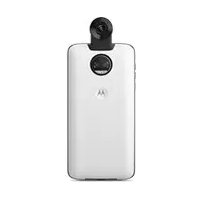
Moto 360 Camera - Kamera MOTOROLA - Gratis bruksanvisning og manual
Finn enhetens veiledning gratis Moto 360 Camera MOTOROLA i PDF-format.



| Produkttype | 360°-kamera (Moto Mod) |
| Merke | Motorola |
| Modell | Moto 360-kamera (MD100S) |
| Kategori | Kamera |
| Strømforsyning | Drevet av telefonen via Moto Mod-kontaktene |
| Hovedfunksjoner | Ta 360°-bilder og -videoer, direktesending, vidvinkelmodus, profesjonell modus, beskjæring, filtre, manuelle justeringer |
| Videooppløsning | Justerbar (ikke spesifisert) |
| Lagring | Valg mellom telefonens minne og minnekort (microSD) |
| Vedlikehold og rengjøring | Rengjør linsene med en myk, ren klut for å unngå støv og flekker |
| Sikkerhet | Ikke ta av 360-kameraet ved å klype objektivet; oppbevar alltid linsebeskyttelsen når enheten ikke er i bruk for å unngå riper |
| Reservedeler og reparerbarhet | Ikke oppgitt; modulen er ikke designet for å repareres av brukeren |
| Kompatibilitet | Motorola-telefoner som er kompatible med Moto Mods |
| Nødvendig app | Motorola-kameraappen (innebygd) |
| Fysisk kontroll | Knapp bak for opptak og av/på |
| Rask bevegelse | Vri håndleddet to ganger for å slå på eller bytte mellom kameraer |
| Søkermoduser | Oppslukende, delt skjerm, minikart |
| Generell informasjon | Varemerke for Motorola; produsert av Motorola Mobility LLC |
Ofte stilte spørsmål - Moto 360 Camera MOTOROLA
Brukerspørsmål om Moto 360 Camera MOTOROLA
0 spørsmål om dette apparatet. Svar på dem du kjenner, eller still ditt eget.
Still et nytt spørsmål om dette apparatet
Last ned instruksjonene for din Kamera i PDF-format gratis! Finn veiledningen din Moto 360 Camera - MOTOROLA og ta den elektroniske enheten tilbake i hendene. På denne siden er alle dokumenter som er nødvendige for bruken av enheten din publisert. Moto 360 Camera av merket MOTOROLA.
BRUKSANVISNING Moto 360 Camera MOTOROLA
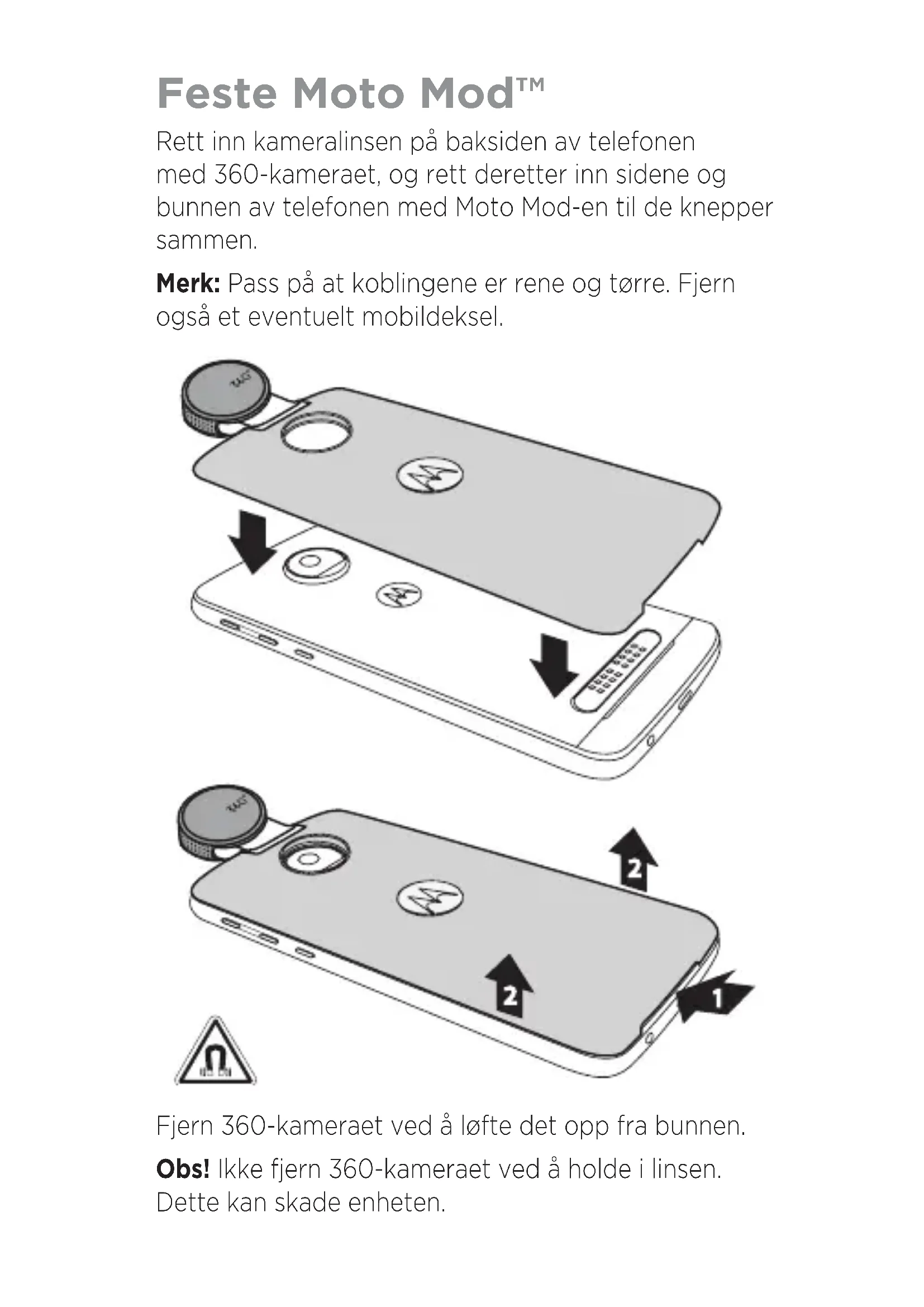
Rett inn kameralinsen på baksiden av telefonen med 360-kameraet, og rett deretter inn sidene og bunnen av telefonen med Moto Mod-en til de knepper sammen.
Merk: Pass på at koblingene er rene og tørre. Fjern også et eventuelt mobildeksel.
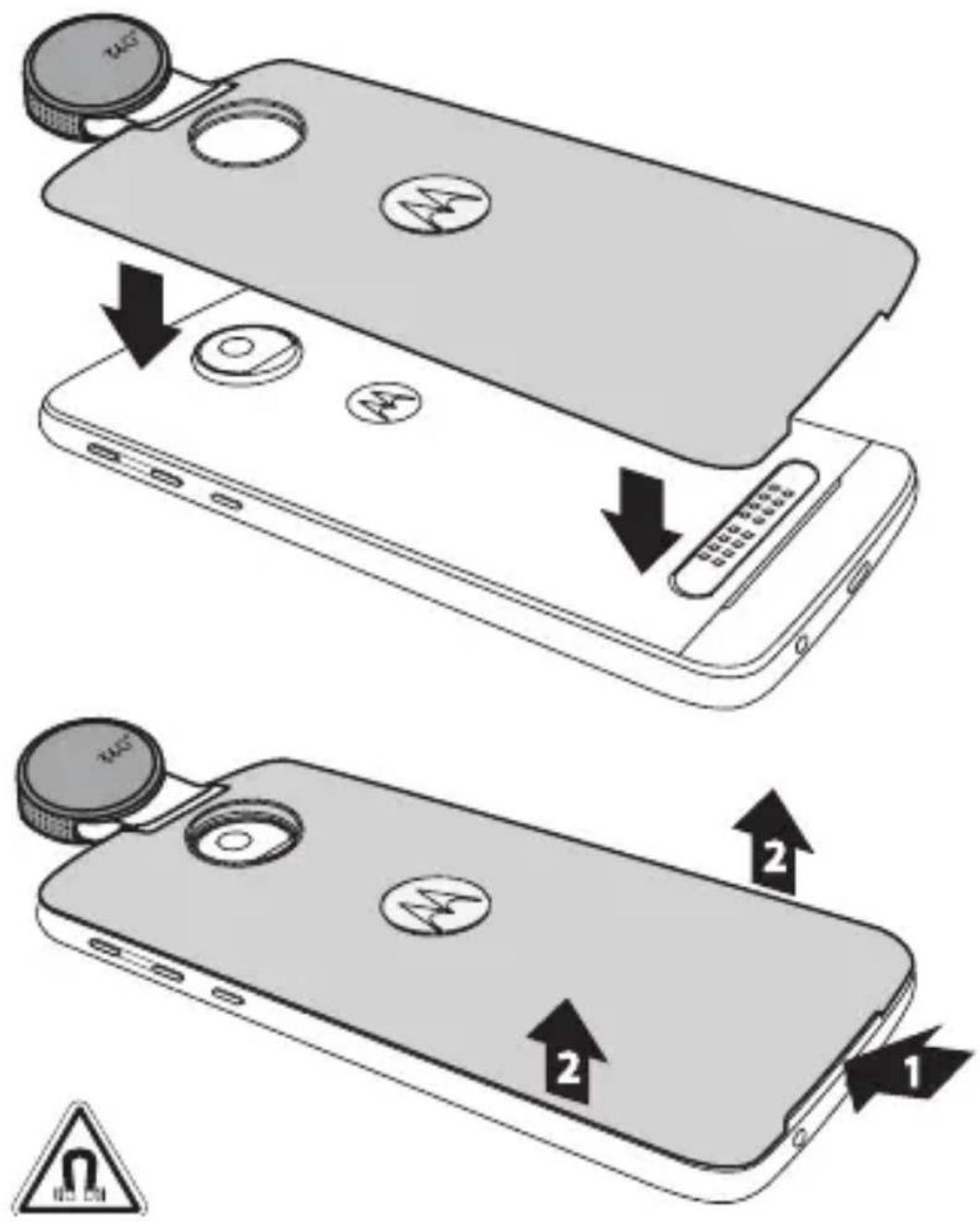
Fjern 360-kameraet ved å løfte det opp fra bunnen.
Obs! Ikke fjern 360-kameraet ved å holde i linsen. Dette kan skade enheten.
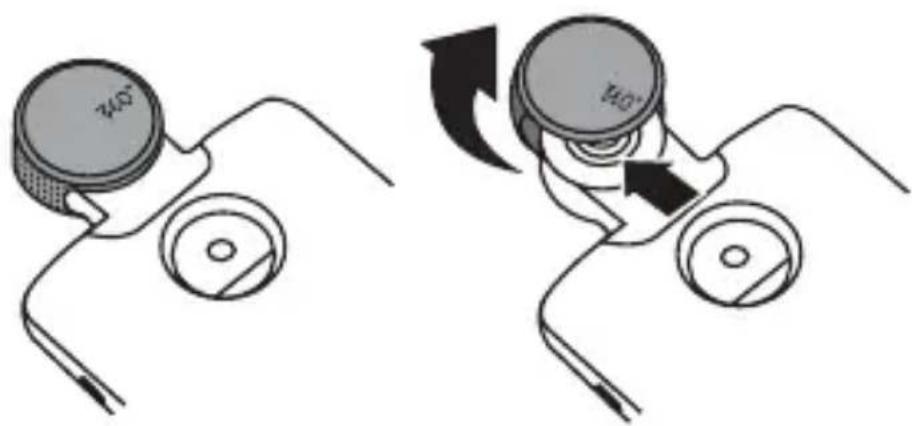
Fjerne linsedekselet
Løft opp og vri av linsedekselet for å fjerne det.
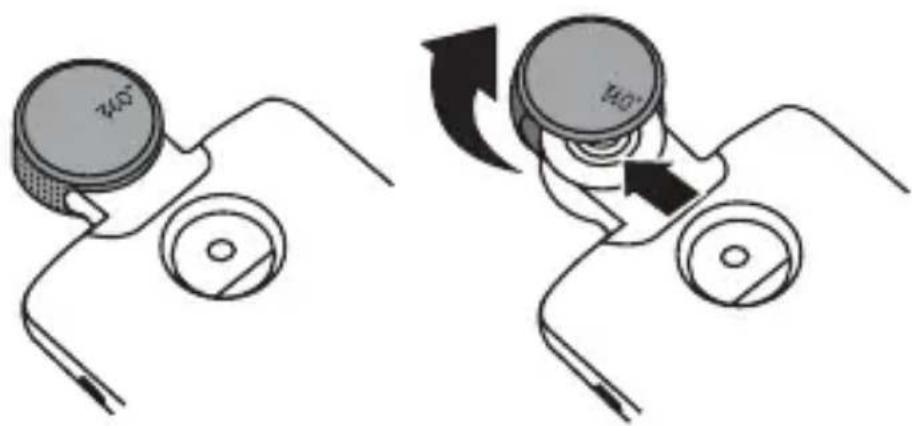
Obs! Du må alltid ha linsedekselet på når du ikke bruker kameraet, og du må ikke legge kameraet på et bord eller en flat overflate med mindre linsedekselet er på. Dette forhindrer at linsen ropes opp.
Slå kameraet på
Kameraet kan slås på på ulike måter:
- Du kan åpne 360-kameraet ved å vri på håndleddet to ganger. (Vrir du på håndleddet to ganger til, aktiverer du det vanlige telefonkameraet.)
- Trykk og hold inne knappen på baksiden av 360-kameraet.
• Trykk på Kamera på startsiden.
Ta bilder
Trykk på opptaksknappen på kameraskjermen, eller trykk på knappen på baksiden av 360-kameraet ditt for å ta et bilde.
Merk: Bruk en myk, ren klut for å holde linsen fri for støv og smuss for å oppnå best mulig bildekvalitet.
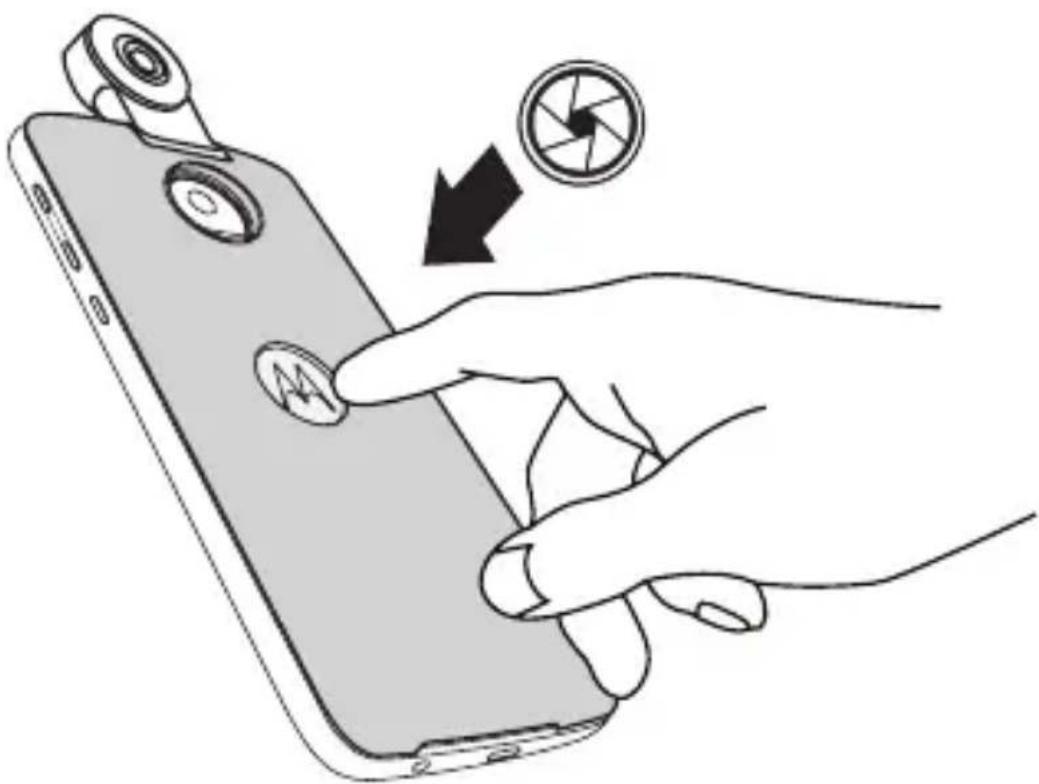
| Raskt trykk • Trykk raskt for å ta et bilde når 360-kameraet er på. |
| Langt trykk • Trykk lenge for å slå 360-kameraet på.• Når 360-kameraet er på, vil et langt trykk veksle mellom video- og bildemodus. |
Velge innstillinger
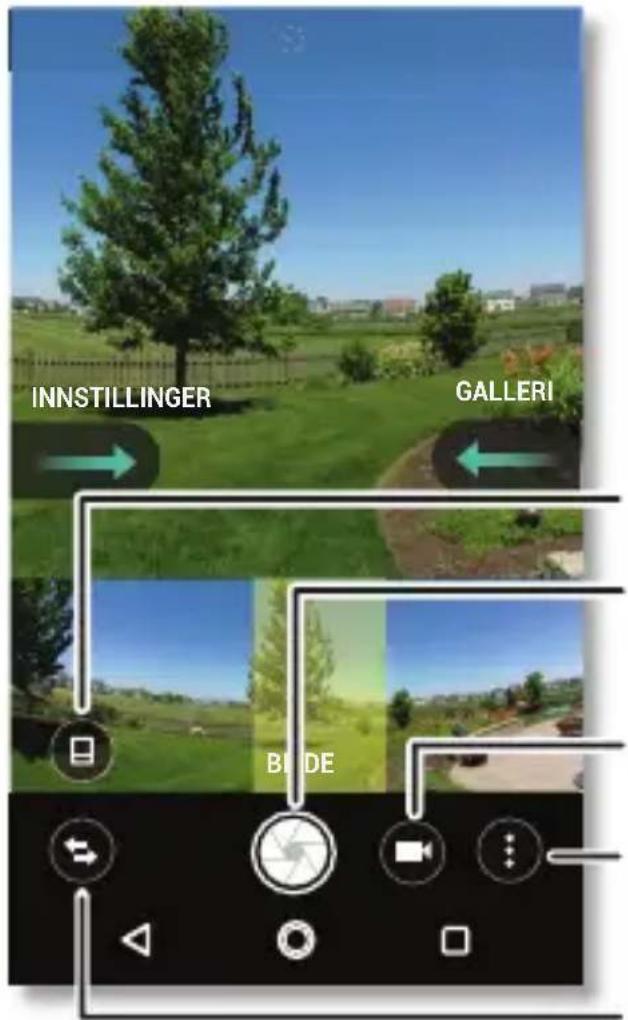
Endre kamerasøkeren.
Ta et bilde.
Endre til video.
Prøv andre moduser, eller send direkte i sosiale medier.
Bytt til hovedtelefonkameraer.
Oppsettalternativer for sökeren
Trykk på Meny: på kameraskjermen for å finne disse alternativene:
 Profesjonell modus Profesjonell modus | Kontroller alle bildeinnstillingene på kameraet manuelt. |
 Ekstrem vidvinkel Ekstrem vidvinkel | Ta et bilde med ekstrem vidvinkel (ikke 360°). |
 Video Video | Ta opp video i 360°. |
 Bilde Bilde | Ta et bilde i 360°. |
 Send direkte Send direkte | Send en direktevideo på en av kontoene dine for sosiale medier. |
Kameraalternativer
Sveip til høyre på skjermen for å finne disse alternativene:
| Lukkerlyd Slå lukkerlyden av eller på. | |
| Lagring Velg et lagringssted forbildene og videoene dine(telefon eller minnekort). | |
| Hurtigfotografering | Vri på håndleddet to gangerfor å åpne eller veksle mellomkameraer. |
| Lagre posisjonen Slå på for å merke bilder meden posisjon. | |
| Videostørrelse Angi videooppløsningen. | |
| Spill avveiledningenpå nytt | Lær mer om kameraet. |
Redigere bilder og videoer
Sveip til venstre etter at du har tatt et bilde eller tatt opp video for å redigere dem, eller sveip opp fra startsiden ▲ Bilder.
- Vis eller spill av: Trykk på Pet bilde for å åpne 360°-bildet, eller trykk på i en video for å spille den av.
Tips: Når du ser et 360°-bilde eller spiller av en 360°-video, kan du dra rundt på skjermen for å se andre deler av videoen.
- Del eller slett: Trykk for å dele, for å slette eller Meny: for å få flere alternativer.
Merk: Du kan dele et 360°-bilde eller -video via en plattform som støtter 360°-formatet, for eksempel Opprett lenke eller Delt album (via Google Foto), Facebook eller YouTube. Hvis du deler filen som et vedlegg, kan det hende mottakeren ikke kan se filen på riktig måte.
- Zoom: Åpne et bilde i galleriet, og dobbelttrykk eller dra deretter to fingre fra hverandre eller sammen på skjermen.
Tips: Snu telefonen sidelengs for å få liggende visning.
- Rediger: Åpne et bilde, og trykk på eller åpne en video og trykk. Redigeringsalternativene vises nederst på skjermen.
Redigeringsalternativer for 360-bilder
Trykk på for å finne disse alternativene.
| Beskjær | Beskjær et 360°-bilde til et flatt bilde i standard størrelse. Velg mellom standardstørrelser eller tilpassede mål, inkludert en miniplanetvisning. |
| 360-beskjæring | Beskjær et 360°-bilde til et 360°-fordypningsbilde av området du velger. |
| Filtre | Velg mellom et utvalg av filtre. |
| Juster | Juster eksponering, kontrast, metning og fargetone manuelt. |
Redigeringsalternativer for 360-videoer
Trykk på for å finne disse alternativene.
 | Beskjær lengden på videoen din. |
 | Kompiler flere 360°-videoer til en enkelt video. |
 | Velg de mest imponerende delene av en 360°-video, og rediger dem sammen til en normal, ikke-interaktiv 16:9-video som kan sees av alle. |
 | Ta opp en del av videoen som et bilde, enten i 360° eller flatt. |
Vil du ha mer?
Gå til www.motorola.com/mymotomods for å se opplæringer, videoer og mer.
Opphavsrett og varemerker
Motorola Mobility LLC 222 W. Merchandise Mart Plaza Chicago, IL 60654 www.motorola.com
Enkelte funksjoner, tjenester og programmer er avhengige av nettverk og er kanskje ikke tilgjengelige i alle områder. Ytterligere vilkår og/eller kostnader kan forekomme. Kontakt tjenesteleverandøren for å få mer informasjon.
Alle funksjoner, all funksjonalitet og andre produktspesifikasjoner samt informasjonen i denne brukerhåndboken er basert på den siste tilgjengelige informasjonen da boken gikk i trykken. Motorola forbeholder seg retten til å endre eller modifisere informasjon eller spesifikasjoner uten varsel eller forpliktelser.
For at fjerne 360 Camera løftes op fra bunden.
For at fjerne objektivdækslet skal du løfte og vride.
- Del eller slet: Tryk på for at dele, på for at slette eller på Menu for flere indstillinger.
Du finder disse indstillinger ved at trykke på
Du finder disse indstillinger ved at trykke på