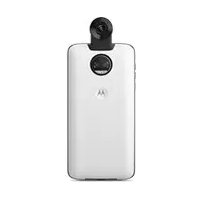
Moto 360 Camera - Fotocamera MOTOROLA - Manuale utente e istruzioni gratuiti
Trova gratuitamente il manuale del dispositivo Moto 360 Camera MOTOROLA in formato PDF.



| Tipo di prodotto | Fotocamera 360° (Moto Mod) |
| Marca | Motorola |
| Modello | Moto 360 Camera (MD100S) |
| Categoria | Fotocamera |
| Alimentazione | Alimentato dal telefono tramite i connettori Moto Mod |
| Funzioni principali | Scatto di foto e video a 360°, streaming live, modalità grandangolo, modalità professionale, ritaglio, filtri, regolazioni manuali |
| Risoluzione video | Regolabile (non specificata) |
| Archiviazione | Scelta tra memoria del telefono e scheda di memoria (microSD) |
| Manutenzione e pulizia | Pulire le lenti con un panno morbido e pulito per evitare polvere e macchie |
| Sicurezza | Non rimuovere la 360 Camera stringendo l'obiettivo; conservare sempre la protezione dell'obiettivo quando il dispositivo non è in uso per evitare graffi |
| Pezzi di ricambio e riparabilità | Non menzionato; modulo non progettato per essere riparato dall'utente |
| Compatibilità | Telefoni Motorola compatibili con i Moto Mod |
| Applicazione richiesta | Applicazione fotocamera Motorola (integrata) |
| Controllo fisico | Pulsante posteriore per scatto e accensione |
| Gesto rapido | Ruotare due volte il polso per accendere o passare da una fotocamera all'altra |
| Modalità del mirino | Immersiva, schermo diviso, mini-mappa |
| Informazioni generali | Marchio registrato di Motorola; prodotto da Motorola Mobility LLC |
Domande frequenti - Moto 360 Camera MOTOROLA
Domande degli utenti su Moto 360 Camera MOTOROLA
0 domanda su questo apparecchio. Rispondi a quelle che conosci o fai la tua.
Fai una nuova domanda su questo apparecchio
Scarica le istruzioni per il tuo Fotocamera in formato PDF gratuitamente! Trova il tuo manuale Moto 360 Camera - MOTOROLA e riprendi in mano il tuo dispositivo elettronico. In questa pagina sono pubblicati tutti i documenti necessari per l'utilizzo del tuo dispositivo. Moto 360 Camera del marchio MOTOROLA.
MANUALE UTENTE Moto 360 Camera MOTOROLA
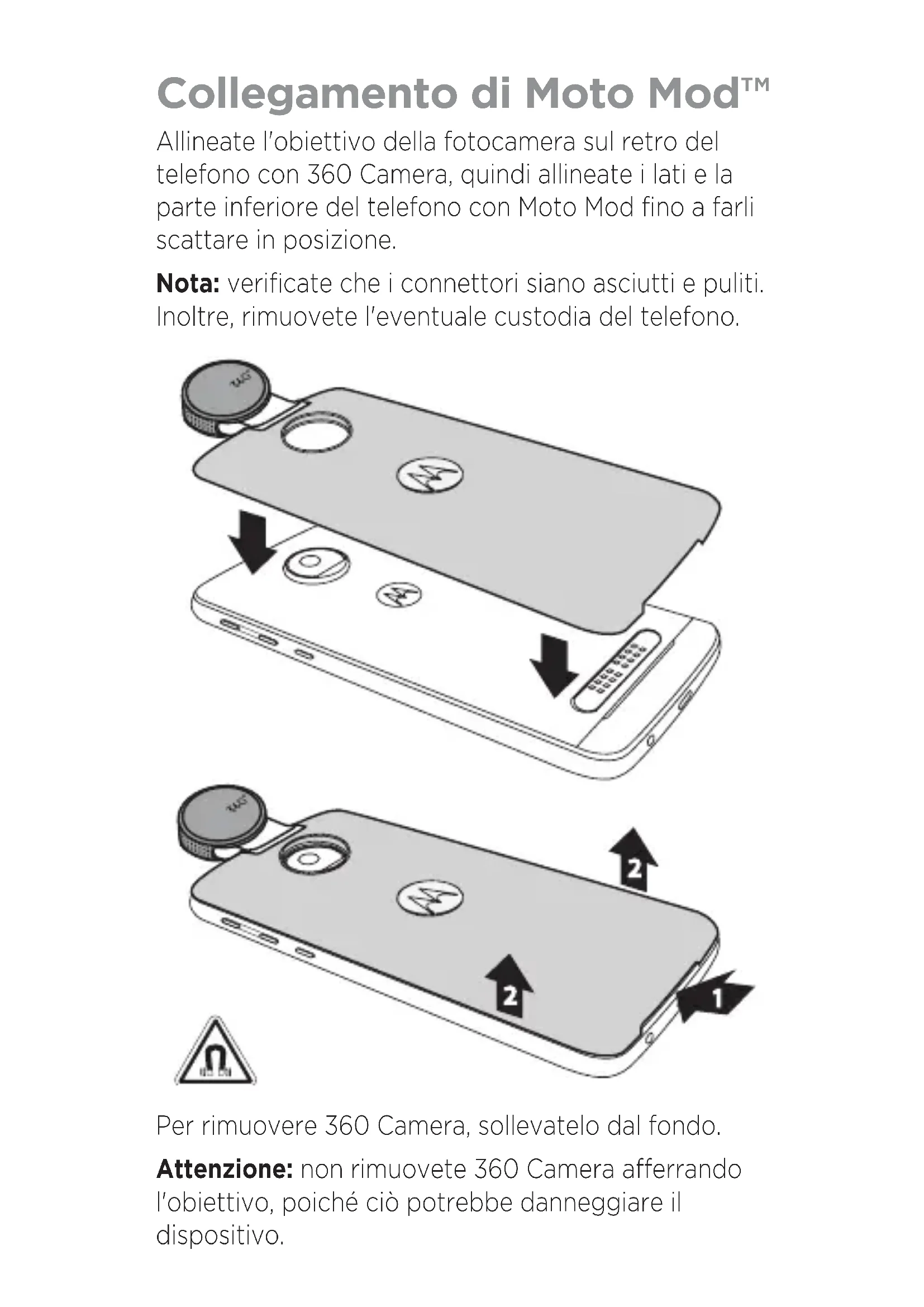
Collegamento di Moto Mod™
Allineate l'obiettivo della fotocamera sul retro del telefono con 360 Camera, quindi allineate i lati e la parte inferiore del telefono con Moto Mod fino a farli scattare in posizione.
Nota: verificate che i connettori siano asciutti e puliti. Inoltre, rimuovete l'eventuale custodia del telefono.
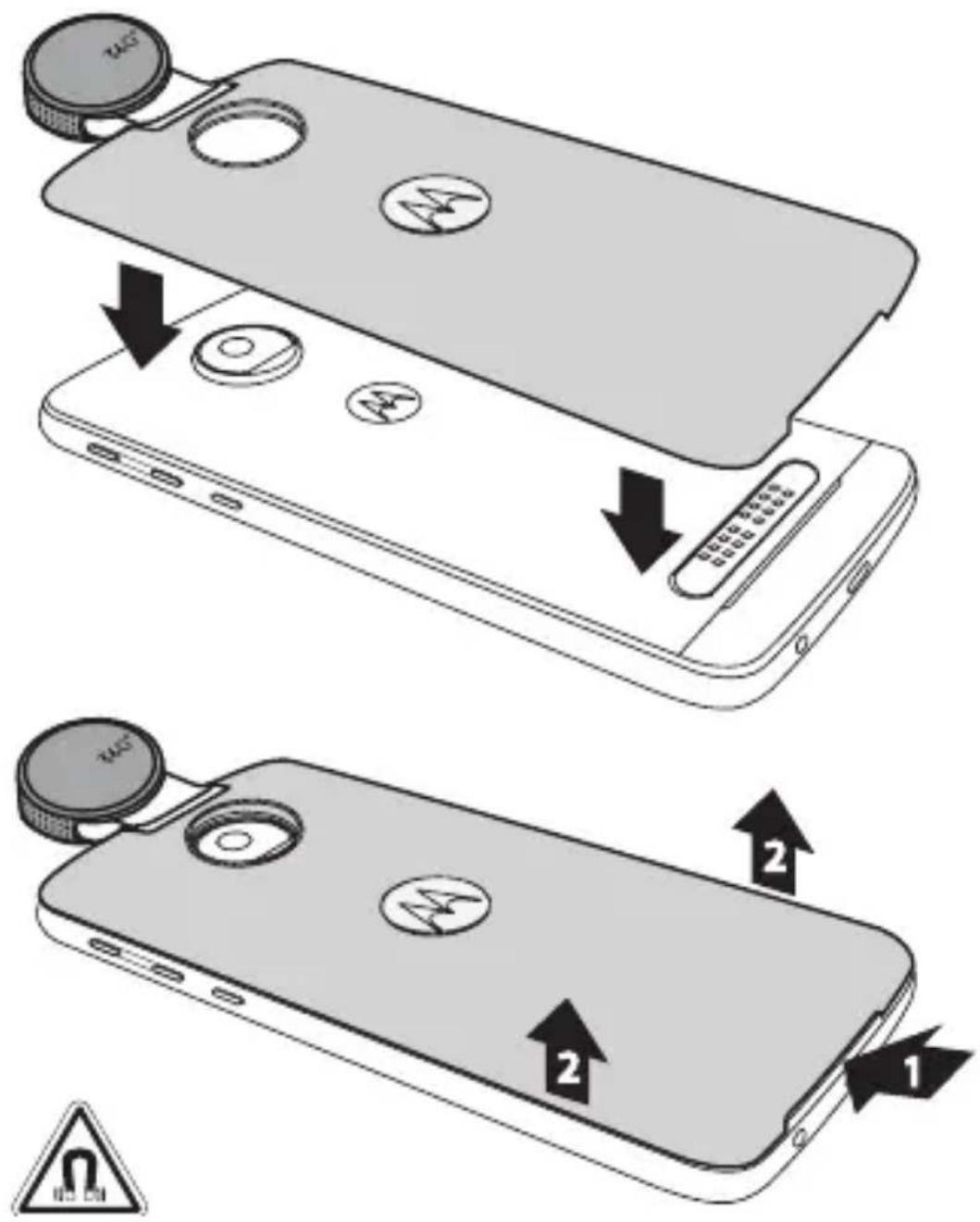
Per rimuovere 360 Camera, sollevatelo dal fondo.
Attenzione: non rimuovete 360 Camera afferrando l'obiettivo, poiché ciò potrebbe danneggiare il dispositivo.
Rimozione del copriobiettivo
Per rimuovere il copriobiettivo, sollevatelo e ruotatelo.
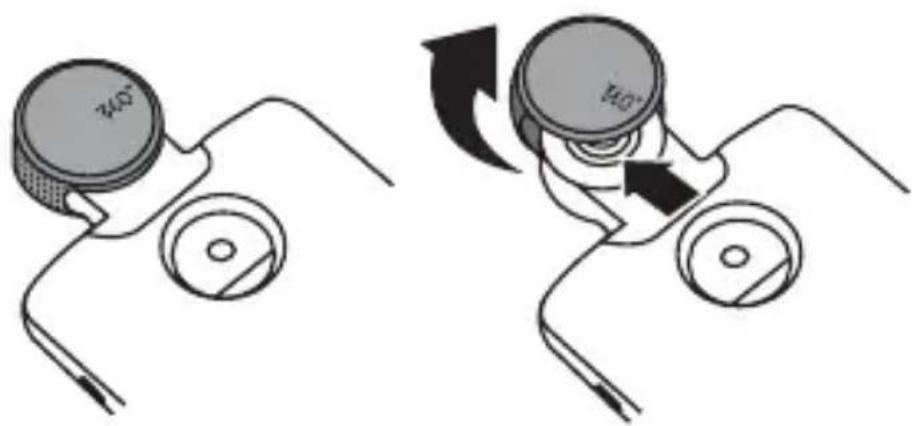
Attenzione: per evitare graffi all'obiettivo, tenete sempre il copriobiettivo quando non utilizzate la fotocamera e non posizionate la fotocamera su un tavolo o su una superficie piana, a meno che il copriobiettivo sia installato.
Accensione della fotocamera
Potete accendere la fotocamera in diversi modi:
- Due rotazioni del polso consentono di aprire 360 Camera. Due ulteriori rotazioni attivano le fotocamere del telefono.
- Tenete premuto il tasto sul retro di 360 Camera.
• Toccate Fotocamera sulla schermata Home.
Scatto di foto
Per scattare una foto, toccate il tasto di scatto sullo schermo della fotocamera o premete il tasto sul retro di 360 Camera.
Nota: per una qualità delle immagini ottimale, utilizzate un panno morbido pulito per mantenere l'obiettivo privo di polvere e macchie.
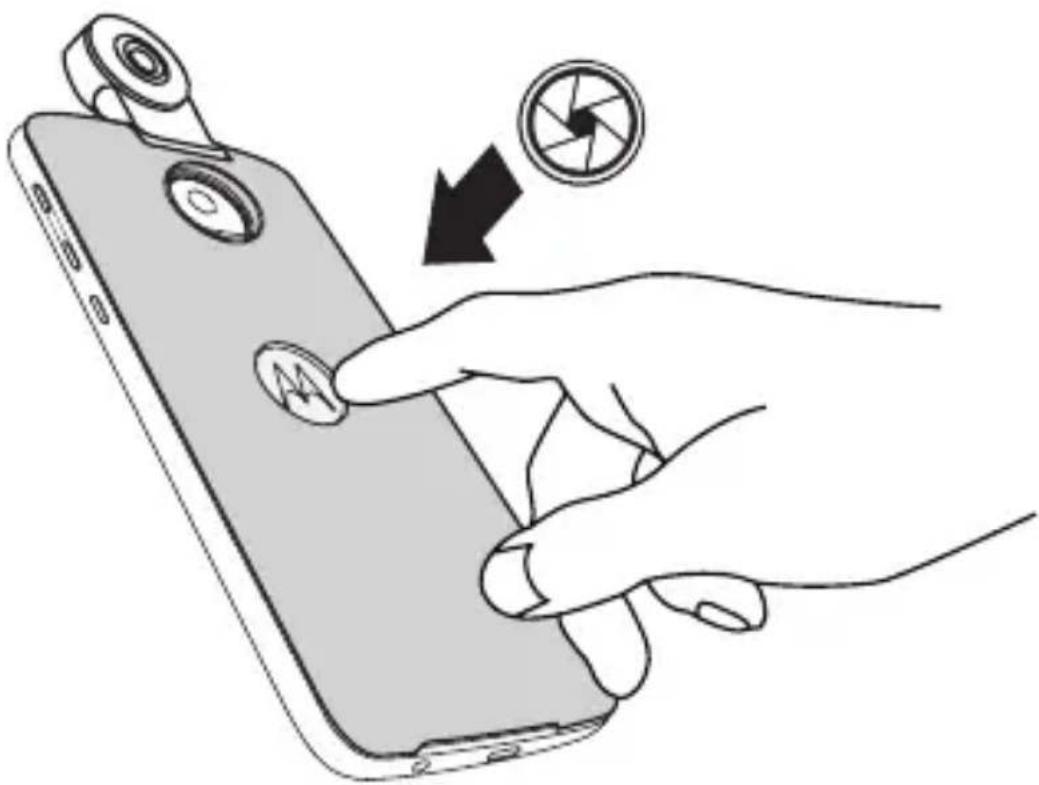
| Pressione breve | • Quando 360 Camera è accesa, una breve pressione consente di scattare una foto. |
| Pressione prolungata | • Premete a lungo il tasto per attivare 360 Camera.• Quando 360 Camera è accesa, una pressione prolungata consente di alternare le modalità video e foto. |
Scelta delle impostazioni
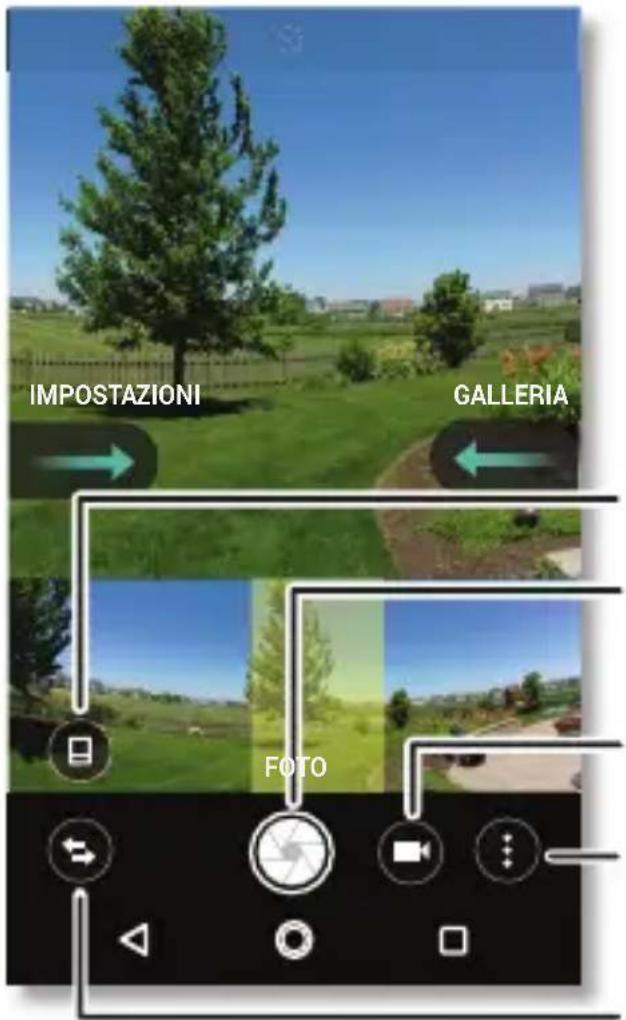
Modificate il mirino.
Scattate una foto.
Passate al video.
Provate altre modalità o caricate una pagina live su social network.
Passate alle fotocamere principali del telefono.
Opzioni di layout del mirino
Scegliete un layout del mirino. Ciò non modifica le foto o i video a 360°.
 Coinvolgente Coinvolgente | Ottenete una vista grandangolare del soggetto. |
 Schermo diviso Schermo diviso | Visualizzate fronte e retro contemporaneamente. |
 Mini mappa Mini mappa | Una vista panoramica lungo il bordo inferiore mostra una visuale a 360° con messa a fuoco sulla parte superiore. Il riquadro evidenziato giallo contrassegna la vostra posizione. |
 Cambia fotocamera Cambia fotocamera | Alternate le modalità ultra grandangolo anteriore e posteriore. |
Opzioni foto e video
Per trovare queste opzioni, toccate Menu: sulla schermata della fotocamera:
 Modalità professionale Modalità professionale | Controllate manualmente tutte le impostazioni per le foto della fotocamera. |
 Ultra grandangolo Ultra grandangolo | Scattate una foto grandangolare (non a 360°). |
 Video Video | Registrate un video a 360°. |
 Foto Foto | Scattate una foto a 360°. |
 Carica pagina live Carica pagina live | Trasmettete un video live a uno dei vostri account di social network. |
Opzioni della fotocamera
Per trovare queste opzioni, scorrete verso destra sullo schermo:
| Audio otturatore | Potete attivare o disattivare l'audio dell'otturatore. |
| Memoria Potete decidere la posizione di archiviazione delle foto e dei video, scegliendo tra Telefono e Scheda di memoria. | |
| Scatto rapido Ruotate il polso due volte per aprire o alternare le fotocamere. | |
| Salva posizione Attivate questa opzione per contrassegnare le foto con una posizione. | |
| Dimensioni video | Impostate la risoluzione del video. |
| Ripeti tutorial Ulteriori informazioni sulla fotocamera. | |
Modifica di foto e video
Dopo aver scattato una foto o registrato un video, scorrete verso sinistra per modificarli. In alternativa, dalla schermata Home, scorrete verso l'alto
Foto.
- Visualizzazione o riproduzione: toccate su una foto a 360° per aprirla o toccate su un video per riprodurlo.
Suggerimento: quando visualizzate una foto a 360° o riproducete un video a 360°, trascinate lo schermo per visualizzare altre parti del video.
- Condivisione o eliminazione: toccate per condividere, per eliminare o Menu per accedere ad altre opzioni.
Nota: potete condividere una foto o un video a 360° tramite una piattaforma che supporta il formato a 360° come Crea link o Album condiviso (tramite Google Foto), Facebook o YouTube. Se condividete la foto o il video come allegato, il destinatario potrebbe non riuscire a visualizzare il file in modo corretto.
- Zoom: aprite una foto nella Galleria, quindi toccate due volte, allontanate o avvicinate le dita trascinandole sullo schermo.
Suggerimento: ruotate il telefono lateralmente per eseguire la visualizzazione orizzontale.
- Modifica: aprite un'immagine e toccate 📊 oppure aprite un video e toccate 🌐 Le opzioni di modifica sono in fondo.
Opzioni di modifica di foto a 360°
Per trovare queste opzioni, toccate
 Ritaglia Ritaglia | Ritagliate una foto a 360° in una foto bidimensionale di dimensioni standard. Scegliete tra le dimensioni standard o quelle personalizzate, inclusa una vista pianetino. |
 Ritaglio 360 Ritaglio 360 | Ritagliate una foto a 360° in una coinvolgente foto a 360° dell'area selezionata. |
 Filtri Filtri | Scegliete tra una vasta gamma di filtri. |
 Regola Regola | Regolate manualmente esposizione, contrasto, saturazione e tonalità. |
Opzioni di modifica di video a 360°
Per trovare queste opzioni, toccate
| Taglia | Tagliate la lunghezza del video. |
| Componi | Componete più video a 360° in un unico video. |
| Versione del regista | Scegliete le parti più suggestive di un video a 360° e unitele insieme in un normale video 16:9 non interattivo, visualizzabile da chiunque. |
| Scatta | Scattate un fotogramma del video come una foto, sia a 360° che bidimensionale. |
Desiderate più applicazioni?
Andate a www.motorola.com/mymotomods per esercitazioni, video e molto altro.
Copyright e marchi
Motorola Mobility LLC 222 W. Merchandise Mart Plaza Chicago, IL 60654 www.motorola.com
Alcune funzioni, servizi e applicazioni dipendono dalla rete e potrebbero non essere disponibili in tutti i Paesi; ulteriori termini e condizioni e/o costi aggiuntivi potrebbero venire applicati. Per dettagli, contattate il vostro operatore.
Tutte le funzioni, le funzionalità e altre caratteristiche specifiche del prodotto, così come le informazioni contenute nella presente guida per l'utente si basano sulle più recenti informazioni disponibili e sono ritenute accurate al momento della stampa. Motorola si riserva il diritto di aggiornare o modificare qualsiasi informazione o specifica senza preavviso o alcun altro obbligo.
Nota: le immagini contenute nel presente manuale sono soltanto degli esempi.
MOTOROLA, il logo stilizzato M, MOTO e i marchi della famiglia MOTO sono marchi o marchi registrati di Motorola Trademark Holdings, LLC. LENOVO è un marchio di Lenovo. Google, Android, Google Play e altri marchi sono marchi o marchi registrati di Google Inc. Il logo microSD è un marchio registrato di SD-3C, LLC. Tutti gli altri nomi di prodotti o servizi appartengono ai rispettivi proprietari. © 2017 Motorola Mobility LLC. Tutti i diritti riservati.
ID prodotto: Moto Mods 360 Camera (MD100S)
Numero del manuale: SSC8C19882-A

motorola
360 CAMERA
Acoplamiento de su Moto Mod™

- Collegamento di Moto Mod™
- Rimozione del copriobiettivo
- Accensione della fotocamera
- Scatto di foto
- Scelta delle impostazioni
- Opzioni di layout del mirino
- Opzioni foto e video
- Opzioni della fotocamera
- Modifica di foto e video
- Foto.
- Opzioni di modifica di foto a 360°
- Opzioni di modifica di video a 360°
- Desiderate più applicazioni?
- Copyright e marchi
- motorola
- Acoplamiento de su Moto Mod™
Marca : MOTOROLA
Modello : Moto 360 Camera
Categoria : Fotocamera