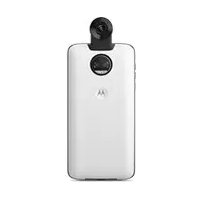
Moto 360 Camera - Cámara MOTOROLA - Manual de uso y guía de instrucciones gratis
Encuentra gratis el manual del aparato Moto 360 Camera MOTOROLA en formato PDF.



| Tipo de producto | Cámara 360° (Moto Mod) |
| Marca | Motorola |
| Modelo | Cámara Moto 360 (MD100S) |
| Categoría | Cámara |
| Alimentación | Alimentado por el teléfono a través de los conectores Moto Mod |
| Funciones principales | Toma de fotos y videos en 360°, transmisión en vivo, modo gran angular, modo profesional, recorte, filtros, ajustes manuales |
| Resolución de video | Ajustable (no especificada) |
| Almacenamiento | Elección entre memoria del teléfono y tarjeta de memoria (microSD) |
| Mantenimiento y limpieza | Limpiar los lentes con un paño suave y limpio para evitar polvo y manchas |
| Seguridad | No retirar la cámara 360 apretando el lente; siempre conservar la cubierta del lente cuando el dispositivo no se utiliza para evitar rayones |
| Piezas de repuesto y reparabilidad | No mencionado; módulo no diseñado para ser reparado por el usuario |
| Compatibilidad | Teléfonos Motorola compatibles con los Moto Mods |
| Aplicación requerida | Aplicación de cámara Motorola (integrada) |
| Control físico | Botón en la parte trasera para captura y encendido |
| Gesto rápido | Girar dos veces la muñeca para encender o cambiar entre las cámaras |
| Modos del visor | Inmersivo, pantalla dividida, miniatura |
| Información general | Marca registrada de Motorola; fabricado por Motorola Mobility LLC |
Preguntas frecuentes - Moto 360 Camera MOTOROLA
Preguntas de los usuarios sobre Moto 360 Camera MOTOROLA
0 pregunta sobre este aparato. Responde a las que conoces o haz la tuya.
Hacer una nueva pregunta sobre este aparato
Descarga las instrucciones para tu Cámara en formato PDF gratis! Encuentra tus instrucciones Moto 360 Camera - MOTOROLA y toma tu dispositivo electrónico nuevamente en la mano. En esta página están publicados todos los documentos necesarios para el uso de su dispositivo. Moto 360 Camera de la marca MOTOROLA.
MANUAL DE USUARIO Moto 360 Camera MOTOROLA
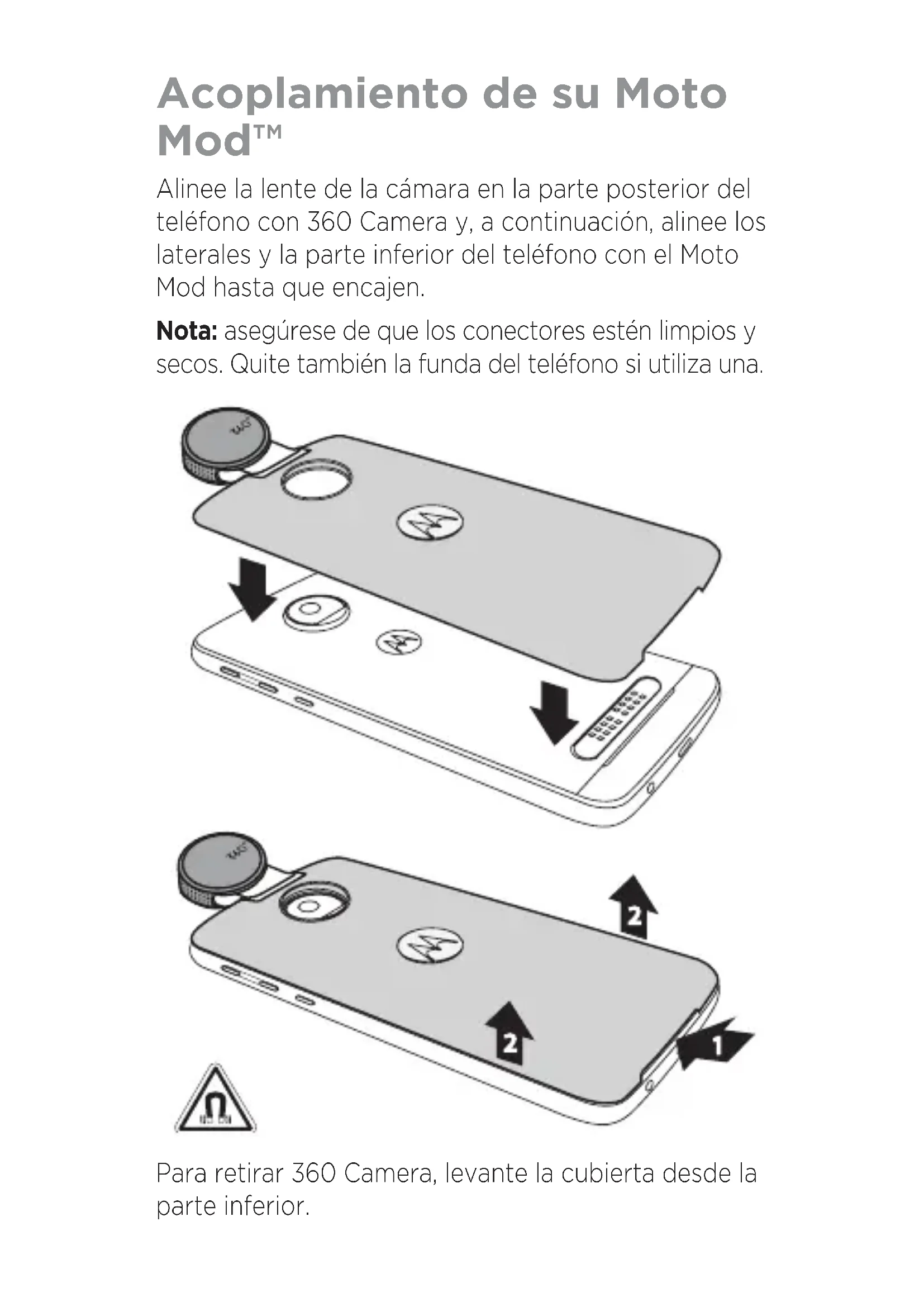
Alinee la lente de la cámara en la parte posterior del teléfono con 360 Camera y, a continuación, alinee los laterales y la parte inferior del teléfono con el Moto Mod hasta que encajen.
Nota: asegúrese de que los conectores estén limpios y secos. Quite también la funda del teléfono si utiliza una.
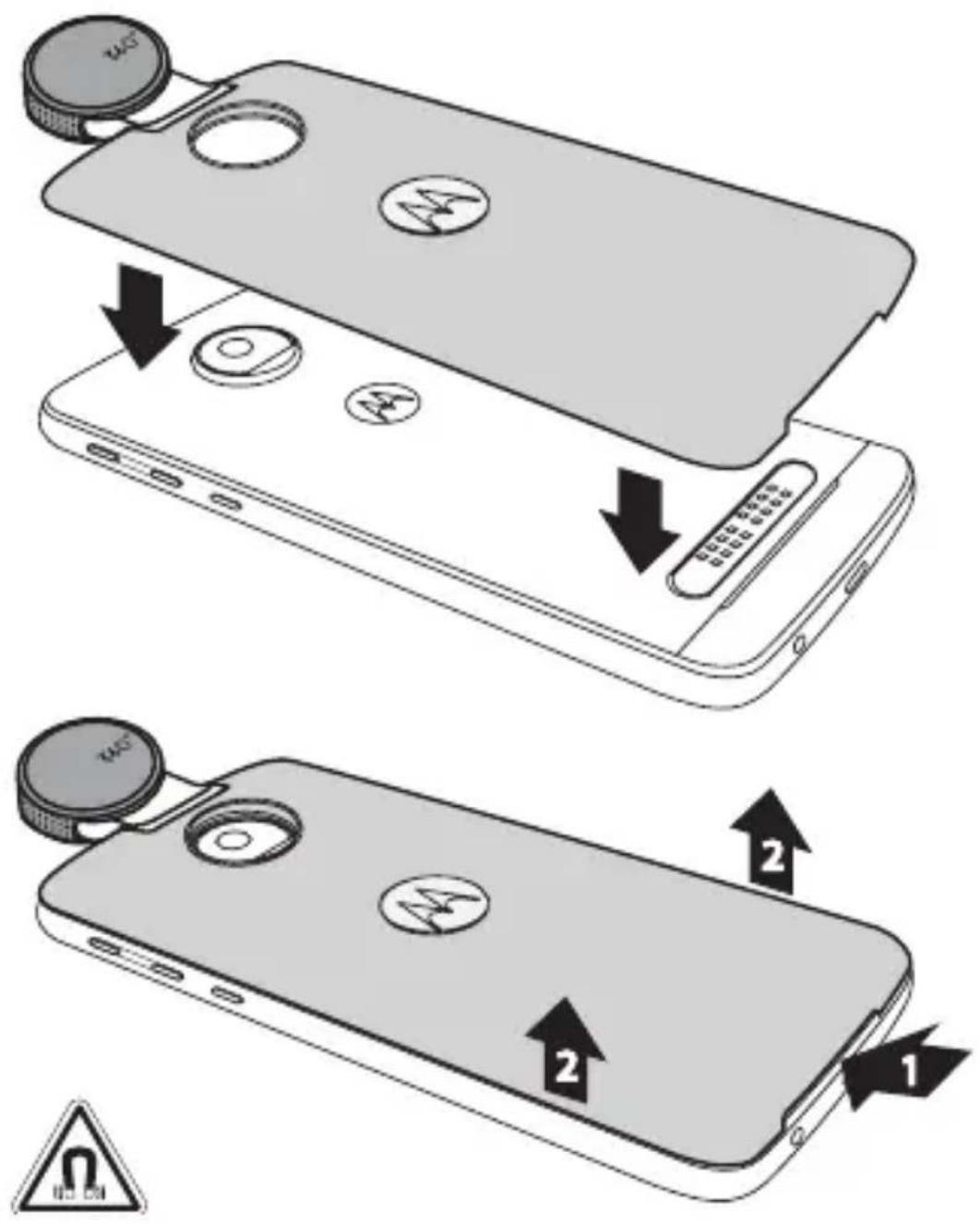
Para retirar 360 Camera, levante la cubierta desde la parte inferior.
Precaución: no agarre la lente para quitar 360 Camera ya que podría dañar el dispositivo.
Extracción de la cubierta de la lente
Para retirar la cubierta de la lente, súbala y gírela.
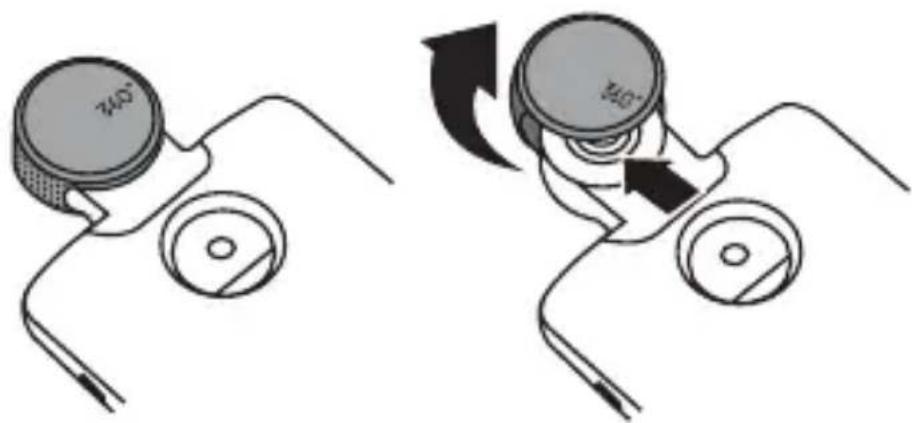
Precaución: para evitar arañazos en la lente, mantenga siempre colocada la tapa de la lente mientras no esté usando su cámara y no deje la cámara sobre una mesa o una superficie plana a menos que la cubierta de la lente esté colocada.
Encendido de la cámara
Hay varias formas de encender la cámara:
- Dos giros de muñeca abren 360 Camera. (Dos giros más alternan entre las cámaras habituales del teléfono).
- Mantenga pulsado el botón de la parte trasera de 360 Camera.
- Toque Cámara en la pantalla principal.
Toma de fotos
Para realizar fotos, toque el botón de captura en la pantalla de la cámara o pulse el botón de la parte posterior de 360 Camera.
Nota: para obtener imágenes de la mejor calidad, utilice un paño suave y limpio para mantener las lentes libres de polvo y manchas.
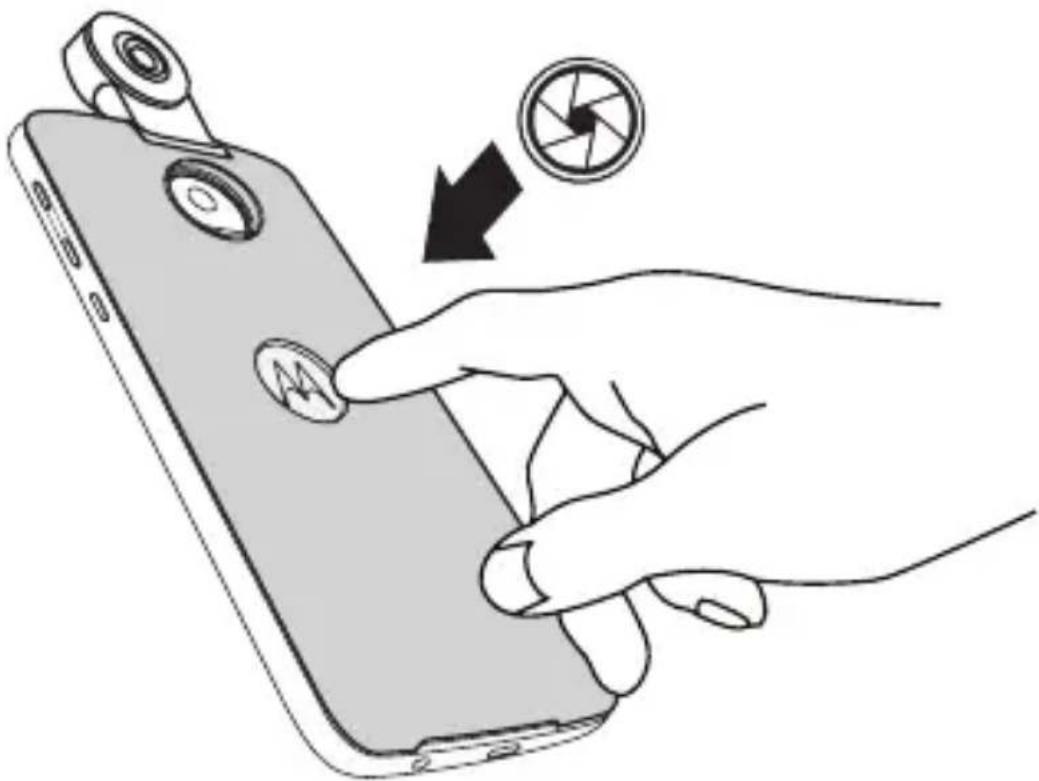
| Pulsación corta | • Cuando 360 Camera está encendida, con una pulsación corta se realiza una foto. |
| Pulsación larga | • Utilice una pulsación larga para encender 360 Camera.• Cuando 360 Camera está encendida, con una pulsación larga se cambia entre los modos de vídeo y fotografía. |
Selección de la configuración
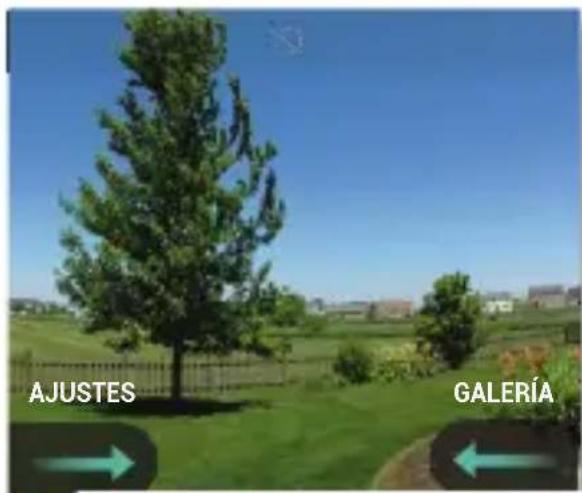
Cambie el visor.
Haga una foto.
Cambie a vídeo.

Pruebe otros modos o haga streaming en directo en las redes sociales.
Cambie a las cámaras principales del teléfono.
Opciones de diseño del visor
Elija un diseño para el visor. (Esto no cambia la foto ni el vídeo de su cámara 360°).
 Immersivo Immersivo | Obtenga una vista de ojo de pez del sujeto. |
 Pantalla dividida Pantalla dividida | Vea la parte frontal y trasera al mismo tiempo. |
 Minimapa Minimapa | Una panorámica en la parte inferior muestra 360° con una vista enfocada en la parte superior. El recuadro amarillo resalta su posición. |
 Cambiar cámara Cambiar cámara | Cambie entre los modos de ultra gran angular frontal y trasero. |
Opciones de foto y vídeo
Para encontrar estas opciones, toque Menú: en la pantalla de la cámara:
 Modo profesional Modo profesional | Controle manualmente todos los ajustes de fotos de la cámara. |
 Ultra gran angular Ultra gran angular | Tome una foto gran angular (no 360°). |
 Vídeo Vídeo | Grabe un vídeo 360°. |
 Foto Foto | Tome una foto 360°. |
 Streaming en directo Streaming en directo | Transmita un vídeo en directo a una de sus cuentas de redes sociales. |
Opciones de la cámara
Para encontrar estas opciones, deslice hacia la derecha en la pantalla:
| Sonido del obturador | Active o desactive el sonido del obturador. |
| Almacenamiento | Elija la ubicación de almacenamiento de sus fotos y vídeos (Teléfono o Tarjeta de memoria). |
| Captura rápida | Gire la muñeca dos veces para abrir o cambiar entre las cámaras. |
| Guardar ubicación | Actívela para etiquetar fotos con una ubicación. |
| Tamaño de vídeo | Configure la resolución del vídeo. |
| Volver a reproducir tutorial | Obtenga más información sobre la cámara. |
Edición de fotos y vídeos
Tras tomar una foto o un vídeo, deslice hacia la izquierda para editarlos. O, desde la pantalla principal, deslice hacia arriba ▲ Fotos.
- Ver o reproducir: toque en una foto para abrir la foto 360° o toque en un vídeo para reproducirlo.
Consejo: al ver una foto 360° o reproducir un vídeo 360°, arrastre la pantalla para ver otras partes del vídeo.
- Compartir o eliminar: toque para compartir, para eliminar o Menú para ver más opciones.
Nota: puede compartir una foto o un vídeo 360° a través de una plataforma que sea compatible con el formato 360°, como Crear enlace o Álbum compartido (a través de Google Fotos), Facebook, o YouTube. Si comparte un archivo adjunto, es posible que el receptor no pueda ver el archivo correctamente.
- Zoom: abra una foto en la galería y, a continuación, toque dos veces o separe o acerque dos dedos en la pantalla.
Consejo: gire el teléfono a la posición lateral para obtener una vista panorámica.
- Editar: abra una foto y toque 📄 abra un vídeo y toque . Las opciones de edición están en la parte inferior.
Opciones de edición de foto 360
Para ver estas opciones, toque

 Recortar Recortar | Recorte una foto 360° a un tamaño estándar de foto "plana". Elija entre tamaños estándar o dimensiones personalizadas, incluida una vista de miniplaneta. |
 Recortar 360 Recortar 360 | Recorte una foto 360° para convertirla en una foto 360° inmersiva de la zona que seleccione. |
 Filtros Filtros | Elija entre distintos filtros. |
 Ajustar Ajustar | Ajuste manualmente la exposición, el contraste, la saturación y el matiz. |
Opciones de edición de vídeo 360
Para ver estas opciones, toque

 Recortar Recortar | Recorte la duración del vídeo. |
 Compilar Compilar | Compile varios vídeos 360° en un único vídeo. |
 Versión director Versión director | Seleccione las partes más impresionantes de un vídeo 360° y edítelas conjuntamente para obtener un vídeo 16:9 normal, no interactivo y visible por cualquiera. |
 Capturar Capturar | Capture un fotograma del vídeo como una foto 360° o plana. |
¿Desea más?
Vaya a www.motorola.com/mymotomods para ver tutoriales, vídeos y mucho más.
Copyright y marcas comerciales
Motorola Mobility LLC 222 W. Merchandise Mart Plaza Chicago, IL 60654 www.motorola.com
Algunos servicios, funciones y aplicaciones dependen de la red y pueden no estar disponibles en todas las zonas; es posible que sean aplicables otros términos, condiciones y tarifas. Si desea más información, póngase en contacto con su proveedor de servicios.
Todas las funciones, características y otras especificaciones del producto, así como la información contenida en esta guía, están basadas en la información disponible más reciente y se consideran exactas en el momento de su impresión. Motorola se reserva el derecho a alterar o modificar cualquier información o las especificaciones sin previo aviso ni obligación.
Nota: las imágenes de esta guía se proporcionan sólo a modo de ejemplo.
MOTOROLA, el logotipo de la M estilizada, MOTO y la familia de marcas de MOTO son marcas comerciales o marcas comerciales registradas de Motorola Trademark Holdings, LLC. LENOVO es una marca comercial de Lenovo. Google, Android, Google Play y otras marcas son marcas comerciales de Google Inc. El logotipo de microSD es una marca comercial de SD-3C, LLC. Todos los demás nombres de productos o servicios son propiedad de sus respectivos propietarios. © 2017 Motorola Mobility LLC. Todos los derechos reservados.
ID de producto: Moto Mods 360 Camera (MD100S) Número de manual: SSC8C19882-A

motorola
360 CAMERA
motomods
Lenovo
Conecta tu Moto Mod™
Alinea el lente de la cámara posterior del teléfono con la Moto Mod 360 Camera, luego con los lados y la parte inferior del teléfono hasta que se unan en su lugar.
Nota: Asegúrate de que los conectores estén limpios y secos. Además, quita la funda para teléfono si usas una.
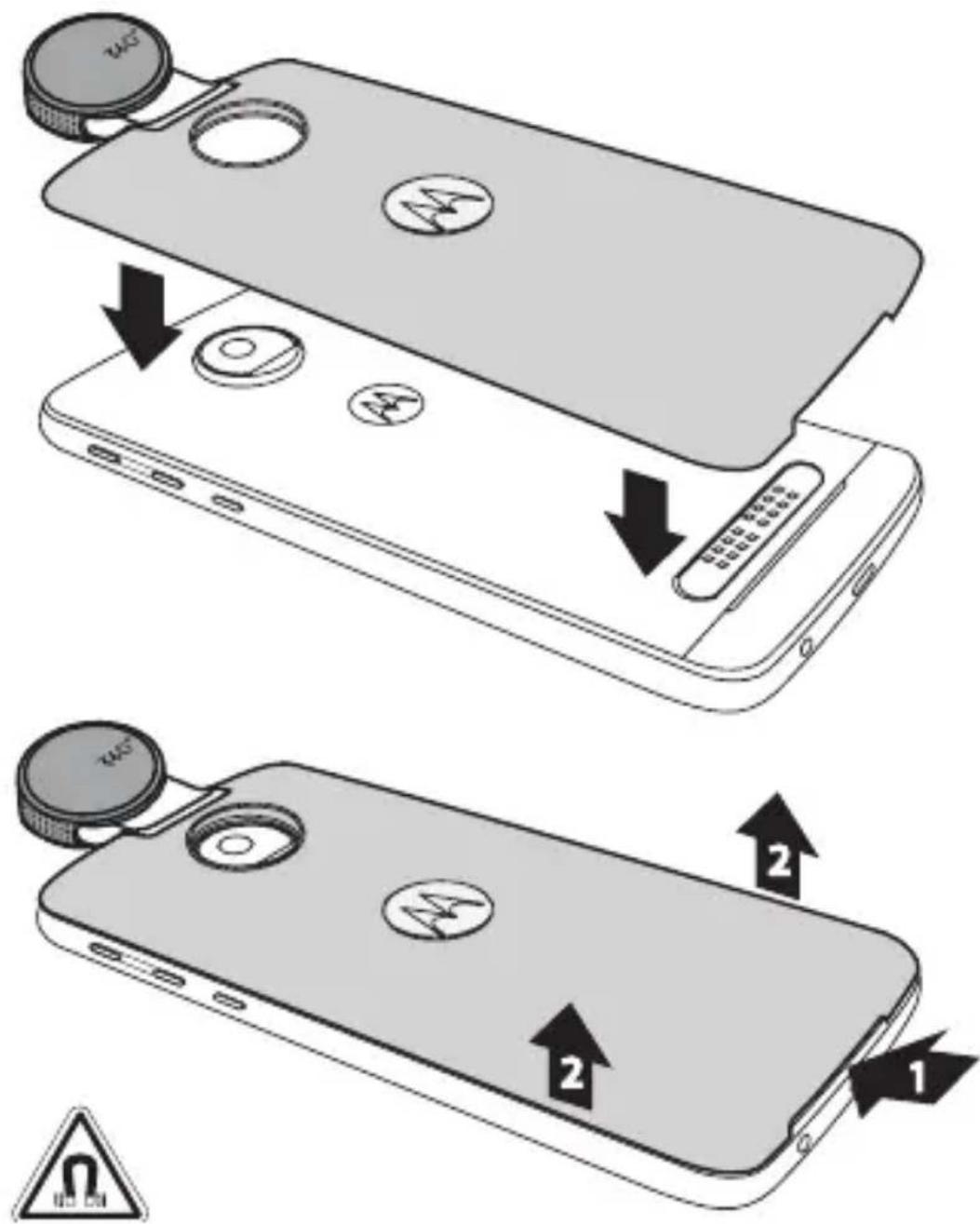
Para quitar la 360 Camera, levántala desde la parte inferior.
Precaución: No tires del lente para quitar la 360 Camera, ya que podría dañar el dispositivo.
Quita la tapa del lente
Levanta y gira la tapa para quitarla del lente.
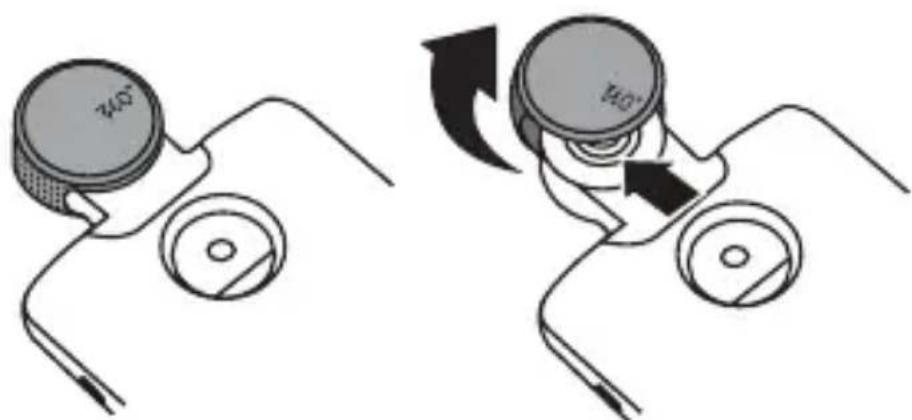
Precaución: Para evitar rayones en el lente, mantén siempre la tapa del lente puesta cuando no estés usando la cámara y no coloques la cámara sobre una mesa o superficie plana, a menos que el lente tenga la tapa puesta.
Enciende la cámara
Puedes encender la cámara de varias formas:
- Haz dos giros con la muñeca para abrir la 360 Camera. (Si haces dos giros más, podrás activar las cámaras normales del teléfono).
- Mantén presionado el botón en la parte posterior de la 360 Camera.
- Presiona Cámara en la pantalla principal.
Toma fotos
Para tomar una foto, presiona el botón Capturar en la pantalla de la cámara o presiona el botón en la parte posterior de la 360 Camera.
Nota: Para obtener imágenes con la mejor calidad posible, usa un paño suave y limpio para quitar el polvo y las manchas de los lentes.

| Presión breve | • Cuando 360 Camera esté activada, presiona brevemente para tomar una foto. |
| Presión prolongada | • Mantén presionado para encender la 360 Camera.• Cuando 360 Camera está activada, si mantienes presionado el botón, podrás cambiar entre los modos de video y fotos. |
Elige la configuración
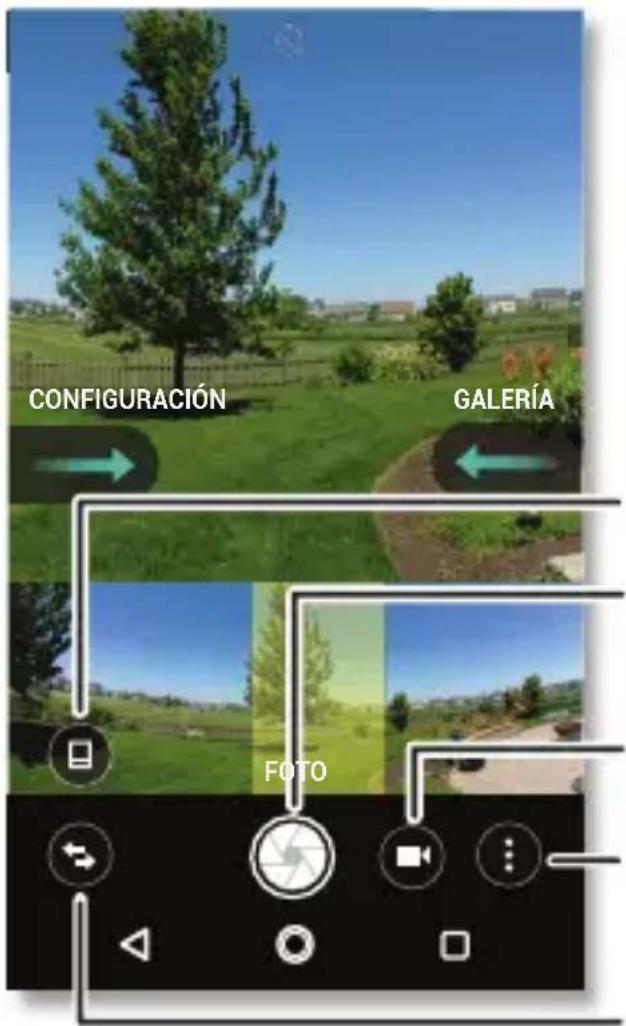
Cambia el visor.
Toma una foto.
Cambia a la videocámara.
Prueba otros modos o transmite en vivo en medios sociales.
Cambia a las cámaras principales del teléfono.
Opciones de formato del visor
Elige un formato de visor. (Esto no cambiará tu foto o video en 360°).
 Envolvente Envolvente | Obtén una vista de ojo de pez de tus sujetos. |
 Pantalla dividida Pantalla dividida | Una vista utilizando la cámara frontal y posterior al mismo tiempo. |
 Minimapa Minimapa | Una panorámica en la parte inferior muestra una foto en 360° con una vista enfocada en la parte superior. El cuadro resaltado en amarillo muestra dónde estás. |
 Cambio de cámara Cambio de cámara | Cambia entre los modos de ángulo ultraamplio trasero y delantero. |
Opciones de foto y video
Para encontrar estas opciones, presiona Menú: en la pantalla de la cámara:
 Modo profesional Modo profesional | Controla todas las configuraciones de foto de la cámara manualmente. |
 Ángulo ultraamplio Ángulo ultraamplio | Toma una foto gran angular (no en 360°). |
 Video Video | Graba un video en 360°. |
 Foto Foto | Toma una foto en 360°. |
 Transmisión en vivo Transmisión en vivo | Transmite un video en vivo a una de tus cuentas de medios sociales. |
Opciones de la cámara
Para encontrar estas opciones, desliza hacia la derecha en la pantalla:
| Sonido del obturador | Permite activar o desactivar el sonido del obturador. |
| Almacenamiento | Elige una ubicación para almacenar tus fotos y videos (teléfono o tarjeta de memoria). |
| Cámara instantánea | Gira la muñeca dos veces para abrir la cámara o cambiar su método de captura. |
| Guardar ubicación | Permite activar la opción para etiquetar fotos con una ubicación. |
| Tamaño de video | Permite establecer la resolución del video. |
| Reproducir el tutorial de nuevo | Permite obtener más información acerca de la cámara. |
Edita fotos y videos
Después de tomar una foto o grabar un video, desliza hacia la izquierda para editarlos. O desde la pantalla principal, desliza hacia arriba y presiona Fotos.
- Ver o reproducir: presiona en una foto para abrir la foto en 360° o presiona en un video para reproducirlo.
Consejo: Cuando veas una foto en 360° o reproduzcas un video en 360°, arrastra la pantalla para ver otras partes del video.
- Compartir o borrar: presiona para compartir, para borrar o Menú para ver más opciones.
Nota: Puedes compartir una foto o un video en 360° a través de una plataforma que admita el formato de 360°, como Crear un vínculo o Álbum compartido (en Google Fotos), Facebook o YouTube. Si lo compartes como un archivo adjunto, es posible que el destinatario no pueda ver el archivo correctamente.
- Zoom: abre una foto en tu galería, luego presiona dos veces o junta o separa dos dedos sobre la pantalla.
Consejo: Coloca tu teléfono de lado para obtener una vista horizontal.
- Editar: abre una foto y presiona, o bien abre un video y presiona. Las opciones de edición están en la parte inferior.
Opciones de edición de fotos en 360
Para buscar estas opciones, presiona
| Cortar | Corta una foto en 360° para convertirla en una foto común de tamaño estándar. Elige tamaños estándar o dimensiones personalizadas, lo que incluye una vista de tipo planeta pequeño. |
| Cortar foto en 360 | Corta una foto en 360° para convertirla en una foto en 360° envolvente del área que selecciones. |
| Filtros | Elige entre una variedad de filtros. |
| Ajuste | Ajusta manualmente la exposición, el contraste, la saturación y el matiz. |
Opciones de edición de video en 360
Para buscar estas opciones, presiona
| × Recortar | Corta la duración del video. |
| ■ Compilar | Compila varios videos en 360°en un solo video. |
| ■ Director's Cut | Elige las partes más impresionantes de un video en 360° y júntalas todas en un video normal y no interactivo con una relación de 16:9 que todos puedan ver. |
| ● Capturar | Captura un fotograma del video como foto, ya sea en formato 360° o normal. |
¿Deseas más?
Ve a www.motorola.com/mymotomods para obtener tutoriales, videos y mucho más.
Derechos de autor y marcas comerciales
Motorola Mobility LLC 222 W. Merchandise Mart Plaza Chicago, IL 60654 www.motorola.com
Algunas funciones, servicios y aplicaciones dependen de la red y es posible que no estén disponibles en todas las áreas; puede que se apliquen términos, condiciones o cargos adicionales. Comunícate con el proveedor de servicios para obtener detalles.
Todas las funciones, la funcionalidad y otras especificaciones del producto, así como la información incluida en esta guía, se basan en la información más reciente disponible, la que se considera precisa en el momento de la impresión. Motorola se reserva el derecho a cambiar o modificar cualquier información o especificación sin previo aviso ni obligación.
Nota: Las imágenes que hay en esta guía son solo ejemplos.
MOTOROLA, el logotipo de la M estilizada, MOTO y la familia de marcas MOTO son marcas comerciales o marcas comerciales registradas de Motorola Trademark Holdings, LLC. LENOVO es una marca comercial de Lenovo. Google, Android, Google Play y otras marcas son marcas comerciales de Google Inc. El logotipo de microSD es una marca comercial de SD-3C, LLC. Todos los demás nombres de productos o de servicios pertenecen a sus respectivos dueños. © 2017 Motorola Mobility LLC. Todos los derechos reservados.
ID de producto: Moto Mods 360 Camera (MD100S) Número de manual: SSC8C19882-A

motorola
360 CAMERA