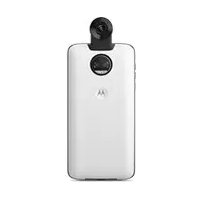
Moto 360 Camera - Kamera MOTOROLA - Gratis bruksanvisning och manual
Hitta enhetens manual gratis Moto 360 Camera MOTOROLA i PDF-format.

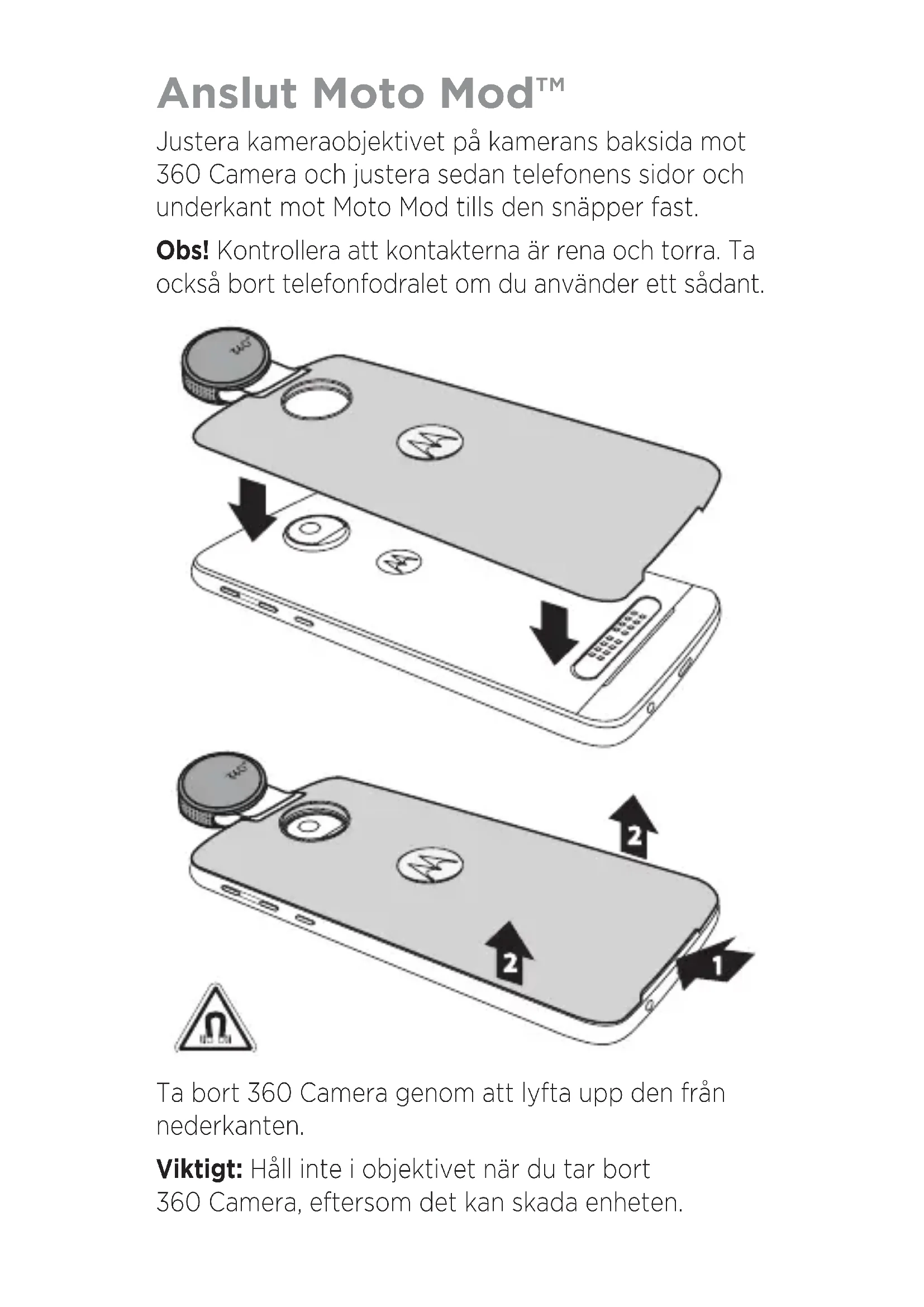


| Produkttyp | 360° kamera (Moto Mod) |
| Märke | Motorola |
| Modell | Moto 360 Camera (MD100S) |
| Kategori | Kamera |
| Strömförsörjning | Drivs av telefonen via Moto Mod-kontakterna |
| Huvudfunktioner | Ta 360° foton och videor, livestreama, vidvinkelläge, proffsläge, beskärning, filter, manuella justeringar |
| Video upplösning | Justersbar (inte specificerad) |
| Lagring | Val mellan telefonens minne och minneskort (microSD) |
| Underhåll och rengöring | Rengör linserna med en mjuk, ren trasa för att undvika damm och fläckar |
| Säkerhet | Ta inte bort 360-kameran genom att greppa linsen; förvara alltid linsskyddet när enheten inte används för att undvika repor |
| Reservdelar och reparerbarhet | Ej angivet; modul är inte avsedd för användarreparation |
| Kompatibilitet | Motorola-telefoner som är kompatibla med Moto Mods |
| Nödvändig app | Motorola kameraapp (inbyggd) |
| Fysisk kontroll | Knapp på baksidan för fotografering och påslagning |
| Snabbgest | Vrid handleden två gånger för att slå på eller växla mellan kameror |
| Sökarlägen | Immersiv, delad skärm, minikarta |
| Allmän information | Motorola varumärke; tillverkad av Motorola Mobility LLC |
Vanliga frågor - Moto 360 Camera MOTOROLA
Användarfrågor om Moto 360 Camera MOTOROLA
0 fråga om denna apparat. Svara på dem du kan eller ställ din egen.
Ställ en ny fråga om denna apparat
Ladda ner instruktionerna för din Kamera i PDF-format gratis! Hitta din manual Moto 360 Camera - MOTOROLA och ta tillbaka ditt elektroniska enhet i hand. På denna sida publiceras alla dokument som behövs för att använda din enhet. Moto 360 Camera av märket MOTOROLA.
BRUKSANVISNING Moto 360 Camera MOTOROLA
Justera kameraobjektivet på kamerans baksida mot 360 Camera och justera sedan telefonens sidor och underkant mot Moto Mod tills den snäpper fast.
Obs! Kontrollera att kontakterna är rena och torra. Ta också bort telefonfodralet om du använder ett sådant.
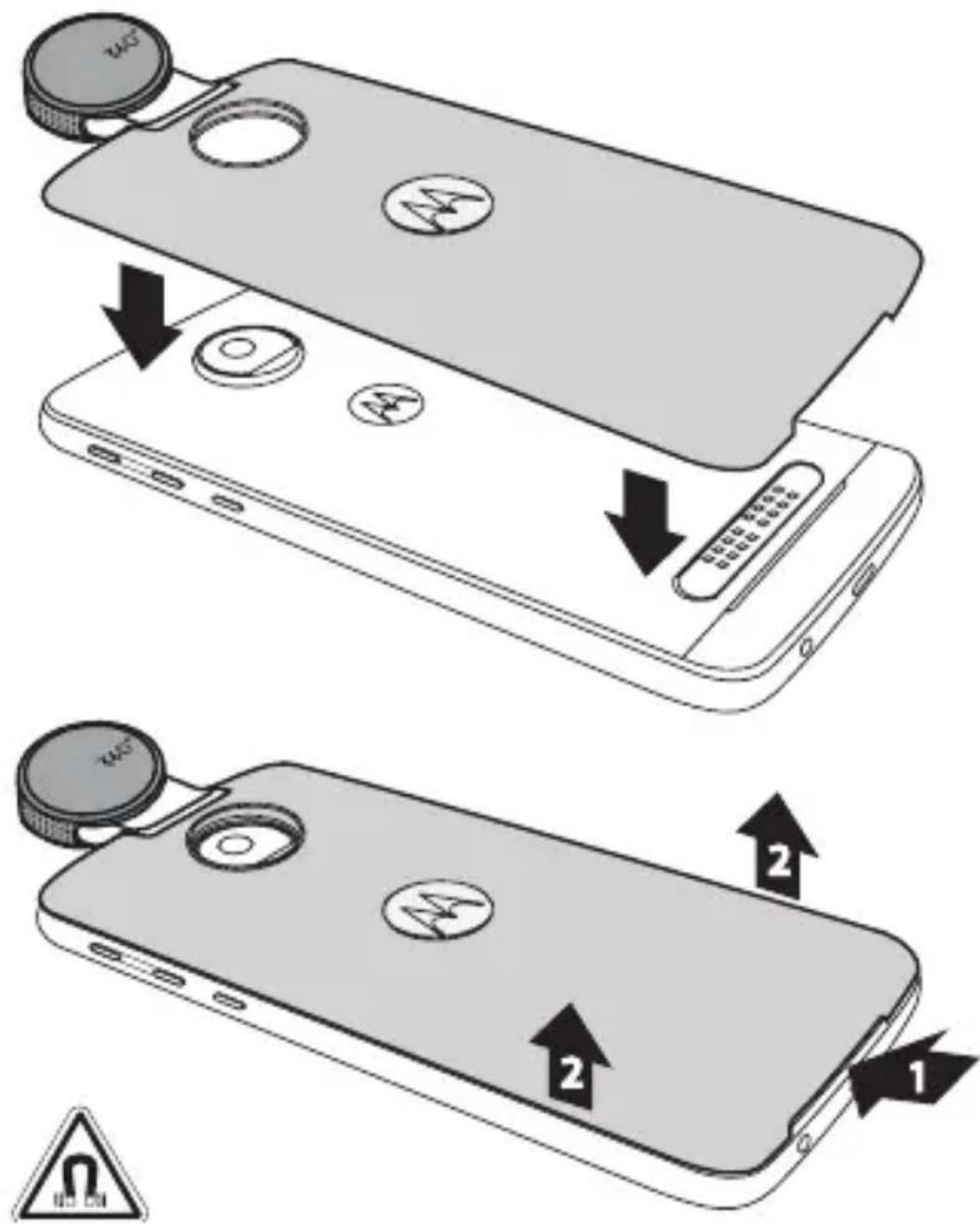
Ta bort 360 Camera genom att lyfta upp den från nederkanten.
Viktigt: Håll inte i objektivet när du tar bort 360 Camera, eftersom det kan skada enheten.
Ta bort linsskyddet
Ta bort linsskyddet genom att lyfta det uppåt och vrida loss det.
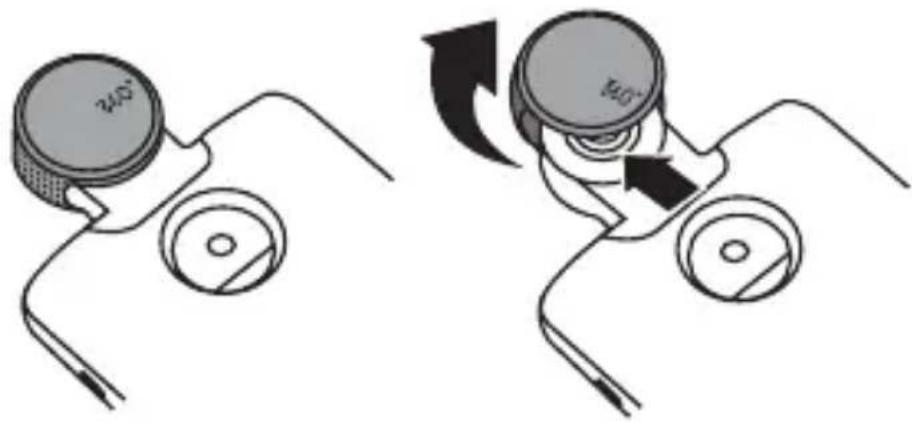
Viktigt: Förhindra att linsen repas genom att se till att linsskyddet alltid sitter på när du inte använder kameran och lägg inte kameran på ett bord eller någon annan plan yta utan linsskydd.
Aktivera kameran
Du kan aktivera kameran på flera olika sätt:
• Vrid två gånger på handleden så öppnas 360 Camera. (Om du vrider två gånger till växlar du mellan de vanliga telefonkamerorna.)
- Tryck och håll kvar på knappen på baksidan av 360 Camera.
- Tryck på Kamera på startskärmen.
Ta foton
När du vill ta ett foto trycker du på knappen Spela in på kameraskärmen eller på knappen på baksidan av 360 Camera.
Obs! Rengör objektiven med en mjuk ren duk för att avlägsna damm och fläckar så får du den bästa bildkvaliteten.
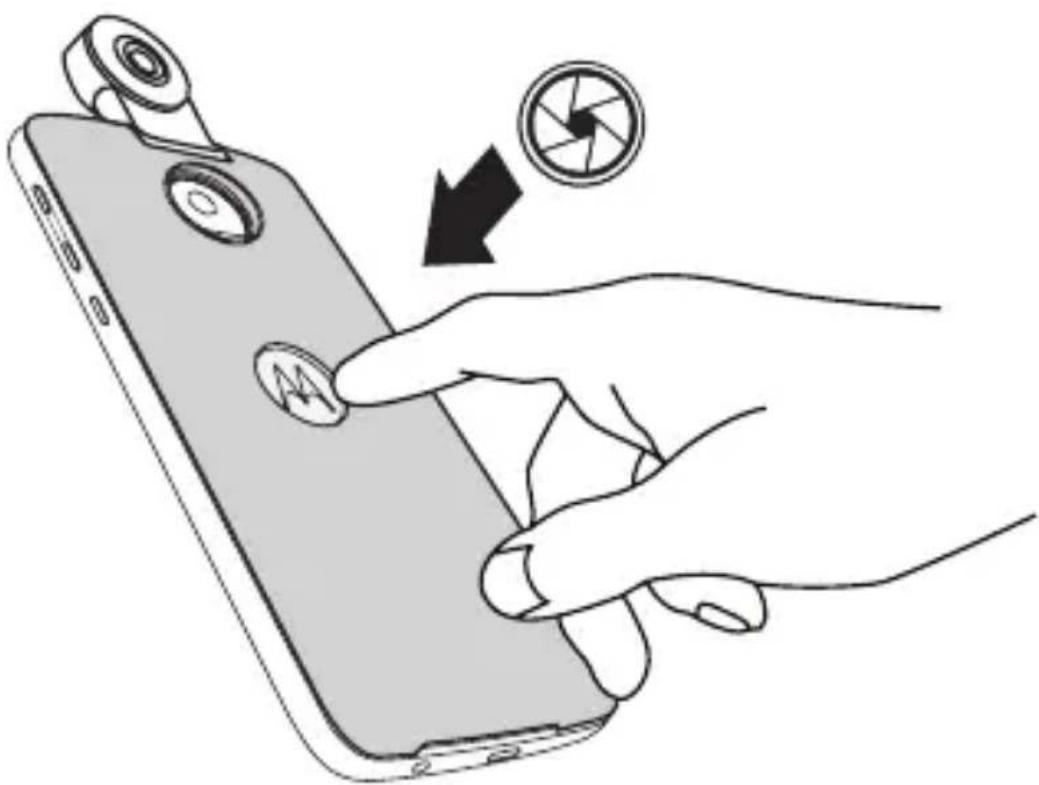
| Tryck kort • När 360 Camera är aktiverad tar du ett foto genom att trycka kort på knappen. | |
| Tryck och håll kvar | • Tryck och håll kvar för att aktivera 360 Camera.• När 360 Camera är aktiverad växlar du mellan video- och fotoläge genom att trycka och hålla kvar. |
Välj inställningar
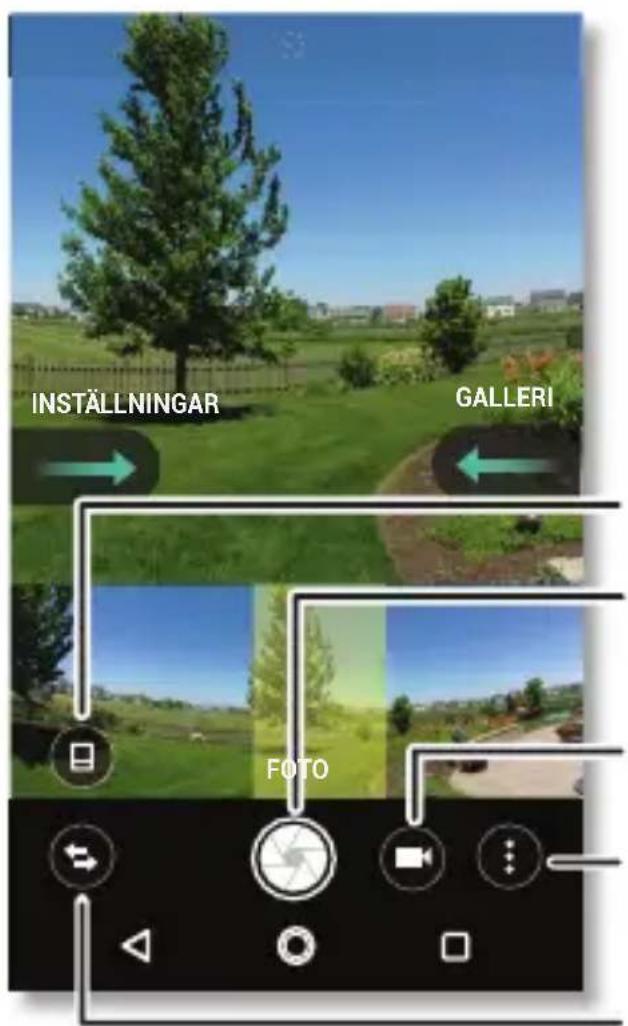
Ändra sökaren.
Ta ett foto.
Ändra till video.
Prova andra lägen eller visa live på sociala medier.
Växla till huvudtelefonkameror.
Layoutalternativ för sökaren
Välj en sökarlayout. (De ändrar inte 360° fotot eller videoon.)
 Uppslukande Uppslukande | Få en fisheye-vy av motivet. |
 Dela skärmen Dela skärmen | Se framåt- och bakåtvyn samtidigt. |
| [4X5S] Minikarta | Ett panorama längs med nederkanten visar en 360° vy och en fokusvy visas längst upp. Den gula markeringsrutan visar var du är. |
 Växla kamera Växla kamera | Växla mellan ultravidvinkellägen framåt och bakåt. |
Foto- och videoalternativ
Visa de här alternativen genom att trycka på Meny: på kameraskärmen:
 Proffs-läge Proffs-läge | Kontrollera alla kamerafotoinställningar manuellt. |
 Ultravidvinkel Ultravidvinkel | Ta ett vidvinkelfoto (inte 360°). |
 Video Video | Ta en 360° video. |
| [Y4ZS] Foto | Ta ett 360° foto. |
 Visa live Visa live | Sänd en live-video till något av dina konton på sociala medier. |
Kameraalternativ
Visa de här alternativen genom att dra åt höger på skärmen:
| Slutarljud Aktivera eller avaktivera slutarljudet. |
| Lagring Välj en lagringsplats för foton och videor (Telefon eller Minneskort). |
| Snabbfångst Vrid på handleden två gånger för att aktivera eller växla mellan kameror. |
| Spara platsen Aktivera för att tagga foton med platsinformation. |
| Videostorlek Stäl in videoupplösning. |
| Spela upp självstudier igen Ta reda på mer om kameran. |
Redigera foton och videoklipp
När du har tagit ett foto eller en video drar du åt vänster om du vill redigera den. Du kan även dra uppåt på Foton från startskärmen.
- Visa eller spela upp: Tryck på fett foto för att öppna 360° fotot eller tryck på i en video för att spela upp en.
Tips: När du visar ett 360° foto eller spelar upp en 360° video kan du dra runt skärmen för att se andra delar av videoon.
- Dela eller ta bort: Tryck på för att dela, för att ta bort eller Meny för att visa fler alternativ.
Obs! Du kan dela ett 360° foto eller video via en plattform som har funktioner för 360° format, till exempel Skapa länk eller Delat album (via Google Foto), Facebook eller YouTube. Om du delar det som en bilaga kan det hända att mottagaren inte kan visa filen.
- Zooma: Öppna ett foto i galleriet och tryck sedan två gånger på det eller dra isär eller ihop två fingrar på skärmen.
Tips: Vänd telefonen på sidan om du vill ha en liggande vy.
- Redigera: Öppna en bild och tryck på eller öppna en video och tryck på Redigeringsalternativ finns längst ned.
Redigeringsalternativ för 360-foton
Visa de här alternativen genom att trycka på
| Beskär | Beskär ett 360° foto till ett vanligt platt foto i standardstorlek. Välj mellan standardstorlekar eller anpassade format, inklusive en vy med en liten planet. |
| 360-beskärning | Beskär ett 360° foto till ett uppslukande 360° foto med det område du väljer. |
| Filter | Välj mellan flera olika filter. |
| Justera | Justera exponering, kontrast, mättnad och nyans manuellt. |
Redigeringsalternativ för 360-videor
Visa de här alternativen genom att trycka på
 | Beskär längden på video. |
 | Kompilera flera 360° videor till en enda video. |
 | Välj ut de mest imponerande delarna i en 360° video och redigera dem till en vanlig icke-interaktiv 16:9-video som kan visas av alla. |
 | Ta en bildruta av videon som ett foto, antingen 360° eller platt. |
Vill du ha mer?
Gå till www.motorola.com/mymotomods för att få tillgång till självstudier, videor m.m.
Upphovsrätt och varumärken
Motorola Mobility LLC 222 W. Merchandise Mart Plaza Chicago, IL 60654 www.motorola.com
Vissa funktioner, tjänster och appar är nätverksberoende och det kan därför hända att de inte är tillgängliga i alla områden. Ytterligare villkor och/eller avgifter kan tillkomma. Kontakta din operatör för mer information.
Alla funktioner och andra produktspecifikationer samt informationen i den här användarhandboken bygger på den senaste tillgångliga informationen och anses vara riktig vid tidpunkten för tryckning. Motorola förbehåller sig rätten att ändra eller modifiera all information utan föregående meddelande eller åtagande.
Obs! Bilderna i den här användarhandboken är endast avsedda som exempel.
MOTOROLA, den stiliserade M-logotypen, MOTO och MOTO-produktmärkena är varumärken eller registrerade varumärken som tillhör Motorola Trademark Holdings, LLC. LENOVO är ett varumärke som tillhör Lenovo. Google, Android, Google Play och andra varumärken är varumärken som tillhör Google Inc. microSD-logotypen är ett varumärke som tillhör SD-3C, LLC. Alla övriga produkt- eller tjänstenamn tillhör respektive ägare. © 2017 Motorola Mobility LLC. Med ensamrätt.
- Visning eller afspilning: Tryk på på et foto for at åbne dit 360° foto eller tryk på på en video for at afspille den.

Märke : MOTOROLA
Modell : Moto 360 Camera
Kategori : Kamera