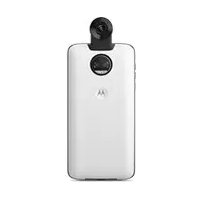
Moto 360 Camera - Appareil photo MOTOROLA - Notice d'utilisation et mode d'emploi gratuit
Retrouvez gratuitement la notice de l'appareil Moto 360 Camera MOTOROLA au format PDF.



| Type de produit | Appareil photo 360° (Moto Mod) |
| Marque | Motorola |
| Modèle | Moto 360 Camera (MD100S) |
| Catégorie | Appareil photo |
| Alimentation | Alimenté par le téléphone via les connecteurs Moto Mod |
| Fonctions principales | Prise de photos et vidéos à 360°, diffusion en direct, mode grand angle, mode professionnel, rognage, filtres, ajustements manuels |
| Résolution vidéo | Réglable (non précisée) |
| Stockage | Choix entre mémoire du téléphone et carte mémoire (microSD) |
| Entretien et nettoyage | Nettoyer les objectifs avec un chiffon doux et propre pour éviter poussière et taches |
| Sécurité | Ne pas retirer la 360 Camera en serrant l'objectif ; toujours conserver le cache de l'objectif lorsque l'appareil n'est pas utilisé pour éviter les rayures |
| Pièces détachées et réparabilité | Non mentionné ; module non conçu pour être réparé par l'utilisateur |
| Compatibilité | Téléphones Motorola compatibles avec les Moto Mods |
| Application requise | Application appareil photo Motorola (intégrée) |
| Contrôle physique | Bouton à l'arrière pour capture et allumage |
| Geste rapide | Tourner deux fois le poignet pour allumer ou basculer entre les appareils photo |
| Modes du viseur | Immersive, écran partagé, mini-carte |
| Informations générales | Marque déposée de Motorola ; fabriqué par Motorola Mobility LLC |
FOIRE AUX QUESTIONS - Moto 360 Camera MOTOROLA
Questions des utilisateurs sur Moto 360 Camera MOTOROLA
0 question sur cet appareil. Repondez a celles que vous connaissez ou posez la votre.
Poser une nouvelle question sur cet appareil
Téléchargez la notice de votre Appareil photo au format PDF gratuitement ! Retrouvez votre notice Moto 360 Camera - MOTOROLA et reprennez votre appareil électronique en main. Sur cette page sont publiés tous les documents nécessaires à l'utilisation de votre appareil Moto 360 Camera de la marque MOTOROLA.
MODE D'EMPLOI Moto 360 Camera MOTOROLA
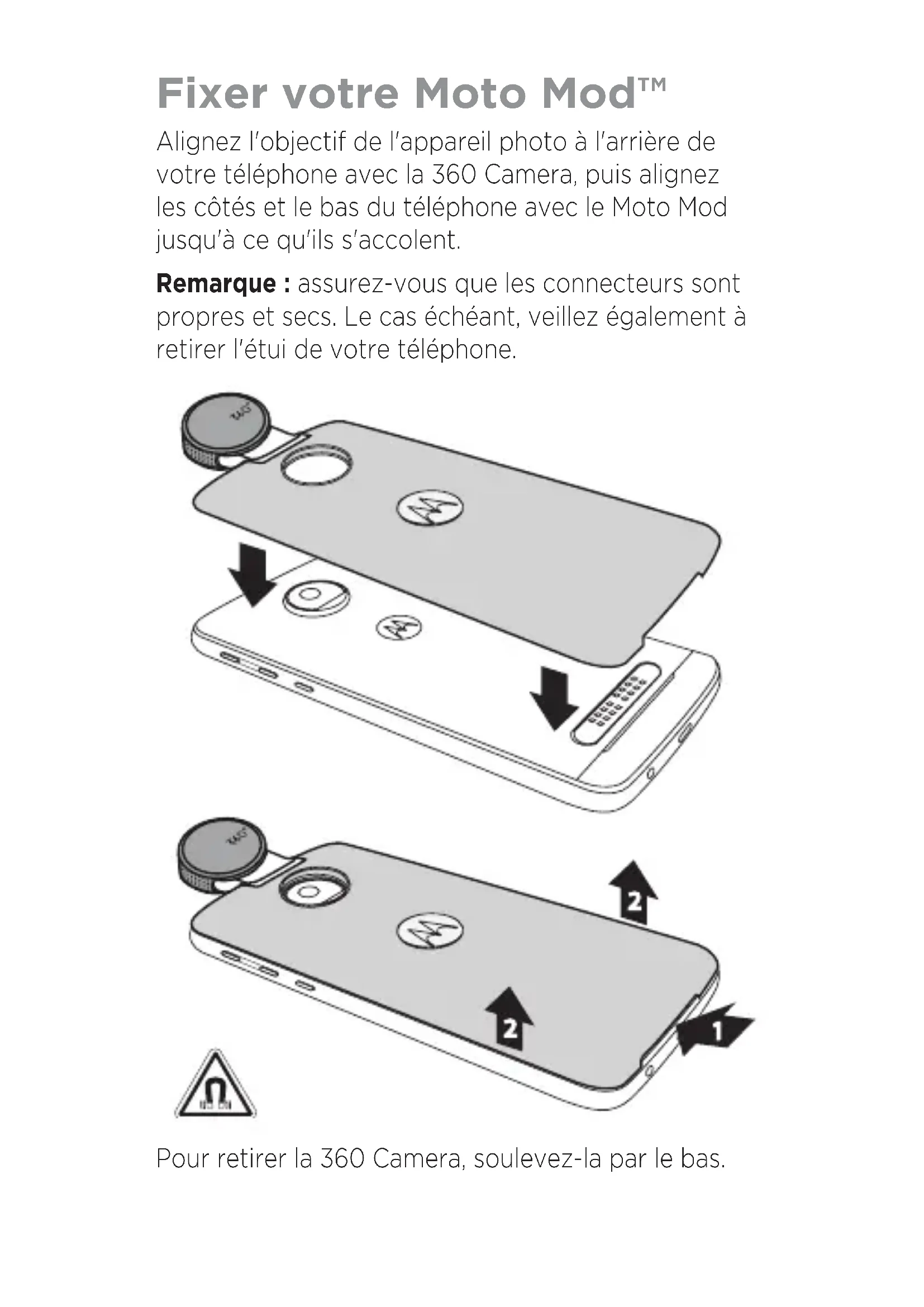
Fixer votre Moto Mod™
Alignez l'objectif de l'appareil photo à l'arrière de votre téléphone avec la 360 Camera, puis alignez les côtés et le bas du téléphone avec le Moto Mod jusqu'à ce qu'ils s'accolent.
Remarque : assurez-vous que les connecteurs sont propres et secs. Le cas échéant, veillez également à retirer l'étui de votre téléphone.
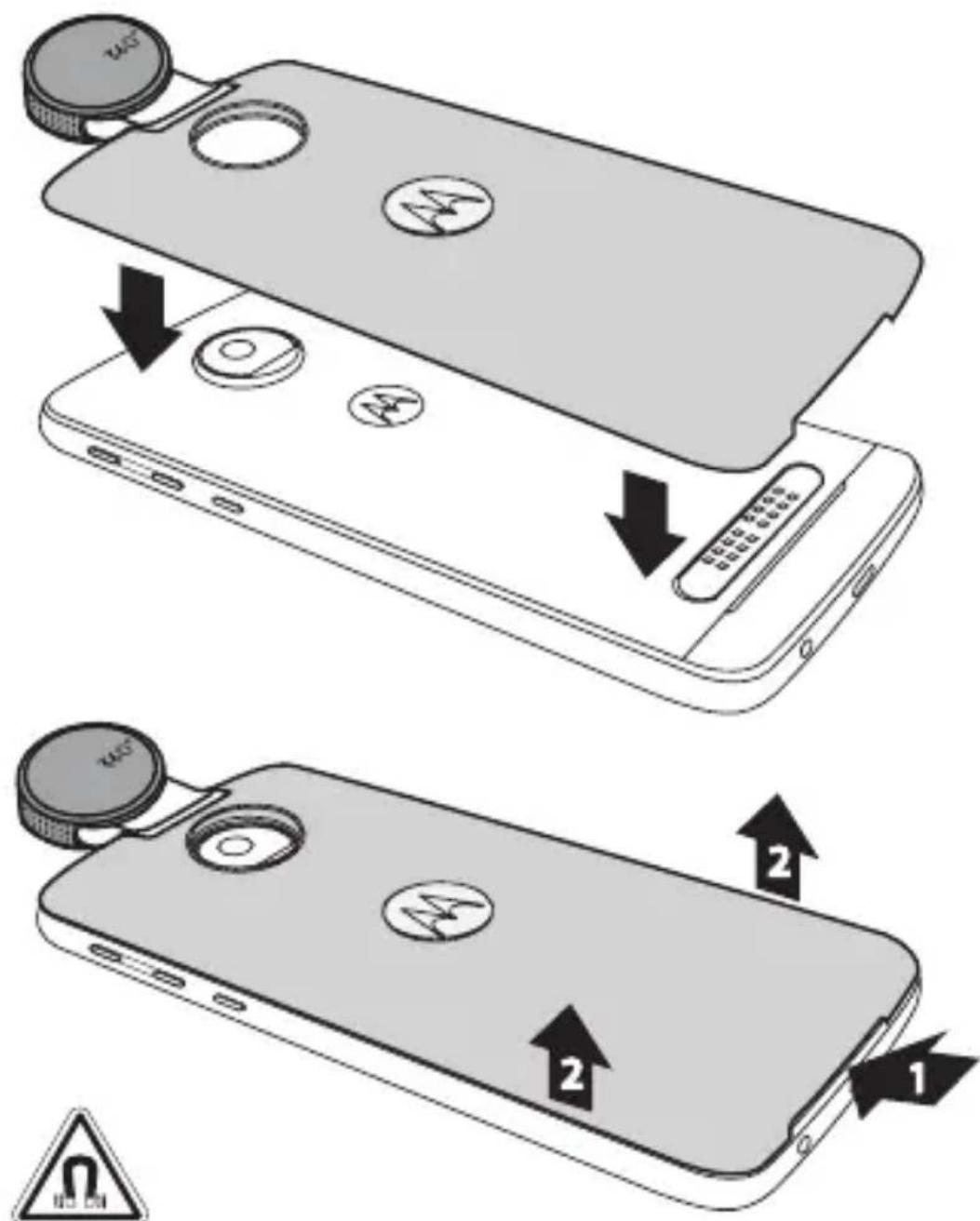
Pour retirer la 360 Camera, soulevez-la par le bas.
Attention : ne retirez pas la 360 Camera en serrant l'objectif car cela pourrait endommager votre appareil.
Retirer le cache de l'objectif
Pour retirer le cache de l'objectif, soulevez-le et faites-le pivoter.
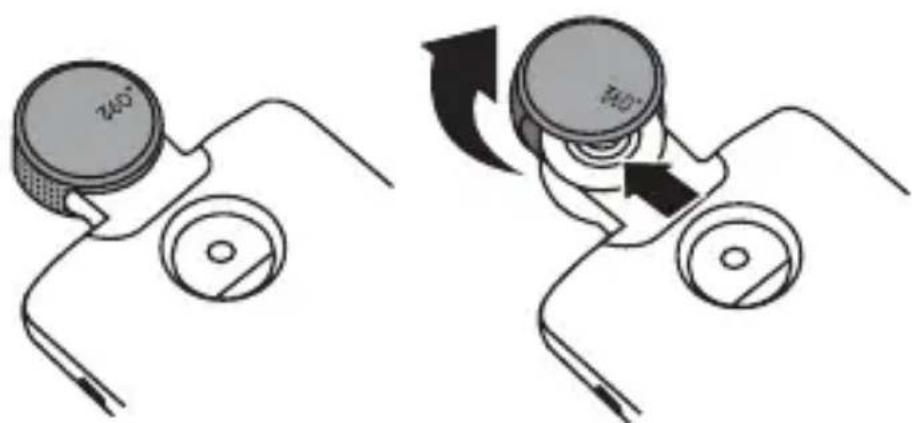
Attention : pour éviter de rayer l'objectif, conservez toujours le cache de l'objectif lorsque vous n'utilisez pas votre appareil photo et ne posez pas votre appareil photo sur une table ou une surface plane si le cache de l'objectif n'est pas en place.
Allumer l'appareil photo
Il existe plusieurs moyens d'allumer votre appareil photo :
- Ouvrez la 360 Camera en tournant deux fois votre poignet. (Tournez deux autres fois votre poignet pour basculer entre les appareils photo de votre téléphone ordinaire.)
- Appuyez de manière prolongée sur le bouton à l'arrière de la 360 Camera.
- Appuyez sur Appareil photo depuis votre écran d'accueil.
Prendre des photos
Pour prendre une photo, appuyez sur la touche Capture sur l'écran de votre appareil photo ou appuyez sur le bouton à l'arrière de votre 360 Camera.
Remarque : pour une qualité d'image optimale, utilisez un chiffon doux et propre pour que les objectifs soient exempts de poussière et de taches.
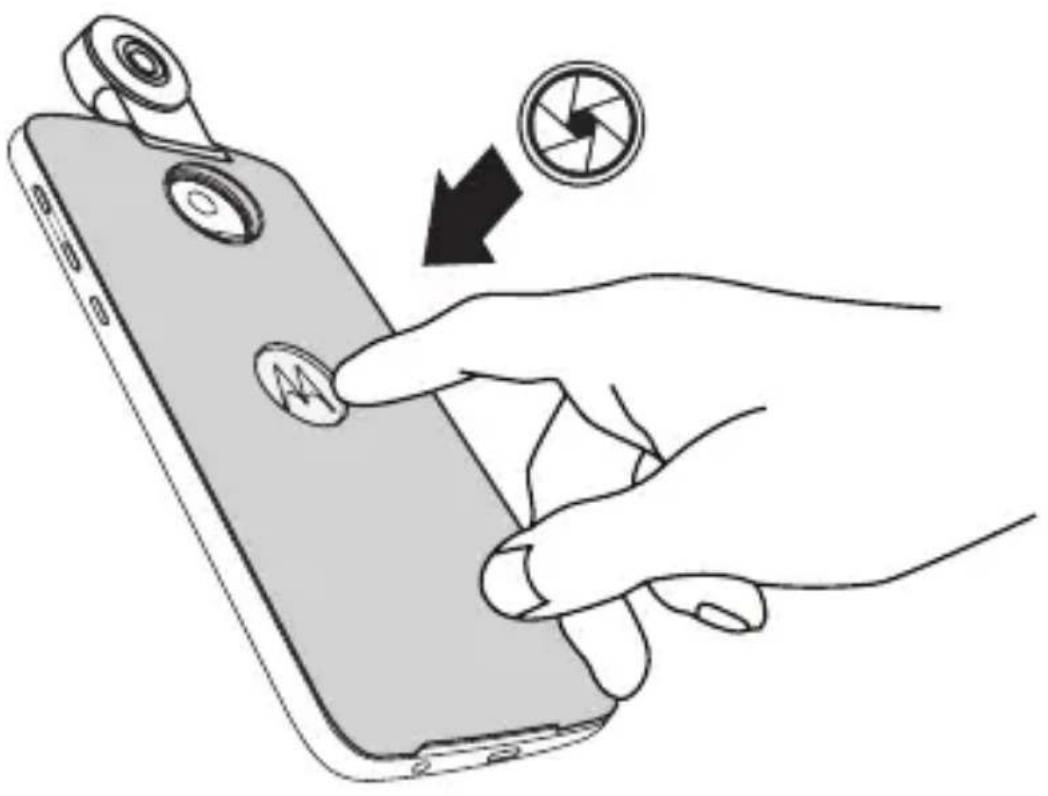
| Pression courte | • Lorsque la 360 Camera est activée, appuyez brièvement pour prendre une photo. |
| Pression longue | • Appuyez longuement pour allumer la 360 Camera.• Lorsque la 360 Camera est activée, appuyez longuement pour passer entre les modes photo et vidéo. |
Choisir les paramètres
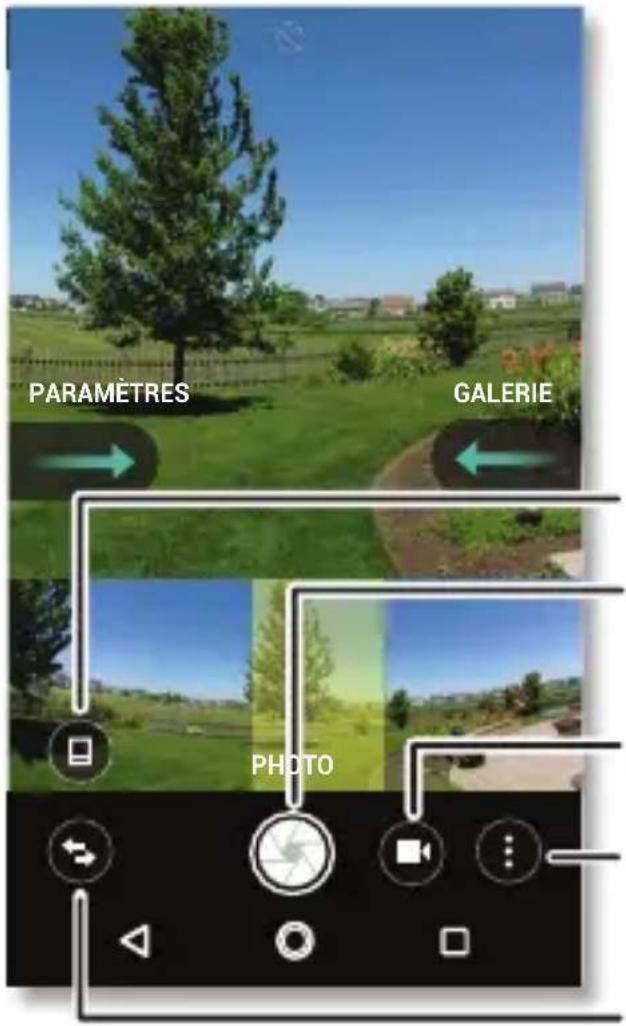
Modifiez le viseur.
Prenez une photo.
Passez en mode vidéo.
Essayez d'autres modes ou diffusez en direct sur les réseaux sociaux.
Passez aux principaux appareils photo du téléphone.
Options de disposition du viseur
Choisissez une disposition de viseur. (Votre photo ou vidéo à 360° n'en sera pas modifiée.)
| [γw8w] Immersive | Profitez d'une vue grand angle de votre sujet. |
| [DCHS] Écran partagé | Affichez l'avant et l'arrière en même temps. |
 Mini-carte Mini-carte | Un panorama affiche une vue à 360° en bas tandis que la partie supérieure présente une vue centrée. La zone de surbrillance jaune indique l'endroit où vous êtes. |
 Changer d'appareil photo Changer d'appareil photo | Basculez entre les modes ultra-grand angle à l'arrière et à l'avant. |
Options de photo et vidéo
Pour accéder à ces options, appuyez sur Menu : dans l'écran de l'appareil photo :
 Modeprofessionnel Modeprofessionnel | Configurez manuellement tous les paramètres de l'appareil photo. |
 Ultra-grand angle Ultra-grand angle | Prenez une photo grand angle (pas à 360°). |
 Vidéo Vidéo | Prenez une vidéo à 360°. |
| [YS3Y] Photo | Prenez une photo à 360°. |
 En direct En direct | Diffusez une vidéo en direct sur l'un de vos comptes de réseaux sociaux. |
Options de l'appareil photo
Pour accéder à ces options, faites glisser votre doigt vers la droite :
| Son obturateur | Activez ou désactivez le son de l'obturateur. |
| Stockage Choisisse | sez l'emplacement de stockage de vos photos et vidéos (Téléphone ou Carte mémoire). |
| Capture rapide | Tournez deux fois votre poignet pour ouvrir les appareils photo ou basculer de l'un à l'autre. |
| Emplacement d'enregistrement | Activez cette fonction pour marquer les photos en indiquant un emplacement. |
| Taille vidéo Définissez la résolution vidéo. | |
| Relire le tutoriel | En savoir plus sur l'appareil photo. |
Modifier les photos et les vidéos
Une fois la photo ou vidéo prise, faites glisser votre doigt vers la gauche pour la modifier. Vous pouvez également faire glisser l'écran d'accueil vers le haut ↗ Photos.
- Afficher ou lire : appuyez sur sur une photo pour ouvrir la photo à 360° ou appuyez sur sur une vidéo pour la lire.
Conseil : lorsque vous affichez une photo à 360° ou que vous lisez une vidéo à 360°, faites glisser l'écran pour voir d'autres parties de la vidéo.
- Partager ou supprimer : appuyez sur pour partager, pour supprimer ou Menu pour plus d'options.
Remarque : vous pouvez partager une photo ou une vidéo à 360° via une plate-forme qui prend en charge le format à 360° telle que Create link ou Shared album (par l'intermédiaire de Google Photos), Facebook ou YouTube. Si vous la partagez en pièce jointe, il est possible que le destinataire ne puisse pas afficher le fichier correctement.
- Zoom : ouvrez une photo de votre galerie, puis appuyez deux fois ou appuyez en écartant ou en rapprochant deux doigts sur l'écran.
Conseil : faites pivoter votre téléphone horizontalement pour obtenir une vue paysage.
- Modifier : ouvrez une image et appuyez sur, ououvrez une vidéo et appuyez sur. Les options de modification se trouvent en bas.
Options de modification des photos à 360°
Pour accéder à ces options, appuyez sur
 | Rognez une photo à 360° pour obtenir une photo de taille standard. Choisissez entre les tailles standard ou personnalisez les dimensions, y compris l'effet rond. |
 | Rognez une photo à 360° pour obtenir une photo immersive à 360° de la zone de votre choix. |
 | Choisissez parmi un large éventail de filtres. |
 | Ajustez manuellement l'exposition, le contraste, la saturation et la teinte. |
Options de modification des vidéos à 360°
Pour accéder à ces options, appuyez sur

| Couper | Coupez la longueur de votre vidéo. |
| Compiler | Compilez plusieurs vidéos à 360° en une seule. |
| Director's Cut | Choisissez les parties les plus intéressantes d'une vidéo à 360° et éditez-les ensemble pour en faire une vidéo normale et non interactive, au format 16:9, visible par tous. |
| Capturer | Transformez une image de la vidéo en photo, à 360° ou à plat. |
Vous voulez en savoir plus ?
Accédez à www.motorola.com/mymotomods pour obtenir des didacticiels, des vidéos et plus encore.
Droits d'auteur et marques commerciales
Motorola Mobility LLC 222 W. Merchandise Mart Plaza Chicago, IL 60654 www.motorola.com
Certains services, fonctionnalités et applications dépendent du réseau et peuvent ne pas être disponibles partout ; des termes, conditions et/ou tarifs particuliers pourront être appliqués. Pour plus de détails, adressez-vous à votre opérateur.
Les fonctions, fonctionnalités, caractéristiques du produit et informations indiquées dans ce guide d'utilisation sont mises à jour et étaient exactes au moment de la mise sous presse. Motorola se réserve le droit de modifier ces informations sans préavis, ni obligation.
Remarque : les images de ce guide sont fournies à titre d'exemple uniquement.
MOTOROLA, le logo M stylisé, MOTO et l'ensemble des marques MOTO sont des marques commerciales ou marques déposées de Motorola Trademark Holdings, LLC. LENOVO est une marque commerciale de Lenovo. Google Android, Google Play et les autres marques sont des marques commerciales de Google Inc. Le logo microSD est une marque commerciale de SD-3C, LLC. Les autres noms de produits et de services appartiennent à leurs propriétaires respectifs. © 2017 Motorola Mobility LLC. Tous droits réservés.
ID du produit : Moto Mods 360 Camera (MD100S)
Référence du manuel : SSC8C19882-A

motorola
360 CAMERA