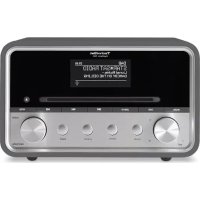
DigitRadio 580 - Radio TECHNISAT - Gratis bruksanvisning og manual
Finn enhetens veiledning gratis DigitRadio 580 TECHNISAT i PDF-format.


| Produkttype | Internett digitalradio, DAB/DAB+ og FM med CD-spiller og Bluetooth |
| Merke | TechniSat |
| Modell | DigitRadio 580 |
| Mål (B x D x H) | 240 mm x 220 mm x 148 mm |
| Strømforsyning | Nettadapter 12 V DC, 2 A (AC-inngang 110-240 V~, 50-60 Hz) |
| Strømforbruk | Drift: 24 W maks, Standby: < 1 W |
| Mottakere | Internettradio, DAB/DAB+ (bånd III), FM (87.5-108 MHz) |
| CD-spiller | Lyd-CD, kompatibel med CD-R/RW |
| Bluetooth | Uspesifisert versjon, sammenkobling med kode 0000 |
| USB-port | Spiller MP3-, WMA-, AAC-filer; lading 5 V/1 A |
| Hjelpeinngang | 3.5 mm jackplugg (AUX IN) |
| Hodetelefonutgang | 3.5 mm jackplugg |
| Antenne | Teleskopantenne for DAB/FM |
| Nettverksforbindelse | Wi-Fi (802.11 b/g/n), Ethernet RJ45, WPS |
| Hovedfunksjoner | Webradio, Spotify Connect, UPnP mediespiller, multiroom via UNDOK, alarm (2), sleep, equalizer, RDS |
| Display | Bakgrunnsbelyst LCD-skjerm |
| Fjernkontroll | Ja, medfølger |
| Sikkerhet | Sikkerhetsregler: ikke utsett for fuktighet, ikke blokker ventilasjon, koble fra ved tordenvær |
| Vedlikehold og rengjøring | Koble fra før rengjøring; bruk en myk, tørr klut |
| Reservedeler og reparerbarhet | Reparasjoner kun av kvalifisert tekniker |
| Generell informasjon | Brukerveiledning tilgjengelig på 13 språk, programvareoppdatering via nettverk |
Ofte stilte spørsmål - DigitRadio 580 TECHNISAT
Brukerspørsmål om DigitRadio 580 TECHNISAT
0 spørsmål om dette apparatet. Svar på dem du kjenner, eller still ditt eget.
Still et nytt spørsmål om dette apparatet
Last ned instruksjonene for din Radio i PDF-format gratis! Finn veiledningen din DigitRadio 580 - TECHNISAT og ta den elektroniske enheten tilbake i hendene. På denne siden er alle dokumenter som er nødvendige for bruken av enheten din publisert. DigitRadio 580 av merket TECHNISAT.
BRUKSANVISNING DigitRadio 580 TECHNISAT
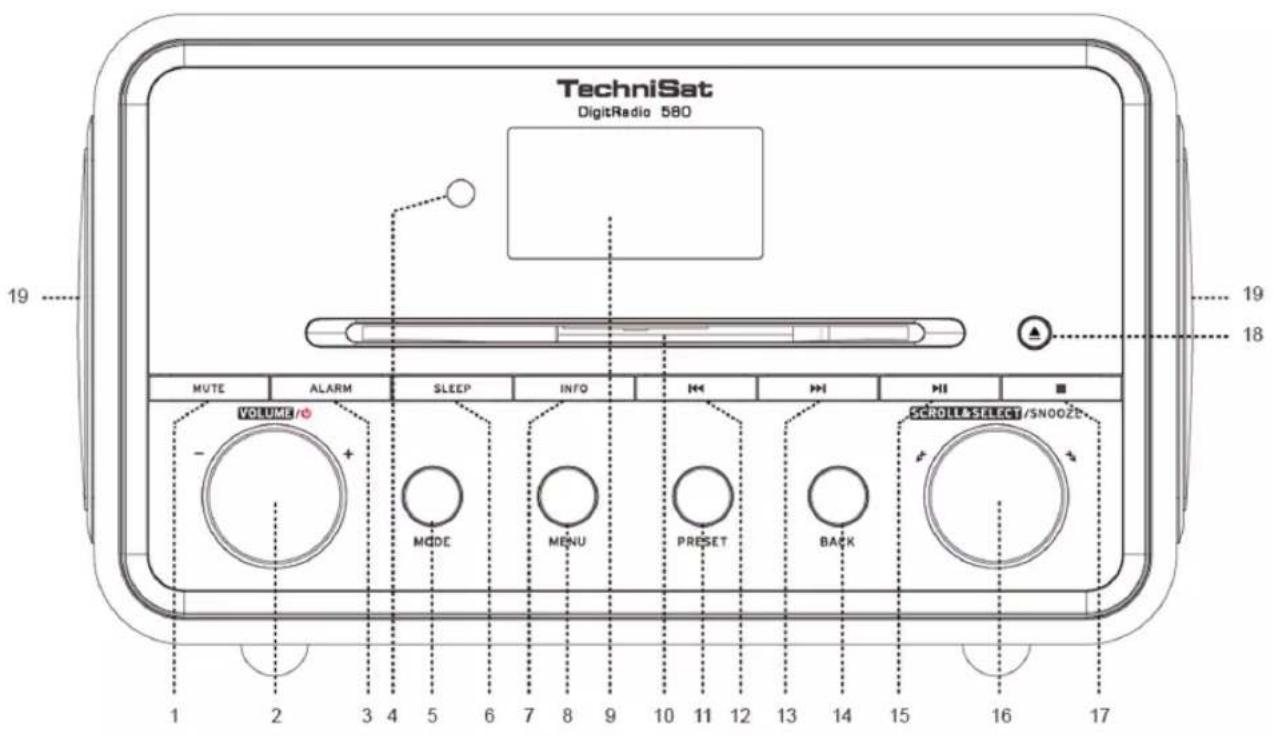
- MUTE («DEMP»)-knapp Trykk这部分 knappen for Å skru lyden på radioen av eller på igjen.
- VOLUME/ («VOLUM»)-knapp Trykk for à slà apparatet på eller sette det i standbymodus. Vri knappen for à justere volumnivået.
- ALARM-knapp Trykk for a stille inn alarmer.
- Fjernkontrollsensor
- MODE (MODUS)-knapp Trykk for a bytte mellom internett-, Spotify-, musikkspiller-, DAB-, FM-, CD-, Bluetooth- og «Aux in»- modus.
- SLEEP («DVALE»)-knapp Trykk for a still inn dvaletid.
- INFO-knapp Trykk for a se informasjon om en stasjon mens et program avspilles
- MENU («MENY»)-knapp Trykk for Å vise eller gå ut av meny-skjermen.
- Display
- CD-brett
- PRESET («FORHÄNDSINNSTILLING»)-knapp Trykk og holdinne forå lagre en forhändsinnstilt stasjon. Trykk forå fã fram en forhändsinnstilt stasjon.
- -knapp Trykk for a gà til det forrige lydsporet i Spotify-, musikkspiller-, CD- og Bluetoothmodus. Trykk og holdinne for hurtig tilbakespoling av lydsporet som avspilles i musikkspiller-, CD- og Bluetoothmodus.
- -knapp Trykk for a gà til det;neste lydsporet i Spotify-, musikkspiller-, CD- og Bluetoothmodus. Trykk og hold innate for hurtig framoverspoling av lydsporet som avspilles i musikkspiller-, CD- og Bluetoothmodus.
- BACK («TILBAKE»)-knapp Trykk for a gà tilbake til forrige menyskjerm.
- II -knapp Trykk for a sette lydsporet som avspilles pa pause ell er spille det, i Spotify-, musikkspiller-, CD- og Bluetoothmodus.
- SCROLL/SELECT/SNOOZE («BLA/VELG/SLUMRE»)-knapp Vri pa knappen for a bla gjennom valgene. Trykk den for a bekrefte valget. Trykk for a aktivere slumre-funksjonen när alarmen gär av.
- -knapp Trykk for a stoppe avspillingen av et spor i CD-modus.
- -knapp Trykk for a ta CD-en ut av CD-spilleren.
- Høytaler
Bakside
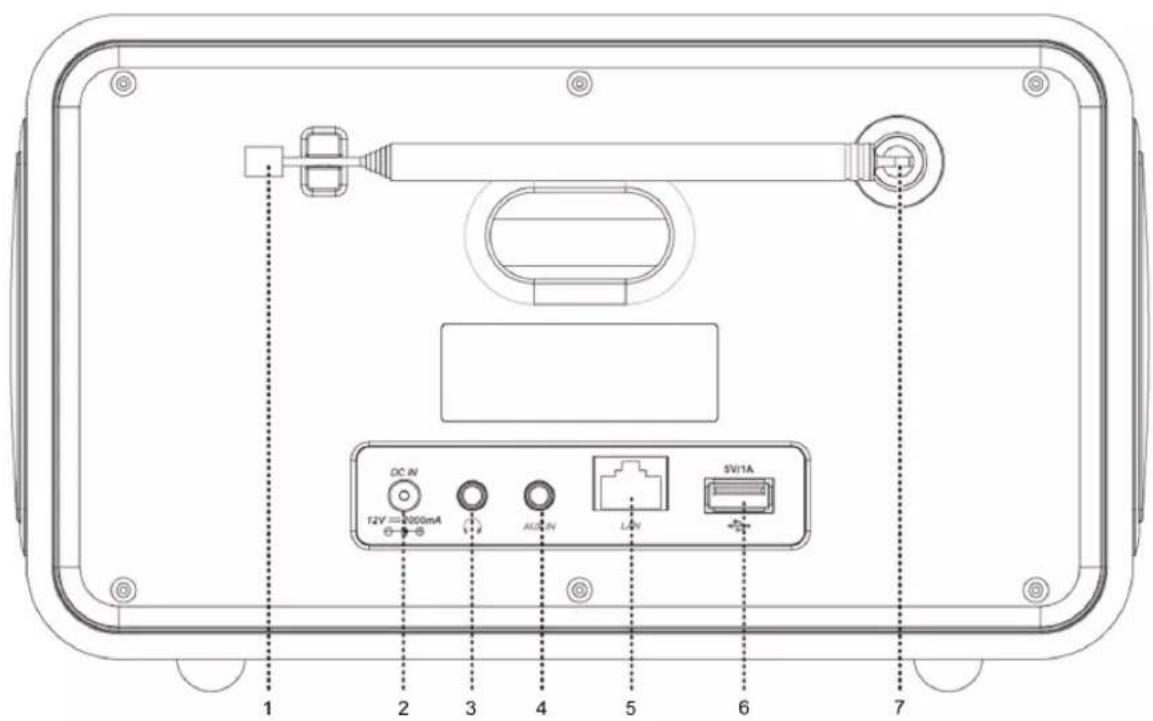
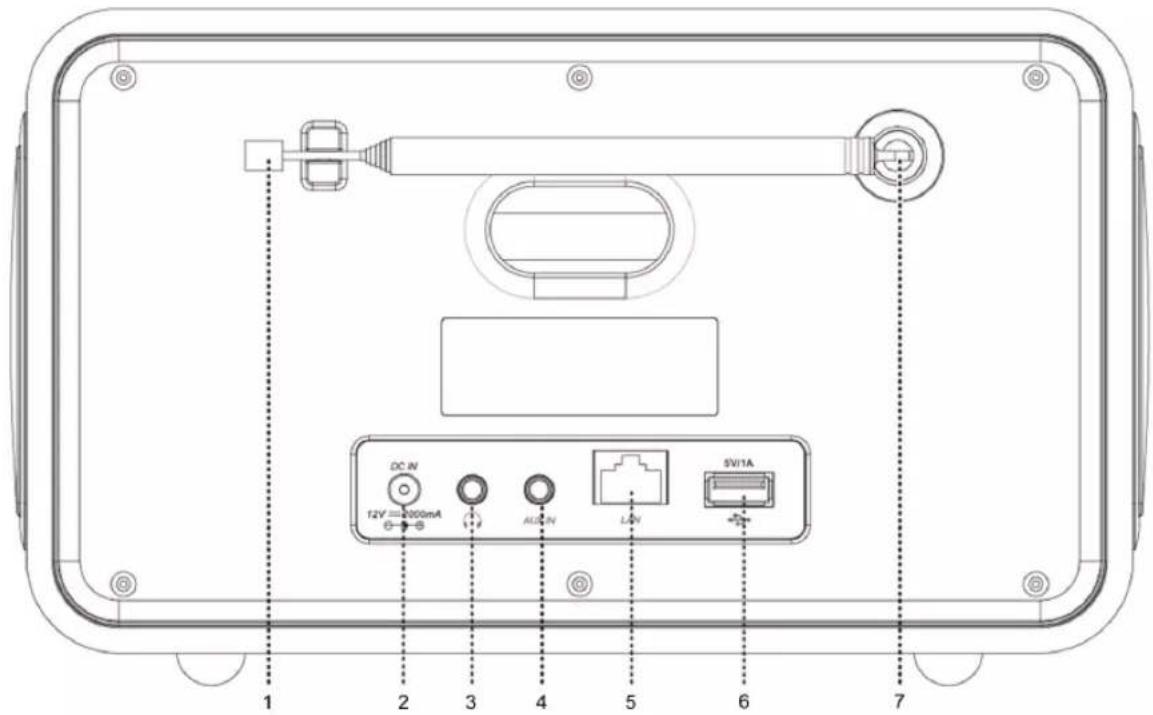
- DAB-/FM-antenne
- Strøminngang («DC-IN»)
- Hodetelefoninngang
- «AUX IN»-inngang
- LAN-inngang
- USB-port - For lading av mobile enheter og avspilling av medier.
- Antennetilkobling
10. Navigasjonsknapper
- -kapp Trykk for a sla apparatet pa ell sette det i standbymodus.
- -knapp Trykk for a ta CD-en ut av CD-spilleren.
- -knapp Trykk for Å hoppe til det forrige lydsporet i Spotify-, musikkspiller-, CD- og Bluetoothmodus. Trykk og holdinne for hurtig tilbakespoling av lydsporet som avspilles i musikkspiller-, CD- og Bluetoothmodus.
- -knapp Trykk for a sette lydsporet som avspilles pa pause aller spille det, i Spotify-, musikkspiller-, CD- og Bluetoothmodus.
- -kapp Trykk for a stoppe avspillingen av et spor i CD-modus.
- -knapp Trykk for a hoppe til det ici lydsporet i Spotify-, musikkspiller, CD- og Bluetoothmodus. Trykk og hold innate for hurtig framoverspoling av lydsporet som avspilles i musikkspiller-, CD- og Bluetoothmodus.
- -knapp Trykk flere ganger for a innstille avspillingsmodus, Repeat one (Gjenta en) / Repeat all (Gjenta alle) / Shuffle (Tilfeldig rekkefolge) / None (Ingen), i CD-modus.
- MENU («MENY»)-knapp Trykk for a vise menyen aller gå ut av den.
- OK-knapp Trykk for a bekrefte et valg.

- BACK (TILBAKE) - knapp Trykk for gà tilbake til forrige menyskjerm.
- SCAN («SØK»)-knapp Trykk for a søke etter DAB- og FM-stasjoner.
- MUTE («DEMP»)-knapp Trykk dette knappen for á skru lyden på radioen av eller på igjen.
- MODE («MODUS»)-knapper Trykk for Å byte mellom internett-, Spotify-, musikkspiller-, DAB-, FM-, Bluetooth- og «Aux in»-modus.
- «VOL +/--»-knapper Trykk for Å justere volumet.
- INFO-knapp Trykk for a se stasjonsinformason.
- ALARM 1-knapp Trykk for a stille inn alarm nr. 1.
- ALARM 2-knapp Trykk for a stille inn alarm nr. 2.
- SNOOZE («SLUMRE»)-knapp Trykk for a aktivere slumre-funksjonen nar alarmen gär av.
- SLEEP («DVALE»)-knapp Trykk for Å still inn dvaletid.
- Forhändsinnstillingsknapper, 1-12 Trykk og holdinne for a lagre en forhändsinnstilt stasjon. Trykk for a ffram en lagret forhändsinnstilt stasjon.
Innhold
1 Radioen din. 228
2 Viktige sikkerhetsinstrukser 235
3 Hvordan komme i gang 236
4 Oppsettsveiviser 239
5 Nettradiomodus 243
5.1 Lokale stasjoner 244
5.2 Valg av en stasjon gjennom «Stations» («Stasjoner») 244
5.3 Valg av program gjennom «Podcasts» («Podkaster») 246
5.4 Hvordan fá adgangskode og hjelpespmål fra «Help» («Hjelp») 247
5.5 Å legge til en stasjon under «My Favourites» («Mine favoritter») 248
5.6 A legge til en stasjon under My Added Stations" (Mine tillagte stasjoner) 249
5.7 Visning av stasjonsinformasjon 250
5.8 Å lagre forhändsinnstilte stasjoner 251
5.9 Å få fram en forhändsinnstilt stasjon 251
6 Spotify Connect 252
6.1 Bruk av Spotify Connect 252
6.2 Styring av Spotify Connect 253
6.3 Bruk av en annen Spotify-konto med radioen 253
7 Musikkspillermodus 254
7.1 Mediedeling med Windows Media Player 254
7.2 A spille av delte medier 256
7.3 USB-avspilling 257
7.4 Min spliceliste («My Playlist») 257
7.5 Gjentatt avspillingsmodus 257
232
7.6 Tilfeldigrekkefolge-modus 257
7.7 A tome Min spilleliste 258
7.8 A fjerne serveere (Prune Servers) 258
7.9 Avspillingsinformasjon 258
8 A velge DAB-modus 259
8.1 A velge en annen stasjon 259
8.2 Sekundaere tjenester 259
8.3 A soke etter stasjoner 260
8.4 Manuell stasjonsinnstilling 260
8.5 Å fjerne ugyldige stasjoner 261
8.6 DRC-verdi (Dynamiskrekkeviddekontroll) 261
8.7 Aendrestasjonsrekkefoglen 261
8.8 Visning av stajonsinformasjon 262
8.9 Å lagre forhändsinnstilte stasjoner 262
8.10 Å fã fram en forhändsinnstilt stasjon 263
9 FM-modus 264
9.1 A velge FM-modus 264
9.2 Søkeinnstillinger 264
9.3 Lydinnstillinger 265
9.4 Å lagre forhändsinnstilte stasjoner 265
9.5 Å fã fram en forhåndsinnstilt stasjon 266
10 CD-modus 266
10.1 Innsetting av CD. 266
10.2 Avspilling av CD-spor 266
10.3 A ta CD-en ut av CD-spilleren 267
11 Bluetooth-modus 267
12 «Aux in» («Ekstrainngang»)-modus 268
13 Generell bruk 269
13.1 Innstilling av dvaletid 269
13.2 Innstilling av alarm 269
13.3 Innstilling av equaliser 270
13.4 Nettverksoppsett 271
13.5 Innstilling av klokkeslett og dato 271
13.6 Innstilling av sprak 272
13.7 Fabriktilbakerstilling (Factory reset) 272
13.8 Programvareoppdatering - over nettverket 273
13.9 Oppettsveiviser 273
13.10 Visning av systeminformationjon 274
13.11 Innstilling av bakgrunnslys 274
14 Flerromsfunksjon 275
14.1 Feilsøking 280
15 Spesifikasjoner 281
2Viktige sikkerhetsinstrukser

- Les disse instruksene.
- Ta vare pà disse instruksene.
- Ta hensyn til alle advarsler.
- Følg alle instruksene.
- Bruk/DDhoyttaleren i nærheten av vann.
- Kan bare rengjores med en torr klut.
ADVARSEL: FOR Å REDUSERE RISIKOEN FOR BRANN ELLER ELEKTRISK STØT, IKKE UTSETT DENNE HÖYTTALEREN FOR REGN ELLER FUKTIGHET.
For a redusere risikoen for elektrisk stot, brann o.l.:
- Ikke plasser apparatet i nærheten av varmekilder som radiatorer, varmeovner, komfyrer erler andre apparater (inkludert forsterkere) som produserer varme.
- Ikke blokker noen av apparatets ventilasjonsapninger.
- Apparatet skal ikke utsettes for væskedrypp eller -sprut, og ingen objekter fylt med vann, f.eks. vaser, bør plasseres på apparatet.
- Ikke sett tunge objekter på apparatet og ikke stå på det,lasten kan falle og.fore til alvorlig skade på apparatet.
- Se klassifiserungsetikettene på baksiden av apparatet for inngangsström og annen sikkerhetsinformasjon.
- Apparatet er bare ment a brukes med stromtilforselen som folger med.
-
Beskyttr stromledningen sik at den ikke blir tråkket på eller klemt, spesielt ved stoppersler, stikkontakter og der ledningenekommen ut fra apparatet.
-
Apparatet skal aldri frakobles ved 日 dra i strmledningen. Ta alltid godt tak i stopselet og dra det rett ut av stikkontakten.
- Reparer erer bytt ut alle strmledninger som er slitte ellr skadet p anen mate oyeblikelig. Ikke bruk ledninger med sprekker erer slitasjeskader lungs ledningen, ved stopselet ellr ved tilkoblingsenden.
- For a redusere risikoen for brann og elektrisk stot bør stopselet aldri brukes med en skjoteledning ell er annen kontakt hvis ikke pinnene pa stopselet gär helt inn i den, stopselpinnene skal ikke eksponerte.
- På dager med lyn, torden eller regn bør apparatet frakobles for bedre beskyttelse i lopet av tordenværet, eller när apparatet ikke brukes over en lengreperiode. Dette vil forhindre at apparatet skades av lynnedslag og overspenning.
- Ikke forsok Å utfore servicearbeid selv. Hvis du āpner eller fjerner det ytre dekselet, kan du utsettes for farlig spentning uller andre farer. Alt servicearbeid bør utfores av kvalifiserte teknikere.
- Sterk elektromagnetisk interferens kan føre til at produits vanlige funksjoner forstyrres. Hvis dette skulle skje, kan produitet tilbakerstilles til vanlig driftsmodus ved a folge brukerveiledningen. Hvis funksjonen ikke gjenopptas, plasser produitet et annet sted for bruk.
- Apparatet kobles fra strømnettet ved á frakoble adapterens støpsel. Det skal vaerelett ákommen til for á koble apparatet fra strømnettet.
- Av sikkerhetsgrunner og for Å unngå unødig strømforbruk bør apparatet alltid slås av hvis det ikke vil+vare under tilsyn i en lengreperiode, f.eks. over natten, i ferier erller narr ingen er i huset. Slå det av og trekk stopselet ut av stikkontakten.
Ta radioen forsiktig ut av esken. Du ønsker kanskje Å lagre forpakningen til fremtidig bruk.
Innhold i forpakningen
Hovedapparat
Strømadapter
Fjernkontroll
Brukerveiledning
Plassering av radioen
Plasser radioen pa en flat og stabil overflate der den ikke blir utsatt for vibrasjoner.
En bredbands-internettilkobling.
Et tradløst tilgangspunkt (Wi-Fi) koblet til bredbands-internetet ditt, helst via en ruter.
Hvis det tradløse nettverket ditt er satt opp til Å bruke datakryptering med WEP («Wired Equivalent Privacy») eller WPA («Wi-Fi Protected Access»), mA du ha WEP- eller WPA-koden for Å få radioen til Å kommunisere med nettverket.Hvis det tradlose nettverket ditt er konfigurert til Å bruke godkjente stasjoner, ma du legge radioens MAC-adresse inn i det tradlose tilgangspunktet. For Å finne radioens MAC-adresse, følg disse stegene i menyen: Main menu («Hovedmeny») > System settings («Systeminnstillinger») > Network («Nettwerk») > View settings («Vis innstillinger») > MAC address («MAC-adresse»).
Justering av antennen
Koble pluggen i enden av strømadapterledningen til ingangen merket med DC IN («likestrøm inn») på baksiden av apparatet. Sett deretter strømadaptereren inn i stikkontakten. Trykk på VOLUME/( VOLUM)-knappen for Å slå på apparatet.
For a sla av apparatet helt, trekk stopselet pa stromadapteren ut fra stikkontakten.
USB-porten kan brukes til medieavspiling og til á lade opp mobile enheter (f.eks. MP3-spiller, mobittelefon o.l.).
Den leverer likestrøm pÅ 5 V med en ladestrom pÅ opptil 1000 mA (1 A).
Merk: USB-porten er kun egnet til opplading av mobiltelefonenheter på 5 V / 1 A (eller ); og den stotter opplading i alle moduser unntatt musikkspillermodus. I musikkspillermodus brukes USB-porten bare til medieavspilling.
Volumkontroll
Juster volumet på radioen ved à vri på VOLUME/(( «VOLUM»)-knappen. Vri den i retning mot klokken for à senke volumet, og med klokken for à øke volumet.
Bruk av hodetelefoner
Du ma ha hodetelefoner med en stereo jackplugg pa 3,5 mm i diameter. Hodetelefoninngangen er pa baksiden av apparatet. Hodetelefoner folger ici med delle radioen.
Merk: Å utsettes for musikk paa hoyt volum over lang tid, kan fore til horselskade. Man bør unngå ekstrem t hoyt volum ved bruk av hodetelefoner, spesielt over lengre tid.
4 Oppsettsveiviser
- Ved feste gangs bruk vil displayet vise «Setup wizard» («Oppsettsveiviser»)-skjermen.
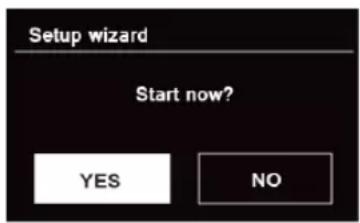
- Trykk på SCROLL/SELECT/SNOOZE («BLA/VELG/SLUMRE»)-knappen for Å bekrefte med «YES» («JA») at du onionsker Å starte opsettet. I opsettseveiviseren finnes følgende alternativeer:
Dato/Klokkeslett
Automatisk oppdatering
Samtidig oppdatering av klokken fra programmet du har valgt 当 avspille, ell erinnstill selv.
Oppatering fra DAB
Oppatering fra FM
Oppatering fra nettverk
Valg av tidssone og sommer-/vintertid er nødvendig.
Ingenoppdatering
Dato og klokkeslett mä innstilles.
- Veiviseren vil na skanne stedet du befinner deg pa, for a finne tilgjengelige tradlse nettverk. När skanningen er ferdig, vil en liste over nettverk vises.
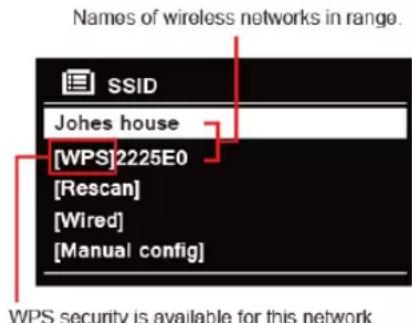
Enheter som stotter tilkobling via WPS (Wi-Fi Protected Setup) vil vises i listen som [WPS].
- Vri pa SCROLL/SELECT/SNOOZE («BLA/VELG/SLUMRE»)-knappen for a velge det tradlse nettverket du onsker, og trykk sa pa den for a bekrefte valget.
1) Hvis WEP-/WPA-nokkel (passwd) kreves, vil radioen be deg om Å oppgi WEP-/WPA-koden og vise skjermbildet for Å oppgi passordet som fölger:
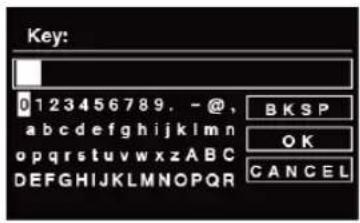
i Merk: Hvis nettverket ditt ikke krever passord (WEP/WPA), vil radioen automatisk tilkobles nettverket.
a. Vri på SCROLL/SELECT/SNOOZE («BLA/VELG/SLUMRE»)-knappen for Å gå gjennom listen over alfanumeriske tegn, og trykk SCROLL/SELECT/SNOOZE («BLA/VELG/SLUMRE»)-knappen for Å bekrefte et avmerket tegn.
Merk WEP- og WPA-passord skiller mellom store og sma bokstaver.
Merk: Backspace («F, B K S P e»); («Avbryt») brukes for a g c n c e l det forrige lydsporet; radioen vil automatisk lagre WEP-/WPA-kodene du har lagt inn sik at det icke er n odvendig a oppgi dem igjen.
c. Etter at du har lagt inn det siste tegnet i passordet, vri SCROLL/SELECT/SNOOZE («BLA/VELG/SLUMRE»)-knappen til OK, og trykk sa pa SCROLL/SELECT/SNOOZE («BLA/VELG/SLUMRE»)-knappen for a bekrefte. Radioen er na tilkoblet det tradlse nettverket.
2) Hvis du onsker Å sette opp en tilkobling via WPS, trykk på SCROLL/SELECT/SNOOZE («BLA/VELG/SLUMRE»)-knappen etter at du har valgt onsket nettverk. Radioen vil da gi muligheten til Å sette opp WPS.
Vri pa SCROLL/SELECT/SNOOZE («BLA/VELG/SLUMRE»)-knappen for a gå gjennom stegene «Push Button» («Trykk knapp»), «Pin» («PIN-kode») og «Skip WPS» («Hopp over WPS»), og trykk pa SCROLL/SELECT/SNOOZE («BLA/VELG/SLUMRE»)-knappen for a bekrefte.
| Trykk knapp Du må starte WPS-skanningen på den eksterne stasjorden (f.eks. ruter). Les brukerveiledningen for ruteren eller basestasjorden din for Å se hvordan dette gjøres. Etter at du har gjort dette, trykk på SCROLL/SELECT/SNOOZE («BLA/VELG/SLUMRE»)-knappen på radioen, og de to enhetene vil koble seg til haverandre. |
| PIN-kode Radioen op pretter en kode på 8 siffer, som du må legge inn på den eksterne stasjorden. Etter at du har lagt inn PIN-koden, trykk på SCROLL/SELECT/SNOOZE («BLA/VELG/SLUMRE»)-knappen for Å opprette koblingen mellom de to enhetene. |
| Hopp over WPS I tillegg til en WPS-tilkobling, kan du och öpprette en kobling ved Å bruke en forhändsdelt kode. Den nödvendige koden er ofte oppgitt på baksiden av ruteren, eller du kan ha definert den selv. Denne metoden brukes automatisk for nettverk uten WPS. Du kan hente inn funksjorden for forhändsdelt kode på nettverk som har WPS, ved Å velge menyelementet «Skip WPS» («Hopp over WPS»). Et inmatingsfelt skal nà vises. Du kan legge inn den nödvendige nøkken (forhändsdelt kode) ved Å vri og trykke på SCROLL/SELECT/SNOOZE («BLA/VELG/SLUMRE»)-knappen, og deretter velge «OK» og trykke SCROLL/SELECT/SNOOZE («BLA/VELG/SLUMRE»)-knappen for Å fullføre inntastingen. Radioen burde nà sette opp en tilkobliging til nettverket. |
- Hvis du onsker Å bruke et kablet nettverk, vri på SCROLL/SELECT/SNOOZE («BLA/VELG/SLUMRE»)-knappen for Å velge [Wired] («[Kablet]»), og trykk sä på SCROLL/SELECT/SNOOZE («BLA/VELG/SLUMRE»)-knappen for Å bekrefte. «Waiting for Ethernet» («Venter på Ethernet») vil vises i displayet. Koble LAN-kabelen til LAN-inngangen på apparatets bakside, og radioen tilkobles det kablette nettverket.
- Oppsettsveiviseren er ferdig, trykk SCROLL/SELECT/SNOOZE («BLA/VELG/SLUMRE»)-knappen igjen for Å gå ut av den.
5 Nettradiomodus
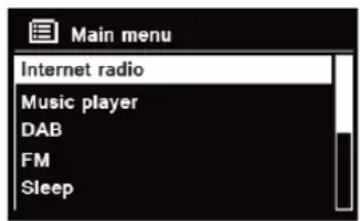
- Displayet vil vise «Main menu» («Hovedmeny») fetter at oppsettsveiviseren er fullfort. Trykk pa SCROLL/ SELECT/SNOOZE («BLA/VELG/SLUMRE»)-knappen for a velge nettradiomodus.
- Med «Station list» («Stasjonsliste») avmerket, trykk på SCROLL/SELECT/SNOOZE («BLA/VELG/SLUMRE»)-knappen for Å bekrefte.
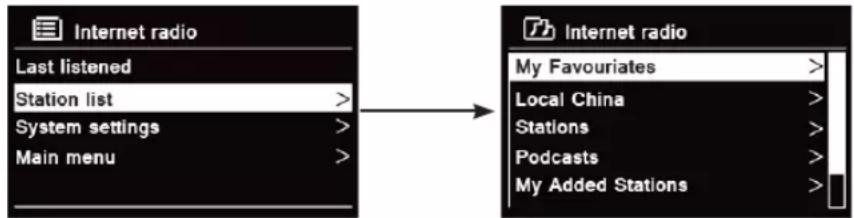
- Vis deretter til pafolgende avsnitt for a velge stasjoner. Eventuelt, i tilfelle nettverstkobilingen mislyktes, utfor folgende steg:
a. Sjekk ruteren, se om den fungerer pà normal mâte aller.okke;
b. Flytt radioen til et sted med sterkere signalmottak hvis ndvendig.
c. Forsikre deg om at passordet er riktig lagt inn.
5.1 Lokale stasjoner
Landet som vises i alternatively «Local 'land'» («Lokale stasjoner i 'land'») vil endres etter hvor du befinner deg (f.eks. «Local Australia» («Lokale stasjoner i Australia»)). Det viser de lokale stasjonene pa stedet der du befinner deg.
- For Å legge inn lokale stasjoner, trykk på MENY («MENY»)-knappen - «Station list» («Stasjonsliste») - «Local 'land'» («Lokale stasjoner i 'land'»), og trykk SCROLL/SELECT/SNOOZE («BLA/VELG/SLUMRE»)-knappen for Å bekrefte.
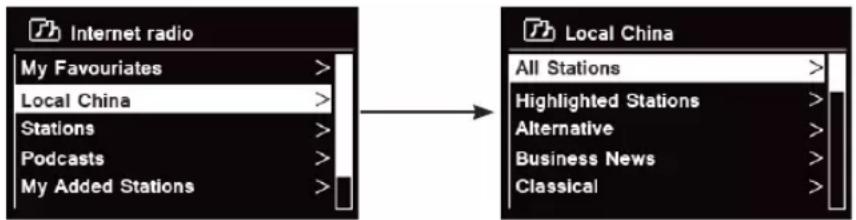
- En liste over de ulike stasjonssjangre vises. Vri pa SCROLL/SELECT/SNOOZE («BLA/VELG/SLUMRE»)-knappen for a velge stasjonssjangeren du onsker, og trykk sa pa SCROLL/SELECT/SNOOZE («BLA/VELG/ SLUMRE»)-knappen for a bekrefte valget.
- Vri pa SCROLL/SELECT/SNOOZE («BLA/VELG/SLUMRE»)-knappen for a velge stasjonen du onsker, og trykk sa pa SCROLL/SELECT/SNOOZE («BLA/VELG/SLUMRE»)-knappen for a bekrefte valget.
5.2 Valg av en stasjon gjennom «Stations» («Stasjoner»)
Stations" (Stasjoner) lar deg velge en stasjon i en liste med kategoriene: Location" (Sted), Genre" (Sjanger), Popular stations" (Populaire stasjoner), New stations" (Nye stasjoner), aller Search stations" (Sok etter stasjoner).
- Trykk pa MENY)-knappen - Station list" (Stasjonsliste") - Stations" (Stasjoner), og trykk pa SCROLL/SELECT/SNOOZE (BLA/VELG/SLUMRE)-knappen for a bekrefte valget.
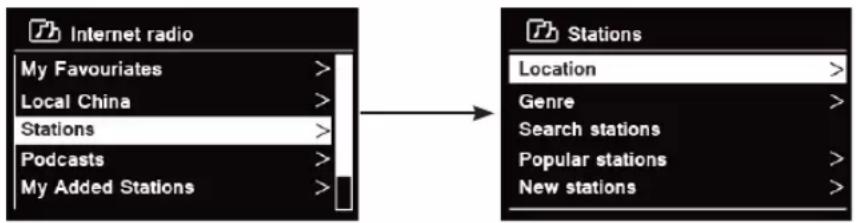
a. Med «Location» («Sted») avmerket, trykk på SCROLL/SELECT/SNOOZE («BLA/VELG/SLUMRE»)-knappen for Å bekrefte.
b. Vri pa SCROLL/SELECT/SNOOZE («BLA/VELG/SLUMRE»)-knappen for a velge regionen du onsker, og trykk sa pa SCROLL/SELECT/SNOOZE («BLA/VELG/SLUMRE»)-knappen for a bekrefte valget.
c. Vri pa SCROLL/SELECT/SNOOZE («BLA/VELG/SLUMRE»)-knappen for a velge landet du onsker, og trykk sa pa SCROLL/SELECT/SNOOZE («BLA/VELG/SLUMRE»)-knappen for a bekrefte valget.
d. Vri pa SCROLL/SELECT/SNOOZE («BLA/VELG/SLUMRE»)-knappen for a velge stasjonen du onsker, og trykk sa pa SCROLL/SELECT/SNOOZE («BLA/VELG/SLUMRE»)-knappen for a bekrefte. Stasjonen vil spilles av.
Med «Genre» («Sjanger») kan du velge radiostasjoner etter innholdet deres, f.eks. klassisk rock, sport, nyheter osv.
a. Med «Genre» («Sjanger») avmerket, trykk på SCROLL/SELECT/SNOOZE («BLA/VELG/SLUMRE»)-knappen for Å bekrefte.
b. Vri pa SCROLL/SELECT/SNOOZE («BLA/VELG/SLUMRE»)-knappen for a velge sjangeren du onsker, og trykk sa pa SCROLL/SELECT/SNOOZE («BLA/VELG/SLUMRE»)-knappen for a bekrefte.
c. Vri på SCROLL/SELECT/SNOOZE («BLA/VELG/SLUMRE»)-knappen for Å velge mellom alle stasjoner, avmerkedete stasjoner eller landet du ønsker, og trykk sa på SCROLL/SELECT/SNOOZE («BLA/VELG/ SLUMRE»)-knappen for Å bekrefte.
d. Vri pa SCROLL/SELECT/SNOOZE («BLA/VELG/SLUMRE»)-knappen for a velge stasjonen du onsker, og trykk sa pa SCROLL/SELECT/SNOOZE («BLA/VELG/SLUMRE»)-knappen for a bekrefte valget. Stasjonen vil spilles av.
Med «Search stations» («Søk etter stasjoner») kan du oppgi—hele eller en del av navnet på en stasjon for à finne den.
Med «Popular stations» («Populäre stasjoner») kan radioen gi deg en liste over stasjonene som har flest lyttere.
Med «New stations» («Nye stasjoner») kan radioen gi deg en liste over stasjoner som nylig har begynt Å sende over nettradionettverket.

Merk: Noen radiostasjoner kringkaster ici 24 timer i dognet, og ici alle stasjoner er alltid tilkoblet nettet.
5.3 Valg av program gjennom «Podcasts» («Podkaster»)
«Podcasts» («Podkaster») lar deg velge en podcast i en liste med kategoriene: «Location» («Sted») aller «Genre» («Sjanger»), aller «Search podcasts» («Sok i podkaster»).
- Trykk på MENU («MENY»)-knappen - «Station list» («Stasjonsliste») - «Podcasts» («Podkaster»), og trykk på SCROLL/SELECT/SNOOZE («BLA/VELG/SLUMRE»)-knappen for Å bekrefte valget.
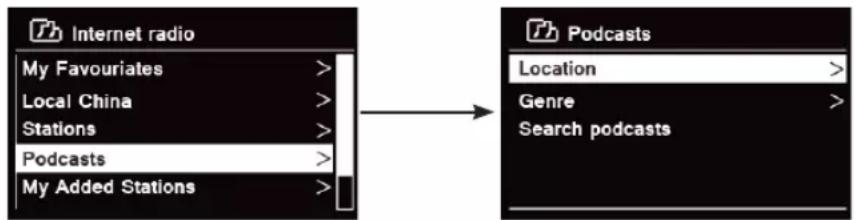
Med «Search stations» («Søk etter stasjoner») kan du oppgi—hele uller en del av navnet pa en podkast for a finne den.
5.4 Hvordan fá adgangskode og hjelpespmål fra «Help» («Hjelp»)
- Trykk på MENU («MENY»)-knappen - «Station list» («Stasjonsliste») - «Help» («Hjelp»), og trykk på SCROLL/SELECT/SNOOZE («BLA/VELG/SLUMRE»)-knappen for Å bekrefte valget.
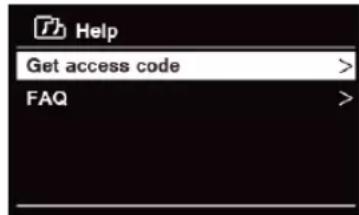
- Vri på SCROLL/SELECT/SNOOZE («BLA/VELG/SLUMRE»)-knappen for Å velge «Get access code» («Få adgangskode») eller «FAQ» («Hjelpespørsmål»), og trykk sa på SCROLL/SELECT/SNOOZE («BLA/VELG/ SLUMRE»)-knappen for Å bekrefte valget
| Få adgangskode | Dette brukes til Å opprette en konto när du registrarer radioen din i portalen www.wifiradio-frontier.com Se avsnittet «Å legge til en stasjon under «My Favourites» («Mine favoritter»)». |
| Ofte stilte | Vri på SCROLL/SELECT/SNOOZE («BLA/VELG/SLUMRE»)-knappen for Å velge spørsmål, og trykk sä på SCROLL/SELECT/SNOOZE («BLA/VELG/SLUMRE»)-knappen for Å høre det ofte stilte spørsmålet. |
5.5 Å legge til en stasjon under «My Favourites» («Mine favoritter»)
Du kan legge en favorittstasjon til «My Favourites» («Mine favoritter») pa to ulike mater. Dette gjør det lettere Å finne igjen stasjonene du liker.
A legge til en stasjon mens du horer pa den
- Mens du hører pa en nettradiostasjon, trykk pa og holdinne SCROLL/SELECT/SNOOZE («BLA/VELG/ SLUMRE»)-knappen til displayet viser «Favorite added» («Favoritt lagt til»).
- Stasjonen er nå lagret i en mapperpe som heter «Stations» («Stasjoner»). Alle stasjoner som lagres på denne maten vil plasseres i «Stations» («Stasjoner»)-mappen.
A legge til stasjoner via nettsiden
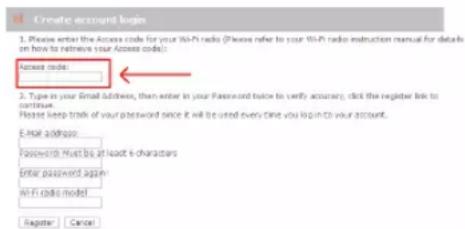
- Frist, registrar radioen din i dette portalen: www.wifiradio-frontier.com
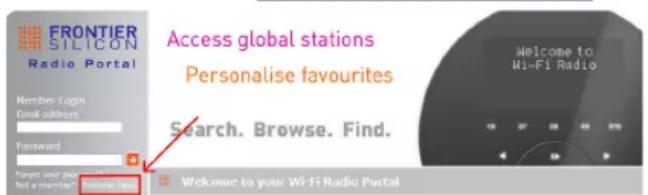
- Opprett en konto med innloggingsdetaljer. Du mâ ha en adgangskode («Access code»). Adgangskoden finnes under «Station list («Stasjonsliste») - Help («Hjelp») - Get access code («Få adgangskode»).
- For a legge til en favorittstasjon, finn forst en stasjon og klikk sa pa «Add» («Legg til»-ikonet.
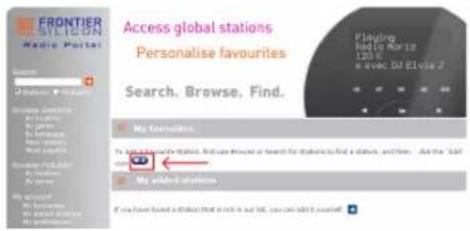
- For at radioen din skal bruke de nye innstillingene, ma du sla den av i noen minutter etter at du har lagt til stasjonene.
- Stasjonene som er lagt til, er tilgengelige ved Å trykke MENU («MENY»)-knappen - Station list («Stasjonsliste») - My favourites («Mine favoritter»).
i Merk: En «fabriktilbakestilling» vil/DDke slette stasjonene under My favourites" (Mine favoritter").
5.6 Å legge til en stasjon under «My Added Stations» («Mine tillagte stasjoner»)
Seliom nettradioportalen inneholder tusenvis av stasjoner, kan det hende du vil hare pa stasjoner som ilke er oppforte. Du kan tilfoye dine egne stasjoner i portalen (www.wifiradio-frontier.com).
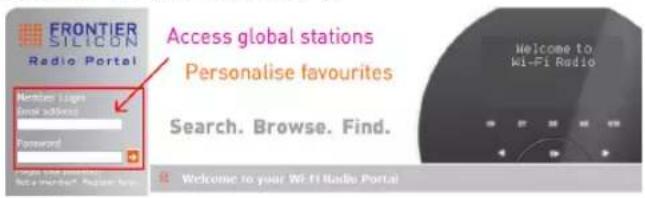
- Gà til portalen www.wifiradio-frontier.com og logg inn som medlem, sik du registrazione deg da du la en stasjon til under «My Favourites» («Mine favoritter»).
- For a legge til din egen stasjon, klikk pa ikonet.
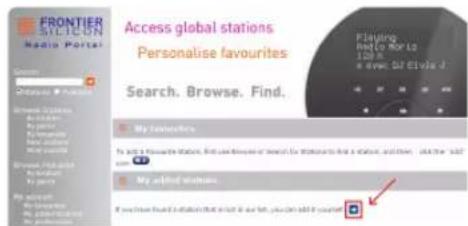
- For at radioen din skal bruke de nye innstillingene, ma du sla den av i noen minutter etter at du har lagt til stasjonene.
- Stasjonene som er lagt til, er tilgengelige ved a trykke MENU («MENY»)-knappen - Station list («Stasjonsliste») - My added stations («Mine tillagte stasjoner»).
Merk: En «fabriktilbakestilling» vil/DDe slette stasjonene under My added stations (Mine tillagste sta joner).
5.7 Visning av stasjonsinformasjon
Internetprogrammer kringkaster tileggsinformasjon. Trykk på INFO-knappen flere ganger mens et program spilles av, og displayet vil vise informasjonen «Station Description», «Stasjonsbeskrivelse», «Genre», «Sjanger», «Country», «Land», «Reliability», «Stabilitet», «Bit rate», «Bitrate», «Codec», «Kodek», «Sampling Rate», «Samplingsrate», «Playback Buffer», «Avspillingsbuffer», og «Date», «Dato».
5.8 Å lagre forhändsinnstilte stasjoner
Radioen din kan lagre opptil 12 av nettradiostasjonene du liker best. Dette gir deg rask og enkel tilgang til favorittstasjonene dine.
- Mens yndlingsstasjonen din spiller, trykk pa og holdinne PRESET (FORHANDSINNSTILLING)-knappen tildisplayet viser falgende:
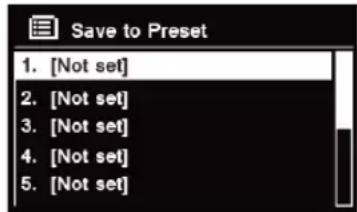
- Vri på SCROLL/SELECT/SNOOZE («BLA/VELG/SLUMRE»)-knappen for Å bla gjennom forhandsdinnstillingene, nummerert 1-12.
- Velg et tall for en av forhandsinnstillingene, og trykk sa pa SCROLL/SELECT/SNOOZE (BLA/VELG/ SLUMRE)-knappen. Displayet vil vise Preset stored (Forhandsinnstilling lagret).
- Forhandsinnstillingnummer «P#» vises i displayet.
- Trykk på PRESET («FORHÄNDSINNSTILLING»)-knappen for á vise lagrede forhändsinnstilte stasjoner.
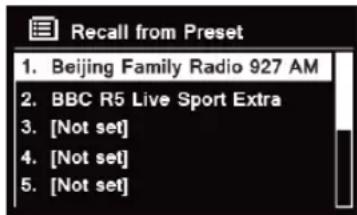
- Vri pa SCROLL/SELECT/SNOOZE («BLA/VELG/SLUMRE»)-knappen for a velge den forhandnsinnstilde stasjonen du vil hare pa, og trykk sa pa SCROLL/SELECT/SNOOZE («BLA/VELG/SLUMRE»)-knappen for a bekrefte.
6 Spotify Connect
Med Spotify er millionaire av sanger bare noen tastetrykk unna. Du fär artistene du elsker, fertige spillelister for alle sinnsstemninger og i alle sjangere og de siste hitene og oppdagelsene etter eget onske.
Med Spotify Connect-funksjonen kan du tradlost spille og styre all donne musikken. Velg musikk pa smattelefonen ell nettbrettet ditt, og hør den pa radioen.
- For Åsjekke om tjenesten er tilgjengelig i landet der du bor, se www.spotify.com
6.1 Bruk av Spotify Connect
Radioen din har Spotify Connectinnebygd. Pà denen maten kan du styre musikken som spilles pa radioen med Spotify-appen pa Telefon erer nettbrett. Det er en samløs lydopplevelse - du kan svare om noen ringer deg, spille spill, se en video ell er til og med slå Telefonen av uten at musikken avbrytes. Det er en bedre mæte à hore pa musikk pa hjemme.
- Trykk på «DigitRadio 580» i listen for Å velge radioen din. Hvis du ikke kan se den, sjekk at den er koblet til det samme nettverket som smarttelefonen eller nettbrettet. Du vil se at radioen din er oppfør på listen som «DigitRadio 580xxxxxxxxxx» (den alfanumeriske koden på 12 tegn er radioens MAC-adresse) i Spotify-appen. Hvis du vil endre dette navnet til noe mer personlig (f.eks. «Jons DigitRadio 580») kan du gjøre det på这部分 maten:
a. På radioen: Trykk MENU («MENY») og velg Main menu («Hovedmeny») > System settings («Systeminnstillinger») > Network («Nettverk») > View settings («Vis innstillinger»). Rull ned til og noter «IP address» («IP-adresse»).
b. Fra en datamaskin: Sorg for at datamaskinen er tilkoblet samme nettverk som radioen, og legg inn IP-adressen i adresselinjen i nettleseren (f.eks. 192.168.0.34). Med dette vil du se noen av radioens eigenskaper, og du kan ogsa endre navnet pa den.
6. Tilkoblingsikonet vil bli gront, hvilket viser at radioen din er valgt og blir brukt til lydavspilling.
7. Spotify-appen vil bare gjenkjenne radioen din när den er tilkoblet internett (f.eks. i nettradio-, Spotify Connect-ller musikkspillermodus). For a bruke Spotify när radioen er i en modus der den ikke Bruker internett (dvs. i DAB-, FM-ller Bluetoothmodus) mä du velge Main menu («Hovedmeny») > System settings («Systeminnstillinger») > Network («Nettverk») > Keep network connected («Behold nettverkstilkobling») > YES («JA»). Med davon innstillingen kan du øgså aktivere radioen fra standbymodus ved Å bruke Spotify-appen.
Merk: Hvis radioen ikke brukes i en lengre期内e, f.eks. over natten, i ferier eller nr ingen er i huset, anbefales det Å velge NO («NEI») for Å spare strøm.
- For informasjon om hvordan Spotify Connect settes opp og brukes, se www.spotify.com/connect
6.2 Styring av Spotify Connect
Du kan nå styre Spotify fra appen på vanlig mæte; söke erter og spille lydsporene dine, endre volumet og legge sanger til spillelister, selv om avspillingen skjer gjennom radioen. Neste gang du Åpner Spotify-appen, vil avspillingen fortsette gjennom radioen din.
Spotify Connect er en skybasert tjeneste, derfor m' icke smarttelefonen eller nettbrettet vare pa det samme nettverket som radioen for a styre lydavspillingen etter at radioen har blitt aktivert.
Dine Spotify-kontooppliesninger er nå lagret på radioen din. For ø overskrive dem med en annen Spotifykonto, følger du bare aktiveringsprosedyren igjen mens Spotify-appen er i bruk med den ønskede kontoen. Husk at smarttelefon eller nettbrett og radioen mæ+vare på det samme nettverket for at overskrivingen skal skje.
7 Musikkspillermodus
For at radioen din skal kinne spille musikk fra en datamaskin, ma datamaskinen settes opp til a dele filer erler medier. Deninnebygde musikkavspilleren («Music Player») lar apparater som donne radioen spelte av ubeskyttede lydfiler (AAC, MP3, WMA) fra et delt mediebibliotek, og navigere i menyer som f.eks. artist, album erler sjanger.
Hvis du bruker et egnet serversystem som f.eks PC med Windows Media Player10 er nyere (WMP) og musikk biblioteket ditt er godt kategorisert, anbefales mediedeling.
Bare UPnP (Universal Plug and Play)-serveren må settes opp. (iTunes virker ikke for øyeblikket som en UPnP-mediaserver.)
7.1 Mediedeling med Windows Media Player
Den vanligste UPnP-serveren er Windows Media Player (10 aller nyere. Se versionen under «Help» («Hjelp») – «About Windows Media Player» («Om Windows Media Player»)). Andre UPnP-platformer og -servere kan och brukes. For a sette opp WMP for mediedeling, utfør folgende steg:
- Sorg for at PCen er koblet til nettverket.
- Sorg for at radioen er slatt pa og koblet til det samme nettverket.
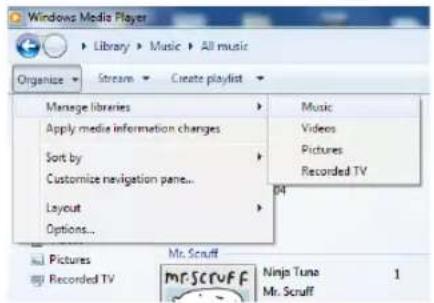
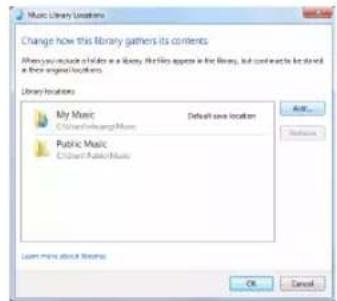
- I WMP, legg lydfilene og mappene du vil dele med radioen til mediebiblioteket ved Å velge Organize («Organiser») - Manage Libraries («Administer tribibliotek») - Music / Videos / Pictures / Recorded TV («Musikk / Videoer / Bilder / Lagret TV»), klikk «Add» («Legg til») for Å legge til lydfiler og mapper og sa «OK» for Å avslutte.
- I WMP, aktiver mediedeling (Stream («Strøm») > More streaming options... («Flere strommealternativer»)).
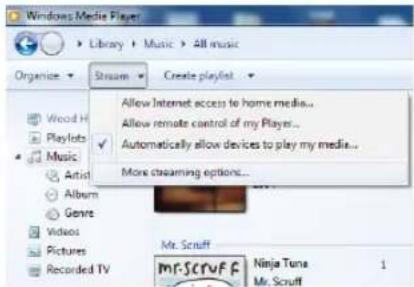
- Sørg for at radioen har tilgang til de delte mediefilene ved ø velge den og klikke «Allow» («Tillat»). Du kan også gi de delte mediene et navn i boksen «Name your media library» («Navngi mediebiblioteket ditt»). Klikk på «OK» for ø lukke dialogboksene.
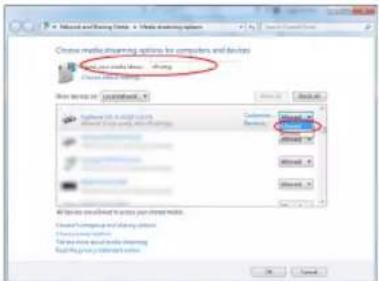
- PC-en er nå klar til a stromme musikken til radioen. WMPs UPnP-tjeneste kjører i bakgrunnen; det er/DDvendig Å starte WMP separat.
7.2 Å spille av delte medier
- Trykk flere ganger pa MODE («MODUS»)-knappen for a velge musikkspillermodus.
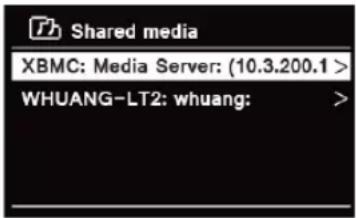
- Med «Shared media» («Delte medier») avmerket, trykk på SCROLL/SELECT/SNOOZE («BLA/VELG/SLUMRE»)-knappen for Å bekrefte.
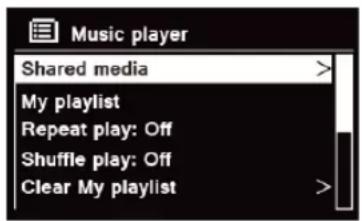
- En liste over tilgjengelige medieservere vises. Vri SCROLL/SELECT/SNOOZE («BLA/VELG/SLUMRE»)-knappen for Å velge i listen og trykk den for Å bekrefte, og gå sä steg for steg til musikken du ønsker.
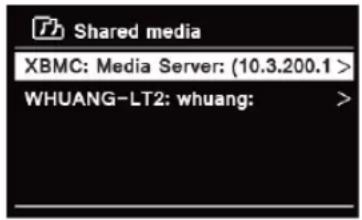
- Mens et lydspor spilles av, kan du:
a. Trykke pa -knappen for a hoppe tilbake til det forrige sporet; trykk og holdinne -knappen for hurtig tilbakespoling av lydsporet som spilles.
b. Trykke pa -knappen for a sette lydsporet som avspilles paa pause ell er spille det.
c. Trykke pa -knappen for a hoppe framover til;neste spur;trykk og holdinne -knappenfor hurtig framoverspoling av lydsporet som spilles.
d. Slå radioen av eller endre til en annen modus for Å stoppe avspillingen.
7.3 USB-avspilling
Med USB-avspillingsfunksjonen kan du spille musikk i MP3-, WMA- eller AAC-format fra en USB-minnepinne.
- Sett USB-minnet inn i USB-porten pa baksiden av apparatet. Etter 5 sekunder vil displayet vise «USB disk attached - Open folder?» («USB-enhet tilkoblet - Apne mapperpe?»).
- Vri på SCROLL/SELECT/SNOOZE («BLA/VELG/SLUMRE»)-knappen, trykk den for ø velge YES («JA») og gå sa steg for steg til musikken du ønsker. Trykk SCROLL/SELECT/SNOOZE («BLA/VELG/SLUMRE»)-knappen for ø bekrefte.
- Hvis du velger «NO» («NEI») for Å违法犯罪行為 can du trykke flere ganger på MODE («MODUS»)-knappen senere, när du ønsker á spille musikken i USB-minnet, for Å velge musikkspillermodus. Vri på SCROLL/SELECT/SNOOZE («BLA/VELG/SLUMRE»)-knappen og trykk den for Å velge «USB-avspilling».
7.4 Min spilleliste («My Playlist»)
Min spillelste-funksjonen lar deg lage en spillelste med egne yndlingsspor fra musikkbiblioteket ditt. Nar du har spillelisten din klar kan du velge a splice gjennom spillelisten pa radioen, og du kan ogsa bruke funksjoner som tilfeldig rekkefge og gjentatt avspilling mens spillelsten avspilles.
- For à lagre et lydspor i «Min spilleliste», finn sporet du vil legge til spillelisten, trykk og hold SCROLL/ SELECT/SNOOZE («BLA/VELG/SLUMRE»)-knappen, og sporet legges til spillelisten.
- For Å spille «Min spilleliste», trykk på MENU («MENY»)-knappen, vri sö SCROLL/SELECT/SNOOZE («BLA/VELG/SLUMRE»)-knappen for Å velge «My playlist» («Min spilleliste»), og trykk SCROLL/SELECT/SNOOZE («BLA/VELG/SLUMRE»)-knappen for Å bekrefte. Bla gjennom til sporet du önsker ä spille, og trykk SCROLL/SELECT/SNOOZE («BLA/VELG/SLUMRE»)-knappen for Å velge det.
7.5 Gjentatt avspillingsmodus
Trykk på MENU («MENY»)-knappen, vri SCROLL/SELECT/SNOOZE («BLA/VELG/SLUMRE»)-knappen for Å velge «Repeat play: Off» («Gjentatt avspilling: Av»), og trykk sä flere ganger på SCROLL/SELECT/SNOOZE («BLA/VELG/ SLUMRE»)-knappen for Å slå gjentatt avspilling «On» («På») eller «Off» («Av»).
7.7 Å toème «Min spilleliste»
Med donne funksjonen kan du temme spillelisten din for innhold.
-
Trykk på MENU («MENY»)-knappen, vri SCROLL/SELECT/SNOOZE («BLA/VELG/SLUMRE»)-knappen for Å velge «Clear My playlist» («Tøm Min spilleliste»), og trykk på SCROLL/SELECT/SNOOZE («BLA/VELG/ SLUMRE»)-knappen for Å bekrefte valget.
-
Velg «YES» («JA») for à tÔme Min spilleliste.
7.8 Å fjerne servere («Prune Servers»)
Funksjonen «Prune Servers» («Fjern servere») lar deg fjerne musikserverve du ikke longer har tilgang til forå finne musikk.
- Trykk på MENU («MENY»)-knappen, vri SCROLL/SELECT/SNOOZE («BLA/VELG/SLUMRE»)-knappen for Å velge «Prune servers» («Fjern servere»), og trykk på SCROLL/SELECT/SNOOZE («BLA/VELG/SLUMRE»)-knappen for Å bekrefte valget.
- Velg «Yes» («Ja») for «utføre » Prune shared media wake on LAN servers » («Fjerne delte media på LANserverve »).
7.9 Avspillingsinformasjon
Mens en avspilling pagar, viser displayet sporene og en fremdriftslinje med tall som viser tilbakelagt og total sporvarighet.
For a se mer informasjon, trykk INFO-knappen flere ganger for a se informasjon om artist, album, bithastighet, kodek, samplingsrate, avspillingsbuffer og dato pa displayet.
8 Å velge DAB-modus
- Trykk flere ganger pa MODE («MODUS»)-knappen for a velge DAB-modus.
- Ved fpre gangs bruk vil radioen utfore en komplettskanning og lagre eniste over stasjonene i minnet.
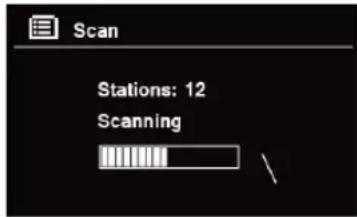
- När skanningen er fullfort, vil DAB-/DAB+-stasjonene vises i alfanumerisk rekkefolge. Den Forste stasjonen pa listen vil avspilles.

8.1 A velge en annen stasjon
- Mens et program spiller, vri pa SCROLL/SELECT/SNOOZE («BLA/VELG/SLUMRE»)-knappen for a gä gjennom stasjonslisten, og trykk s à SCROLL/SELECT/SNOOZE («BLA/VELG/SLUMRE»)-knappen for a bekrefte stasjonsvalget.
- Du kan også, narr et program spilles av, trykke på MENU («MENY»)-knappen, vri SCROLL/SELECT/SNOOZE («BLA/VELG/SLUMRE»)-knappen for ä velge «Station list» («Stasjonsliste», og sötrykke SCROLL/SELECT/SNOOOZE («BLA/VELG/SLUMRE»)-knappen for ä bekrefte valget.
- Vri pa SCROLL/SELECT/SNOOZE («BLA/VELG/SLUMRE»)-knappen for a velge stasjonen du vil hore pa, og trykk sa pa SCROLL/SELECT/SNOOZE («BLA/VELG/SLUMRE»)-knappen for a bekrefte valget.
8.2 Sekundaere tjenester
Du kan se symbolet «>>» etter et stasjonsnavn. Dette betyr at sekundaere tjenester er tilgengelige for den aktuelle stasjonen. Disse sekundaere tjenestene er ekstra tjenester i tilknytning til primaerstasjonen. F.eks. kan det vaere lagt til ekstra commentarer for en sportsstasjon. De sekundaere tjenestene er lagt til rett etten primaerstasjonen (symbolet «<<» for stasjonsnavnet) i stasjonslisten.
For a velge den sekundare stasjonen, vri pa SCROLL/SELECT/SNOOZE («BLA/VELG/SLUMRE»)-knappen til du finner den sekundare tjenesten du onsker, og trykk sa pa SCROLL/SELECT/SNOOZE («BLA/VELG/SLUMRE»)-knappen for a velge den.
När den sekundäre tjenesten avsluttes, vil enheten automatisk gä tilbake til primaerstasjonen.
8.3 Å søke etter stasjoner
Trykk på MENU («MENY»)-knappen, vri SCROLL/SELECT/SNOOZE («BLA/VELG/SLUMRE»)-knappen for Å velge «Scan» («Skanning»), og trykk sö SCROLL/SELECT/SNOOZE («BLA/VELG/SLUMRE»)-knappen for Å utføre en fullstendig skanning.
8.4 Manuell stasjonsinnstilling
Denne funksjonen kan vare til hjelp nár du justerer antennen, ellr nár du legger til stasjoner som ikke kom med i det automatiske søket.
- Trykk på MENU («MENY»)-knappen, vri SCROLL/SELECT/SNOOZE («BLA/VELG/SLUMRE»)-knappen for Å velge «Manual tune» («Manuell stasjonsinnstilling», og trykk SCROLL/SELECT/SNOOZE («BLA/VELG/ SLUMRE»)-knappen for Å bekrefte. Displayet vil vise kanalnummeret og frekvensen.
- Vri pa SCROLL/SELECT/SNOOZE («BLA/VELG/SLUMRE»)-knappen for Å velge kanalen du ønsker, og trykk sa pa SCROLL/SELECT/SNOOZE («BLA/VELG/SLUMRE»)-knappen for Å bekrefte valget.
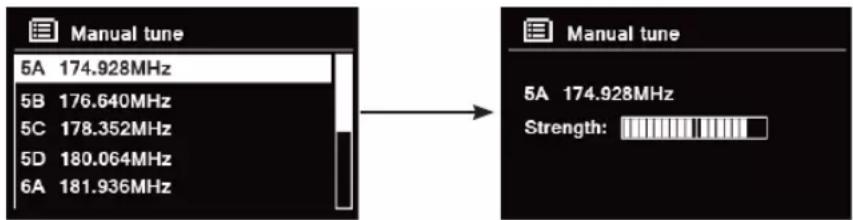

Merk: Hvis det finnes et multipleks med den aktuelle kanalen og frekvensen, vil displayet etter et par sekunder vise en innstillingslinje med signalstyrken og multipleksnavnet. De nye stasjonene vil legges til stasjonslisten automatisk.
- For spille stasjonen, trykk forst flere ganger pa BACK (TILBAKE)knappen for a g at den manuelle stasjonsinnstellingsfunksjonen.
8.5 Å fjerne ugyldige stasjoner
Du kan fierne alle stasjoner som ikke er tilgengelige fra stasjonslisten.
- Trykk på MENU («MENY»)-knappen, vri SCROLL/SELECT/SNOOZE («BLA/VELG/SLUMRE»)-knappen for Å velge «Prune invalid» («Fjern ugyldige»), og trykk på SCROLL/SELECT/SNOOZE («BLA/VELG/SLUMRE»)-knappen for Å bekrefte.
- Vri pā SCROLL/SELECT/SNOOZE («BLA/VELG/SLUMRE»)-knappen for Å velge «YES» («JA»), og trykk sā pā SCROLL/SELECT/SNOOZE («BLA/VELG/SLUMRE»)-knappen for Å bekrefte at alle ugylidge stasjoner skal fjernes.
8.6 DRC-verdi (Dynamiskrekkeviddekontroll)
Hvis du hører pa musikk med en hoy dynamisk rekkevidde pa et sted med hoyt styniv (f.eks. klassisk musikk under matlaging) onsker du kanskje a komprimere lydens dynamiske rekkevidde. Dette farr lave lyder til a hores hoyere ut, og hoye lyder hores lavere ut.
- Trykk på MENU («MENY»)-knappen, vri SCROLL/SELECT/SNOOZE («BLA/VELG/SLUMRE»)-knappen for ä velge «DRC» («Dynamisk rekveiddekontroll», og trykk sä SCROLL/SELECT/SNOOZE («BLA/VELG/ SLUMRE»)-knappen for ä bekrefte.
- Vri på SCROLL/SELECT/SNOOZE («BLA/VELG/SLUMRE»)-knappen for Å velge «DRC high» («Høy DRC»), «DRC low» («Lav DRC») eller «DRC off» («DRC av»), og trykk sa på SCROLL/SELECT/SNOOZE («BLA/VELG/ SLUMRE»)-knappen for Å bekrefte valget.
8.7 Å endre stasjonsrekkefolgen
Du vil kanskje ordne stasjonene i en annen rekkefolge.
- Trykk på MENU («MENY»)-knappen, vri SCROLL/SELECT/SNOOZE («BLA/VELG/SLUMRE»)-knappen for Å velge «Station order» («Stasjonsrekkefølge»), og trykk på SCROLL/SELECT/SNOOZE («BLA/VELG/SLUMRE»)-knappen for Å bekrefte.
- Vri på SCROLL/SELECT/SNOOZE («BLA/VELG/SLUMRE»)-knappen for Å velge «Alphanumeric» («Alfanumerisk», «Ensemble» aller «Valid» («Gyldig», og trykk sö på SCROLL/SELECT/SNOOZE («BLA/VELG/SLUMRE»)-knappen for Å bekrefte valget.
| Alfanumerisk Vis alle stasjoner i alfanumerisk rekkefølge. |
| Ensemble List opp aktive og kringkastende stasjoner før de ikke-aktive. |
| Gyldig Fjern ikke-aktive stasjoner fra stasjonslisten. |
8.8 Visning av stasjonsinformasjon
DAB- og DAB+-stajoner kringkaster tilleggsinformationj. Trykk INFO-knappen flere ganger mens et program spilles for a se informasjon om DLS (dynamisk etikettsegment), ensemble, programfrekvens, signalkvalitet, signalstyrke, bithastighet, kodek, kanal og dato.
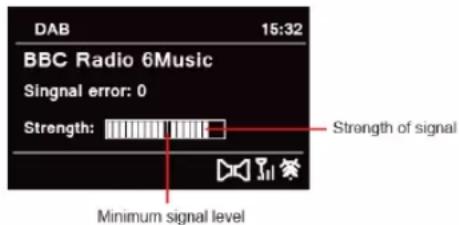
A vise signalstyrke
Nár du velger signalstyrke («Signal strength») vil en signallinje vises i displayet med signalstyrken for den aktuelle stasjonen.
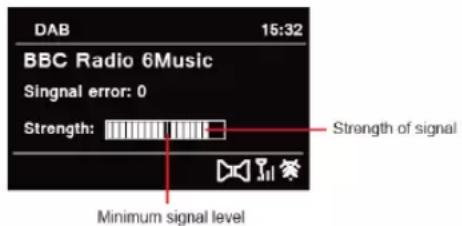
Indikatoren pa signallinen viser minste akseptable signalniva.
8.9 Å lagre forhändsinnstilte stasjoner
Radioen din kan lagre opptil 12 av DAB-/DAB+-stasjonene du liker best. Dette gir deg rask og enkel tilgang til favorittstasjonene dine.
-
Mens yndlingsstasjonen din spiller, trykk pa og holdinne PRESET (FORHANDSINNSTILLING)-knappen til displayet viser fologende:
-
Vri på SCROLL/SELECT/SNOOZE («BLA/VELG/SLUMRE»)-knappen for Å bla gjennom forhändsinnstillingene, nummerert 1-12.
- Velg et tall for en av forhandsinnstillingene, og trykk sa pa SCROLL/SELECT/SNOOZE (BLA/VELG/ SLUMRE)knappen. Displayet vil vise Preset stored" (Forhandsinnstilling lagret).
- Forhandsinnstillingnummer «P#» vises i displayet.
- Trykk pÅ PRESET («FORHÄNDSINNSTILLING»)-knappen for Å vise lagrede forhåndsinnstilte stasjoner.
- Vri pa SCROLL/SELECT/SNOOZE («BLA/VELG/SLUMRE»)-knappen for a velge den forhandsinnstilte stasjonen du vil hare pa, og trykk sa pa SCROLL/SELECT/SNOOZE («BLA/VELG/SLUMRE»)-knappen for a bekrefte.
9 FM-modus
9.1 A velge FM-modus
- Trykk flere ganger på MODE («MODUS»)-knappen for Å velge FM-modus.
- Ved fpreste gangs bruk vil den starte nederst i FM-frekvensområdet (87,50 MHz). Ellers vil FM-stasjonen det sist ble lyttet til velges.
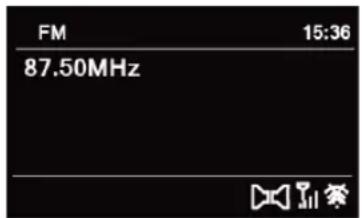
- For Å endre FM-frekvensen manuelt: Når FM-frekvensen vises, vri SCROLL/SELECT/SNOOZE («BLA/VELG/ SLUMRE»)-knappen i retning mot eller med klokken, for Å endre frekvensen i trinn på 0.05 MHz.
- For automatisk S k: Nár FM-frekvensen vises, vri SCROLL/SELECT/SNOOZE («BLA/VELG/SLUMRE»)-knappen i retning mot ell er med klokken, og trykk sa SCROLL/SELECT/SNOOZE («BLA/VELG/SLUMRE»)-knappen. Radioen vil skanne forover og bakover til den finner;neste tilgengelige stasjon.
9.2 Søkeinnstillinger
Som standard stopper FM-skanningen ved alle tilgengelige stasjoner. Dette kan.fore til et darlig signal-/ stayforhold (susing) fra svake stasjoner.
- For â endre søkeinnstillingene til â bare stoppe ved stasjoner med god signalstyrke, trykk på MENU («MENY»)-knappen, vri på SCROLL/SELECT/SNOOZE («BLA/VELG/SLUMRE»)-knappen for â velge «Scan setting» («Søkeinnstilling»), og trykk â på SCROLL/SELECT/SNOOZE («BLA/VELG/SLUMRE»)-knappen for â bekrefte.
- Displayet vil vise «Strong stations only?» («Bare stasjoner med sterkt signal?»). Vri pa SCROLL/SELECT/ SNOOZE («BLA/VELG/SLUMRE»)-knappen for a velge «YES» («JA»), og trykk sa SCROLL/SELECT/SNOOZE («BLA/VELG/SLUMRE»)-knappen for a bekrefte.
Som standard gjengis alle stereostasjoner i stereo. For svake stasjoner kan dette fore til et darlig signal-/ stayforhold (susing).
- For Å spille av svake stasjoner i mono, trykk på MENU («MENY»)-knappen, vri SCROLL/SELECT/SNOOZE («BLA/VELG/SLUMRE»)-knappen for Å velge «Audio setting» («Lydinnstilling», og trykk på SCROLL/ SELECT/SNOOZE («BLA/VELG/SLUMRE»)-knappen for Å bekrefte valget.
- Displayet vil vise «Listen in Mono only?» («Bare lytte i mono?»). Vri på SCROLL/SELECT/SNOOZE («BLA/VELG/SLUMRE»)-knappen for Å velge «YES» («JA»), og trykk sä SCROLL/SELECT/SNOOZE («BLA/VELG/SLUMRE»)-knappen for Å bekrefte.
9.4 Å lagre forhändsinnstilte stasjoner
Radioen din kan lagre opptil 12 av FM-stasjonene du liker best. Dette gir deg rask og enkel tilgang til favorittstasjonene dine.
- Mens yndlingsstasjonen din spiller, trykk pa og holdinne PRESET (FORHANDSINNSTILLING)-knappen til displayet viser ffolgende:
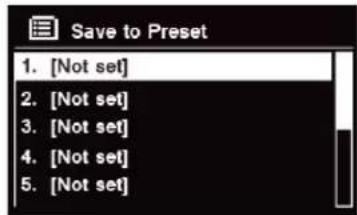
- Vri på SCROLL/SELECT/SNOOZE («BLA/VELG/SLUMRE»)-knappen for Å bla gjennom forhandsdinnstillingene, nummerert 1-12.
- Velg et tall for en av forhandsinnstillingene, og trykk sa pa SCROLL/SELECT/SNOOZE (BLA/VELG/ SLUMRE)-knappen. Displayet vil vise Preset stored" (Forhandsinnstilling lagret).
- Forhandsinnstillingnummer # vises i displayet.
- Trykk pÅ PRESET («FORHÄNDSINNSTILLING»)-knappen for Å vise lagrede forhändsinnstilte stasjoner.
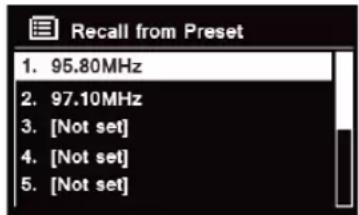
- Vri pa SCROLL/SELECT/SNOOZE («BLA/VELG/SLUMRE»)-knappen for a velge den forhandsinnstille stasjonen du vil hore pa, og trykk sa pa SCROLL/SELECT/SNOOZE («BLA/VELG/SLUMRE»)-knappen for a bekrefte.
10 CD-modus
10.1 Innsetting av CD
For spille en CD m en lyd-CD settes inn i spilleren. Noen CD-er kan vare inkcompatible med spilleren. Radioen vil gai til CD-modus nar en lyd-CD har blitt satt inn i CD-spilleren, og displayet vil vise «READING» («LESER»). Vent noen sekunder.
Du kan ogsa trykke pa MODE (MODUS))-knappen flere ganger for a velge CD mode (CD-modus), og sa sette inn en lyd-CD.
10.2 Avspilling av CD-spor
- Under avspillingen av en lyd-CD viser displayet spornummeret og hvor lang tid det har vart.
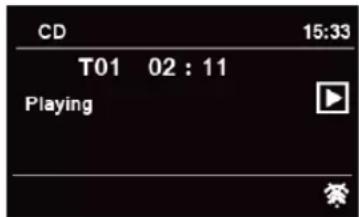
- Mens et lydspor spilles av, kan du:
a. Trykke pa -knabten pa apparatet eller fjernkontrollen for a hoppe til det ici sporet.
b. Trykke og holdinne -knaden pa apparatet eller fjernkontrollen for a hurtig spole tilbake lydsporet som avspilles.
c. Trykke pa -knappen pa apparatet eller fjernkontrollen for a hoppe til;neste spor.
d. Trykke og holde innate -knappen pa apparatet eller fjernkontrollen for hurtig framoverspoling av lydsporet som avspilles.
e. Trykke pa -knapben pa apparatet eller fjernkontrollen for a sette lydsporet som avspilles pa pause ell er spille det.
f. Trykk flere ganger pa -knampen pa fjernkontrollen for a stille inn avspillingsmodus. De ulike avspillingsmodusene er: Repeat one (Gjenta en) /Repeat all (Gjenta alle) / Shuffle (Tilfeldigrekkefolge) / None (Ingen).
g. Trykk pa -knapen pa apparatet eller fjernkontrollen for a stoppe avspillingen.
- Hvis CD-plateen er en vanlig lyd-CD, vil displayet i CD STOP «CD-STOPP»-modus vise totalt antall spor og den totale varigheten av sporene.
10.3 Å ta CD-en ut av CD-spilleren
Trykk pa knappen. Displayet vil vise «Eject» («Utlos») og CD-en kan tas ut av Brettet pa CD-spilleren.
11 Bluetooth-modus
Kobling av encheten til en Bluetooth-enhet for a hare musikk:
- Trykk pa MODE (MODUS)-knappen for a velge Bluetooth-modus.
- Displayets -ikon vil blinke flere ganger.
- Aktiver Bluetooth-enheten og velg sokemodus.
- «DigitRadio 580» vil vises på Bluetooth-enheten din.
- Velg «DigitRadio 580» og skriv inn «0000» som passord om nedvendig.
-
-iko8et vil vises kontinuereglig på displayet nag tilkoblingen er utført.
-
Mens et lydspor spilles av, kan du:
a. Trykke pa -knapen pa apparatet eller fjernkontrollen for a hoppe til det nests sporet.
b. Trykke og holdinne -knapen pa apparatet eller fjernkontrollen for a hurtig spole tilbake lydsporet som avspilles.
c. Trykke pa -knappen paa apparatet eller fjernkontrollen for a sette lydsporet som avspiles pa pause ell er spille det.
d. Trykke pä -knappen pä apparatet eller fjernkontrollen for a hoppe til;neste spor.
e. Trykke og holde innate -knappen pa apparatet eller fjernkontrollen for hurtig framoverspoling av lydsporet som avspilles.
- For Å avslutte Bluetoothtikoblingen, trykk på MENU («MENY»)-knappen, vri på SCROLL/SELECT/SNOOZE («BLA/VELG/SLUMRE»)-knappen for Å velge «BT disconnect» («Koble fra Bluetooth»), og trykk på SCROLL/SELECT/SNOOZE («BLA/VELG/SLUMRE»)-knappen for Å bekrefte. Displayet vil vise «Device disconnect?» («Koble fra encheten?»). Vri på SCROLL/SELECT/SNOOZE («BLA/VELG/SLUMRE»)-knappen for Å velge «YES» («JA»), og trykk på SCROLL/SELECT/SNOOZE («BLA/VELG/SLUMRE»)-knappen for Å bekrefte.
12 «Aux in» («Ekstrainngang»)-modus
En MP3-spiller ell er andre eksterne lydkilder kan raskt og enkelt kobles til apparatet via ingangen «AUX IN»
- För tilkobling til strømnettet, bruk en lydkabel på 3,5 mm (folger ikke med) til Å koble den eksterne lydkilden til AUX IN-inngangen på baksiden av apparatet.
- Sett strömadapteren i stikkontakten og trykk på VOLUME/( VOLUM )-knappen for Å slå apparatet på.
- Trykk flere ganger pa MODE (Modus)-knappen for a velge Auxiliary Input (Ektrainngang)-modus.
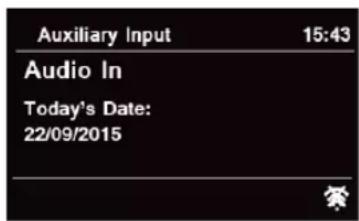
- I «Aux in»-modus kan du bruke avspillingsfunksjonene på den andere lydenheten direkte.
- For a fá et best mulig lydniva anbefales det a ogsa justere utgangsvolumet pa lydkilden.
13 Generell bruk
13.1 Innstilling av dvaletid
Med delle funksjonen kan radioen selv gà i standbymodus etter at en innstilt dvaletid har gatt.
- Trykk på MENU («MENY»)-knappen - Main menu («Hovedmeny») - Sleep («Dvale»), og trykk på SCROLL/ SELECT/SNOOZE («BLA/VELG/SLUMRE»)-knappen for Å bekrefte valget.
- Vri på SCROLL/SELECT/SNOOZE («BLA/VELG/SLUMRE»)-knappen for Å velge en dvaletid, og trykk sö på SCROLL/SELECT/SNOOZE («BLA/VELG/SLUMRE»)-knappen for Å bekrefte valget. Dvaleikonet® dg dvaletiden vil vises på skjermen. Alternativer for dvaletid: Dvalefunksjon OFF («AV»)/15/30/45/60 MIN.,
- For Å slå av dvalefunksjorden mens dvaletidtakeren fremdeles teller ned, velg «Sleep» («Dvale») og vri på SCROLL/SELECT/SNOOZE («BLA/VELG/SLUMRE»)-knappen for Å velge «Sleep OFF» («Dvale AV»).
Du kan ogsa trykke flere ganger pa SLEEP («DVALE»)-knappen for a innstille dvaletid.
13.2 Innstilling av alarm
Radioen har to alarmer. Husk à stille inn riktig tid für alarmen stilles.
- Trykk på MENU («MENY»)-knappen - Main menu («Hovedmeny») - Alarms («Alarmer»), og trykk på SCROLL/SELECT/SNOOZE («BLA/VELG/SLUMRE»)-knappen for Å bekrefte.
- Vri pa SCROLL/SELECT/SNOOZE («BLA/VELG/SLUMRE»)-knappen for a velge «Alarm 1» aller «Alarm 2», og trykk sa pa SCROLL/SELECT/SNOOZE («BLA/VELG/SLUMRE»)-knappen for a bekrefte valget.
Du kan også trykke på ALARM-knappen og sá vri på SCROLL/SELECT/SNOOZE («BLA/VELG/SLUMRE»)-knappen for ä velge «Alarm 1» eller «Alarm 2», og sá trykke på SCROLL/SELECT/SNOOZE («BLA/VELG/SLUMRE»)-knappen for ä bekrefte.
- Vri pa SCROLL/SELECT/SNOOZE («BLA/VELG/SLUMRE»)-knappen for a velge alternativ, og trykk sa pa SCROLL/SELECT/SNOOZE («BLA/VELG/SLUMRE»)-knappen for a bekrefte innstillingen.
| Enable («Aktiver»): Dag(er) alarmen er aktiv: «Off» («Av»), «Daily» («Daglig»), «Once» («Én gang»), «Weekends» («Helger») aller «Weekdays» («Hverdager») |
| Time («Klokkeslett»): Klokkeslett for alarmen: 00:00 (still klokkeslettet inn manuelt) |
| Mode («Modus»): Alar | mmodus: «Buzzer» («Lydsignal»), «Internet radio» («Nettradio»), «DAB», «FM» eller «CD» (Hvis vekkemodusen er DAB men DAB-signalstyrken er svak, aller vekkemodusen er CD men ingen CD er satt inn i spilleren, vil lydsignal-alarmen aktiveres.) |
| Preset («Forhåndsinnstilt»): | Stasjonen somsist er lyttet til, ellera n lagret forhåndsinnstilt stasjon (ikke tilgjengelig i «Buzzer» («Lydsignal»)- og CD-modus). |
| Volume («Volum»): Vol | lum på alarmen |
| Save («Lagre»): Lagre | alarmen |
- När displayet viser «Alarm Saved» («Alarm lagret») er alarminnstillingen vellykket. ell er vil vises i displayet.
- For a midlertidig sla av alarmen, trykk flere ganger pa SCROLL/SELECT/SNOOZE (BLA/VELG/SLUMRE)knappen for a stille inn en slumretid pa 5, 10, 15 ellr 30 minutter. Apparatet vil settes i standbymodus og slumretiden vil vises i displayet.
- For a sla av alarmen, trykk pa ALARM-knappen nar alarmen gar av.
- For a annullere alarmen, se stegene 1-3 og sett alarmen til «Off» («Av»). ell er vil bli borte fra displayet.
13.3 Innstilling av equaliser
Med donne funksjonen kan du velge en profil for lydbehandling med equaliser. De ulike equaliser-innstillingene vil endre klangen pa lyden fra radioen nar de velges.
- Trykk på MENU («MENY»)-knappen > Main menu («Hovedmeny») > System settings («Systeminnstillinger») > Equaliser, og trykk på SCROLL/SELECT/SNOOZE («BLA/VELG/SLUMRE»)-knappen for Å bekrefte.
- Vri pa SCROLL/SELECT/SNOOZE («BLA/VELG/SLUMRE»)-knappen for a velge en profil, og trykk sa pa den for a bekrefte. De ulike equaliser-innstillingene er: Normal / Jazz / Rock / Movie («Film») / Classic («Klassisk») / Pop / News («Nyheter») / «My EQ» («Min equaliser») / «My EQ profile setup» («Profiloppett for Min equaliser»).
- For Å sette opp «My EQ» («Min equaliser»), velg «My EQ profile setup» («Profiloppett for Min equaliser») og trykk sā pa SCROLL/SELECT/SNOOZE («BLA/VELG/SLUMRE»)-knappen for Å bekrefte. Vri pa SCROLL/ SELECT/SNOOZE («BLA/VELG/SLUMRE»)-knappen for Å velge «Bass», «Treble» («Diskant») aller «Loudness» («Lydstyrke»), og trykk sā pa SCROLL/SELECT/SNOOZE («BLA/VELG/SLUMRE»)-knappen for Å bekrefte. Vri pa SCROLL/SELECT/SNOOZE («BLA/VELG/SLUMRE»)-knappen for endre innstillingen av bass, diskant aller lydstyrke, og trykk sā pa SCROLL/SELECT/SNOOZE («BLA/VELG/SLUMRE»)-knappen for Å bekrefte. Trykk pa BACK («TILBAKE»)-knappen. Displayet vil vise «Save changes» («Lagre endringer»). Vri pa og trykk SCROLL/ SELECT/SNOOZE («BLA/VELG/SLUMRE»)-knappen for Å velge «YES» («JA»), som lagrer endringene.
13.4 Nettverksoppsett
Brukere som støter på nettverksproblemer kan finne disse mulighetene nyttige for a diagnostisere og reparere problemene.
- Trykk på MENU («MENY»)-knappen > Main menu («Hovedmeny») > System settings («Systeminnstillinger») > Network («Nettverk»), og trykk på SCROLL/SELECT/SNOOZE («BLA/VELG/SLUMRE»)-knappen for Å bekrefte.
- Vri pa SCROLL/SELECT/SNOOZE («BLA/VELG/SLUMRE»)-knappen for Å velge din foretrukne nettverksinnstilling:
| Network wizard («Nettverksveiviser»): Søk | etter tilgengelige nettverk |
| PBC Wlan setup («PBC Wlan-opsett»): | Sett opp et WPS-kryptert nettverk (støtter kun rutere med WPS 2.0) |
| View settings («Vis innstillinger»): Vis nettv | erksinnstillinger som MAC-adresse, Wlan-region, IP-adresse osv. |
| Manual settings («Manuelle innstillinger»): | Sette opp kableto og trådløse tikkolblinger |
| Network profile («Nettverksprofil»): | Få en liste over registrierte nettverk, eller trykk på SCROLL/SELECT/SNOOZE («BLA/VELG/SLUMRE»)-knappen for Å fjerne uønskede nettverk |
| Clear network settings («Slettnettverksinnstillinger»): | Sletter de gjeldende nettverksinnstillingene |
| Keep network connected («Beholdnettverstkilkbologing»): | Behold nettverstkilkbologingen i DAB-, FM-, CD-, Bluetooth-, «Aux in»- og standbymodus |
- Trykk pa SCROLL/SELECT/SNOOZE («BLA/VELG/SLUMRE»)-knappen for a bekrefte den valgte innstillingen.
13.5 Innstilling av klokkeslett og dato
- Trykk på MENU («MENY»)-knappen > Main menu («Hovedmeny») > System settings («Systemminnstillinger») > Time/Date («Tid/Klokkeslett», og trykk på SCROLL/SELECT/SNOOZE («BLA/VELG/SLUMRE»)-knappen for Å bekrefte.
- Vri pa SCROLL/SELECT/SNOOZE («BLA/VELG/SLUMRE»)-knappen for a velge alternativ, og trykk sa pa SCROLL/SELECT/SNOOZE («BLA/VELG/SLUMRE»)-knappen for a bekrefte innstillingen.
| Set Time/date («Still inn klokkeslett/dato»): Still inn både klokkeslett og dato manuelt |
| Auto update («Automatisk oppdatering»): «Update from DAB» («Oppdatering fra DAB», «Update from FM» («Oppdatering fra FM», «Update from Network» («Oppdatering fra nettverk») eller «No update» («Ingen oppdatering») |
| Set format («Innstill format»): Tidsformat med 12 eller 24 timer |
| Settimezone («Innstill tidssone»): Velg en tidssone(Kun tilgengelig ved automatisk oppdatering fra nettverk.) |
| Daylight saving («Sommer-/vintertid»): Sommerher-/vintertidsinnstillinger(Kun tilgengelig ved automatisk oppdatering fra nettverk.) |
- Still sa inn tiden sik du onsker.
13.6 Innstilling av sprak
Medonne funksjonen kan du endre spraket i menyene. Det finnes tretten tilgengelige sprak: Engelsk/Tysk/ Fransk/Italiensk/Portugisik/Spansk/Dansk/Nederlandsk/Finsk/Norsk/Polsk/Svensk/Tyrkisk.
- Trykk på MENU («MENY»)-knappen > Main menu («Hovedmeny») > System settings («Systeminnstillinger») > Language («Språk», og trykk på SCROLL/SELECT/SNOOZE («BLA/VELG/SLUMRE»)-knappen for Å bekrefte.
- Vri pà SCROLL/SELECT/SNOOZE («BLA/VELG/SLUMRE»)-knappen for á velge ønsket språk, og trykk sá på SCROLL/SELECT/SNOOZE («BLA/VELG/SLUMRE»)-knappen for á bekrefte valget.
13.7 Fabriktilbakerstilling ("Factory reset")
Ved en fabriktilbakerstilling fjernes alle brukerdefinerte innstlinger og blir erstattet med de opprinnelige standardverdiene, slik at klokkeslett/dato, DAB-stasjonsliste og forhandssinnstilde verdier alle gär tapt.
- Trykk på MENU («MENY»)-knappen > Main menu («Hovedmeny») > System settings («Systeminnstillinger») > Factory Reset («Fabriktilbakerstilling»), og trykk på SCROLL/SELECT/SNOOZE («BLA/VELG/SLUMRE»)-knappen for Å bekrefte.
- Vri pà SCROLL/SELECT/SNOOZE («BLA/VELG/SLUMRE»)-knappen for á velge «YES» («JA»), og trykk sá pà SCROLL/SELECT/SNOOZE («BLA/VELG/SLUMRE»)-knappen for á bekrefte valget.
13.8 Programvareopppatering - over nettverket
Fra tid til annen kan radioen gjore programvareopppateringer tilgengelige, med feilrettinger og/eller nye funksjoner. Hvis radioen oppdager ny, tilgengelig programvare, vil den sporre om du onsker a oppdatere. Godkjenner du, vil den nye programvaren bli lastet ned og installer.
Etter en programvareopppatering beholdes alle brukerdefinerte innstlinger.
FORSIKTIG
För programvareoppdatering startes, sorg for at radioen er tilkoblet et stabilt strømuttak. Brytes strømmen under en programvareoppdatering, kan encheten permanent skades.
- Trykk på MENU («MENY»)-knappen > Main menu («Hovedmeny») > System settings («Systemminnstillinger») > Software update («Programvareopppatering»), og trykk på SCROLL/SELECT/SNOOZE («BLA/VELG/SLUMRE»)-knappen for Å bekrefte.
- Vri på SCROLL/SELECT/SNOOZE («BLA/VELG/SLUMRE»)-knappen og velg «Auto-check setting» («Automatisch sjekk»), og radioen din vil selv regelmessig sjekke om en ny version av programvaren er tilgjengelig.
- Vri på SCROLL/SELECT/SNOOZE («BLA/VELG/SLUMRE»)-knappen og velg «Check now» («Sjekk na»), og radioen din vil straks sjekke om en ny version av programvaren er tilgengelig, og automatisk oppgradere til den nye versionen den finner.
13.9 Oppsettsveiviser
Nár apparatet brukes for Förste gang, kjörer det gjennom en opsettsveiviser for á konfigurere innstlinger for dato/klokkeslett og nettverk. Etter at dette er gjort, er systemet klart til bruk i de feste moduser.
Å kjore oppsettsveiviseren igjen vil/DDke slette brukerdefinerte innstlinger, f.eks. stasjoner som er sikt etter og forhandsninstilde.
- Trykk på MENU («MENY»)-knappen > Main menu («Hovedmeny») > System settings («Systeminnstillinger») > Setup wizard («Oppsettsveiviser»), og trykk på SCROLL/SELECT/SNOOZE («BLA/VELG/SLUMRE»)-knappen for Å bekrefte.
- Vri på SCROLL/SELECT/SNOOZE («BLA/VELG/SLUMRE»)-knappen for Å velge «YES» («JA»), og trykk sa på SCROLL/SELECT/SNOOZE («BLA/VELG/SLUMRE»)-knappen for Å bekrefte valget. Se side 239 for devidere stegene.
13.10 Visning av systeminformatjon
Denne informasjonen kan vare ndvendig hvis et problem krever tekniisk stotte.
- Trykk på MENU («MENY»)-knappen > Main menu («Hovedmeny») > System settings («Systeminnstillinger») > Info, og trykk på SCROLL/SELECT/SNOOZE («BLA/VELG/SLUMRE»)-knappen for Å bekrefte.
- Vri på SCROLL/SELECT/SNOOZE («BLA/VELG/SLUMRE»)-knappen for Å se «SW version» («Programvareversjon», «Spotify version», «Spotify-versionsj», «Radio ID», «Radio-ID») og «Friendly Name», «Vennlig navn».
13.11 Innstilling av bakgrunnslys
- Trykk på MENU («MENY»)-knappen > Main menu («Hovedmeny») > System settings («Systeminnstillinger») > Backlight («Bakgrunnslys»), og trykk på SCROLL/SELECT/SNOOZE («BLA/VELG/SLUMRE»)-knappen for Å bekrefte.
- Vri på SCROLL/SELECT/SNOOZE («BLA/VELG/SLUMRE»)-knappen for Å velge «Operation mode» («Bruksmodus») aller «Standby mode» («Standbymodus»), og trykk på SCROLL/SELECT/SNOOZE («BLA/VELG/SLUMRE»)-knappen for Å bekrefte.
- Vri pa SCROLL/SELECT/SNOOZE («BLA/VELG/SLUMRE»)-knappen for a velge bakgrunnslysniva, og trykk sa pa SCROLL/SELECT/SNOOZE («BLA/VELG/SLUMRE»)-knappen for a bekrefte innstillingen.
| Bruksmodus | Høyt | Middels Lavt |
| Standbymodus | Middels Lavt Av |
14 Flerromsfunksjon
- Hvis du har mer enn en radio (enheter som stotter flerromsfunksjonen), kan du gruppere dem sik at de spiller det samme samtidig. Trykk på «Gå tilbake til enchetsliste»-ikonet.
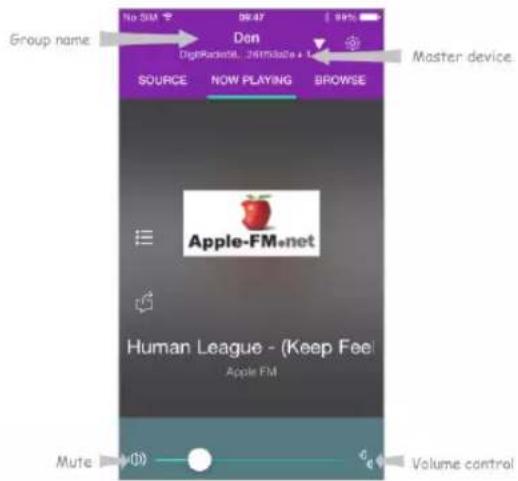
- Opprett gruppen ved Å trykke på redigeringsikonet , som vises fetter enchetens navn i enchetslisten, og «Group Setup» («Oppsett av gruppe»)-skjermen vil vises. (Se figur 1 og 2.)
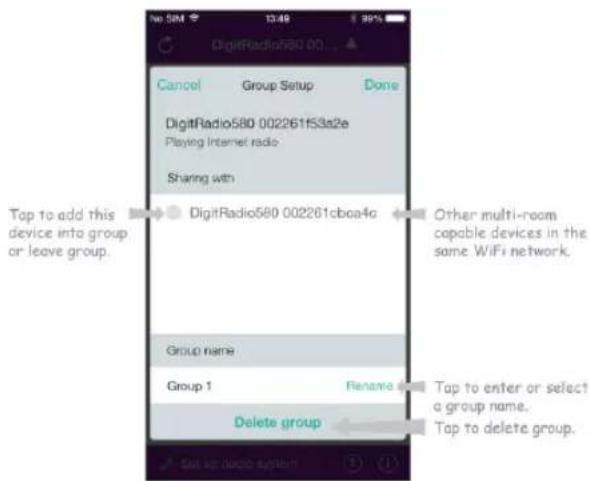
Trykk pa den gra sirkelen for navnet pa enheten under «Sharing with» («Deler med»)-alternativet pa «Group setup» («Oppsett av gruppe»)-skjernen, og gjør den grønn for a legge enheten til gruppen. (Se figur 2.)
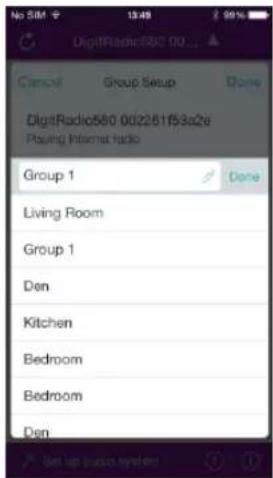
Trykk på «Rename» («Gi nytt navn») under «Group name» («Gruppenavn»)-alternativet på «Group setup» («Oppsett av gruppe»)-skjermen for Å legge inn et gruppenavn eller velge et vanlig navn fra listen, og trykk sa «Done» («Ferdig») for Å opprette gruppen. (Se figur 2 og 3.)
For a opplose gruppen, trykk «Delete group» («Slett gruppe») for a slette gruppen. (Se figur 2 og 7.)
Enhetslisten vilkommenoppigjen,oggruppenvilvisemedgruppenavnetogenhetene somer en del av gruppen.Trykkpagruppenavnetfora velgegruppen.(Sefigur4.)
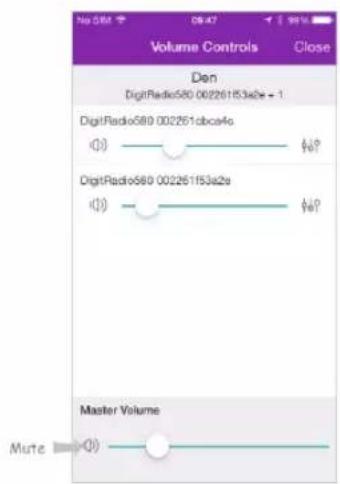
Alle clientene i gruppen vil samtidig spille programmet masterenheten spiller. Du kan dra markoren på volumkontrollinjen for Å endre mastervolumet for alle enchetene i gruppen. Du kan ögså trykke på volumkontrollen og sö endre volumet for hver,enkelt enchet separat. (Se figur 5 og 6.)
Masterenheten er den du har valgt at kan redigere gruppen i enchetslisten; klienien er encheten du valgte ä dele med i «Group setup» («Oppsett av gruppe»)-skjermen.
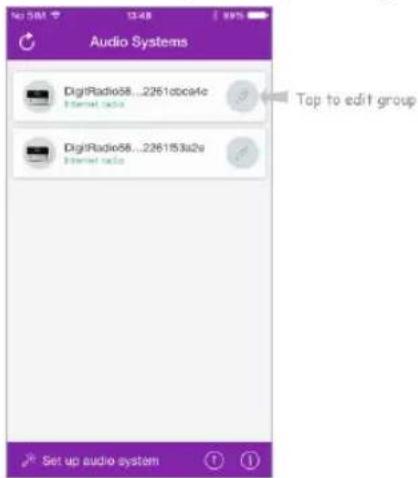
Figur 1 Figur 2 Figur 3
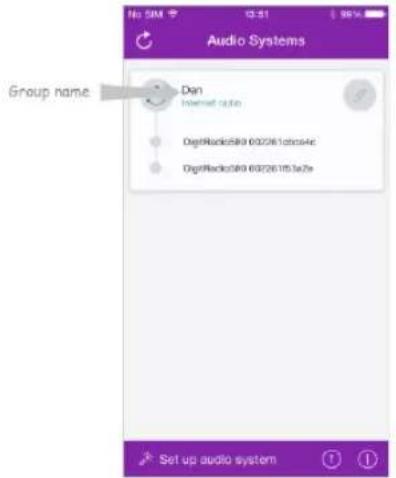
Figur 4 Figur 5 Figur 6
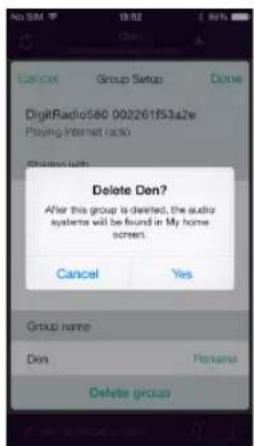
Figur 7
- Du kan også redigere gruppen gjennom radioen.
a. Trykk pÅ MENU («MENY»)-knappen > Main menu («Hovedmeny») > System settings
(«Systeminnstlinger») > Multi-room («Flerromsfunksjon»), og trykk sä på SCROLL/SELECT/SNOOZE («BLA/VELG/SLUMRE»)-knappen for ä bekrefte.
b.Vri pa SCROLL/SELECT/SNOOZE («BLA/VELG/SLUMRE»)-knappen for a velge alternativ, og trykk sa pa SCROLL/SELECT/SNOOZE («BLA/VELG/SLUMRE»)-knappen for a bekrefte.
| View details («Se detaljer») Se radioens status ( «Master») eller Client («Klient»)) og gruppen den hører til. | Ungrouped («Ikke i gruppe»), Server («Klient»)) og gruppen den hører til. |
| Create new group («Opprett ny gruppe») Opprett en ny gruppe radioen din vil bli en del av. | |
| Add to group («Legg til gruppe») Enheter i det gjeldende nettverket vil vises i en liste. Velg,enheten du ønsker Å legge til gruppen radioen din hører til. | |
| List current clients («Se nåværende clienter») Klienter i gruppen radioen din tilhører vil vises i enliste. Hvis du velger en/client, vil den fjernes fra gruppen. | |
| Leave group («Forlat gruppe») Fjerner radioen din fra gruppen | |
| Dissolve group («Oppløs gruppe») Sletter gruppen radioen tilhører. |
- For Å vare sikker på at du kan bruke UNDOK-appen med radioen i alle de ulike modusene, spesielt nar den ikke bruker internett (dvs. i DAB-, FM-, CD-, Bluetooth- og «Aux in»-modus) må du velge Main menu («Hovedmeny») > System settings («Systeminnstlinger») > Network («Nettverk») > Keep network connected («Behold nettverstklobing») > YES («JA»). Med dette innstillingen kan du øgså aktivere radioen fra standbymodus ved Å bruke UNDOK-appen.

Hvis radioen ikke brukes i en lengre期内e, f.eks. over natten, i ferier ellerningar er i huset, velg NO («NEI») for Å unngå Å bruke unodvendig strøm. Radioen kan ikke aktiveres med UNDOK-appen om du har valgt NO («NEI») under «Keep network connected» («Behold nettverkstilkobling»).
14.1 Feilsøking
Hvis et problem oppstär, kan det ofte skyldes noe som erlett a ordne. Den falgende tabellen gir mange tips.
| Problem Løsning | |
| Ingen strøm. Sjekk at strøm | ledningen er ordentlich tilkoblet aller at batteriene ikke er oppbrukte. Sjekk at apparatet er slått på. |
| Apparatet reagerer ikke;nær knappene trykkes. | Apparatet kan låse seg under bruk. Slå apparatet av og sö på igjen for á tilbakerstille det. |
| Jeg finner ikke nettverket mitt. | Sjekk at Wi-Fi-ruteren er tilkoblet og fungerer. Koble radioen til Wi-Fi-nettverket igjen. Sjekk at radioen befinner seginnen 5 meter fra ruteren. |
| Dårlig radiomottak. Sjekk at | antennen er helt trukket ut. Elektrisk interferens hjemme hos deg kan före til)dårlige mottaksforhold. Flytt apparatet vekk fraandre elektriske apparater (særlig de som harmotorer eller transformatorer). |
| Finner ikke ønsket stasjon. | Dårlig signal. Søk manuelt. |
| Jeg finner ikke «DigitRadio 580» påBluetooth-enheten min. | Sørg for at Bluetooth er aktivert på Bluetooth-enheten din.Koble,enheten til Bluetooth-enheten igjen. |
Hvis radioen不解 fungerer normalt, koble den fra strømnettet ved a trekke ut stødselet fra stikkontakten, og koble den til igjen.
15 Spesifikasjoner
| Emner Spesifikasjoner | |
| Beskrivelse: Internett-, DAB-/DAB+- og FM-radio med | CD ogBluetooth |
| Frekvensområde: FM: 87,5 - 108 MHz | DAB/DAB+: 174,928 - 239,200 MHz |
| Strømkrav: Strømtilførsel (vekselstrøm): 110-240 V~ | 50-60HzUtgangseffekt (likestrøm): 12 V, 2000 mA(bruk adapteren som følger med) |
| Utgangseffekt lyd: 10 W RMS x 2 | |
| Strømforbruk: I bruk: 24 W (maks.) | I standbymodus: < 1 W |
| Dimensjoner (B x D x H): 240 mm x 220 mm x 148 mm | |
C E

Dette symbolet på produit et aller i instruksene betyr at det elektriske og elektroniske utstyret ditt skal avhendes på en annen mæte enn med vanlig husholdningsavfall ved slutten av sin levetid. For mer informasjön, kontakt lokale myndigheter eller forhandleren der du kjøpte produitet.
Internet, DAB/DAB+ og FM Digital Radio med CD og Bluetooth
TechniSat
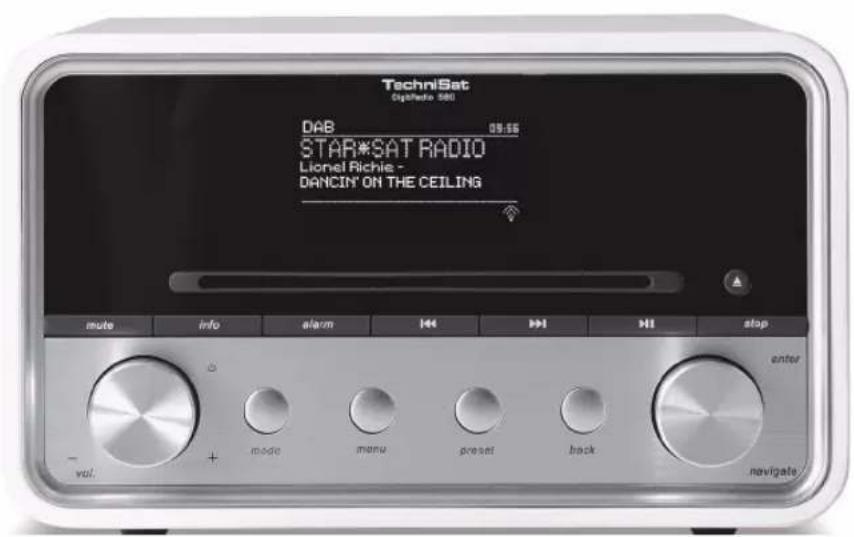
1 Din radio
Forside
- MUTE (LYDL0S)-knap Tryk for at slå radioens lyd fra eller genoptage lyd.
- VOLUME/knapTryk for at taende for eheden ell er saete den i standby. Drej knappen for at justere lydstyrken.
- ALARM (VAEKKEUR)-knap Tryk for at indstille vækkeure.
- Fjernbetjeningssensor
- MODE (funktion)-knap Tryk for at skifte mellem Internet, Spotify, Music Player, DAB, FM, CD, Bluetooth og Aux in mode.
- SLEEP (UDSAET)-knap Tryk for at indstille hviletid.
- INFO knap Tryk for at se kanaloplysninger, när et program kore.
- MENU knap Tryk for at vise eller forlade menuskaerm.
- Display
- Cd-skuffle
- PRESET (FORUDINDSTIL)-knap Tryk og hold for at gemme forudindstillet kanal. Tryk pa knappen for at hente forudindstillet kanal.
- knap Tryk for at springe til den tidligere sang i Spotify, Music player, CD og Bluetooth-tilstande. Tryk og hold for at spole den aktuelle sang hurtigt tilbage i Music player tilstand, CD og Bluetooth.
- knap Tryk for at springe til den neste sang i tilstandene Spotify, Music player, CD og Bluetooth. Tryk og hold for at spole den aktuelle sang hurtigt frem i tilstandene Music player, CD og Bluetooth.
- BACK (TILBAGE)-knap Tryk for at vende tilbage til den tidligere menuskaerm.
- II knap Tryk for at pause ell er spille den aktuelle sang i tilstandene Spotify, Music player, CD og Bluetooth.
- SCROLL/SELECT/SNOOZE (RUL/VELG/UDSAET)-knap Drej for at gennemse valgmuligheder. Tryk for at bekraefte valg. Tryk for at aktivere snooze Funktion, nar vækkeuret ringer.
- knap Tryk for at stop afspiling af sang i CD-tilstand.
- knap Tryk for at skubbe CD ud med CD-skuffen.
- Hjttaler
Bagside
Indstil dato og klokkeslaet.
a. Drej SCROLL/SELECT/SNOOZE (RUL/VAELG/UDSAET)-knappen for at skiffe mellem listen med alfanumeriske tegn, og tryk på SCROLL/SELECT/SNOOZE (RUL/VAELG/UDSAET)-knappen for at vaelge et bestemt tegn.
7.1 Sādan deles medier med Windows Media Player
Den mest almindelige UPnP-server er Windows Media Player (10 aller senere. Se version fra Help (Hjælp) - About Windows Media Player (Om Windows Media Player). Som alternativ kan andre UPnP-platforme og servere anwendes. Udfør følgende trin for at opsætte WMP til mediedeling:
- Tilgaengelige medieservere listedes. Drej knappen SCROLL/SELECT/SNOOZE (RUL/VELG/UDSAET) for at vaelge, og tryk for at bekrafte og derefter trin for trin for at vaelge musik.
- Tryk på knappen MENU, drej knappen SCROLL/SELECT/SNOOZE (RUL/VÆLG/UDSæT) for at vælge "DRC", og tryk derefter på knappen SCROLL/SELECT/SNOOZE (RUL/VÆLG/UDSæT) for at bekråfte.
- Drej knappen SCROLL/SELECT/SNOOZE (RUL/VELG/UDSAET) for at vaelge "DRC high" (DRC hoj), "DRC low" (DRC lav) eller "DRC off" (DRC fra), og tryk derefter på knappen SCROLL/SELECT/SNOOZE (RUL/VELG/UDSAET) for at bekraefte.
Sadan vises signalstyrke
Mens du vaelger signalstyrke, vises en signalbjelke med styrken for den aktuelle kanal pa skaermen.
for at fjerne gruppen, tryk på "Delete group" (Slet gruppe). (Se venligst Figur 2 og 7.)
- Som alternatively kan du redigere gruppen fra din radio.
a. Tryk på knappen MENU > Main menu (Hovedmenu) > System settings (Systemmindstillinger) > Multi- room, og tryk derefter på knappen SCROLL/SELECT/SNOOZE (RUL/VÆLG/UDSæT) for at bekæfte.
b. Drej knappen SCROLL/SELECT/SNOOZE (RUL/VELG/UDSæT) for at vælgé indstillinger og tryk derefter pa knappen SCROLL/SELECT/SNOOZE (RUL/VELG/UDSæT) for at bekæfte.

- Bakside
- Navigasjonsknapper
- Innhold
- 2Viktige sikkerhetsinstrukser
- ADVARSEL: FOR Å REDUSERE RISIKOEN FOR BRANN ELLER ELEKTRISK STØT, IKKE UTSETT DENNE HÖYTTALEREN FOR REGN ELLER FUKTIGHET.
- Innhold i forpakningen
- Plassering av radioen
- Justering av antennen
- Volumkontroll
- Bruk av hodetelefoner
- Oppsettsveiviser
- Dato/Klokkeslett
- Automatisk oppdatering
- Nettradiomodus
- Lokale stasjoner
- Valg av en stasjon gjennom «Stations» («Stasjoner»)
- Valg av program gjennom «Podcasts» («Podkaster»)
- Hvordan fá adgangskode og hjelpespmål fra «Help» («Hjelp»)
- Å legge til en stasjon under «My Favourites» («Mine favoritter»)
- A legge til en stasjon mens du horer pa den
- A legge til stasjoner via nettsiden
- Å legge til en stasjon under «My Added Stations» («Mine tillagte stasjoner»)
- Visning av stasjonsinformasjon
- Å lagre forhändsinnstilte stasjoner
- Spotify Connect
- Bruk av Spotify Connect
- Styring av Spotify Connect
- Musikkspillermodus
- Mediedeling med Windows Media Player
- Å spille av delte medier
- USB-avspilling
- Min spilleliste («My Playlist»)
- Gjentatt avspillingsmodus
- Å toème «Min spilleliste»
- Å fjerne servere («Prune Servers»)
- Avspillingsinformasjon
- Å velge DAB-modus
- A velge en annen stasjon
- Sekundaere tjenester
- Å søke etter stasjoner
- Manuell stasjonsinnstilling
- Å fjerne ugyldige stasjoner
- DRC-verdi (Dynamiskrekkeviddekontroll)
- Å endre stasjonsrekkefolgen
- Visning av stasjonsinformasjon
- A vise signalstyrke
- Å lagre forhändsinnstilte stasjoner
- FM-modus
- A velge FM-modus
- Søkeinnstillinger
- Å lagre forhändsinnstilte stasjoner
- CD-modus
- Innsetting av CD
- Avspilling av CD-spor
- Å ta CD-en ut av CD-spilleren
- Bluetooth-modus
- «Aux in» («Ekstrainngang»)-modus
- Generell bruk
- Innstilling av dvaletid
- Innstilling av alarm
- Innstilling av equaliser
- Nettverksoppsett
- Innstilling av klokkeslett og dato
- Innstilling av sprak
- Fabriktilbakerstilling ("Factory reset")
- Programvareopppatering - over nettverket
- FORSIKTIG
- Oppsettsveiviser
- Visning av systeminformatjon
- Innstilling av bakgrunnslys
- Flerromsfunksjon
- Feilsøking
- C E
- Din radio
- Bagside
- Sādan deles medier med Windows Media Player
- Sadan vises signalstyrke
Merke : TECHNISAT
Modell : DigitRadio 580
Kategori : Radio