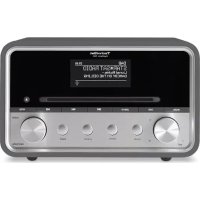
DigitRadio 580 - Radio TECHNISAT - Gratis gebruiksaanwijzing en handleiding
Vind de handleiding van het apparaat gratis DigitRadio 580 TECHNISAT in PDF-formaat.


| Type product | Internet digitale radio, DAB/DAB+ en FM met CD-speler en Bluetooth |
| Merk | TechniSat |
| Model | DigitRadio 580 |
| Afmetingen (L x D x H) | 240 mm x 220 mm x 148 mm |
| Voeding | Netvoeding 12 V DC, 2 A (ingang AC 110-240 V~, 50-60 Hz) |
| Stroomverbruik | Werking: 24 W max, Stand-by: < 1 W |
| Ontvangers | Internetradio, DAB/DAB+ (band III), FM (87.5-108 MHz) |
| CD-speler | CD audio, compatibel met CD-R/RW |
| Bluetooth | Niet gespecificeerde versie, koppelen met code 0000 |
| USB-poort | Afspelen van MP3, WMA, AAC ; opladen 5 V/1 A |
| Hulpingang | 3.5 mm jack-ingang (AUX IN) |
| Hoofdtelefoonuitgang | 3.5 mm jack-uitgang |
| Antenne | Telescoopantenne DAB/FM |
| Netwerkconnectiviteit | Wi-Fi (802.11 b/g/n), Ethernet RJ45, WPS |
| Belangrijkste functies | Webradio, Spotify Connect, UPnP mediaspeler, multiroom via UNDOK, alarm (2), slaap, equalizer, RDS |
| Display | LCD-scherm met achtergrondverlichting |
| Afstandsbediening | Ja, meegeleverd |
| Veiligheid | Veiligheidsinstructies: niet blootstellen aan vocht, ventilatie niet blokkeren, stekker uittrekken bij onweer |
| Onderhoud en reiniging | Uitschakelen voor reiniging; gebruik een zachte, droge doek |
| Reserveonderdelen en repareerbaarheid | Reparaties alleen door een gekwalificeerde technicus |
| Algemene informatie | Handleiding beschikbaar in 13 talen, software-update via netwerk |
Veelgestelde vragen - DigitRadio 580 TECHNISAT
Gebruikersvragen over DigitRadio 580 TECHNISAT
0 vraag over dit apparaat. Beantwoord die u kent of stel uw eigen vraag.
Stel een nieuwe vraag over dit apparaat
Download de handleiding voor uw Radio in PDF-formaat gratis! Vind uw handleiding DigitRadio 580 - TECHNISAT en neem uw elektronisch apparaat weer in handen. Op deze pagina staan alle documenten die nodig zijn voor het gebruik van uw apparaat. DigitRadio 580 van het merk TECHNISAT.
GEBRUIKSAANWIJZING DigitRadio 580 TECHNISAT
Internet, DAB/DAB+ en digitale FM-radio met cd en Bluetooth
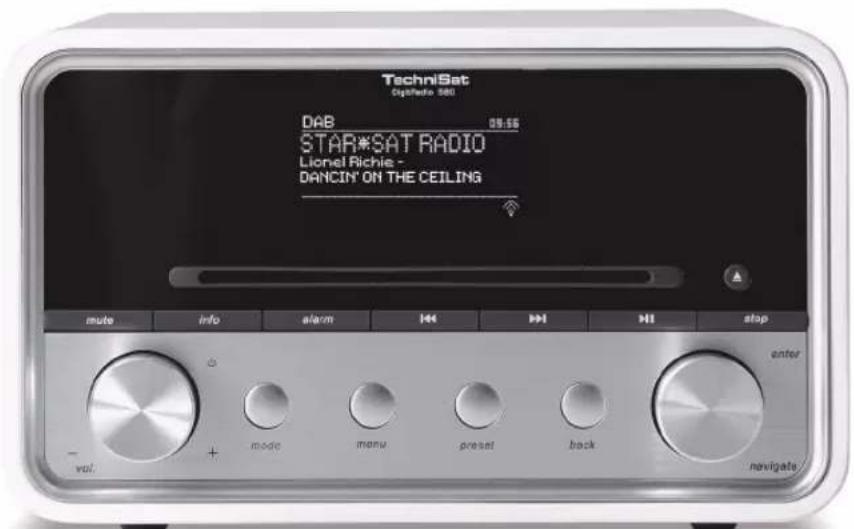
TechniSat
1Uw radio
Vooranzicht
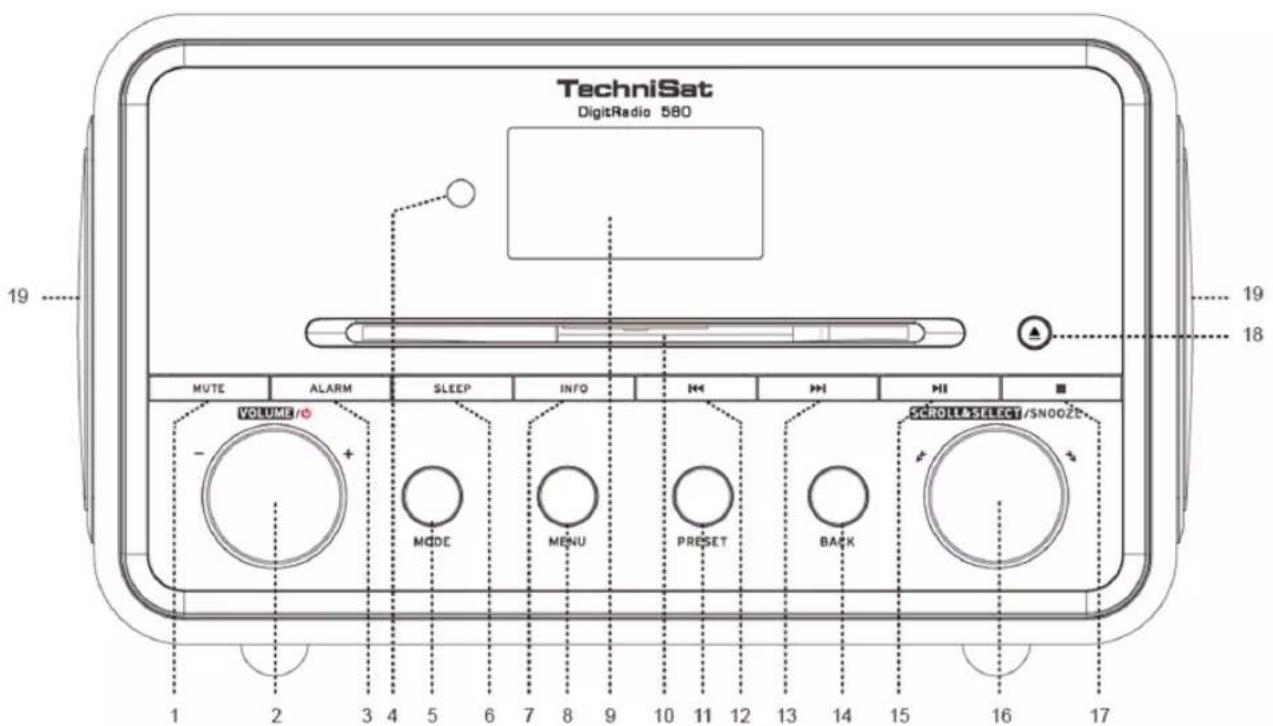
- MUTE-toets Druk erop om de radio te dempen of het geluid te hervatten.
- VOLUME/ Knop Druk erop om het apparaat in te schakelen of op stand-by te zetten. Draai om het volume aan te passen.
- ALARM toets Druk erop om de wekkers in te stellen.
- Afstandssensor
- MODUS toets Druk in om te schakelen tussen internet, Spotify, muziekspeler, DAB, FM, CD, Bluetooth en Aux in modus.
- SLEEP toets Druk erop om de slaaptijd in te stellen.
- INFO toets Druk erop om zenderinformatie wee te geeven wanner een programma worden afgespeeld
- MENU toets Druk erop om het menuschemr weer te geven of af te sluiten.
- Display
- CD-lade
- PRESET toets Houd deze ingedrukt om Voorkeurzender op te slaan. Druk erop om voorkeurzender op te roepen.
- knop Druk erop om maar het vorige nummer te gaan in Spotify, muziekspeler, cd en Bluetooth-modus. Houd ingedrukt om het nummer snel blijert te spelten in muziekspeler, cd en Bluetooth-modus.
- knop Druk erop om maar het volgende nummer te gaan in Spotify, muziekspeler, cd en Bluetooth-modus. Houd ingedrukt om het nummer snel vooruit te spelen in muziekspeler, cd en Bluetooth-modus.
- BACK toets Druk erop om maar het vorige menuschemt te gaan.
- II toets Druk erop om het huidige nummer in Spotify, muziekspeler, cd en Bluetooth-modus te onderbreken of af te spelen.
- SCROLL/SELECT/SNOOZE knop Draai de knop om door de opties te bladeren. Druk erop om selectie te bevestigen. Druk erop om sluimerfunctie te activeren wonneer de wekker afgaat.
- toet Druk erop om het afspelen van een nummer te beeindigen in cd-modus.
- toets Druk erop om de cd uit de cd-lade te werpen.
- Luidspreker
Achteraanzicht
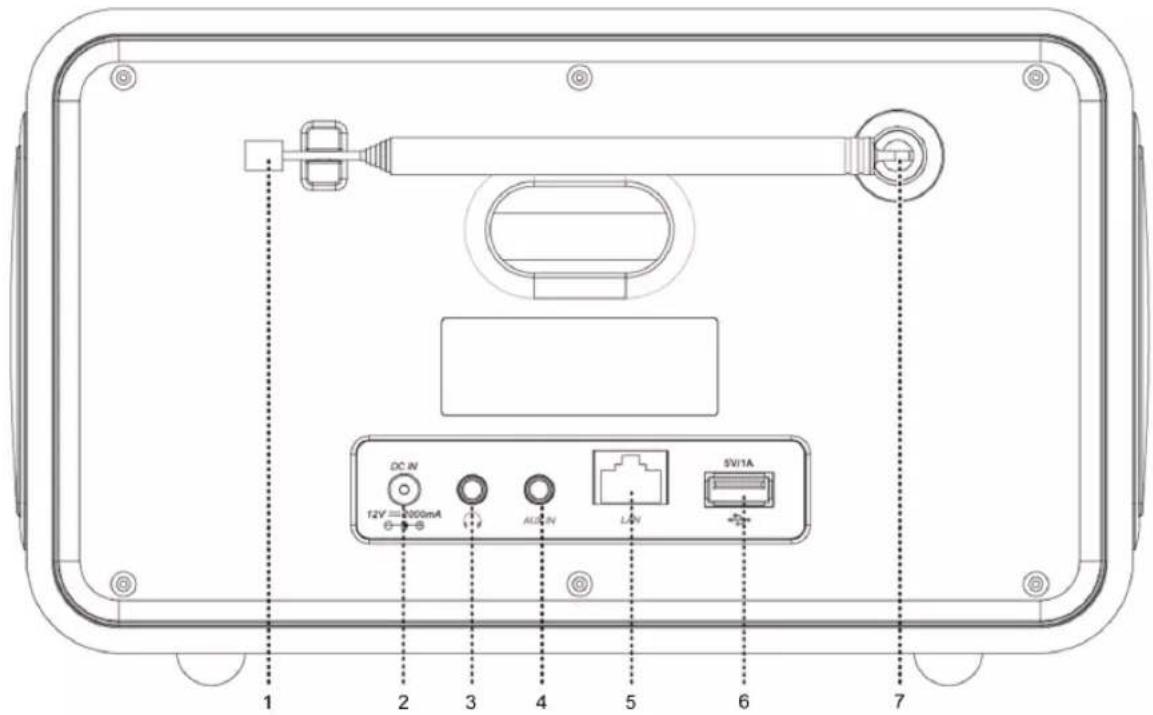
- DAB/FM-antenne
- DC IN-aansluiting
- Hoofdtelefoonaansluiting
- AUX IN-aansluiting
- LAN-aansluiting
- USB-poort - Voor het opladen van mobiele apparaten en het afspelen van media.
- Antenne-aansluiting
Weergave afstandsbediening
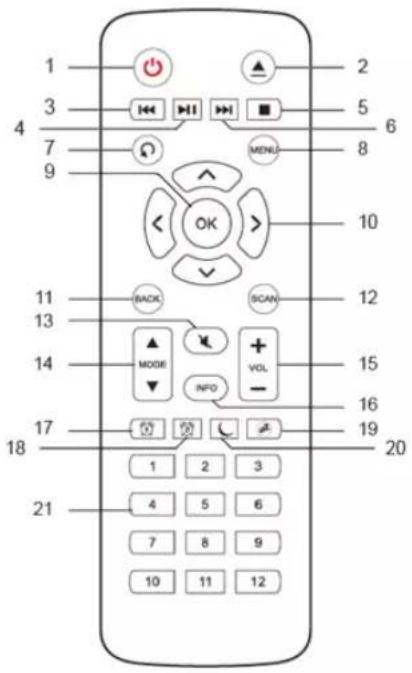
10. Navigatieknoppen
- tads Druk erop om de radio in te schakelen of op stand-by te zetten.
- teets Druk erop om de cd uit de cd-lade te werpen.
- Toets Druk erop om maar het vorige nummer te gaan in Spotify, muziekspeler, cd en Bluetooth-modi. Houd ingedrukt om vooruit te gaan in het huidige nummer in muziekspeler, cd en Bluetooth-modus.
- II toets Druk erop om het huidige nummer in Spotify, Muziekspeler, CD- en Bluetooth-modi te onderbeken of af te spelen.
- toets Druk erop om het afspelen van een nummer te beeindigen in cd-modus.
- ➔toets Druk erop om maar het volgende nummer te gaan in Spotify, muziekspeler, cd en Bluetooth-modi. Houd ingedrukt om snel vooruit te gaan in het huidige nummer in muziekspeler, cd en Bluetooth-modus.
- Toets Druk herhaaldelijk op om speelmodus Eén herhalen/alles herhalen/Shuffle/Geen in cd-modus in te stellen.
- MENU-toets Druk erop om het menu wee ter te given of af te sluiten.
- OK-toets Druk erop om uw selectie te bevestigen.

- BACK toets Druk erop om maar het vorige menuschemt gaan.
- SCAN-toets Druk erop om te scannen maar DAB- en FM-zenders.
- MUTE-toets Druk erop om de radio te dempen of het geluid te hervatten.
- MODE-toetsen Druk erop om te schakenenussen internet, Spotify, muziekspeler, DAB-, FM-, Bluetooth- en Aux-in-modus.
- VOL +/--toetsen Druk erop om het volume aan te passen.
- INFO-toets Druk erop om zenderinformatie wee ter te given.
- ALARM 1-toets Druk erop om wekker 1 in te stellen.
- ALARM 2-toets Druk erop om wekker 2 in te stellen.
- SNOOZE-toets Druk erop om sluimeren te activeren wanner het alarm klinkt
- SLEEP toets Druk erop om de slaaptijd in te stellen.
- Voorkeuzetoetsen 1-12 Houd ingedrukt om voorkeurzender op te slaan. Druk om een voorkeurzender op te roepen.
Inhoud
1 Uw radio. 172
2 Belangrijke veiligheidsinstrumenties 179
3 Aan de slag 181
4 Installatiewizard 183
5 Internetradiomodus 187
5.1 Eigen "Land" 188
5.2 Selecteren van een zender via "Zenders" 188
5.3 Een programma selecteren via "Podcasts" 190
5.4 Toegangscode krijgen en FAQ van "Help" 191
5.5 Zender toevoegen aan "Mijn favorieten" 192
5.6 Een zender toevoegen aan "Mijn toegevoegde zenders" 193
5.7 Zenderinformatie weergeven 194
5.8 Voorkeurzenders opslaan 195
5.9 Een voorkeurzender oproepen 195
6 Spotify Connect 196
6.1 Spotify Connect gebruiken 196
6.2 Spotify Connect bedieren 197
6.3 Een ander Spotify-account gebruiken met uw radio 197
7 Muziekspeler-modus 198
7.1 Media delen met Windows Media Player 198
7.2 Gedeelde media afspelen 200
7.3 USB afspelen 201
7.4 Mijn Afspeellijst 201
7.5 Modus afspelen herhalen 201
176
7.6 Modus Shuffle afspelen 202
7.7 Mijn afspeellijst wissen 202
7.8 Servers weghalen 202
7.9 Informatie over nu afspelen 202
8 DAB-modus selecteren 203
8.1 Een andere zender selecteren 203
8.2 Ondersteunende Dienst 203
8.3 Zenders scanner 204
8.4 Handmatig afstemmen 204
8.5 Ongeldig weghalen 205
8.6 DRC-waarde (Dynamic Range Control = beheer dynamisch bereik) 205
8.7 Zendervolgorde veranderen 205
8.8 Zenderinformatie weergeven 206
8.9 Voorkeurzenders opslaan 206
8.10 Een voorkeurzender oproepen 207
9 FM-modus 208
9.1 FM-modus selecteren 208
9.2 Scaninstallingen 208
9.3 Audio-installingen 209
9.4 Voorkeurzenders opslaan 209
9.5 Een voorkeurzender oproepen 210
10 CD-modus 210
10.1 Cdplaatsen 210
10.2 Een cd-nummer afspelen 210
10.3 Cduit de cd-lade werpen 211
11 Bluetooth-modus 211
12 AUX In-modus 212
13 Algemene bediening 213
13.1 Slaap instellen 213
13.2 Wekker instellen 213
13.3 Equalizer instellen 214
13.4 Network instellen 215
13.5 Tijd/datum instellen 215
13.6 Taal instellen 216
13,7 Fabrieksinstellungen 216
13,8 Software-update - Via het netwerk 217
13.9 Installatiewizard 217
13,10 Systeiminformatie weergeven 218
13,11 Achtergrundverlichting instellen 218
14 Multiroom 219
14.1 Problemen oplossen 224
15 225
2 Belangrijke veiligheidsinstrumenties

- Lees deze instructies.
- Bewaar deze instructies.
- Houd u aan alle waarschuwingen.
- Volg alle instructies.
- Gebruik de luidspreker Niet in de buurt van water.
- Reinig alleen met een droge doeck.
WAARSCHUWING: OM HET GEVAAR VAN BRAND OF EEN ELEKTRISCHE SCHOK TE VERMINDEREN, MOET U DE LUIDSPREKER NIET BLOOTSTELLEN AAN REGEN OF VOCHT.
Ter vermindering van het gevaar van brand, elektrische schok enz.:
- Plaats het apparaat Niet in de buurt van warmtebronnen zoals radiatoren, verwarmingselementen, fornuizen of andere apparaten (inclusief versterkers) die warmte produceren.
- De ventilatieopeningen van het apparaat moot Niet worden geblokkeerd.
- Het apparaat mag Niet worden blootgesteld aan druppelen of spatten en voorwerpen die bevuld zich met vloeistof, zoals vazen, mogen Niet op het apparaat worden geplaatst.
- Plaats geen zware voorwerpen op het apparaat en stap er nicht op, het voorwerp kan vallen en ernstige schade toebrengen aan het apparaat.
- Lees de typeplaatjes aan dechterkant van het apparaat voor stroomingang en andere veriligteidsinformatie.
- Dit apparaat dient alleen te worden gebruikt met de meegeleverde stroomvoorziening.
-
Voorkom dat er op het netsnoer worden gestaan of dat het worden afgeknepen, vooral bij de stekkers, stopcontacten en op de punten waar ze uit het apparaatkommen.
-
Ontkoppel het apparaat nooit door aan het netsnoer te trekken. Pak de stekker.altijd stevig vast en trek dezerechtuit het contact.
- Repareer of verrang direct alle elektrische snoeren die rafelig zich geworden of die beschadigd zich. Gebruik geen snoer dat scheuren vertoont of beschadiging door aftschuren over de lenghte, de stekker of het uiteinde van de connector.
- Om brand of schokgevaar te voorkomen要去 u deze stekker Niet gebruiken met een verlengsnoer of andereuitgang tenzij de pennen volledig kannen worden ingevoerd om blootstelling van de pennen te voorkomen.
- Bij onweer of regen moet het apparaat worden ontkoppeld voor extra bescherming of wanner het apparaat voor een langereperiode Niet worden gebruikt. Dit voorkomt schade aan het apparaat door bliksem of spanningspieken.
- Probeer Niet zich onderhoudswerkzaamheden uit te voeren. Door de kast te openen of te verplaatsen kut u worden blootgesteld aan hoche spanningen of andere gevaren. Alle onderhoudswerkzaamheden要去en worden uitgevoerd door erkende monteurs.
- De normale functie van het product kan worden verstoord door sterke electromagnetische interferentie. Als dat het geval is, kan het product worden teruggezet maar normale werkung door de handleiding te volgen. In het geval dat de functie Niet kan worden hervat, gebruik het product dan op een andere locatie.
- De manier om dit apparaat van de hoofdvoeding te halen is via de stekker of adapter. Het ontkoppelingsapparaat blijf in bedrijf.
- Met het oog op de veiligheid en om onnodig stroomverbruik te voorkomen, moet het apparaat nooit ingeschakeld blijven verwijl deze lang zonder toezicht is, bijv.'s nachts,ijdens vakanties of wanneer niemand thus. Schakel het apparaat uit en haal de stekker uit het stopcontact.
3 Aan de slag
Haal de radio voorzichtig uit de doos. U(Int de verpakking bewaren voor toekomstig gebruik.
Wat u in de verpakking kurz aantreffen
Hoofdeenheid
Stroomadapter
Afstandsbediening
Handleiding
Uw radio plaatsen
Plaats uw radio op een vlakke/stabiele ondergrond die vrij is van trillingen.
Vermijd de volgende locaties:
Waar het apparaat aan direct zonlicht worden bootgesteld.
Waar het apparaat zich bij warmtebronnen staat.
Waar de vochtigheid hoog en de ventilatie slecht is.
In een stoffige omgeving.
Opplaatsen waar het klam is of waar er water op het apparaat kan druppelen of spatten.
LAN-installing:
Zorg ervoor dat de internetomgeving klaar is en dat de netwerkinstelingen beschikbaar zich voor internet (ADSL of kabel modems worden sterk aanbevolen).
Volg de volgende stappen om het LAN MAC-adres van de radio te vinden: Hoofdmenu >
Systeeminstallingen >Netwerk >Installingen weergeven >MAC-adres.
Installing draadloos LAN:
Een breedbandverbinding.
Een draadloos toegangspunt (wifi) aangesloten op uw breedbandinternet, bij voorkeur via een router.
Als uw draadloze netwerk is geconfigureerd voor Wired Equivalent Privacy (WEP) of Wi-Fi Protected Access (WPA) gevevenscodering, dan moet u de WEP- of WPA-code weten zodat u de radio met het netwerk kan lately communicatoren.Als uw draadlozeetwork is geconfigureerd voor vertrouwde stations, moet u het MAC-adres van uw radio invoeren in uw draadloze toegangspunt. Gebruik als volgt de menu-items om het MAC-adres van de radio te vinden: Hoofdmenu > Systeeminstelingen > Network > Instellingen weergeven > MAC-adres.
Voordat u verdergaat, moet u ervoor zorgen dat uw draadloze toegangspunt is ingeschakeld en verbonden met uw breedbandinternet of dat uw LAN-kabel goed is aangesloten. Om dit deel van het systeme verwend te krijgen, is het lezen van de instructies bij het draadloze toegangspunt en LAN-verbinding sterk aanbevolen.
De antennae afstellen
Schuif de antennue uit om de best mogelijk ontvangst te krijgen in zowel de DAB- als de FM-radiomodi. Mogelijk moet u de positie van de radio en/of antennene bijstellen om het Beste signaal te krijgen.
Het apparatus in-/uitschakelen
Sluit de stekker aan het einde van de adapterkabel aan op de aansluiting DC IN aan de achterkant van het apparatusaat. Sluit dan de stroomadapter aan op het stopcontact. Druk op de knop VOLUME/ om het apparatusaat in te schakelen.
Om het apparaat volledig uit te schakelen moet u de stroomadapter loskoppelen van het stopcontact.
Radio auto-stand-by
Om onnodig stroomverbruik te voorkomen gaat de radio automatisch op stand-by na 15 minuten als de radio geen programma/nummer afspeelt.
Opladen via USB-poort
De USB-poort is special ontwikkeld voor het afspelen van media en het opladen van mobiele apparatuur (bv. MP3-speler, mobiele telefoon enz.). De poort levert 5 V DC bij een laadstroom van maximaal 1000 mA (1 A). Gebruik een USB-kabel (niet meegeleverd) voor het aansluten van een mobiel apparaat op de USB-poort van het systemen en het mobiele apparaat worden opgeladen.
Opmerking: de USB-poort is alleen geschikt voor het laden van een mobiel apparaat met 5V 1A (of minder) en opladen in alle modi worden ondersteund behalve muziekspelermodus. In de muziekspelermodus is de USB-poort alleen voor het afspelen van media.
Volumeregeling
Stel het radiovolume bij met de knop VOLUME/ Draai gegen de wijzers van de klok in om het volumeniveau te verlagen en met de wijzers van de klok mee om het volumeniveau te verhogen.
Hoofdtelefoon gebruiken
U hebt een hoofdtelefoon nodig met een stereoplug van 3,5 mm in diameter. De hoofdtelefoonaansluiting vindt u aan de achterkant van het apparaat. Er is geen hoofdtelefoon meegeleverd met deze radio.
Verlaag het volume alvorens een hoofdtelefoon aan te sluiten. Verhoog het volume langzaam totdat u het gewensteiveau hebt bereikt.

Opmerking: langdurige bloatstelling aan luide muziek kan gehoorschade veroorzaken. Het is het Beste om extreme volumes te vermijden wanner u een hoofdtelefoon gebruikt, special bij langere periodes.
4 Installatiewizard
- Bij het eerste gebruik worden het scherm "Installatiewizard" op het display weergegeven.
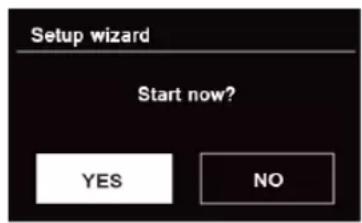
- Druk op de knop SCROLL/SELECT/SNOOZE (scrolleren/sluimeren) om met "YES" (Ja) de installment te starten. Opties in de installment wizard omvatten:
Datum/tijd
Stel 12- of 24-uurs indeling in
Automatisch bijwerken
Laat de klok synchroon updater om het programma af te spelen dat u hebt geseleerd of zich hebt ingesteld.
Bijwerken van DAB
Bijwerken van FM
Bijwerken van network
U moet uw tijdzone en de zomertijd selecteren.
Geen update
U moet de datum enijd instellen.
- De wizard scant nu uw locatie voor beschikbare draadloze netwerken. Wanner de scan is voltooid, worden een lijst met netwerken weergegeven.
Apparaten die verbinding via WPS (Wi-Fi Protected Setup) ondersteunen, worden in de lijst aangegeven met [WPS].
- Draai aan de knop SCROLL/SELECT/SNOOZE (scrolleren/sluimeren) en druk er dan op om het gewenste draadloze network te selecteren.
1) Als een WEP/WPA-code (wachtwoord) nodig is, worden u gezvraagd de WEP/WPA-code in te voeren en worden het scherm voor het invoeren van het wachtwoord zo weergegeven:
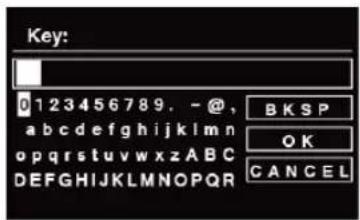
Opmerking: Als uw network geen wachtwoord (WEP/WAP) vereist, za de radio automatisch verbindingen make n met het netwerk.
a. Draai aan de knop SCROLL/SELECT/SNOOZE (scroller/sluimeren) om door de lijst met alfanumerieke tekens te gaan, druk op de knop SCROLL/SELECT/SNOOZE (scroller/sluimeren) om een aangewezen teken te selecteren.
Selecteren/suidmieren) om een aangewez opmerking: WEP/WPA-codes+zijn hoofdlettergevoelig.
b. Als een verkeerde bewerking worden uitgevoerd, selecteer dan om het aa Bksp teken te verwijderen.
Opmering: = Backspace; EKSP terug maar het GANCELnmer; radio
zal automatisch de WEP/WPA opslaan die u hebt ingevoerd, dus u hoeft deze codes nicht nogmaals in te voeren.
c. Nadat u het LASTe teken van uw wachtwoord hebt ingevoerd, draait u aan de knop SCROLL/ SELECT/SNOOZE (scroller/sluimeren) en drukt u op de knop SCROLL/ SELECT/SNOOZE (scroller/sluimeren) om te bevestigen. De radio is aangesloten op het draadloze netwerk.
2) Als u een verbinding wilt make via WPS, drukt u op de knop SCROLL/SELECT/SNOOZE (scrollen/selecteren/sluimeren) nadat u het gewenste netwerk hebt geselecteerd. De radio geeft dan de optie om WPS te starten.
Draai aan de knop SCROLL/SELECT/SNOOZE (scroller/sluimeren) om te selecteren via druktoets, Pin en Skip WPS (WPS overslaan), druk op de knop SCROLL/SELECT/SNOOZE (scroller/sluimeren) om te bevestigen.
| Druktoets U moet de | WPS-scan starten op het externe station (bijv. router). Raadpleeg de handleiding voor uw router of toegangspunten (AP) over hoe u dit要去 doen. Nadat u dit hebts gedaan, drukt u op de knop SCROLL/ SELECT/SNOOZE (scrolleraden/sluimeren) op de radio waarna bevare apparaten een verbinding maken. |
| Pin De radio maakt een | en 8-cijferig nummer aan dat u op het externe station要去 invoeren. Druk, na de PIN te hebben ingevoerd, op de knop SCROLL/ SELECT/SNOOZE (scrolleraden/sluimeren) om de verbinding tussen.bele apparaten tot stand te brengen. |
| WPS overslaan Naast | een WPS-verbinding kunt u ook een verbinding tot stand brengen met behulp van een vooraf geleidelde sleutel. De benodigde sleutel bevindt zich doorgaans aan de achechterkant van de router of u hebts zich self gedefinieree. Deze methode wordt automatische gebruikt voor netwerken zonder WPS. U kunt de functie met vooraf geleidelde sleutel oproepen op netwerken met WPS door het menu-onderdeel "WPS overslaan" te selecteren. Nu moet een invoerveld worden weergegeven. U kunt de vereiste sleutel (PSK) invoeren door de knop SCROLL/ SELECT/SNOOZE (scrolleraden/sluimeren) te draaien en in te drukken en door daarna "OK" te selecteren en de knop SCROLL/SELECT/SNOOZE in te drukken om de invoer te voltooien. De radio要去 nu de verbinding met het netwerk tot stand brengen. |
- Als u gebruik wilt make van een bekabeld netwerk, draai dan aan de knop SCROLL/SELECT/SNOOZE en selecteer [Wired] (Bedraad) en druk verzolgens op SCROLL/SELECT/SNOOZE om uw keuze te bevestigen, het display toont "Waiting for Ethernet" (Wachten op Ethernet). Sluit de LAN-kabel aan op de LAN-aansluiting aan de achterkant van het apparaat, de radio worden dan aangesloten op een bekabeld netwerk.
- Installatiewizard voltooid, druk nogmaals op SCROLL/SELECT/SNOOZE om af te sluiten.
5 Internetradiomodus
- Op de display worden nu "hoofdmenu" weergegeven nadat de installmentwizard is voltooid. Druk de knop SCROLL/SELECT/SNOOZE in om Internetradiomodus te selecteren.
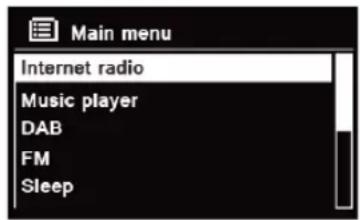
- Terwijl "zenderlijst" is gemarkeerd, drukt u op de knop SCROLL/SELECT/SNOOZE om te bevestigen.
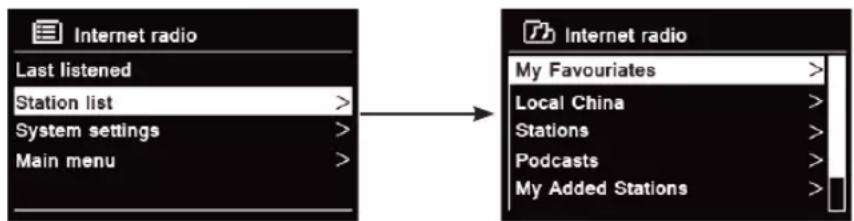
- Raadpleeg daarna het volgende deel om zenders te kiezen. Of als een verbinding met het netwerk nicht is gelukt, volg dan:
a. Controller uw router, zie of deze normal werkt;
b. Zet uw radio op een andere plaats voor een sterker signaal.
c. Zorg ervoor dat uw wachtwoord juist is ingevoerd.
5.1 Eigen "Land"
Eigen "Land" wordt gewljzigd overeenkomstig uw huidige locatie (bijv. Eigen land Australie). De lokale zenders van uw huidige locatie worden weergegeven.
- Om lokale zenders in te voeren drukt u op de toets MENU - Zenderlijst - Eigen "Land", druk op de knop SCROLL/SELECT/SNOOZE om te bevestigen.
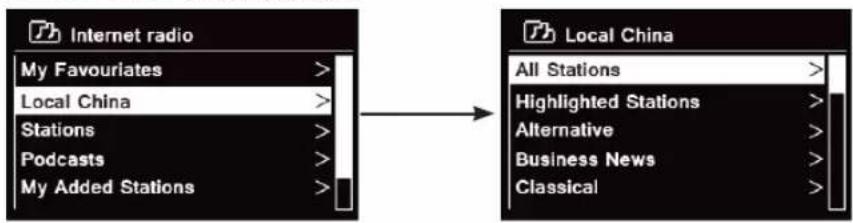
- De zendergenres worden vermeld. Draai aan de knop SCROLL/SELECT/SNOOZE om het gewenste genre te selecteren en druk daarna op de knop SCROLL/SELECT/SNOOZE om te bevestigen.
- Draai aan de knop SCROLL/SELECT/SNOOZE om de gewenste zender te selecteren station en druk daarna op SCROLL/SELECT/SNOOZE om het uitzenden te bevestigen.
5.2 Selecteren van een zender via "Zenders"
Met Zenders kunt u een zender selecteren uit de categorieen: Locatie, Genre, Populaire zenders of Nieuwe zenders of zenders zoeken.
- Druk op de toets MENU - Zenderlijst - Zenders, druk op de knop SCROLL/SELECT/SNOOZE om te bevestigen.
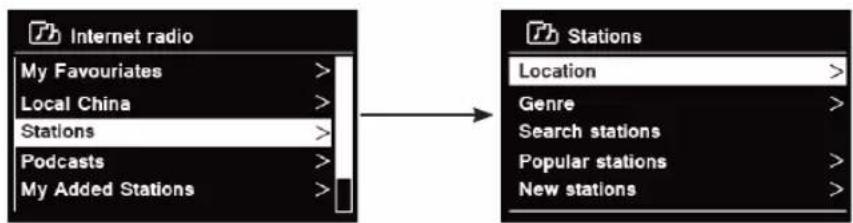
2. In het menu "Zenders":
Locatie' kunt u kiezen uit de radiozenders die worden aangeboden door een land dat u kiest uit een lijst.
a. Terwijl "Locatie" is gemarkeerd, drukt u op de knop SCROLL/SELECT/SNOOZE om uw keuze te bevestigen.
b. Draai aan de knop SCROLL/SELECT/SNOOZE om de gewenste regio te selecteren en druk daarna op de knop SCROLL/SELECT/SNOOZE om uw keuze te bevestigen.
c. Draai aan de knop SCROLL/SELECT/SNOOZE om het gewenste land te selecteren en druk daarna op de knop SCROLL/SELECT/SNOOZE om uw keuze te bevestigen.
d. Draai aan de knop SCROLL/SELECT/SNOOZE om de gewenste zender te selecteren en druk daarna op de knop SCROLL/SELECT/SNOOZE om uw keuze te bevestigen. De zender zal worden uit gezonden.
Met "Genre" kurz u radiozenders kiezen overeenkomstig hun inhoud, bijvoorbeeld classic rock, sport,新产品, enz.
a. Terwijl "Genre" is gemarkeerd, drukt u op de knop SCROLL/SELECT/SNOOZE om uw keuze te bevestigen.
b. Draai aan de knop SCROLL/SELECT/SNOOZE om het gewenste genre te selecteren en druk daarna op de knop SCROLL/SELECT/SNOOZE om uw keuze te bevestigen.
c. Draai aan de knop SCROLL/SELECT/SNOOZE om te selecteren in Alle Zenders, Gemarkeerde zenders of het land van uw keuze en druk verwolgens op de knop SCROLL/SELECT/SNOOZE om uw keuze te bevestigen.
d. Draai aan de knop SCROLL/SELECT/SNOOZE om de gewenste zender te selecteren en druk daarna op de knop SCROLL/SELECT/SNOOZE om te bevestigen. De zender zal worden uit gezonden.
"Zenders Zoeken" biedt u de möglichkheid om de gehele naam van de zender of een gedeelte ervan in te voeren om een zender te zoeken.
Met "Populaire zenders" kan uw radio de zenders vermelden die de meeste luisteraars hebben.
Met "Nieuwe zenders" kan uw radio de zenders vermelden die onlangs bij het internetradio-. network hebt geselecteerd.
Opmerking: Sommige radiozenders zenden nicht 24 uur per dag uit en sommige zenders zichn nicht alkijd online.
5.3 Een programa selecteren via "Podcasts"
Met Podcasts kunt u een podcast selecterenuit de categorieen: Locatie of genre of podcasts zoeken.
- Druk op de toets MENU - Zenderlijst - Podcasts, druk op de knop SCROLL/SELECT/SNOOZE om te bevestigen.
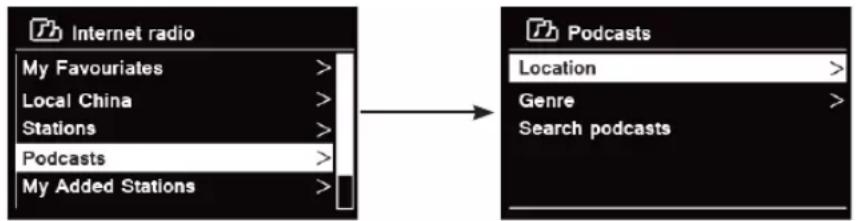
2. In het menu "Podcasts":
"Locatie" kurz u kiezen uit de podcasts die worden aangeboden door een land dat u kiest uit een lijst.
a. Terwijl "Locatie" is gemarkeerd, drukt u op de knop SCROLL/SELECT/SNOOZE om uw keuze te bevestigen.
b. Draai aan de knop SCROLL/SELECT/SNOOZE om de gewenste regio te selecteren en druk daarna op de knop SCROLL/SELECT/SNOOZE om uw keuze te bevestigen.
c. Draai aan de knop SCROLL/SELECT/SNOOZE om het gewenste land te selecteren en druk daarna op de knop SCROLL/SELECT/SNOOZE om uw keuze te bevestigen.
d. Draai aan de knop SCROLL/SELECT/SNOOZE om Alle programma's of Op genre te selecteren en druk daarna op de knop SCROLL/SELECT/SNOOZE om uw keuze te bevestigen.
e. Draai aan de knop SCROLL/SELECT/SNOOZE om de gewenste podcast te selecteren en druk daarna op de knop SCROLL/SELECT/SNOOZE om uw keuze te bevestigen. De podcast worden afgespeeld.
Met "Genre" kurz u radiozenders kiezen overeenkomstig hun inhoud, bijvoorbeeld classic rock, sport,新产品, enz.
a. Terwijl "Genre" is gemarkeerd, drukt u op de knop SCROLL/SELECT/SNOOZE om uw keuze te bevestigen.
b. Draai aan de knop SCROLL/SELECT/SNOOZE om het gewenste genre te selecteren en druk daarna op de knop SCROLL/SELECT/SNOOZE om uw keuze te bevestigen.
c. Draai aan de knop SCROLL/SELECT/SNOOZE om de gewenste podcast te selecteren en druk daarna op de knop SCROLL/SELECT/SNOOZE om uw keuze te bevestigen. De podcast worden afgespeeld.
"Zenders Zoeken" biedt u de möglichkheid om de gehele naam van de podcast of een gedeelte ervan in te voeren om een podcast te zoeken.
5.4 Toegangscode krijgen en FAQ van "Help".
- Druk op de toets MENU - Zenderlijst - Help, druk op de knop SCROLL/SELECT/SNOOZE om te bevestigen.
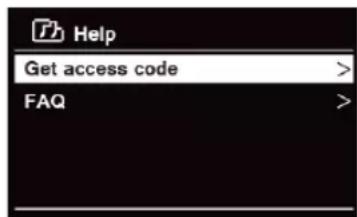
- Draai aan de knop SCROLL/SELECT/SNOOZE om Toegangscode krijgen of FAQ te selecteren en druk daarna op de knop SCROLL/SELECT/SNOOZE om te bevestigen.
| Toegangscode krijgen | Wordt gebruikt voor het aanmaken van een account bij de registratie van uw radio op portal www.wifiradio-frontier.com Raadpleeg het gedeelte "Zender toevoegen aan 'Mijn favorieten". |
| FAQ (Veelgestelde vragen) | Draai aan de knop SCROLL/SELECT/SNOOZE om de vraag te selecteren en druk daarna op de knop SCROLL/SELECT/SNOOZE om maar de FAQ te luisteren. |
5.5 Zender toevoegen aan "Mijn favorieten"
U hebt twee manieren om uw favoriete radiozenders toe te voegen aan de lijst "Mijn favorieten". Hiermee kut u gemakkelijk zenders vinden die u leuk vindt.
Een zender toevoegenijdens het luisteren
- Terwijl u luistert maar een internetradiozender, houdt u de knop SCROLL/SELECT/SNOOZE ingedrukt tot het display "Favoriet toegevoegd" weergeeft.
- De zender worden nu opgeslagen in een map met de nam "Zenders". Elke zender die op deze manier worden opgeslagen, worden geplaatst in de map "Zenders".
Zenders toevoegen via de website
- Om uw radio te registereren bij de portal: www.wifiradio-frontier.com
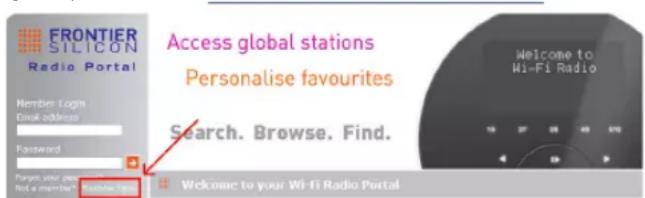
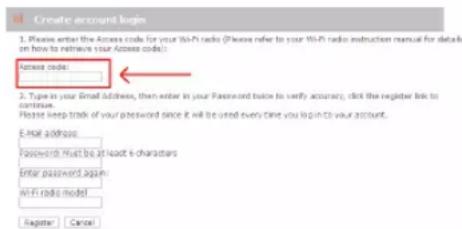
- Maak accountaanmelding aan, Toegangscode invoeren is verplicht. Toegangscode kan worden gezonden in "Zenderlijst - Help - Toegangscode krijgen".
- Als u een favoriete zender wilt toevoegen, zoekt u eerst een zender en klikt uervoigens op het pictogram "Toevoegen".
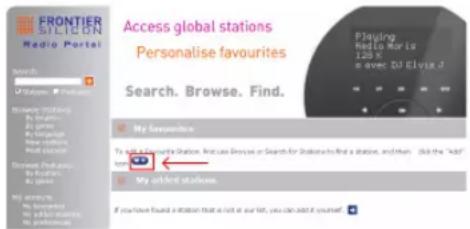
- Nadat u de zenders hebt toegevoegt, moet u uw radio enkele minuten uitschakelen om uw radio toegang te latent krijgen tot uw neue instelleningen.
- De toegevoegde zenders zijn toegankelijk door op de toets MENU - Zenderlijst - Mijn Favorieten te drukken.
Opmerking: als u de instellingen terugzet maar de fabriekswaarden, können "mijn favoriete zenders" nicht worden gewist.
5.6 Een zender toevoegen aan "Mijn toegevoegde zenders".
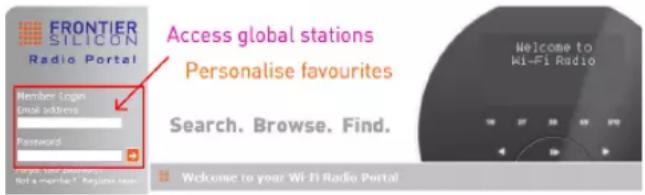
Hoewel de Internetradiportal duizenden zenders bevat, wilt u misschien luisteren maar een zender die nicht worden vermeld. U kurz uw eigend zenders toevoegen via de portal (www. wifiradio-frontier.com).
- Ga waar portal www.wifiradio-frontier.com en meld u aan als lid als u zich hebt geregisteerd bij het toevoegen van een zender aan "Mijn favorieten".
- Klik op het pictogram om uw eigend zender toe te voegen.
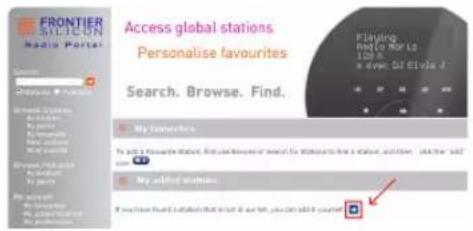
- Nadat u de zenders hebt toegevoegd, moet u uw radio enkele minuten uitschakelen om uw radio toegang te lately krijgen tot uw weitere instelleningen.
- De toeveogde zenders waar toegankelijk door op de toets MENU - Zenderlijst - Mijn toeveogde zenders te drukken.
Opmerking: als u de instellingen terugzet maar de fabriekswaarden, können "mijn toegevoegde zenders" Niet worden gewist.
5.7 Zenderinformatie weergeven
Aanvullende informatatie over via internet uitgezonden programma's. Druk herhaaldelijk op de INFO-toets verwijl een programme worden afgespeeld. Het display toont dan de informatatie via Zenderbeschrijving, Genre, Land, Betrouwbaarheid, Bitsnelheid, Codec, Samplefrequentie, Buffer afsplen en Datum.
De radio kan maximaal 12 van uw favoriete internetzenders opslaan. Dit geeft u snel en gemakkelijk toegang tot uw favoriete zenders.
- Tijdens het afspelen van uw favoriete radiozender, houdt u de toets PRESET ingedrukt tot het volgende op het display worden weergegeven:
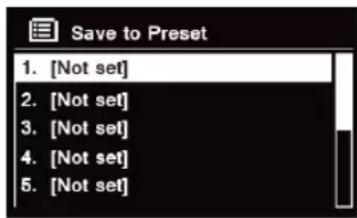
- Draai aan de knop SCROLL/SELECT/SNOOZE om te bladeren door de voorkeuzenummers 1-12.
- Selecteer een voorkeuzenummer en druk verwolgens op de knop SCROLL/SELECT/SNOOZE, het display toont "Voorkeur opgeslagen".
- Voorkeuzenummer "P#" wird weergegeben op het display.
5.9 Een voorkeurzender oproepen
- Druk op de toets PRESET om de opgeslagen voorkeurzenders waar te gehen.
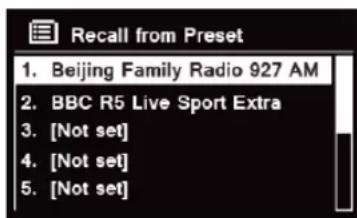
- Draai aan de knop SCROLL/SELECT/SNOOZE om de voorkeurzender te selecteren die u wilt weergeven en druk daarna op de knop SCROLL/SELECT/SNOOZE om te bevestigen.
6 Spotify Connect
Met Spotify hebt u miljoenen nummers binnen handbereik. De artiesten van wie u houdt, de kant-en-klare aftspeellijsten voor elke stemming en genre, de niewste hits en de{nieuwe ontdekkingen special voor u. Met Spotify Connect kut u al deze muziek draadloos beluisteren en bedieren. Kies favoriete muziek op uw smartphone of tablet en beluister deze op uw radio.
- Ga voor servicebeschikbaarheid in uw land waar www.spotify.com
6.1 Spotify Connect gebruiken
Uw radio heeft Spotify Connect ingebouwd. Hiermee(Int) u de muziek op uw autoradio bedieren via de Spotifyapp op uw smartphone of tablet. Luisteren is naadloos - u kunt oproepen beantwoorden, gamen, een videobekijken en zelfs uw telefoon uitschakelen, allemaal zonder de muziek te onderbreken. Het is een betere manierom.THuis te luisteren.
U hebt een Spotify Premium-account nodig voor Spotify Connect. Als u geen account hebt, gaat u gewoon maar www.spotify.com/freetrial voor een gratis probeerversie voor 30-dagen.
- Download de Spotify-app voor uw smartphone of tablet (iOS of Android).
- Sluit de radio aan op hetzelfde network als uw smartphone of tablet en druk verwolgens herhaaldelijk op toets MODE op de afstandsbediening om Spotify Connect te selecteren.
- Open de Spotify-app op uw smartphone of tablet en u kurz elk nummer beluisteren.
- Tik op het vierkanteplaatje van de cover art van het nummer in de linkerbenedenhoek van het scherm. Tik
vervolgens op het pictogram Connect

- Tik op 'DigitRadio 580' in de lijst om uw radio te selecteren. Als u uw radio nicht ziet, controllerer dan of deze op hetzelfde netwerk is aangesloten als uw smartphone of tablet. U zult zich dat uw radio momenteel staat vermeld als "DigitRadio 580xxxxxxxxxx" (de 12-cijferige alfanumerieke code is het MAC-adres van uw radio) in de Spotify App. Als u deze naam wilt wijzigen in iets meer persoonlijks ('Robby's DigitRadio 580' bijvoorbeeld), dan kan dat als volgt:
a. Op de radio: Druk op MENU en selecteer Hoofdmenu > Systeeminstellingen > Netwerk > Instellenen weergeven. Scroll omlaag en noteer het 'IP-adres'.
b. Op uw computer: Zorg ervoor dat de computer met hetzelfde netwerk is verbonden als de radio en voer verwolgens het IP-adres in de adresbalk van uw internetbrowser in (bijvoorbeeld: 192.168.0.34). Hierdoor kunt u enkele diagnostische gegevens van de radio zich, maar ook de naam veranderen.
6. Het Connect-pictogram worden groen om aan te geben dat uw radio nu is geseleeteerd en worden gebruikt voor het afspelen van audio.
7. Uw Spotify-app herkent uw radio alleen als deutsche is aangesloten op internet (bijv. in internetradio, Spotify Connect of Muziekspeler-modi). Als u Spotify wilt gebruiken wonneer uw radio Niet is verbonden met internet (d.w.z. in modus DAB, FM of Bluetooth), selecteert u Hoofdmenu > Systeeminstellenen > Network > Network verbonden houden > JA. Hiermee kunt u de radio uit stand-by halen met de Spotify-app.
Opmerking: Als de radio voor langere tijd Niet worden gebruikt, bijv.'s nachts, tijdens uwvakantie of als u buitenshuis bent, wordt aanbevolen om NEE te selecteren om energie te besparen.
- Ga voor informatatie over de installmentie en het gebruik van Spotify waar www.spotify.com/connect
6.2 Spotify Connect bedieren
U kunt nu Spotify in de app bedieren zoals normala; Zoeken en nummers afspelen, het volume wijzigen en toevoegen aan afspeelijsten ook al worden afgespeeld via uw radio. De volgende keer dat u de Spotify-app opent, gaat het afspelen door via uw radio.
Spotify Connect is een cloudgebaseerde Dienst, dus na activatie op uw radio, hoeft uw smartphone of tablet nicht更是 op hetzelfde netwerk te+zijn om audio afspelen te konnen bedieren.
6.3 Een ander Spotify-account gebruiken met uw radio
Uw Spotify accountgegevens zich nu opgeslagen op uw radio. Om deze te overschrijven met een ander Spotify-account, volgt u gewoon de activeringsstappen opnieuw terwijl de Spotify-app wordenuitgevoerd met het gewenste account. Vergeet Niet dat zowel uw smartphone als tablet en uw radio zich op hetzelfde netwerk要去en bevinden voor het overschrijven.
7 Muziekspeler-modus
Om muziekbestanden op uw radio waar te gehen vanaf een computer,要去 de computer zich ingesteld om bestanden of media te delen.
Via de ingebouwde muziekspeler hun apparaten zoals deze radio onbeveiligde audiobestanden (AAC, MP3, WMA) afspelen vanaf een gedeelde mediabibliothek, met navigatie via tagmenu's zoals Artiest, Album of Genre. Als u een geschikt serversystem gebruikt zoals een pc met Windows Media Player 10 of hoger (WMP) en uw muziekbibliothek goed getagd is, worden aanbevolen gebruik te makeen van Media delen.
Alleen de UPnP-server (Universal Plug and Play) moet worden ingesteld. (iTunes werkt momenteel nicht als een UPnP-mediaserver).
7.1 Media delen met Windows Media Player
De meest voorkomende UPnP-server is Windows Media Player (10 of hoger. Versie weergeven via Help - Over Windows Media Player). Ook andere UPnP-platforms en -servers können worden gebruikt. Voer de volgende stappenuit om WMP in te stellen voor het delen van media:
- Controller of de pc is aangesloten op het network.
- Controller of de radio is ingeschakeld en met hetzelfde netwerk is verbonden.
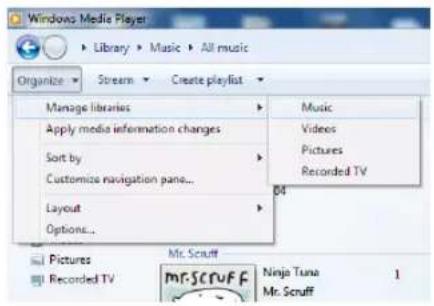
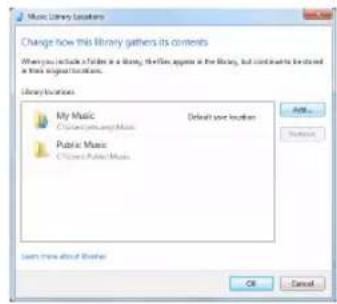
- In WMP voegt u aan de mediabibliothek de audiobestanden en -mappen toe die u wilt delen met uw radio via Organiseren - Bibliotheken beheren - Muziek / Video / Foto / Opgenomen tv en u klikt op "Toevoegen" om audiobestanden en -mappen toe te voegen. Klik verzolgens op "OK" om het toevoegen te voltooien.
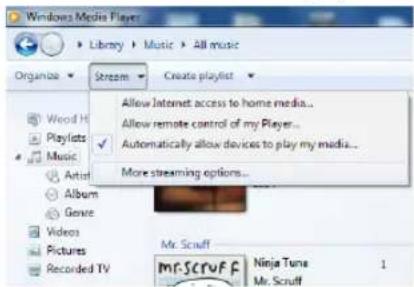
- In WMP schakelt u media delen in (Stream > Meer streamingopties...).
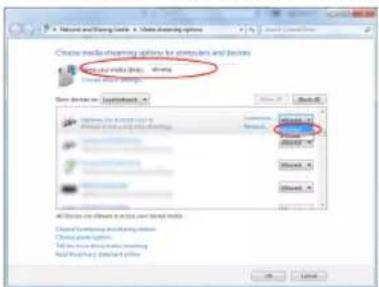
- Zorg ervoor dat de radio toegang heeft tot de gedeelde media door deze te selecteren en op "Toestaan" te klikken. U kunt ook een naam instellen voor de gedeelde media in hetvak "Naam gezven aan uw mediabibliotheek". Klik op "OK" om de dialoogvensters te sluiten.
- De pc is nu maar voor het streamen van muziek waar de radio. De WMP UPnP-service draait op de累积grund en WMP hoeft nicht expliciet te worden gestart.
7.2 Gedeelde media afspelen
- Druk herhaaldelijk op de toets MODE om de muziekspelermodus te selecteren.
- Terwijil "Gedeelde media" is gemarkeerd, drukt u op de knop SCROLL/SELECT/SNOOZE om uw keuze te bevestigen.
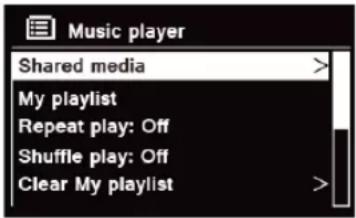
- Beschikbare mediaservers worden vermeld. Draai aan de knop SCROLL/SELECT/SNOOZE om te selecteren en druk om te bevestigen en selecteer verrolgens stap voor stap uw muzzlek.
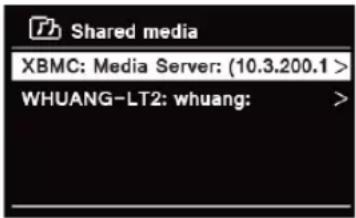
- Wanner een nummer wordt afgespeeld, kurz u:
a. Op de toets drukhen om maar het vorige nummer te gaan; houd de toets ingedruk om snel awhile te gaan in het nummer dat momenteel worden afgespeeld.
b. Op de toets druihen om het huidige nummer te pauzeren of af te spelen.
c. Op de toets drukken om maar het volgende nummer te gaan; houd de toets ingedruom snel vooruit te gaan in het nummer dat momenteel worden afgespeeld.
d. Naar radio of的那一 andere modi schakelen om het afspelen te stoppen.
7.3 USB afspelen
Met de USB-afspeelfunctie kurz u muziek afspelen met MP3-, WMA- en AAC-indelingen op uw USB-stick.
- Steek de USB-stick in de USB-poort aan dechterzijde van het apparaat, op het display worden na 5 seconden "USB disk attached - Open folder?" (USB-schijf aangesloten - Map openen?) weergegeven.
- Draai aan de knop SCROLL/SELECT/SNOOZE en druk cervolgens op 'YES' om te selecteren. Ga dan stap voor stap om de gewenste muziek te vinden. Druk op de SCROLL/SELECT/SNOOZE knop om uw keuze te bevestigen.
- Als u 'NO' hebt geselecteerd om geen map te openen, kutu, wonneur u later de muziek op de USB-stick wilt beluisteren, herhaaldelijk drukken op MODE om de muziekspelermodus te selecteren, draai aan de knop SCROLL/SELECT/SNOOZE en druk er verwolgens op om 'USB playback' (USB afspelen) te selecteren.
7.4 Mijn Afspeellijst
Met de functie Mijn afspeellijst kut u een afspeellijst te maken van uw favoriete nummersuit uw muziekcollectie.
Zodra uw afspeellijst klaar is, kurz u kiezen om af te spelen via de afspeellijst op uw radio en kurz u ook shufflen herhaalfuncties instellen verwiluw afspeellijst wordt afgespeeld.
- Om een nummer op te slaan op "Mijn aftspeellijst", bladert u de maar het nummer dat u aan de aftspeellijst wilt toevoegen. Houd de knop SCROLL/SELECT/SNOOZE ingedrukt. Daarna worden het nummer toegevoegt aan de aftspeellijst.
- Als u "Mijn afspeellijst" wilt afspelen, drukt u op de toets MENU en daarna draait u aan de knop SCROLL/ SELECT/SNOOZE om "Mijn afspeellijst" te selecteren, druk op de knop SCROLL/SELECT/SNOOZE om uw keuze te bevestigen. Blader maar het nummer dat u wilt beluisteren, druk op de knop SCROLL/SELECT/ SNOOZE om te selecteren.
7.5 Modus afspelen herhalen
Druk op de toets MENU en draai verwolgens aan de knop SCROLL/SELECT/SNOOZE om "Afpelen herhalen: Uit" te selecteren, druk dan herhaaldelijk op de knop SCROLL/SELECT/SNOOZE om te schakelenussen herhalen "Aan" of "Uit".
7.6 Modus Shuffle afspelen
Druk op de toets MENU en draai verwolgens aan de knop SCROLL/SELECT/SNOOZE om "Shuffle afspelen: Uit" te selecteren, druk dan herhaaldelijk op de knop SCROLL/SELECT/SNOOZE om te schakenussen herhalen "Aan" of "Uit".
7.7 Mijn aftspeellijst wissen
Met deze functie kunt u de inhoud van uw afspeellijst wissen.
- Druk op de toets MENU en draai aan de knop SCROLL/SELECT/SNOOZE om "Mijn afspeellijst" te wissen en druk op de knop SCROLL/SELECT/SNOOZE om te bevestigen.
- Selecteer "JA" om mijn aftspeellijst te wissen.
Met de functie Servers weghalen=kunt u muziekservers verwijderen die nicht langer beschikbaar zich om te zoeken aan muzzlek.
- Druk op de toets MENU en draai aan de knop SCROLL/SELECT/SNOOZE om "Servers weghalen" te selectoren en druk op de knop SCROLL/SELECT/SNOOZE om te bevestigen.
- Selecteer "Ja" om "Gedeelde media op LAN-servers weg te halen".
79 Informatie over nu afspelen
Tijdens het afspelen van een nummer geeft het display het nummer waar en een voortgangsbalk voor de verstreken vrijen totale tijd van het nummer.
Druk voor meer informatie herhaaldelijk op de INFO-toets om de informatie te bekijken van Artiest, Album Bitsnelheid, Codec, Samplingfrequentie, Buffer afspelen en Datum op het display.
8 DAB-modus selecteren
- Druk herhaaldelijk op de toets MODE om DAB-modus te selecteren.
- Voor het eerste gebruik zal de radio een volledige scan uitvoeren en de radiozenders in het geheugen opslaan.

- Als het scannen is voltooid, worden de DAB/DAB+-zenders weergegeven in alfabetische volgorde. De eerste zender in de lijst worden geselecteerd om uit te zenden.
Opmerking: als er geen DAB/DAB+-signal worden gezonden in uw gebied,要去 uw radio worden verplaatst om een sterker signal te verkrijgen.
8.1 Een andere zender selecteren
- Terwijl er een programma wordt afgespeeld, draait u aan de knop SCROLL/SELECT/SNOOZE om te bladeren door de zenderlijst. Druk verwolgens op de knop SCROLL/SELECT/SNOOZE om de gewenste zender te bevestigen.
- Als alternatif kunt u, terwijl een programma wordt afgespeeld, op de toets MENU drukken en draaien aan de knop SCROLL/SELECT/SNOOZE om "Zenderlijst" te selecteren, druk daarna op de knop SCROLL/ SELECT/SNOOZE om te bevestigen.
- Draai aan de knop SCROLL/SELECT/SNOOZE om de zender te selecteren die u wilt weergeven en druk daarna op de knop SCROLL/SELECT/SNOOZE om te bevestigen.
8.2 Ondersteunende Dienst
Mogelijk ziet u een >>>"-symboolchter de naam van de zender. Dit geeft aan dat er ondersteunende diensten beschikbaar waar voor die zender. Deze ondersteunende diensten bevatten extra diensten die zich gerelateerd aan de primaire zender. Bijvoorbeeld een sportzender heeft möglichk extra commentaar om toe te voegen. De
ondersteunende Diensten worden direct na de primaire zender ingevoegd (een "<="-symbool staat voor de naam van de zender) in de zenderlijst.
Om de ondersteunende zender te selecteren draait u aan de knop SCROLL/SELECT/SNOOZE totdat u de
ondersteunde dienst vindt die u wilt. Druk verwolgens op SCROLL/SELECT/SNOOZE om deze te selecteren.
Wanneer de ondersteunende dienst eindigt, za het apparaat automatisch overschakelen aan de primaire zender.
Druk op de toets MENU en draai aan de knop SCROLL/SELECT/SNOOZE om "Scannen" te selecteren en druk op de knop SCROLL/SELECT/SNOOZE voor een volledige scan.
8.4 Handmatig afstemmen
Dit kan u helpen bij het instellen van uw anteenne of bij het toevoegen van zenders die zich overgeslagen bij het automatisch afstemmen.
- Druk op de toets MENU en draai aan de knop SCROLL/SELECT/SNOOZE om "Handmatig afstemmen" te selecteren en druk op de knop SCROLL/SELECT/SNOOZE om te bevestigen. Het display toont het kanaalnummer en de frequente.
- Draai aan de knop SCROLL/SELECT/SNOOZE om het gewenste kanaal te selecteren en druk daarna op de knop SCROLL/SELECT/SNOOZE om te bevestigen.
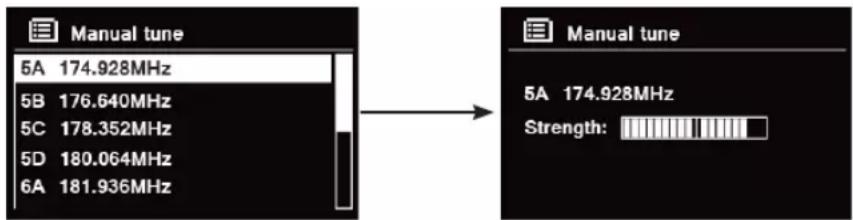

Opmerking: Als er een multiplex overeenstemt met dit kanaal en deze freiuentie, dan toont het display na eenaar seconden een afstemmingsmeter met de signalsterkte en de multiplexnaam. De neue zenders worden automatisch toegevoegd aan zenderlijst.
- Als u de zender wilt afspelen, drukt u eerst herhaaldelijk op de toets BACK om handmatig afstemmen af te sluiten.
8.5 Ongeldig weghalen
U kunt alle nicht beschikbare zenders uit de zenderlijst verwijderen.
- Druk op de toets MENU en draai aan de knop SCROLL/SELECT/SNOOZE om "Ongeldig weghalen" te selectoren en druk op de knop SCROLL/SELECT/SNOOZE om te bevestigen.
- Draai aan de knop SCROLL/SELECT/SNOOZE om "JA" te selecteren en druk daarna op de knop SCROLL/ SELECT/SNOOZE om het verwijderen van alle ongeldige zenders te bevestigen.
8.6 DRC-waarde (Dynamic Range Control = beheer dynamisch bereik)
Als u waar muziek luistert met een hoog dynamisch bereik in een lawaaige omgeving (bijvoorbeeld klassieke muziekijdens het koken), wilt u wellicht het audio-dynamische bereik comprimeren. Hierdoor worden de zachte tonen luider en de harde geluiden stiller.
- Druk op de toets MENU en draai aan de knop SCROLL/SELECT/SNOOZE om "DRC" te selecteren en druk op de knop SCROLL/SELECT/SNOOZE om te bevestigen.
- Draai aan de knop SCROLL/SELECT/SNOOZE om "DRC hoog", "DRC laag" of "DRC uit" te selecteren en druk daarna op de knop SCROLL/SELECT/SNOOZE om te bevestigen.
8.7 Zendervolgorde veranderen
Wellicht wilt u de zenders in een andere volgorde weergeven.
- Druk op de toets MENU en draai aan de knop SCROLL/SELECT/SNOOZE om "Zendervolgorde" te selecteren en druk op de knop SCROLL/SELECT/SNOOZE om te bevestigen.
- Draai aan de knop SCROLL/SELECT/SNOOZE om "Alfanumeriek", "Ensemble" of "Geldig" te selecteren en druk daarna op de knop SCROLL/SELECT/SNOOZE om uw keuze te bevestigen.
| Alfanumeriek Alle zenders worden in alfanumerieke volgorde weergegeven. |
| Ensemble Vermelding van momenteel actieve zenders voór inactieve zenders. |
| Geldig Alle nicht actieve zenders uit de zenderlijst verwijderen. |
8.8 Zenderinformatie weergeven
DAB/DAB+-zenders zenden aanvullende informatatie UIT. Druk herhaaldelijk op de INFO-toets verwijl er een programme worden afgespeeld als u informatie wilt weergeven via DLS (Dynamic Label Segment), Ensemble, Programmafrequencyie, Signaalkwaliteit, Signaalsterkte, Bitsnelheid, Codec, Kanaal en datum.
Signaalsterkte weergeven
Als u signalsterkte hebt geselecteerd, worden een signaalbalk met de sterkte van de huidige zender weergegeven op het display.
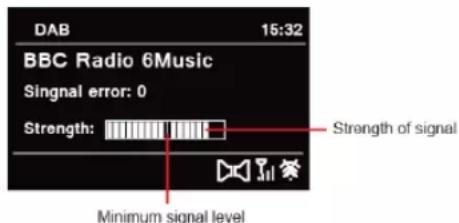
De indicator op de signaalbalk toont het minimum aanvaardbare signaalniveau.

Opmerking: Zenders met een signalsterkte beneden het minimum signaaliveau bieden wellicht nicht een gestage audiostroom.
8.9 Voorkeurzenders opslaan
De radio kan maximaal 12 van uw favoriete DAB/DAB+-zenders opslaan. Dit geeft u snel en gemakkelijk toegang tot uw favoriete zenders.
- Tijdens het afspelen van uw favoriete radiozender, houdt u de toets PRESET ingedrukt tot het volgende op het display worden weergegeven:
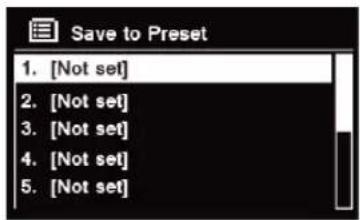
- Draai aan de knop SCROLL/SELECT/SNOOZE om te bladeren door de voorkeuzenummers 1-12.
- Selecteer een voorkeuzenummer en druk verwolgens op de knop SCROLL/SELECT/SNOOZE, het display toont "Voorkeur opgeslagen".
- Voorkeuzenummer "P#" wordt weergegeven op het display.
8.10 Een Voorkeurzender opropen
- Druk op de toets PRESET om de opgeslagen voorkeurzenders waar te gehen.
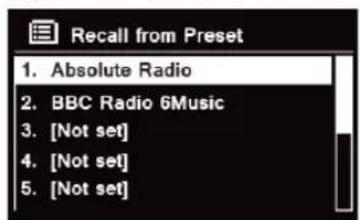
- Draai aan de knop SCROLL/SELECT/SNOOZE om de voorkeurzender te selecteren die u wilt weergeven en druk daarna op de knop SCROLL/SELECT/SNOOZE om te bevestigen.
9 FM-modus
9.1 FM-modus selecteren
- Druk herhaaldelijk op de toets MODE om FM-modus te selecteren.
- Voor het eerste gebruik worden gestart bij het begin van het FM-frequentiebereik (87,50MHz). Anders worden hetIRST beluisterde FM-station geseleed.
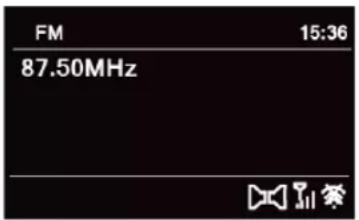
- Als u handmatig de FM-frequentie wilt veranderen, draait u, terwijl de FM-frequentie worden weergegeben, de knop SCROLL/SELECT/SNOOZE rechtsom of linksom om de frequentie te veranderen met 0,05MHz per stap.
- Als u automatisch wilt scannen draait u, terwijl de FM-frequentie worden weergegeven, de knop SCROLL/ SELECT/SNOOZE rechtsom of linksom en daarna drukt u op de knop SCROLL/SELECT/SNOOZE waarmee uw radio vooruit of weiteruit gaat maar de volgende beschikbare zender.
9.2 Scaninstallingen
Standaard wordt bij FM-scans bij elke beschikbare zender gestopt. Dit kan resulteren in een slechte signal-ruisverhouding van zwakke zenders.
- Als u de scaninstellenen wilt wijzigen om alleen te stoppen bij zenders met een goede signalsterkke, drukt u op de toets MENU, u draait aan de knop SCROLL/SELECT/SNOOZE om "Scan" te selecteren en verwolgens drukt u op de knop SCROLL/SELECT/SNOOZE om uw keuze te bevestigen.
- Op het display worden "Alleen sterke zenders?" weergegeven. Draai aan de knop SCROLL/SELECT/SNOOZE om "JA" te selecteren en druk dan op de knop SCROLL/SELECT/SNOOZE om te bevestigen.
9.3 Audio-installingen
Standaard worden alle stereozenders weergegeben in stereo. Voor zwakke zenders kan dit resulteren in een slechte signalaal-ruisverhouding.
- Als u zwakke zenders in mono wilt afspelen drukt u op de toets MENU, draai aan de knop SCROLL/ SELECT/SNOOZE om "Audio-instelling" te selecteren, druk daarna op de knop SCROLL/SELECT/SNOOZE om te bevestigen.
- Op het display worden "Alleen in mono beluisteren?" weergegeven. Draai aan de knop SCROLL/SELECT/ SNOOZE om "JA" te selecteren en druk dan op de knop SCROLL/SELECT/SNOOZE om te bevestigen.
De radio kan maximaal 12 van uw favoriete FM-zenders opslaan. Dit geeft u snel en gemakkelijk toegang tot uw favoriete zenders.
- Tijdens het afspelen van uw favoriete radiozender, houdt u de toets PRESET ingedrukt tot het volgende op het display worden weergegeven:
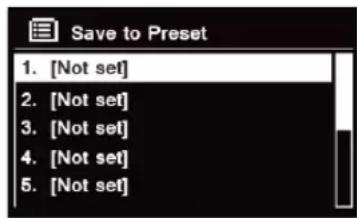
- Draai aan de knop SCROLL/SELECT/SNOOZE om te bladeren door de voorkeuzenummers 1-12.
- Selecteer een voorkeuzenummer en druk verwolgens op de knop SCROLL/SELECT/SNOOZE, het display toont "Voorkeur opgeslagen".
- Voorkeuzenummer "P#" wird weergegeben op het display.
9.5 Een voorkeurzender oproepen
- Druk op de toets PRESET om de opgeslagen voorkeurzenders waar te gehen.
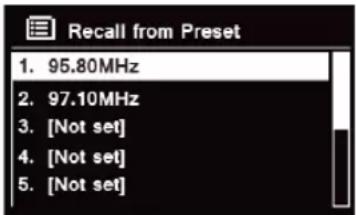
- Draai aan de knop SCROLL/SELECT/SNOOZE om de voorkeurzender te selecteren die u wilt weergeven en druk daarna op de knop SCROLL/SELECT/SNOOZE om te bevestigen.
10 CD-modus
10.1 Cd plaatsen
Om een cd af te spelen, moet u een audio-cdplaatsen. Sommige cd's zich möglichk incompatibel. De radioschakelt maar de CD-modus nadat u een audio-cd in de cd-lade hebt geplaatst, het display geeft na enkele seconden 'READING' (aan het lezen) wee.
U kunt ook herhaaldelijk op de toets MODE drukken om CD mode te selecteren en verzolgens staat u een audio-cd.
10.2 Een cd-nummer afspelen
- Tijdens het afspelen van de audio-cd, toont het display het nummer en de verstretenijd.
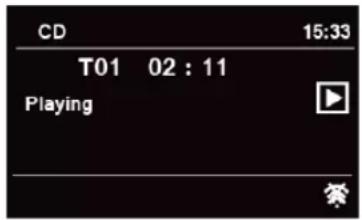
- Wanner een nummer wordt afgespeeld, kurz u:
a. Op de toets drukk en op het apparaat of op de afstandsbediening om maar het vorige nummer te gaan.
b. Op de toets drukk cn op het apparaat of op de afstandsbediening en deze ingedrukt houden om snel awhileit te gaan in het huidige nummer.
c. Op de toets drukten op het apparaat of op de afstandsbediening om maar het volgende nummer te gaan.
d. Op de toets drukten op het apparaat of op de afstandsbediening en deze ingedrukt houden om snel vooruit te gaan in het huidige nummer.
e. Op de toets drukh op het apparaat of op de afstandsbediening om het huidige nummer te pauzeren of af te spelen.
f. Druk herhaaldelijk op de toets op afstandsbediening om de aftseelmodus in te stellen. De aftseelmodus: Een herhalen/Alles herhalen/Shuffle/Geen.
g. Druk op de toets op het apparaat of op de afstandsbediening om het afspelen te stoppen.
- In de modus CD STOP, als de schijf een normale audio-cd is, toont het display het totale aantal nummers en de totaleijd van een nummer.
10.3 Cd uit de cd-lade werpen
Druk op de knop het display toont 'Eject' (uitwerpen) en verwolgens kan de cd worden uittgeworpen uit de cd-lade.
11 Bluetooth-modus
Koppel het apparaat aan een Bluetooth-apparaat om maar muziek te luisteren:
- Druk op de toets MODE om Bluetooth-modus te selecteren.
- Het display knippert bij herhaling in .
- Activeer uw Bluetooth-apparaat in en selecteer de Zoekmodus.
- 'DigitRadio 580' worden weergegeven op uw Bluetooth-apparaat.
- Selecteer 'DigitRadio 580' en voer "0000" in als wachtwoord, indien nodig.
-
Het pictogram bili3 continu op het display wanner de verbinding tot stand is gebracht.
-
Terwijl een nummer wordt afgespeeld, kurz u:
a. Op de toets drukten op het apparaat of op de afstandsbediening om maar het vorige nummer te gaan.
b. Op de toets drukk op het apparaat of op de afstandsbediening en deze ingedrukt houden om snel awhile te gaan in het huidige nummer.
c. Op de toets drukten op het apparaat of op de afstandsbediening om het huidige nummer te pauzeren of af te spelen.
d. Op de toets drukken op het apparaat of op de afstandsbediening om maar het volgende nummer te gaan.
e. Op de toets drukten op het apparaat of op de afstandsbediening en deze ingedrukt honden om snel vooruit te gaan in het huidige nummer.
8. Om de Bluetooth-verbinding af te sluiten drukt u op de toets MENU. Draai aan de knop SCROLL/SELECT/ SNOOZE om 'BT disconnect' te selecteren en druk dan op de knop SCROLL/SELECT/SNOOZE om te bevestigen. Op het display wordt Device disconnect?' (Apparaat loskoppelen?) weergegeven. Draai aan de knop SCROLL/ SELECT/SNOOZE om YES' te selecteren en druk dan op de knop SCROLL/SELECT/SNOOZE om te bevestigen.
12 AUX In-modus
Gebruik AUX IN voor een snelle en gemakkelijke verbinding maar een MP3-speler of andere externe audiobronnen.
- Voordat u het apparaat aansluit op het stopcontact, gebruikt u een audiokabel van 3,5 mm (niet meegeleverd) voor aansluiting op uw extern audio-apparaat via de AUX IN-aansluiting op dechterkant van het apparaat.
- Sluit de netstroomadapter aan op het stopcontact en druk op de knop VOLUME/om het apparaat in te schakelen.
- Druk herhaaldelijk op de toets MODE om de modus Auxiliary Input (extra ingang) te selecteren.
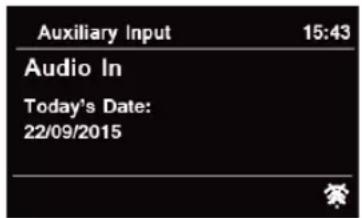
- In de Aux-in-modus kurz u uw audioapparaatrechtstreeks bedieren voor aftspeelfuncties.
- Om optimale volumeniveaus te krijgen worden aanbevolen ook het uitgangsvolumeniveau op het audioapparaat aan te passen.
13 Algemene bediening
13.1 Slack instellen
Met deze functie kan uw radio overschakelen maar stand-by na een ingestelde slaaptijd.
- Druk op de toets MENU - Hoofdmenu - Slapen, druk daarna op de knop SCROLL/SELECT/SNOOZE om te bevestigen.
- Draai aan de knop SCROLL/SELECT/SNOOZE om een slaaptijd te selecteren en druk daarna op de knop SCROLL/SELECT/SNOOZE om te bevestigen. Het slaappictogram en de slaaptijd worden weergegeven op het display. De slaaptijdopties: Slapen UIT/15/30/45/60 MIN,
- Als u de slaapfunctie wilt uitschakelen terwijl de slaaptimer nog aan het aftellen is, selekteert u de "Slapen"- optie, draai aan de knop SCROLL/SELECT/SNOOZE om "Slapen UIT" te selecteren.
U kunt ook herhaaldelijk op de toets SLEEP drukken om de slaaptijd in te stellen.
13.2 Wekker instellen
Uw radio heeft een dubbele wekkerfunctie. Stel de wekker in en zorg ervoor dat eerst de vrij wordt ingesteld.
- Druk op de toets MENU - Hoofdmenu - Wekkers, druk daarna op de knop SCROLL/SELECT/SNOOZE om te bevestigen.
- Draai aan de knop SCROLL/SELECT/SNOOZE om "Wekker 1" of "Wekker 2" te selecteren en druk daarna op de knop SCROLL/SELECT/SNOOZE om te bevestigen.
Ook kunt u de toets ALARM indrukken en daarna draaien aan de knop SCROLL/SELECT/SNOOZE om 'Alarm 1' of 'Alarm 2' te selecteren, druk op de knop SCROLL/SELECT/SNOOZE om uw keuze te bevestigen.
3. Draai aan de knop SCROLL/SELECT/SNOOZE om opties te selecteren en druk daarna op de knop SCROLL/ SELECT/SNOOZE om de instelling te bevestigen.
| Inschakelen: Wekker actief dag: Uit, Dagelijks, Eenmaal, In het weekend of Weekdagen |
| Tijd: Wektijd: 00:00 (handmatig dearend instellen) |
| Modus: Wekker | modus: Zoemer, internetradio, DAB, FM of CD (Als de wekker modus DAB is en de sterkte van het DAB-siŋnaal zwak is, of de wekker modus CD is en er geen cd in de radio is, worden de zoemer geactiveerd.) |
| Voorkeuze: | Laatst beluisterde of opgeslagen voorkeurzender (niet beschikkaar voor Zoemer- en cd-modus). |
| Volume: Wekker volume | |
| Opslaan: De wekker opslaan | |
- Wanner het display "Wekker opgeslagen" weergeeft, is de wekkerinstelling gelukt. of 2 wordt weergegeven op het display.
- Als u de wekker tijdelijk wilt uitschakelen, drukt u herhaaldelijk op de knop SCROLL/SELECT/SNOOZE om de sluimertijd in te stellen op 5, 10, 15 of 30 minutes. Het apparaat schakelt over maar de stand-bymodus en sluimertijd verschijnt op het display.
- Als u de wekker wilt uitschakelen, drukt u op de ALARM-toets wanner de wekker afgaat.
- Om de wekker te annuleren, raadpleegt u de stappen 1-3 om de wekker op "Uit" te zetten. of verdwijnt van het display.
13.3 Equalizer instellen
Met deze functie kunt u een geluidsegalisatieprofiel kiezen. Elke egalisatie-instelling verandert de toon van het geluid van uw radio UIT als deze worden geselecteerd.
- Druk op de toets MENU > Hoofdmenu > Systeeminstellungen > Equalizer en druk daarna op SCROLL/ SELECT/SNOOZE om te bevestigen.
- Draai aan de knop SCROLL/SELECT/SNOOZE en druk daarna op de knop om een profiel te selecteren. De egalisatieprofielopties: Normaal/Jazz/Rock/Film/Klassiek/Pop/Nieuws/Mijn EQ/Mijn EQ-profielinstelling.
- Als u Mijn EQ wilt instellen, selecteert u Mijn EQ-profielinstelling' en daarna drukt u op de knop SCROLL/ SELECT/SNOOZE om te bevestigen. Draai aan de knop SCROLL/SELECT/SNOOZE om 'Bass', Treble' of 'Loudness' te selecteren en druk daarna op SCROLL/SELECT/SNOOZE om te bevestigen. Draai aan de knop SCROLL/SELECT/SNOOZE om de waarde van Bass, Treble of Loudness te wijzigelen en druk daarna op SCROLL/SELECT/SNOOZE om te bevestigen. Druk op de toets BACK en op het display wordt Save Changes' (Wijzigingen opslaan) weergegeven. Draai aan en druk op de knop SCROLL/SELECT/SNOOZE om 'YES' te selecteren om de wijzigingen op te slaan.
13.4 Network instellen
Gebruikers die een netwerkprobleem haben, vinden denen opties möglichn nuttig voor diagnose en oplossing van problemen met het netwerk.
- Druk op de toets MENU > Hoofdmenu > Systeeminstellungen > Netwerk en druk daarna op SCROLL/ SELECT/SNOOZE om te bevestigen.
- Draai aan de knop SCROLL/SELECT/SNOOZE om uw voorkeursnetwerkestelling te selecteren:
| Netwerkwizard: Scannen naar beschikbare netwerken |
| PBC Wlan-installatie: Stel een WPS-gecodeerd network in (ondersteunt alleen router met WPS 2.0) |
| Instellungen weergeven: Netwerkinstillingen weergeven zoals MAC-adres, Wlan, IP-adres enz. |
| Handmatige instellungen: Bedrade en draadloze verbinding instellen |
| Netwerkprofil: Lijst van geregistreerde netwerken of druk op de knop SCROLL/SELECT/SNOOZE om ongewenste netwerken te verwijderen |
| Netwerkinstillingen wissen: |
| Netwerk verbonden houden: |
- Druk op de knop SCROLL/SELECT/SNOOZE om de instelling te bevestigen.
13.5 Tijd/datum instellen
- Druk op de toets MENU > Hoofdmenu > Systeeminstelingen > Tijd/datum en druk daarna op SCROLL/ SELECT/SNOOZE om te bevestigen.
- Draai aan de knop SCROLL/SELECT/SNOOZE om opties te selecteren en druk daarna op de knop SCROLL/SELECT/SNOOZE om de instelling te bevestigen.
| Tijd/datum instellen: | Handmatig instellenarend datum |
| Automatisch bijwerken: | "Bijwerken van DAB", "Bijwerken van FM", "Bijwerken vannetwork" of "Niet bijwerken" |
| Notatie instellen: 12- of 24-uursnotatie | |
| Tijdzone instellen: Tijoczone selecteren(Alleen beschikbaar bij automatisch bijwerken van network.) | |
| Zomertijd: Instellingen | zomertijd(Alleen beschikbaar bij automatisch bijwerken van network.) |
- Vervolgensijd instellen volgens uw persoonlijke voorkeur.
13.6 Taal instellen
Met deze functie kurz u de menutaal wijzigen. Er zijn dertien talen beschikbaar: Engels/Duits/Frans/Italiaans/Portugees/Spaans/Deens/Nederland/Sins/Noors/Pools/Zweeds/Turks.
- Druk op de toets MENU > Hoofdmenu > Systeeminstelingen > Taal en druk daarna op SCROLL/SELECT/ SNOOZE om te bevestigen.
- Draai aan de knop SCROLL/SELECT/SNOOZE om uw taal te selecteren en druk daarna op de knop SCROLL/SELECT/SNOOZE om te bevestigen.
13.7 Fabrieksinstellungen
Door te herstellen waar de fabrieksinstellungen worden alle door de gebruiker gedefinieree instellenen gewist en verrangen door de originele standardwaarden, zodate tijd/datum, DAB-zenderlijst en voorkeurzenders allemaal verloren gaan.
- Druk op de toets MENU > Hoofdmenu > Systeeminstellungen > Fabrieksinstellungen en druk daarna op SCROLL/SELECT/SNOOZE om te bevestigen.
- Draai aan de knop SCROLL/SELECT/SNOOZE om "JA" te selecteren en druk daarna op de knop SCROLL/ SELECT/SNOOZE om te bevestigen.
13.8 Software-update - Via het network
Vanijd totijd maakt uw radio software-upgrades verkrijjgbaar met correcties en/of aanvullende functies. Als uw radio ontdek dat er neue software beschikbaar is, worden gezraagd of u wilt doorgaan met een update. Als u akhoord gaat, worden de neue software gedownload en geinstalleerd. Na een software-upgrade blijven alle gebruikersinstellungen in tact.
LETOP
Zorg ervoor, voordat een software-upgrade worden uitgevoerd, dat de radio op met een stabiele aansluiting op het elektriciteit'snet is aangesloten. Stroom verbekenijdens een software-update kan het apparaat permanent beschadigen.
- Druk op de toets MENU > Hoofdmenu > Systeeminstellungen > Software-update en druk daarna op SCROLL/SELECT/SNOOZE om te bevestigen.
- Draai aan de knop SCROLL/SELECT/SNOOZE en selecteer "Instelling automatische controle", uw radio contrôleert regelmatig of er weitere versies van de software zichn.
- Draai aan de knop SCROLL/SELECT/SNOOZE en selecteer "Nu controlleren", de radio contrôleert dan of er een neue versie van de software beschikbaar is en voert automatisch een upgrade uit maar de gedetecteerde neue softwareversie.
13.9 Installatiewizard
Wonneer dit apparaat voor het eerst worden gestart, worden een installmentiewizard doorlopen voor het configureren van instellingen voor datum/tijd en network. Zodra dit is voltooid, is het systeme waar voor gebruik in de meeste modi.
Door de installmentwizard opnieuw uit te voeren worden gebruikersinstallingen zoals gezochtte zenders en voorkeursinstallingen Niet gewist.
- Druk op de toets MENU > Hoofdmenu > Systeeminstellungen > Installatiewizard en druk daarna op SCROLL/SELECT/SNOOZE om te bevestigen.
- Draai aan de knop SCROLL/SELECT/SNOOZE om "JA" te selecteren en druk daarna op de knop SCROLL/ SELECT/SNOOZE om te bevestigen. Raadpleeg pagina 183 voor de volgende instelleningen.
13.10 Systemeiminformatie weergeven
Deze informatatie kan worden gesvraagd bij het behandelen van technische ondersteuningsproblemen.
- Druk op de toets MENU > Hoofdmenu > Systeeminstellungen > Info en druk daarna op SCROLL/SELECT/ SNOOZE om te bevestigen.
- Draai aan de knop SCROLL/SELECT/SNOOZE om 'SW-versie', 'Spotify-versie', 'Radio ID' en Vriendelijknaam' wee te gehen.
13.11 Achtergrundverlichting instellen
- Druk op de toets MENU > Hoofdmenu > Systeeminstillingen > Achtergrundverlichting en druk daarna op SCROLL/SELECT/SNOOZE om te bevestigen.
- Draai aan de knop SCROLL/SELECT/SNOOZE om Bedieningsmodus' of Standby Mode' te selecteren en druk daarna op de knop SCROLL/SELECT/SNOOZE om te bevestigen.
- Draai aan de knopSCROLL/SELECT/SNOOZE om het niveau van de achtergrondverlichting te selecteren en druk daarna op de knop SCROLL/SELECT/SNOOZE om de instelling te bevestigen.
| Bedieningsmodus | Hoog Gemiddeld Laag |
| Stand-by-modus | Gemiddeld Laag Uit |
14 Multiroom
Multiroom is een functie waarmeu uw radio (eén ofeer) kunt bedieren via UNDOK App voor afspelen. U kunt genieten van muziek via uw smartphone of tablet die de UNDOK App hebft om respectievelijk de radio's te bedieren (apparaten voor meerdere ruimten) in de keuken, slaapkamer of woonkamer. Natuurlijk kunt u ook de radio's groepsgewijs bedieren om te spelen.
- Download, om de functie voor meertere ruimten te gebruiken de app UNDOK van de App Store voor uw iOS-smartphone of download via Google Play voor uw Android-smartphone.
- Start UNDOK app en zorg ervoor dat uw radio en smartphone op hetzelfde network waar zijn aangesloten.
- Alle beschikbare apparaten worden vermeld. Tik voor uw radio op DigitRadio 580xxxxxxxxxx (de 12-cijferige alfanumerieke code is het MAC-adres van uw radio) om de verbinding te makeen.
- Scherm Nu afspelen worden weergegeven. (Afspelen van internetradiomodus bijvoorbeeld.)
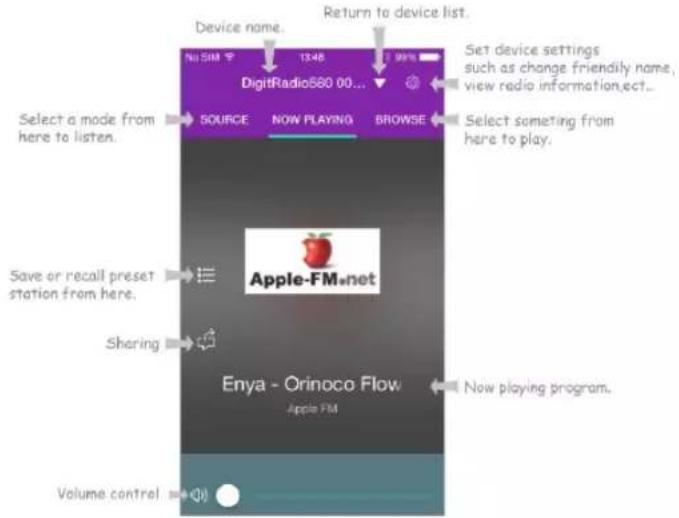
- Als u meer dan een radio hebt (multi-room-apparaat), kurz u ze groeperen om ze synchroon te latent spelen. Tik op het pictogram 'Terug maar lijst'.
- Maak een groep, tik op het pictogram voor Bewerken dat het apparaatnaam in de lijst met apparaten volgt enervoigens wordt het scherm Group Setup' (groep instellen) weergegeven. (Raadpleeg Figuur 1 en 2.)
Tik op de grijze cirkel voor de naam van het apparaat onder de optie 'Sharing with' (Delen met) op het scherm 'Group setup' (Groep instellen) en maak het groen om het apparaat aan de groep toe te voegen. (Raadpleeg Figuur 2.)
Tik op 'Hernoemen' onder de optie 'Groepsnaam' op het scherm 'Groep instellen' om een groepsnaam in te voeren of selecteer een gebruikelijke naam in de lijst en selecteer verzolgens 'Done' om de broep te make. (Raadpleeg Figuur 2 en 3.)
om de groep op te heffen tikt u op 'Groep verwijderen' om de groep te verwijderen.(Raadpleeg Figuur 2 en 7.)
De lijst met apparaten worden opnieuw weergegeven en de broep worden weergegeven met de naam van de groep en de apparaten in de broep. Tik op de naam van de broep om de broep te selecteren. (Raadpleeg Figuur 4.)
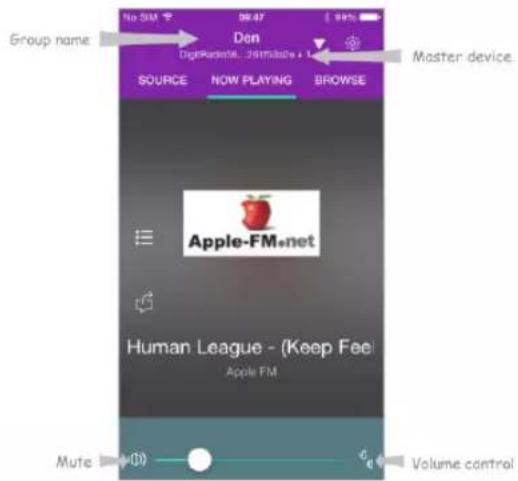
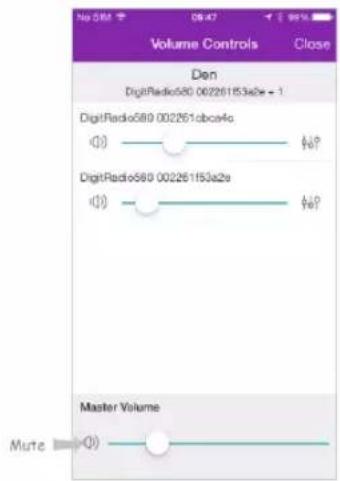
Alle clients in de groep zullen synchroon het programma afspelen dat op het master-apparaat worden afgespeeld. U(Intert) voelumeregelaar slepen om het hoofdvolume te wijzigen voor alle gegroepeerde apparaten. U(Intert) ook tikken op de volumeregeling en het volume voor elk apparaat wijzigen. (Raadpleeg Figuur 5 en 6.)
master-apparaat is het apparaat dat u hebts geseleerd uit de lijst met apparaten voor groep bewerken; client is het apparaat dat u hebts geseleerd om te delen op het scherm 'Group Setup' (groep instellen).
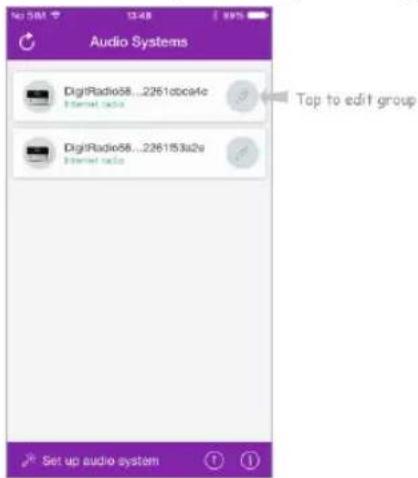
Figur 1 Figur 2 Figur 3
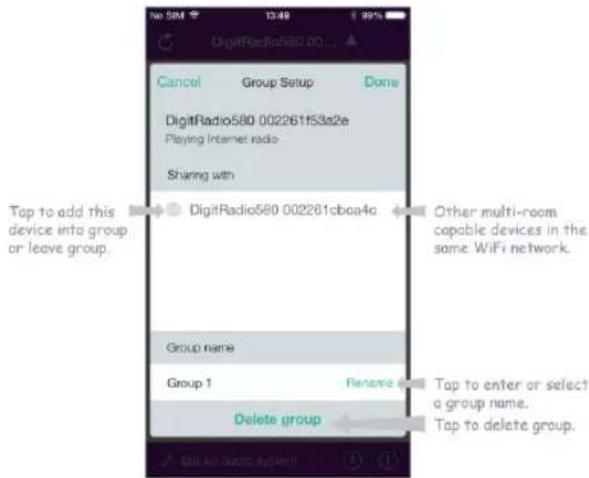
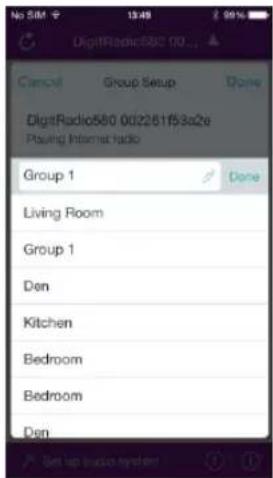
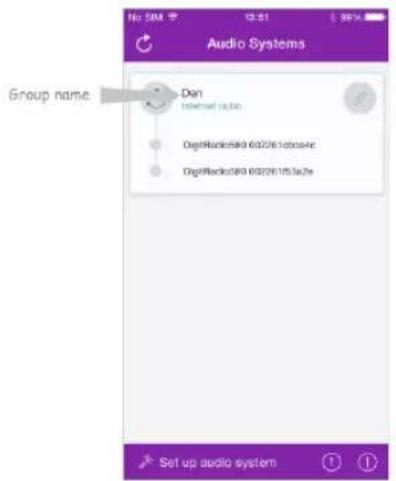
Figur 4 Figur 5 Figur 6
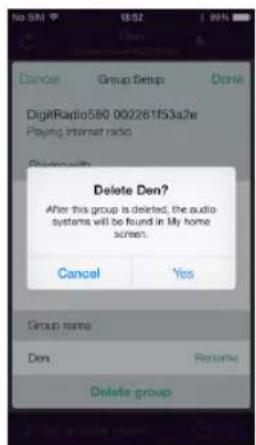
Figuur 7
- U degraep ook bewerken via uw radio.
a. Druk op de toets MENU > Hoofdmenu > Systeeminstelingen > Multi-room en druk daarna op SCROLL/SELECT/SNOOZE om te bevestigen.
b.Draai aan de knop SCROLL/SELECT/SNOOZE om opties te selecteren en druk daarna op de knop SCROLL/SELECT/SNOOZE om te bevestigen.
| Details weergeven Bekijk uw radiostatus (Gede | |
| groeperd, Server of Client) en de groep waartoe deze behoort. | |
| Nieuwe groep aanmaken Maak een neue groep | epaan waaraan uw radio zal worden gevoegd. |
| Toevoegen aan groep Apparaten in het huidige | network worden vermeld. Selecteer het apparaat dat u wilt toevoegen aan de groep waartoe uw radio behoort. |
| Huidige clients vermelden Clients in de groep waartoe uw radio behoord, worden vermeld. Door een client te selecteren, worden deze UIT de groep verwijderd. | |
| Groep verlaten uw radio UIT de groep verwijdeten | |
| Groep opheffen Hef de groep op waartoe uw radio behoort. | |
- Om er zeker van teল dat u UNDOK-app in alle modi kunt gebruiken, vooral in Niet-internet-modi (d.w.z. in modus DAB, FM, CD of Bluetooth en Aux in), selekteert u Hoofdmenu > Systeeminstelingen > Network > Network verbonden houden > JA. Hiermee kunt u de radio uit stand-by halen met de UNDOK-app.

Als de radio voor langereijd Niet wordt gebruikt, bijv. 's nachts,ijdens uw vakantie of als u buitenshuis bent, worden aanbevolen om 'NEE' te selecteren om energia te besparen. Uw radio kan nicht worden gewekt met de UNDOK app nadat u 'Netwerk verbonden houden' hebt ingesteld op 'NO'.
14.1 Problemen oplossen
Als er zich een probleem voordoet, is dit vaak te wijten aan iets kleins. De volgende tabel bevat verschillende tips.
| Probleem Oplossing | |
| Geen vermogen. Zorg ervo | or dat de voedingskabel goed is aangesloten of dat de batterij Niet is opgebruikt. Zorg ervoor dat het apparaat is ingeschakeld. |
| Het apparaat reageert nicht wanner een toets worden ingedrukt. | Het apparaat kan vastlopenijdens gebruik. Schakel het apparaat UIT en zet het daarna waar aan om het opnieuw in te stellen. |
| Kan mijn netwerk Niet vinden. | Zorg ervoor dat de wifi-router is aangesloten en werkct. Sluit de radio opnieuw aan op uw wifi. Controller of u radio zich binnen 5 m van uw router bevindt. |
| Slechte radio-ontvangst. Zorg ervoor dat de antenné volledig isuitgetrokken. Elektrische storing in uw woning kan leiden tot een slechte ontvangst. Zet het apparaat UIT de buurt van deze systemen (vooral die met motoren en transformatoren). | |
| Gewenste zender Niet gezonden. | Zwak signaal. Handmatig zoeken. |
| Ik kan "DigitRadio 580" Niet vinden op是我的i Bluetooth-apparaat. | Zorg ervoor dat de Bluetooth-functie is ingeschakeld op uw Bluetooth-apparaat. Koppel het apparaat opnieuw met uw Bluetooth-apparaat. |
Als zich een functionele stoornis voordoet, haalt u het netsnoer uit het stopcontact en sluit u dit opnieuw aan.
15 Specifications
| Items Specificaties | |
| Omschrijving: Internet, DAB/DAB+ en FM-radio | o met cd enBluetooth |
| Frequentiegebied: FM: 87.5-108 MHz | DAB/DAB+: 174.928-239.200 MHz |
| Stroomvereisten: AC-invoer: 110-240V~, 50-60HzDC-uitvoer: 12V, 2000mA(gebruik de meegeleverde adapter) | |
| Uitgangsvermogen audio: 10W rms x 2 | |
| Stroomverbruik: Bediening: 24W (Max) | Stand-by: < 1W |
| Afmetingen (B x D x H): 240 mm x 220 mm x 148 mm | |
C

Dit symbolism op het product of in de gebruiksaanwijzing betekent dat uw elektrische en elektronische apparatuur aan het einde van+zijn levensduur moet worden afgevoerd gescheiden van het huishoudelijk afval. Neem voormeer informatie contact op met deplaatselijke overheid of uw verkooppunt waar u het product hebt gekocht.
Brukerveiledning
DIGITRADIO 580

- 1Uw radio
- Vooranzicht
- Achteraanzicht
- Weergave afstandsbediening
- Navigatieknoppen
- Inhoud
- DAB-modus selecteren 203
- FM-modus 208
- CD-modus 210
- Bluetooth-modus 211
- Belangrijke veiligheidsinstrumenties
- WAARSCHUWING: OM HET GEVAAR VAN BRAND OF EEN ELEKTRISCHE SCHOK TE VERMINDEREN, MOET U DE LUIDSPREKER NIET BLOOTSTELLEN AAN REGEN OF VOCHT.
- Aan de slag
- Wat u in de verpakking kurz aantreffen
- Uw radio plaatsen
- Vermijd de volgende locaties:
- LAN-installing:
- Installing draadloos LAN:
- De antennae afstellen
- Het apparatus in-/uitschakelen
- Radio auto-stand-by
- Opladen via USB-poort
- Volumeregeling
- Hoofdtelefoon gebruiken
- Installatiewizard
- Datum/tijd
- Automatisch bijwerken
- Internetradiomodus
- Eigen "Land"
- Selecteren van een zender via "Zenders"
- In het menu "Zenders":
- Een programa selecteren via "Podcasts"
- In het menu "Podcasts":
- Toegangscode krijgen en FAQ van "Help".
- Zender toevoegen aan "Mijn favorieten"
- Een zender toevoegenijdens het luisteren
- Zenders toevoegen via de website
- Een zender toevoegen aan "Mijn toegevoegde zenders".
- Zenderinformatie weergeven
- Een voorkeurzender oproepen
- Spotify Connect
- Spotify Connect gebruiken
- Spotify Connect bedieren
- Een ander Spotify-account gebruiken met uw radio
- Muziekspeler-modus
- Media delen met Windows Media Player
- Gedeelde media afspelen
- USB afspelen
- Mijn Afspeellijst
- Modus afspelen herhalen
- Modus Shuffle afspelen
- Mijn aftspeellijst wissen
- Informatie over nu afspelen
- DAB-modus selecteren
- Een andere zender selecteren
- Ondersteunende Dienst
- Handmatig afstemmen
- Ongeldig weghalen
- DRC-waarde (Dynamic Range Control = beheer dynamisch bereik)
- Zendervolgorde veranderen
- Zenderinformatie weergeven
- Signaalsterkte weergeven
- Voorkeurzenders opslaan
- Een Voorkeurzender opropen
- FM-modus
- FM-modus selecteren
- Scaninstallingen
- Audio-installingen
- Een voorkeurzender oproepen
- CD-modus
- Cd plaatsen
- Een cd-nummer afspelen
- Cd uit de cd-lade werpen
- Bluetooth-modus
- AUX In-modus
- Algemene bediening
- Slack instellen
- Wekker instellen
- Equalizer instellen
- Network instellen
- Tijd/datum instellen
- Taal instellen
- Fabrieksinstellungen
- Software-update - Via het network
- LETOP
- Installatiewizard
- Systemeiminformatie weergeven
- Achtergrundverlichting instellen
- Multiroom
- Problemen oplossen
- C
- Brukerveiledning
Merk : TECHNISAT
Model : DigitRadio 580
Categorie : Radio