DigitRadio 580 - Radio TECHNISAT - Notice d'utilisation et mode d'emploi gratuit
Retrouvez gratuitement la notice de l'appareil DigitRadio 580 TECHNISAT au format PDF.


| Type de produit | Radio numérique Internet, DAB/DAB+ et FM avec lecteur CD et Bluetooth |
| Marque | TechniSat |
| Modèle | DigitRadio 580 |
| Dimensions (L x P x H) | 240 mm x 220 mm x 148 mm |
| Alimentation | Adaptateur secteur 12 V CC, 2 A (entrée CA 110-240 V~, 50-60 Hz) |
| Consommation électrique | Fonctionnement : 24 W max, Veille : < 1 W |
| Récepteurs | Internet radio, DAB/DAB+ (bande III), FM (87.5-108 MHz) |
| Lecteur CD | CD audio, compatible CD-R/RW |
| Bluetooth | Version non spécifiée, appairage avec code 0000 |
| Port USB | Lecture de fichiers MP3, WMA, AAC ; charge 5 V/1 A |
| Entrée auxiliaire | Prise jack 3.5 mm (AUX IN) |
| Sortie casque | Prise jack 3.5 mm |
| Antenne | Antenne télescopique DAB/FM |
| Connectivité réseau | Wi-Fi (802.11 b/g/n), Ethernet RJ45, WPS |
| Fonctionnalités principales | Webradio, Spotify Connect, lecteur multimédia UPnP, multiroom via UNDOK, alarme (2), sleep, égaliseur, RDS |
| Affichage | Écran LCD rétroéclairé |
| Télécommande | Oui, fournie |
| Sécurité | Consignes de sécurité : ne pas exposer à l'humidité, ne pas obstruer la ventilation, débrancher en cas d'orage |
| Entretien et nettoyage | Débrancher avant nettoyage ; utiliser un chiffon doux et sec |
| Pièces détachées et réparabilité | Réparations par un technicien qualifié uniquement |
| Informations générales | Notice disponible en 13 langues, mise à jour logicielle via réseau |
FOIRE AUX QUESTIONS - DigitRadio 580 TECHNISAT
Questions des utilisateurs sur DigitRadio 580 TECHNISAT
0 question sur cet appareil. Repondez a celles que vous connaissez ou posez la votre.
Poser une nouvelle question sur cet appareil
Téléchargez la notice de votre Radio au format PDF gratuitement ! Retrouvez votre notice DigitRadio 580 - TECHNISAT et reprennez votre appareil électronique en main. Sur cette page sont publiés tous les documents nécessaires à l'utilisation de votre appareil DigitRadio 580 de la marque TECHNISAT.
MODE D'EMPLOI DigitRadio 580 TECHNISAT
Radio numérique Internet, DAB/DAB+ et FM avec lecteur CD et Bluetooth
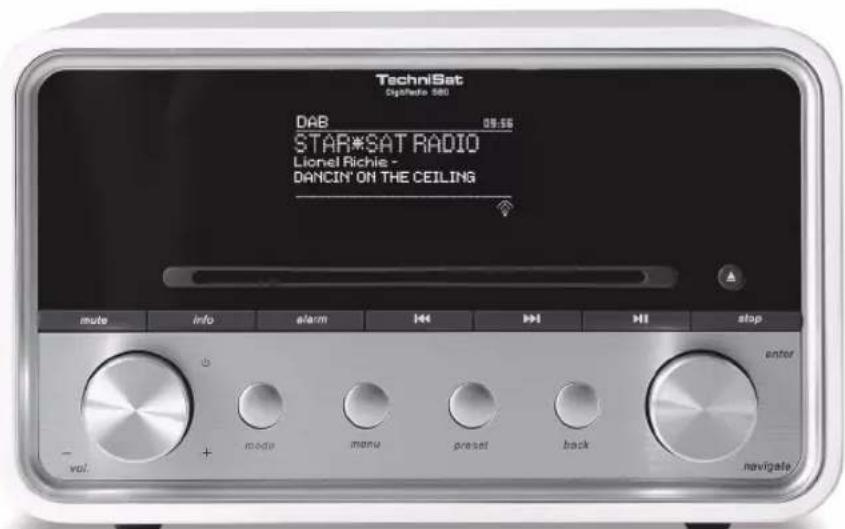
TechniSat
1Votreradio
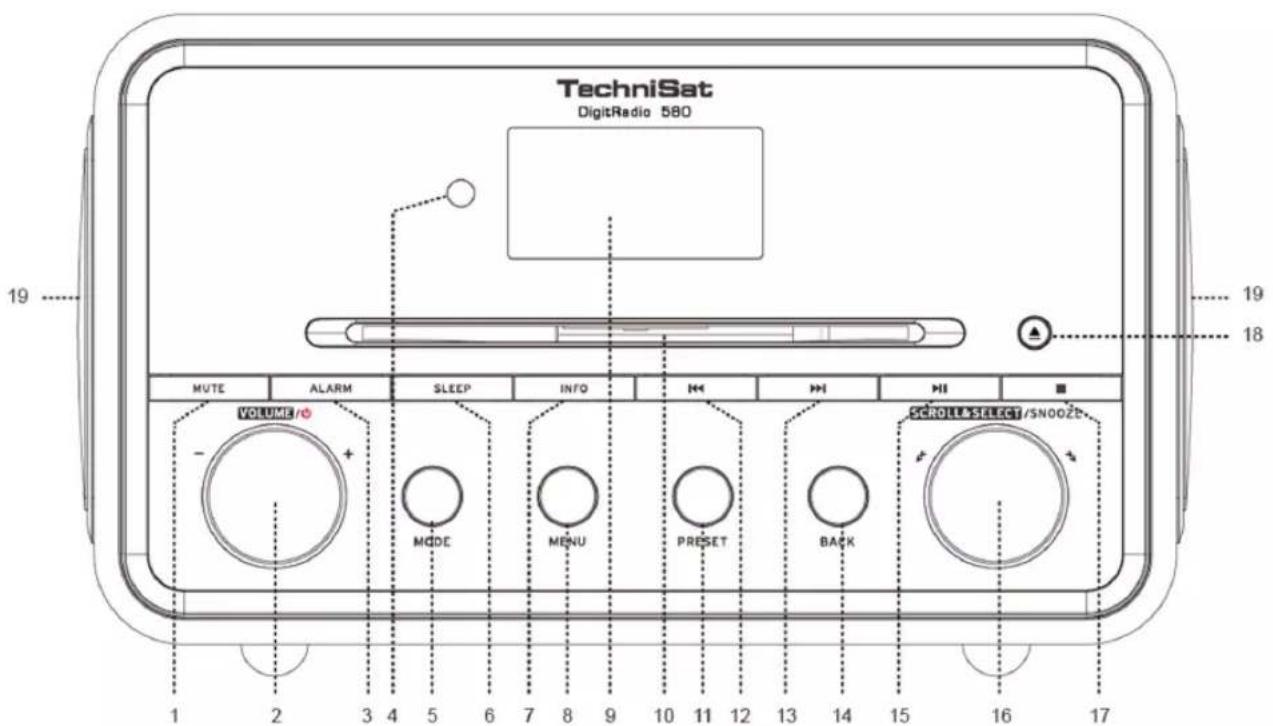
Vuede face
- Touche MUTE (Muet) Appuyez pour activer ou désactiver le mode muet.
- Bouton VOLUME/ Appuyez pourmettre l'unité sous tension ou en veille.Tournez pour ajuster le volume sonore.
- Touche ALARM (Alarme) Appuyez pour regler les alarmes.
- Capteur distant
- Touche MODE Appuyez pour changer de mode : Internet, Spotify, lecteur de musique, DAB, FM, CD, Bluetooth et Entre Aux.
- Touche SLEEP (Veille) Appuyez pour régler une période d'inactivité.
- Touche INFO Appuyez pour afficher les informations relatives à une station pendant la diffusion du programme.
- Touche MENU Appuyez pour afficher ou quitter l'écran de menu.
- Écran
- Lecteur CD
- Touche PRESET (Préroglage) Appuyez et maintenez enforcée pour enregistrer une station prédéfinie. Appuyez pour revenir à une station prédéfinie.
- Touche Appuyez pour revenir au titre précédent en mode Spotify, lecteur de musique, CD et Bluetooth. Appuyez et maintenez enforcée pour effectuer un retour rapide du titre en cours de lecture en mode lecteur de musique, CD et Bluetooth.
- Touche Appuyez pour passer au titre suivant en mode Spotify, lecteur de musique, CD et Bluetooth. Appuyez et maintenez enforcée pour effectuer une avance rapide du titre en cours de lecture en mode lecteur de musique, CD et Bluetooth.
- Touche BACK (Retour) Appuyez pour revenir à l'écran de menu précédent.
- Touche Appuyez pourmettre en pause ou lire le titre actuel en mode Spotify, lecteur de musique, CD et Bluetooth.
- Bouton SCROLL/SELECT/SNOOZE (Defiler/Sélectionner/Répéter) Tournez pour faire défiler les options. Appuyez pour confirmer votre sélection. Appuyez pour activer la fonction de répétition lorsqu' l'alarme se déclènche.
- Touche Appuyez pour arreter la lecture du titre en mode CD.
- Touche Appuyez pour ejecter le CD du lecteur CD.
- Haut-parleur
Vue arrirée
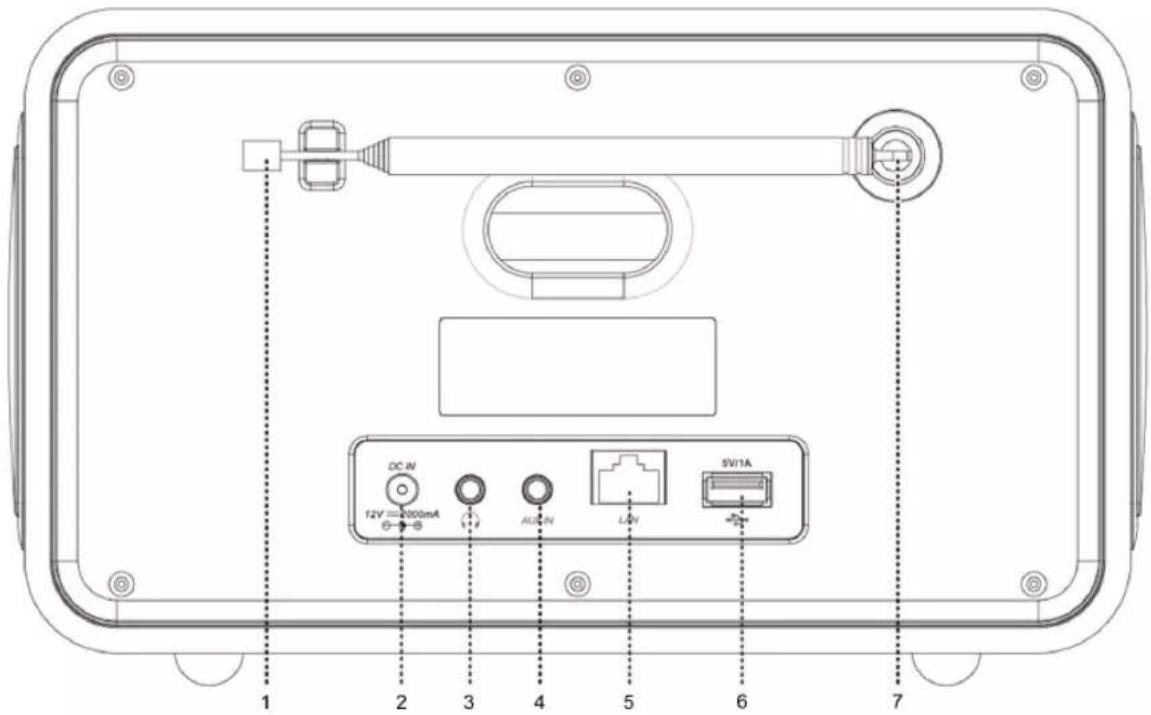
- Antenne DAB/FM
- Prise DC IN (Alimentation CC)
- Prise casque
- Prise AUX IN (Entree Aux.)
- Prise reseau
- Port USB - Pour recharger des appareils mobiles et dire des fichiers multimédia.
- Connecteur d'antenne
Vue de la télécommande
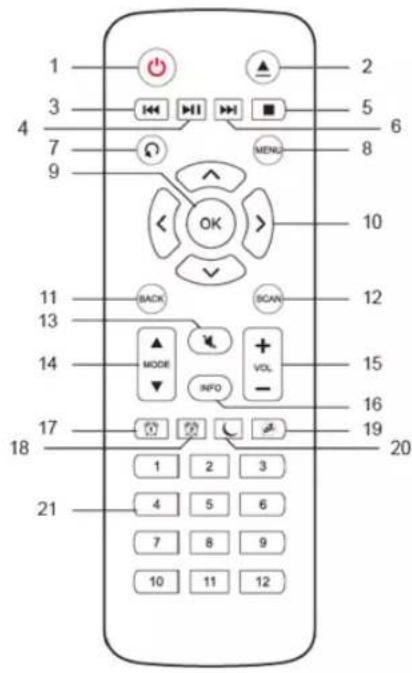
- Touche Appuyez pourmettre l'unité sous tension ou en veille.
- Tache Appuyez pour ejecter le CD du lecteur CD.
3.Touche Appuyez pour revenir au titre précédent en mode lecteur de musique, CD et Bluetooth. Appuyez et maintenez la touche enforcée pour effectuer un retour rapide du titre en cours de lecture en mode lecteur de musique, CD et Bluetooth. - Touche Appuyez pourmettre en pause ou lire le titre actu en mode Spotify, lecteur de musique, CD et Bluetooth.
- Tache Appuyez pour arreter la lecture du titre en mode CD.
- Touche Appuyez pour passer au titre suivant en mode Spotify, lecteur de musique, CD et Bluetooth. Appuyez et maintenez la touche enforcée pour effectuer une avance rapide du titre en cours de lecture en mode lecteur de musique, CD et Bluetooth.
- Touche Appuyez plusieurs fois pour regler le mode de lecture sur Repeat one (Répéter un titre)/Repeat all (Répéter tout)/Shuffle (Aléatoire)/None (Aucun) en mode CD.
- Touche MENU Appuyez pour afficher ou quitter le menu.
- Touche OK Appuyez pour confirmer votre sélection.
- Touches de navigation
haut
bas
retour
avance - Touche BACK (Retour) Appuyez pour revenir à l'écran de menu précédent.
- Touche SCAN (Rechercher) Appuyez pour rechercher des stations DAB et FM.
- Touche MUTE (Muet) Appuyez pour activer ou désactiver le mode muet.
- Touches MODE Appuyez pour changer de mode : Internet, Spotify, lecteur de musique, DAB, FM Bluetooth et Entre Aux.
- Touches VOL +/- Appuyez pour régler le volume.
- Touche INFO Appuyez pour afficher les informations relatives à la station.
- Touche ALARM 1 (Alarme 1) Appuyez pour regler l'alarme 1.
- Touche ALARM 2 (Alarme 2) Appuyez pour régler l'alarme 2.
- Touche SNOOZE (Répéter) Appuyez pour activer le mode de répétition lorsque l'alarme se déclenché.
- Touche SLEEP (Veille) Appuyez pour régler une période d'inactivité.
- Touches de préreglage de 1 à 12 Appuyez et maintenez enfoncées pour enregistrer une station prédéfinie. Appuyez pour retrouver une station prédéfinie enregistrée
Sommaire
1 Voitreradio 60
2 Consignes de sécurité importantes 67
3 Pour commencer 69
4 Assistant de configuration. 71
5 Mode Webradio 75
5.1 Stations locales « Pays » 76
5.2 Sélection d'une station à l'aide de l'option « Stations » 76
5.3 Sélection d'un programme dans « Podcasts » 78
5.4Obtention d'un code d'acces et FAQ dans le menu «Help» (Aide) 79
5.5 Ajout d'une station à « My Favourites » (Mes favorsis) 80
5.6 Ajout d'une station à « My Added Stations » (Mes stations ajoutées) 81
5.7 Affichage des informations relatives à la station 82
5.8 Mémorisation des stations prédéfinitiones 83
5.9 Recherche d'une station predefinie 83
6 Fonction Spotify Connect 84
6.1 Utilisation de la fonction Spotify Connect 84
6.2 Contrôle de la fonction Spotify Connect 85
6.3 Utilisation d'un autre compte Spotify avec votre radio 85
7 Mode Lecteur de musique 86
7.1 Partage de contenu avec Windows Media Player 86
7.2 Lecture de contenu partagé 88
7.3 Lecture via le port USB 89
7.4 My Playlist (Ma playlist) 89
7.5 Mode de lecture en boucle 89
64
7.6 Mode aléatoire 90
7.7 Effacement de la playlist 90
7.8 Elagage des serveurs 90
7.9 Informations sur la lecture en cours 90
8 Selection du mode DAB 91
8.1 Sélection d'une autre station 91
8.2 Services secondaires 91
8.3 Recherche de stations 92
8.4 Syntonisation manuelle 92
8.5 Élagage des stations non valides 93
8.6 Valeur de contrôle de la gamme dynamique (DRC) 93
8.7 Changement de I'ordre des stations 93
8.8 Affichage des informations relatives à la station 94
8.9 Mémorisation des stations prédéfinitiones 94
8.10 Recherche d'une station predefinie 95
9 Mode FM 96
9.1 Sélection du mode FM 96
9.2 Paramétres de recherche 96
9.3 Paramètres audio 97
9.4 Mémorisation des stations prédéfinitiones 97
9.5 Recherche d'une station predefinie 98
10 Mode CD. 98
10.1 Insertion d'un CD 98
10.2 Lecture des titres d'un CD. 98
10.3 Ejection du CD hors du lecteur 99
11 Mode Bluetooth 99
12 Mode Entrée Aux. 100
13 Fonctionnement général 101
13.1 Mise en vue 101
13.2 Reglage de I'alarme 101
13.3 Parametrage de I'egaliseur 102
13.4 Configuration du réseau 103
13.5 Reglage de la date/l'heure 103
13.6 Réglage de la langue 104
13.7 Reinitialisation 104
13.8 Mise à jour logicielle - Via le réseau 105
13.9 Assistant de configuration 105
13.10 Affichage des informations relatives au système 106
13.11 Réglage du rétroéclairage 106
14 Fonction Multiroom 107
14.1 Dépannage 112
15 Spccifications 113
2 Consignes de sécurité importantes

AVERTISSEMENT : AFIN DE RÉDUIRE LE RISQUE DE CHOC ÉLECTRIQUE, N'EXPOSEZ PAS LE HAUT-PARLEUR À LA PLUIE OU À L'HUMIDITÉ.
Afin de réduire le risque de chocolélectrique, d'incendie, etc.:
1. Ne placez pas l'unité à proximé d'une source de chaleur, comme un radiateur, un registre de chaleur, une cuisine et autres appareils (y compris les amplificateurs) produit de la chaleur.
2. N'obstruez pas les orifices de ventilation de l'unité.
3. L'unité ne doit pas être exposée aux projections d'eau et aux éclaboussures. Aucun object contenant du liquide, comme un vase, ne doit être place sur l'unité.
4. Ne placez aucun objet lourd sur I'unité et ne marchez pas dessus sous peine d'endommager gravement I'unité.
5. Veuillez consulter les étiquettes apposées à l'arrière de l'unité pour connaître la consommation d'énergie et autres informations liées à la sécurité.
6. Cette unité est donc pour être utilisée exclusivement avec l'alimentation fournie.
7. Protégez le cordon d'alimentation afin qu'il ne soit pas piétiné ni pince, en particulier au niveau des fiches, des prises fémelles et de tout point de sortie de l'unité.
- Ne débranchez jamais votre unité en tirant sur le cordon d'alimentation. Saisissez toujours la fiche fermement et tirez-la hors de la prise en la tenant droite.
- Réparez ou remplacez immédiatement tous les cordons d'alimentation électrique effilochés ou endommages. N'utilisez pas un cordon fissuré ou endommagé, que ce soit au niveau du cable, de la prise ou du connecteur.
- Afin d'eviter tout risque d'incendie ou de chic electrique, n'utilise pas cette prise sur une rallonge ou tout autre dispositif similaire, à moins de pouvoir y insérer l'ensemble des lames de contact afin d'éviter toute exposition.
- Les jours d'orage ou de pluie, débranchez l'unité pour plus de sécurité. Débranchez-la également si vous ne comptez pas l'utiliser pendant un long moment. Cela évitera à l'unité d'être endommagée par la foudre et les surtensions.
- N'essayez pas d'effectuer les réparations vous-même. Ouvrir ou-retirer le boîtier peut vous exposer à une tension dangereuse, ainsi qu'à autres dangers. Toute réparation doit être effectuee par des techniciens qualifiés.
- Le fonctionnement normal du produit peut être perturbé par de puissantes interférences electromagnétiques. Le cas échéant, réinitialisez tout simplement le produit pour reprendre un fonctionnement normal, en suivant leprésent mode d'emploi. Si la procédure échoue, veuillez déplacer le produit avant de le réutiliser.
- Pour débrancher cet appeareil du secteur, débranchez la fiche de l'adaptateur. Le dispositif de coupure doit rester en état de fonctionner.
- Par souci de sécurité et afin d'éviter toute consommation d'énergie inutil, ne laissez jamais l'unité sous tension et sans surveillance pendant une période prolongée, par ex. toute une nuit, pendant vos vacances ou lorsque vous n'étés pas dans la maison. Mettez-la hors tension et débranchez la fiche de la prise secteur.
3 Pour commencer
Retirez delicatement libre radio de l'emballage en carton. Vous pouvez conserver l'emballage afin de le réutiliser.
Contenu de votre emballage
Unité principale
Adaptateur electrique
Telecommande
Mode d'emploi
Positionnement de votre radio
Placez votre radio sur une surface plane et stable non exposée aux vibrations.
Évitez les emplacements suivants :
A la lumière directe du soleil.
À proximité de sources de chaleur.
Dans les lieux où le taux d'humidité est élevé et la circulation d'air mauvaise.
Dans les endroits poussièreux.
Dans les endroits humides où l'eau peut goutter ou éclabousser l'unité.
Configuration du Wi-Fi :
Veuillez you assurer de la disponibilité de l'environnement Internet et des paramètres réseau pour une connexion Wi-Fi (ADSL ou modems recommends).
Pour trouver l'adresse MAC de la radio, veuillez selectionner : Main menu > System settings > Network View settings > MAC address (Menu principal > Paramétres du système > Réseau > Afficher les paramétres > Adresse MAC).
Configuration du réseau sans fil :
Une connexion Internet haut débit.
Un point d'accès sans fil (Wi-Fi) connecté à votre Internet haut débit, de préférence par le biais d'un routeur.
Si vous reseau sans fil est configuré pour utiliser un protocole de chiffrement des données WEP (Wired
Equivalent Privacy) ou WPA (Wi-Fi Protected Access), alors vous doivent connaître le code WEP ou WPA pour que la radio puisse communiquer avec le réseau.
Si vous réseau sans fil est configuré pour ne diffuser que des stations fiables, vous devrez entre l'adresse MAC de la radio dans votre point d'accès sans fil. Pour trouver l'adresse MAC de la radio, utilisez les éléments de menu suivants : Main menu > System settings > Network > View settings > MAC address (Menu principal > Paramétres du système > Réseau > Afficher les paramétres > Adresse MAC).
Avant de poursuivre, vérifie que votre point d'accès sans fil fonctionne bien et est connecté à votre Internet haut débit ou que votre cable réseau est correctement installé. Pour que cette partie du système fonctionne, veuillez dire les instructions fournies avec le point d'accès sans fil et la connexion Wi-Fi.
Ajustement de l'antenne
Déployez l'antenne afin de bénéficiair de la meilleure réception possible, en modes DAB et FM. Il peut être nécessaire d'ajuster le positionnement de la radio et/ou de l'antenne pour recevoir un signal optimal.
Mise sous/hors tension de l'unité
Branchez la fiche située à l'extrémité du cable de l'adaptateur électrique dans la prise DC IN (Alimentation CC) à l'arrière de l'unité. Puis, inséréz l'adaptateur électrique dans la prise secteur. Appuyez sur le bouton VOLUME/ pourmettre l'unité sous tension.
Pourmettre l'unité hors tension,debranchez l'adaptateur electrique de la prise secteur.
Mise en veille automatique de la radio
Afin d'eviter toute consommation d'énergie inutile, la radio passera automatiquement en veille après 15 minutes sans programme/piste.
Chargement via le port USB
Le port USB est concu pour la lecture multimédia et le chargement d'appareils mobiles (ex.: lecteur MP3, téléphone portable, etc.). Il fournit un courant de charge de 5 V CC jusqu'à 1 000 mA (1 A). Utilisez un cable USB (non fourni) pour brancher un apparéil mobile au port USB de l'unité et l' apparéil mobile commercera à se charger.
Remarque: le port USB ne peut être utilisé que pour recharger un appareil mobile de 5 V 1 A (ou moins). Il prend en charge tous les modes sauf le mode Lecteur de musique. En mode Lecteur de musique, le port USB ne sert qu'à dire des fichiers multimédia.
Contrôle du volume
Ajustez le volume de la radio en tournant le bouton VOLUME/ Tournez-le dans le sens inverse des aiguilles d'une montre pour diminuer le volume et dans le sens des aiguilles d'une montre pour l'augmenter.
Utilisation d'un casque
Vou aurez besoin d'un casque équipé d'une prise stéreo de diamètre 3,5 mm. La prise casque se situe à l'arrière de l'unité. Le casque n'est pas fourni avec la radio.
Baissez le volume avant de brancher le casque. Montez progressivement le volume lorsque vous portez le casque, jusqu'à atteindre le niveau souhaité.

Remarque : une exposition prolongée à de la musique trop fortpe peut provoquer une alteration de l'audition. Il est préféable d'éviter les volumes extrêmes lorsqu'you utilisez un casque, en particulier dans le cadre d'une utilisation prolongée.
4 Assistant de configuration
- Lors de la première utilisation, l'écran affiche l'assistant de configuration.
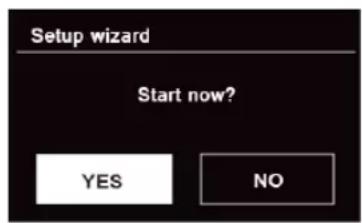
- Appuyez sur le bouton SCROLL/SELECT/SNOOZE (Défilier/Sélectionner/Répéter), pour sélectionner « YES » (Oui) et démarrer la configuration. Les options de l'assistant de configuration sont les suivantes :
Date/Heure
Format 12 h ou 24 h
Mise à jour automatique
Synchroniser automatique l'horloge avec le programme selectionné ou défini par vos soins.
Mise à jour DAB
Mise à jour FM
Mise à jour réseau
Il you sera nécessaire de selectionner vaue fuseau horaire et les changements d'heures.
Aucune mise à jour
Réglez la date et l'heure.
- L'assistant va a present rechercher les reseaux sans fil accessibles depuis votre position. Une fois la recherche terminée, une liste de reseaux s'affiche.
Les apparueils prenatal en charge une connexion WPS (Wi-Fi Protected Setup ou connexion sécurisée à uneborne Wi-Fi en français) sont identifiés dans la liste par le symbole [WPS].
- Tournez le bouton SCROLL/SELECT/SNOOZE (Défilier/Sélectionner/Répéter), puis appuyez dessus pour sélectionner le réseau sans fil de votre choix.
1) Si une clé WEP/WPA (mot de passer) est demandée, la radio vous invitera à saisir le code WEP/WPA et affichera l'écran de saisie du mot de passer comme suit :


Remarque: si,aucunmotdepasse(WEP/WPA)n'estrequis pour acceder au reseau,la radio s'y connectera automatiquelement.
a. Tournez le bouton SCROLL/SELECT/SNOOZE (Défiler/Sélectionner/Répéter) pour faire défiler la liste des caractères alphanumériques. Appuyez sur le bouton SCROLL/SELECT/SNOOZE (Défiler/Sélectionner/Répéter) pour selectionner un caractère particulier.
Remarque: les mots de passer WEP/WPA sont sensibles à la casse.
b. En cas d'erreur de saisie, selectionnez pour suppr nxP aracte particulier.

Remarque: BKSP = touche Retour; CANCEL (Annuler) permet de revenir à la piste précédente ; la radio enregistre automatiquement le code WEP/WPA saisi, il n'est donc plus nécessaire de le saisir à nouveau.
c. ÀpRES avoir sélectionné le caractère final de votre mot de passer, tournez le bouton SCROLL/ SELECT/SNOOZE (Défiler/Sélectionner/Répéter) jusqu'à 0K puyez sur le bouton SCROLL/SELECT/SNOOZE (Défiler/Sélectionner/Répéter) pour confirmer. La radio est connectée au réseau sans fil.
2) Si vous désirez étabir une connexion WPS, appuyez sur le bouton SCROLL/SELECT/SNOOZE (Défilier/Sélectionner/Répéter) après avoir sélectionné le réseau de votre choix. La radio propose alors l'option de créé une connexion WPS.
Tournez le bouton SCROLL/SELECT/SNOOZE (Défilé/Sélectionner/Répéter) pour sélectionnner Push Button (Bouton-poussoir), Pin (Code PIN) et Skip WPS (Ignorer WPS). Appuyez sur le bouton SCROLL/SELECT/SNOOZE (Défilé/Sélectionner/Répéter) pour confirmer.
| Push Button (Bouton-poussoir) | Lancez la détction de connexion WPS depuis le poste distant (ex. : routeur). Consultez le manuel de votre routeur ou de vos points d'accès (PA) pour savoir comment procéder. Une fois cette étape effectuée, appuyez sur le bouton SCROLL/SELECT/SNOOZE (Défiler/Sélectionner/Répéter) de la radio pour étabir la connexion entre les deux dispositifs. |
| Pin (code pin) La rad | o create un numéro à 8 chiffres que vous devez ensuite saisir dans le poste distant. Àprouès avoir saisi le code PIN, appuyez sur le bouton SCROLL/SELECT/SNOOZE (Défiler/Sélectionner/Répéter) pour étabir la connexion entre les deux dispositifs. |
| Skip WPS (Ignorer WPS) | En plus d'une connexion WPS, vous pouvez aussi étabir une connexion à l'aide d'une clé pré-partagée. La clé requise se trouve souvent à l'arrière du routeur. Sinon, vous pouvez la définir vous-même. Cette méthode est automatiquement utilisée pour les réseaux sans WPS. Vous pouvez utiliser la clé pré-partagée avec les réseaux WPS en sélectionnant l'options de menu « Skip WPS » (Ignorer WPS). Un champ de saisie dévait alors apparaitre. Vous pouvez saisir la clé requise (clé pré-partagée) en tournant et en appuyant sur le bouton SCROLL/SELECT/SNOOZE (Défiler/Sélectionner/Répéter). Puis sélectionnez « OK » et appuyez sur le bouton SCROLL/SELECT/SNOOZE (Défiler/Sélectionner/Répéter) pour terminer la saisie. La radio devrait à créé étabir la connexion au réseau. |
- Si vous désirez utiliser un réseau cable, tournez le bouton SCROLL/SELECT/SNOOZE (Défilier/Sélectionner/Répéter) pour sélectionner [Wired] (Câblé), puis appuyez sur le bouton SCROLL/SELECT/SNOOZE (Défilier/Sélectionner/Répéter) pour confirmer. L'écran affiche « Waiting for Ethernet » (En attente de connexion Ethernet). Branchez le cable réseau à la prise réseau située à l'arrière de l'unité. La radio est connectée au réseau cable.
- Une fois la configuration terminée, appuyez de nouveau sur le bouton SCROLL/SELECT/SNOOZE (Défiler/ Sélectionner/Répéter) pour quitter.
5 Mode Webradio
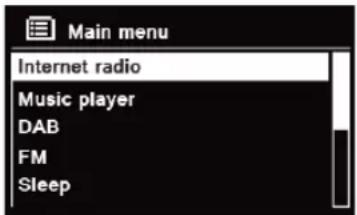
- Àpres avoir quitté l'assistant de configuration, l'écran affiche le « Main Menu » (Menu principal). Appuyez sur le bouton SCROLL/SELECT/SNOOZE (Défilier/Sélectionner/Répéter) pour sélectionner le mode Webradio.
- Lorsque « Station List » (Liste des stations) est en surbrillance, appuyez sur le bouton SCROLL/SELECT/ SNOOZE (Défilier/Sélectionner/Répéter) pour confirmer.
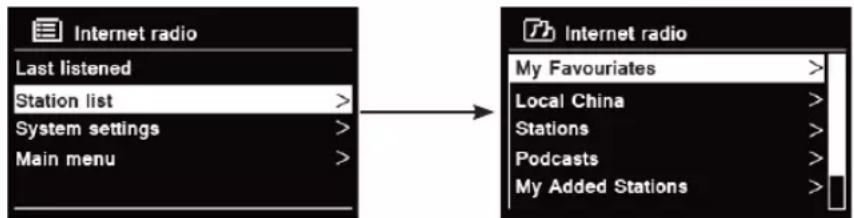
- Reportez-vous ensuite à la section suivante pour désir les stations. Si la connexion au réseau a échoué, veuillez procédé comme suit :
a. Vérifiez le bon fonctionnement de votre routeur.
b. Déplacez votre radio pour capter un meilleur signal, si nécessaire.
c. Vérifiez que vous avez correctement saisi le mot de passer.
5.1 Stations locales « Pays »
Local « Country » (Stations locales « Pays ») varie selon votre position géographique actuelle (ex.: Stations locales Australie). Les stations locales s'affichent.
- Pour acceder aux stations locales, appuyez sur la touche MENU - Station list - Local « Country » (Liste des stations - Stations locales « Pays »), puis appuyez sur le bouton SCROLL/SELECT/SNOOZE (Défilier/ Sélectionner/Répéter) pour confirmer.
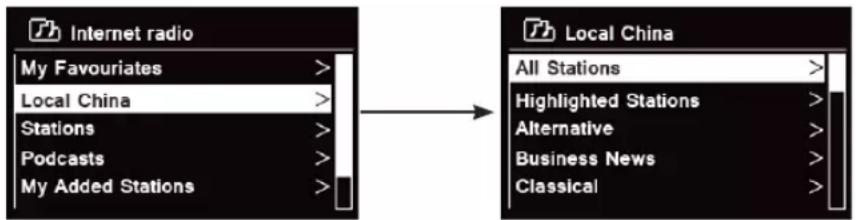
- Les types de stations sont répertoriés. Tournez le bouton SCROLL/SELECT/SNOOZE (Défilier/Sélectionner/Répéter) pour sélectionner le genre de votrechioix, puis appuyez sur le bouton SCROLL/SELECT/SNOOZE (Défilier/Sélectionner/Répéter) pour confirmer.
- Tournez le bouton SCROLL/SELECT/SNOOZE (Défilier/Sélectionner/Répéter) pour sélectionner la station de votrechioix, puis appuyez sur le bouton SCROLL/SELECT/SNOOZE (Défilier/Sélectionner/Répéter) pour confirmer la diffusion.
5.2 Sélection d'une station à l'aide de l'option « Stations »
Stations you permit de selectionner une station a partir de plusieurs catégories : Location (Lieu), Genre, Popular stations (Stations populaires), New stations (Nouvelles stations), ou Search Stations (Rechercher des stations).
- Appuyez sur la touche MENU - Station list (Liste des stations) - Stations, puis appuyez sur le bouton SCROLL/SELECT/SNOOZE (Défilier/Sélectionner/Répéter) pour confirmer.
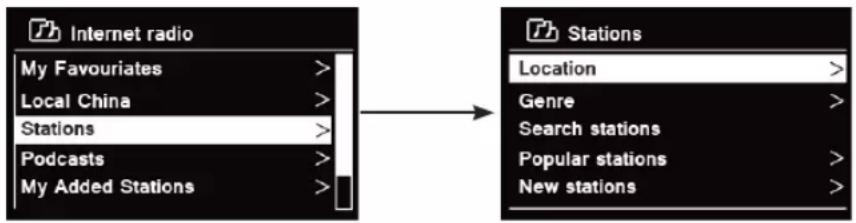
2. Dans le menu « Stations »:
« Location » (Lieu), vous permet de désirar parmi les stations de radio proposées dans chaque pays, à sclectionner dans une liste.
a. Lorsque « Location » (Lieu) est en surbrillance, appuyez sur le bouton SCROLL/SELECT/SNOOZE (Défilier/Sélectionner/Répéter) pour confirmer.
b. Tournez le bouton SCROLL/SELECT/SNOOZE (Défiler/Sélectionner/Répéter) pour sélectionn la région de votrechioix, puis appuyez sur le bouton SCROLL/SELECT/SNOOZE (Défiler/Sélectionner/Répéter) pour confirmier.
c. Tournez le bouton SCROLL/SELECT/SNOOZE (Défilier/Sélectionner/Répéter) pour sélectionner le pays de votrechoix,puis appuyez sur le bouton SCROLL/SELECT/SNOOZE (Défilier/Sélectionner/Répéter) pour confirmer.
d. Tournez le bouton SCROLL/SELECT/SNOOZE (Défilier/Sélectionner/Répéter) pour sélectionner la station de votrechioix, puis appuyez sur le bouton SCROLL/SELECT/SNOOZE (Défilier/Sélectionner/Répéter) pour confirmer. La station est diffusée.
« Genre » vous permet de désirir des stations de radio en fonction de leur contenu, par exemple Classic Rock, Sport,Infos,etc.
a. Lorsque « Genre » est en surbrillance, appuyez sur le bouton SCROLL/SELECT/SNOOZE (Défilier/ Sélectionner/Répéter) pour confirmer.
b. Tournez le bouton SCROLL/SELECT/SNOOZE (Défilier/Sélectionner/Répéter) pour sélectionner le genre de votrechoix, puis appuyez sur le bouton SCROLL/SELECT/SNOOZE (Défilier/Sélectionner/Répéter) pour confirmer.
c. Tournez le bouton SCROLL/SELECT/SNOOZE (Défilé/Sélectionner/Répéter) pour sélectionner All Stations (Toutes les stations), Highlighted Stations (Stations en surbrillance) ou le pays de votrechioix, puis appuyez sur le bouton SCROLL/SELECT/SNOOZE (Défilé/Sélectionner/Répéter) pour confirmer.
d. Tournez le bouton SCROLL/SELECT/SNOOZE (Défilier/Sélectionner/Répéter) pour sélectionner la station de votrechioix, puis appuyez sur le bouton SCROLL/SELECT/SNOOZE (Défilier/Sélectionner/Répéter) pour confirmer. La station est diffusée.
« Search stations» (Rechercher des stations) vous permet de saisir l'intégrality ou une partie du nom d'une station pour la trouver.
« Popular stations » (Stations populaires) permet à votre radio de répertoir les stations ayant le plus grand nombre d'auditeurs.

« New stations » (Nouvelles stations) permet à votre radio de repertorier les stations ayant récemment rejoint le réseau de webradios.
Remarque : certaines stations de radio ne diffusent pas 24/24 h et d'autres encore ne sont pas always connectees.
5.3 Sélection d'un programme dans « Podcasts »
Le menu Podcasts you permit de selectionner un podcast à partir de certaines catégories : Location (Lieu), Genre ou Search podcasts (Rechercher des podcasts).
- Appuyez sur la touche MENU - Station list (liste des stations) - Podcasts, puis appuyez sur le bouton SCROLL/SELECT/SNOOZE (Défilier/Sélectionner/Répéter) pour confirmer.
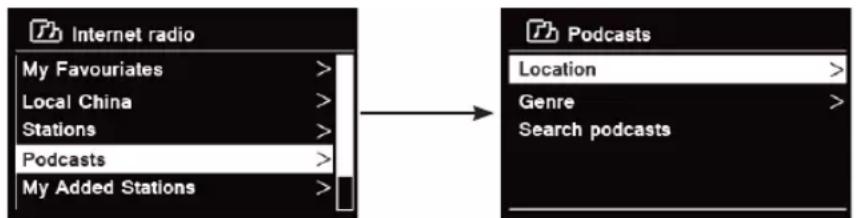
- Dans le menu « Podcasts »:
« Location » (Lieu), vous permet de désirar parmi les podcasts proposés dans chaque pays, à seLECTIONner dans une liste.
a. Lorsque « Location » (Lieu) est en surbrillance, appuyez sur le bouton SCROLL/SELECT/SNOOZE (Défiler/Sélectionner/Répéter) pour confirmer.
b. Tournez le bouton SCROLL/SELECT/SNOOZE (Défiler/Sélectionner/Répéter) pour sélectionner la région de votrechioix, puis appuyez sur le bouton SCROLL/SELECT/SNOOZE (Défiler/Sélectionner/Répéter) pour confirmer.
c. Tournez le bouton SCROLL/SELECT/SNOOZE (Défilier/Sélectionner/Répéter) pour scélectionner le pays de votrechoix, puis appuyez sur le bouton SCROLL/SELECT/SNOOZE (Défilier/Sélectionner/Répéter) pour confirmer.
d. Tournez le bouton SCROLL/SELECT/SNOOZE (Défilé/Sélectionner/Répéter) pour selectionner All Shows (Toutes les émissions) ou By Genre (Par genre), puis appuyez sur le bouton SCROLL/ SELECT/SNOOZE (Défilé/Sélectionner/Répéter) pour confirmer.
e. Tournez le bouton SCROLL/SELECT/SNOOZE (Défiler/Sélectionner/Répéter) pour sélectionner le podcast de votrechoix, puis appuyez sur le bouton SCROLL/SELECT/SNOOZE (Défiler/Sélectionner/Répéter) pour confirmer. Le podcast est diffusé.
« Genre » vous permet de désirir des stations de radio en fonction de leur contenu, par exemple Classic Rock, Sport,Infos,etc.
a. Lorsque « Genre » est en surbrillance, appuyez sur le bouton SCROLL/SELECT/SNOOZE (Défilier/Sélectionner/Répéter) pour confirmer.
b. Tournez le bouton SCROLL/SELECT/SNOOZE (Défilier/Sélectionner/Répéter) pour sélectionner le genre de votrechioix, puis appuyez sur le bouton SCROLL/SELECT/SNOOZE (Défilier/ Sélectionner/Répéter) pour confirmer.
c. Tournez le bouton SCROLL/SELECT/SNOOZE (Défilier/Sélectionner/Répéter) pour sélectionner le podcast de votrechoix, puis appuyez sur le bouton SCROLL/SELECT/SNOOZE (Défilier/ Sélectionner/Répéter) pour confirmer. Le podcast est diffusé.
« Search stations » (Rechner des stations) vous permet de saisir l'intégrality ou une partie du nom d'une station pour la trouver.
5.4 Obtention d'un code d'accès et FAQ dans le menu « Help » (Aide)
- Appuyez sur la touche MENU - Station list - Help (Liste des stations - Aide), puis appuyez sur le bouton SCROLL/SELECT/SNOOZE (Défilier/Sélectionner/Répéter) pour confirmer.
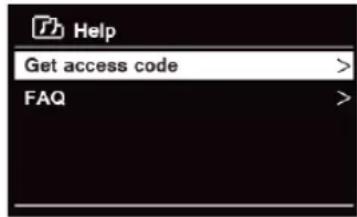
- Tournez le bouton SCROLL/SELECT/SNOOZE (Défiler/Sélectionner/Répéter) pour scélectionner Get access code (Obtenir le code d'accès) ou FAQ, puis appuyez sur le bouton SCROLL/SELECT/SNOOZE (Défiler/ Sélectionner/Répéter) pour confirmer.
| Get access code (Obtenir le code d'accès) | Option utilisé pour创建工作 un compte lors de l'enregistrement de votre radio sur le portail www.wifiradio-frontier.com Reportez-vous à la section « Ajout d'une station à ‘My Favourites' (Mes favoris) » |
| FAQ | Tournez le bouton SCROLL/SELECT/SNOOZE (Défiler/Sélectionner/Répéter) pour sélectionner une question, puis appuyez sur le bouton SCROLL/SELECT/SNOOZE (Défiler/Sélectionner/Répéter) pour écouter la FAQ. |
5.5 Ajout d'une station à « My Favourites » (Mes favorsis)
Deux méthodes sont à votre disposition pour ajouter des stations à la liste « My Favourites » (Mes favoris). Vous pourrez ainsi retrouver plus facilement les stations que vous aimez.
Ajout d'une station pendant I'écoute
- Lorsque vous écoutez une webradio, appuyez sur le bouton SCROLL/SELECT/SNOOZE (Défilier/ Sélectionner/Répéter) et maintenez-le,enforcé jusqu'à ce que s'affiche le message « Favorite added » (Ajoutée aux favors).
- La station sera mémorisée dans un dossier intitulé « Stations ». Toute station mémorisée de cette manière sera stockée dans le dossier « Stations »
Ajout de stations via le site Internet
- Pour enregistrer votre radio depuis le portail : www.wifiradio-frontier.com
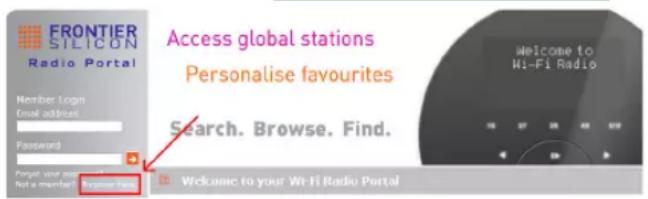
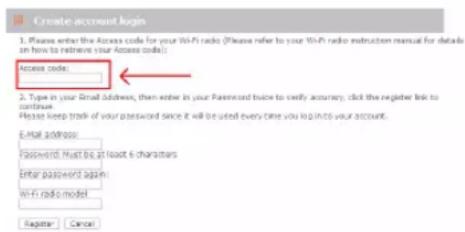
- Créez un compte utilisé, puis entrez un Access code (Code d'accès). Le code d'accès peut être retrouvé grâce au menu « Station list - Help - Get access code » (Liste des stations - Aide - Obtenir le code d'accès).
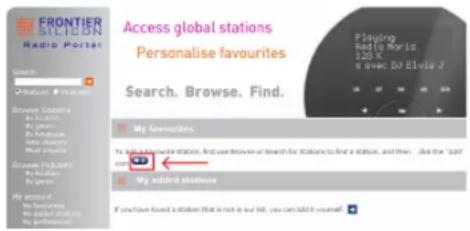
- Pour ajouter une station aux favors, trouvez d'abord une station puis cliquez sur I'icone « Ajouter »
- Àpès avoir ajouté les stations et pour permettre à votre radio d'accéder aux nouveaux paramètres, mettez-la hors tension pendant quelques minutes.
- Les stations ajoutées sont accessibles en appuyant sur la touche MENU - Station list - My favourites (liste des stations - Mes favoris).

Remarque : la réinitialisation de votre radio n'effacera pas les stations ajoutées aux favorsis.
5.6 Ajout d'une station à « My Added Stations » (Mes stations ajoutées)
Bien que le portail des webradios contienne des milliers de stations, vous pouze avoir envie d'écouter des stations non repertoriées. Vous pouze donc ajouter vos propres stations via le portail (www.wifiradio-frontier.com).
- Rendez-vous sur le portail www.wifiradio-frontier.com et connectez-vous en tant que membre, comme lorsque vous ajoutez une station à « My Favourites » (Mes favoris).
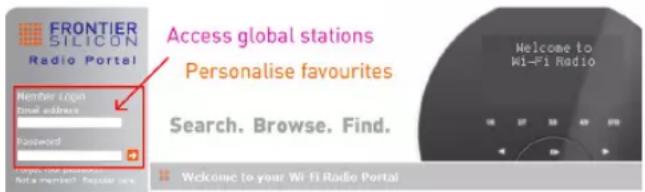
- Pour ajouter votre propre station, cliquez sur l'icone correspondante.
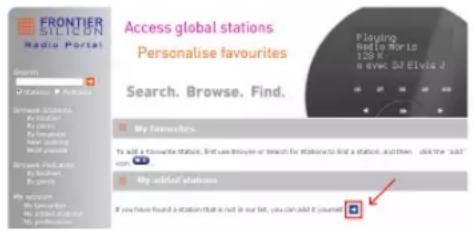
- Àpès avoir ajouté les stations et pour permettre à votre radio d'acceder aux nouveaux paramétres, mettez-la hors tension pendant quelques minutes.
- Les stations ajoutées sont accessibles en appuyant sur la touche MENU - Station list - My added stations (Liste des stations - Mes stations ajoutées).
i Remarque : la reinitialisation de votre radio n'effacera pas les stations ajoutees.
5.7 Affichage des informations relatives à la station
Les programmes sur Internet diffusent également des informations complémentaires. Appuyez plusieurs fois sur la touche INFO pendant la diffusion d'un programme : l'écran affiche les informations Station Description (Description de la station), Genre, Country (Pays), Reliability (Fiabilité), Bit rate (Débit), Codec, Sampling Rate (Taux d'échantillonnage), Playback Buffer (Mémoire tampon de lecture) et Date.
5.8 Mémorisation des stations prédéfinitiones
Votre radio peut memoriser jusqu'a 12 de vos stations de webradio préferées. Cela vous permit d'acceder plus rapidement et facilement à vos stations préférentes.
- Pendant la diffusion, appuyez sur la touche PRESET (Préroglage) et maintenez-la enforcée jusqu'à ce que l'écran affiche :
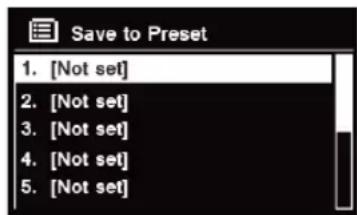
- Tournez le bouton SCROLL/SELECT/SNOOZE (Défilier/Sélectionner/Répéter) pour faire défilier la liste des numéroes prédéfinis de 1 à 12.
- Sélectionnez un numéro prédéfini, puis appuyez sur le bouton SCROLL/SELECT/SNOOZE (Défilier/ Sélectionner/Répéter). L'écran affiche le message « Preset stored » (Préréglage méorisé).
- Le numero prédéfiñi « P# » apparaît à l'écran.
5.9 Recherche d'une station prédéfinie
- Appuyez sur la touche PRESET (Préroglage) pour afficher les stations prédéfinies enregistrées.
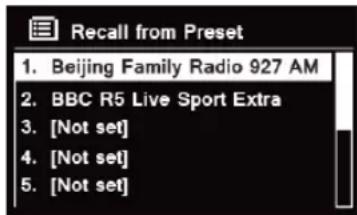
- Tournez le bouton SCROLL/SELECT/SNOOZE (Défilier/Sélectionner/Répéter) pour sélectionner la station de votrechioix, puis appuyez sur le bouton SCROLL/SELECT/SNOOZE (Défilier/Sélectionner/Répéter) pour confirmer.
6 Fonction Spotify Connect
Spotify propose des millions de titres à portée de clic. Les artistes que vous aimez, des playlists toutes faites selon l'humeur et le genre, les derniers tubes et de nouvelles découvertes rien que pour vous.
Grace a la fonction Spotify Connect, you pouze dire et contrcler your meusque sans fil. Choisissez de la musique sur voire smartphone ou voire tablette et ecoutez-la sur voire radio.
*Pour vérifier la disponibilité du service dans votre pays, rendez-vous sur www.spotify.com
6.1 Utilisation de la fonction Spotify Connect
Votre radio est equipee de la fonction Spotify Connect. Elle yous permit de contrcler la musique lue sur vorte radio depuis l'application Spotify pour smartphone ou tablette. You pouze prendre des appels, jouer a des yeux, regarder une video et meme et eindre voite telphone sans jamais interrompre la musique. Une fonction ideale pour ecouter de la musique chez soi.
Vou aurez besoin d'un compte Spotify Premium pour utiliser la fonction Spotify Connect. Si vous n'en ave pas, rendez-vous sur www.spotify.com/freerrial pour un essai gratuite de 30 jours.
- Telechargez l'application Spotify pour smartphone ou tablette (iOS ou Android).
- Branchez Your radio au même réseau Wi-Fi que Your smartphone ou tablette, puis appuyez plusieurs fois sur la touche MODE de la télécommande pour selectionner le mode Spotify Connect (Connexion à Spotify).
- Ouvrez l'application Spotify sur votre smartphone ou tablette et liquez une chanson.
- Appuyez sur l'image carrée de la chanson en bas à gauche de l'écran. Puis appuyez sur l'icone de
connexion

- Appuyez sur « DigitRadio 580 » dans la liste pour selectionner votre radio. Si vous ne la voyez pas apparaitre, vérifie qu'elle est bien connectee au même réseau que votre smartphone ou votre tablette. Vous remarquerez que votre radio apparait sous le nom « DigitRadio 580 xxxxxxxxx » dans l'application Spotify (le code à 12 caractères alphanumerices est l'adresse MAC de votre radio). Si vous désirez modifier ce nom pour le personneliser (par ex. « DigitRadio 580 de Jean »), vous pouvez le faire comme suit :
a. Depuis la radio : appuyez sur MENU et selectionnez Main menu > System settings > Network > View settings (Menu principal > Paramétres du système > Réseau > Afficher les paramétres). Faites défiler les paramétres vers le bas et notez ce qui s'affiche dans le champ « IP address » (Adresse IP).
b. Depuis Your ordinateur : verifie que voitre ordinateur est connecte au meme reseau que la radio, puis entrez l'adresse IP dans la barre d'adresses de your navigateur (par ex. : 192.168.0.34). Cela you permit d'afficher certaines info de diagnostic de la radio mais eglement de modifier son nom.
6. L'icone de connexion devient verte pour indiquer que votre radio est selectionnée et utilisée pour la lecture audio.
7. Notre application Spotify ne reconnaître votre radio que si celle-ci est connectée à Internet (modes Webradio, Spotify Connect ou Lecteur de musique). Pour utiliser Spotify lorsque votre radio est en mode hors connexion (mode DAB, FM ou Bluetooth), vous doivent désigné le menu > System settings
Network > Keep network connected > YES (Menu principal > Paramétres du système > Réseau > Maintenir la connexion au réseau > OUI). Cela vous permet également de sortir la radio de son état de voirie grâce à l'application Spotify.
Remarque : pour éviter d'utiliser votre radio pendant de longues périodes sans surveillance (par ex. toute la nuit, en vacances ou en votre absence), Sélectionnez NO (NON) pour économiser de l'énergie.
- Pour savoir comment configurer et utiliser la fonction Spotify Connect (Connexion à Spotify), rendez-vous sur www.spotify.com/connect
6.2 Contrôle de la fonction Spotify Connect
Vouss pouze a present commander Spotify depuis l'application, rechercher et dire des titres, modifier le volume et ajouter des titres aux playlists pendant la lecture. La prochaine fois que vous ouvrirez l'application Spotify, la lecture reprendra sur votre radio.
Spotify Connect est un service basé sur le Cloud, c'est pourquoit après activation de ce service sur votre radio, votre smartphone ou votre tablette n'aura plus besoin d'être connecté au même réseau pour contrôle la lecture audio.
6.3 Utilisation d'un autre compte Spotify avec votre radio
Les informations relatives à votre compte Spotify sont enregistrées sur votre radio. Pour se connecter à un autre compte Spotify, suivez simplement les étapes d'activation tout en utilisant l'application Spotify depuis le compte de votre choix. N'oubliez pas que votre smartphone ou votre tablette et votre radio doivent tous les deux seront connectés au même réseau pour pouvoir changer de compte.
7 Mode Lecteur de musique
Pour que vous radio joue les fichiers de musique stockés sur un ordinateur, celui-ci doit être configuré pour le partage de fichiers ou de contenu.
Le lecteur de musique intégré permet aux apparéils comme cette radio de dire des fichiers audio non protégés (AAC, MP3, WMA) depuis une bibliothèque multimédia partagée, en naviguant parmi les menus tels que Artist (Artiste), Album ou Genre.
Si vous utilisez un système de serveur adapté comme un PC équipé de Windows Media Player10 ou version ultérieure (WMP) et que votre bibliothèque est correctement classée, nous vous recommandons d'utiliser le partage de contenu.
Seuls les serveurs UPnP (Universal Plug and Play) doivent être configurés. (iTunes ne fonctionne actuellement pas comme un serveur UPnP.)
7.1 Partage de contenu avec Windows Media Player
Le serveur UPnP le plus courant est Windows Media Player (version 10 ou ultérieure. Affichage de la version dans Help [Aide] - About Windows Media Player [À propos de Windows Media Player]). D'autres plateformes et serveurs UPnP peuvent être utilisés. Pour configurer WMP en vue du partage de contenu, effectuez les étapes suivantes :
- Verifiez que l'ordinateur est connecté au réseau.
- Verifiez que la radio est sous tension et connectee au même réseau.
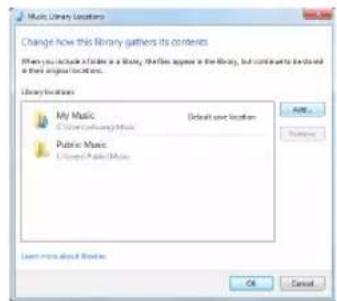
- Dans WMP, ajoutez les fichiers audio et les dossiers à partir aVEC vretre radio dans la bibliothèque multimédia en selectionnant Organize - Manage Libraries - Music / Videos / Pictures / Recorded TV (Organiser - Gérer les bibliothèques - Musiques / Videos / Images / TV enregistrée). Cliquez sur « Add » (Ajouter) pour ajouter des fichiers audio et des dossiers, puis cliquez sur « OK » pour terminer l'ajout.
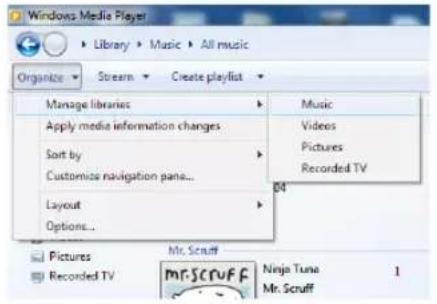
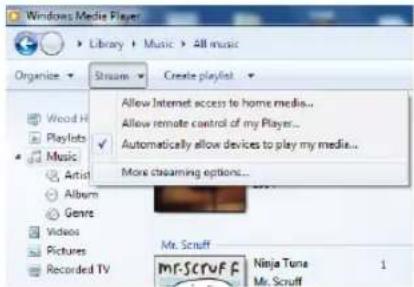
- Dans WMP, activez le partage du contenu (Stream > More streaming options... [Diffuser en continu > Plus d'options de diffusion en continu]).
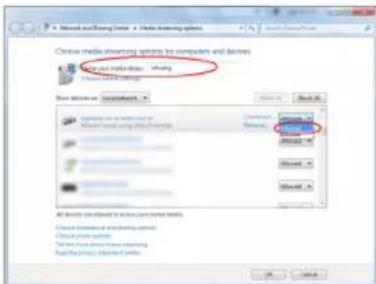
- Vérifiez que la radio a bien accès au contenu partagé en le sélectionnant et en cliquant sur « Allow » (Autoriser). Vous pouvez également définir un nom pour le contenu partagé dans la fenêtre « Name your media library » (Renommer votre bibliothèque multimédia). Cliquez sur « OK » pour fermer les boîtes de dialogue.
- L'ordinateur est maintainant pret à diffuser de la musique vers la radio. Le serveur UPnP de WMP est exécuté en arrêté-plan ; il est inutilde de démarrer WMP en tant que tel.
7.2 Lecture de contenu partagé
- Appuyez plusieurs fois sur la touche MODE pour selectionner le mode Music player (Lecteur de musique).
- Lorsque « Shared Media » (Contenu partagé) est en surbrillance, appuyez sur le bouton SCROLL/SELECT/SNOOZE (Défilier/Sélectionner/Répéter) pour confirmer.
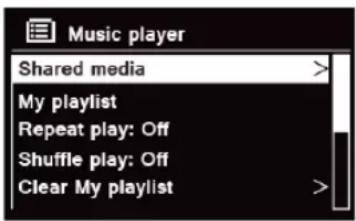
- Les serveurs multimédia disponibles sont répertoriés. Tournez le bouton SCROLL/SELECT/SNOOZE (Défilé/Sélectionner/Répéter) pour sélectionner et appuyez pour confirmer, puis faites défiler la musique sélectionnée.
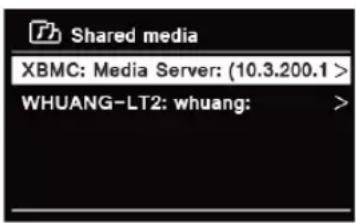
- Lorsqu'un titre est en cours de lecture :
a. Appuyez sur la touche pour leverir au titre precedent; appuyez et maintenez la touche enforcée pour effectuer un retardur Rapide du titre en cours de lecture.

b. Appuyez sur la touche poutre ou metre en pause le titre en cours de lecture.
c. Appuyez sur la touche pour passer au titre suivant; appuyez et maintenez la touche en fondé pour effectuer une avance rapide du titre en cours de lecture.
d. Changez de mode pour interrompre la lecture.
7.3 Lecture via le port USB
La fonction de lecture via le port USB vous permet d'écouter de la musique au format MP3, WMA et AAC depuis une clé USB.
- Insérez une clé USB dans le port USB situé à l'arrière de l'unité. L'écran affiche « USB disk attached - Open folder ? » (Clé USB connectée - Ouvrir dossier ?) après 5 secondes.
- Tournez le bouton SCROLL/SELECT/SNOOZE (Défilé/Sélectionner/Répéter), puis appuyez pour sélectionner « YES » (Oui). Trouvez ensuite la musique de votre choix et appuyez sur le bouton SCROLL/SELECT/SNOOZE (Défilé/Sélectionner/Répéter) pour confirmer.
- Si vous sélectionnez « NO » (Non) pour ne pas ouvrir le dossier et que vous désirez simplement écouter la musique enregistrée sur la clé USB plus tard, appuyez plusieurs fois sur la touche MODE pour sélectionner le mode Lecteur de musique. Tournez le bouton SCROLL/SELECT/SNOOZE (Défilier/Sélectionner/Répéter), puis appuyez pour sélectionner « USB Playback » (Lecture via le port USB).
La fonction My Playlist (Ma playlist) vous permet de creer une liste de vos morceaux favors à partir de votre bibliothèque musicale.
Une fois vous playlist prete, vous pouzeCHOISIR de la lire en continu sur voitre radio, de la lire en mode aléatoire ou de repeter les morceaux pendant la lecture.
- Pour enregistrer une piste dans « My playlist » (Ma Playlist), trouvez la piste à ajouter dans la playlist, appuyez sur le bouton SCROLL/SELECT/SNOOZE (Défilé/Sélectionner/Répéter) en le maintainant enforcé. La piste est alors ajoutée à la playlist.
- Pour lire « My playlist » (Ma Playlist), appuyez sur la touche MENU, puis tournez le bouton SCROLL/SELECT/ SNOOZE (Défiler/Sélectionner/Répéter) pour Sélectionner « My playlist » (Ma Playlist). Appuyez sur le bouton SCROLL/SELECT/SNOOZE (Défiler/Sélectionner/Répéter) pour confirmer. Trouvez la piste que vous désirez lire et appuyez sur le bouton SCROLL/SELECT/SNOOZE (Défiler/Sélectionner/Répéter) pour la sélectionner.
7.5 Mode de lecture en boucle
Appuyez sur la touche MENU, puis tournez le bouton SCROLL/SELECT/SNOOZE (Défiler/Sélectionner/Répéter) pour sélectionner « Repeat play: Off » (Lecture en boucle : désactivée). Appuyez ensuite plusieurs fois sur le bouton SCROLL/SELECT/SNOOZE (Défiler/Sélectionner/Répéter) pour passer de « On » (Activée) à « Off » (Désactivée) et inversement.
7.6 Mode aléatoire
Appuyez sur la touche MENU, puis tournez le bouton SCROLL/SELECT/SNOOZE (Défiler/Sélectionner/Répéter) pour sélectionner « Shuffle play: Off » (Lecture aléatoire : désactivée). Appuyez ensuite plusieurs fois sur le bouton SCROLL/ SELECT/SNOOZE (Défiler/Sélectionner/Répéter) pour passer de « On » (Activée) à « Off » (Désactivée) et inversement.
7.7 Effacement de la playlist
Cette fonctionnalité vous permet d'effacer le contenu de votre playlist.
- Appuyez sur la touche MENU, tournez le bouton SCROLL/SELECT/SNOOZE (Défilier/Sélectionner/Répéter) pour sélectionner « Clear My playlist » (Effacer ma playlist), puis appuyez sur le bouton SCROLL/SELECT/SNOOZE (Défilier/Sélectionner/Répéter) pour confirmer.
- Sélectionnez « Yes » (Oui) pour effacer votre playlist.
7.8 Elagage des serveurs
La fonction Prune Servers (Élaguer les serveurs) vous permet de supprimer des serveurs de musique auxquels vous ne peuvent plus acceder.
- Appuyez sur la touche MENU, tournez le bouton SCROLL/SELECT/SNOOZE (Défilier/Sélectionner/Répéter) pour sélectionner « Prune Servers » (Élaguer les serveurs), puis appuyez sur le bouton SCROLL/SELECT/SNOOZE (Défilier/Sélectionner/Répéter) pour confirmer.
- Sélectionnez « Yes » (Oui) pour « Prune shared media wake on LAN servers » (Élaguer les serveurs wake-on-LAN de contenu partagé).
7.9 Informations sur la lecture en cours
Lorsqu'une piste est lue, I'ecran affiche le titre et une barre de progressionrepresented le temps ecoulé et la durée totale de la piste.
Pour afficher d'autres informations, appuyez plusieurs fois sur la touche INFO pour afficher les informations Artist (Artiste), Album, Bit Rate (Débit), Codec, Sampling Rate (Taux d'échantillonnage), Playback Buffer (Mémoire tampon de lecture) et Date à l'écran.
8 Sélection du mode DAB
- Appuyez plusieurs fois sur la touche MODE pour selectionner le mode DAB.
- Lors de sa première utilisation, la radio effectue une recherche complète et enregistre la liste des stations dans sa mémoire.
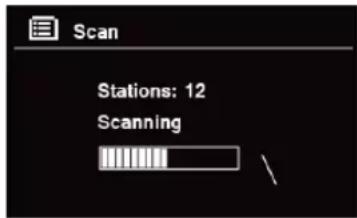
- Une fois la recherche effectuée, les stations DAB/DAB+ s'affichent dans l'ordre alphanumeric. La première station de la liste est sélectionnée.

Remarque : si aucun signal DAB/DAB+ n'est capte dans votre zone, il peut etre nécessaire de déplacer la radio afin de capter un meilleur signal.
8.1 Sélection d'une autre station
- Lorsqu'un programme est en cours de diffusion, tournez le bouton SCROLL/SELECT/SNOOZE (Défilier/ Sélectionner/Répéter) pour parcourir la liste des stations, puis appuyez sur le bouton SCROLL/SELECT/ SNOOZE (Défilier/Sélectionner/Répéter) pour confirmer la station de votrechoix.
- Vous pouvez également appuyer sur la touche MENU, tourner le bouton SCROLL/SELECT/SNOOZE (Défilé/Sélectionner/Répéter) pour sélectionner « Station List » (Liste des stations), puis appuyer sur le bouton SCROLL/SELECT/SNOOZE (Défilé/Sélectionner/Répéter) pour confirmer.
- Tournez le bouton SCROLL/SELECT/SNOOZE (Défilier/Sélectionner/Répéter) pour sélectionner la station de votrechoix, puis appuyez sur le bouton SCROLL/SELECT/SNOOZE (Défilier/Sélectionner/Répéter) pour confirmer.
8.2 Services secondaires
Vouss pouvez voir s'afficher le symbole « >> » après le nom de la station : cela indique que des services secondaires sont disponibles pour cette station. Ces services secondaires sont des services supplémentaires associés à la station principale. Par ex., une station relative au sport peut ajouter des commentaires supplémentaires. Les services secondaires sont ajoutés directement après le nom de la station principale (avec le symbole « << » place juste avant) dans la liste des stations.
Pour selectionner le service secondaire, tournez le bouton SCROLL/SELECT/SNOOZE (Defiler/Slectionner/Repeter) jusqu'à ce que vous trouviez le service secondaire de votrechioix, puis appuyez sur le bouton SCROLL/ SELECT/SNOOZE (Defiler/Slectionner/Repeter) pour le selectionner. A la fin du service secondaire, l'unité revient automatiquement à la station principale.
8.3 Recherche de stations
Appuyez sur la touche MENU, tournez le bouton SCROLL/SELECT/SNOOZE (Défilier/Sélectionner/Répéter) pour sélectionner « Scan » (Rechercher), puis appuyez sur le bouton SCROLL/SELECT/SNOOZE (Défilier/Sélectionner/Répéter) pour lancer la recherche.
8.4 Syntonisation manuelle
Cette fonction peut vous aider à ajuster votre antennée ou à ajouter des stations ignorées lors de la syntonisation automatique.
- Appuyez sur la touche MENU, tournez le bouton SCROLL/SELECT/SNOOZE (Défilier/Sélectionner/Répéter) pour sélectionner « Manual tune » (Syntonisation manuelle), puis appuyez sur le bouton SCROLL/SELECT/SNOOZE (Défilier/Sélectionner/Répéter) pour confirmer. L'écran affiche le numéro du canal et la fréquence.
- Tournez le bouton SCROLL/SELECT/SNOOZE (Défilier/Sélectionner/Répéter) pour sélectionner le canal de votrechoix, puis appuyez sur le bouton SCROLL/SELECT/SNOOZE (Défilier/Sélectionner/Répéter) pour confirmer.
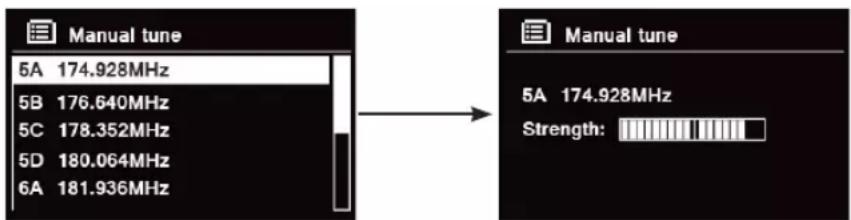

Remarque: si un multiplex correspond à ce canal et à cette fréquence, alors l'écran affiche un symponiseur, ainsi que la puissance du signal et le nom du multiplex au bout de quelques secondes. Les nouvelles stations seront ajoutées automatiquement à la liste.
- Pour écouter cette station, appuyez tout d'abord plusieurs fois sur la touche BACK (Retour) pour quitter la syntonisation manuelle.
8.5 Élagage des stations non valides
Yououpuvez supprimer l'ensemble des stations indisponibles de la liste des stations.
- Appuyez sur la touche MENU, tournez le bouton SCROLL/SELECT/SNOOZE (Défiler/Sélectionner/Répéter) pour sélectionner « Prune invalid » (Élaguer les stations non valides), puis appuyez sur le bouton SCROLL/ SELECT/SNOOZE (Défiler/Sélectionner/Répéter) pour confirmer.
- Tournez le bouton SCROLL/SELECT/SNOOZE (Défilé/Sélectionner/Répéter) pour sélectionner « YES » (Oui), puis appuyez sur le bouton SCROLL/SELECT/SNOOZE (Défilé/Sélectionner/Répéter) pour supprimer toutes les stations non valides.
8.6 Valeur de contrôle de la gamme dynamique (DRC)
Si vous écoutez de la musique à gamme dynamique élevée dans un environnement bruyant (par ex. de la musique classique en cuisinant), vous pouvez compresser la gamme dynamique du son. Ainsi, lessons plus faibles deviendront plus forts et inversement.
- Appuyez sur la touche MENU, tournez le bouton SCROLL/SELECT/SNOOZE (Défiler/Sélectionner/Répéter) pour sélectionner « DRC » (Contrôle de la gamme dynamique), puis appuyez sur le bouton SCROLL/ SELECT/SNOOZE (Défiler/Sélectionner/Répéter) pour confirmer.
- Tournez le bouton SCROLL/SELECT/SNOOZE (Défilier/Sélectionner/Répéter) pour sélectionner « DRC high » (DRC élevé), « DRC low » (DRC bas) ou « DRC off » (DRC désactivié), puis appuyez sur le bouton SCROLL/SELECT/SNOOZE (Défilier/Sélectionner/Répéter) pour confirmer.
8.7 Changement de l'ordre des stations
Yououpezafficherlesstationsdansunordredifferent.
- Appuyez sur la touche MENU, tournez le bouton SCROLL/SELECT/SNOOZE (Défiler/Sélectionner/Répéter) pour sélectionner « Station Order » (Ordre des stations), puis appuyez sur le bouton SCROLL/SELECT/SNOOZE (Défiler/Sélectionner/Répéter) pour confirmer.
- Tournez le bouton SCROLL/SELECT/SNOOZE pour selectionner « Alphanumeric » (Alphanumeric), « Ensemble » ou « Valid » (Valides), puis appuyez sur le bouton SCROLL/SELECT/SNOOZE (Défilier/Selectionner/Répéter) pour confirmer l'option selectionnée.
| Alphanumeric (Alphanumeric) Affiche toutes les stations dans l'ordre alphanumeric. |
| Ensemble Répertorie les stations actuellement en cours de diffusion avant les stations inactives. |
| Valid (Valides) Supprime les stations inactives de la liste des stations. |
8.8 Affichage des informations relatives à la station
Les stations DAB/DAB+ diffusent des informations complémentaires. Appuyez plusieurs fois sur la touche INFO pendant un programme pour afficher les informations DLS (Dynamic Label Segment) (texte radio), Ensemble, Program Frequency (Fréquence des programmes), Signal Quality (Qualité du signal), Signal Strength (Puisance du signal), Bitrate (Débit), Codec, Channel (Canal) et Date.
Affichage de la puissance du signal
Après avoir sélectionné Signal Strength (Puisance du signal), une barre indiquant la puissance du signal de la station actuelle apparait à l'écran.
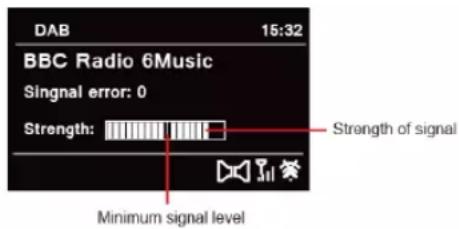
L'indicateur de la barre représenté le niveau de signal minimum admissible.

Remarque : les stations dont la puissance du signal est inférieure au niveau minimum peuvent ne pas etre diffusées de manière stable.
8.9 Mémorisation des stations prédéfinitionies
Votre radio peut memoriser jusqu'a 12 de vos stations DAB/DAB+ préferées. Cela vous permet d'acceder plus rapidement et facilement à vos stations préférentes.
- Pendant la diffusion, appuyez sur la touche PRESET (Préroglage) et maintenez-la enforcée jusqu'à ce que l'écran affiche :
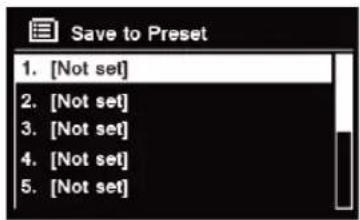
- Tournez le bouton SCROLL/SELECT/SNOOZE (Défiler/Sélectionner/Répéter) pour faire défiler la liste des numérios prédéfinis de 1 à 12.
- Sélectionnez un numéro prédéfini, puis appuyez sur le bouton SCROLL/SELECT/SNOOZE (Défilier/ Sélectionner/Répéter). L'écran affiche le message « Preset stored » (Préréglage méorisé).
- Le numero predefini « P# » apparait à l'écran.
8.10 Recherche d'une station prédéfinie
- Appuyez sur la touche PRESET (Préroglage) pour afficher les stations prédéfinies enregistrées.
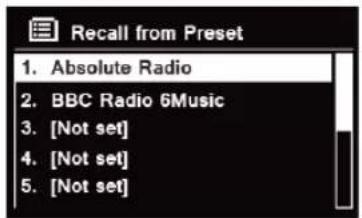
- Tournez le bouton SCROLL/SELECT/SNOOZE (Défiler/Sélectionner/Répéter) pour sélectionner la station de votrechioix, puis appuyez sur le bouton SCROLL/SELECT/SNOOZE (Défiler/Sélectionner/Répéter) pour confirmer.
9 Mode FM
9.1 Sélection du mode FM
- Appuyez plusieurs fois sur la touche MODE pour selectionner le mode FM.
- Lors de sa première utilisation, la radio démarre au début de la plage de fréquences FM (87,50 MHz).
Sinon, la dernière station FM écoutee sera selectionnée.
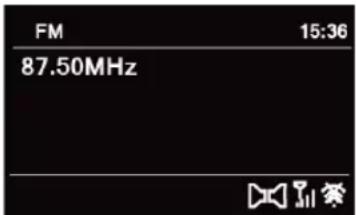
- Pour modifier manuellement la fréquence FM, lorsque la fréquence FM s'affiche, tournez le bouton SCROLL/SELECT/SNOOZE (Défilier/Sélectionner/Répéter) dans le sens des aiguilles d'une montre ou dans le sens inverse pour modifier la fréquence par incréements de 0,05 MHz.
- Pour lancer une recherche automatique, lorsque la fréquence FM s'affiche, tournez le bouton SCROLL/ SELECT/SNOOZE (Défilier/Sélectionner/Répéter) dans le sens des aiguilles d'une montre ou dans le sens inverse, puis appuyez sur le bouton SCROLL/SELECT/SNOOZE (Défilier/Sélectionner/Répéter). Voitre radio avancera ou reculera sur la plage de fréquences jusqu'à atteindre la prochaine station disponible.
9.2 Paramétres de recherche
Par défaut, les recherches FM s'interrompent à chaque station disponible. Cela peut entraîner un mauvais rapport signal-bruit (sifflement) pour les stations dont le signal est faible.
- Pour modifier les paramétres de recherche en vue d'une interruption uniquement aux stations dont le signal est puissant, appuyez sur la touche MENU, tournez le bouton SCROLL/SELECT/SNOOZE (Défilier/ Sélectionner/Répéter) pour Sélectionner « Scan setting » (Paramètre de recherche), puis appuyez sur le bouton SCROLL/SELECT/SNOOZE (Défilier/Sélectionner/Répéter) pour confirmer.
- L'écran affiche le message « Strong stations only? » (Uniquement les stations puissantes?). Tournez le bouton SCROLL/SELECT/SNOOZE (Défilier/Sélectionner/Répéter) pour sélectionner « YES » (Oui), puis appuyez sur le bouton SCROLL/SELECT/SNOOZE (Défilier/Sélectionner/Répéter) pour confirmer.
9.3 Paramétres audio
Par défaut, toutes les stations en stéreo sont reproduites en stéreo. Pour les stations dont le signal est plus faible, cela peut entrainer un mauvais rapport signal-bruit (sifflement).
- Pour écouter les stations dont le signal est faible en mono, appuyez sur la touche MENU, tournez le bouton SCROLL/SELECT/SNOOZE (Défilier/Sélectionner/Répéter) pour sélectionner « Audio Setting » (Paramètres audio), puis appuyez sur le bouton SCROLL/SELECT/SNOOZE (Défilier/Sélectionner/Répéter) pour confirmer.
- L'écran affiche le message « Listen in Mono only? » (Écouter uniquement en mono?). Tournez le bouton SCROLL/SELECT/SNOOZE (Défilier/Sélectionner/Répéter) pour sélectionner « YES » (Oui), puis appuyez sur le bouton SCROLL/SELECT/SNOOZE (Défilier/Sélectionner/Répéter) pour confirmer.
9.4 Mémorisation des stations prédéfinitiones
Votre radio peut memoriser jusqu'a 12 de vos stations FM preferees. Cela vous permit d'acceder plus rapidement et facilement a vos stations preferees.
- Pendant la diffusion, appuyez sur la touche PRESET (Préroglage) et maintenez-la enforcée jusqu'à ce que l'écran affiche :
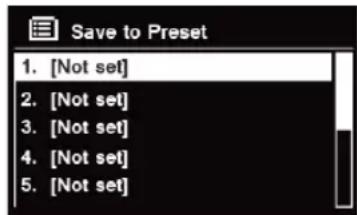
- Tournez le bouton SCROLL/SELECT/SNOOZE (Défilier/Sélectionner/Répéter) pour faire défilier la liste des numérios prédéfinis de 1 à 12.
- Sélectionnez un numéro prédéfini, puis appuyez sur le bouton SCROLL/SELECT/SNOOZE (Défilier/ Sélectionner/Répéter). L'écran affiche le message « Preset stored » (Préréglage méorisé).
- Le numero prédéfiñi « P# » apparait à l'écran.
9.5 Recherche d'une station prédéfinie
- Appuyez sur la touche PRESET (Préroglage) pour afficher les stations prédéfinies enregistrées.
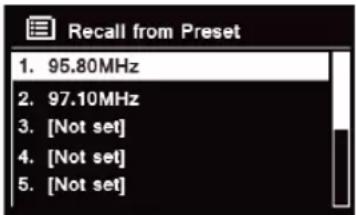
- Tournez le bouton SCROLL/SELECT/SNOOZE (Défiler/Sélectionner/Répéter) pour sélectionner la station de votrechoix, puis appuyez sur le bouton SCROLL/SELECT/SNOOZE (Défiler/Sélectionner/Répéter) pour confirmer.
10 Mode CD
10.1 Insertion d'un CD
Afin de dire un CD, veuillez inserer le CD audio. Certains CD peuvent etre incompatibles. La radio passe en mode CD apres l'insertion d'un CD dans le lecteur. L'ecran affiche « READING » (Lecture en cours) après quelques secondes. Vous pouze egalement appuyez plusieurs fois sur la touche MODE pour selectionner CD mode (Mode CD), puis inserez un CD audio.
10.2 Lecture des titres d'un CD
- Pendant la lecture d'un CD audio, l'écran affiche le numéro de la piste et le temps écoulé.
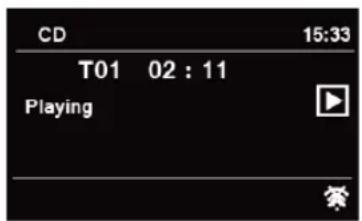
- Lorsqu'un titre est en cours de lecture :
a. Appuyez sur la touche de l'@ 電 ou de la telecommande pour revenir au titre precedent.
b. Appuyez et maintenez la touche de l'ité ou de la télécommande enforcée pour effectuer un retardur rapide du titre en cours de lecture.
c. Appuyez sur la touche de l'unité ou de la télécommande pour passer au titre suivant.
d. Appuyez et maintenez la touche de l'@ 尼 ou de la telecommande enfoncée pour effectuer une avance rapide du titre en cours de lecture.
e. Appuyez sur la touche de l'oté ou de la télécommande pourmettre en pause ou reprendre la lecture du titre.
f. Appuyez plusieurs fois sur la touche de la télécommande pour définir le mode de lecture des titres. Mode de lecture: Repeat one/ (Répéter un titre) Repeat all (Répéter tout)/Shuffle (Aléatoire)/None (Aucun).
g. Appuyez sur la touche de l'inité ou de la télécommande pour arrêtier la lecture.
- En mode CD STOP, si le disque est un CD audio normal, l'écran affiche le nombre total de titres et la durée totale de l'ensemble des titres.
10.3 Éjection du CD hors du lecteur
Appuyez sur la touche L'ecran affiche « Eject » (Ejecter) et le CD peut alors être ejecté du lecteur.
11 Mode Bluetooth
Appairez l'unité avec un apparéil Bluetooth pour écouter de la musique :
- Appuyez sur la touche MODE pour selectionner le mode Bluetooth.
- L'icone clignote plusieurs fois à l'écran.
- Activez votre appareil Bluetooth et sélectionnez le mode de recherche.
- « DigitRadio 580 » apparait sur votre dispositif Bluetooth.
- Sélectionnez « DigitRadio 580 » et entrez le mot de passer « 0000 », si nécessaire.
-
L'icone 3 demeure visible à l'écran une fois la connexion établie.
-
Lorsqu'un titre est en cours de lecture :
a. Appuyez sur la touche de l'@ 日 ete ou de la telecommande pour revenir au titre precedent.
b. Appuyez et maintenez la touche de l'unité ou de la télécommande enforcée pour effectuer un retardrapide du titre en cours de lecture.
c. Appuyez sur la touche de l'unité ou de la télécommande pourmettre en pause ou reprendre la lecture du titre.
d. Appuyez sur la touche de l'unité ou de la télécommande pour passer au titre suivant.
e. Appuyez et maintenez la touche de l'@ 白 te ou de la télécommande enfoncée pour effectuer une avance rapide du titre en cours de lecture.
- Pour annuler la connexion Bluetooth, appuyez sur la touche MENU, tournez le bouton SCROLL/SELECT/SNOOZE (Défilier/Sélectionner/Répéter) pour sélectionner « BT disconnect » (Déconnecter BT), puis appuyez sur le bouton SCROLL/SELECT/SNOOZE (Défilier/Sélectionner/Répéter) pour confirmer. L'écran affiche le message « Device disconnect? » (Déconnecter l'appareil ?). Tournez le bouton SCROLL/SELECT/SNOOZE (Défilier/Sélectionner/Répéter) pour sélectionner « YES » (Oui), puis appuyez sur le bouton SCROLL/SELECT/SNOOZE (Défilier/Sélectionner/Répéter) pour confirmer.
12 Mode Entre Aux.
L'entree AUX IN (Entree Aux.) permet de connecter rapidement et simplement un lecteur MP3 ou d'autres sources audio externes.
- Avant tout branchement au secteur, utilisez un cable audio 3,5 mm (non fourni) pour brancher votre appeareil audio exter ne via la prise AUX IN (Entree Aux.) située a l'arriere de I'unité.
- Branchez l'adaptateur electrique au secteur, puis appuyez sur le bouton VOLUME/ pourmettre l'unité sous tension.
- Appuyez plusieurs fois sur la touche MODE pour selectionner le mode Auxiliary Input (Entrée auxiliaire).
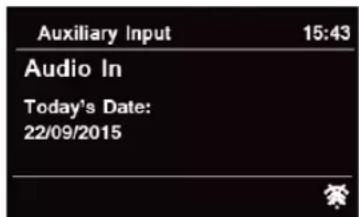
- En mode Entrée aux., vous pouvez utiliser directement votre appeareil audio pour contrcler la lecture.
- Pour un volume optimal, il est recommandé d'ajuster le volume de sortie de l'appareil audio.
13 Fonctionnement général
13.1 Mise en veille
Cette fonctionnalité permet à votre radio de semettre en veille automatiquement après une période d'inactivité définie.
- Appuyez sur la touche MENU - Main Menu - Sleep (Menu principal - Veille), puis appuyez sur le bouton SCROLL/SELECT/SNOOZE (Défilé/Sélectionner/Répéter) pour confirmer.
- Tournez le bouton SCROLL/SELECT/SNOOZE (Défilier/Sélectionner/Répéter) pour sélectionner une période d'inactivité, puis appuyez sur le bouton SCROLL/SELECT/SNOOZE (Défilier/Sélectionner/Répéter) pour confirmer. L'icine de veille 品 ^ 念 et la période d'inactivité s'affichent à l'écran. Options de veille : Veille OFF/15/30/45/60 MINS (Veille désactivée/15/30/45/60 MIN).
- Pour désactiver la fonction de veille alors que le minuteur est toujours actif, Sélectionné l'option « Sleep » (Veille) et tournez le bouton SCROLL/SELECT/SNOOZE (Défilé/Sélectionner/Répéter) pour sélectionner « Sleep OFF » (Veille désactivée).
L You pouez egalement appuyer plusieurs fos sur la touche SLEEP (Veille) pour definir la pereiode d'activite.
13.2 Reglage de l'alarme
Votre radio compred deux alarmes. Pour regler l'alarme, assurez-vous d'abord d'avoir regle l'heure.
- Appuyez sur la touche MENU - Main Menu - Alarms (Menu principal - Alarmes), puis appuyez sur le bouton SCROLL/SELECT/SNOOZE (Défilé/Sélectionner/Répéter) pour confirmer.
- Tournez le bouton SCROLL/SELECT/SNOOZE (Défiler/Sélectionner/Répéter) pour sélectionner « Alarm 1 » ou « Alarm 2 », puis appuyez sur le bouton SCROLL/SELECT/SNOOZE (Défiler/Sélectionner/Répéter) pour confirmer.
Vouss pouvez egalent appuyer sur la touche ALARM (Alarme) puis tournier le bouton SCROLL/SELECT/ SNOOZE (Defiler/Selctionner/Repeter) pour selectionner « Alarm 1 » (Alarme 1) ou « Alarm 2 » (Alarme 2). Appuyez ensuite sur le bouton SCROLL/SELECT/SNOOZE (Defiler/Selctionner/Repeter) pour confirmer.
- Tournez le bouton SCROLL/SELECT/SNOOZE (Défilier/Sélectionner/Répéter) pour Sélectionner les options, puis appuyez sur le bouton SCROLL/SELECT/SNOOZE (Défilier/Sélectionner/Répéter) pour confirmer le réglage.
| Enable (Activer) : Jour | r d'activation de l'alarme : Off (Arrêt), Daily (Tous les jours), Once (Une seule fois), Weekends (Week-end) ou Weekdays (Semaine) |
| Time (Heure) : Heure | de l'alarme : 00:00 (à régler manuellement) |
| Mode : Mode de l'alal | me : Buzzer (Vibreur), Internet radio (Webradio), DAB, FM ou CD(Si le mode de réveil est définir sur DAB et que la puissance du signal DAB est trop faible, ou que le mode de réveil est définir sur CD et qu'il n'y a aucun CD dans le lecteur, le vibreur se déclenché.) |
| Preset (Prérglage) : | Dernière station prédéfinie écoutee ou enregistrée (non disponible en modes vibreur et CD). |
| Volume : Volume de l'alarme | 'alarme |
| Save (Enregistrer) : En | register l'alarme |
- Lorsque I'ecran affiche « Alarm Saved » (Alarme enregistrree), cela signifie que I'alarme a bien ete configuree. L'ecran affiche ou
- Pour désactiver temporatorium l'alarme, appuyez plusieurs fois sur le bouton SCROLL/SELECT/SNOOZE (Défiler/Sélectionner/Répéter) pour régler l'intervalle de répétition sur 5, 10, 15 ou 30 minutes. L'unité passera en voille et l'intervalle avant répétition s'affiche à l'écran.
- Pour eteindre l'alarme, appuyez sur la touche ALARM (Alarme) lorsque celle-ci se declenche.
- Pour annuler l'alarme, reportez-vous aux étapes 1 à 3 pour régler l'alarme sur « Off » (Arrêt). L'écran n'affiche plus Ani
13.3 Paramétrage de l'égaliseur
Cette fonctionnalité vous permet de désirir un profil d'égalisation du son. Chaque paramètre d'égalisation sélectionné modifie le son de votre radio.
- Appuyez sur la touche MENU > Main menu > System settings > Equaliser (Menu principal > Paramétres du système > Égaliseur), puis appuyez sur le bouton SCROLL/SELECT/SNOOZE (Défilier/Sélectionner/Répéter) pour confirmer.
- Tournez le bouton SCROLL/SELECT/SNOOZE (Défiler/Sélectionner/Répéter) puis appuyez dessus pour sélectionner un profil. Options du profil d'égalisation : Normal/Jazz/Rock/Movie (Cinéma)/Classic (Classique)/ Pop/News (Infos)/My EQ (Mon égaliseur)/My EQ profile setup (Configuration du profil de mon égaliseur).
- Pour configurer Mon égaliseur, Sélectionnez « My EQ profile setup » (Configuration du profil de mon égaliseur), puis appuyez sur le bouton SCROLL/SELECT/SNOOZE (Défilier/Sélectionner/Répéter) pour confirmer. Tournez le bouton SCROLL/SELECT/SNOOZE (Défilier/Sélectionner/Répéter) pour sélectionner « Bass » (Basses), « Treble » (Aigus) ou « Loudness » (Intensité), puis appuyez sur le bouton SCROLL/SELECT/SNOOZE (Défilier/Sélectionner/Répéter) pour confirmer. Tournez le bouton SCROLL/SELECT/SNOOZE (Défilier/Sélectionner/Répéter) pour modifier la valeur des basses, des aigus ou de l'intensité, puis appuyez sur le bouton SCROLL/SELECT/SNOOZE
102102Defiler/Selctionner/Repeter) pour confirmer. Appuyez sur la touche BACK (Retour). L'ecran affiche « Save
changes » (Enregistrer les modifications). Tournez et appuyez sur le bouton SCROLL/SELECT/SNOOZE (Défilier/ Sélectionner/Répéter) pour sélection « Yes » (Oui) et enregistrer les modifications.
13.4 Configuration du réseau
Les utilisateurs peuvent utiliser ces options pour diagnostique et résoudre les problèmes de reseau.
- Appuyez sur la touche MENU > Main menu > System settings > Network (Menu principal > Paramétres du système > Réseau), puis appuyez sur le bouton SCROLL/SELECT/SNOOZE (Défilé/Sélectionner/Répéter) pour confirmer.
- Tournez le bouton SCROLL/SELECT/SNOOZE (Défilier/Sélectionner/Répéter) pour sélectionnner votre option de paramétrage du réseau préfééré :
| Network wizard (Assistant réseau) : Recherche les réseaux disponibles | |
| PBC Wlan setup (Configuration Wi-Fi PBC) : | Configure un réseau crypté WPS (seulement si le routeur prend en charge le standard WPS 2.0) |
| View settings (Affichage des paramètres) : | Affiche les paramètres réseau comme l'adresse MAC, la région Wi-Fi, l'adresse IP, etc. |
| Manual settings (Paramètres manuels) : | Définit une connexion cablee ou sans fil |
| Network profile (Profil du réseau) : Listes | des réseaux enregistrés ou appuyez sur le bouton SCROLL/SELECT/SNOOZE (Défilier/Sélectionner/Répéter) pour supprimer les réseaux indésirables |
| Clear network settings (Effacer les paramètres réseau) : | Efface les paramètres réseau actuels |
| Keep network connected (Maintenir la connexion au réseau) : | Établit la connexion au réseau en modes DAB, FM, CD, Bluetooth, entrée Aux. et Veille. |
- Appuyez sur le bouton SCROLL/SELECT/SNOOZE (Défilier/Sélectionner/Répéter) pour confirmer le paramétrage.
13.5 Réglage de la date/l'heure
- Appuyez sur la touche MENU > Main menu > System settings > Time/Date (Menu principal > Paramétres du système > Date/Heure), puis appuyez sur le bouton SCROLL/SELECT/SNOOZE (Défilier/Sélectionner/Répéter) pour confirmer.
- Tournez le bouton SCROLL/SELECT/SNOOZE (Défilier/Sélectionner/Répéter) pour Sélectionner les options, puis appuyez sur le bouton SCROLL/SELECT/SNOOZE (Défilier/Sélectionner/Répéter) pour confirmer le réglage.
| Set Time/date (Régler la date/l'heure) : | Réglage manuel de la date et de l'heure |
| Auto update (Mise à jour automatique) : | « Update from DAB » (Mise à jour DAB), « Update from FM » (Mise à jour FM), « Update from Network » (Mise à jour réseau) ou « No update » (Aucune mise à jour) |
| Set format (Régler le format) : | Format 12 ou 24 h |
| Settimezone (Régler le fuseau hora) : | Sélectionner un fuseau hora (Dispponible uniquement avec la mise à jour réseau automatique.) |
| Daylight saving (Changements d'heure) : | Paramètres de changement d'heure v(Displayable uniquement avec la mise à jour réseau automatique.) |
- Reglez ensuite l'heure selon vos préférences.
13.6 Réglage de la langue
Cette fonctionnalite you per met de changer la langue des menus. Treize langues sont disponibles : anglais/allemand/francais/italien/portugais/espagnol/danois/néerlandais/finlandais/norvgien/polonais/suédois/turc.
- Appuyez sur la touche MENU > Main menu > System settings > Language (Menu principal > Paramétres du système > Langue), puis appuyez sur le bouton SCROLL/SELECT/SNOOZE (Défilé/Sélectionner/Répéter) pour confirmer.
- Tournez le bouton SCROLL/SELECT/SNOOZE (Défilé/Sélectionner/Répéter) pour sélectionner la langue, puis appuyez sur le bouton SCROLL/SELECT/SNOOZE (Défilé/Sélectionner/Répéter) pour confirmer.
13.7 Réinitialisation
Une réinitialisation efface tous les paramètres définis par l'utilisateur pour les remplaçer par les valeurs d'origine par défaut : l'heure, la date, la liste des stations DAB et les stations prédéfinies sont perdues.
- Appuyez sur la touche MENU > Main menu > System settings > Factory Reset (Menu principal > Paramétres du système > Réinitialisation), puis appuyez sur le bouton SCROLL/SELECT/SNOOZE (Défilier/ Sélectionner/Répéter) pour confirmer.
- Tournez le bouton SCROLL/SELECT/SNOOZE (Défiler/Sélectionner/Répéter) pour sélectionner « YES » (Oui), puis appuyez sur le bouton SCROLL/SELECT/SNOOZE (Défiler/Sélectionner/Répéter) pour confirmer.
13.8 Mise à jour logicielle - Via le réseau
De temps en temps, des mises à jour logicielles contenant des correctifs et/ou des fonctionnalités supplémentaires peuvent être mises à la disposition de votre radio.
Si vous radio detecte qu'une version plus récente du logiciel est disponible, elle vous invitera à effectuer la mise à jour. Si vous acceptez, la nouvelle version du logiciel sera alors téléchargeée et installée.
Après une mise à jour logicielle, tous les paramètres de l'utilisateur sont conservés.
ATTENTION
Avant de lancer une mise à jour logicielle, vérifie que votre radio est branchée à une source d'alimentation secteur stable. Toutte coupure de courant au cours d'une mise à jour logicielle peut endommager l'unité de manière irréversible.
- Appuyez sur la touche MENU > Main menu > System settings > Software update (Menu principal > Paramétres du système > Mise à jour logicielle), puis appuyez sur le bouton SCROLL/SELECT/SNOOZE (Défilé/Sélectionner/Répéter) pour confirmer.
- Tournez le bouton SCROLL/SELECT/SNOOZE (Défilier/Sélectionner/Répéter) pour sélectionner « Auto-check setting » (Vérification automatique). Voitre radio vérifiera ainsi régulièrement s'il existe une nouvelle version du logiciel.
- Tournez le bouton SCROLL/SELECT/SNOOZE (Défilier/Sélectionner/Répéter) pour scélectionner « Check now » (Vérifier maintainant). Voitre radio va Maintenant vérifier s'il existe une nouvelle version du logiciel et effectuer automatiquement la mise à jour, le cas échéant.
13.9 Assistant de configuration
Lors de la première utilisation de cette unité, un assistant de configuration se lance afin de configurer les paramètres de date/heure et du réseau. Une fois cette étape terminée, le système est pré à être utilisé dans n'importe quel mode. Relancer l'assistant de configuration n'effacera pas les paramètres de l'utilisateur, comme les stations recherchées et les prérégliages.
- Appuyez sur la touche MENU > Main menu > System settings > Setup wizard (Menu principal > Paramétres du système > Assistant de configuration), puis appuyez sur le bouton SCROLL/SELECT/ SNOOZE (Défilé/Sélectionner/Répéter) pour confirmer.
- Tournez le bouton SCROLL/SELECT/SNOOZE (Défilier/Sélectionner/Répéter) pour sélectionner « YES » (Oui), puis appuyez sur le bouton SCROLL/SELECT/SNOOZE (Défilier/Sélectionner/Répéter) pour confirmer. Veuillez consultier la page 71 pour découvert les paramètres suivants.
13.10 Affichage des informations relatives au système
Ces informations peuvent vous etre demandees en cas de probleme technique.
- Appuyez sur la touche MENU > Main menu > System settings > Info (Menu principal > Paramétres du système >Infos), puis appuyez sur le bouton SCROLL/SELECT/SNOOZE (Défilier/Sélectionner/Répéter) pour confirmer.
- Tournez le bouton SCROLL/SELECT/SNOOZE (Défilier/Sélectionner/Répéter) pour afficher « SW version » (Version du logiciel), « Spotify version » (Version de Spotify), « Radio ID » (ID radio) et « Friendly Name » (Pseudonyme).
13.11 Réglage du rétroéclairage
- Appuyez sur la touche MENU > Main menu > System settings > Backlight (Menu principal > Paramétres du système > Rétroéclairage), puis appuyez sur le bouton SCROLL/SELECT/SNOOZE (Défilier/Sélectionner/Répéter) pour confirmer.
- Tournez le bouton SCROLL/SELECT/SNOOZE (Défilier/Sélectionner/Répéter) pour sélectionner « Operation mode » (Mode de fonctionnement) ou « Standby mode » (Mode Veille), puis appuyez sur le bouton SCROLL/SELECT/SNOOZE (Défilier/Sélectionner/Répéter) pour confirmer.
- Tournez le bouton SCROLL/SELECT/SNOOZE (Défilier/Sélectionner/Répéter) pour sélectionner le niveau d'intensité du rétroéclairage, puis appuyez sur le bouton SCROLL/SELECT/SNOOZE (Défilier/Sélectionner/Répéter) pour confirmer le réglage.
| Mode de fonctionnement | Puisant Moyen Faible |
| Mode veille Moyen | Faible Arrêt |
14 Fonction Multiroom
La fonction Multiroom vous permet de contrôle votre ou vos radio(s) via l'application UNDOK.
Voue poez ecouter de la musique grace a vaer smartphone ou tablette equiped (de l'application UNDOK et contrer les radios (appareils compatibles avec la fonction Multiroom) dans la cuisine, la chamre ou le salon.
Bien entendu, vous pouvez également contrcler les radios pour qu'elles fonctionnent en meme temps.
- Pour utiliser la fonction Multiroom, teléchargez l'application UNDOK sur l'AppStore (iOS) ou sur Google Play (Android).
- Demarrez l'application UNDOK, en veillant a ce que vous radio et votre smartphone soient connectés au même réseau.
- Tous les appareils disponibles sont répertoriés. Appuyez sur la radio « DigitRadio 580 xxxxxxxxx » à laquelle vous désirez vous connecter (le code à 12 caractères alphanumerices est l'adresse MAC de votre radio).
- L'écran de lecture apparait. (Mode webradio par exemple.)
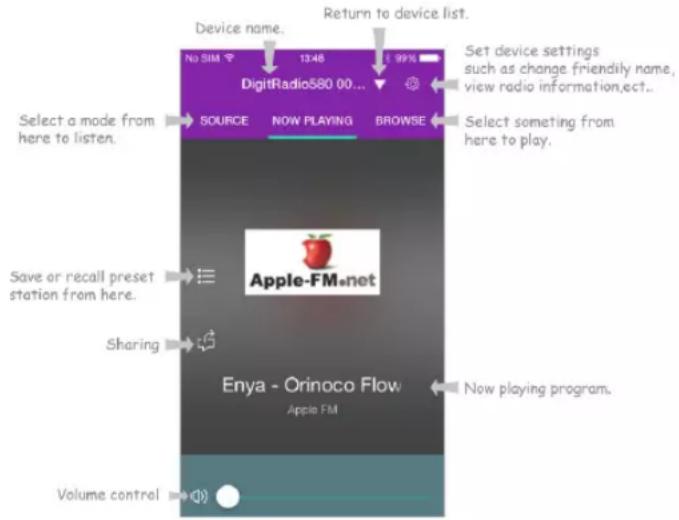
- Si vous possédez plusieurs radios (appareils compatibles avec la fonction Multiroom), vous pouvez les regrouper pour les faire fonctionner de manière synchronisée. Appuyez sur l'icone de retard à la liste des appareils.
- Créez un groupe en appuyant sur l'icone de modification suivant le nom de l'appareil dans la liste. L'écran « Group Setup » (Configurer un groupe) s'affiche. (Reportez-vous aux Figures 1 et 2.) Appuyez sur le cercle gris situé avant le nom de l'appareil sous l'options « Sharing with » (Partager avec) de l'écran « Group Setup » (Configurer un groupe) et faites-le doivent être poursuivir vert pour ajouter l'appareil au groupe. (Reportez-vous à la Figure 2.)
Appuyez sur « Rename » (Renommer) dans l'option « Group name » (Nom du groupe) de l'écran « Group Setup » (Configurer un groupe) pour saisir un nom de groupe ou en selectionner un dans la liste des noms habituels. Sélectionnez ensuite « Done » (Terminé) pourisser le groupe. (Reportez-vous aux Figures 2 et 3.)
Pour supprimer le groupe, appuyez sur « Delete group » (Supprimer le groupe). (Reportez-vous aux Figures 2 et 7.)
Laiste des appareils s'affiche de nouveau et le groupe apparait avec son nouveau nom et les appareils qu'il contient. Appuyez sur le nom du groupe pour selectionner le groupe. (Reportez-vous à la Figure 4.)
Tous les apparêls clients du groupe sont diffuser en même temps le programme lu par l'appareil maître. Vous pouvez déplacer le curseur de contrôle du volume pour modifier le volume principal de tous les apparêils du groupe. Vous pouvez également appuyer sur le contrôle du volume, puis modifier le volume de chaque apparéil indépendamment. (Reportez-vous aux Figures 5 et 6.)
L'appareil maître est celui que vous avez selectionné dans la liste des apparêils pour modifier le groupe. Le client est l'appareil selectionné pour le partage dans l'écran « Group Setup » (Configurer un groupe).
- Vous pouze également modifier le groupe depuis votre radio.
a. Appuyez sur la touche MENU > Main menu > System settings > Multi-room (Menu principal > Paramétres du système > Multiroom), puis appuyez sur le bouton SCROLL/SELECT/SNOOZE (Défilier/ Sélectionner/Répéter) pour confirmer.
b. Tournez le bouton SCROLL/SELECT/SNOOZE (Défilier/Sélectionner/Répéter) pour sélectionner les options, puis appuyez sur le bouton SCROLL/SELECT/SNOOZE (Défilier/Sélectionner/Répéter) pour confirmer.
| View details (Afficher les détails) Affiche l'état de | votre radio (Ungrouped [Non groupée], Server [Serveur] ou Client) et le groupe auquel elle apparient. |
| Create new group (Créer un nouveau groupe) Crée un nouveau groupe que vous radio peut rejoindre. | |
| Add to group (Ajouter au groupe) Les dispositifs | presents sur le réseau actuel s'affichent. Sélectionnez l'appareil à ajouter au groupe auquel votre radio apparient. |
| List current clients (liste des clients actuels) Clipts du groupe auquel apparient libre radio. Sélectionnez un client pour le supprimer du groupe. | |
| Leave group (Quitter le groupe) Retire libre radio du groupe | |
| Dissolve group (Supprimer le groupe) Supprime e groupe auquel apparient libre radio. | |
- Pour vérifier si vous pouvez utiliser l'application UNDOK lorsque votre radio est notamment en mode hors connexion (mode DAB, FM, CD, Bluetooth et Entreee Aux.), vous devez selectionner Main menu > System settings > Network > Keep network connected > YES (Menu principal > Parametes du système > Réseau > Maintenir la connexion au réseau > OUI). Cela vous permet également de sortir la radio de voirgrace à l'application UNDOK.

Pour éviter d'utiliser votre radio pendant de longues périodes sans surveillance (par ex. toute la nuit, en vacances ou en votre absence), Sélectionnez « NO » (Non) pour économiser de l'énergie. Vote radio ne pourrait pas sortir de voir à l'aide de l'application UNDOK une fois que vous aurez défini « Keep network connected » (Maintenir la connexion au réseau) sur « NO » (Non).
14.1 Dépannage
Lorsqu'un probleme survient, sa cause est souvent mineure. Le tableau suivant contient quelques astuces.
| Problème Solution | |
| Pas de courant. Vérifiez que | e le cable secteur est correctement branché ou que la batterie n'est pas déchargeé. Vérifiez que l'unité est sous tension. |
| L'unité ne réagit pas lorsque les touches sont actionnées. | L'unité peut se bloquer pendant l'utilisation. Mettez l'unité hors tension puis de nouveau sous tension pour la réinitialiser. |
| Réseau introuvable. Vérifiez que | que le routeur Wi-Fi est branché et en fonctionnement. Reconnectez la radio au réseau Wi-Fi. Vérifiez que votre radio se trouve à une distance de moins de 5 mètres de votre routeur. |
| Réception mauvaise de la radio. | Vérifiez que l'antenne est entièrement déployée. Des interférences électriques peuvent dégrader la réception à l'intérieur de votre maison. Déplacez l'unité (en particulier pour les éloigner des dispositifs équipés de moteurs et de transformateurs). |
| La station souhaitée est introuvable. | Le signal est faible. Effectuez une recherche manuelle. |
| Mon appareil Bluetooth ne détecte pas ma « DigitRadio 580 ». | Vérifiez que la fonction Bluetooth est bien activée sur votre appareil. Appairez de nouveau l'unité et votre appareil Bluetooth. |
En cas d'anomalie de fonctionnement, débranchez l'unité de la prise secteur et rebranchez-la.
15 Spécifications
| Type Spécifications | |
| Description: Radio Internet, DAB/DAB+ et FM avec l'acteur CD et Bluetooth | |
| Gamage de fréquence: FM: 87,5 - 108 MHz | DAB/DAB+: 174,928 - 239,200 MHz |
| Besoins en énergie: Entrée CA: 110 - 240 V~, 50 - 60 Hz Sortie CC: 12 V, 2 000 mA (veuillage utilisier l'adaptateur fourni) | |
| Puisance de sortie audio: 10 W (valeur efficace) x 2 | |
| Consommation d'électricité: Fonctionnement: 24 W | (max.) Veille: < 1 W |
| Dimensions (I x p x h): 240 mm x 220 mm x 148 mm | |
CE
Ce symbole sur le produit ou dans les instructions signifie que vous équipement électrique etlectronique en fin de vie ne doit pas'être éliminé avec les déchets domestiques. Pour plus d'informations, veuillez contacter les autorités locales ou le commercant chez lequel vous avez acheté le produit.
8.10 Vyvolani prédvolène stanice
- 1Votreradio
- Vue arrirée
- Vue de la télécommande
- Sommaire
- Consignes de sécurité importantes
- AVERTISSEMENT : AFIN DE RÉDUIRE LE RISQUE DE CHOC ÉLECTRIQUE, N'EXPOSEZ PAS LE HAUT-PARLEUR À LA PLUIE OU À L'HUMIDITÉ.
- Pour commencer
- Contenu de votre emballage
- Positionnement de votre radio
- Évitez les emplacements suivants :
- Configuration du Wi-Fi :
- Configuration du réseau sans fil :
- Ajustement de l'antenne
- Mise sous/hors tension de l'unité
- Mise en veille automatique de la radio
- Chargement via le port USB
- Contrôle du volume
- Utilisation d'un casque
- Assistant de configuration
- Date/Heure
- Mise à jour automatique
- Mode Webradio
- Stations locales « Pays »
- Sélection d'une station à l'aide de l'option « Stations »
- Dans le menu « Stations »:
- Sélection d'un programme dans « Podcasts »
- Obtention d'un code d'accès et FAQ dans le menu « Help » (Aide)
- Ajout d'une station à « My Favourites » (Mes favorsis)
- Ajout d'une station pendant I'écoute
- Ajout de stations via le site Internet
- Ajout d'une station à « My Added Stations » (Mes stations ajoutées)
- Affichage des informations relatives à la station
- Mémorisation des stations prédéfinitiones
- Recherche d'une station prédéfinie
- Fonction Spotify Connect
- Utilisation de la fonction Spotify Connect
- Contrôle de la fonction Spotify Connect
- Utilisation d'un autre compte Spotify avec votre radio
- Mode Lecteur de musique
- Partage de contenu avec Windows Media Player
- Lecture de contenu partagé
- Lecture via le port USB
- Mode de lecture en boucle
- Mode aléatoire
- Effacement de la playlist
- Elagage des serveurs
- Informations sur la lecture en cours
- Sélection du mode DAB
- Sélection d'une autre station
- Services secondaires
- Recherche de stations
- Syntonisation manuelle
- Élagage des stations non valides
- Valeur de contrôle de la gamme dynamique (DRC)
- Changement de l'ordre des stations
- Affichage des informations relatives à la station
- Affichage de la puissance du signal
- Mémorisation des stations prédéfinitionies
- Recherche d'une station prédéfinie
- Mode FM
- Sélection du mode FM
- Paramétres de recherche
- Paramétres audio
- Mémorisation des stations prédéfinitiones
- Recherche d'une station prédéfinie
- Mode CD
- Insertion d'un CD
- Lecture des titres d'un CD
- Éjection du CD hors du lecteur
- Mode Bluetooth
- Mode Entre Aux.
- Fonctionnement général
- Mise en veille
- Reglage de l'alarme
- Paramétrage de l'égaliseur
- Configuration du réseau
- Réglage de la date/l'heure
- Réglage de la langue
- Réinitialisation
- Mise à jour logicielle - Via le réseau
- ATTENTION
- Assistant de configuration
- Affichage des informations relatives au système
- Réglage du rétroéclairage
- Fonction Multiroom
- Dépannage
- CE
- Vyvolani prédvolène stanice
Marque : TECHNISAT
Modèle : DigitRadio 580
Catégorie : Radio