DigitRadio 580 - Rádio TECHNISAT - Bezplatný návod k obsluze
Najděte návod k zařízení zdarma DigitRadio 580 TECHNISAT ve formátu PDF.


| Typ produktu | Digitální internetové rádio, DAB/DAB+ a FM s CD přehrávačem a Bluetooth |
| Značka | TechniSat |
| Model | DigitRadio 580 |
| Rozměry (Š x H x V) | 240 mm x 220 mm x 148 mm |
| Napájení | Síťový adaptér 12 V DC, 2 A (vstup AC 110-240 V~, 50-60 Hz) |
| Spotřeba energie | Provoz: 24 W max, Pohotovost: < 1 W |
| Přijímače | Internetové rádio, DAB/DAB+ (pásmo III), FM (87.5-108 MHz) |
| CD přehrávač | CD audio, kompatibilní s CD-R/RW |
| Bluetooth | Nespecifikovaná verze, párování s kódem 0000 |
| USB port | Přehrávání souborů MP3, WMA, AAC; nabíjení 5 V/1 A |
| Pomocný vstup | 3.5 mm jack konektor (AUX IN) |
| Sluchátkový výstup | 3.5 mm jack konektor |
| Anténa | Teleskopická anténa DAB/FM |
| Síťové připojení | Wi-Fi (802.11 b/g/n), Ethernet RJ45, WPS |
| Hlavní funkce | Webové rádio, Spotify Connect, UPnP multimediální přehrávač, multiroom přes UNDOK, alarm (2), sleep, ekvalizér, RDS |
| Displej | Podsvícený LCD displej |
| Dálkové ovládání | Ano, součástí balení |
| Bezpečnost | Bezpečnostní pokyny: nevystavujte vlhkosti, neblokujte ventilaci, odpojte při bouřce |
| Údržba a čištění | Před čištěním odpojte; používejte měkký suchý hadřík |
| Náhradní díly a opravitelnost | Opravy pouze kvalifikovaným technikem |
| Obecné informace | Návod dostupný ve 13 jazycích, aktualizace softwaru přes síť |
Často kladené otázky - DigitRadio 580 TECHNISAT
Dotazy uživatelů ohledně DigitRadio 580 TECHNISAT
0 otázka o tomto zařízení. Odpovězte na ty, které znáte, nebo položte vlastní.
Položte novou otázku o tomto zařízení
Stáhněte si návod pro váš Rádio ve formátu PDF zdarma! Najděte svůj návod DigitRadio 580 - TECHNISAT a vezměte svůj elektronický přístroj zpět do rukou. Na této stránce jsou zveřejněny všechny dokumenty potřebné k používání vašeho zařízení. DigitRadio 580 značky TECHNISAT.
NÁVOD K OBSLUZE DigitRadio 580 TECHNISAT
Digitálni internetové rádio, DAB/DAB+ a FM s CD a Bluetooth
TechniSat
1 Vase rádio
Pohled zpriedu
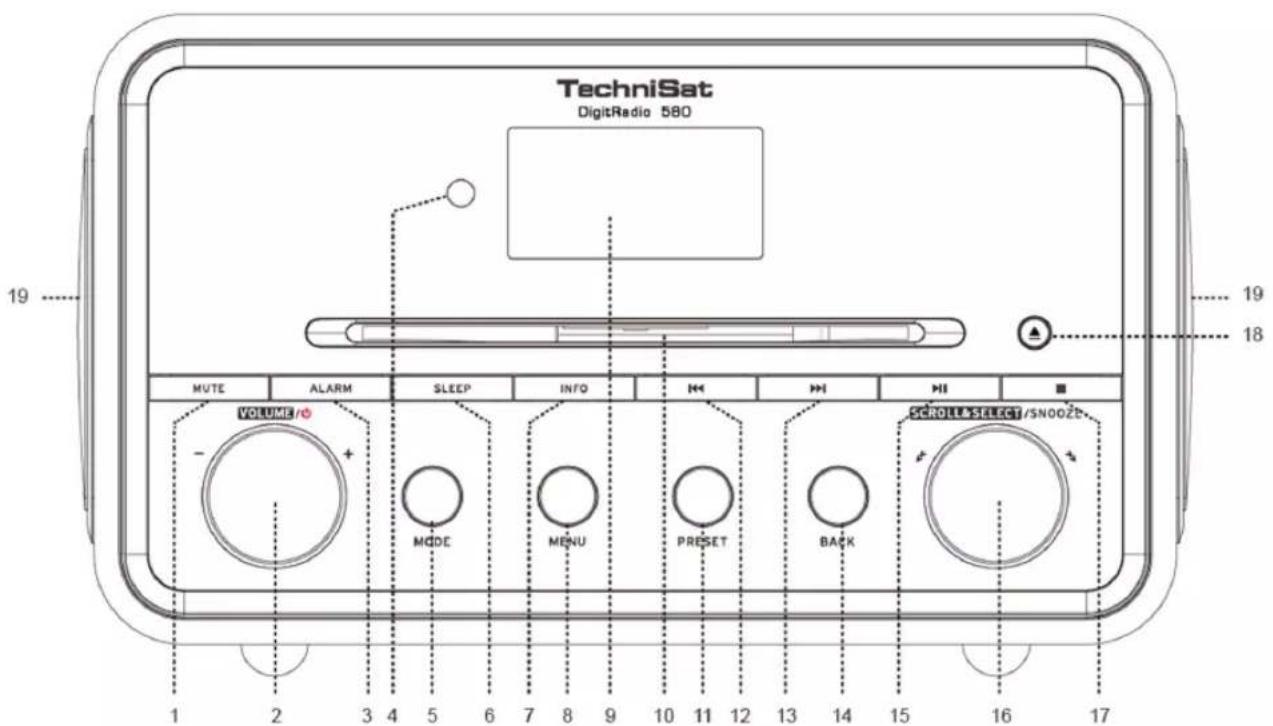
- Tlačitko MUTE (ZTLUMIT) Stisknéte pro ztlumení rádia nebo pro obnovení poslechu.
- Otočné tlacitko VOLUME/ (HLASITOST) Stistne pro zapnuti prístroje nebo prepnuti do pohotovostniho režimu. Otáčejte pro nastavení urovné hlasitosti.
- Stisknéte tlacitko ALARM pro nastavení buzení.
- Dákový snímac
- Tlačitko MODE (REžIM) Stisknutím prepínáte mezi režímy Internet, Spotify, Music player (Přehrávac hudby), CD, Bluetooth, Aux in, DAB a FM.
- Tlačitko SLEEP (SPÁNEK) Stisknéte pro nastavení doby spanku.
- Tlačitko INFO Stisknutím zobrazité informace o stanici během prehrávány programu.
- Tlačitko MENU Stisknéte pro zobraženi nebo ukončeni obrazovky menu.
- Displej
-
Přihrádka na CD
-
Tlačitko PRESET (PřEDVOLBA) Stisknéte a pridržte pro uloženi prédnastavené stanice. Stisknéte pro vyvoláni prédvolené stanice.
- Tlačitko Stisknéte pro prěskoceni na prědchoź skladbu v režimu Spotify, Music player (Přehrávac hudby), CD a Bluetooth. Stisknéte a pridržte pro rychlé prěvijeni aktuální skladby zpět v režimu Music Player (Přehrávac hudby), CD a Bluetooth.
- Tlacitko Stisknete pro preskocenia na dalsi skladbu v rezimu Spotify, Music player (Preehravač hudby), CD a Bluetooth. Stisknete a pridržte pro rychle previjeni aktuálni skladby vpred v rezimu Music Player (Preehravač hudby), CD a Bluetooth.
- Tlačitko BACK (ZPěT) Stisknéte pro návrat do obrazovky prědchozi nabidky.
- II Tlacitko Stisknete pro pozastaveni nebo prehravani aktuinali skladby v rezimu Spotify, Music player (Preehravač hudby), CD a Bluetooth.
- Otočné tlačitko SCROLL/SELECT/SNOOZE (PROCHÁZET/VYBÉR/SNOOZE) Žáčejte pro procházeni možnosti. Stisknéte pro potvrzení výberu. Stisknéte pro aktivaci funkce odloženi buzení pri zaznéni zvuku budíku.
- Tlačitko Stisknéte po zastavení prěhrávani skladby v režimu CD.
- Tlacitko Stisknete pro vysunuti CD z prihradky na CD.
- Reproduktor
Pohled zezadu
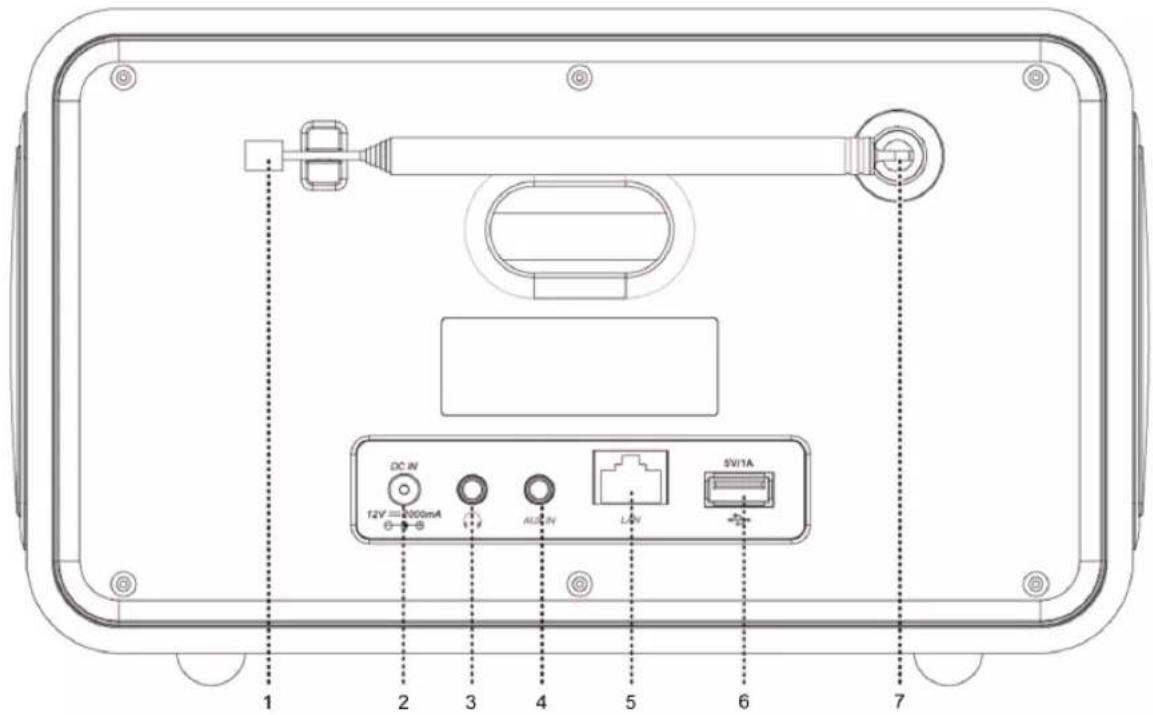
- Antena DAB/FM
- Zdirka DC IN
- Konektor pro sluchatka
- Zdirka AUX IN
- Konektor LAN
- USB port - pro nabijeni mobilich zaizeni a prehravani medii.
- Antenni konektor
Pohled na dalkové ovladani
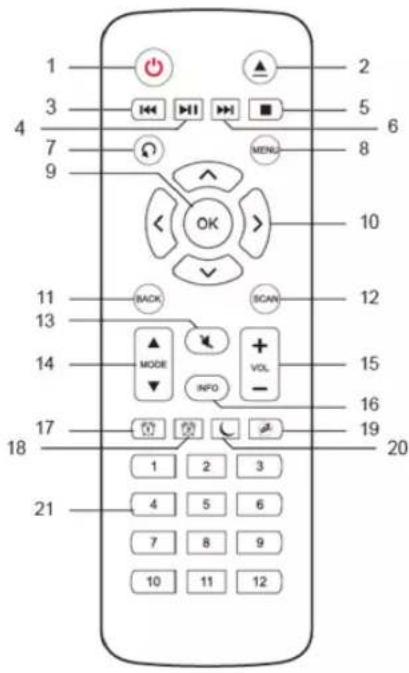
- Tlacitko Stisknete pro zapnuti radia nebo prepnuti do pohotovostniho rezimu.
- Tlačitko Stisknéte pro vysunuti CD z prihrádky na CD.
- Tlacfko Stisknete pro preskoceni na predchozi skladbu v rezimu Spotify, Music player (Prehravač hudby), CD a Bluetooth. Stisknete a pridržte pro rychlé prévijeni aktuálni skladby zpět v rezimu Music Player (Prehravač hudby), CD a Bluetooth.
- Tlacitko Stisknete pro pozastaveni nebo prehravani aktualign skladby v rezimu Spotify, Music player (Prehravač hudby), CD a Bluetooth.
- Tchitko Stisknepe po zastaveni prehravani skladby v rezimu CD.
- Tlacitko Stisknete pro preskoceni na dalsi skladbu v rezimu Spotify, Music player (PrehravačHUDby), CD a Bluetooth. Stisknete a pridržte pro rychle prévijeniactually skladby vpred v rezimu Music Player (PrehravačHUDby), CD a Bluetooth.
- Tlacitko Stisknete opakované pro nastaveni rezimu prehravani v rezimu CD: Repeat one (Opakovat Jednu)/Repeat all (Opakovat vse)/Shuffle (Nahodne)/ None (Zadne).
- Tlačitko MENU Stisknéte pro zobrazení menu nebo ukončeni menu.
- Tlačitko OK Stisknéte pro potvrženi vaseho vyberu.
- Navigacni tlacitka
- Tlačitko BACK (ZPěT) Stisknéte pro návrat do obrazovky prěchodozí nabídky.
- Tlačitko SCAN Stisknéte pro vyhledávani stanic DAB a FM.
- Tlacitko MUTE (ZTLUMIT) Stisknete pro ztlumeni radia nebo pro obnoveni poslechu.
- Tlačitko MODE (REZIM) Stisknutim prepinta mezi režimi Internet, Spotify, Music player (Prehrávac hudby), DAB, FM, Bluetooth a Aux in.
- Tlačitka VOL +/- Stisknéte pro nastaveni hlasitosti.
- Tlačitko INFO Stisknéte pro zobrazení informaci o stanici.
- Tlačitko ALARM 1 Stisknéte pro nastavení buzení 1.
- Tlačitko ALARM 2 Stisknéte pro nastavení buzeni 2.
- Tlačitko SNOOZE (ODLOZIT BUZENİ) Stisknéte pro aktivaci odloženi buzení, když zazné alarm.
- Tlačitko SLEEP (SPÁNEK) Stisknéte pro nastavení doby spanku.
- Tlacitka predvolby 1-12 Stisknete a pridrzte pro ulozeni prednastavene stanice.
Stisknete pro vyvolani ulozené predvolene stanice.
Obsah
1 Vase radio. 396
2 Dulezite bezpecnostnikpokyny 403
3 Začinámě 405
4 Pruvodce nastavenim 407
5 Rezim internetového rádia 411
5.1 Mistni "zeme" (Local "Country") 412
5.2 Vyber stanice pres "Stations" (stanice) 412
5.3 Vyberprogramu prs ,Podcasts" (podcasty) 414
5.4 Ziskaní pristupového kódu a ccasto kladené otázky v nabidce „Help" (Napoveda). 415
5.5 Pridani stanice mezi "My Favourites" (Moje oblibene) 416
5.6 Pridani stanice mezi „My Added Stations" (Moje pridané stanice) 417
5.7 Zobrazeni informaci o stanici 418
5.8 Ulozeni prcdnastavenych stanic 419
5.9 Vyvolani predvolene stanice 419
6 Služba Spotify Connect 420
6.1 Používáni sluzby Spotify Connect 420
6.2 Ovladani Spotify Connect 421
6.3 Používáni jiného učtu Spotify na vašem rádiu 421
7 Rezim prehravače hudby 422
7.1 Sdileni medii s programem Window Media Player 422
7.2 Prehravani sdilenych medii 424
7.3 Pprehravani z USB 425
7.4 Mjseznam skladeb 425
7.5 Rezim opakovaného prehrávání (Repeat Play) 425
7.6 Rezim nahodneho prehravani (Shuffle Play) 426
7.7 Smazání mého geznamu skladeb (Clearing my Playlist) 426
7.8 Odstranéní serveru (Prune Servers) 426
7.9 Informace o aktuinalne prehravanem 426
8 Vyber rezimu DAB 427
8.1 Vyber jiné stanice 427
8.2 Sekundarni sluzba 427
8.3 Vyhledavani stanic 428
8.4 Manuálni laděné
8.5 Odstraneni neplatnych (Prune Invalid) 429
8.6 Hodnota DRC (Dynamic Range Control) 429
8.7 Změna pořadi stanic 429
8.8 Zobrażni informaci o stanici 430
8.9 Ulození prědastavenych stanic 430
8.10 Vyvolani prudvolené stanice 431
9 Rezim FM 432
9.1 Vyber rezimu FM 432
9.2 Nastaveni vyhledavani 432
9.3 Nastaveni zvuku 433
9.4 Ulozeni preredastavenych stanic 433
9.5 Vyvolani predvolene stanice 434
10 Rezim CD. 434
10.1 Vlozeni CD 434
10.2 Prehravani stopy na CD. 434
10.3 Vysunut CD z prihradky na CD 435
11 Rezim Bluetooth 435
12 Rezim Aux In. 436
13 Obecne funkce 437
13.1 Nastaveni spanku 437
13.2 Nastaveni buzeni 437
13.3 Nastaveni ekvalizéru 438
13.4Nastaveni sitié 439
13.5 Nastaveni casu/data 439
13.6 Nastaveni jazyka 440
13.7 Factory Reset (Obnoveni vyrobnich nastaveni) 440
13.8 Aktualizace softwaru - ze site 441
13.9 Pruvodce nastavenim 441
13.10 Zobareni systemovych informaci 442
13.11 Nastaveni podsviceni 442
14 Multi-room. 443
14.1 Odstrańovany poruch 448
15 Technické udaje 449
2 Duležité bezpečnostní poukyny

- Prečteše si tytoPokyny.
- Uschovejte tytoPokyny.
- Dbeje vsech vystraznych upozorneni
- Dodržujte všechnyPokyny.
- Nepouzivejte reproductor v blizkosti vody.
- Čistěte pouze suchým hadřikem.
UPOZORNENI: TENTO REPRODUKTOR NEVYSTAVUJTE DESTI NEBO VLHKU, ABYSTE SNIZILI NEBEZPECI POZÁRU NEBO URAZU ELEKTRICKYM PROUDEM.
Pro sniženi nebezpečić urazu elektrickým proudem, požáru atd.:
- Prístroj neumistujte do blízkosti zdrojú tepla, jako jsou radiáry, topení, sporáky nebo jiné prístroje (včetné zesilovacú), které produktuji teplo.
- Neblokujte Žádné větrací otvory na prístroji.
- Pristroj nesmi byt vystaven kapajici nebo strikajici vode a na pristroj se nesmi stavet zadné predmety naplnenevodou, jako tbreba vyz.
- Na pristroj neodkladeje zadne tzeke predmety a nestoupejte na nej. Zatieni by mohlo zpusobit vazne poskozeni pristroje.
- Přětěte si typov Štitek na zadní straně prístroje, kde je uveden príkon a dalí bezpečnostné informace.
- Pristroj je urcen k pouziti pouze s uvedenym napajenim.
-
Chrahte privodni kabel proti chuzi nebo zalomeni, predevsim u koncovek, ruznych zastrcek, a v kazdém okamziku tam, kde vycházi z pristroje.
-
Nikdy prístroj neodpoujte tažením za napájecí kabel. Vždy pevně uchopte zástrčku a táhněte prímo ze zásuvky.
- Opravte nebo vyměnte všechny elektrické kabely, které se proděry nebo jinak poškodily. Nepoužívejte kabel, který vykazuje zámky zlamání nebo poškození třením po délice, okolo zástrčky nebo zakončné konektoru.
- Abyste zabrani pozaru nebo nebezpeci urazu elektrickym proudem, nepouživejte tuto zastrchu s produzovacim kabelem nebo jinou zasuvkou,Pokud neni mozné koliky zcelazasunout,aby tyto nebyly odhalene.
- Pri bourcne nebo beshem destivym dnu pristroj odpojte z elektricke site pro dodatecnou ochranu beshem bourek, nebo tehdy,Pokud se zaizeni delsi dobu nepouziva.Tak predejdete poskozeni pristroje bleskem nebo elektrickym vybojem.
- Nepokousejte se provadet jakykoliv servis vlastnimi silami. Otevrenim nebo odstanenim krytu mužete byt vystaveni nebezpečnému napétí nebo jiným nebezpecém. Servis musi provadet kvalifikovani technici.
- Bezné fungování vyrobku mûze narushovat silné elektromagneticke ruşeni. Pokud se tak stane, stači provest reset vyrobku podle námodu k obsluze a obnovit tak bezné fungování. V pripadě, ze funkci není možné obnovit, používejte vyrobek na jiném mistě.
- Prostředkem k odpojení tohoto prístroje od zdroje napajeni je zástrčka adapteréru. Odpojené zařizení zústane pripravené k použivání.
- V zajmu bezpečnosti a prevalence zbytečné spotřeby energia prístroj nikdy dlouhou dobu nenechávejte zapnutý bez dozoru, např. PRES noc, během dovolné nebo když opoustîte dum. Prístroj vypněte a vyтáhněte zástrčku z elektrické zásuvky.
3 Začinámě
Opatrně vyjměte radiz z krabice. Mozná si budete chtit obal uschovat pro pozdějsi použití.
Co najdete uvnitr vašeho balicku
Vlastni pristroj
Napajeci adaptér
Dálkový ovladač
Návod k obsluze
Umistěné vaseho rádia
Rádio umistěte na rovný/stabilné povrch, který není vystaven vibracím.
Vyvarujte se těchto mistr:
Kde bude pristroj vystaven primému slunechnimu zareni.
Kde bude pristroj v blizkosti zdrojú salajích teplo.
Kde je vysoka vlhkest a nedostatecná ventilace.
Kde je prach.
Kde je pára nebo nebezpečí strikáni nebo kapáni vody na pristroj.
Nastaveni site LAN:
Ujistěte se, ze je prostředí pripraveno a jsou k dispozici sítová nastavení pro LAN (doporucujeme ADSL nebo kabelové modemy).
Pro nalezeni LAN MAC adresy rádia postupujte následovné: Main menu (Hlavni nabidka) > System settings (Systémová nastaveni) > Network (Sit) > View settings (Zobrazit nastaveni) > MAC address (MAC adresa).
Nastaveni bezdrátové site LAN:
Sirokopásmóve pripojení k internetu.
Bezdrátov pristupovy bod (Wi-Fi) pripojený k vašemu širokopásmovému internetu,Pokud možno prěs router.
Pokud je vase bezdrátové pripojeni nakonfigurováno pro použivani šifrovani dat pomoci Wired Equivalent Privacy (WEP) nebo Wi-Fi Protected Access (WPA), musite znát kód WEP nebo WPA, aby internetové rádio mohlo komunikovat se siti.Pokud je vaše bezdrátová sít nakonfigurována na overěné stanice, budete muset do vašeho bezdrátového pristupového bodu zadat MAC adresu rádia. MAC adresu rádia naleznete pomoci položek menu takto: Main menu (Hlaví nabídka) > System settings (Systémová nastaveni) > Network (Sit') > View settings (Zobrazit nastavení) > MAC address (MAC adress).
Než budetePokračovat,ujistěte se,ze vás bezdrátový prístupový bod je zapnutý a priopojený k vašemu sirokopásmovému internetu,nebo ze vás LAN kabel je správně nastavený. Pro zprovozněni títo āsti systému dürazné doporučujeme prečist si poukny dodávané s bezdrátovým prístupovým bodem a priopojením k siti LAN.
Nastaveni anteny
Antenu vytáhněte, abyste zajistili nejlepsí mozný prijem v režimu DAB i FM rádia. Pro dosaženi nejlepsího signálu může být nutné upravit polohu rádia a/nebo antény.
Zapnuti/vypnuti pristroje
Zastrchu na konci kabelu napajeciho adapturu pripojte do konektoru DC IN na zadni strane pristroje. Pak zapojte napajeci adaptor do elektricke zasuvky. Stiskutim otocneho tlacitka VOLUME/Upristroj zapnete. Pokud chcete pristroj vypnout uplné, odpojte napajeci adaptorz elektricke zasuvky.
Automaticke prépnuti rádia do pohotovostniho režimu
Aby se zabránilo zbytečné spotbre energie, přecházi rádio automaticky do pohotovostniho režimu po 15 minutách,Pokud se nepřehráva Žadna rozhlasová stanice/skladba.
Nabijeni z USB portu
USB port je urcen pro prehravani medii a nabijeni mobilnich zaifeni (napr. prehravae MP3, mobilniho Telefonu atd.). Je na nej privadeno 5 V DC pri nabijecim proudu az 1000 mA (1 A).
Pomoci USB kabelu (neni soucasti dodavky) pripojte mobilni zaifeni k USB portu pristroje, mobilni zaifeni se zaene nabijet.
Poznámka: USB port je určen pouze pro nabijeni mobilních komunikačních zařěné s 5 V, 1 A (nebo měné) a podporuje nabijeni ve věšech režimech s vyjmíkou režimu Music player (Přehrávač hudby). V režimu Music player (Přehrávač hudby) je USB port pouze pro prehrávní medí.
Ovladani hlasitosti
Hlasitost upravite otacenim otocnheo tlacitka VOLUME/ Otacenim proti smru hodinovych ruicek uroven hlasitosti snizite a otacenim po smru uroven hlasitosti zvysite.
Použiváni sluchátek
Budete potbrebovat sluchatka se stereo konektorem 3,5 mm jack. Konektor na sluchatka je umisten na zadni strane pristroje. Sluchatka nejsou s radiem dodavana.
Pred pripojenim sluchatek ztlume hlasitost. Po nasazeni sluchatek hlasitost zvyšujte pomalu, dokud nedosahnete požadované urovně.

Poznámka: Dlouhodobé pusobeni hlasite hudby muze zpʊsobit poskozeni sluchu. Nejlepší je vyvarovat se extremné hlasitosti pri použivani sluchátek, obzvlást' po dlouhou dobu.
4 Pruvodce nastavenim
- Pri prvotnim nastaveni se na displeji otevre obrazovka „Setup wizard" (Pruvodce nastavenim).
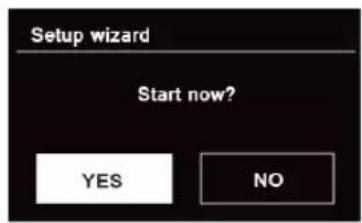
- Stiskněte otočné tlacitko SCROLL/SELECT/SNOOZE pro potvrzení „YES" (ANO) a spustěné nastavení. Možnosti průvodce nastavení zahrnuji nasledujíci:
Datum/chas
Format casu 12 nebo 24 hodin
Automatická aktualizace
Soucasnaactualizace hodin z prhravaného programu, ktery si zvolite nebo nastavite sami.
Aktualizace z DAB
Aktualizace z FM
Aktualizace ze site
Je nutné zvolit casové pásmo a prépináni letniho casu.
Zádná aktualizace
Je nutné nastavit datum a ās.
- Prüvodce bude nyní vyhledávat dostupné bezdrátové sítě ve vašem dosahu. Když je skenováni dokončeno, zobrázi seseznam sítí.
Zařazení, která podporuji pripojení prěs WPS (Wi-Fi Protected Setup), jsou vseznamu označena jako [WPS].
- Otáčejte otočnám tlacitkem SCROLL/SELECT/SNOOZE a pak jej stisknéte a zvolte požadovanou bezdrátovou sít.
1) Je-li vyžadován klic WEP/WPA (heslo), rádio vás požáda, abyste zadali kód WEP/WPA a zobrázi:tuto obrazovku pro zadámí hesla:
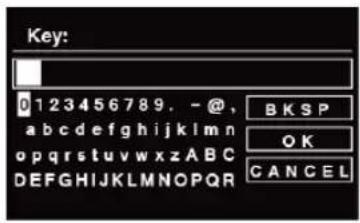
Poznámka: Pokud vaše sít nevyžaduje heslo (WEP/WPA), rádio se prípoji k siti automaticicky.
a. Otáčejte otočnám tlacitkem SCROLL/SELECT/SNOOZE a procházejte abecednímseznamem, stisknéte otočné tlacítko SCROLL/SELECT/SNOOZE pro vyber vybraného znaku.
Poznanka: U kódu WEP/WPA se Rozlisiují velká a malá písmena.
b. Pokud provedete chybny krok, zvolte pro vymaza BkP o znaku.
i Poznámka: BKSP = Backspace, CANCEL znamená námrat k prědchoź skladbě, rádio automaticaky uloží zadaný kód WEP/WPA, abyste tyto kódy nemuseli zadávat znovu.
c. Když vyberete poslednín znak svého hesla, otočte otočnám tlacítkem SCROLL/SELECT/SNOOZE OK a pak otočné tlacítko SCROLL/SELECT/SNOOZE stisknéte pro potvrzeni. Rádio je prípojené k bezdrátové sítí.
2) Pokud si prëjete vytroit priopojeni prés WPS, stisknéte otoćne tlacitko SCROLL/SELECT/ SNOOZE poté, co jste vybrali požadovanou sít. Rádio vám nabídne možnost iniciace WPS. Otáčejte otoćnám tlacitkem SCROLL/SELECT/SNOOZE a stisknutim zvolte „Pin and Skip WPS" (PIN a Preskocit WPS). Stisknéte tlacitko SCROLL/SELECT/SNOOZE pro potvrzeni.
| Tlačitko Musite spusti: | vyhledávány WPS na vzdálené stanici (napr. routeru). Informace k tomuto kroku naleznete v priručce k vašemu routeru nebo pripojovacimu bodu (access point, AP). Po skončeni stiskněte otočné tlačitko SCROLL/SELECT/ SNOOZE na rádiu a obě zařizení navází spojení. |
| PIN kód Rádio vygenerije 8místné kód, který pak musité zadat do vzdálené stanice. Po zadání PIN kódu stiskněte otočné tlačitko SCROLL/ SELECT/SNOOZE pro navázání spojení mezi oběma zařizeními. | |
| Skip WPS (Přeskočit WPS) | Kromě pripojení WPS můžete také vytvorit pripojení pomoci prědem sdileného kliče (pre-shared key). Pozadovaný klič je Často na zadní straně routeru, nebo jste si jej určili sami. Tento způsob je používan automaticaky pro sítě bez WPS. Funkci prědem sdileného kliče můžete vyvolat v sítích s WPS výběrem položky nabídky „Skip WPS" (Přeskočit WPS). Nyní se zobráží vystupné pole. Můžete zadat požadovaný klič (PSK) otočením a stisknutím otočného tlacitka SCROLL/SELECT/SNOOZE a pak zvolit „OK“ a stisknout otočné tlacitko SCROLL/SELECT/SNOOZE pro dokončeni zadávány. Rádio by nyní mělo navázat pripojení k siti. |
- Pokud chcete používat kabelovou sít, otočte otočným tlacitkem SCROLL/SELECT/SNOOZE a vyberte položku [Wired] (kabelová sít). Pak stisknéte otočné tlacitko SCROLL/SELECT/SNOOZE pro potvrzení, na displeji se zobráži „Waiting for Ethernet" (Čekáni na Ethernet). Pripojte LAN kabel do konektoru LAN na zadné straně pristroje, rádio je pripojeno ke kabelové sít.
- Pruvodce nastavenim skoncen, stisknete otocné tlacitko SCROLL/SELECT/SNOOZE znovu pro opusteni.
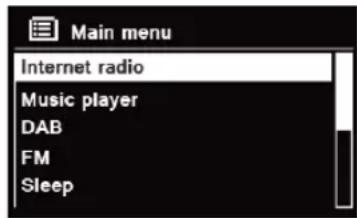
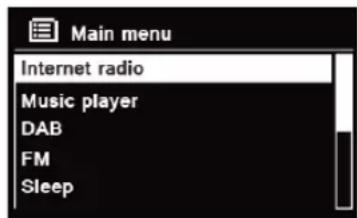
- Na displeoji se nyní zobraź „Hlavné nabidka“ po „Průvodci nastavením“. Stisknéte otočné tlacítko SCROLL/ SELECT/SNOOZE pro vybrer režimu Internetového rádia.
- Když je zvýrazněna volba „Station list" (Seznam stanic), stisknéte otočné tlacitko SCROLL/SELECT/SNOOZE pro potvrzení.
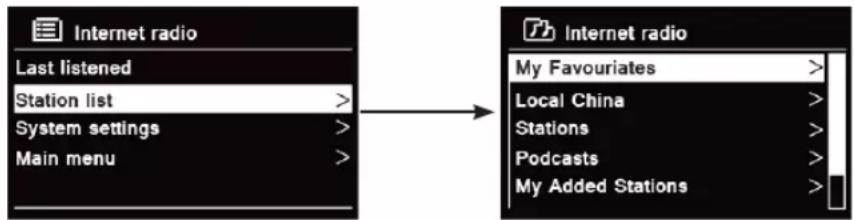
- Pak nahlednete do nasledujici casti pro vyber stanic. Nebo v priade, ze se nezdaili pripojeni k siti, postupujte takto:
a. Zkontrolujte, zda router funguje normálně.
b. Je nutné prémistit vase rádio na misto se silnéjsím signálem.
c. Ujistěte se, Že jste zadali správné heslo.
Local „Country“ (Mistni „Zeme“) se zmeni podle vašeho aktuálniho umistěni (napr. umistěni Australie). Zobrazí se mistné stanice podle vašeho aktuálniho umistěné.
- Pokud chcete zadat mistrni stanici, stisknete tlačitko MENU Station list - Local „Country" (Seznam stanic - Mistni „Zeme”), stisknete otočné tlačitko SCROLL/SELECT/SNOOZE pro potvrzeni.
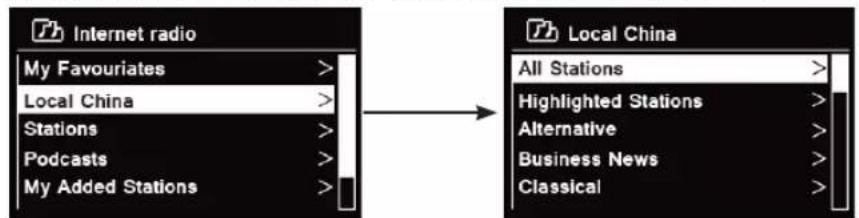
- Jsou zobrazeny zenry stanic. Otacejte otocnym tlacitkem SCROLL/SELECT/SNOOZE pro vyber pozadovaneho zenru, pak stisknete otocné tlacitko SCROLL/SELECT/SNOOZE pro potvrzeni.
- Otáčejte otočným tlacitkem SCROLL/SELECT/SNOOZE pro vybr požadované stanice a pak stisknéte otočné tlacitko SCROLL/SELECT/SNOOZE pro potvrzení prěhravani.
5.2 Vyber stanice prs „Stations" (stanice)
Stanice vam umoznije vybrat stanici z kategorii: Location (umisteni), Genre (zanr), Popular stations (oblibenéstanice), New stations (nové stanice) nebo vyhledávání stanic.
- Stiskněte tlacitko MENU Seznam stanic - Stanice, stiskněte otočné tlacitko SCROLL/SELECT/SNOOZE pro potvrzení.
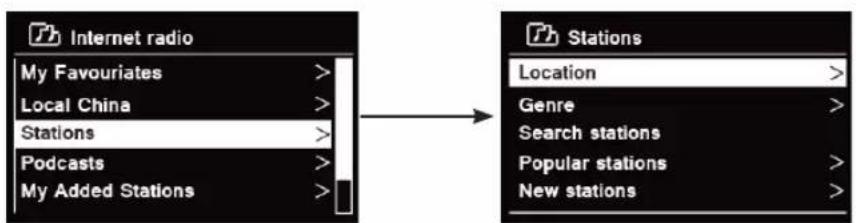
„Location" (Umistěni) vám nabízí možnost vybirat z rozhlasovych stanic, které jsou vysilány v zemi, kterou vseznamu vyberete.
a. je „Location" (Umistěni) zvyraznéne, stisknéte otočné tlacitko SCROLL/SELECT/SNOOZE pro potvrzení.
b. Otáčejte otočným tlacitkem SCROLL/SELECT/SNOOZE pro vybr požadovaného regionu a pak stisknéte otočné tlacitko SCROLL/SELECT/SNOOZE pro potvrzení.
c. Otáčejte otočným tlacitkem SCROLL/SELECT/SNOOZE pro výběr požadované zeme a pak stisknéte otočné tlacítko SCROLL/SELECT/SNOOZE pro potvrzení.
d. Otáčejte otočnám tlacitkem SCROLL/SELECT/SNOOZE pro vybr požadované stanice a pak stiskné totočné tlacitko SCROLL/SELECT/SNOOZE pro potvrzení. Stanice začne hrát.
„Genre" (Žanr) vám umožnuje vybirat rozhlasové stanice podle jejich obsahu, například Classic, Rock, Sport, News (Zpravy) atd.
a. Kdyz je „Genre" (Zanr) zvyraznén, stisknéte otočné tlacítko SCROLL/SELECT/SNOOZE pro potvrzení.
b. Otáčejte otočnám tlacitkem SCROLL/SELECT/SNOOZE pro výber požadovaného Žanru, pak stisknéte otočné tlacitko SCROLL/SELECT/SNOOZE pro potvrzení.
c. Otáčejte otočným tlacitkem SCROLL/SELECT/SNOOZE pro vyber ze Všech stanic, Zvýrazněch stanic nebo v požadované zemi a pak stisknéte otočné tlacitko SCROLL/SELECT/SNOOZE pro potvrzení.
d. Otacjte otochnym tlacitkem SCROLL/SELECT/SNOOze pro vbyer pozadované stanice a pak stisknete otocné tlacitko SCROLL/SELECT/SNOOZE pro potvrzeni. Stanice zacn hrat.
"Search stations" (Hledat stanice) vám umožnjuje zadat celý název nebo.czast názvu stanice pro jeji vyhledání.
"Popular stations" (Obligene stanice) vám nabízí možnost otevřitseznam stanic, které mají nejvice posluchačú.
"New stations" (Nové stanice) vám nabí možnost otevřitseznam stanic, které byly nedávno pridány do sítě internetovych rádi.

Poznámka: Některé stanice nevysilaji 24 hodin denenša některé nejsou stale online.
5.3 Vyber programu prs „Podcasts" (podcasty)
Podcasty vam umoznjuVyber podcastu z kategori: Umisteni nebo zarne, nebo vyhledavani podcastu.
- Stiskněte tlacitko MENU - Stations list - Podcasts (Seznam stanic - podcasty), stiskné totočné tlacitko SCROLL/SELECT/SNOOZE pro potvrzení.
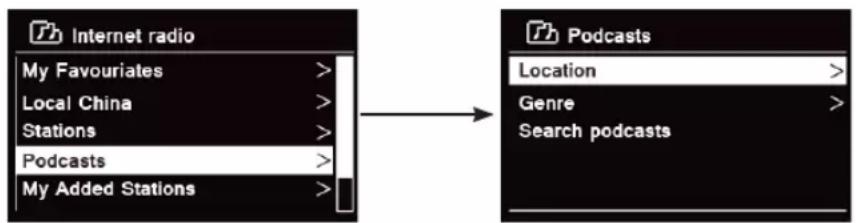
„Location" (Umistěné) vám nabízí možnost vybirat z podcastů, které jsou vysilány v zemi, jež vseznamu vyberete.
a. Když je „Location" (Umistěni) zvyraznéne, stisknéte otočné tlacitko SCROLL/SELECT/SNOOZE pro potvrzení.
b. Otáčejte otočnám tlacitkem SCROLL/SELECT/SNOOZE pro vybr požadovaného regionu a pak stisknéte otočné tlacitko SCROLL/SELECT/SNOOZE pro potvrzení.
c. Otáčejte otočnám tlacitkem SCROLL/SELECT/SNOOZE pro výběr požadované zeme a pak stisknéte otočné tlacitko SCROLL/SELECT/SNOOZE pro potvrzení.
d. Otáčejte otočnám tlačitkem SCROLL/SELECT/SNOOZE pro výběr All Shows (Zobrazit vše), nebo By Genre (Podležánru), a pak stisknéte otočné tlačitko SCROLL/SELECT/SNOOZE pro potvrzení.
e. Otáčejte otočnám tlacitkem SCROLL/SELECT/SNOOZE pro vybr požadovaného podcastu a pak stisknéte otočné tlacitko SCROLL/SELECT/SNOOZE pro potvrzení. Podcast začne hrát.„Genre" (Zánr) vám umožnujé vybirat rozhlasové stanice podle jejich obsahu, například Classic, Rock, Sport, News (Zprávy) atd.
a. Když je „Genre" (Žánr) zvýrazněn, stiskné totočné tlacítko SCROLL/SELECT/SNOOZE pro potvrzení.
b. Otačejte otočným tlacitkem SCROLL/SELECT/SNOOZE pro vybr požadovaného Žanru, pak stisknéte otočné tlacitko SCROLL/SELECT/SNOOZE pro potvrzení.
c. Otáčejte otočnám tlacitkem SCROLL/SELECT/SNOOZE pro výběr požadovaného podcastu a pak stisknéte otočné tlacitko SCROLL/SELECT/SNOOZE pro potvrzení. Podcast začne hrát.
„Search stations" (Hledat stanice) vám umožnije zadat celý název nebo Čast názvu podcastu pro jeho vyhledání.
5.4 Ziskani pristupovoho kódu a chasto kladené otázky v nabidce „Help" (Napověda)
- Stiskněte tlacitko MENU - Station list - Help (Seznam stanic - Napověda), stiskné totočné tlacitko SCROLL/SELECT/SNOOZE pro potvrženi.
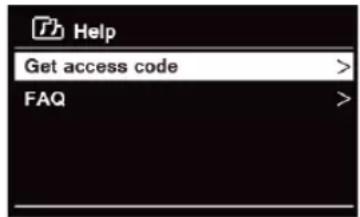
- Otáčejte otočnám tlacitkem SCROLL/SELECT/SNOOZE a vyberte Get access code (Získat pristupový kód) nebo FAQ (Často kladené otázký), pak stisknéte otočné tlacitko SCROLL/SELECT/SNOOZE pro potvrzení.
| Získányi prístupového kódu | Používa se pro vytvorené úctu pri registraci vašeho rádia na portálu www.wifiradio-frontier.com Viz Čast „Adding station to 'My Favourites'" (Pridání stanice do „Mých oblibenych"). |
| FAQ (Často kladené otázky) | Otáčejte otočnám tlacítkem SCROLL/SELECT/SNOOZE pro výběr otázky a pak stiskné totočné tlacítko SCROLL/SELECT/SNOOZE pro její poslech. |
5.5 Pridani stanine mezi „My Favourites" (Moje oblibené)
Doseznamu,My Favourites" (Me oblibene) muzete pridavat stanice dvema zpusoby.Usnadni vam vyhledavani stanic, které mate radi.
Pridani stanine beshem jejho poslechu
- Když posloucháte stanici internetového rádia, stisknéte a pridržte otočné tlacitko SCROLL/SELECT/SNOOZE, dokud se na displeji nezobráž „Favorit added" (Oblibené pridán).
- Stanice se nyní uloží do složky s názver „Stations" (Stanice). Jakákoliv stanice uložné tímto zpúsobem bude umistěna do složky „Stations" (Stanice).
Pridáváni stanic z webové stránky
- Pro registraci vaseho rádia na portálu: www.wifiradio-frontier.com
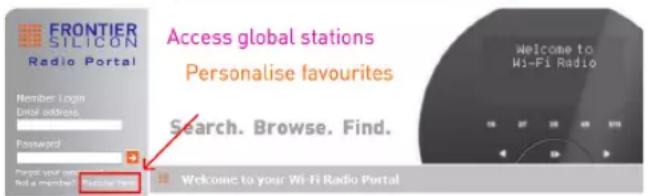
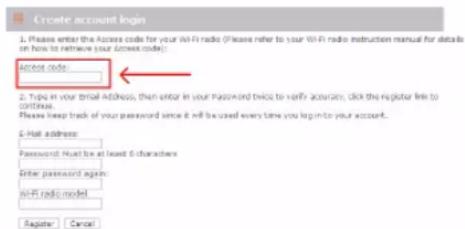
- Vytvoré prihlašovací udaje k učtu, je požadováno zadání pristupóvoho kódu. Pristupový kód je mozně nalezt v „Station list - Help - Get access code" (Seznam stanic - Napověda - Ziskány pristupóvoho kódu).
- Pokud chcete pridat oblibenou stanici, nejprve ji vyhledjeite a klepne te na ikonu ,Add" (Pridat).
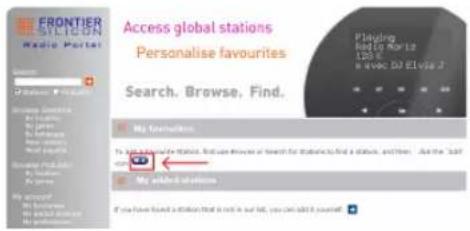
- Po pridani stanic je nutné na několik minut rádio vypnout, aby získalo pristup k novým nastavením.
- Pridané stanice jsou pristupné po stisknuti tlacitka MENU - Station list - My favourites (Seznam stanic - Moje oblibene).
i Poznámka: Provedení „factory reset" (obnovení vyrobního nastavení) nedokáže smazat „my favourite stations" (moje oblibné stanice).
5.6 Pridani stanice mezi „My Added Stations" (Moje pridané stanice)
Ackoliv portál internetového rozhlasu obsahuje tisice stanic, muze se stat, ze budete chtít poslouchat stanice, které nejsou vseznamu. Vlastnístanice muzete pridávat prěs portál (www.wifiradio-frontier.com).
- Jdete na portal www.wifiradio-frontier.com a prihaste se clenskym jménem, ktere jste zaregistrovali pridani stanice do seesnamu „My favourites" (Moje oblibene).
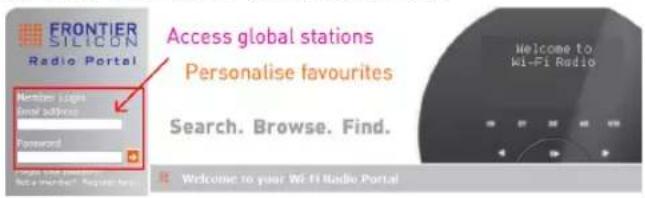
- Pro pridání vlastné stanice klepněte na ikonu.
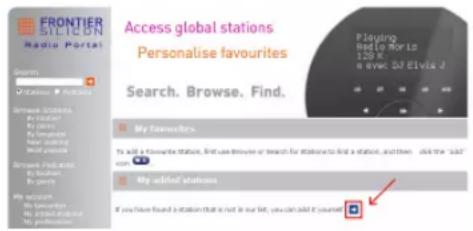
- Po pridani stanic je nutné na několik minut rádio vypnout, aby získalo pristup k novým nastavením.
- Pridané stanice jsou pristupné po stisknuti MENU - Station list - My added stations (Seznam stanic - Moje pridané stanice).
i Poznámka: Provedení „factory reset" (obnovení vyrobních nastavení) nedokáže smazat „my added stations" (moje pridané stanice).
Internetové programy vysilaji dodatečné informace. Opakovaně stisknéte tlacitko INFO během prehrávani programu. Na displeoji se zobrazují informace Station Description (Popis stanice), Genre (Žánr), Country (Zeme), Reliability (Spolehlivost), Bit rate (Přenosová rychlost), Codec (Kodek), Sampling rate (Vzorkovaci frekvence), Playback Buffer a Date (Datum).
5.8 Ulození prednastavenych stanic
Vase radio muge ulozit a 12 va'sich oblibenych internetovych stanic. To vam umoznir chly a snadny pristup k va'sim oblibenym stanicim.
- Během prěhrávání vaší oblíbené stanice stisknéte a pridržte tlacítko PRESET, dokud se na displeji nezobrázi niže uvedené:
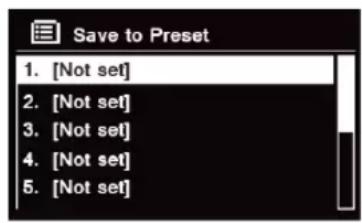
- Otáčejte otočným tlacitkem SCROLL/SELECT/SNOOZE a procházejte ve smyće cisly pro prědvolbu 1-12.
- Vyberte jedem cislo prédvolby a pak stiskněte otočné tlacítko SCROLL/SELECT/SNOOZE, na displeji se zobráží „Preset stored" (Předvolba uložena).
- Na displeji se zobrazi cislo predvolby „P#".
5.9 Vyvolání prédvolené stanice
- Stiskněte tlacitko PRESET pro zobrazení prędvolenych stanic.
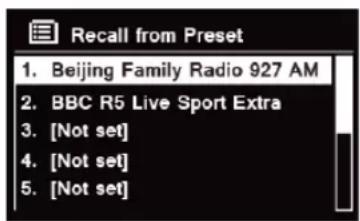
- Otáčejte otočným tlacitkem SCROLL/SELECT/SNOOZE pro vyber prédvolené stanice, kterou chcete prehrávat, a pak stisknéte otočné tlacitko SCROLL/SELECT/SNOOZE pro potvrzení.
6 Sluzba Spotify Connect
Spotify vam prinasi miliony skladeb k okamzitemu poslechu. Umelci, ktere mate radi, pripraveneseznamy skladeb pro kazdou naladu a zanr, nejnovejsi hity a nové objemy pouze pro vás.
Díky slúzbé Spotify Connect muzete všechnu tutu hudbu prehravat a ovladat bezdrátově. Na chytrém Telefonu nebo tabletu si vyberete hudbu a na radiu ji posloucháte.
- Dostupnost služby ve vaši zemi overite na www.spotify.com
6.1 Použiváni služby Spotify Connect
Vase rádio má vestavěnou službu Spotify Connect. Díky tomu múžete ovládat hudbu, kterou vase rádio hraje, pomoci aplíkace Spotify na vašem chytrém Telefonu nebo tabletu. Poslech je neprěrušovaný - múžete volat, hrát hry, dívat se na video nebo dokonce Telefon vypnout, a to vše, aniz by došlo k prerušeni hudby. Lepsi zpùsob poslechu hudby doma.
Pro použivani sluzby Spotify Connect potrebujete učet Spotify Premium. Pokud jej nemáte, stačí JIT na www.spotify.com/freetrial, kde ziskáte možnost vyzkoušeni zdarma na 30 dni.
- Stáhněte si aplikaci Spotify na váschytré Telefon nebo tablet (iOS nebo Android).
- Pripojte vase rado do stejné sítě, ke ktere je priopojen váschytrý Telefon nebo tablet, stisknéte opakované tlacitko MODE na dalkovém ovládání a zvolte režim Spotify Connect.
- Otevřete aplikaci Spotify na vašem chytrém Telefonu nebo tabletu a prěhrávejte nějakou skladbu.

- Klepněte na Čtvercový obrázek k písní v levém dolním rohu obrazovky. Pak klepněte na ikonu Pripojit
- Vyberte vaše rádio ze seznamu klepnutim na „DigitRadio 580". Pokud jej nevidîte, zkontrolujte,Že je pripojené ke stejné siti, jako vaš chytrý Telefon nebo tablet. Všimněte si,Že vaše rádio je v applikaci Spotify uvedeno jako „DigitRadio 580xxxxxxxxxx" (12místné alfanumerický kód je MAC adresa vašeho rádia). Pokud chcete tento nážev zmenit na nečo osobnéjsiho (například „Jeníkovo DigitRadio 580”), mžěte to udělat takto: a. Na rádu: Stisknéte MENU a zvolte Main menu (Hlavní nabídka) > System settings (Systémová nastaveni) > Network (Sít') > View settings (Zobrazit nastavení). Sjed'te dolú a poznamenejte si „IP address" (IP adressu).
b. Na vašem počitači: Ujistěte se, ze je vás počitač pripojen ke stejné siti, jako rádio. Pak zadejte IP adresu do adresního rákve vašem prohlížeči (například: 192.168.0.34). Uvidíte tak některé diagnostické udaje rádia, ale budete také moci zmenit jeho název.
6. Ikona „Connect" (Pripojit) se zobrazi zelené, což značí,Že vase rádio je nyní zvolné a používa se pro prěhrávní Hudby.
7. Aplikace Spotify văse rádio Rozpozná pouze tehdy, pokud je pripojené k internetu (tedy v režimech Internetové rádio, Spotify Connect, nebo Prehravač hudby). Pokud chcete používat Spotify, když je vaše rádio v režimech, kdy není pripojené k internetu (tedy v režimu DAB, FM nebo Bluetooth), musite zvolit Main menu (Hlavní nabídka) > System settings (Systémová nastaveni) > Network (Sít) > Keep network connected (Zachovat pripojeni k siti) > YES (ANO). Tak budete moci rádio probudit z pohotovostné režimu pri používani aplikace Spotify.
Poznamka: Pokud chcete pouzivat radoi po dlouhou dobu bez dozoru, napr. pres noc, beshem dovolené nebo kdyznejste doma, doporučujeme zvolit NO (NE) pro USporu energia.
- Informace o nastaveni a použivani Spotify Connect naleznete na www.spotify.com/connect
Spotify Connect je cloudová sluzba, a proto po aktivaci na vašem radiu vaš chytrý Telefon nebo tablet jiz nemusi byt ve stejné siti, abyste mohl prehravani hudby ovladat.
6.3 Používáni jiného učtu Spotify na vašem rádiu
Udaje o vašem učtu Spotify jsou nyní uloženy ve vašem rádiu. Pokud je chcete prepsat jiným učtem Spotify, stačí znovu projít kroky pro aktivaci během spustěné aplikace Spotify a použít vámí požadovaný učet. Nezapomeće, prosím,Že vašchytrý Telefon nebo tablet i vase rádio musí byt ve stejné siti,abykprepsány doslo.
7 Režim prehrávače Hudby
Pokud chcete prehravat hudební soubory z počitače, musi byt tento nastaven na sdilení souboru nebo medii. Vestavěné prhrávač hudby umozhůje zařizením, jak je toto rádio, prehravat nechráněné hudební soubory (AAC, MP3, WMA) ze sdilené medialni knihovny tak, ze prochází prěs nabidky stitků, jak je interpret, album nebo zánr. Pokud mate v provozu vchodný server, napřiklad obsní počitač s aplikaci Windows Media Player10 nebo novějsim (WMP), a vase hudební knihovna má dobré stitky (well-tagged), pak se doporučuje použit sdilení medii. Je pouze nutné nastavit server UPnP (Universal Plug and Play). (iTunes v současné době nepracuje jako medialni server UPnP).
7.1 Sdileni medii s programem Window Media Player
Nejbeznějsim serverem UPnP je Windows Media Player (10 nebo novějsí. Zobrazení verze v „Help" (Napověda) - About Windows Media Player (O programu Windows Media Player)). Prípadné můžete použít jiné UPnP platformy a servery. Pokud chcete WMP nastavit pro sdilení médii, postupujte takto:
- Ujistete se, ze poçaţaţe je pripojen k siti.
- Ujistete se, ze rado je zapnute a pripojené ke stejné siti.
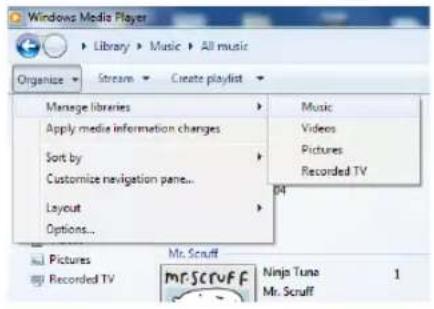
- Ve WMP pridejte do knihovny medii audio soubory a slozky, ktere chcete sdilet s vašim radiem tak, ze vyberete položku Organize - Manage Libraries - Music / Videos / Pictures / Recorded TV (Organizovat - Správa knihoven - Hudba / Video / Obrázky / Nahrané TV), klepněte na „Add" (Pridat) pro pridání audio souboru a slozek a poté klepněte na tlacitko „OK" pro dokončeni.
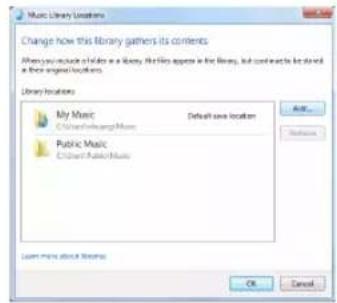
- Ve WMP povolte sdileni medii (Stream > More streaming options... (Dalşı moznosti streamovány)...).
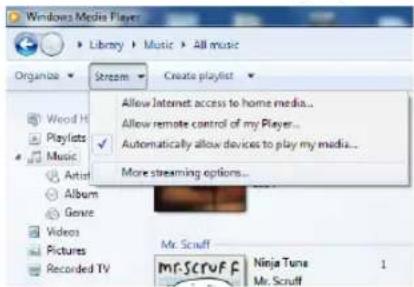
- Ujistete se, ze rádio má pristup ke sdileným medíim tak, ze je vyberete a kliknete na „Allow" (Povolit). V poli „Name your media library" (Název vaši knihovny medíi) muzete také zadat název pro sdilená media. Klepněte na tlacítko „OK" pro zavřeni dialogovych oken.
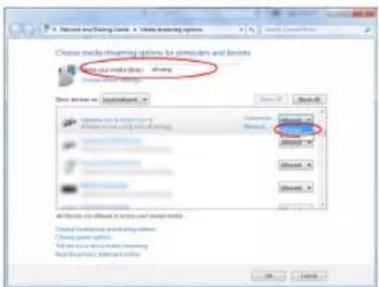
- Pocitač je nyní pripraven pro streamováni Hudby do rádia. Sluzba WMP UPnP beží na pozadí, není nutné WMP vyslovné spoustět.
7.2 Prehravani sdilenych medii
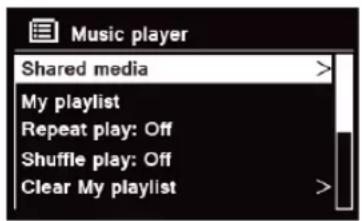
- Opakované stiskněte tlačitko MODE (REŽIM) pro vybr režimu prehrávacě hudby (Music player).
- Když je zvyrazněna volba „Shared media" (Sdilenámedia), stisknéte otočné tlacitko SCROLL/SELECT/ SNOOZE pro potvrzení.
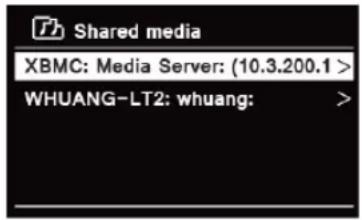
- Vseznamu se zobraí dostupné medialní servery. Otácejte otočnám tlacitkem SCROLL/SELECT/SNOOZE pro vyber a stisknéte pro potvrzení, pakPokracujte krok za krokem k vyberu vaši Hudby.
- Během préhrávní skladby mûzete:
a. Stisknout tlacitko pro kieskocen i na predchozi skladbu, stisknout a pridrzej tlacitko pro rycthe previjeni aktualse prehravané skladby zpét.
b. Stisknout tlacitko produzne nebo prehravani aktualigni skladby.
c. Stisknout tlacitko pro preskocenia na dalsi skladbu, stisknout a pridrzet tlacitko pro rycheprevijeni aktuinalne prehravané skladby vpred.
d. Pro zastaveni prehravani prepnout do rezimu radia nebo do jinych rezimu.
7.3 Prehraváni z USB
Funkce prehravani z USB vam nabizi moznost prehravat hudbu ve formatech MP3, WMA a AAC z vaheho USB disku.
- Zasunte USB disk do portu USB na zadni strane pristroje. Na displeji se po 5 vterinach zobrazi „USB disk attached - Open folder?" (Pripojen USB disk - Otevrit složku?).
- Otáčejte otočným tlacitkem SCROLL/SELECT/SNOOZE a pak stisknéte pro vybr položky „YES" (ANO). Poté postupujte krok za krokem pro nalezení požadované Hudby a stisknéte otočné tlacitko SCROLL/ SELECT/SNOOZE pro potvrzení.
- Pokud jste zvolili, NO" (NE), slozka se neotevre. Pokud budete chtit hudbu z USB disku prhravat pozdji, muzete opakovane stisknout tlacftko MODE (REZIM) pro vyber rezimu Music player (Phehrvač hudby), otacet otočným tlacftkem SCROLL/SELECT/SNOOZE a pak jej stisknout na položce „USB playback" (Phehrávání z USB).
7.4 Mujseznam skladeb
Funkce „My Playlist" (Müj geznam skladeb) vám nabí zoznost vytvorit geznam vašich oblibenych skladeb za vašich hudebnich knihoven.
Kdyz mate seznam skladeb pripraven, muzete si zvolit jeho prehravani na vasem radiu postupne, nebo pri jeho prehravani také nastavit funkce nahodného prehravani ci opakovani.
- Pokud chcete ulozit skladbu do „My playlist" (Muj seznam skladeb), vyhledje tskladbu, kterou chcete pridat, stiskněte a pridržte otočné tlacitko SCROLL/SELECT/SNOOZE, skladba pak bude doseznamu skladeb pridána.
- Pokud chcete prhravat „My playlist" (Mujseznam skladem), stisknete tlacitko MENU a pak otacejte otočnym tlacitkem SCROLL/SELECT/SNOOZE a zvolte „My playlist", pak stisknete otočné tlacitko SCROLL/ SELECT/SNOOZE pro potvrzení. Najděte skladbu, kterou chcete prhravat, stiskněte otočné tlacitko SCROLL/SELECT/SNOOZE pro vybr.
7.5 Režim opakovaného prehraváni (Repeat Play)
Stiskněte tlacitko MENU a pak otáčejte otočnám tlacitkem SCROLL/SELECT/SNOOZE pro vyber volby „Repeat play (Opakované prehrávani): Off" (vyp). Pak opakovaně stiskné totočné tlacitko SCROLL/SELECT/SNOOZE pro presunuti opakovaného prehrávani na „On" (zap), nebo „Off" (vyp).
Stiskněte tlacitko MENU a pak otácejte otočnám tlacitkem SCROLL/SELECT/SNOOZE pro vybr volby „Shuffle play (Nahodné prehrávani): Off" (vyp). Pak opakovaně stiskněte otočné tlacitko SCROLL/SELECT/SNOOZE pro présunú opakovaného prehrávani na „On" (zap), nebo „Off" (vyp).
7.7 Smazání mého geznamu skladeb (Clearing my Playlist)
Tato funkce vam umozhneje yvmazat obsah vašehoseznamu skladeb.
- Stiskněte tlacitko MENU, otáčejte otočnám tlacitkem SCROLL/SELECT/SNOOZE pro výber položky „Clear My playlist" (Smazat můjseznam skladeb), a poté stisknéte otočné tlacitko SCROLL/SELECT/SNOOZE pro potvrzení.
- Zvolte, "YES" (ANO) pro smazání vašeho beznamu skladeb.
7.8 Odstraněni serveru (Prune Servers)
Funkce "Prune Servers" (Odstranit servery) vám umožnjue odstranit hudební servery, ktere již nemáte k disposzici pro prehraváni Hudby.
- Stiskněte tlacitko MENU, otáčejte otočným tlacitkem SCROLL/SELECT/SNOOZE pro vybrer položky „Prune Servers" (Odstranit servery) a poté stiskněte otočné tlacitko SCROLL/SELECT/SNOOZE pro potvrzení.
- Zvolte, "Yes" (Ano) pro volbu, "Prune shared media wake on LAN servers".
79 Informace o aktuinalne prehravanem
Bēhem prehrávání skladby se na displeji zobrází skladba a indikátor prúběhu s cisly pro odehraný ās a celkovou delku skladby.
Pokud chcete zobrazit dalśi informace, stiskněte opakované tlacitko INFO. Na displeje se budou zobrazovat ve smyčce informace: interpret, album, prenosová rychlost, kodek, vzorkovaci frekvence, playback buffer a datum.
8 Vyber rezimu DAB
- Opakovane stisknete tlacitko MODE (REZIM) pro vyber polozyk DAB mode (Rezim DAB).
- Pred prvnim pouzitim rádio provede kompletní vyhledání a uloženiseznamu stanic do paměti.
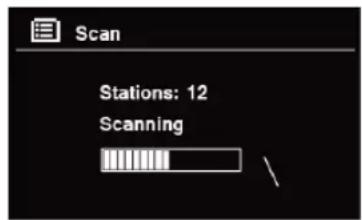
- Když je vyhledávány skonceno, stanice DAB/DAB+ se zobrázi v alfanumerickém pořadi. První stanice v seznamu bude zvolena a začne se prehravat.
Poznamka: Pokud ve vaşi oblasti nebude nalezen zaadny signal DAB/DAB+, muze byt nutné vase rádio premistit do oblasti se silnejsim signálem.
8.1 Vyber jiné stanice
- Bēhem prehravāni programu otočte otočnám tlacitkem SCROLL/SELECT/SNOOZE pro procházeni seznamem stanic a poté stisknéte otočné tlacitko SCROLL/SELECT/SNOOZE pro potvrženi požadované stanice.
- Dal's moznosti je beshem prehravani programu stisknout tlačitko MENU, otacet otočným tlačitkem SCROLL/SELECT/SNOOZE pro vybr položky „Station list" (Seznam stanic) a poté stisknout otočné tlačitko SCROLL/SELECT/SNOOZE pro potvrzení.
- Otacejte otočným tlacitkem SCROLL/SELECT/SNOOZE pro vybr stanice, kterou chcete prehravat, a pak stisknéte otočné tlacitko SCROLL/SELECT/SNOOZE pro potvrzení.
8.2 Sekundární sluzba
Za názve mstanice muzete videt symbol ^, > > ^, Tento znaci, ze k dané stanici jsou dostupné sekundární sluzby. Tyto sekundární sluzby zahrnuji extra sluzby, které souvisí s primární stanici. Například sportovnístanice muzě chtit pridávat dalsi komentáře. Sekundární sluzby jsou vkladány primo za primární stanici (symbol ^ , 一 < < ^ " je préd názve mstanice) vseznamu stanic.
Pokud chcete zvolit sekundarni stanici, otacejte otochnym tlacitkem SCROLL/SELECT/SNOOZE, dokud nenaleznete sekundarni sluzbu, kterou chcete. Poté stisknete otocné tlacitko SCROLL/SELECT/SNOOZE proistaniVyber. Když sekundarni sluzba skonci, pristroj automaticky (^p)ne zpet na primarni stanici.
8.3 Vyhledávání stanic
Stisknete tlacitko MENU, otacejte otochnym tlacitkem SCROLL/SELECT/SNOOZE pro vyber polozy „Scan" (Skenovat) a poté stisknete otočné tlacitko SCROLL/SELECT/SNOOZE pro kompletní prohledávani.
8.4 Manuálni laděné
Toto vam muze pomoci pri nastavovani anteny nebo pri pridavani stanic, které byly pri automatickem ladeni vynechány.
- Stiskněte tlacítko MENU, otáčejte otočnám tlacítkem SCROLL/SELECT/SNOOZE, vyberte „Manual tune" (Manuální laděné) a pak stiskněte otočné tlacítko SCROLL/SELECT/SNOOZE pro potvrženi. Na displeji se zobrázi cislo kanálu a frekvence.
- Otáčejte otočným tlacitkem SCROLL/SELECT/SNOOZE a vyberte požadovaný kanál, pak stisknéte otočné tlacitko SCROLL/SELECT/SNOOZE pro potvrzení.
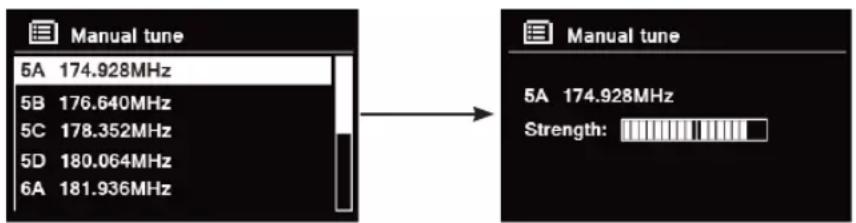

Poznamka: Pokud existuje multiplex, ktery odpovidá tomuto kanálu a frekvenci, pak se na displeoji po několika sekundách zobraźukazatel naladěné se silou signálu a názvem multiplexu. Nové stanice budou doseznamu stanic pridány automaticicky.
- Pro prhravani stanice nejprve opakovane stisknete tlacitko BACK (ZPET) pro ukonceni manualniho ladeni.
8.5 Odstraneni neplatnych (Prune Invalid)
Ze seznamu stanic muzete odstranit vsechny nedostupné stanice.
1. Stiskněte tlacitko MENU, otáčejte otočným tlacitkem SCROLL/SELECT/SNOOZE pro vybrer položky „Prune Invalid" (Odstranit neplatné) a poté stiskněte otočné tlacitko SCROLL/SELECT/SNOOZE pro potvrzení.
2. Otáčejte otočným tlacítkem SCROLL/SELECT/SNOOZE pro vybrer položky „YES" (ANO) a pak stisknéte otočné tlacítko SCROLL/SELECT/SNOOZE pro odstraněni všech neplatnych stanic.
8.6 Hodnota DRC (Dynamic Range Control)
Pokud posloucháte hudbu s vysokým dynamický rozahem v hlucném prostřédi (například klasickou hudbu prí vařeni), budete možná chtit zvukový dynamický rozsah snizit. Tiché zvuky budou hlasitéjí a hlasité zvuky budou tišsí.
- Stiskněte tlacitko MENU, otáčejte otočnám tlacitkem SCROLL/SELECT/SNOOZE pro vybr položky „DRC“ a poté stisknéte otočné tlacitko SCROLL/SELECT/SNOOZE pro potvrzení.
- Otáčejte otočnám tlačitkem SCROLL/SELECT/SNOOZE a vyberte „DRC High" (Vysoké DRC), „DRC low" (Nízké DRC), nebo „DRC off" (DRC vyp), pak stisknéte otočné tlačitko SCROLL/SELECT/SNOOZE pro potvrzení.
8.7 Změna poradí stanic
Mozná budete chtít zobrazit stanice v jiném poradí.
- Stiskněte tlacitko MENU, otácejte otočnám tlacitkem SCROLL/SELECT/SNOOZE pro vyber položky „Station order" (Pořadí stanic) a poté stiskné totočné tlacitko SCROLL/SELECT/SNOOZE pro potvrzení.
- Otáčejte otočným tlacítkem SCROLL/SELECT/SNOOZE a vyberte „Alphanumeric" (abecdní), "Ensemble" (ensemble), nebo „Valid" (platné), pak stisknéte otočné tlacítko SCROLL/SELECT/SNOOZE pro potvrzení.
| Alphanumeric (alfanumerické šazení) | Zobráží věchny stanice podle alfanumerického šazení. |
| Ensemble Zobrázi aktuá | ní vysilající, aktivné stanice, až za nimi stanice neaktivné. |
| Valid (platné) Odstrání | neaktivné stanice ze seznamu stanic. |
8.8 Zobrazeni informaci o stanici
Stanice DAB/DAB+ vysilaji dodatečné informace. Opakovaně stisknéte tlacítko INFO během prehrávání programu pro zobrazeni ve smyčce těchto informaci: DLS (Dynamic Label Segment), Ensemble, Program Frequency (frekvence programu), Signal Quality (kvalita signálu), Signal Strength (sila signálu), Bitrate (bitový tok), Codec (kodek), Channel (kanál) a Date (datum).
Zobrazení sily signálu
Po zvolení sily signálu se na displeji zobrazi indicator sily signálu aktuálni stanice.
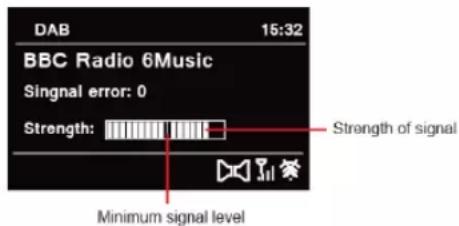
Indikator sily signalu zobrazije minimalni prijatelnou hladinu signalu.

Poznamka: Stanice se silou signalu pod minimálni hladinou signalu pravděpodobné nebudou poskytovat stabilní proud hudby.
8.9 Uloženi prednastavenych stanic
Vase rado muze ulozit a 12 vaish oblenych stanic DAB/DAB+. To vam umozni rychl' y snadny pristup k vaish oblenym stanicim.
- Bēhem prěhrávání vaši oblibène stanice stisknéte a pridržte tlacítko PRESET, dokud se na displeji nezobrázi nǐze uvedene:
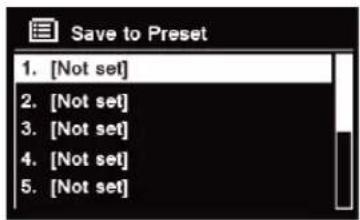
- Otáčejte otočným tlacitkem SCROLL/SELECT/SNOOZE a procházejte ve smyće cisly pro prédvolbu 1-12.
- Vyberte jedem cislo prédvolby a pak stiskněte otočné tlacitko SCROLL/SELECT/SNOOZE, na displeji se zobraź „Preset stored" (Předvolba uložena).
- Na displeji se zobrazi cislo predvolby „P#".
- Stisknéte tlacítko PRESET pro zobrazení prědvolenych stanic.
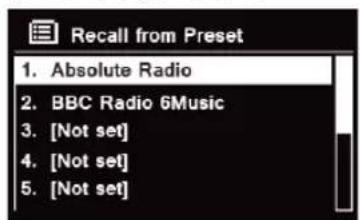
- Otáčejte otočným tlacitkem SCROLL/SELECT/SNOOZE pro vyber prédvolené stanice, kterou chcete prehravat, a pak stisknéte otočné tlacitko SCROLL/SELECT/SNOOZE pro potvrzení.
9 Režim FM
9.1 Vybér režimu FM
- Opakovane stisknete tlacitko MODE (REZIM) pro vyber polozky FM mode (rezim FM).
- Pro prvotni pouziti se začne na zaćatku frekvenčniho rozsahu FM (87,50 MHz). Jinak bude zvolena naposledy poslouchaná stanice FM.
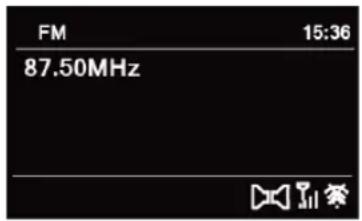
- Pokud chcete manualne zmenit frekvenci FM, otacejte otochnym tlacitkem SCROLL/SELECT/SNOOZE pri zobrazeni frekvence FM ve smeru, nebo proti smeru hodinovych ruciček, a frekvenci nastavte po krocich 0,5 MHz.
- Pokud chcete spustit automatické vyhledávání, otáčejte otočnám tlacitkem SCROLL/SELECT/SNOOZE pri zobrazení frekvence FM ve směru, nebo proti směru hodinovych ručíček, a pak stisknéte otočné tlacítko SCROLL/SELECT/SNOOZE, vase rádio bude prěskakovat vpřed, nebo vžad, dokud nenajde nejblížsí dostupnou stanici.
9.2 Nastaveni vyhledávání
Ve vychozim nastavení se FM skenováni zastaví na jakékoliv stanici. Vysledkem může být slabý poměr signal-šum (hiss) ze slabych stanic.
- Pokud chcete zmenit nastaveni vyhledavani, aby se zastavilo pouze na stanicih s dobrou silou signalu, stisknete tlacitko MENU, otacejte otochnym tlacitkem SCROLL/SELECT/SNOOZE pro vyber polozyk „Scan setting" (Nastaveni vyhledavani) a stisknete otocné tlacitko SCROLL/SELECT/SNOOZE pro potvrzeni.
- Na displeoji se zobrazi „Strong stations only?“ (Pouze silné stanice?), otáčejte otočnám tlacitkem SCROLL/ SELECT/SNOOZE pro vybr položky „YES" (ANO) a poté stisknéte otočné tlacítko SCROLL/SELECT/SNOOZE pro potvrzení.
9.3 Nastaveni zvuku
Ve vychozim nastaveni jsou vsechny stereo stanice prehravany stereo. Pro slabé stanice muze byt vysledkem slaby pomér signal-šum (hiss).
- Pokud chcete prehravat slabé stanice mono, stisknéte tlacitko MENU, otáčejte otočnám tlacitkem SCROLL/SELECT/SNOOZE pro vyber položky „Audio setting" (Nastavení zvuku) a poté stisknéte otočné tlacitko SCROLL/SELECT/SNOOZE pro potvrzeni.
- Na displeoji se zobrazi „Listen in Mono only?" (Poslech pouze mono?), otáčejte otočnám tlacítkem SCROLL/ SELECT/SNOOZE pro vybr položky „YES" (ANO) a poté stisknéte otočné tlacítko SCROLL/SELECT/ SNOOZE pro potvrzeni.
9.4 Uloženi prednastavenych stanic
Vase radio muze ulozit a 12 va'sich oblibenych stanic FM. To vam umozni rychly a snadny pristup k va'sim oblibenym stanicim.
- Během prehrávání vaší oblibné stanice stisknéte a pridržte tlacítko PRESET, dokud se na displeji nezobrazi niže uvedené:
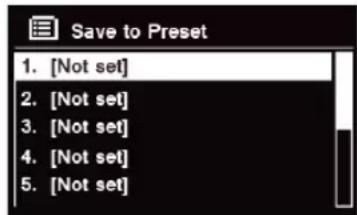
- Otáčejte otočným tlacitkem SCROLL/SELECT/SNOOZE a procházejte ve smyće cisly pro prědvolbu 1-12.
- Vyberte jedem cislo prédvolby a pak stiskněte otočné tlacitko SCROLL/SELECT/SNOOZE, na displeji se zobráží „Preset stored" (Prédvolba uložena).
- Na displeje se zobrazi cislo prevedvolby # "
9.5 Vyvolani prédvolené stanice
- Stiskněte tlacítko PRESET pro zobrażné prědvolenych stanic.
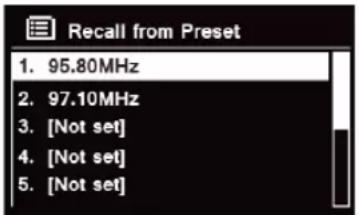
- Otáčejte otočným tlacitkem SCROLL/SELECT/SNOOZE pro vyber prédvolené stanice, kterou chcete prehrávat, a pak stisknéte otočné tlacitko SCROLL/SELECT/SNOOZE pro potvrzení.
10 Rezim CD
10.1 Vlozeni CD
Pokud chcete prehravat CD, vlozte hudební CD do pristroje. Nekterá CD mohou být nekompatibilné. Po vlození CD do prihradky na CD se rádio automatický prépne do režimu CD, na displeoji se zobraź „READING" (NACITÁNÍ), několik vterín vyčkejte.
Pripadne muzete opakovane stisknout tlaftko MODE (REZIM) pro vbyber polozy CD mode a pak vlozt hudebni CD.
10.2 Prehravani stopy na CD
- Bēhem prehrávání hudebního CD se na displeji zobraží cislo stopy a odehrany Čas.
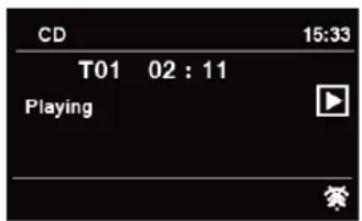
- Během préhrávní skladby mûžete:
a. Stisknete tlacitko na prstroji nebo na dalkovem ovladani pro preskoceni na predchozi skladbu.
b. Stiskněte a pridržte tlacitko na protroji nebo na dalkovém ovladani pro rychlé previjení aktuálne prěhrávané skladby zpět.
c. Stiskněte tlacítko na pristroji nebo na dalkovém ovladání pro prěskocení na nasledujíci skladbu.
d. Stiskněte a pridržte tlacitko na pistroji nebo na dalkovém ovladani pro rychlé prévijeni aktuálne prehravané skladby vpřed.
e. Stiskněte tlacitko na phtroji nebo na dalkovém ovladání pro pozastavení nebo prhrávání aktuálne prhrávané skladby.
f. Opakované stiskněte tlacitko na daskovém ovladání pro nastavení režimu prehrávní skladby. Režim prehrávní: Repeat one/Repeat all/Shuffle/None (Opakovat Jednu/Opakovat vse/Nahodné/Zádné)
g. Stiskněte tlačítko na pístroji nebo dalkovém ovládání pro zastavení prehravání.
- V režimu CD STOP se na displeji zobrázi celkový počet skladeb a celková delka skladby v pripadě,Že se)\ jedné o normalní audio CD.
10.3 Vysunuti CD z prihradky na CD
Stiskněte tlacítko na displeje si ze zobraź „Eject" (Vysunout) a pak je możné CD z prihrádky pro CD vyjmout.
11 Režim Bluetooth
Spárováni zařizení se zařizením rozhraním Bluetooth pro poslech hudby:
- Stiskněte tlacítko MODE (REžIM) pro vybrer režimu Bluetooth.
- Displej bude opakované blinking v. 8
- Aktivujte vase zařizení s Bluetooth a zvolte režim vyhledávání.
- Na vašem zařizení s Bluetooth se zobráží „DigitRadio 580".
- Vyberte „DigitRadio 580" a v pripadé potřeby zadejte „0000" jako heslo.
-
Pokud bude spojeni uspesne, bude na displeji trvale svitit ikona.
-
Bēhem prehrávání skladby mužete:
a. Stisknete tlacitko na pistroji nebo na dalkovem ovladani pro preskoceni na predchozi skladbu.
b. Stiskněte a pridržte tlacitko na prostroji nebo na dalkovém ovladani pro rychlé prévijeni aktuálne préhrvané skladby zpět.
c. Stiskněte tlacitko na protroji nebo na dalkovém ovladání pro pozastavení nebo prěhrávani aktuálne prěhravané skladby.
d. Stisknefte tlacitko na pistroji nebo na dalkovem ovladani pro preskoceni na nasledujici skladbu.
e. Stiskněte a pridržte tlacitko na protroji nebo na dalkovém ovladáni pro rychlé prévijeni aktuálne prehravané skladby vpřed.
8. Pokud chcete Rozvazat pripojeni pres Bluetooth, stisknete tlacitko MENU, otacejte otocnym tlacitkem SCROLL/SELECT/SNOOZE pro vyber polozky „BT disconnect" (Odpojit BT) a pote stisknete otocné tlacitko SCROLL/SELECT/SNOOZE pro potvrzeni. Na displeji se zobrazi „Device disconnect?" (Odpojit zaifeni?), otacejte otocnym tlacitkem SCROLL/SELECT/SNOOZE pro vyber polozky „YES" (ANO) a pote stisknete otocné tlacitko SCROLL/SELECT/SNOOZE pro potvrzeni.
12 Rezim Aux In
AUX IN umožnjue rychle a snadne pripojeni k prehravaci MP3 nebo jinym externim zdrojum zvuku.
- Pred pripojenim do elektrické zasuvky pripoje pomoci audio kabelu 3,5 mm (neni soucasti dodavky) vase externi audio zaifeni do zdirky AUX IN na zdni strane pristroje.
- Pripojte napajeci adaptor do elektrické zasuvky, stiskněte tlačitko VOLUME/ pro zapnuti pristroje.
- Opakovane stisknete tlačitko MODE (REZIM) pro vyber rezimu Auxiliary Input (Pomocny vstup).
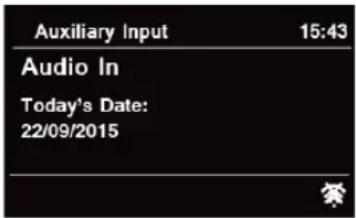
- V režimu Aux In muzete z vase audio zařizení prímo ovládat funkce prehrávání.
- Pro ziskaní optimárnich urovní hlasitosti se také doporučuje upravit vystupní uroven hlasitosti na audio zařizení. 436
13 Obecné funkce
13.1 Nastaveni spanku
Tato funkce nabízi možnost automatickeho prepnutí rádia do pohotovostniho režimu po nastavenémČase spanku.
- Stiskněte tlacítko MENU - Main menu - Sleep (Hlavní nabídka - Spánek) a poté stisknéte otočné tlacítko SCROLL/SELECT/SNOOZE pro potvrženi.
- Otáčejte otočným tlacitkem SCROLL/SELECT/SNOOZE a vyberte Čas usnutí, pak stisknéte otočné tlacitko SCROLL/SELECT/SNOOZE pro potvrzení. Na displeji se zobraží ikona spanku Čas spanku. Možnosti Času spanku: Sleep (Spanek) OFF (vyp)/15/30/45/60 minut.
- Pokud chcete funkci spanku vypnout, zatimco casovaic spanku jeste odpoctitavz, zvolte moznost „Sleep"
(Spánek), otáčejte otočnám tlacitkem SCROLL/SELECT/SNOOZE a vyberte možnost „Sleep OFF" (Spánek VYP). Prípadné műžete opakované stisknout tlacítko SLEEP (SPÁNEK) a také nastavit ācas prepnúti do režimu spanku.
13.2 Nastaveni buzeni
Vase rado obsahuje dualni buzeni. Pokud chcete nastavit buzeni, presvedcte se nejprve, ze je nastaven cas.
- Stiskněte tlacitko MENU - Main menu - Alarms (Hlavni nabidka - Alarmy) a poté stiskné tocné tlacitko SCROLL/SELECT/SNOOZE pro potvrzení.
- Otáčejte otočným tlacitkem SCROLL/SELECT/SNOOZE, vyberte „Alarm 1" nebo „Alarm 2" a pak stisknéte otočné tlacítko SCROLL/SELECT/SNOOZE pro potvrzení.
1 Pripadne muzete takstisknout tlačitko ALARM a pak otacet otočným tlačitkem SCROLL/SELECT/SNOOZE a vybrat „Alarm 1" nebo „Alarm 2". Stisknéte otočné tlačitko SCROLL/SELECT/SNOOZE pro potvrzeni.
3. Otáčejte otočným tlacitkem SCROLL/SELECT/SNOOZE pro vybrer možnosti a pak stiskné totočné tlacítko SCROLL/SELECT/SNOOZE pro potvrzení nastavení.
| Enable (povolit): Alarm | m active day (Alarm aktivné - den): Off (vyp), Daily (každý den), Once (jednou), Weekends (vikendy) nebo Weekdays (všedné dny) |
| Time (čas): Alarm time | e (Čas buzení): 00:00 (manuálné nastavit Čas) |
| Mode (režim): Alarm | node (Režim buzení): Buzzer (bzucák), Internet radio (internetové rádio), DAB, FM nebo CD (Pokud je也是如此 režim buzení zvoleno DAB a sila signálu DAB je nizká, nebo pokud je也是如此 režim buzení zvoleno CD a v rádiu není Žádné CD vložENO, bude spuštěno buzení bzucákem.) |
| Preset (předvolba): | „Last listened“ (naposledy poslouchané) nebo „Saved preset station“ (ulożená prědvolné stanice) (není dostupné pro bzucák a režim CD). |
| Volume (hlasitost): Alarm volume (hlasitost buzení) | |
| Save (uložit): Uložit buzení | |
- Když se na displeji zobrazi „Alarm Saved" (Buzeni uloženo), proběhlo nastavení alarmu úspěšné. Na displeji se zobraźnebo
- Pokud chcete dochasne buzeni vypnout, stisknete opakovanene otocné tlaicitko SCROLL/SELECT/SNOOZE a nastavte cas odlozeni buzeni o 5, 10, 15 nebo 30 minut. Pristroj prejde do pohotovostniho rezimu a doba odlozeni buzeni se zobrazi na displeji.
- Pokud chcete buzeni vypnout, stiskněte tlacitko ALARM, když buzení zazní.
- Pokud chcete buzeni zrušit, proved'te kroky 1-3, abyste povolili buzeni „Off" (vyp). Z displejezmizi nebo
13.3 Nastavení ekvalizéru
Tato funkce vám umožnjue zvolit zvukový profil ekvalizéru. Kaźdé nastavení ekvalizéru změné pri vybru zvuk vašeho rádia.
- Stiskněte tlacitko MENU > Main menu (Hlaví nabidka) > System settings (Systémová nastavení) > Equaliser (Ekvalízer) a pak stiskné totočné tlacitko SCROLL/SELECT/SNOOZE pro potvrzení.
- Otáčejte otočným tlacitkem SCROLL/SELECT/SNOOZE a pak jej stisknéte pro vybr zvoleného profilu. Možnosti profilu nastavení ekvalízeru: Normal/Jazz/Rock/Movie/Classic/Pop/News/My EQ/My EQ profile setup (Normálni/Jazz/Rock/Film/Classic/Pop/Zprávy/Muj EQ/Nastavení mého profilu EQ).
- Pokud chcete nastavit My EQ (Muj EQ), zvolte moznost „My EQ profile setup" (Nastaveni mého profilu EQ) a pak stiskněte otočné tlacitko SCROLL/SELECT/SNOOZE pro potvrzení. Štáčejte otočnám tlacitkem SCROLL/ SELECT/SNOOZE, vyberte položku „Bass" (Basy), „Treble" (Vysky) nebo „Loudness" (Hlasitost) a pak stiskněte otočné tlacitko SCROLL/SELECT/SNOOZE pro potvrzení. Štáčejte otočnám tlacitkem SCROLL/SELECT/SNOOZE a zmeěte hodnotu položky Bass, Treble nebo Loudness. Pak stiskněte otočné tlacitko SCROLL/SELECT/SNOOZE pro potvrzení. Stiskněte tlacitko BACK (ZPET), na displeje se zobrázi „Save Changes" (Uložit změny). Štáčejte a stiskněte otočnám tlacitkem SCROLL/SELECT/SNOOZE pro vyber položky „YES" (ANO) pro uloženi změn.
13.4 Nastaveni site
Pro uživatele, kteri mají problémy s pripojením k siti, mohou být tyto možnosti uzitečné pro diagnostiku a odstraněni problémù se siti.
- Stiskněte tlacítko MENU > Main menu (Hlaví nabídka) > System settings (Systémová nastavení) > Network (Sít), pak stisknéte otočné tlacítko SCROLL/SELECT/SNOOZE pro potvrzení.
- Otáčejte otočným tlacitkem SCROLL/SELECT/SNOOZE a zvolte vaši preferovanou možnost nastavenísite:
| Network wizard (Prüvodce nastavením sitě): Scan for available networks (Hledat dostupné sitě) | |
| PBC Wlan setup (Nastavení Wlan PBC): Nastavení šifrované sitě WPS (podpora pouze pro routery používající WPS 2.0) | |
| View settings (Zobrazení nastavení): Zobrazení nastavení sítě, jak je MAC adresa, region WLAN, IP adresa atd. | |
| Manual settings (Manuálné nastavení): Nastavení drátového a bezdrátového prípojení | |
| Network profile (Profil sitě): Zobrazit seznam registrovaných sítí nebo stisknout otočné tlacítko SCROLL/SELECT/SNOOZE pro smazání sítí, které nechcete. | |
| Clear network settings (Smazání sít'ového nastavení): Smazat aktuálné nastavení sítě | |
| Keep network connected (Zachovat prípojení k sítí v režimech DAB, FM, CD, Bluetooth, Aux in a v pohotovostním režimu |
- Stiskněte otočné tlacítko SCROLL/SELECT/SNOOZE pro potvrzení nastavení.
13.5 Nastaveni casu/data
- Stiskněte tlacitko MENU > Main menu (Hlavni nabídka) > System settings (Systémová nastaveni) > Time/Date (Čas/Datum), pak stiskné totočné tlacitko SCROLL/SELECT/SNOOZE pro potvrzení.
- Otáčejte otočnám tlacitkem SCROLL/SELECT/SNOOZE pro vybr možnosti a pak stiskné totočné tlacitko SCROLL/SELECT/SNOOZE pro potvrzení nastavení.
| Set Time/date (nastavení Času/data): | Manuálné nastavení Času i data |
| Auto update (Automatickáactualizace): | "Update from DAB" (Aktualizace z DAB), "Update from FM" (Aktualizace z FM), "Update from Network" (Aktualizace ze sítě), nebo „No update" (Žádnáactualizace) |
| Set format (Nastavení formátu): Formát Času 12 nebo 24 hodin | |
| Settimezone (Nastavení Časového pásma): | Vyběr Časového pásma(k disozici pouze priactualizaci ze sítě) |
| Daylight saving (Přepínáni na letní Čas): | Nastavení letniho Času(k disozici pouze priactualizaci ze sítě) |
- Poté nastavení Času podle vašich osobnich preferencí.
13.6 Nastavení jazyka
Tato funkce vam umozhnuje zmenit jazyk nabidek. K disposici je trinact jazyku: anglictina/nemcina/francouzstina/ italstina/portugalstina/spanelstina/danstina/holandstina/finstina/norstina/polstina/ svedstina/turectina.
- Stiskněte tlacítko MENU > Main menu (Hlavní nabídka) > System settings (Systémová nastavení) > Language (Jazyk), pak stiskné totočné tlacítko SCROLL/SELECT/SNOOZE pro potvrzení.
- Otáčejte otočným tlacitkem SCROLL/SELECT/SNOOZE a vyberte vás jazyk, pak stisknéte otočné tlacitko SCROLL/SELECT/SNOOZE pro potvrzeni.
13.7 Factory Reset (Obnoveni vyrobnich nastaveni)
Obnoveni vyrobnich nastaveni smaje veškera uživatelem provedená nastaveni a nahradi je původními vychozími hodnotami, dojde ke ztrátě nastavení Času/data,seznamu stanic DAB a prédvolenych stanic.
- Stiskněte tlacitko MENU > Main menu (Hlavní nabídka) > System settings (Systémová nastavení) > Factory Reset (Obnovení vyrobnich nastavení), pak stiskněte otočné tlacitko SCROLL/SELECT/SNOOZE pro potvrzení.
- Otáčejte otočným tlacitkem SCROLL/SELECT/SNOOZE a vyberte „YES" (ANO), pak stisknéte otočné tlacitko SCROLL/SELECT/SNOOZE pro potvrzení.
13.8 Aktualizace softaru - ze site
Obcas mohou byt pro vase rado k dispoziciactualizace softwaru s opravami chyb a/nebo dalsimi funkcemi. Pokud rado zjist, ze je k dispozici novejsi software, zepta seVAS, zd si prejete provestactualizaci. Pokud budete souhlasit, novy software se stahne a nainstaluje. Poactualizaci softwaru jsou vsechna uzivatelska nastaveni zachovana.
POZOR
Než spustíteactualizaci softwaru,ujistěte se,ze je vase rádio pripojeno ke stálemu zdroji elektrického napétí. Odojení ze site běhemactualizace softwaru muže prístroj trvale poškodit.
- Stiskněte tlacitko MENU > Main menu (Hlavni nabidka) > System settings (Systémová nastaveni) > Software update (Aktualizace softwaru), pak stiskněte otočné tlacitko SCROLL/SELECT/SNOOZE pro potvrzeni.
- Otáčejte otočnám tlacitkem SCROLL/SELECT/SNOOZE a vyberte možnost „Auto-check setting" (Automaticka kontrola nastaveni), vase rádio bude pravidelně kontrolovat, zda není k dispozici nová verze softwu.
- Otáčejte otočným tlacitkem SCROLL/SELECT/SNOOZE a vyberte „Check now" (Zkontrolovat nyni), vase rádio nyní zkontroluje, zda je k dispozici nová verze softwaru, a automaticky provede aktualizaci zjiistné nové verze softwaru.
13.9 Pruvodce nastavenim
Když pristroj spousté poprve, proběhne průvodce nastavením, který nakonfiguruje nastavení pro datum/čas a sit'. Po skončeni je systém pripraven k používaní ve většině režimů.
Opakované spustěni průvodce nastavením nevymaže uživatelská nastavení, jak je sou vyhledané a prědvolné stanice.
- Stiskněte tlacítko MENU > Main menu (Hlaví nabídka) > System settings (Systémová nastavení) > Setup wizard (Průvodce nastavení), pak stiskněte otočné tlacítko SCROLL/SELECT/SNOOZE pro potvrzení.
- Otáčejte otočným tlacitkem SCROLL/SELECT/SNOOZE a vyberte „YES" (ANO), pak stisknéte otočné tlacitko SCROLL/SELECT/SNOOZE pro potvrzení. Následujíci nastavení viz strana 407.
13.10 Zobrazeni systémovych informaci
Tyto informace mohou byt požadovány pri projednávání problémù s technickou podporou.
- Stiskněte tlacitko MENU > Main menu (Hlavni nabídka) > System settings (Systémová nastaveni) > Info, pak stiskné totočné tlacitko SCROLL/SELECT/SNOOZE pro potvrzeni.
- Otáčejte otočnám tlacitkem SCROLL/SELECT/SNOOZE pro zobrazení „SW version" (Verze SW), „Spotify version" (Verze Spotify), „Radio ID" (Identifikáčniho cisla rádia) a „Friendly Name" (Jméno rádia).
13.11 Nastaveni podsviceni
- Stiskněte tlacitko MENU > Main menu (Hlavni nabidka) > System settings (Systémová nastaveni) > Backlight (Podsviceni), pak stiskné totočné tlacitko SCROLL/SELECT/SNOOZE pro potvrzení.
- Otáčejte otočnám tlacitkem SCROLL/SELECT/SNOOZE, vyberte položku „Operation mode" (Režim provozu) nebo „Standby Mode" (Pohotovostní režim), pak stisknéte otočné tlacítko SCROLL/SELECT/SNOOZE pro potvrzení.
- Otáčejte otočným tlacitkem SCROLL/SELECT/SNOOZE pro vyber urovné podsviceni a pak stisknéte otočné tlacitko SCROLL/SELECT/SNOOZE pro potvrzení nastavení.
| Režim provozu High (vysoká)Medium (středni)Low (nízká) |
| Pohotovostné režim Medium (středni)Low (nízká)Off (vyp) |
14 Multi-room
Multiroom je funkce, ktera vam umožnjue ovladat vase rádio (jedno nebo vic) prses applikaci UNDOK pro
prehravani.
Muzete si vychutnat hudbu s pouzitim vašeho chytrého Telefonu nebo tabletu, který má applikaci UNDOK
nainstalovanou, pro ovladani radii (zařizenis možnosti multiroom) v kuchyni, ložnici nebo obývacim pokoji.
Muzete samozřejme ovladat skupinu radii pro prehravani.
- Pokud chcete pouzit funkci Multiroom, stahnete si aplicaci UNDOK z App Store pro vaschytry Telefon s iOS, nebo z Google Play pro vaschytry Telefon se systemem Android.
- Spust'te ablifikaci UNDOK a ujistete se, ze vase rádio a chytrý Telefon jsou pripojeny ke stejné siti.
- Vsechna dostupna zařizení budou uvedena v seznamu. Klepněte na vase rádio „DigitRadio 580xxxxxxxxxx" (12místné alfanumerický kód je MAC adresa vaseho rádia), ke kterému se chcete pripojit.
- Otevře se obrazovka Now Playing (Nyní se prehráva) (například režim prehrávání internetového rádia).
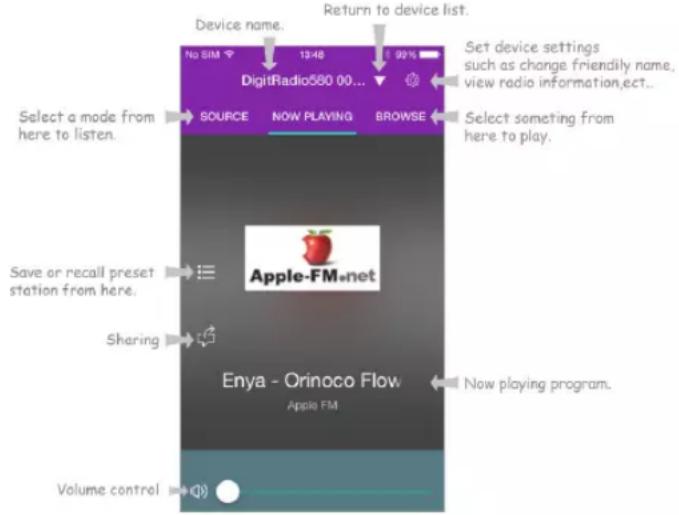
- Pokud mate vic než jakno rádio (zařizení s mozností multiroom), muzete je seskupit, aby prehrávala současné. Klepněte na ikonu „Return to device list" (Zpět naseznam zařizení).
- Pro vytvoreni skupiny klepněte na ikonu Edit (Upravit), která následuje za názvem zařizení vseznamu zařizení. Poté se otevré obrazovka „Group Setup" (Nastaveni skupiny) (viz obrázek 1 a 2).
Pokud chcete pridat zařizení do skupiny, klepněte na šedé kolečko prěd názvem zařizení, které je pod možnosti „Sharing with" (Sdilet s) na obrazovce „Group setup" (Nastaveni skupiny), barva kolečka se změni na zelenou (viz obrázek 2).
Klepněte na możnost „Rename" (Prejmenovat) pod „Group name" (Název skupiny) na obrazovce „Group setup" (Nastavení skupiny) a zadejte název skupiny nebo zvolte některy z obvyklynch názvů vseznamu. Pak stisknéte „Done" (Hotovo) pro vytrořeni skupiny (viz obrázek 2 a 3).
i Pokud chcete skupinu zrušit, klepněte na „Delete group" (Smazat skupinu) pro její smazání (viz obrázek 2 a 7).
Znovu se otevre seznam zarizeni a zobrazi se skupina spolu s nazvem skupiny a zarizeni ve skupine. Klepnete na nazev skupiny pro jej vybér (viz obrazek 4).
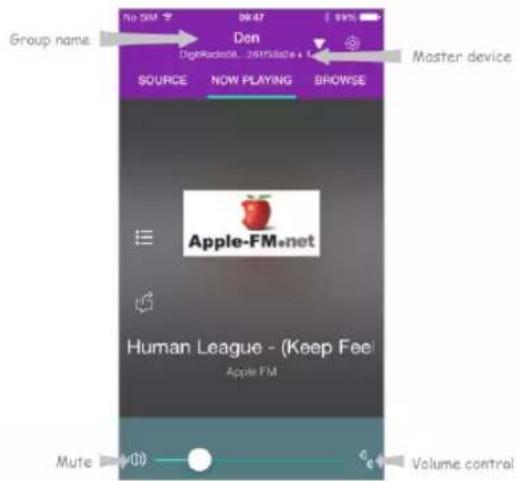
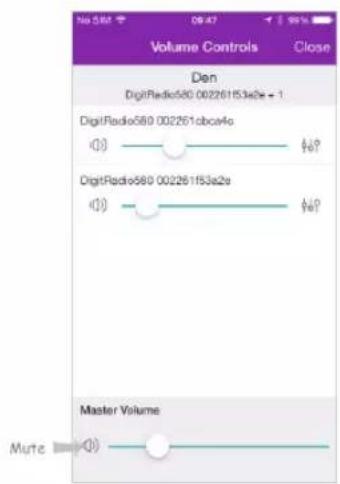
Všichni klien ve skupiné budou synchronne prehravat program, ktery prehrava hlavní zařizeni. Muzete presunout ovladání hlasitosti pro změnu nastavení hlasitosti hlavního zařizení a vsech zařizení ve skupině. Muzete také klepnout na ovladání hlasitosti a pak změnit hlasitost pro každé zařizení zvlást' (viz obrázky 5 a 6).
Hlavni zařizení je to, které jste zvolili v seznamu zařizení pro upravu skupiny. Klient je zařizení, které jste zvolili pro sdilení (Sharing with) na obrazovce „Group setup" (Nastaveni skupiny).
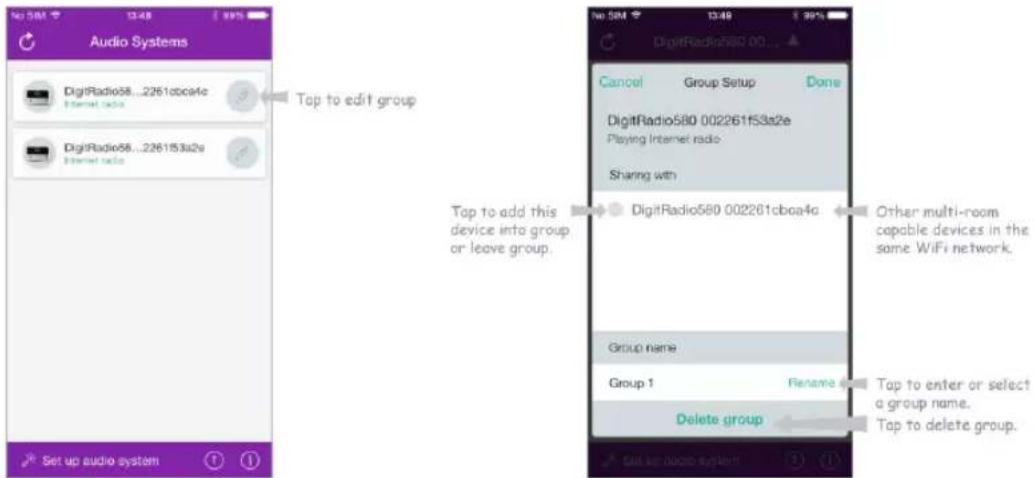
Obrázek 1 Obrázek 2 Obrázek 3
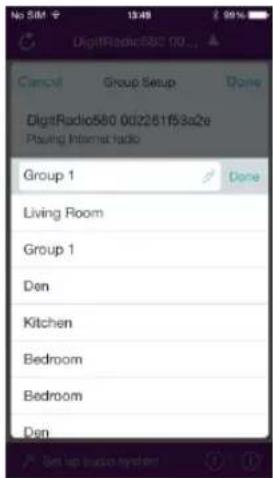

Obrázek 4 Obrázek 5 Obrázek 6
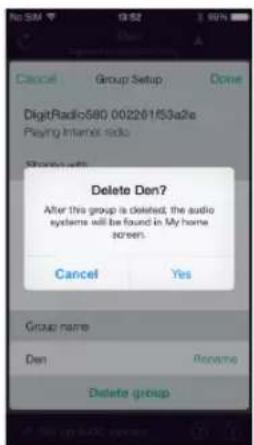
Obrázek 7
- Dalsi moznosti je upravit skupinu prses vase rado.
a. Stiskněte tlacitko MENU > Main menu (Hlaví nabídka) > System settings (Systémová nastavení) >
Multi-room (Multiroom) a pak stiskněte otočné tlacítko SCROLL/SELECT/SNOOZE pro potvrzení.
b.Otacejte otočným tlacitkem SCROLL/SELECT/SNOOZE pro vybr možnosti a pak stiskné tocné tlacitko SCROLL/SELECT/SNOOZE pro potvrzení.
| View details (Zobrazení podrobností) Mûžete zo | brazit stav rádia (Ungrouped (není ve skupině), Server, nebo Client (Klient)) a do které skupiny patri. |
| Create new group (Vytvořit novou skupinu) Vytvořte novou skupinu, do které rádio pridáte. | |
| Add to group (Přidání do skupiny) Budou uvede na zařizení v aktuálné sítí. Zvolte zařizení, které chcete pridat do skupiny, do které vaší rádio patri. | |
| List current clients (Seznam aktuálnéch clientú) Zobrází seclienti ze skupiny, do které patriůvašé rádio. Zvolteclienta, kterého chcete odebrat ze skupiny. | |
| Leave group (Öpustit skupinu) Remove your radio from group (Odebrat vašé rádio ze skupiny) | |
| Dissolve group (Zrušit skupinu) Zruší skupinu, do které vašé rádio patri. | |
- Pokud se chcete ujistit, ze budete moci pouzivat applaci UNDOK, kdyz je vase radov jakemkoliv rezimu, predevsim v rezimech, kdy neni pripojené k internetu (tedy v rezimu DAB, FM, CD, Bluetooth a Aux in), musite zvolit Main menu (Hlavni nabidka) > System settings (Systemová nastaveni) > Network (Sit) > Keep network connected (Zachovat pripojení k siti) > YES (ANO). Tak budete moci rado provbudit z pohotovostniho rezimu pri pouzivani applikace UNDOK.

Pokud chcete pouzivat rado po dlouhou dobu bez dozoru, napr. prs noc, bhem dovolenene nebo kdyznejste doma, zvolte NO (NE), abyste prede'sli zbytecné spotrebe energia. Pokud moznost „Keep network connected" (Zachovat priopojeni k siti) nastavite na „NO" (NE), neni mozné vase rado vzbudit pomoci aplikace UNDOK.
14.1 Odstrańovani poruch
Pokud vznikne problem, muze se ccasto jegnat o neco velmi jegnoduchého. V nasledujici tabulce jsou uvedeny ruzné tipy.
| Problém Žešeni | |
| Není napajeni. Ujistěte se, | že pržvodníkabel je správně prípojen, nebo ze napájecí baterie nejsou vybité. Ujistěte se, ze je prístroj zapnutý. |
| Přístroj nereaguje na stisk Žádného tlacítka. | Přístroj během používání pravděpodobné zamrzól. Přístroj vypněte a znovu jej zapnéte, aby došlo k jeho obnovení. |
| Moje sít' nebyla nalezena. | Ujistěte se, ze Wi-Fi router je prípojený a funguje. Znovu rádio prípojte k Wi-Fi. Zkontrolujte, ze vaše rádio je v dosahu 5 m od routeru. |
| Nedostatečný príjem rozhlasu. | Ujistěte se, ze je anténa zcela vytažená. Nedostatečný príjem mûze způsobovat elektrické ruşení ve vaší domácnosti. Odstraťne prístroj z jeho dosahu (předevím z dosahu zařizení s motory a transformátory). |
| Požadovaná stanice nebyla nalezena. | Slabý signál. Vyhledávejte manuálné. |
| Nemohu nají „DigitRadio 580" na@mém zařizení s Bluetooth. | Ujistěte se, ze na vašem zařizení s Bluetooth je aktivována funkce Bluetooth. Prístroj znovu spárujte s vašim zařizením Bluetooth. |
Pokud zjistite jakoukoliv funkcni abnormalitu, odpojtte pristroj z elektricke site a znovu jej pripojtte.
15 Technické udaje
| Polożky Technické udaje | |
| Popis: Internetové rádio, DAB/DAB+ a FM s CD a | Bluetooth |
| Frekvenčné rozsah: FM: 87,5-108 MHz | DAB/DAB+: 174,928-239,200 MHz |
| Požadavky na napájení: AC (střidavé) vystupné napětí: 110-240 V~, 50-60 HzDC (stejnosměrné) vystupné napětí: 12 V, 2000 mA(použijte prosím námí dodávaný adaptér) | |
| Vystupné výkon reproduktoru: 10 W rms x 2 | |
| Spotěba energia: Provoz: 24 W (max.) | Pohotovostné režim: < 1 W |
| Rozměry (š × h × v): 240 mm × 220 mm × 148 mm | |


Tento symbol na vyrobku nebo v navodu k obsluze znamená, ze elektrické a elektronické zařizení se na konci svéhoŽivotniho cyklu musi zlikvidovat oddělené od opadu z vaši domácnosti. ProVICE informaci prosim kontaktujte mistrú udad nebo obchodnika, kde jste vyrobek zakoupili.
Návod na obsluhu
DIGITRADIO 580
2 Doležité bezpečnostnéPokyny

- Precitajte si tietoPokyny.
- Uschovajte si tietoPokyny.
- Dbajte na vsetky upozornenia.
- Riad'te sa pkynmi.
- Nepoužívajte reproduktor v blízkosti vody.
- Čistite suchou utierkou.
VAROVANIE: NA ZNIZENIE RIZIKA POZIARU ALEBO URAZU ELEKTRICKYM PRUDOM NEVYSTAVUJTE TENTO REPRODUKTOR DAZDU ALEBO VLHKOSTI.
Hlavný pristroj
Napájací adaptor
Dial'kov'y ovladač
Návod na obsluhu
Umiestnenie rádia
Použite kábel USB (nie je sučastou dodávky) na pripojenie mobilného zariadenia k USB portu pristroja a mobilné zariadenie sa začne nabíjat.
Poznámka: USB port je vchodnélen na nabijanie mobilnéch zariadeni pri 5 V a 1 A (alebo menej) a podporuje nabijanie vo věstkůch režimoch s výnimkou režimu prehrávača hudby. V režime prehrávača hudby USB port slúži len na prehrávanie medii.
Ovladanie hlasitosti
Hlasitost' radia nastavite otocenim tlacidla VOLUME/ Tlacidlo otacajte proti smeru hodinovych ruciiek, aby ste zniizili uroven hlasitosti, a v smere hodinovych ruciiek, aby ste zvysili uroven hlasitosti.
Použivanie sluchadiel
Budete potrebovat' sluchadla so stereo konektorom s priemerom 3,5 mm. Zasuvka pre sluchadla sa nachadza na zadnej strane pristroja. Sluchadla nie su dodavané spolu s radiom.
Pred zapojenim sluchadiel znižte hlasitost'. Pomaly zvyšujte hlasitost's nasadenými sluchadlami, kym dosiahnete požadovanú uroven.

- Stlačením ovládača SCROLL/SELECT/SNOOZE potvrde možnost' YES (ÁNO), aby ste spustili nastavenie. Možnosti v sprievodcovi nastavením zahrnajú nasledovné body:
Date/Time (Datum/chas)
a. Otácanim ovládača SCROLL/SELECT/SNOOZE prechadzajte alfanumerickým zoznamom znakov, stlačením ovládača SCROLL/SELECT/SNOOZE vyberte zvolenyznak.
Poznanka: Kódy pristupu WEP/WPA Rozlisiujú ve'lé a malé pismena.
Otačaním ovládača SCROLL/SELECT/SNOOZE prechadzajte možnostami Push Button (Tlačidlo), Pin a Skip WPS (Preskočit WPS), stlačením ovládača SCROLL/SELECT/SNOOZE potvrde zvolenú možnost.
5 Režim internetového rádia
- Po dokončeni sprievodcu nastavenim sa zobrazi obrazovka Main menu (Hlavná ponuka). Stlačení ovládača SCROLL/SELECT/SNOOZE vyberte režim Internet radio (Internetové rádio).
- Ked' je zvyraznená moznost' Station list (Zoznam stanic), stlache ovladac SCROLL/SELECT/SNOOZE na potvrdenie.
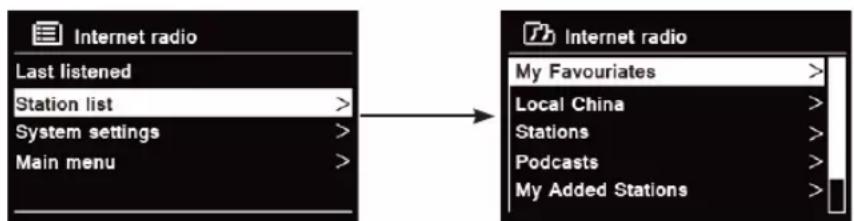
- Potom pri vybere stanic postupujte podla nasledujucich casti. Ak sa nepodarilo pripojit' k sieti, postupujte nasledovne:
Genre (Záner) vám umozhůje vybrat' podcasty podla ich obsahu, napriklad klasický rock, šport, správy atd'.
a. Ked' je zvyraznená moznost' Genre (Záner), stlačte ovládač SCROLL/SELECT/SNOOZE na potvrdenie.
b. Otácanim ovládača SCROLL/SELECT/SNOOZE vyberte požadovaný Žaner a potom stlache ovládač SCROLL/SELECT/SNOOZE na potvrdenie.
c. Otacanim ovladača SCROLL/SELECT/SNOOZE si vyberte niedtoru z položiek All Stations (Vsetky stanice), Highlighted Stations (Zvýraznene stanice) alebo požadovanú krajinu a potom stlačte ovladač SCROLL/SELECT/SNOOZE na potvrdenie.
d. Otácanim ovládača SCROLL/SELECT/SNOOZE vyberte požadovanú stanicu a potom stlačte ovládač SCROLL/SELECT/SNOOZE na potvrdenie. Stanica sa bude vysielat'.
Genre (Záner) vám umožnuje vybrat' podcasty podla ich obsahu, napriklad klasický rock, šport, správy atd'.
a. Ked' je zvýraznéná možnost' Genre (Záner), stláte ovládač SCROLL/SELECT/SNOOZE na potvrdenie.
b. Otacanim ovladača SCROLL/SELECT/SNOOZE vyberte požadovaný Žaner a potom stlacr ovladač SCROLL/SELECT/SNOOZE na potvrdenie.
c. Otácanim ovládača SCROLL/SELECT/SNOOZE zvol'te požadovany podcast a stlačte ovládač SCROLL/SELECT/SNOOZE na potvrdenie. Podcast sa začne prehravat.
Search podcasts (Vyhl'adavat' podcasty) vam umoznije vyhl'adat' konkrétny podcast zadanim celeho názvu podcastu alebo jeho Časti.
- Otáčaním ovládača SCROLL/SELECT/SNOOZE zvolte možnost Get access code (Získat' pristupový kód) alebo FAQ (Často kladené otázky) a potom stlačte ovládač SCROLL/SELECT/SNOOZE na potvrdenie.
| Get access code (Získat' pristupový kód) | Používa sa na vytvorenie úctu pri registrácii rádia na portálì www.wifiradio-frontier. com. Pozrte si Čast' Pridanie stanice do zoznamu Moje oblúbené. |
| FAQ (Často kladené otázkу) | Otáčaním ovládača SCROLL/SELECT/SNOOOZE zvolte otázku a potom stlačením ovládača SCROLL/SELECT/SNOOOZE si vypočujte danú otázku. |
5.5 Pridanie stanice do zoznamu Moje obl'ubené
Rádio dokáze uložit' až 12 vašich obl'ubenych internetovych stanić. To vám umožné rychlo a jederoduchopristupovat' k obl'ubeným staniciam.
- Pri prehravani obIubenej stanice stlachte a podrzte tlaclidlo PRESET, kym sa na displeji nezobrazf toto:
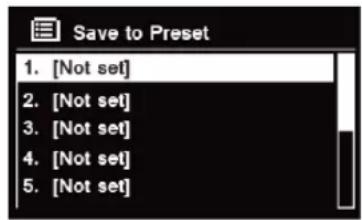
- Otacanim ovladača SCROLL/SELECT/SNOOZE prepíajte medzi Číslami predvolieb 1 až 12.
- Vyberte jedem cislo predvol'by a potom stlačte ovládač SCROLL / SELECT / SNOOZE. Na displeji sa zobráží Preset stored (Predvol'ba uložená).
- Na displeji sa zobrañé cislo predvol'by P#.
5.9 Vyvolanie predvol'by stanice
- Stlacenim tlačidla PRESET zobrazité uložné predvolené stanice.
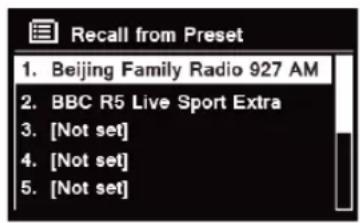
- Otacanim ovladača SCROLL/SELECT/SNOOZE zvolte predvolenú stanicu, ktoru chcete prehravat', a potom stlacte ovladač SCROLL/SELECT/SNOOZE na potvrdenie.
6 Spotify Connect
6.3 Použivanie iného učtu Spotify s rádiom
Vase udaje uctu Spotify sa ulozia v radiu. Ak ho chcete prepisat inym uctom Spotify, jegnoducho zopakujte kroky aktivacion, zatial co je aplikacia Spotify spustenapouzitim vasho povodneho uctu. Upozornujeme, ze va smartfon alebo tablet a radio musia byt' v tej istej sieti WiFi, aby mohlo dojst'k prepisaniu.
- Zobrazi sa zoznam dostupnych medialnych serverov. Otačanim ovládača SCROLL/SELECT/SNOOZE vyberajte a stlačenim potvrdžujte jegnotlivé kroky az k vybranjehudbe.
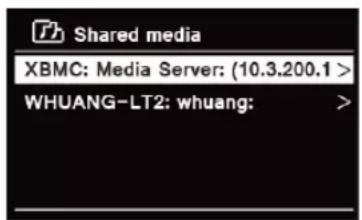
- Pri prehravani skladby mozete:
Táto moznost' vám umoznuje ymazat' obsah vásho zoznamu skladieb.
- Stlačte tlacidlo MENU, otácanim ovládača SCROLL/SELECT/SNOOZE zvolte možnost Clear My playlist (Vymazat' moj zoznam skladieb) a potom stlačte ovládač SCROLL/SELECT/SNOOZE na potvrdenie.
- Vyberte możnost' YES (ÁNO) na yvmazanie zoznamu skladieb.
Ak chcete vybrat' sekundárnnu stanicu, otáçaje ovládač SCROLL/SELECT/SNOOZE, kým nenájdete požadovanú sekundárnnu sluzbu, potom ju stlăcenim ovládača SCROLL/SELECT/SNOOZE vyberte.
Ak počuva hudbu s vysokým dynamickým rozsahom v hlučnom prostredi (napriklad klasická hudba počas varenia), možno budete chciet' komprimovat zvukový dynamický rozsah. To spősobí, ze tichsie zvuky budú hlasnejsie a hlasnejsie zvuky zase tichsie.
- Stlacte tlacidlo MENU, otocte ovladacom SCROLL/SELECT/SNOOZE a zvolte moznost DRC, nasledne stlacte ovladac SCROLL/SELECT/SNOOZE na potvrdenie.
- Otáčaním ovládača SCROLL/SELECT/SNOOZE prejdite na možnost' DRC high (DRC vysokte), DRC low (DRC nízke) alebo DRC off (DRC vypnuté) a potom stlačte ovládač SCROLL/SELECT/SNOOZE na potvrdenie.
8.7 Zmena poradia stanic
Pre pripad, ak budete chciet zobrazit stanice v inom poradi.
- Stlacte tlacidlo MENU, otocte ovladacom SCROLL/SELECT/SNOOZE a zvolte moznost Station order (Poradie stanic) a potom stlacte ovladac SCROLL/SELECT/SNOOZE na potvrdenie.
- Otácanim ovládača SCROLL/SELECT/SNOOZE zvol'te{nietoru z možností Alphanumeric (Alfanumericky), Ensemble (Súbor) alebo Valid (Platné) a potom stlacte ovládač SCROLL/SELECT/SNOOZE na potvrdenie vyberu.
Rádio dokáze uložit' až 12 vašich obl'ubenych stanic DAB/DAB+. To vám umožné rychlo a jegnoducho pristupovat' kobl'ubeným staniciam.
- Pri prehravani obl'ubenej stanice stlachte a podrzte tlaclidlo PRESET, kym sa na displeji nezobrazi toto:
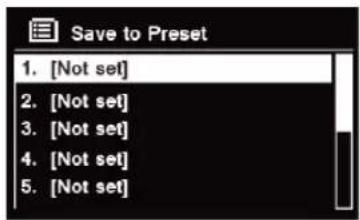
- Otacanim ovladača SCROLL/SELECT/SNOOZE prepíajte medzi cislami predvolieb 1 až 12.
- Vyberte jegno cislo predvollby a potom stlacte ovladac SCROLL/SELECT/SNOOZE. Na displeji sa zobrazi Preset stored (Predvolba ulozená).
- Na displeji sa zobrazi cislo predvolby P#.
8.10 Vyvolanie predvol'by stanice
- Stlacenim tlacidla PRESET zobrazite ulozené predvolené stanice.
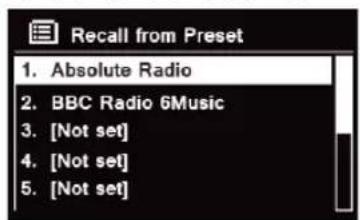
- Otácanim ovládača SCROLL/SELECT/SNOOZE zvolte predvolenú stanicu, ktorú chcete prehrávat, a potom stlăcte ovládač SCROLL/SELECT/SNOOZE na potvrdenie.
9 Režim FM
9.1 Vyber režimu FM
- Ak chcete prehravat slabé stanice v monofonnom režime, stlačte tlacidlo MENU a otočením ovládača SCROLL/SELECT/SNOOZE zvol'te Audio setting (Nastavenia zvuku). Potom stlačte ovládač SCROLL/ SELECT/SNOOZE na potvrdenie.
- Na displeoji sa zobrazi otázka Listen in Mono only? (Počúvat' len v mono?). Otočéním ovládača SCROLL/ SELECT/SNOOZE zvol'te YES (ÁNO) a potom stlăcte ovládač SCROLL/SELECT/SNOOZE na potvrdenie.
9.4 Ulozenie predvolieb stanic
Rádio dokáze ulozit' až 12 vašich oblúbenych FM stanić. To vám umožní rychlo a jegnoducho pristupovat' k oblúbeným staniciam.
- Pri prehravani obIubenej stanice stlachte a podrzte tlacidlo PRESET, kym sa na displeji nezobrazifo toto:
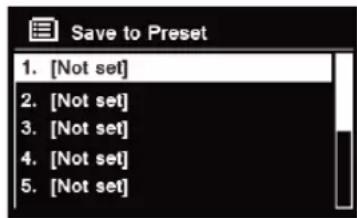
- Otacanim ovladača SCROLL/SELECT/SNOOZE prepínajte medzi Číslami predvolieb 1 až 12.
- Vyberte jedem cislo predvollby a potom stlachte ovladač SCROLL/SELECT/SNOOZE. Na displeji sa zobrazí Preset stored (Predvol'ba uložena).
- Na displeoji sa zobrażćślo predrvólby P#.
9.5 Vyvolanie predvol'by stanice
- Stlacenim tlačidla PRESET zobrazité uložné predvolené stanice.
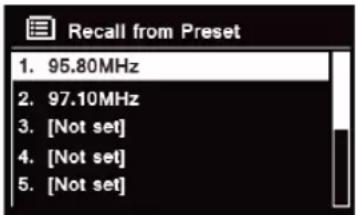
- Otacanim ovladača SCROLL/SELECT/SNOOZE zvolte predvolenú stanicu, ktoru chcete prehrávat, a potom stlacte ovladač SCROLL/SELECT/SNOOZE na potvrdenie.
10 Rezim prehravania CD
10.1 Vlozenie CD disk
Ak chcete prehrat CD disk, vlozte audio CD disk. Niektoré CD disky nemusia byt kompatibilné. Rádio sa po vložení CD audio disku do CD mechaniky Prepne do režimu CD a na displeje sa zobraź „READING" (NACITAVANIE). Pockajte niedkol'ko sekünd.
Alternative opakovanym stlacanim tlaclidla MODE vyberte CD mode (Rezim prehravania CD) a potom vlozte audio CD disk.
- V režime CD STOP, ak je disk bežný audio CD disk, na displeji sa zobrazi celkový počet skladieb a celkový Čas skladieb.
10.3 Vysunutie CD disku z CD mechaniky
Stlačte tlacidlo na displeji sa bude zobrazovat „Eject" (Vysunút), a potom sa CD disk moze vysunút' z CD mechaniky.
11 Režim Bluetooth
Na počúvanie Hudby najskór spárujte rádio so zariadením Bluetooth:
- Stlacanim tlaicidla MODE vyberte rezim Bluetooth.
- Na displeji bude opakovane blikat'. 8
- Aktivujte svoje zariadenie Bluetooth a zvol'te režim vyhl'adavania.
- Na zariadeni Bluetooth sa bude zobrazovat „DigitRadio 580".
- Zvol'te moznost',DigitRadio 580" a v pripe de potreby zadajte heslo "0000".
-
Ak je spojenie uspesne, na displeji sa bude stabilne zobrazovat ikona.
-
Kym sa prehrava skladba, mozete:
13 Vseobecná prevadzka
13.1 Nastavenie casu spanku
| Prevádkový režim High | (Vysoká) Medium (Stredná) Low (Nízka) |
| Pohotovostné režim Medium | (Stredná) Low (Nízka) Off (Vypnuté) |
14 Multi-room
Na Rozpustenie skupiny t'uknite na moznost",Delete group" (Vymazat' skupinu), cim ymažete skupinu. (Pozrite si obrázky 2 a 7.)


- Vase rádio
- Pohled zpriedu
- Pohled zezadu
- Pohled na dalkové ovladani
- Obsah
- Duležité bezpečnostní poukyny
- UPOZORNENI: TENTO REPRODUKTOR NEVYSTAVUJTE DESTI NEBO VLHKU, ABYSTE SNIZILI NEBEZPECI POZÁRU NEBO URAZU ELEKTRICKYM PROUDEM.
- Začinámě
- Co najdete uvnitr vašeho balicku
- Umistěné vaseho rádia
- Vyvarujte se těchto mistr:
- Nastaveni site LAN:
- Nastaveni bezdrátové site LAN:
- Nastaveni anteny
- Zapnuti/vypnuti pristroje
- Automaticke prépnuti rádia do pohotovostniho režimu
- Nabijeni z USB portu
- Ovladani hlasitosti
- Použiváni sluchátek
- Pruvodce nastavenim
- Datum/chas
- Automatická aktualizace
- Vyber stanice prs „Stations" (stanice)
- Vyber programu prs „Podcasts" (podcasty)
- Ziskani pristupovoho kódu a chasto kladené otázky v nabidce „Help" (Napověda)
- Pridani stanine mezi „My Favourites" (Moje oblibené)
- Pridani stanine beshem jejho poslechu
- Pridáváni stanic z webové stránky
- Pridani stanice mezi „My Added Stations" (Moje pridané stanice)
- Ulození prednastavenych stanic
- Vyvolání prédvolené stanice
- Sluzba Spotify Connect
- Použiváni služby Spotify Connect
- Používáni jiného učtu Spotify na vašem rádiu
- Režim prehrávače Hudby
- Sdileni medii s programem Window Media Player
- Prehravani sdilenych medii
- Prehraváni z USB
- Mujseznam skladeb
- Režim opakovaného prehraváni (Repeat Play)
- Smazání mého geznamu skladeb (Clearing my Playlist)
- Odstraněni serveru (Prune Servers)
- Informace o aktuinalne prehravanem
- Vyber rezimu DAB
- Vyber jiné stanice
- Sekundární sluzba
- Vyhledávání stanic
- Manuálni laděné
- Odstraneni neplatnych (Prune Invalid)
- Hodnota DRC (Dynamic Range Control)
- Změna poradí stanic
- Zobrazeni informaci o stanici
- Zobrazení sily signálu
- Uloženi prednastavenych stanic
- Režim FM
- Vybér režimu FM
- Nastaveni vyhledávání
- Nastaveni zvuku
- Uloženi prednastavenych stanic
- Vyvolani prédvolené stanice
- Rezim CD
- Vlozeni CD
- Prehravani stopy na CD
- Vysunuti CD z prihradky na CD
- Režim Bluetooth
- Rezim Aux In
- Obecné funkce
- Nastaveni spanku
- Nastaveni buzeni
- Nastavení ekvalizéru
- Nastaveni site
- Nastaveni casu/data
- Nastavení jazyka
- Factory Reset (Obnoveni vyrobnich nastaveni)
- Aktualizace softaru - ze site
- POZOR
- Pruvodce nastavenim
- Zobrazeni systémovych informaci
- Nastaveni podsviceni
- Multi-room
- Odstrańovani poruch
- Návod na obsluhu
- DIGITRADIO 580
- Doležité bezpečnostnéPokyny
- VAROVANIE: NA ZNIZENIE RIZIKA POZIARU ALEBO URAZU ELEKTRICKYM PRUDOM NEVYSTAVUJTE TENTO REPRODUKTOR DAZDU ALEBO VLHKOSTI.
- Umiestnenie rádia
- Ovladanie hlasitosti
- Použivanie sluchadiel
- Date/Time (Datum/chas)
- Režim internetového rádia
- Pridanie stanice do zoznamu Moje obl'ubené
- Vyvolanie predvol'by stanice
- Spotify Connect
- Použivanie iného učtu Spotify s rádiom
- Zmena poradia stanic
- Vyvolanie predvol'by stanice
- Vyber režimu FM
- Ulozenie predvolieb stanic
- Vyvolanie predvol'by stanice
- Rezim prehravania CD
- Vlozenie CD disk
- Vysunutie CD disku z CD mechaniky
- Vseobecná prevadzka
- Nastavenie casu spanku
Značka : TECHNISAT
Model : DigitRadio 580
Kategorie : Rádio