DigitRadio 580 - Rádio TECHNISAT - Bezplatný návod na obsluhu
Nájdite návod k zariadeniu zdarma DigitRadio 580 TECHNISAT vo formáte PDF.


| Typ produktu | Internetové digitálne rádio, DAB/DAB+ a FM s CD prehrávačom a Bluetooth |
| Značka | TechniSat |
| Model | DigitRadio 580 |
| Rozmery (Š x H x V) | 240 mm x 220 mm x 148 mm |
| Napájanie | Sieťový adaptér 12 V DC, 2 A (vstup AC 110-240 V~, 50-60 Hz) |
| Spotreba elektrickej energie | Prevádzka: 24 W max, Pohotovostný režim: < 1 W |
| Prijímače | Internetové rádio, DAB/DAB+ (pásmo III), FM (87,5-108 MHz) |
| CD prehrávač | Audio CD, kompatibilný s CD-R/RW |
| Bluetooth | Nešpecifikovaná verzia, párovanie pomocou kódu 0000 |
| USB port | Prehrávanie súborov MP3, WMA, AAC; nabíjanie 5 V/1 A |
| Auxilárny vstup | 3,5 mm jack konektor (AUX IN) |
| Výstup pre slúchadlá | 3,5 mm jack konektor |
| Anténa | Teleskopická anténa DAB/FM |
| Sieťová konektivita | Wi-Fi (802.11 b/g/n), Ethernet RJ45, WPS |
| Hlavné funkcie | Webové rádio, Spotify Connect, multimediálny prehrávač UPnP, multiroom cez UNDOK, budík (2), spánok, ekvalizér, RDS |
| Displej | Podsvietený LCD displej |
| Diaľkové ovládanie | Áno, súčasťou balenia |
| Bezpečnosť | Bezpečnostné pokyny: nevystavovať vlhkosti, neblokovať vetranie, v prípade búrky odpojiť |
| Údržba a čistenie | Pred čistením odpojte; používajte mäkkú suchú handričku |
| Náhradné diely a opraviteľnosť | Opravy iba kvalifikovaným technikom |
| Všeobecné informácie | Návod dostupný v 13 jazykoch, aktualizácia softvéru cez sieť |
Často kladené otázky - DigitRadio 580 TECHNISAT
Otázky používateľov k DigitRadio 580 TECHNISAT
0 otázka o tomto zariadení. Odpovedzte na tie, ktoré poznáte, alebo položte vlastnú.
Položte novú otázku o tomto zariadení
Stiahnite si návod pre váš Rádio vo formáte PDF zadarmo! Nájdite svoj návod DigitRadio 580 - TECHNISAT a vezmite svoje elektronické zariadenie späť do rúk. Na tejto stránke sú zverejnené všetky dokumenty potrebné na používanie vášho zariadenia. DigitRadio 580 značky TECHNISAT.
NÁVOD NA OBSLUHU DigitRadio 580 TECHNISAT
5 Režim internetového radia
7.6 Režim nahodného prehravani (Shuffle Play)
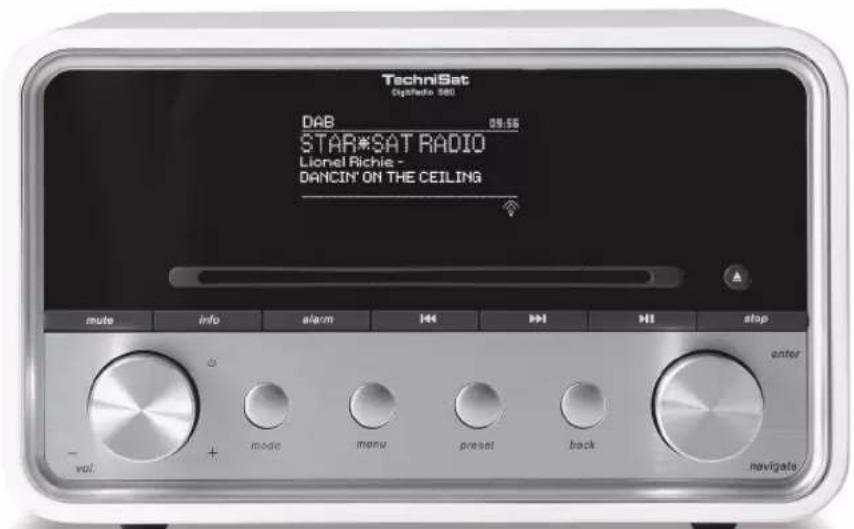
Internetové, DAB/DAB+ a FM digitálne rádio s CD prehrávačom a Bluetooth
TechniSat
1 Vase rádio
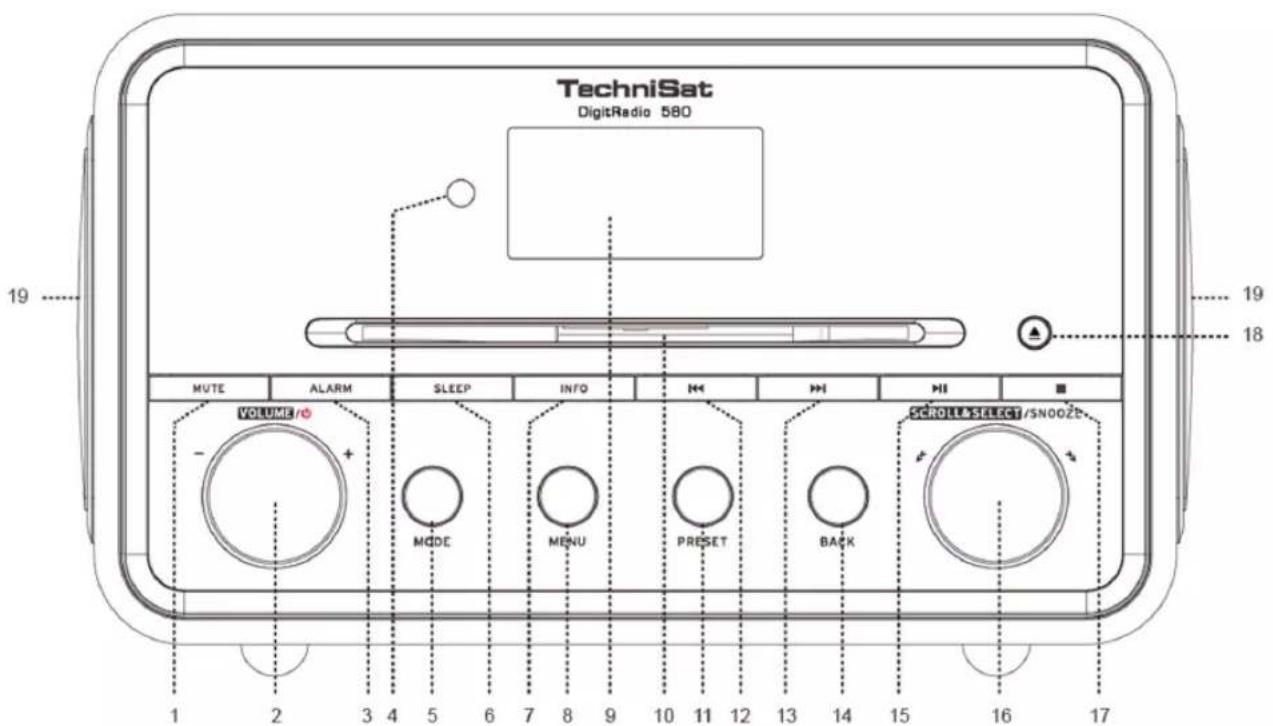
Pohlad spredu
- Tlačidlo MUTE (STLMIT) Stlăcenim stlmite alebo obnovîte zvuk rádia.
- Ovládač VOLUME/山 (HLASITOST) Stlačením zapnete rádio alebo ho prepnete do pohotovostného režimu. Štáčaním nastavite urovn hlasitosti.
- Tlačidlo ALARM (BUDÍK) Stláčte na nastavenie budíka.
- Dial'kovy snimac
- Tlaicidlo MODE (REZIM) Stlacte na prepinanie medzi internetovym radiom, Spotify, prehravacom hudby, DAB, FM, CD, Bluetooth a Aux in rezimom.
- Tlačidlo SLEEP (SPÁNOK) Stlăcením nastavte Čas spânku.
- Tlačidlo INFO Stlačením zobrazite informácie o stanici pri prehrávaní programu.
- Tlačidlo MENU Stláčte na zobrazenie alebo opustenie obrazovky ponuky.
- Displej
- CD mechanika
- Tlačidlo PRESET (PREDVOL'BA) Stlăcenim a podržaním uložíte predvolenú stanicu. Stlăcenim vyvoláte predvolenú stanicu.
- tlačidlo Stlacenim preskocite na predchadzajucu skladbu v režimoch Spotify, prehrávac hudby, CD a Bluetooth. Stlacte a podržte na rychle prehrávanie aktuálne prehravanej skladby dozadu v režimoch prehrávača hudby, CD a Bluetooth.
- tlacidlo Stlacenim preskoite na nasledujucu skladbu v rezimoch Spotify, prehravač hudby, CD a Bluetooth. Stlacte a podržte na rychle prehravanie aktuálne prehravanej skladby dopredu v rezimoch prehravača hudby, CD a Bluetooth.
- Tlačidlo BACK (SPÄT) Stlăcte na námrat na predchádžajúcu obrazovku ponuky.
- II tlacidlo Stlaenim pozastavite alebo spustite prehravanie aktualse prehravanej skladby v rezimoch Spotify, prehravač hudby, CD a Bluetooth.
- Otočný ovládač SCROLL/SELECT/SNOOZE (POSUNU/VYBRAT/ODLOZIT) Otácanim prechodzajte medzi možnostami. Stlache na potvrdenie vyberu. Stlache na spustenie funkcie odloženia, ked' sa ozve budík.
- tlačidlo Stlačením zastavte prehrávanie skladby v režime CD.
- tlačidlo Stlačením vysuniete CD disk z CD mechaník.
- Reproduktor
Pohlad zozadu
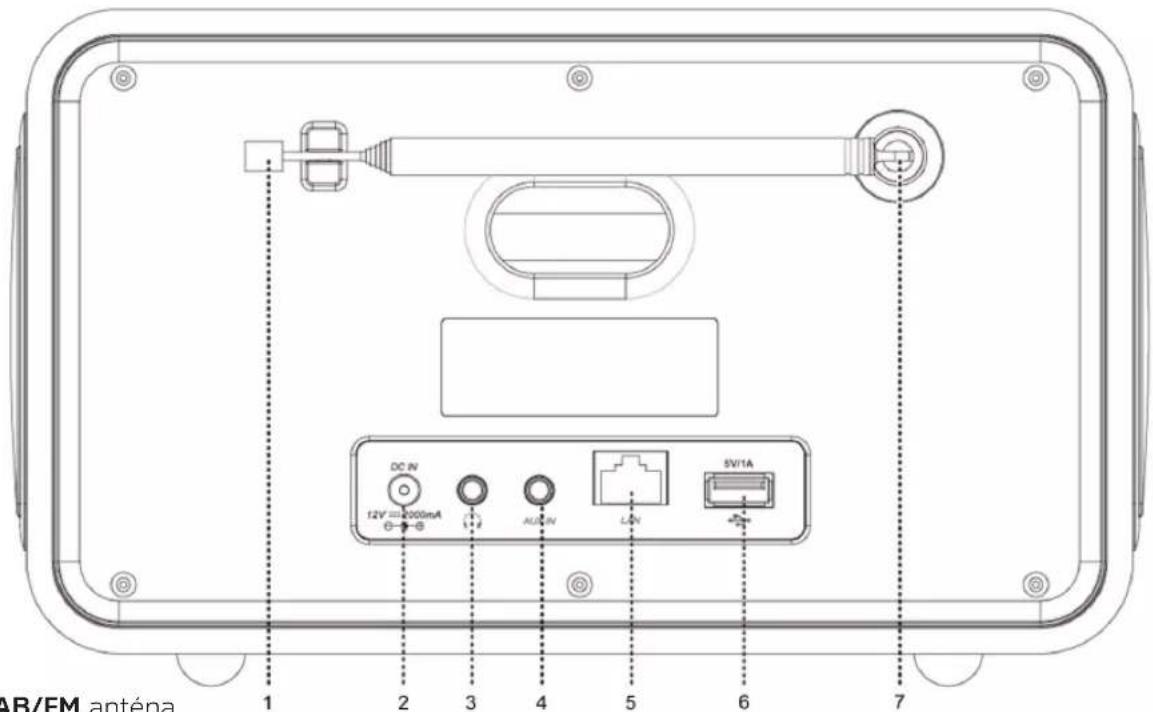
- DAB/FM antena
- Zásuvka DC IN
- Zásuvka pre sluchadla
- Zásuvka AUX IN
- Zásuvka LAN
- USB port - Na nabijanie mobilnych zariadeni a prehravanie medii.
- Konektor anteny
Pohlad na dial'kovy ovladač
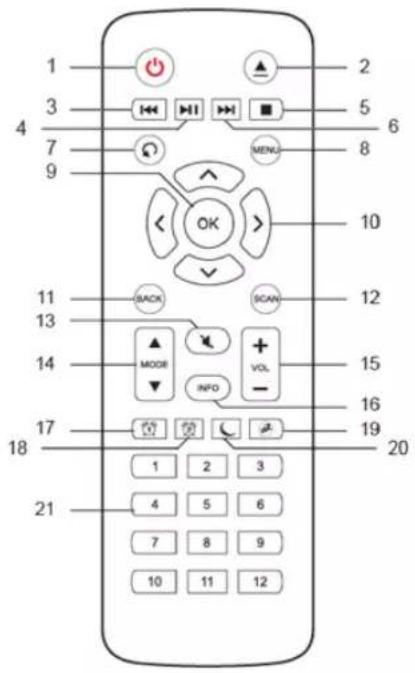
- Utlacidlo Stlačením zapnete rádio alebo ho prepnete do pohotovostného režimu.
- tlaicidlo Stlacenim vysuniete CD disk z CD mechaniky.
- tlačidlo Stlacením preskoviće na predchádžajúcu skladbu v režimoch Spotify, prehrávac hudby, CD a Bluetooth. Stlăcte a podržte na rychle prehrávanie aktuálne prehravanej skladby doprodu v režimoch prehrávac hudby, CD a Bluetooth.
- II tlacidlo Stlache na pozastavenie alebo spustenie prehravania aktualnej skladby v rezimoch Spotify, prehravačHUDby, CD a Bluetooth.
- tldidlo Stlaenim zastavte prehravanie skladby v rezime CD.
- tlacidlo Stlacenim preskoite na nasledujucu skladbu v rezimoch Spotify, prehravač hudby, CD a Bluetooth. Stlacte a podržte na rychle posúvanie aktuálne prehravanej skladby doprodu v rezimoch prehravač hudby, CD a Bluetooth.
- O tlaicidlo Opakovanym stlacanim nestavite rezim prehravania Repeat one (Opakovat' Jednu)/Repeat all (Opakovat' vsetky)/Shuffle (Nahodne)/None (Ziadne) v rezime prehravania CD.
- Tlačidlo MENU Stláčte na zobrazenie ponuky alebo opustenie ponuky.
- Tlačidlo OK Stlăcte na potvrdenie svojho vyberu.
- Navigacné tlacidla
- Tlačidlo BACK (SPÄT) Stlăcte na návrat na predchádžajúcu obrazovku ponuky.
- Tlačidlo SCAN (VYH'ADÁVAT) Stlacením spustíte vyhladávanie stanic DAB a FM.
- Tlačidlo MUTE (STLMIT) Stlăcenim stlimite alebo obnovite zvuk rádia.
- Tlacidla MODE (REZIM) Stlacte na prepinanie medzi rezimami Internet, Spotify, prehravač hudby, DAB, FM, Bluetooth a Aux in.
- Tlacidla VOL +/- Stlaçenim prisposobte hlasitost.
- Tlačidlo INFO Stlačením zobrazité informácie o stanici.
- Tlacidlo ALARM 1 (BUDIK 1) Stlacte na nastavenie budika 1.
- Tlacidlo ALARM 2 (BUDIK 2) Stlacte na nastavenie budika 2.
- Tlačidlo SNOOZE (ODLOZIT) Stlacte na aktivovanie odloženia, ked' zaznie budik
- Tlačidlo SLEEP (SPÁNOK) Stlacením nastavte Čas spanku.
- Tlačidlá predvolieb 1 až 12 Stláčte a podržte na uloženie predvolenych stanić. Stláčte na vyvolanie uloženej predvolenej stanice.
Obsah
1 Vase rado 452
2 Dolezite bezpecnostré pouny 459
3 Začíname 461
4 Sprievodca nastavenim 463
5 Rezim internetového rádia 467
5.1 Local ,krajina" (Miestne - "krajina") 468
5.2 Vyber stanice cz moznost' Stations (Stanice) 468
5.3 Vyber programu cz moznost' Podcasts (Podcasty). 470
5.4 Zobrazenie pristupovo hó kódu a Častych otázok v Pomocnikovi 471
5.5 Pridanie stanice do zoznamu Moje obl'ubené 472
5.6 Pridanie stanice do zoznamu Moje pridané stanice 473
5.7 Zobrazenia informaci o stanici 474
5.8 Ulozenie predvolieb stanic 475
5.9 Vyvolanie predvolby stanice 475
6 Spotify Connect 476
6.1 Pouzivanie Spotify Connect 476
6.2 Ovladanie Spotify Connect 477
6.3 Pouzivanie iného uctu Spotify s radiom 477
7 Rezim prehravačaHUDby 478
7.1 Zdielanie medii pomocou prehravača Windows Media Player 478
7.2 Prehravanie zdiel'anych medii 480
7.3 USB prehravanie 481
7.4 Moj zoznam skladieb 481
7.5 Rezim opakovaného prehravania 481
456
7.6 Rezim nahodneho prehravania 481
7.7 Vyprzdnenie zoznamu skladieb 482
7.8 Odstranychie serverov 482
7.9 Informácie o préve prehrávanych skladbach 482
8 Vyber rezimu DAB. 483
8.1 Vyber inej stanice 483
8.2 Sekundárne služby 483
8.3 Vyhladávanie stanic 484
8.4 Manualse ladenie 484
8.5 Odstranenie neplatnych stanic 485
8.6 Hodnota DRC (Dynamic Range Control) 485
8.7 Zmena poradia stanic 485
8.8 Zobrazenia informaci o stanici 486
8.9 Ulozenie predvolieb stanic. 486
8.10 Vyvolanie predvolby stanice 487
9 Rezim FM 488
9.1 Vyber rezimu FM 488
9.2 Nastavenia vyhl'adavania 488
9.3 Nastavenia zvuku 489
9.4 Ulozenie predvolieb stanic 489
9.5 Vyvolanie predvolby stanice 490
10 Rezim prehravania CD 490
10.1 Vlozenie CD disku 490
10.2 Prehravanie skladieb z CD 490
10.3 Vysunutie CD disku z CD mechaniky 491
11 Rezim Bluetooth 491
12 Rezim Aux in 492
13 Vseobecná prevadzka 493
13.1 Nastavenie casu spanku 493
13.2 Nastavenie budika 493
13.3 Nastavenie ekvalizera 494
13.4 Nastavenie siete 495
13.5 Nastavenie csa a datumu 495
13.6 Nastavenie jazyka 496
13.7 Reset na nastavenia z vyroby 496
13.8 Aktualizácia softveru - cez siet' 497
13.9 Sprievodca nastavenim 497
13.10 Zobrazenia informaci o système 498
13.11Nastavenie podsvietenia 498
14 Multi-room. 499
14.1 Riešenie chýb. 504
15 505
Na zniżenie rizika zásahu elektrickým prúdom, požiaru atd'
- Prístroi neumiesthujte do blízkosti zdrojov tepla, ako su radiáry, ymenníky tepla, pece alebo inych zariadení (vrátane zerosilnovacov) generujúcich teplo.
- Neblokujte ziadne ventilacné otvory prístroja.
- Pristroj nesmie byt' vystaveny kvapkajucej alebo stiekajucej vode a nesmu sa nah umiestnovat predmety naplnene tekutinami, ako su vyz.
- Na pristroj neumiestnujte ziadne t'azke bremena a nestupajte na, bremeno moze spadnut'a sposobit' vazne zranenie alebo poskodenie pristoja.
- Precitàjte si energetické stitky na zadnej strane pristroja, kde najdete informácie o príkone a iné bezpečnostné informácie.
- Tento pristroj je určený len na použitie s dodaným zdrojom napájania.
-
Zabrante stupaniu po napajacich kabloch alebo ich zaseknutiu, najma pri zastrckach,zasuvkach a vo vsetkych miestach, kde vystupujuz pristroja.
-
Pristroj nikdy neodpajajte t'ahanim za napajaci kabel. Vždy pevne uchopte zástrčku a vytihnite ju priamo z elektrickej zásuvky.
- Bezodkladne opravte alebo vymene vsetky elektrické kable, ktoré sa roztrhli alebo inak poškodili. Nepouživajte kabel, ktorý vykazuje praskliny alebo poškodenia oderom po celej svojej dlžke, pri zástrčke alebo konektore.
- Aby ste predisli nebezpečenstvu požiaru alebo urazu elektrickým prudom, nepoužívajte tuto zástrčku s predlžovacim káblom alebo inou zásuvkou,Pokial' nie je mozné uplnezasunú't kolíky do zásuvky tak,aby neboli odhalné.
- Pocas burkového obdobia alebo dažd'ov odpojte prístroj od elektrickej siete, aby sa zabezpečila dodatočná ochrana počas burky alebo pri dlhšom nepoužívani zariadenia. Zabrani sa tym poskodeniu prístroja bleskom a vybojom.
- Nepokusajte sa sami vykonavat' ziadne servisné prace. Otvorením alebo vybratím skrinky sa možete vystavit' nebezpečnému napatiu alebo inému nebezpečenstvu. Akékol'vek servisné prace by mali vykonávat' len kvalifikovani technici.
- Normálne fungovanie vyrobku moze narúsat' silné elektromagnetické ruşenie. Ak k tomu dojde, prístroj resetujte spat' na normálnu prevádžku podla námodu na obsluhu. V pripeade, ze fungovanie nebude mozné obnovit', použite produkt na inom mieste.
- Na odpojenie tohto pristroja od napajacieho zdroja je potrebné vytiahnut' zastrčku adaptéra. Odpájacie zariadenie musi byt' lahko pristupné.
- V záujme bezpečnosti a zabránenia zbytočnej spotrebe energia nikdy nenechávajte prístroj zapnutý počas dlhej doby bez dozoru, napr. cz nec, počas dovolenky alebo ked' nie ste doma. Prístroj vypnite a vytiahnite sietovú zástrčku z elektrickej zásuvky.
3 Začiname
Opatrne vyberte rádio z balenia. Balenie si možete uložit na d'alsie použitie.
Obsah balenia
Umiestnite rádio na rovné stabilné povrch, ktorý nie je vystavený vibrácíám.
Vyhnite sa nasledujucim miestam:
na ktorych je pristroj vystaveny priamemu slnechnému ziareniu,
na ktorych je pristroj blizko zdrojov vyzarujucich teplo,
miestam, na ktorych je vysoka vlhkest' a nedostatochné vetranie,
prasnym miestam,
miestam, ktoré su vlhké alebo na ktorych hrozi, ze na pristroj bude kvapkat' alebo strikat' voda.
Nastavenia LAN:
Uistite sa, ci je internetové prostredie pripravené a ci su siet'ove nastavenia dostupné pre LAN (dorazne odporucame ADSL alebo kablový modem).
Ak chcete najst MAC adress LAN siete rádia, postupujte podla nasledujúcich tokynov: Main menu (Hlavna ponuka) > System settings (Nastavenia systému) > Network (Siet) > View settings (Zobrazit' nastavenia) > MAC address (MAC adress).
Nastavenia bezdrótovej LAN siete:
Sirokopásmové internetové pripojenie.
Bezdrótoy pristupov bod (Wi-Fi) pripojený k vašmu širokopásmovému internetu, majlepšie prostrednictvom smerovača.
Ak je vaša bezdrótova siet'nakonfigurovaná tak, aby používala šifrovanie udajov WEP (Wired Equivalent Privacy) alebo pristupom chráněm technologiou Wi-Fi (Wired Equivalent Privacy)
(WPA), potom potrebujete poznat' heslo WEP alebo WPA, aby mohlo vase rádio komunikovat' so siet'ou.
Ak je vaša bezdrótova siet'nakonfigurovaná pre doveryhodné stanice, musite zadat' MAC adresu rádia do bezdrótoveho pristupového bodu. Ak chcete najst' MAC adresu rádia, použite nasledovné položky ponuky: Main menu (Hlavná ponuka) > System settings (Nastavenia systému) > Network (Siet) > View settings (Zobrazit' nastavenia) > MAC address (MAC adresa).
Skor akobudetePokracovat', uistite sa, ze vashbezdrotovy pristupovy bod je zapnuty a pripojenky k vashmu sirokopasmovemu internetu, alebo vash LAN kabel je spravne zapoeny. Na spustenie tejto ccasti systemu vam dorazne odporucame, aby ste si prectali poukyn dodanes bezdrotovym pristupovym bodom a pripojenim k sieti LAN.
Nastavenie anteny
Vytilhne antenu, aby ste ziskali co najlepsi priem v rezime radia DAB aj FM. Na dosiahnutie najlepsieho signalu moze byt potrebné upravit' polohu radia a/alebo anteny.
Zapnutie a vypnutie pristroja
Pripojte zastrchu na konci kábla napajcieho adaptéra do zasuvky DC IN na zadnej strane pristroja. Potom zaunte sietovy adaptor do elektrickej zasuvky. Stlačenim tlacidla VOLUME/ú Zapnite pristroj. Ak chcete pristroj uplne vypnut, vytiahnite napajci adaptor z elektrickej zasuvky.
Automaticke prepnutie radia do pohotovostného režimu
Aby sa predišlo zbytočnej spotrebe energia, rádio sa po 15 minútach automatický prepne do pohotovostného režimu, ak práve neprehráva Žiadny program alebo skladbu.
Nabijanie z USB portu
USB port je urceny na prehravanie medii a nabijanie mobilnych zariadeni (napr. MP3 prehravača, mobilného telefónu atd'). Napája napatim 5 V DC pri prude do 1 000 mA (1 A).
Poznamka: Dlhodobé vystavenie sa hlasnej Hudbe moze sposobit' poskodenie sluchu. Najlepnie je vyhnut' sa extremnej hlasitosti pri použivaní sluchadiel, najmä ak sa použivajú dlhsiu dobu.
4 Sprievodca nastavenim
- Pri pvom pouziti sa na displeji zobrazi obrazovka Setup wizard (Sprievodca nastavenim).
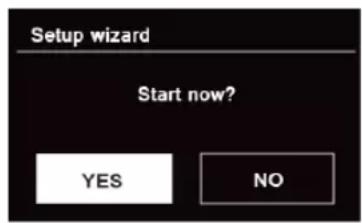
Nastavenie 12- alebo 24-hodinového formatu Času.
Synchronizovanaactualizacia hodin z prehravaného programu, ktory ste zvolili, alebo ich manualne nastavenie.
Update from DAB (Aktualizácia z DAB)
Update from FM (Aktualização z FM)
Update from Network (Aktualizácia zo siete)
V pripe de potreby zvolte casove paso melebo letny ca.
No update (Ziadnaactualizácia)
Datum a cas nastavte podla potreby.
- Sprievodca teraz vyhladá pristupné bezdrótové siete vo vašom okoli. Po dokčeni vyhladávania sa zobraží zoznam sietí.
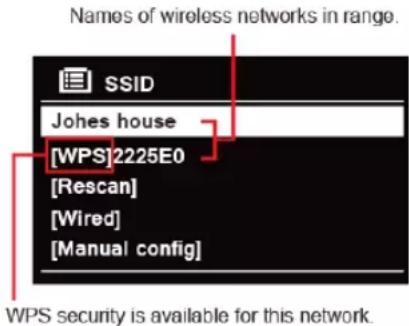
Prístroje, ktoré podporuju pripojenie cz WPS (Wi-Fi Protected Setup - Nastavenie s chránenou wi-fi), su v zoźname označné ako [WPS].
- Otáčajte ovládačom SCROLL/SELECT/SNOOZE a potom jeho stlačením vyberte požadovanú bezdrotovú siet'.
1) Ak sa vyžaduje kl'uc WEP/WPA (heslo), rádio vás požiada o zadanie kódu WEP/WPA a zobraź sa takéto okno na zadanie hesla:
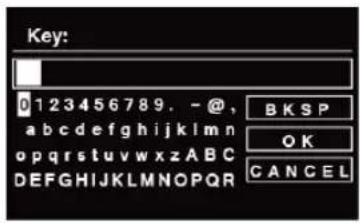
Poznámka: Ak vaša siet' nevyžaduje heslo (WEP/WPA), rádio sa automaticicky pripoji k sieti.
b. Ak sa vykoná nesprávná operácia, vyberte možnost' na vymaza 8K8P eného znaku.
Poznanka: = vymazanie pos B KSP znaku; znamená námvat na CANCEL predchádzajúcu obravovku. Rádio automaticky uloží vami zadané WEP/WPA, aby ste nemuseli opátovne zadávat tieto kódy.
c. Po vybere posledného znaku hesla prejdite otácanim ovládača SCROLL/SELECT/SNOOZE na OK a potom stlăcte ovládač SCROLL/SELECT/SNOOZE na potvrdenie. Rádio je priopojené k bezdrôtovej sieti.
2) Ak chcete vyvtorit' spojenie cz WPS, stlacte ovladac SCROLL/SELECT/SNOOZE potom, ak ste zvolili pozadovanu siet'. Radio potom ponukne moznost' incicovat' WPS.
| Push Button (Tlačidlo Push) | Musite spustit' skenovanie WPS na vzdialenej stanici (napriklad smerovači). Postup, akto urobit, najdete v námode k smerovacu alebo pristupověmu bodu (AP). Ked'to urobîte, stlačte ovládač SCROLL/SELECT/SNOOZE na rádiu. Následne sa vytvori spojenie medzi obidvomi zariadeniami. |
| Pin Rádio vytvorí 8-m | iestne Číslo PIN, ktoré musîte zadat' na vzdialenej stanici. Po zadaní kódu PIN stlačte ovládač SCROLL/SELECT/SNOOZE na vytvorenie spojenia medzi oboma zariadeniami. |
| Skip WPS (Preskočit' WPS) | Okrem pripojenia WPS možete vytvorit' spojenie pomocou predebrného zdiel'aného klúča. Potrebný klúč sa zvyčajne nachadzna na zadnej strane smerovača, alebo ho možete definovat' sami. Táto metodá sa automatický použiva pre siete bez WPS. Výberom položky Skip WPS (Preskočit' WPS) možete vyvolat' funkciu predebrné zdiel'aného klúča na siet'ach s WPS. Teraz by sa malo zobrazit' vystupné pole. Otačaním a stlačením ovládača SCROLL/SELECT/SNOOZE možete zadat' požadovaný klúč (PSK) a potom zvolit' OK a stlačením ovládača SCROLL/SELECT/SNOOZE dokončit' zadávanie. Rádio by teraz malo nadvizat' spojenie so siet'ou. |
- Ak chcete pouzit' kablov u siet', otocenim ovladaca SCROLL/SELECT/SNOOZE zvol'te moznost' [Wired] (Kablova) a potom potvrte vyber ovladacom SCROLL/SELECT/SNOOZE. Na displeji sa bude zobrazovat Waiting for Ethernet (Caksa na ethernet). Pripojte LAN kabel do zauvky LAN na zadnej strane pristroja, a potom je rado priopojené ku kablovej sieti.
- Sprievodca nastavenim bol dokoneny. Opatovnym stlačenim ovládača SCROLL/SELECT/SNOOZE ho ukončite.
a. Skontrolujte smerovac, ci funguje normalne alebo nie.
b. Premiestnite rádio na miesto so silnejsim signálom.
c. Skontrolujte, ci je vase heslo správne zadané.
5.1 Local „krajina" (Miestne - „krajina")
Možnost' Local „krajina" sa zmeni podla vasej aktuálnej polohy (napriklad Local Australia). Zobrazije miestne stanice vašej aktuálnej polohy.
- Ak chcete prejst' na miestne stanice, stlachte tlacidlo MENU, vyberte Station list (Zoznam stanic) - Local „Krajina" (Miestne - „Krajina") a stlachte ovladač SCROLL/SELECT/SNOOZE na potvrdenie.
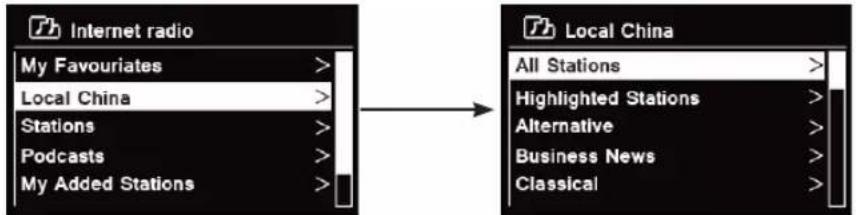
- Zobrazia sa zänre stanic. Otácanim ovládač SCROLL/SELECT/SNOOZE vyberte požadovany záner a potom stlăcte ovládač SCROLL/SELECT/SNOOZE na potvrdenie.
- Otacanim ovladača SCROLL/SELECT/SNOOZE vyberte požadovanú stanicu a stlačením ovládača SCROLL/ SELECT/SNOOZE potvrde jej vysielenie.
5.2 Vyber stanice czmnoznost' Stations (Stanice)
Možnost Stations (Stanice) vám umožnuje vybrat' stanicu na základe tychto kategorii: Location (Miesto), Genre (Žaner), Popular stations (Popularne stanice), New stations (Nové stanice) alebo Search stations (Vyhladavat' stanice).
- Stlacte tlacidlo MENU, vyberte Station list (Zoznam stanic) - Stations (Stanice) a stlacte ovladac SCROLL/ SELECT/SNOOZE na potvrdenie.
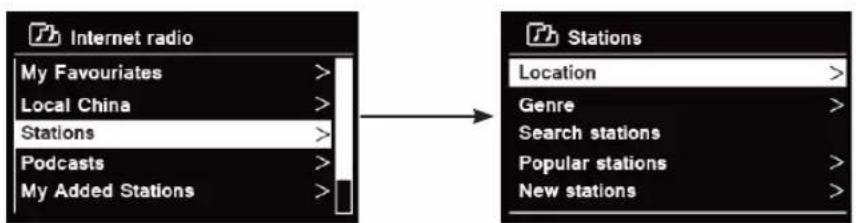
- Moznost' Stations (Stanice) vam ponuka:
Location (Miesto) umoznujevybratsiz rozhlasovych stanic, ktoré su poskytované v ktorejkol'vek krajine, ktoru si vyberiete zo zoznamu.
a. Kym je zvyraznená moznost' Location (Miesto), stlacte ovladac SCROLL/SELECT/SNOOZE na potvrdenie.
b. Otacanim ovladača SCROLL/SELECT/SNOOZE zvolte požadovanú oblast' a stlacte ovládač SCROLL/SELECT/SNOOZE na potvrdenie.
c. Otacanim ovladača SCROLL/SELECT/SNOOZE zvol'te požadovanú krajinu a stlache ovládač SCROLL/SELECT/SNOOZE na potvrdenie.
d. Otacanim ovladača SCROLL/SELECT/SNOOZE zvol'te požadovanú stanicu a stlache ovládač SCROLL/SELECT/SNOOZE na potvrdenie. Stanica sa bude vsielat'.
Search stations (Vyhladávat' stanice) vám umožnuje vyhladat' konkrétnu stanicu zadaním celeho názvu stanice alebo jeho Časti.
Popular stations (Poplarne stanice) umožnju, aby vase rádio zobrazilo stanice, ktoré majú rajviac posluchácov.
New stations (Nové stanice) umoznuj, aby vase rádio zobrazilo stanice, ktoré začali nedávno vysielat' v rámci internetovej rádovej siete.

Poznámka: Niektoré radiostanice nevysielajú 24 hodín davon a niedtoré nevysielajú vždy online.
Možnost' Podcasts (Podcasty) vám umožnuje vybrat'si podcast z kategórii Location (Miesto) alebo Genre (Žaner), alebo vyhladávat' podcasty.
- Stlache tlaCIDlo MENU, vyberte moznost Station list (Zoznam stanic) - Podcasts (Podcasty) a stlache ovlada SCROLL/SELECT/SNOOZE na potvrdenie.
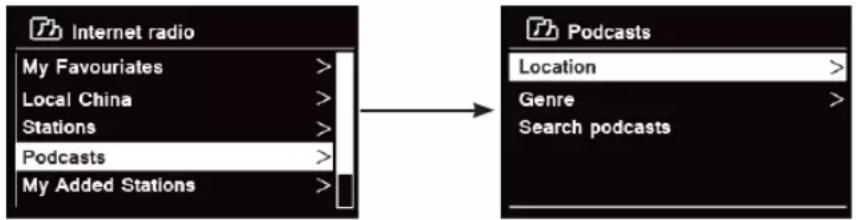
Location (Miesto) vám umožnjuje vybrat' si z podcastov poskytovanych l'ubovol'nou krajinou, ktorú vyberiète zo zoznamu.
a. Kym je zvyraznená moznost' Location (Miesto), stlacte ovladac SCROLL/SELECT/SNOOZE na potvrdenie.
b. Otacanim ovladača SCROLL/SELECT/SNOOZE zvol'te požadovanú oblast' a stlačte ovládač SCROLL/SELECT/SNOOZE na potvrdenie.
c. Otacanim ovladača SCROLL/SELECT/SNOOZE zvol'te požadovanú krajinu a stlache ovládač SCROLL/SELECT/SNOOZE na potvrdenie.
d. Otácanim ovládača SCROLL/SELECT/SNOOZE zvol'te možnost' All Shows (Vsetky predstavenia) alebo By Genre (Podl'za Žanru) a potom stlačte ovládač SCROLL/SELECT/SNOOZE na potvrdenie.
e. Otácanim ovládača SCROLL/SELECT/SNOOZE zvol'te požadovaný podcast a stlačte ovládač SCROLL/SELECT/SNOOZE na potvrdenie. Podcast sa začne prehravat.
5.4 Zobrazenie pristupového kódu a Častych otázok v Pomocnikovi
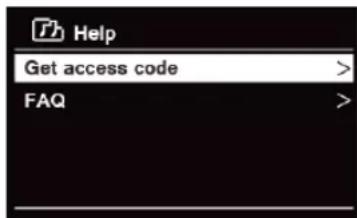
- Stlacte tlacidlo MENU, vyberte moznost Station list (Zoznam stanic) - Help (Pomoc) a stlacte ovladac SCROLL/SELECT/SNOOZE na potvrdenie.
Máte k dispozicii dve moznosti, ako pridat' stanice do zoznamu Moje obl'ubené. Tento zoznam vám ulahí najst' stanice, ktoré sa vám pácia.
Pridanie stanice poças počúvania
- Počas počúvania internetovej rozhlasovej stanice stlăte a podržte ovládač SCROLL/SELECT/SNOOZE, kým sa na displeoji nezobrázi Favorite added (Pridané k oblubenym).
- Stanica bude teraz uložena v priečinku s názvom Stations (Stanice). Každá takto uložena stanica bude umiestné do priečinka Stations (Stanice).
Pridanie stanice gez webov stranku
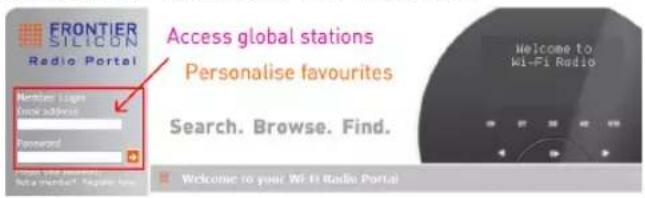
- Zaregistrujte svoje rádio na portál: www.wifiradio-frontier.com
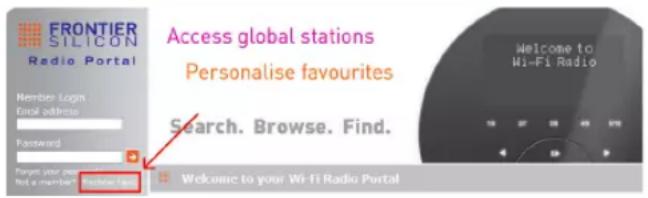
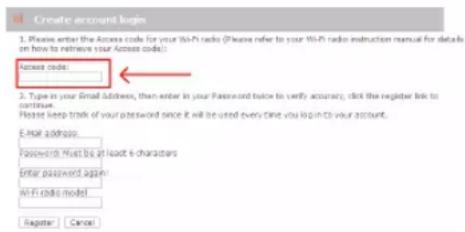
- Vyvtorte prihlasovacie meno uctu. Vyzaduje sa zadat pristupovy kód. Pristupovy kód mozete najst' v casti Station list (Zoznam stanic) - Help (Pomoc) - Get access code (Ziskat' pristupovy kód).
- Na pridanie obl'ubenej sanice najrv najdite stanicu a potom kliknite na ikonu Pridat'.
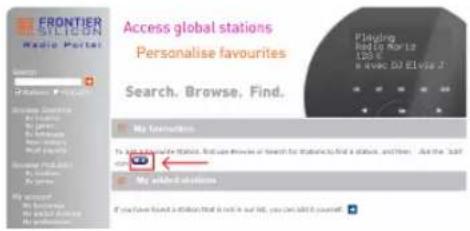
- Po pridani stanic je potrebne vypnut' Radio na niekolko minut, aby radio ziskalo pristup k vašim novým nastaveniam.
- Pridané stanice su pristupné stlacenim tlacidla MENU a vyberom moznosti Station list (Zoznam stanic) - My favourites (Moje obl'ubené).
i Poznámka: Resetovanie na vyrobné nastavenia nevymaže vase oblúbené stanice.
5.6 Pridanie stanice do zoznamu Moje pridané stanice
Aj ked' portál internetóvohé rádia obsahuje tisicky stanic, možete počúvat' aj tie stanice, ktoré nie su uvedene. Prostrednictvom portálu (www.wifiradio-frontier.com) možete pridávat' aj svojé vlastné stanice.
- Navstíve portál www.wifiradio-frontier.com a prihláste sa ako clen pomocou udajov, ktoré ste zaregistrovali pri pridávani stanic do zoznamu Moje oblúbené.
- Na pridanie vasej vlastnej stanice kliknite na ikonu.
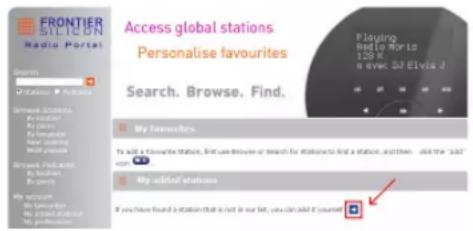
- Po pridani stanic je potrebne vypnut' Radio na niekol'ko minut, aby radio ziskalo pristup k vašim novým nastaveniam.
- Pridané stanice su pristupné stlacenim tlacidla MENU a vyberom moznosti Station list (Zoznam stanic) - My added stations (Moje pridané stanice).
Poznámka: Resetovanie na vyrobné nastavenia nevymaže vase pridané stanice.
5.7 Zobrazenie informaci o stanici
Internetové programy vsielajú dodatočné informácie. Počas prehravania programu opakovane stláčajte tlacidlo INFO a na displeoji sa zobrazia informácie ako popis stanice,Žaner, krajina, spol'ahlivost', bitová rychlost', kodek, vzorkovacia frekvencia, památ' prehravaných skladieb aDATED.
5.8 Ulozenie predvolieb stanic
Služba Spotify vám na dosah ruky prinása milióny skladieb. Interpreti, ktorych mate radi, pripravované zoznamy skladieb pre kaźdu naladu a záner, majnovsie hity a nové objavy len pre vás.
Pomocou funkcie Spotify Connect moźete Hudbu z tejto služby bezdrótovo prehrávat' a ovladat'. Na Telefoné alebo tablete vyberte Hudbu a poćuvajte ju na rádiu.
- Dostupnost' sluzby vo vasej krajine najdete na stranke www.spotify.com
6.1 Použivanie Spotify Connect
Toto rádio má zabudovanú funkciu Spotify Connect. Umožnjuje vám ovladat prehravanie hudby na rádiu pomocou aplikácie Spotify na smartfone alebo tablet. Pocúvanie je bezproblémové - možete prijímata hovory, hrat' hry, sledovat' video, dokonca vyvnut' svoj telefon, to vsetko bez prerušenia hudby. Je to lepsi sposob, ako doma počúvat' hudbu.
Na použivanie funkcie Spotify Connect budete potrebovat' učet Spotify Premium. Ak učet nemáte, prejdite na stránku www.spotify.com/freetrial na vyuzitie bezplatnej 30-dnovej skúšobnej verzie.
- Stiahnite si applikáciu Spotify do svojho smartfónu alebo tabletu (iOS alebo Android).
- Pripojte rádio k rovnakej sieti Wi-Fi ako vás smartfón alebo tablet a potom opakovaným stláčaním tlacidla MODE (REZIM) na dial'kovom ovládači zvol'te režim Spotify Connect.
- Otvorte aplikáciu Spotify v smartfone alebo tablet a spustite prehravanie alejkol'vek skladby.
- Tuknite na stvorcovy obrazok obalu skladby v I'avom dolnom rohu obrazovky. Potom t'uknite na ikonu
pripojenia

- Vyberte svoje rádio v zozname t'uknutim na možnost", DigitRadio 580". Ak sa nezobrazuje, skontrolujte, ā je pripojené k rovnakej sieti Wi-Fi ako vaš smartfon alebo tablet. Všimnete si, Že vaš rádio je v aplikáciu Spotify aktuálne uvedené避孕aco „DigitRadio 580XXXXXXXXX" (12-miestny alfanumerický kód je MAC adresou vasho rádia). Ak by ste chceli zmenit tento názov na niečo osobnejšie (napriklad „Moje DigitRadio 580”), možete tak urobit' nasledovne:
a. Na rádiu: Stlačte tlacidlo MENU a zvolte Main menu (Hlavná ponuka) > System settings (Nastavenia systému) > Network (Siet) > View settings (Zobrazit' nastavenia). Prejdite nadol a poznačte si udaj v Časti IP address (IP adresa).
b. Na vašom počitači: Uistite sa,Že počitač je v rovnakej sieti ako rádio potom zadajte IP adresu do panela s adresou v prehliadači (priklad: 192.168.0.34). To vám umožné zobrazit niedtoré z diagnostických udajov rádia, ale tiež zmenit jeho názov.
6. Ikona pripojenia sa zmeni na zelenu, co znamená, ze rádio je teraz zvolné a používa sa na prehrávanie zvuku.
7. Aplikácia Spotify rozpozná vase rádio iba vtedy, ked' je rádio pripojené k internetu (t. j. v režime Internetové rádio, Spotify Connect alebo Prehrávač Hudby). Ak chcete, aby sa aplikácia Spotify použivala v režime, ktorý nie je internetovým režimom (t. j. v režime DAB, FM alebo Bluetooth), musite zvolit'možnost' Main menu (Hlavná ponuka) > System settings (Nastavenia systému) > Network (Siet') > Keep network connected (Nechat'siet' pripojenú) > YES (ÁNO). Tato možnost'tiež umozhůje prebudit'rádio z pohotovostného režimu pomocou aplikácie Spotify.
Poznamka: Ak nebudete používat' rádio dlhí šas, napr. caz noc, počas dovolenky alebo počas pobytu mimo domova, odporúčame vybrat'moznost' NO (NIE), aby sa šetrila energia.
- Informáce o tom, ako nastavit' a používat' sluzbu Spotify Connect, najdete na stránke www.spotify.com/connect
6.2 Ovladanie Spotify Connect
Spotify mözete ovladat' z applikácie ako zvyčajne. Vyhladávanie a prehrávanie skladieb, zmena hlasitosti a pridanie do zoznamov skladieb je možné aj pri prehrávaní prostrednictvom rádia. Pri d'alşom otvorení applíkácie Spotify bude prehrávaniePokracovat' cze rádio.
Spotify Connect je cloudová sluzba, preto po aktiváci v radiu nemusi byt' vaš smartfon alebo tablet pripojený k rovnakej sieti, aby bolo možné ovladat' prehravanie zvuku.
7 Režim prehrávača Hudby
Ak chcete, aby vase rado prehravalo hudobne sibory z poitaça, musi byt' poitaçnastaveny na zdiel'anie suborov alebo medii.
Vstavaný prehrávac hudby umoznuje zariadeniam, ak je toto rádio, prehrávat' nechrànene zvukové súbory (AAC, MP3, WMA) zo zdielanej medialnej knižnice a prechadzat ponukami oznaceni, ak su interpret, album alebo Žaner. Ak používate vchodný serverovy systém, například počitac's programom Windows Media Player 10 alebo novsím (WMP), a vaša Hudobná knižnica je dobre oznacená, odporúcame použit' zdiel'anie medíj.
Je potrebné nastavit iba server UPnP (Universal Plug and Play). (iTunes v sučasnosti nefunguje ako medialny server UPnP.)
7.1 Zdiel'anie medii pomocou prehrava Windows Media Player
Najcastejsim serverom UPnP je program Windows Media Player (verzia 10 alebo novsia, verziu zobrazite v ponuke Pomocnika - O programme Windows Media Player). Alternativne sa mozu pouzit'ine platforma a servery UPnP. Ak chcete nastavit' program WMP na zdiel'anie medi, vykonajte nasledujuce kroky:
- Skontrolujte, Č je počitac pripojený k sieti.
- Uistite sa, ze je rádio zapnute a pripojené k rovnakej sieti.
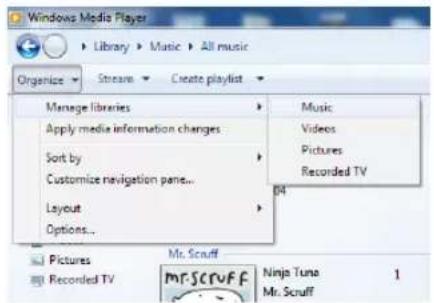
- V programme WMP pridajte do kniznice medii zvukové súbory a priečinky, ktoré chcete zdiel'at's rádiom. Vyberte položky Organize (Organizovat) > Manage Libraries (Spravovat' kniznice) > Music / Videos / Pictures / Recorded TV (Hudba/Videa/Obrázky/Nahrate TV) a kliknutim na tlacidlo Add (Pridat) pridajte zvukové súbory a priečinky. Potom kliknutim na tlacidlo OK dokončite pridávanie.
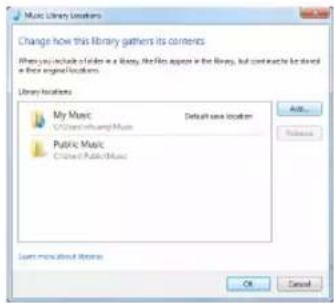
- V programme WMP aktivujte zdiel'anie medii (Stream > Dalsie moznosti streamovania ...).
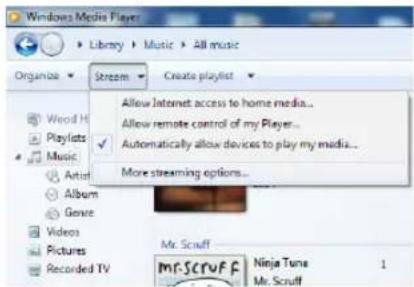
- Uistite sa, ze rádio má prístup k zdiel'anym mediam tak, ze ich vyberiete a kliknite na tlacidlo Povolit. Možete tiež nastavit' názov zdiel'aného media v poli Názov kniznice medii. Kliknutim na možnost OK zatvorte dialoggové okna.
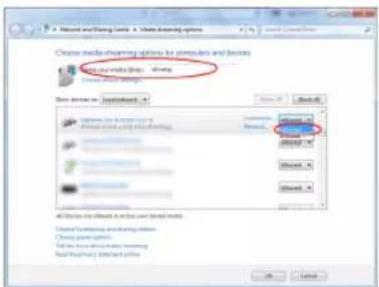
- Pocţac je teraz pripraveny na streamovanie Hudby do rádia. Sluzba WMP UPnP beží na pozadí; nie je potrebné vyslovne spustit' WMP.
7.2 Prehrávanie zdiel'anych medii
- Opakovanym stlacanim tlacidla MODE vyberte rezim Music player (PrehravačHUDby).
- Kym je zvyraznená moznost' Shared media (Zdie'anine media), stlache ovladac SCROLL/SELECT/SNOOZE na potvrdenie.
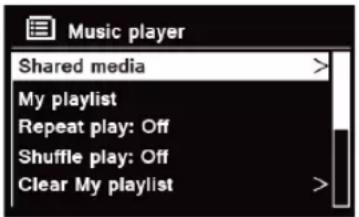
a. Stlačením tlacidla prejte na predchádzajúcu skladbu; stlačte a podržte tlacidlo na rychne posunutie aktuálnej skladby dozadu.
b. Stlacte tlacidlo, ak chtete prehrat' alebo pozastavit' prehravanie aktualsej skladby.
c. Stlačením tlačidla prejěte na nasledujúcu skladbu; stlačte a podržte tlačidlo na rychelposunutie aktuálnej skladby doprodu.
d. Vypnite rado alebo ho prepnite do inych rezimov na zastavenie prehravania.
7.3 USB prehrávanie
Funkcia prehravania USB umoznue prehravat hudbu formatu MP3, WMA a AAC z vasho USB klica.
- Vlozte USB kl'uc do portu USB na zadnej strane pristroja. Na displeji sa po 5 sekundach zobra USB disk attached - Open folder? (Pripojeny USB disk - Otvorit' priecinok?).
- Otáčajte ovládačom SCROLL/SELECT/SNOOZE a potom ho stlačte na zvolenie možnosti YES (ANO) a následne krok za krokom vyhladajte požadovanú hudbu a stlačte ovládač SCROLL/SELECT/SNOOZE na potvrdenie.
- Ak ste zvolili moznost' NO (NIE) pri otvarani priecinka a neskor chcete prehravat hudbu z USB kl'ca, mozte opakovanym stlačanim tlacidla MODE zvolit'rezim prehravača hudby a potom otacanim ovladaca SCROLL/SELECT/SNOOZE a jeho stlačenim zvolit'moznost' USB playback (Prehravanie z USB).
7.4 Môj zoznam skladieb
Funkcia My Playlist (Moj zoznam skladieb) umožnjuje vytvorit' zoznam skladieb z vašich obl'ubenych skladieb z hudobnych kniznic.
Po vytvoreni zoznamu skladieb si mozte zvolit' postupné prehravanie skladieb zo zoznamu vo vašom radiu alebo nastavit nahodné a opakované prehravanie skladieb zo zoznamu.
- Ak chcete skladbu uložit do zoznamu skladieb, prejdite na skladbu, ktorú chcete pridat do zoznamu, stlačte a podržte ovládač SCROLL/SELECT/SNOOZE a potom sa skladba pridá do zoznamu.
- Na prehravanie zoznamu skladieb stlachte tlacidlo MENU a potom otacanim ovladača SCROLL/SELECT/ SNOOZE prejdite na možnost My playlist (Moj zoznam skladieb) a stlačením ovladača SCROLL/SELECT/ SNOOZE potvrde. Vyhladajte skladbu, ktorú chcete prehrat, a stlačením ovladača SCROLL/SELECT/ SNOOZE ju vyberte.
7.5 Režim opakovaného prehravania
Stlacte tlacidlo MENU a potom otacanim ovladača SCROLL/SELECT/SNOOZE vyberte moznost' Repeat play: Off (Nahodné prehravanie: vypnute). Potom opakovaným stlacanim ovladača SCROLL/SELECT/SNOOZE prepírajte medzi moznost'am On (zapnute) alebo Off (vypnute).
7.6 Režim náhodného prehrávania
Stlacte tlacidlo MENU a potom otacanim ovladača SCROLL/SELECT/SNOOZE vyberte moznost' Shuffle play: Off (Nahodné prehravanie: vypnute). Potom opakovaným stlacaním ovladača SCROLL/SELECT/SNOOZE prepínajte medzi moznost'am On (zapnute) alebo Off (vypnute).
7.7 Vyprázdnenie zoznamu skladieb
7.8 Odstránenie serverov
Funkcia Prune Servers (Odstránit' servery) vám umoznuje odstránit' tie hudobné servery, ktoré pre vás už nie su dostupné na prehladávanie hudby.
- Stlacte tlacdido MENU, otacanim ovladača SCROLL/SELECT/SNOOZE prejdite na moznost' Prune servers (Odstránit' servery), a potom stlacte ovladac SCROLL/SELECT/SNOOZE na potvrdenie.
- Zvolte Yes (Ano) pri moznosti Prune shared media wake on LAN servers (Zrušit' zdiel'anie zdiel'an'ych medi na serveroch LAN).
79 Informáce o préve prehravanych skladbach
Pocas prehravania skladby sa na displeji zobraziskladba a postupova lista s udajmi o uplynutom a celkovom chace. Ak chcete zobrazit'dalsie informacia, opakovanym stlacanim tlacidla INFO mozete zobrazit' na displeji informacia o interpretovi, albume, bitovej rychlosti, kodeku, vzorkovacej frekvencii, vyrovnavacej pamati prehravania a datume.
8 Vyber rezimu DAB
- Opakovanym stlacanim tlaclidla MODE vyberte rezim DAB.
- Pri pvom pouziti rado ykona kompletne skeovanie a ulozenie zoznamu stanic do pamate.
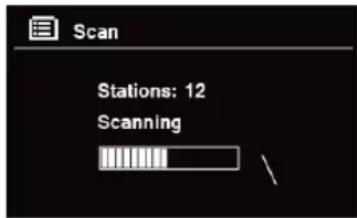
- Po skončeni vyhladávania sa stanice DAB/DAB + budú zobrazovat' v alfanumerickom poradi. Začne sa vysielat' prva stanica v zozname.

Poznamka: Ak vo vasej oblasti nie je najdeny signal DAB/DAB +, moze byt' potrebne premiestnit' Radio do oblasti so silnejśm prijmom signalu.
8.1 Vyber inj stanice
- Pocas prehravania programu otocte ovladac SCROLL/SELECT/SNOOZE na prehladavanie zoznamu stanic a stlacenim ovladaca SCROLL/SELECT/SNOOZE potvrdtpe pozadovanu stanicu.
- Alebo poças prehravania programu stlachte tlacidlo MENU, otocte ovladac SCROLL/SELECT/SNOOZE na vyber moznosti Station list (Zoznam stanic), a potom stlachte ovladac SCROLL/SELECT/SNOOZE na potvrdenie.
- Otacanim ovladača SCROLL/SELECT/SNOOZE vyberte stanicu, ktorú chcete prehrat, a potom stlačte ovladač SCROLL/SELECT/SNOOZE na potvrdenie.
8.2 Sekundárne sluzby
Za názvom stanice sa moze zobrazovat' symbol >>, co naznáčuje, ze pre tutó stanicu su k dispozicii sekundárne sluzby. Tieto sekundárne sluzby obsahuju d'alsie sluzby, ktore suviis a primárnou stanicou. Napriklad pri sportovych staniciach to mozu byt'd'alsie komentáre. Sekundárne sluzby sa vkladajú priamo za základnou stanicou (symbol << je pred názvom stanice) v zoźname staníc.
Po ukončeni sekundárnaj sluzby sa prístroi automaticky prepne spat' na primárnu stanicu.
8.3 Vyhladavanie stanic
Stlacte tlacidlo MENU, otocte ovladac SCROLL/SELECT/SNOOZE a zvolte Scan (Skenovat) a potom stlaenim ovladaca SCROLL/SELECT/SNOOZE spustite kompletné vyhladávanie.
8.4 Manualse ladenie
Manuálne ladenie vám moze pomôct' pri nastavovani anteny alebo pri pridávaní stanic, ktoré boli vynechané pri automatickom ladení.
- Stlacte tlacidlo MENU, otocte ovladacom SCROLL / SELECT / SNOOZE a zvolte moznost' Manual tune (Manualse ladenie) a potom stlacte ovladac SCROLL/SELECT/SNOOZE na potvrdenie. Na displeji sa zobrazi cislo a frekvencia kanala.
- Otácanim ovládača SCROLL/SELECT/SNOOZE vyberte požadovaný kanál a potom stlacte ovládač SCROLL/ SELECT/SNOOZE na potvrdenie.
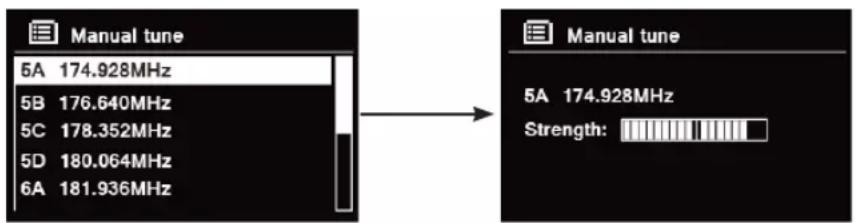

Poznamka: Ak existuje multiplex, ktory zodpovedá tomuto kanalu a frekvencii, na displeji sa po niedolkych sekundách zobraź indicator s intenzitou signalu a názvom multiplexu. Nové stanice sa automaticky pridajú do zoznamu stanić.
- Ak chcete prehrat' stanicu, najskor opakovane stlacte tlacidlo BACK (SPAT) na ukoncenie manualseho ladenia.
Zo zoznamu stanic mozete odstranit' vsetky stanice, ktore už nie sú k disposzicii.
- Stlacte tlacidlo MENU, otocte ovladacom SCROLL/SELECT/SNOOZE a zvolte moznost' Prune Invalid (Odstranit' neplatne) a potom stlacte ovladac SCROLL/SELECT/SNOOZE na potvrdenie.
- Otácanim ovládača SCROLL/SELECT/SNOOZE zvol'te YES (ÁNO) a potom stlačte ovládač SCROLL/ SELECT/SNOOZE na potvrdenie odstránenia všetkych neplatných stanić.
8.6 Hodnota DRC (Dynamic Range Control)
| Alphanumeric (Alfanumericky) Zo | braź věsetky stanice v alfanumerickom poradí. |
| Ensemble (Súbor) Uvedie aktuálne | e vysielené aktívine stanice pred neaktívnymi. |
| Valid (Platné) Odstrányne neaktívine | stanice zo zoznamu stanić. |
8.8 Zobrazenia informáci o stanici
Stanice DAB/DAB+ vysielaju dalsie informacia. Opakovanym stlačením tlacidla INFO počas prehravania programu zobrazite informáci o prvku DLS (Dynamic Label Segment), subore, frekvencii programu, kvalite signalu, intensite signalu, prenosovej rychlosti, kodeku, kanali a datume.
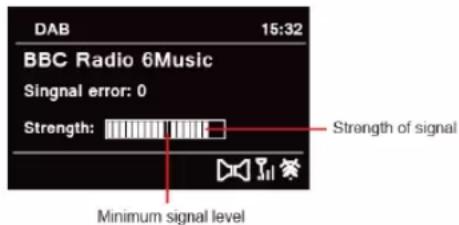
Zobrazenie intensity signalu
Ak zvolite intenzitu signalu, na displeji sa zobrazi lista so silou signalu aktualnej stanice.
- Opakovanym stlacanim tlacidla MODE vyberte FM mode (Rezim FM).
- Pri pvom pouziti sa začne režim prehravat na začiatku frekvenčného pásma FM (87,50 MHz). Inokedy bude zvolená naposledy počúvaná FM stanica.
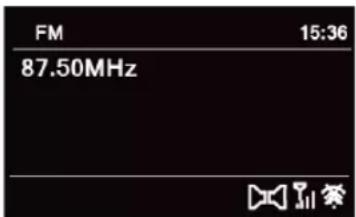
- Ak chcete manualne zmenit' frekvenciu FM, otacajte ovladaecom SCROLL/SELECT/SNOOZE, zatial co sa zobrazuje frekvencia FM, v smere hodinovych ruciiek alebo proti smeru hodinovych ruciiek, cim sa bude menit' frekvencia v 0,05-MHz krokoch.
- Ak chcete stanice vyhl'adavat' automatickcy , otoe ovladaecom SCROLL/SELECT/SNOOZE, zatial co sa zobrazujfe frekvencia FM, v smere hodinovych ruciiek alebo proti smeru hodinovych ruciiek a potom stlachte ovladac SCROLL/SELECT/SNOOZE. Radio preskoci doprodu alebo dozadu, az kym nenaladi dalsiu dostupnu stanicu.
9.2 Nastavenia vyhladavania
Predvolene sa vyhl'adavania FM zastavia na l'ubovolnej dostupnej stanici. Moze to mat' za nasledok slaby pomer signalu k zvuku (sum) na slabych stanciach.
- Ak chcete zmenit' nastavenie vyhladavania tak, aby sa zastavilo len na staniciach s dobrou silou signalu, stlachte tlacidlo MENU, otocenim ovladaca SCROLL/SELECT/SNOOZE prejdite na moznost' Scan setting (Nastavenie vyhladavania) a potom stlachte ovladač SCROLL/SELECT/SNOOZE na potvrdenie.
- Na displeoji sa zobrazi Strong stations only? (Len silné stanice?). Otočením ovládača SCROLL/SELECT/SNOOZE prejdite na možnost' YES (ÁNO) a potom stlacrte ovládač SCROLL/SELECT/SNOOZE na potvrdenie.
9.3 Nastavenia zvuku
Štandardne su všetky stereo stanice reproducované v režime stereo. Pri slabych staniciach to moze mat' za následok slabý pomer signalu k zvuku (sūm).
10.2 Prehrávanie skladieb z CD
- Počas prehrávania audio disku CD sa na displeji zobrazuju Čísló skladby a uplynutý Čas.
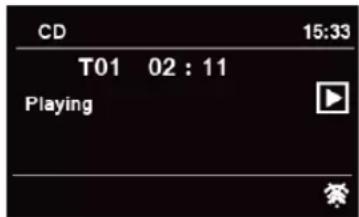
- Pri prehravani skladby mozete:
a. Stlacte tlacidlo na trojalebo na dialkovom ovladaci na preskocenie na predchadzajucu skladbu.
b. Stlacte a podrzte tlacidlo na troj alebo dialkovom ovladaci na rychle prehravanie aktuaine prehravanej skladby dozadu.
c. Stlacte tlaicidlo na pistroj alebo na dialkovom ovladaci na preskocenie na nasledujucu skladbu.
d. Stlacte a podrzte tlacidlo na protroji alebo dialkovom ovladaci na rychle prehravanie aktualse prehravanej skladby dopredu.
e. Stlacte tlacidlo na phtroji alebo dialkovom ovladaci na pozastavenie alebo spustenie prehravania aktualse prehravanej skladby.
f. Stlache opakovane tlacidlo na dalkovom ovladaci na nastavenie rezimu prehravania skladieb. Rezim prehravania skladieb: Repeat one (Opakovat' Jednu)/Repeat all (Opakovat' vsetky)/Shuffle (Nahodne)/ None (Ziadne).
g. Stlacte tlacidlo na pistroj alebo dialkovom ovladaci na zastavenie prehravania.
a. Stlacte tlaicidlo na prostroj alebo na dialkovom ovladaci na preskocenie na predchadzajucu skladbu.
b. Stlache a podrzte tlacidlo na puroj alebo dialkovom ovladaci na rychle prehravanie aktualne prehravanej skladby dozadu.
c. Stlacte tlacidlo na phtroji alebo dialkovom ovladaci na pozastavenie alebo spustenie prehravania aktualse prehravanej skladby.
d. Stlacte tlacidlo na phtroji alebo na dialkovom ovladaci na preskocenie na nasledujucu skladbu.
e. Stlacte a podrzte tlacidlo na prstroji alebo dial'kovom ovladaci na rychle prehravanie aktuaIne prehravanej skladby dopredu.
- Na odpojenie Bluetooth spojenia stlachte tlacidlo MENU a otocenim ovladača SCROLL/SELECT/SNOOZE zvolte možnost' ,BT disconnect" (Odpojit' BT). Potom stlachte ovladač SCROLL/SELECT/SNOOZE na potvrdenie. Na displeji sa zobrazi Device disconnect? (Odpojit' pristroj?). Otocenim ovladača SCROLL/SELECT/SNOOZE prejdite na možnost' YES (ÁNO) a potom stlachte ovladač SCROLL/SELECT/SNOOZE na potvrdenie.
12 Režim Aux in
Rezim AUX IN umoznjue rchyle a jegnoduch pripojenie k MP3 prehravaču alebo iným externým audio zdrojom.
- Pred pripojenim pristroja do elektrickej zasuvky zapojte 3,5 mm audio kabel (nie je sučast'ou dodávky) z externého audio zariadenia do zasuvky AUX IN na zadnej strane pristroja.
- Pripojte napajaci adaptor do elektrickej zasuvky a stlačenim ovládača VOLUME/c Zapnite pristroj.
- Opakovaným stláčaním tlacidla MODE vyberte režim Auxiliary Input (Pomocný vstup).
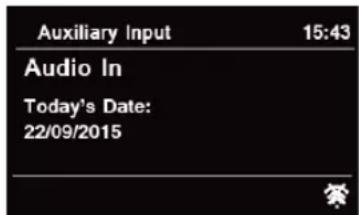
- V režime Aux in možete ovladat funkcie prehravania priamo cz audio zariadenie.
- Ak chcete dosiahnut optimalnu uroven hlasitosti, odporuca sa aj nastavenie urovne hlasitosti yystupu na zvukovom zariadeni.
Tato fungcia umoznue, aby sa vaše rádio po uplynuti nastaveného Času spanku samo preplo do pohotovostného režimu.
- Stlačte tlacidlo MENU - Main menu (Hlavná ponuka) - Sleep (Spanok) a následne stlačte ovládač SCROLL/SELECT/SNOOZE na potvrdenie.
- Otácanim ovládača SCROLL/SELECT/SNOOZE vyberte ās spanku a potom stlacte ovládač SCROLL/SELECT/ SNOOZE na potvrdenie. Na displeji sa zobraží ikona spanku āc cas spanku. Možnosti ācu spanku: Spanok OFF/15/30/45/60 MINS (Spanok vypnutý/15/30/45/60 min).
- Ak chcete vypnut' funkciu spanku, zvolte moznost Sleep (Spanok), zatial co casaovac stale odpoctitava, otocte ovladac SCROLL/SELECT/SNOOZE a zvolte moznost Sleep OFF (Spanok vypnuty).
L Pripadne mozete opakovanym stlačanim tlacidla SLEEP nastavit' cas spanku.
13.2 Nastavenie budika
Vase radio poskytuje dva budiky. Ak nastavujete budik, uistite sa, ze ste predtym nastavili cas.
- Stlacte tlacidlo MENU - Main menu (Hlavna ponuka) - Alarms (Budiky) a nasledne stlacte ovladac SCROLL/SELECT/SNOOZE na potvrdenie.
- Otacanim ovladaca SCROLL/SELECT/SNOOZE prejdite na Alarm 1 (Budik 1) alebo Alarm 2 (Budik 2) a potom stlachte ovladac SCROLL/SELECT/SNOOZE na potyrdenie.
1 Alternativne mozte tiez stlaicit' tlaicidlo ALARM a potom otocenim ovladaca SCROLL/SELECT/SNOOZE zvolit' moznost' Alarm 1 (Budik 1) alebo Alarm 2 (Budik 2). Stlae te laicidlo SCROLL/SELECT/SNOOZE na potvrdenie.
- Otacanim ovladača SCROLL/SELECT/SNOOZE zvol'te možnosti a potom stlache ovladac SCROLL/SELECT/SNOOZE na potvrdenie nastavenia.
| Enable (Aktivovat): Nastavte, kedy má byt' budík aktívy: Off (Vypnutý), Daily (Kázdý den), Once (Raz), Weekends (Vikendy) alebo Weekdays (Pracovné dni) | |
| Time (Čas): Čas budíka: 00:00 (manuálne nastavte Čas) | |
| Mode (Režim): Režim budíka: Buzzer (Bzuciak), Internet radio (Internetové rádio), DAB, FM alebo CD (Ak je režim budenia DAB a intensità signálu DAB je nízka, alebo ak je režim budenia CD a v rádiu nie je Žiadny CD disk, aktivuje sa budenie bzučiakom.) | |
| Preset (Predvol'ba): | Last listened (Posledná počúvaná) alebo Saved preset station (Uložená predvolená stanica) (nie je k dispos;zici pre režim bzučiaka). |
| Volume (Hlasitost): Hlasitost' budíka | |
| Save (Uložit): Uložit' budík. | |
- Ked sa na displeji zobrazi Alarm saved (Budik ulozeny), nastavenie budika je uspezné. Na displeji sa zobrazi alebo
- Ak chcete dochasne vypnut budik, opakovane stlaçaje ovladac SCROLL/SELECT/SNOOZE, aby ste nastavili cas odlozenia na 5, 10, 15 alebo 30 minut. Pristroj sa prepne do pohotovostného rezimu a na displeji sa bude zobrazovat'cas odlozenia.
- Na vypnutie budika, ked' sa rozoznie, stla'te tlacidlo ALARM.
- Na zrušenie budíka si pozrite kroky 1 až 3 a nastavte možnost Off (Vypnutý). alebo zmizne z displeja.
13.3 Nastavenie ekvalizéra
Táto funkcia vám umožnjue vybrat' profil vyrovnávania zvuku. Kaźde z nastaveni vyrovnávania zmení tón zvuku z rádia.
- Stlačte tlacidlo MENU > Main menu (Hlavná ponuka) > System settings (Nastavenia systému) > Equaliser (Ekvalízer) a potom stlačte ovládac SCROLL/SELECT/SNOOZE na potvrdenie.
- Otočte ovládač SCROLL/SELECT/SNOOZE a potom jeho stlačením zvol'te profil. Možnosti profilu ekvalizácia: Normal (Normálne)/Jazz (Džez)Rock/Movie (Film)/Classic (Klasika)/Pop/News (Správy)/My EQ (Moj EQ)/My EQ profile setup (Nastavenie mojho profilu EQ).
- Ak chcete nastavit' moznost My EQ (Moj ekvalizer), zvol'te moznost My EQ profile setup (Nastavenie mojho profilu EQ), a potom stlacte ovladac SCROLL/SELECT/SNOOZE na potvrdenie. Otacanim ovladača SCROLL/SELECT/SNOOOZYE vyberte moznosti „Bass" (basy), Treble" (vysky) alebo „Loudness" (hlasitost), a potom stlacte ovladac SCROLL/SELECT/SNOOOZNE na potvrdenie. Otacanim ovladac a SCROLL/SELECT/ SNOOZE zmeinte hodnotu bás, vysok alebo hlasitosti a potom stlacte ovladac SCROLL/SELECT/SNOOZE na potvrdenie. Stlacte tlacdillo BACK a na displeji sa zobrazmoznost „Save changes" (Ulozit' zmeny). Otočenim ovladáča SCROLL/SELECT/SNOOZE zvol'te "YES" (ANO) a stlacte ho na uloženie zmien.
| Network wizard (Sprievodca pripojenim k sieti): | Vyhl'adanie dostupnych sieti. |
| PBC Wlan setup (Nastavenie PBC Wlan): | Nastavte si šifrovanú siet' WPS (podporuje iba smerovač používajúci WPS 2.0). |
| View settings (Zobrazit' nastavenia): Zobrazenie nastavení siete, ako je adresa MAC, oblast' WLAN, IP adresa atd'. | |
| Manual settings (Manuálne nastavenia): Nastavenie káblóvyho a bezdrōtového spojenia. | |
| Network profile (Profil siete): Zoznam registrovaných sietí alebo stlačením ovládača SCROLL/SELECT/SNOOZE odstránenie nechcených sietí. | |
| Clear network settings (Vymazat' nastavenia siete): | Vymazanie aktuálnych nastavení siete. |
| Keep network connected (Zachovat' pripojenie k sieti): | Zachovanie pripojenia k sieti v režime DAB, FM, CD, Bluetooth, Aux in a v pohotovostnom režime. |
- Stlačenim ovládača SCROLL/SELECT/SNOOZE potvrd'te svoj nestavenie.
13.5 Nastavenie casu a datumu
- Stlacte tlacidlo MENU > Main menu (Hlavna ponuka) > System settings (Nastavenia systemu) > Time/ Date (Cas/datum) a potom stlacte ovladač SCROLL/SELECT/SNOOZE na potvrdenie.
- Otácanim ovládača SCROLL/SELECT/SNOOZE zvol'te možnosti a potom stlačte ovládač SCROLL/SELECT/SNOOZE na potvrdenie nastavenia.
| Set Time/Date (Nastavit' Čas/dátum): | Manuálne nastavenie aj Času aj dátumu. |
| Auto update (Automatickáactualizácia): | Update from DAB (Aktualizácia z DAB), Update from FM(Aktualizácia z FM), Update from Network (Aktualizácia zo siete) alebo No update (Žiadnaactualizácia). |
| Set format (Nastavit' formát): Nastaverie 12- alebo 24-hodinového formátu Času. | |
| Settimezone (Nastavenie Časového pásma): | Vyberte Časové pásmo.(Len k dispozíci pri automaticejactualizáci zo siete.) |
| Daylight saving (Letný Čas): Nastavenie | letného Času.(Len k dispozíci pri automaticejactualizáci zo siete.) |
- Potom nastavte cas podla svojich osobnych preferenci.
13.6 Nastavenie jazyka
Táto funkcia vám umožnjuje zmenit' jazyk ponuky. K disposzicii je trinast' jazykov: angličtina/nemcina/francúzstina/taliancina/portugalcina/ spanielcina/dáncina/holandcina/fíncina/nórcina/polstina/svédcina/turectina.
- Stlacte tlacidlo MENU > Main menu (Hlavna ponuka) > System settings (Nastavenia systemu) > Language (Jazyk) a potom stlacte ovladac SCROLL/SELECT/SNOOZE na potvrdenie.
- Otacanim ovladača SCROLL/SELECT/SNOOZE zvolte svoj jazyk a potom stlache ovladac SCROLL/SELECT/SNOOZE na potvrdenie.
13.7 Reset na nastavenia z vyroby
Resetovanie na nastavenia z vyroby vymaze vsetky nastavenia definovane pouzivateIom a nahradi ich povodnymi predvolenymi hodnotami, takze cas/datum, zoznam stanic DAB a predvolene stanice sa odstrania.
- Stlacte tlacidlo MENU > Main menu (Hlavna ponuka) > System settings (Nastavenia systemu) > Factory reset (Reset na nastavenia z vyroby) a potom stlacte ovladac SCROLL/SELECT/SNOOZE na potvrdenie.
- Otácanim ovládača SCROLL/SELECT/SNOOZE zvol'te možnost' YES (ÁNO) a potom stlačte ovládač SCROLL/SELECT/SNOOZE na potvrdenie.
Čas od Času moze vase rádio spristupnit' softveroveactualizácie s opravami chyb a/alebo d'alími funkciami. Ak vase rádio zisti, ze je dostupné novísoftver, spýta sa, ci chcetePokračovat'sactualizáciou. Ak suhlasite, novy softver sa prevezme a nainstaluje sa. Poactualizaciisoftveru su vsetky nastavenia zachované.
POZOR
Pred spustenimactualizatie softveru skontrolujte,ci je rado zapojene do stabilneho siet'oveho napajania. Vypadok napajania pochasactualizatie softveru moze natrvalo poskodit pristroj.
- Stlacte tlacidlo MENU > Main menu (Hlavna ponuka) > System settings (Nastavenia systemu) > Software update (Aktualizacia softveru) a potom stlacte ovladac SCROLL/SELECT/SNOOZE na potvrdenie.
- Otáčaním ovládača SCROLL/SELECT/SNOOZE vyberte možnost' Auto-check setting (Automaticy skontrolovat nastavenie). Rádio bude praviděne kontrolovat, Č je k dispozicii nová verzia softýru.
- Otácanim ovládača SCROLL/SELECT/SNOOZE vyberte možnost' Check now (Skontrolovat teraz). Rádio ihned' skontroluje novú verziu softveru a automatickyactualizuje na zistenu novú verziu softveru.
13.9 Sprievodca nastavenim
Po prvom spusteni tohto pristroja prebehne sprievodca nastavenim na konfiguraciu nastaveni datumu/cesu a siete. Po dokoncenje system pripraveny na pouzitie vovacse rezimov. Opakovanie sprievodcu nastavenim nevymaze pouzivatele'ske nastavenia, ak su vyhladavané stanice a predvolby.
- Stlačte tlacidlo MENU > Main menu (Hlavná ponuka) > System settings (Nastavenia systému) > Setup wizard (Sprievodca nastavenim) a potom stlačte ovládač SCROLL/SELECT/SNOOZE na potvrdenie.
- Otacanim ovladača SCROLL/SELECT/SNOOZE zvol'te moznost' YES (ÁNO) a potom stlacrte ovladac SCROLL/SELECT/SNOOZE na potvrdenie. Pozrite si stranku 463 pre nasledujuce nastavenia.
13.10 Zobrazenie informáci o système
Tieto informácie sa možu vyžadovat' pri riešeni otázok technickej podpory.
- Stlacte tlacidlo MENU > Main menu (Hlavna ponuka) > System settings (Nastavenia systemu) > Info (Informacia) a potom stlacte ovladac SCROLL/SELECT/SNOOZE na potvrdenie.
- Otácanim ovládača SCROLL/SELECT/SNOOZE zobrazite možnosti SW version (Verzia SW), Spotify version (Verzia Spotify), Radio ID (ID rádia) a Friendly Name (Priatel'sky názov).
13.11 Nastavenie podsvietenia
- Stlacte tlacidlo MENU > Main menu (Hlavna ponuka) > System settings (Nastavenia systemu) > Backlight (Podsvietenie) a potom stlacte ovladač SCROLL/SELECT/SNOOZE na potvrdenie.
- Otáčaním ovládača SCROLL/SELECT/SNOOZE vyberte možnost „Operation mode" (Prevádkový režim) alebo „Standby Mode" (Pohotovostné režim) a potom stlacrte ovládač SCROLL/SELECT/SNOOZE na potvrdenie.
- Otacanim ovladača SCROLL/SELECT/SNOOZE zvolte uroven podsvietenia a potom stlačte ovládač SCROLL/ SELECT/SNOOZE na potvrdenie nastavenia.
Multi-room je funkcia, ktorá vám umožnuje ovladat' vase rádio (jedno alebo skupinu) cz aplíkáciu UNDOK na prehrávanie.
Pomocou svojho smartfónu s aplikáciou UNDOK možete ovladárá (zariadenia kompatibilné s funkciou multiroom) v kuchyni, spalni alebo obvacej izbe. Samozrejmeme možete ovladáj prehravanie celej skupiny radii.
- Ak chcete pouzit funkciu Multi-room, stiahnite si aplikaciu UNDOK z App Store pre smartfon so systémom iOS alebo z Google Play pre smartfon so systémom Android.
- Spustite applíciu UNDOK a uistite sa,Že vaše rádio a smartfón su pripojéné k tej istej sieti.
- Zobrazia sa vsetky dostupné zariadenia. Tuknutim na nazov svojho rádia „DigitRadio 580XXXXXXXXX" (12-miestny alfanumerický kód je MAC adresou vasho rádia) sa k nemu pripjite.
- Teraz sa zobrazuje obrazovka prehravania (napriklad prehravanie rezimu internetového rádia).
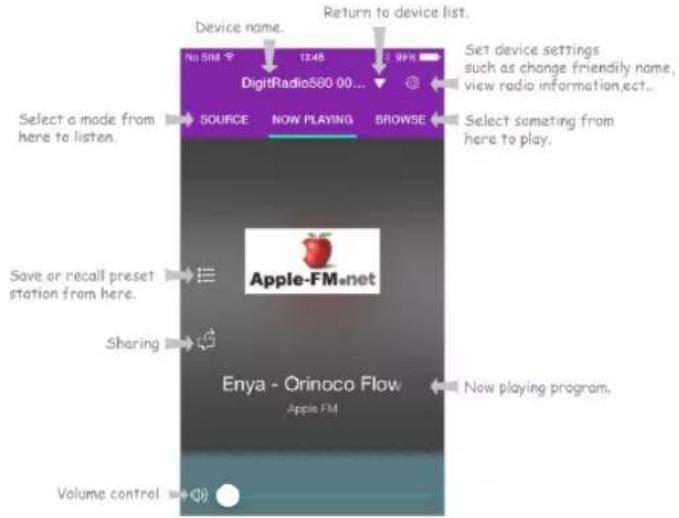
- Ak mate viac ako jakod radio (zariadenie s funkciou multi-room), mozte ich vsetky zoskupit' tak, aby hrai synchronne. Tuknite na ikonu, Return to device list" (Navrat na zoznam zariadeni).
- Vytvorte skupinu, tuknite na ikonu editovania, ktora nasleduje za názvom zariadenia na zozname zariadení, a potom sa zobrá obrazovka „Group Setup" (Nastavenie skupiny). (Pozrite si obrázky 1 a 2.)
Tuknite na sedý kruh pred názvom zariadenia, ktoré sa nachadza pod možnost'ou „Sharing with" (Zdiel'anie s) na obrazovke „Group setup" (Nastavenie skupiny), a zmeñe ho na zelené, ak chcete zariadenie zaradit' do skupiny. (Pozrite si obrazok 2.)
Tuknite „Rename" (Premenovat) v moznosti „Group name" (Názov skupiny) na obrazovke „Group Setup" (Nastavenie skupiny) a zadajte názov skupiny alebo zvolte zvyčajné názov zo zoznamu a následne zvolte „Done" (Hotovo), čím sa dokončí vytvorenie skupiny. (Pozrite si obrázky 2 a 3.)

Znova sa zobraí zoznam zariadeni a skupina sa zobraí s názvom skupiny a zariadeniami v skupine. Tuknutím na názov skupiny zvol'te skupinu. (Pozrite si obrázok 4.)
Vsetci klienv skupine budu synchronne prehravat program prehravan na hlavnom zariadeni. Potiahnutim panela ovladania hlasitosti na hlavnom zariadeni mozete zmenit' hlasitost' pre vsetkyzoskupene zariadenia. Mozete tiez tuknut na ovladač hlasitosti a potom zmenit' hlasitost' pre kaźde zariadenie Jednotlivo. (Pozrite si obrázky 5 a 6.)

Hlavne zariadenie je zariadenie, ktoré ste vybrali zo zoznamu zariadieni pri vyvtárani skupiny. Klien je zariadenie, ktoré ste vybrali pri zdie'aní na obrazovke „Group setup" (Nastavenie skupiny).
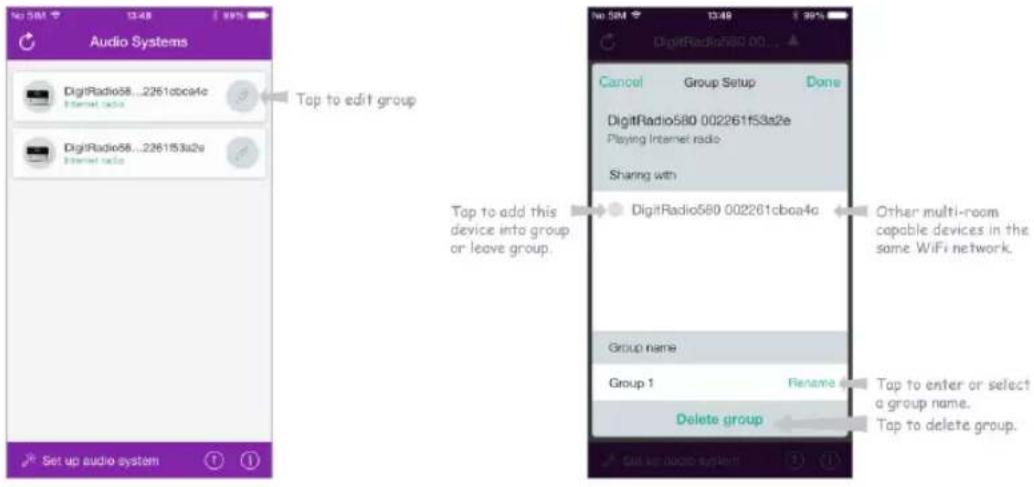
Obrazok 1 Obrazok 2 Obrazok 3
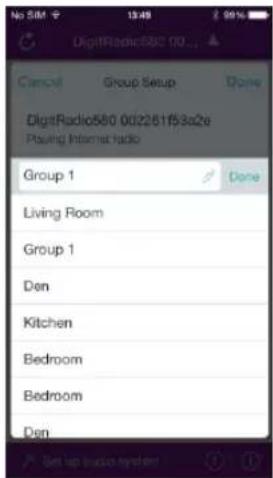
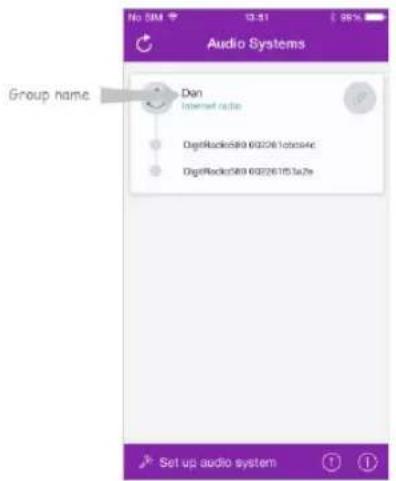
Obrazok 4 Obrazok 5 Obrazok 6
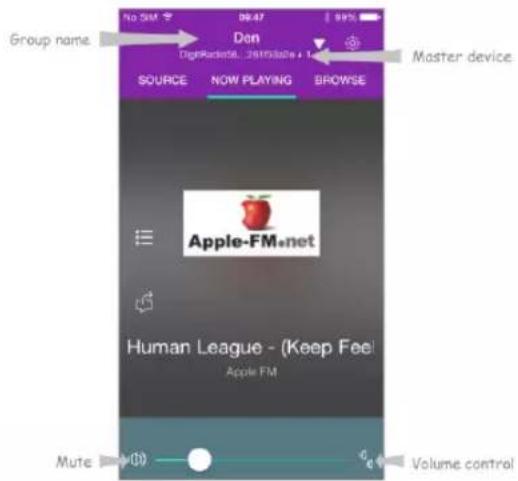
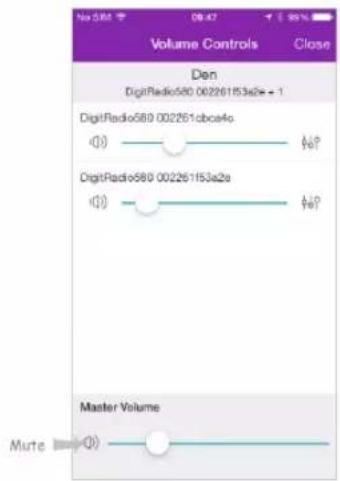
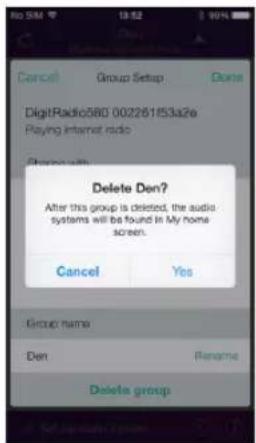
Obrazok 7
- Skupinu możete upravovat' aj prostrechnictvom svojho rádia.
a. Stlacte tlacidlo MENU > Main menu (Hlavna ponuka) > System settings (Nastavenia systemu) > Multi- room a potom stlacte ovladač SCROLL/SELECT/SNOOZE na potvrdenie.
b.Otacanim ovladača SCROLL/SELECT/SNOOZE zvolte požadované možnosti a potom stlăcte ovládač SCROLL/SELECT/SNOOZE na potvrdenie.
| View details (Zobrazit' podrobnosti) Zobrazí stav rádia: Ungrouped (Nezoskupené),Server alebo Client (Klient) a skupinu, do ktorej rádio patri. | |
| Create new group (Vytvorit' novú skupinu) Vytvorí | novú skupinu, do ktorej bude rádio pridané. |
| Add to group (Pridat' do skupiny) Zobrazia sa zariadenia z aktuálnej siete. Zvoǐte požadované zariadenie, ktoré chcete pridat' do skupiny, do ktorej patri vaše rádio. | |
| List current clients (Zobrazit' aktuálnych clientov) Zobrazí sa zoznam zariadení v skupine, do ktorej patri vaše rádio. Vyberom sa klient odstráni za skupiny. | |
| Leave group (Opustit' skupinu) Odstrányi vaše rádio zo skupiny. | |
| Dissolve group (Rozpustit' skupinu) Zruší skupinu, do ktorej patri vaše rádio. | |
- Aby bolo możné používat' appláciu UNDOK, ked' je vaše rádio vo všetkích režimoch, majmá v offline režimoch (t. j. v režime DAB, FM, CD, Bluetooth a Aux in), musite zvolit' možnost' Main menu (Hlavná ponuka) > System settings (Nastavenia systému) > Network (Siet) > Keep network connected (Ponechat' siet' pripojenu) > YES (ÁNO). Táto możnost' tiež umozhůje prebudit' rádio z pohotovostného režimu pomocou applácie UNDOK.

Ak nebudete používat rádio dlhši ċcas, napr. caz noc, počas dovolenky alebo počas pobytu mimo domova, odporúčame vybrat'moznost' NO (NIE), aby sa predislo zbytočnému plytvaniu energiou. Rádio sa nedá prebudit' pomocou aplikácie UNDOK, ak nastavite možnost'Keep network connected" (Ponechat'siet pripojenú) na "NO" (NIE).
14.1 Riesenie chyb
Ak sa objaví problém, jeho prícinou je Často niečo velmi nepatrné. Nasledujúca tabulka obsahuje niedolko tipov.
| Problém Riešenie | |
| Nezapne sa. Skontrolujte, ā je sietový kabel správne pripojený alebo ā batařia nie je vybitů. Uistite sa, Že prístroj je zapnutý. | Prístroj neodpovedá na stlačenie tlačidiel. |
| Neviem najst' svoju siet'. Uistite sa, Že Wi-Fi smerovač je zapnutý a funguje. Opātovne pripojte rádio k svojej sieti Wi-Fi. Uistite sa, Že rádio sa nachadzva vo vzdialenosti do 5 m od smerovača. | Slabý príjem rádia. Uistite sa, Že anténa je uplné vytiahnutá. Elektrická interferencia vo vašom domemöze spôsobit slabý príjem. Presuñte prístroj prec od takýchto zariadení (najmá motorov a transformátorov). |
| Požadovaná stanica nebola najdená. | Slabý signál. Vyhladávajte manuálne. |
| Nemóžem najst', „DigitRadio 580“ na mojom Bluetooth zariadení. | Uistite sa, Že je v zariadení Bluetooth aktivovaná funkcia Bluetooth. Opātovne spárujte prístroj so zariadením Bluetooth. |
Ak sa vyskytnu nejaké funkçné odchýlyk, odpoje zariadenie od siet'ovej zásvuky a znova ho pripojt.
15 Špecifikácie
| Polożky Špecifikacja | |
| Popis: Internetové, DAB/DAB+ a FM rádio s | CD prehravačom a Bluetooth |
| Frekvenčný rozsah: FM: 87,5 - 108 MHz | DAB/DAB+: 174,928 - 239,200 MHz |
| Požiadavky na napájanie: Vstup AC: 110 - 2 | 40 V~, 50 - 60 Hz Vystup DC: 12 V, 2 000 mA (používajte dodaný adaptér) |
| Audio vystupný vykon: 10 W rms x 2 | |
| Spotreba elektricnej energia: Prevádzka: 24 | W (max) Pohotovostný režim: < 1 W |
| Rozmery (Š x H x V): 240 mm x 220 mm x | 148 mm |
C

Tento symbol na vyrobku alebo v navode na obsluhu znamená, ze vase elektrické a elektronické zariadenia by sa mali likvidovat' na konciŽivotnosti oddelene od domaceho odpadu. Dalsie informácie ziskate od miestneho uradu alebo od predajcu, kde ste vyrobok zakúpili.


- Režim internetového radia
- Režim nahodného prehravani (Shuffle Play)
- Vase rádio
- Pohlad zozadu
- Pohlad na dial'kovy ovladač
- Obsah
- Vyber rezimu DAB. 483
- Rezim FM 488
- Rezim prehravania CD 490
- Rezim Bluetooth 491
- Začiname
- Obsah balenia
- Vyhnite sa nasledujucim miestam:
- Nastavenia LAN:
- Nastavenia bezdrótovej LAN siete:
- Nastavenie anteny
- Zapnutie a vypnutie pristroja
- Automaticke prepnutie radia do pohotovostného režimu
- Nabijanie z USB portu
- Sprievodca nastavenim
- Local „krajina" (Miestne - „krajina")
- Vyber stanice czmnoznost' Stations (Stanice)
- Zobrazenie pristupového kódu a Častych otázok v Pomocnikovi
- Pridanie stanice poças počúvania
- Pridanie stanice gez webov stranku
- Pridanie stanice do zoznamu Moje pridané stanice
- Zobrazenie informaci o stanici
- Ulozenie predvolieb stanic
- Použivanie Spotify Connect
- pripojenia
- Ovladanie Spotify Connect
- Režim prehrávača Hudby
- Zdiel'anie medii pomocou prehrava Windows Media Player
- Prehrávanie zdiel'anych medii
- USB prehrávanie
- Môj zoznam skladieb
- Režim opakovaného prehravania
- Režim náhodného prehrávania
- Vyprázdnenie zoznamu skladieb
- Odstránenie serverov
- Informáce o préve prehravanych skladbach
- Vyber rezimu DAB
- Vyber inj stanice
- Sekundárne sluzby
- Vyhladavanie stanic
- Manualse ladenie
- Hodnota DRC (Dynamic Range Control)
- Zobrazenia informáci o stanici
- Zobrazenie intensity signalu
- Nastavenia vyhladavania
- Nastavenia zvuku
- Prehrávanie skladieb z CD
- Režim Aux in
- Nastavenie budika
- Nastavenie ekvalizéra
- Nastavenie casu a datumu
- Nastavenie jazyka
- Reset na nastavenia z vyroby
- POZOR
- Sprievodca nastavenim
- Zobrazenie informáci o système
- Nastavenie podsvietenia
- Riesenie chyb
- Špecifikácie
- C
Značka : TECHNISAT
Model : DigitRadio 580
Kategória : Rádio