Numpad Break - Toetsenbord R-Go Tools - Gratis gebruiksaanwijzing en handleiding
Vind de handleiding van het apparaat gratis Numpad Break R-Go Tools in PDF-formaat.



| Producttype | Ergonomisch numeriek toetsenblok |
| Merk | R-Go Tools |
| Model | Numpad Break |
| Connectiviteit | Bedraad (USB-C) of draadloos (Bluetooth) |
| Compatibiliteit | Windows XP/Vista/10/11, Mac |
| Voeding | Oplaadbare batterij via USB-C |
| Pauze-indicator | Driekleuren-LED: groen (gezond), oranje (pauze), rood (te lang) |
| Software | R-Go Break (toetsaanpassing en pauzebijhouden) |
| Multi-apparaat verbinding | Tot 3 apparaten (kanalen 1, 2, 3) |
| Gebruik | Links- of rechtshandig, vrije plaatsing op het bureau |
| Ergonomische kenmerken | Licht aanslaan, slank ontwerp, ontspannen polspositie |
| Afmetingen | Niet gespecificeerd (schatting: ongeveer 90 x 140 mm) |
| Gewicht | Niet gespecificeerd (schatting: ongeveer 150 g) |
| Inhoud van de doos | Numeriek toetsenblok, USB-C-kabel, USB-C naar USB-A-omzetter, secundaire verbindingskabel |
| Onderhoud | Reinigen met een zachte, droge doek; geen schurende producten gebruiken |
| Algemene informatie | Gemaakt door R-Go Tools; website: r-go.tools |
Veelgestelde vragen - Numpad Break R-Go Tools
Gebruikersvragen over Numpad Break R-Go Tools
0 vraag over dit apparaat. Beantwoord die u kent of stel uw eigen vraag.
Stel een nieuwe vraag over dit apparaat
Download de handleiding voor uw Toetsenbord in PDF-formaat gratis! Vind uw handleiding Numpad Break - R-Go Tools en neem uw elektronisch apparaat weer in handen. Op deze pagina staan alle documenten die nodig zijn voor het gebruik van uw apparaat. Numpad Break van het merk R-Go Tools.
GEBRUIKSAANWIJZING Numpad Break R-Go Tools
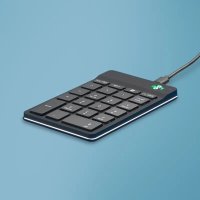
Ons ergonomische R-Go Numpad Break numeriek toetsenblok biedt alle ergonomische functies die u nodig hebt om op een gezonde manier te typen. Dankzij de lichte aanslag is er minimale spierspanning nodig tijdens het typen. Het dunne ontwerp zorgt voor een ontspannen, vlakke houding van handen en polsen tijdens het typen. U kunt dit numerieke toetsenbord met uw linker- of rechterhand bedienen en zelf bepalen waar u het op uw bureaublad plaatst. Door het numpad te bedienen met de hand die niet de muis gebruikt, blijven beide handen binnen schouderbreedte terwijl u werkt. De belasting wordt gelijkmatig over beide handen verdeeld. Het R-Go Numpad Break toetsenbord heeft ook een geïntegreerde pauze-indicator, die met kleursignalen aangeeft wanneer het tijd is om pauze te nemen. Groen betekent dat u gezond werkt, oranje betekent dat het tijd is om pauze te nemen en rood betekent dat u te lang hebt gewerkt. #stayfit
Systeemvereisten/Compatibiliteit: Windows XP/Vista/10/11
Voor meer informatie over dit product, scan de QR-code! https://r-go.tools/numpad_web_nl
01 R-Go Break-indicator
02 Bedrade versie: Kabel om numpad op PC aan te sluiten
Draadloze versie: Oplaadkabel
03 Kabel om numpad aan te sluiten op R-Go Split Break toetsenbord of R-Go Compact Break-toetsenbord
04 USB-C naar USB-A converter

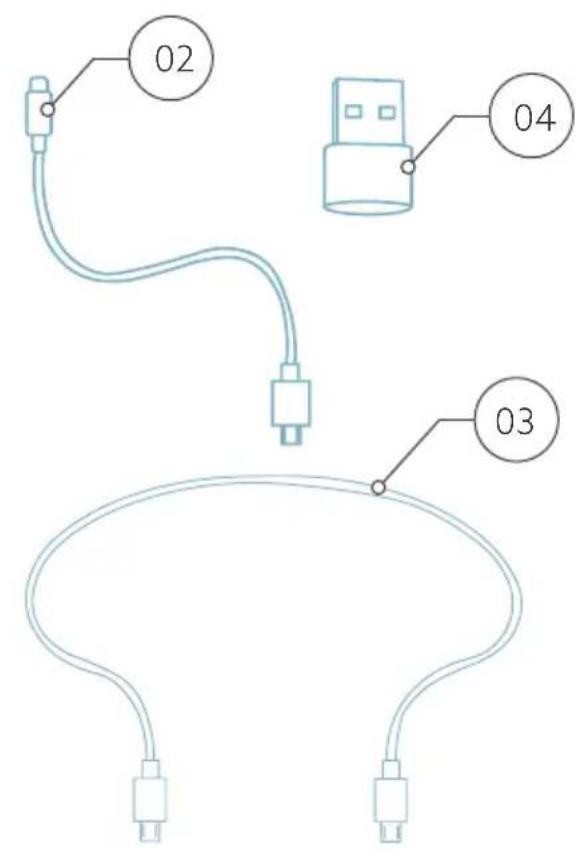
A Sluit het numpad op uw computer aan door het USB-C uiteinde van kabel 02 in uw computer en het micro-USB-uiteinde in het numpad. Als uw computer een USB-A-poort heeft, gebruik dan de USB-C naar USB-A converter 04 .
![graph TD A["User"] --> B["Switch"] B --> C["Control Button"] C --> D["Monitor Phone"] D --> E["Control Panel"] E --> F["Display Phone"] F --> G["Reset/Reset"] G --> H["Next Button"] H --> I["Next Step"] I --> J["Next Check"] J --> K["Next Exit"]](/content/2026/04/605536/images/a7a560a7a43795c2a7d1f3b53483ff93d16c33f91fcc4b762c956c4f29afecf7.jpg)
B (Optioneel) Sluit het numpad aan op een ander toetsenbord (bijvoorbeeld de R-Go Split Break) met behulp van kabel 03.
![graph TD A["Input"] --> B["Stage 1"] B --> C["Stage 2"] C --> D["Stage 3"] D --> E["Output"]](/content/2026/04/605536/images/55c0639bb05d0f42f452e1e087bb4d26993745578b5ac5afc8ccef5fa71afd66.jpg)
- Zet je Break numpad aan. Aan de onderkant van dit numerieke toetsenbord bevindt zich de aan/uitknop. Verschuif de knop naar 'aan', of -afhankelijk van de uitvoering – naar groen.
- Je verbindt het numerieke toetsenbord met een apparaat, bijvoorbeeld je laptop, door de tabtoets minstens 3 seconden lang ingedrukt te houden. Er wordt nu gezocht naar een apparaat om verbinding mee te maken. Het Bluetooth lampje op het numerieke toetsenbord zal gaan knipperen.
- Ga naar het menu "Bluetooth & andere apparaten" op uw computer. Om dit te vinden kun je "Bluetooth" in de linkerhoek van je Windows balk typen.


- Controleer of Bluetooth is ingeschakeld. Zo niet, zet Bluetooth dan aan of controleer of je PC Bluetooth heeft.
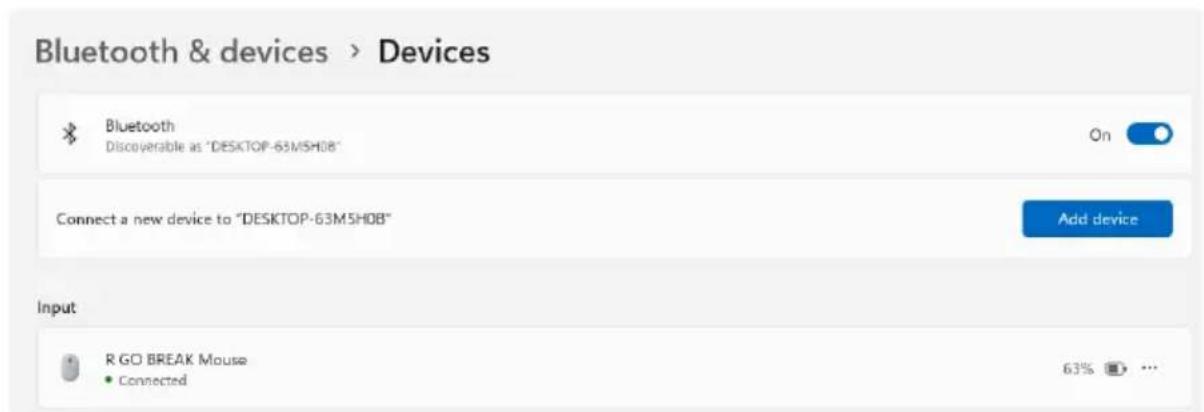
- Klik op "Apparaat toevoegen" en vervolgens op "Bluetooth". Selecteer je Break-toetsenbord. Het toetsenbord zal vervolgens verbinding maken met het door jou gekozen apparaat.

Mijn Break-toetsenbord wordt niet weergegeven. Wat moet ik doen?
Als je je Break-toetsenbord niet kan vinden, controleer dan of de batterij vol is (sluit de oplaadkabel met USB-C aan). Als de batterij bijna leeg is, wordt het LED-lampje op het toetsenbord rood om aan te geven dat het toetsenbord wordt opgeladen. Wanneer het minimaal 5 minuten is opgeladen, kan je opnieuw proberen verbinding te maken.
Hoe weet ik of mijn PC Bluetooth heeft?
Om te controleren of je PC Bluetooth heeft, typ je onderaan in de Windows-balk "apparaatbeheer".


device manag|


Je krijgt dan het volgende scherm te zien (zie afbeelding). Als je PC geen Bluetooth heeft, vind je 'Bluetooth' niet in de lijst. Je kunt dan geen Bluetooth-apparaten gebruiken.
- Om dit toetsenbord op te laden, sluit je het met een kabel aan op je computer 01.
Mac
- Zet je Break-toetsenbord aan. Aan de achterkant van het toetsenbord vind je de aan/uit-schakelaar. Zet de schakelaar op 'aan' of, afhankelijk van de versie, op groen.
- Het is mogelijk om dit toetsenbord aan te sluiten op 3 verschillende apparaten, zoals je pc, laptop of mobiele telefoon. Voor de aansluiting kun je kanaal 1,2 of 3 kiezen. Via elk kanaal kan één apparaat worden aangesloten. Om het toetsenbord aan te sluiten op één apparaat, bijvoorbeeld je laptop, houd je de Fn-toets samen met de toets van het gekozen kanaal minstens 3 seconden ingedrukt. Er wordt gezocht naar een apparaat waarmee verbinding kan worden gemaakt. U zult het Bluetooth-lampje op het toetsenbord zien knipperen.
- Ga naar "Bluetooth" op je scherm. Om dit te vinden klik je op het Mac icoontje linksboven en ga je naar "Systeeminstellingen".
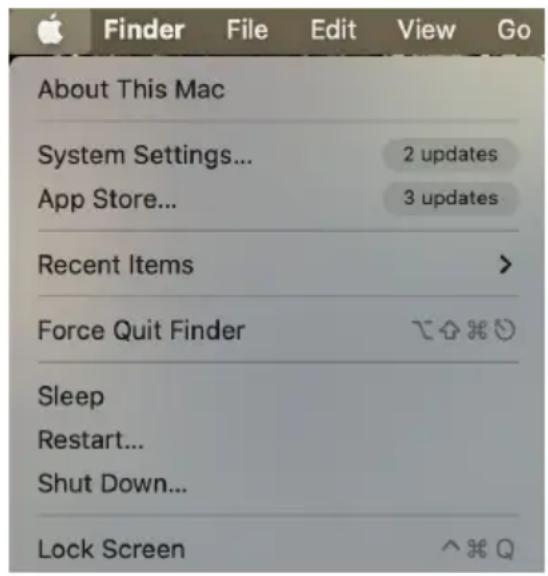
- Controleer of Bluetooth is ingeschakeld. Zo niet, schakel Bluetooth dan in of controleer of je pc Bluetooth heeft.
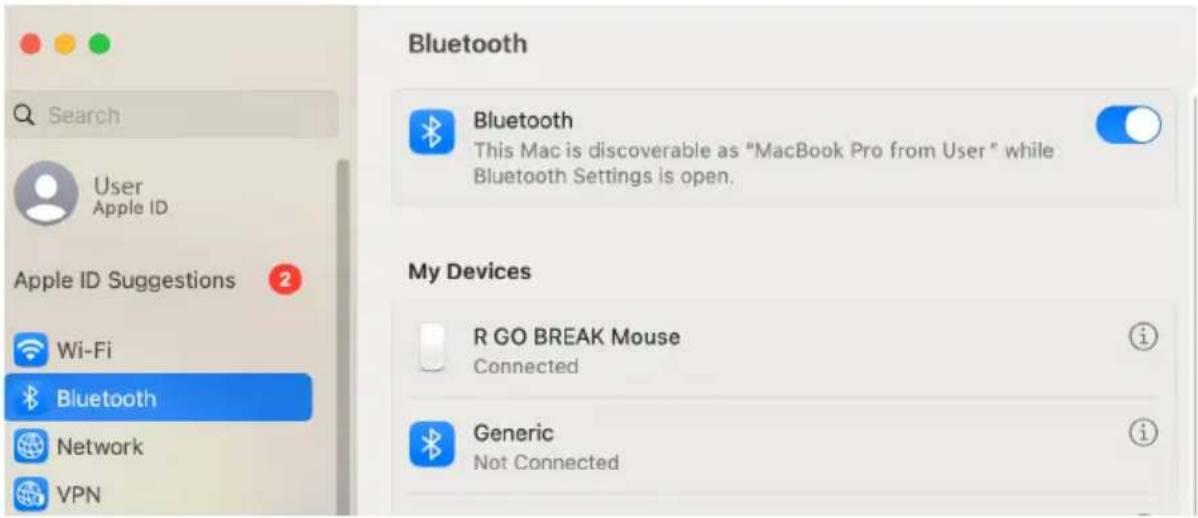
- Scroll naar beneden naar "Apparaten in de buurt" en klik op "Verbinden".

De R-Go Break software is compatibel met alle R-Go Break toetsenborden en muizen. Het geeft u inzicht in uw werkgedrag en biedt u de mogelijkheid om uw toetsenbordknoppen aan te passen.
De R-Go Break is een softwaretool die u helpt herinneren om pauzes te nemen tijdens uw werk. Terwijl u werkt, regelt de R-Go Break-software het LED-lampje op uw Break-muis of -toetsenbord. Deze pauze-indicator verandert van kleur, net als een verkeerslicht. Als het lampje groen wordt, betekent dit dat u gezond aan het werk bent. Oranje geeft aan dat het tijd is voor een korte pauze en rood geeft aan dat u te lang hebt gewerkt. Zo krijgt u op een positieve manier feedback over uw pauzegedrag.
Voor meer informatie over de R-Go Pauzesoftware, scan de QR-code! https://r-go.tools/break_web_nl
Werkt je numpad niet naar behoren of ondervindt je problemen tijdens het gebruik? Volg de onderstaande stappen.
- Controleer of het numpad met de juiste connector en kabel is aangesloten (pagina 4-7)
- Sluit het numpad op een andere USB-poort van uw computer aan
- Sluit het numpad rechtstreeks op uw computer aan als je een USB-hub gebruikt
- Start je computer opnieuw op
- Test het numpad op een andere computer, als het nog steeds niet werkt neem dan contact met ons op via info@r-go-tools.com.

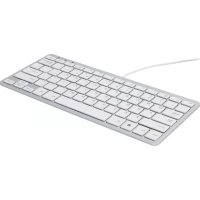
Merk : R-Go Tools
Model : Numpad Break
Categorie : Toetsenbord