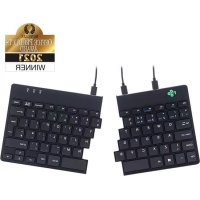
Split Break - Toetsenbord R-Go Tools - Gratis gebruiksaanwijzing en handleiding
Vind de handleiding van het apparaat gratis Split Break R-Go Tools in PDF-formaat.



| Producttype | Ergonomisch split-toetsenbord |
| Merk | R-Go Tools |
| Model | Split Break |
| Categorie | Toetsenbord |
| Aansluiting | USB-C (kabel inbegrepen) |
| Compatibiliteit | Windows XP/Vista/10/11 |
| Verbindingskabel tussen de twee delen | 31,5 cm en 51,5 cm (inbegrepen) |
| Verbindingskabel naar PC | USB-C naar USB-A (converter inbegrepen) |
| Pauze-indicator | Geïntegreerd (groen, oranje, rood) |
| Lampjes | Numlock, Caps Lock, Scroll Lock |
| Ingebouwd numpad | Ja (rechterzijde, geactiveerd door Num Lock) |
| USB-hub | Ja (poort 01 voor extra apparaten) |
| Software | R-Go Break (downloadbaar) |
| Ontwerp | Twee onafhankelijke delen, verstelbare positie |
| Aanslag | Licht, minimale spierspanning |
| Design | Dun voor een vlakke positie van handen en polsen |
| Functietoetsen | Blauw gemarkeerd, activering via Fn |
| Speciale functie | Fn + A schakelt het pauzelampje in/uit |
| Inhoud van de verpakking | Split-toetsenbord, kabels, USB-C naar USB-A converter, handleiding |
Veelgestelde vragen - Split Break R-Go Tools
Gebruikersvragen over Split Break R-Go Tools
0 vraag over dit apparaat. Beantwoord die u kent of stel uw eigen vraag.
Stel een nieuwe vraag over dit apparaat
Download de handleiding voor uw Toetsenbord in PDF-formaat gratis! Vind uw handleiding Split Break - R-Go Tools en neem uw elektronisch apparaat weer in handen. Op deze pagina staan alle documenten die nodig zijn voor het gebruik van uw apparaat. Split Break van het merk R-Go Tools.
GEBRUIKSAANWIJZING Split Break R-Go Tools
Nederlandse handleiding p.29
p.2
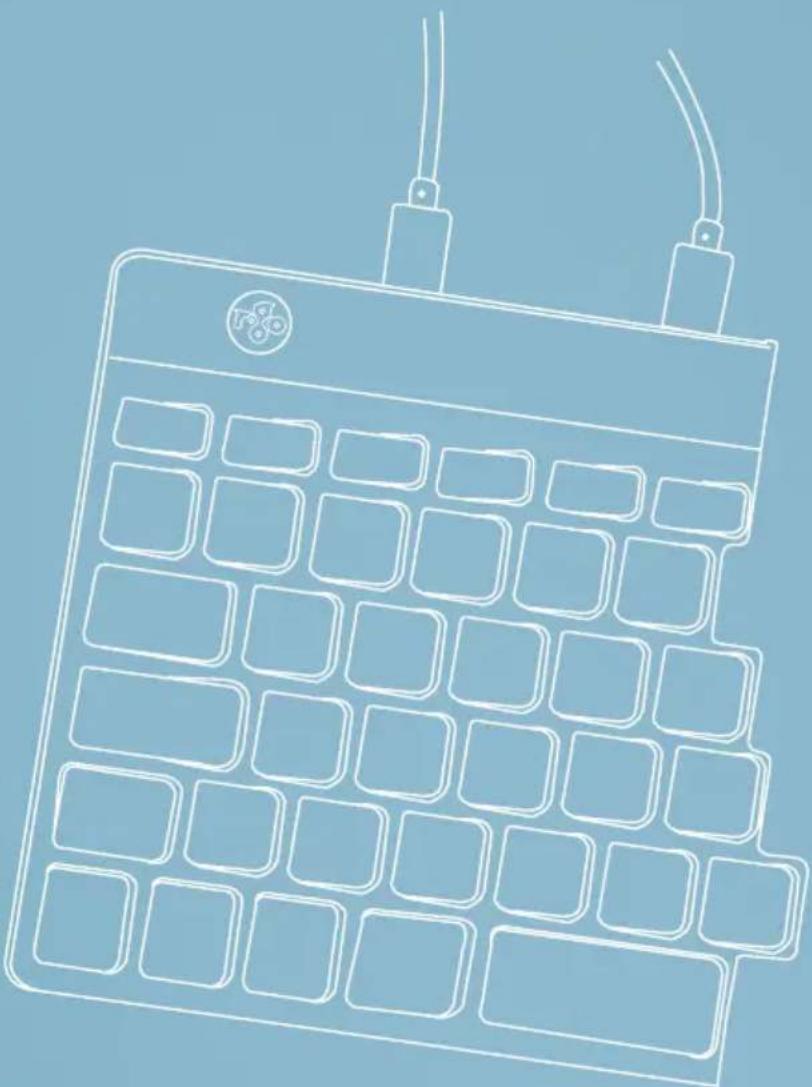
ergonomisch toetsenbord
R-Go Split Break
Ergonomic keyboard
alle layouts bedraad
Productoverzicht
Setup
Functietoetsen
R-Go
Break
Problemen
oplossen
5
8
9
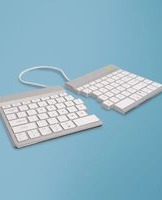
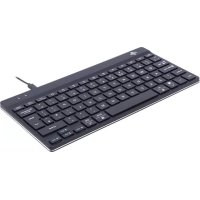
Ons ergonomische R-Go Split Break toetsenbord biedt alle ergonomische functies die u nodig hebt om op een gezonde manier te typen. De twee delen van het toetsenbord kunnen in elke gewenste positie geplaatst worden en geven u maximale vrijheid. Dit unieke ontwerp zorgt voor een natuurlijke en ontspannen houding van de schouders, ellebogen en polsen. Dankzij de lichte aanslag is er minimale spierspanning nodig tijdens het typen. Het dunne ontwerp zorgt voor een ontspannen, vlakke positie van handen en polsen tijdens het typen. Het R-Go Split Break toetsenbord heeft ook een geïntegreerde pauze-indicator, die met kleursignalen aangeeft wanneer het tijd is om pauze te nemen. Groen betekent dat u gezond aan het werk bent, oranje betekent dat het tijd is om pauze te nemen en rood betekent dat u te lang hebt gewerkt. #stayfit
Systeemvereisten/Compatibiliteit: Windows XP/Vista/10/11

01 R-Go Break indicator
02 USB-C naar USB-A converter
03 Kabel om toetsenbord op PC aan te sluiten (USB-C)
04 Kabel (31,5 cm) om de twee delen te verbinden
05 Kabel (51,5 cm) om de twee delen te verbinden
06 Num Lock indicator
07 Caps Lock-indicator
08 Scroll Lock-indicator
![graph TD A["Port 01"] --> B["Grid Layout"] C["Port 02"] --> D["Grid Layout"] E["Port 03"] --> F["Grid Layout"] G["Port 04"] --> H["Grid Layout"] I["Port 05"] --> J["Grid Layout"] K["Port 06"] --> L["Grid Layout"] M["Port 07"] --> N["Grid Layout"] O["Port 08"] --> P["Grid Layout"]](/content/2026/04/605529/images/291c5928e846ae44e979f49f3cedc6645a561efc0a3a8872e07b9c990822cfb0.jpg)
Overzicht USB-poorten
1 Hub - andere apparaten (niet naar computer)
2 Aansluiten op computer
3 & 4 Aansluiten tussen twee toetsenborden
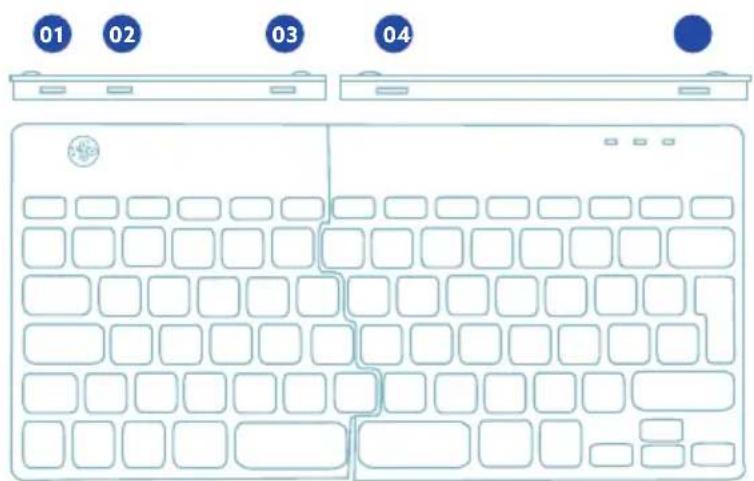
A Verbind de twee delen door kabel 02 of 03 in poort 03 en 04.
![graph TD A["Device 1"] --> B["Port 1"] C["Device 2"] --> D["Port 2"] E["Device 3"] --> F["Port 3"] G["Device 4"] --> H["Port 4"] I["Device 5"] --> J["Port 5"] K["Device 6"] --> L["Port 6"] M["Device 7"] --> N["Port 7"] O["Device 8"] --> P["Port 8"] Q["Device 9"] --> R["Port 9"] S["Device 10"] --> T[…](/content/2026/04/605529/images/ff29197f96150290541ef0c4445ddf62399db8050cf6e18b99eaeb16097a8d04.jpg)
B Sluit het toetsenbord aan op uw computer door het USB-C uiteinde van kabel 01 in poort 02 en het andere uiteinde in de USB-poort van uw computer.
![graph TD A["Sensor"] --> B["Device"] B --> C{Switch} C --> D["Device 1"] C --> E["Device 2"] D --> F["Grid Layout"] E --> G["Grid Layout"] style A fill:#f9f,stroke:#333 style B fill:#ccf,stroke:#333 style C fill:#cfc,stroke:#333 style D fill:#fcc,stroke:#333 style E fill:#cff,stroke:#333 style F fil…](/content/2026/04/605529/images/7397bd30b4a8242d5c0b82ee2a79c3228760394839b136234b9e8a3e5c7d83c1.jpg)
C (Optioneel) Sluit Numpad of een ander apparaat aan op het toetsenbord door ze in poort 01.
![graph TD A["Device 1"] --> B["Device 2"] B --> C["Device 3"] C --> D["Device 4"] D --> E["Device 5"]](/content/2026/04/605529/images/7b71e03184f3bce32b2dad94ed675a0daf0613ad599e4b5f8c01e394643a83bc.jpg)
De functietoetsen zijn blauw gemarkeerd op het toetsenbord.
Om een functie aan de linkerkant van uw toetsenbord te activeren, drukt u tegelijkertijd op de Fn-toets en de geselecteerde functietoets. Hiermee activeert u alleen de functietoetsen aan de linkerkant van het toetsenbord.
Om de in de rechterkant van het toetsenbord geïntegreerde Numpad te gebruiken (in lichtblauw op het toetsenbord gedrukt), activeert u Num Lock. Als u weer normale toetsen wilt gebruiken, deactiveert u Num Lock. Hiermee activeert u alleen de geïntegreerde Numpad aan de rechterkant van het toetsenbord.
Opmerking: Fn + A = indicatorlampje pauze Aan/Uit
Download de R-Go Break-software op
De R-Go Break-software is compatibel met alle R-Go Break-toetsenborden. Het geeft u inzicht in uw werkgedrag en biedt u de mogelijkheid om uw toetsenbordknoppen aan te passen.
De R-Go Break is een softwaretool die u helpt herinneren om pauzes te nemen tijdens uw werk. Terwijl u werkt, regelt de R-Go Break software het LED-lampje op uw pauzemuis of toetsenbord. Deze pauze-indicator verandert van kleur, net als een verkeerslicht. Als het lampje groen wordt, betekent dit dat u gezond aan het werk bent.
Oranje geeft aan dat het tijd is voor een korte pauze en rood geeft aan dat u te lang hebt gewerkt. Zo krijgt u op een positieve manier feedback over uw pauzegedrag.
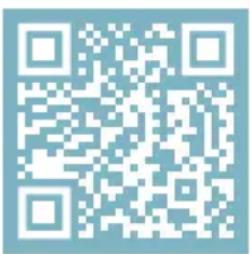
Voor meer informatie over de R-Go Pauzesoftware,
scan de QR-code!
https://r-go.tools/break_web_nl
Werkt uw toetsenbord niet naar behoren of ondervindt u problemen tijdens het gebruik? Volg de onderstaande stappen.
- Controleer of het toetsenbord met de juiste connectors en kabels is aangesloten (pagina 5-6).
- Sluit het toetsenbord aan op een andere USB-poort van uw computer.
- Sluit het toetsenbord rechtstreeks op uw computer aan als u een USB-hub gebruikt.
- Start uw computer opnieuw op.
- Test het toetsenbord op een ander apparaat, als het nog steeds niet werkt, neem dan contact met ons op via info@r-go-tools.com.
Merk : R-Go Tools
Model : Split Break
Categorie : Toetsenbord