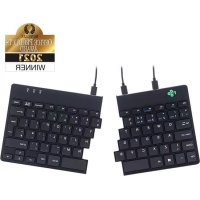
Split Break - Tastatur R-Go Tools - Kostenlose Bedienungsanleitung
Finden Sie kostenlos die Bedienungsanleitung des Geräts Split Break R-Go Tools als PDF.


| Produkttyp | Ergonomische geteilte Tastatur |
| Marke | R-Go Tools |
| Modell | Split Break |
| Kategorie | Tastatur |
| Anschluss | USB-C (Kabel enthalten) |
| Kompatibilität | Windows XP/Vista/10/11 |
| Verbindungskabel zwischen den beiden Teilen | 31,5 cm und 51,5 cm (enthalten) |
| Verbindungskabel zum PC | USB-C auf USB-A (Adapter enthalten) |
| Pausenanzeige | Integriert (grün, orange, rot) |
| Leuchtanzeigen | Num-Lock, Feststelltaste, Scrollen |
| Integrierter Nummernblock | Ja (rechte Seite, aktiviert mit Num) |
| USB-Hub | Ja (Port 01 für zusätzliche Geräte) |
| Software | R-Go Break (herunterladbar) |
| Design | Zwei unabhängige Teile, verstellbare Position |
| Tastenanschlag | Leicht, minimale Muskelspannung |
| Design | Schlank für eine flache Hand- und Handgelenksposition |
| Funktionstasten | Blau markiert, Aktivierung über Fn |
| Spezialfunktion | Fn + A aktiviert/deaktiviert die Pausenanzeige |
| Packungsinhalt | Geteilte Tastatur, Kabel, USB-C auf USB-A Adapter, Anleitung |
Häufig gestellte Fragen - Split Break R-Go Tools
Benutzerfragen zu Split Break R-Go Tools
0 Frage zu diesem Gerät. Beantworten Sie die, die Sie kennen, oder stellen Sie Ihre eigene.
Eine neue Frage zu diesem Gerät stellen
Laden Sie die Anleitung für Ihr Tastatur kostenlos im PDF-Format! Finden Sie Ihr Handbuch Split Break - R-Go Tools und nehmen Sie Ihr elektronisches Gerät wieder in die Hand. Auf dieser Seite sind alle Dokumente veröffentlicht, die für die Verwendung Ihres Geräts notwendig sind. Split Break von der Marke R-Go Tools.
BEDIENUNGSANLEITUNG Split Break R-Go Tools
Ergonomische Tastatur
Clavier ergonomique
all layouts | wired
Contents
Product overview 4
Setup 5
Function keys 7
R-Go Break 8
Troubleshooting 9
Ergonomische Tastatur
R-Go Split Break
Ergonomic keyboard
Clavier ergonomique
alle Layouts | verkabelt
Inhalt
Produktübersicht 4
Einrichtung 5
Funktionstasten 7
R-Go Break 8
Fehlersuche 9
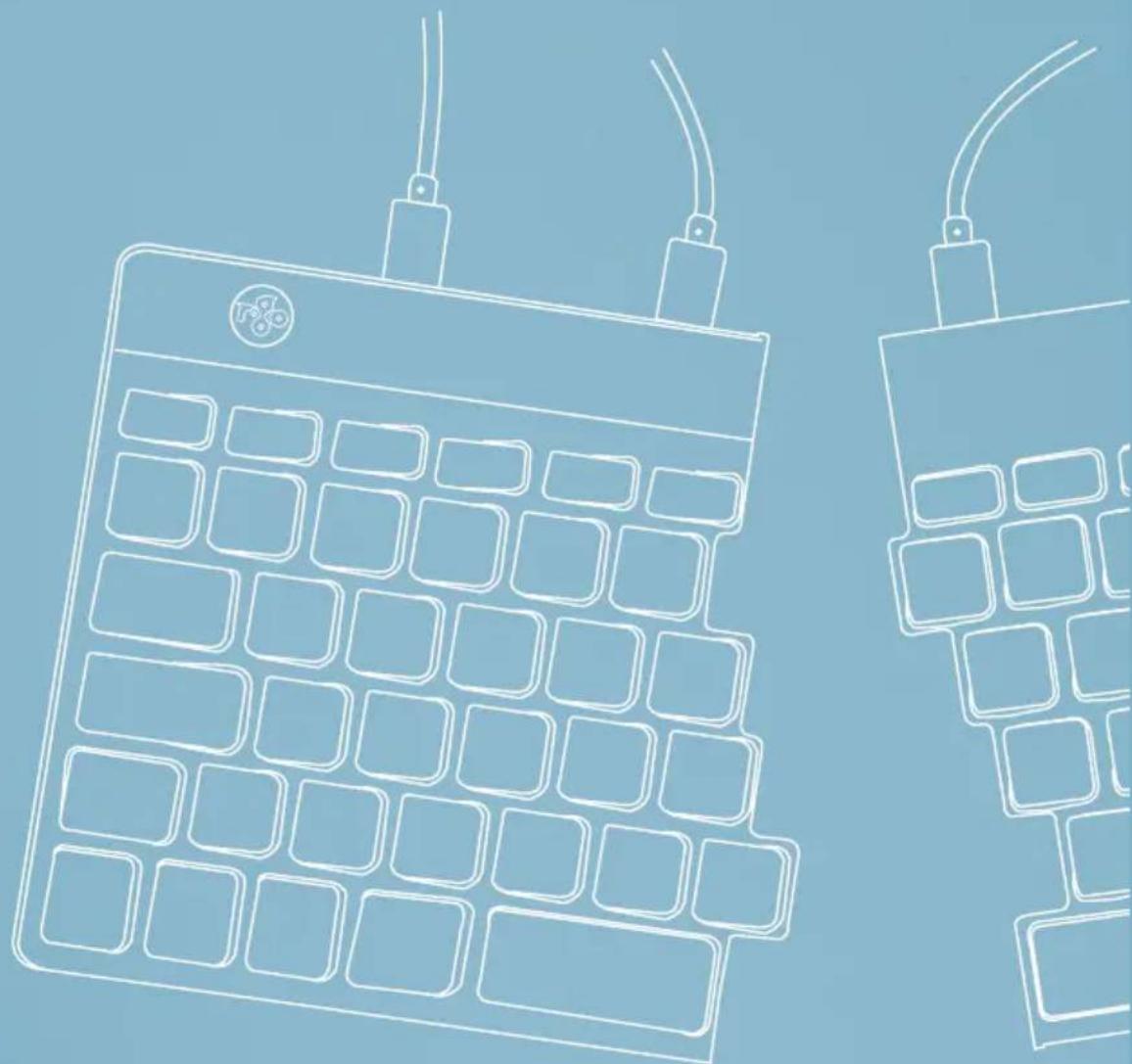
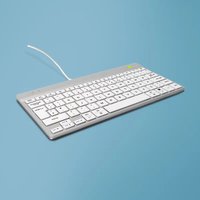
Unsere ergonomische R-Go Split Break Tastatur bietet alle ergonomischen Funktionen, die Sie zum gesunden Tippen benötigen. Die beiden Tastaturteile können in jede gewünschte Position gebracht werden und geben Ihnen maximale Freiheit. Dieses einzigartige Design sorgt für eine natürliche und entspannte Haltung von Schultern, Ellbogen und Handgelenken. Dank des leichten Tastenanschlags ist nur eine minimale Muskelanspannung beim Tippen erforderlich. Das dünne Design sorgt für eine entspannte, flache Haltung der Hände und Handgelenke beim Tippen. Die R-Go Split Break Tastatur verfügt außerdem über einen integrierten Pausenindikator, der mit Farbsignalen anzeigt, wann es Zeit ist, eine Pause zu machen. Grün bedeutet, dass Sie gesund arbeiten, orange bedeutet, dass es Zeit ist, eine Pause zu machen und rot bedeutet, dass Sie zu lange gearbeitet haben. #stayfit
Systemanforderungen/Kompatibilität: Windows XP/Vista/10/11

Für weitere Informationen über dieses Produkt, scannen Sie den QR-Code! https://r-go.tools/splitbreak_web_de
01 R-Go Break Anzeige
02 USB-C zu USB-A Konverter
03 Kabel zum Anschluss der Tastatur an den PC (USB-C)
04 Kabel (31,5 cm) zum Verbinden der beiden Teile
05 Kabel (51,5 cm) zum Verbinden der beiden Teile
06 Num Lock-Anzeige
07 Caps Lock-Anzeige
08 Scroll Lock-Anzeige
![graph TD A["Port 01"] --> B["Grid Layout"] C["Port 02"] --> D["Grid Layout"] E["Port 03"] --> F["Grid Layout"] G["Port 04"] --> H["Grid Layout"] I["Port 05"] --> J["Grid Layout"] K["Port 06"] --> L["Grid Layout"] M["Port 07"] --> N["Grid Layout"] O["Port 08"] --> P["Grid Layout"]](/content/2026/04/605529/images/9b2625b9d108d2a6cfc9dc65b2f03b68296b1f45e2218e1589881f646892adf7.jpg)
Übersicht USB-Anschlüsse
1 Hub - andere Geräte (nicht an Computer)
2 Anschluss an den Computer
3 & 4 Verbindung zwischen zwei Tastaturteilen
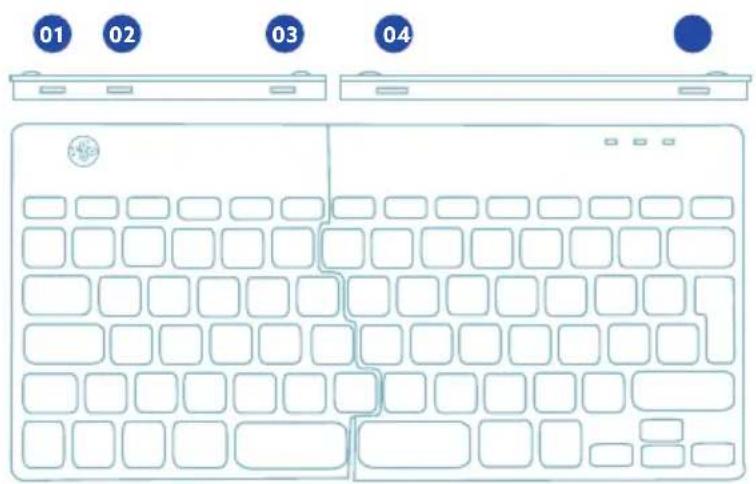
A Verbinden Sie die beiden Teile durch Einstecken des Kabels 02 oder 03 in den Anschluss 03 und 04.
![graph TD A["Grid Layout 1"] --> B["Line Cable"] C["Grid Layout 2"] --> B D["Grid Layout 3"] --> B E["Grid Layout 4"] --> B F["Grid Layout 5"] --> B G["Grid Layout 6"] --> B H["Grid Layout 7"] --> B I["Grid Layout 8"] --> B J["Grid Layout 9"] --> B K["Grid Layout 10"] --> B L["Grid Layout 11"] --> B…](/content/2026/04/605529/images/e1315226f10428d3491805b0cee92763ae7d7728dfb5fee3c9fc77a5c438dc07.jpg)
B Schließen Sie die Tastatur an Ihren Computer an, indem Sie das USB-C-Ende des Kabels 01 in den Anschluss 02 und das andere Ende in den USB-Anschluss Ihres Computers.
![graph TD A["Device"] --> B["Keyboard Layout"] B --> C["Switch Point 1"] B --> D["Switch Point 2"] B --> E["Switch Point 3"] B --> F["Switch Point 4"] style A fill:#f9f,stroke:#333 style B fill:#ccf,stroke:#333 style C fill:#cfc,stroke:#333 style D fill:#fcc,stroke:#333 style E fill:#cff,stroke:#333…](/content/2026/04/605529/images/c2e42f4da624d78a20170f2f9a9a47c50755c7fa80381ff78fa6f871b3829c44.jpg)
C (Optional) Schließen Sie das Numpad oder ein anderes Gerät an die Tastatur an, indem Sie es an Port 01.
![graph TD A["Input"] --> B["Stage 1"] B --> C["Stage 2"] C --> D["Stage 3"] D --> E["Output"]](/content/2026/04/605529/images/3857f851e90d1b228d50bcea4d90b173c7ead898f639763ccd1a41ac6f03dadd.jpg)
Die Funktionstasten sind auf der Tastatur blau markiert.
Um eine Funktion auf der linken Seite Ihrer Tastatur zu aktivieren, drücken Sie die Fn-Taste gleichzeitig mit der ausgewählten Funktionstaste. Aktiviert nur die Funktionstasten auf der linken Seite der Tastatur.
Um den in der rechten Seite der Tastatur integrierten Numpad zu verwenden (auf der Tastatur in hellblau aufgedruckt), aktivieren Sie Num Lock. Um wieder normale Tasten zu verwenden, deaktivieren Sie Num Lock. Aktiviert nur den integrierten Numpad auf der rechten Seite der Tastatur.
Hinweis: Fn + A = Pausenanzeige ein/aus
Laden Sie die R-Go Break Software herunter unter https://r-go.tools/bs
Die R-Go Break Software ist mit allen R-Go Break Tastaturen kompatibel. Sie gibt Ihnen Einblick in Ihr Arbeitsverhalten und bietet Ihnen die Möglichkeit, Ihre Tastaturtasten individuell anzupassen.
R-Go Break ist eine Software, die Ihnen hilft, sich an Ihre Arbeitspausen zu erinnern. Während Sie arbeiten, steuert die R-Go Break Software das LED-Licht an Ihrer Break-Maus oder -Tastatur. Diese Pausenanzeige wechselt die Farbe, wie eine Ampel. Wenn das Licht grün leuchtet, bedeutet dies, dass Sie gesund arbeiten. Orange bedeutet, dass es Zeit für eine kurze Pause ist, und rot bedeutet, dass Sie zu lange gearbeitet haben. Auf diese Weise erhalten Sie eine positive Rückmeldung über Ihr Pausenverhalten.

Für weitere Informationen über die die R-Go Break Software, scannen Sie den QR-Code! https://r-go.tools/break_web_de
Funktioniert Ihre Tastatur nicht richtig oder haben Sie Probleme bei der Benutzung? Bitte befolgen Sie die unten aufgeführten Schritte.
- Prüfen Sie, ob die Tastatur mit den richtigen Anschlüssen und Kabeln angeschlossen ist (Seite 5-6).
- Schließen Sie die Tastatur an einen anderen USB-Anschluss Ihres Computers an.
- Schließen Sie die Tastatur direkt an Ihren Computer an, wenn Sie einen USB-Hub verwenden.
- Starten Sie Ihren Computer neu.
- Testen Sie die Tastatur an einem anderen Gerät. Wenn sie immer noch nicht funktioniert, kontaktieren Sie uns über info@r-go-tools.com.
Ergonomische Tastatur
Ergonomische Tastatur
Marke : R-Go Tools
Modell : Split Break
Kategorie : Tastatur