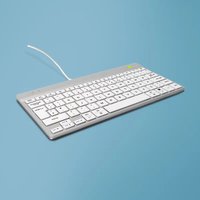
Go Compact Break - Tastatur R-Go Tools - Kostenlose Bedienungsanleitung
Finden Sie kostenlos die Bedienungsanleitung des Geräts Go Compact Break R-Go Tools als PDF.


| Produkttyp | Kompakte ergonomische Tastatur |
| Marke | R-Go Tools |
| Modell | Go Compact Break |
| Konnektivität | Kabelgebunden (USB-C) oder Bluetooth 5.0 |
| Systemkompatibilität | Windows XP/Vista/10/11, macOS |
| Anzahl der Bluetooth-Geräte | Bis zu 3 (Kanäle 1, 2, 3) |
| USB-Anschlüsse | 1 USB-C-Hub (für andere Geräte), 1 PC-Anschlussport |
| Pausenanzeige | Ja (grün = gesundes Arbeiten, orange = Pause empfohlen, rot = zu langes Arbeiten) |
| Feststelltaste | Integrierte LED-Anzeige |
| Rollen-Taste | Integrierte LED-Anzeige |
| Funktionstasten | FN-Tasten (blau markiert) für Verknüpfungen |
| Stromversorgung | Wiederaufladbarer Akku (Laden über USB-C) |
| Akku-Laufzeit | Ca. 40 Stunden (Schätzung) |
| Begleitsoftware | R-Go Break (herunterladbar unter r-go.tools/bs) |
| Abmessungen (L x B x H) | Ca. 300 x 140 x 20 mm (Schätzung) |
| Gewicht | Ca. 450 g (Schätzung) |
| Pflege | Mit einem weichen, trockenen Tuch reinigen; Flüssigkeiten vermeiden |
| Reparierbarkeit | Ersatzteile über den Hersteller erhältlich |
Häufig gestellte Fragen - Go Compact Break R-Go Tools
Benutzerfragen zu Go Compact Break R-Go Tools
0 Frage zu diesem Gerät. Beantworten Sie die, die Sie kennen, oder stellen Sie Ihre eigene.
Eine neue Frage zu diesem Gerät stellen
Laden Sie die Anleitung für Ihr Tastatur kostenlos im PDF-Format! Finden Sie Ihr Handbuch Go Compact Break - R-Go Tools und nehmen Sie Ihr elektronisches Gerät wieder in die Hand. Auf dieser Seite sind alle Dokumente veröffentlicht, die für die Verwendung Ihres Geräts notwendig sind. Go Compact Break von der Marke R-Go Tools.
BEDIENUNGSANLEITUNG Go Compact Break R-Go Tools
Ergonomische Tastatur
R-Go Compact Break
alle Layouts
kabelgebunden
kabellos
Inhalt
| Produktübersicht | 20 | |
| Einrichtung | Kabelgebunden | 21 |
| Einrichtung | Drahtlos | 23 |
| Funktionstasten | 29 | |
| R-Go | Break | 30 |
| Fehlersuche | 31 | |
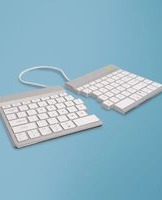
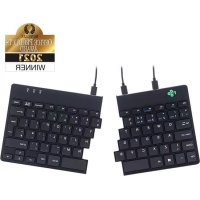
Unsere ergonomische R-Go Compact Break Tastatur bietet alle ergonomischen Funktionen, die Sie zum gesunden Tippen benötigen. Dank des leichten Tastenanschlags ist beim Tippen nur eine minimale Muskelanspannung erforderlich. Das dünne Design sorgt für eine entspannte, flache Haltung der Hände und Handgelenke beim Tippen. Wenn Sie Tastatur und Maus gleichzeitig verwenden, bleiben Ihre Hände ständig innerhalb der Schulterbreite. Diese natürliche Haltung reduziert die Muskelspannung in Schulter und Arm und beugt RSI-Beschwerden vor. Die R-Go Compact Break Tastatur verfügt außerdem über einen integrierten Pausenindikator, der mit Farbsignalen anzeigt, wann es Zeit ist, eine Pause zu machen. Grün bedeutet, dass Sie gesund arbeiten, orange bedeutet, dass es Zeit ist, eine Pause zu machen und rot bedeutet, dass Sie zu lange gearbeitet haben. #stayfit
Systemanforderungen/Kompatibilität: Windows XP/Vista/10/11
Für weitere Informationen über dieses Produkt, scannen Sie den QR-Code! https://r-go.tools/compactbreak_web_de
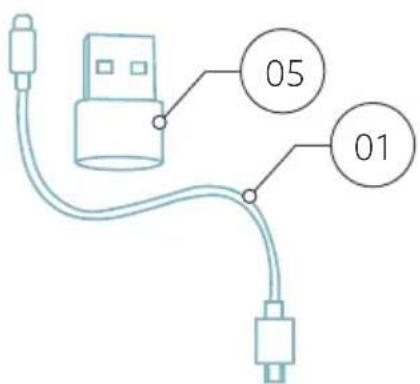
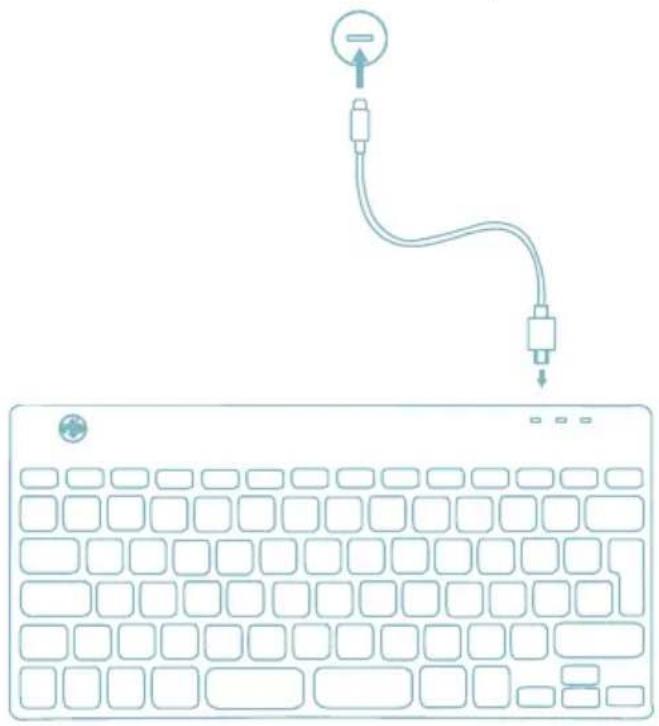
01 Kabelgebundene Version: Kabel zum Anschluss der Tastatur an den PC
Drahtlose Version: Ladekabel
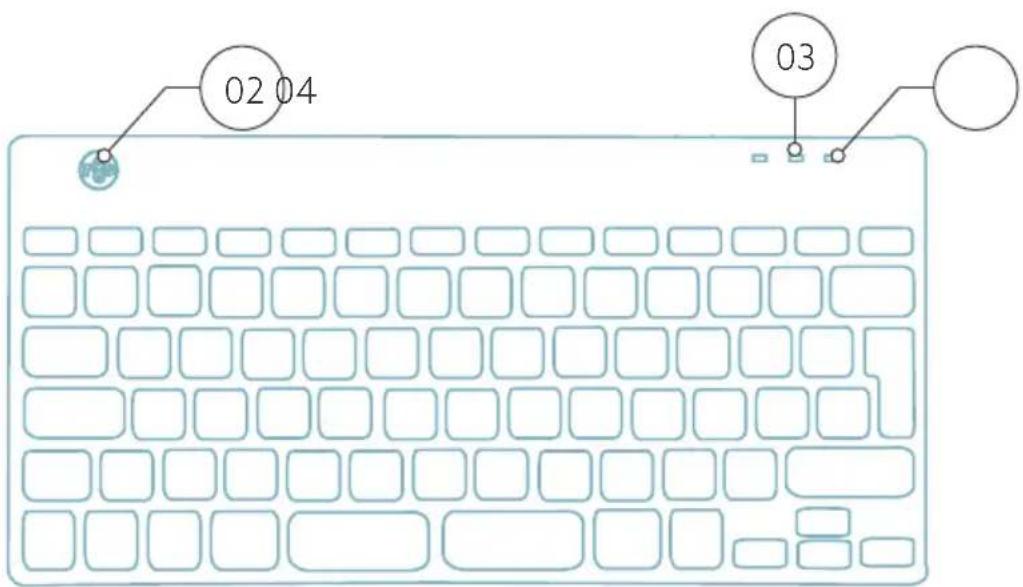
02 R-Go Break-Anzeige
03 Caps Lock-Anzeige
04 Scroll Lock-Anzeige
05 USB-C zu USB-A Konverter
Übersicht USB-Ports
1 Hub - andere Geräte (nicht an Computer)
2 Anschluss an den Computer
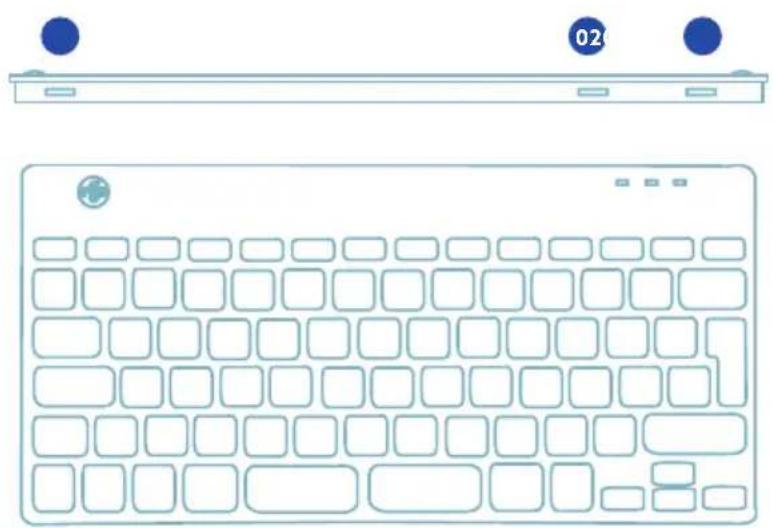
A Schließen Sie die Tastatur an Ihren Computer an, indem Sie das USB-C-Ende des Kabels 01 in den Anschluss 02 und das USB-C-Ende in Ihren Computer.
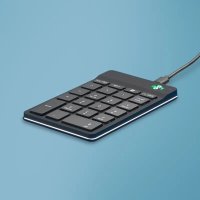
B (Optional) Schließen Sie das Nummernblock oder ein anderes Gerät an die Tastatur an, indem Sie es an Port oder 03.

- Schalten Sie Ihr Break-Tastatur ein. Auf der Rückseite der Tastatur finden Sie den Ein/Aus-Schalter. Stellen Sie den Schalter auf "on" oder, je nach Version, auf grün
![graph TD A["Channel 1,2 and 3"] --> B["Ch. 1"] A --> C["Ch. 2"] A --> D["Ch. 3"] B --> E["Fn"]](/content/2026/05/754417/images/0378288441847b37c3a9e067530d620fdde801b84c3f23331a5d22870a9c13d3.jpg)
-
Sie können diese Tastatur an 3 verschiedene Geräte anschließen, z. B. an Ihren PC, Ihren Laptop oder Ihr Mobiltelefon. Zum Anschluss können Sie Kanal 1, 2 oder 3 wählen. Jeder Kanal kann an ein Gerät angeschlossen werden. Um die Tastatur mit einem Gerät, z. B. Ihrem Laptop, zu verbinden, halten Sie die Fn-Taste zusammen mit der Taste des gewählten Kanals mindestens 3 Sekunden lang gedrückt. Es wird nach einem Gerät gesucht, mit dem eine Verbindung hergestellt werden kann. Die Bluetooth-Anzeige auf der Tastatur blinkt.
-
Rufen Sie das Menü „Bluetooth & andere Geräte“ auf Ihrem Computer auf. Sie finden es, indem Sie in der linken Ecke der Windows-Leiste auf „Bluetooth“ tippen.

- Prüfen Sie, ob Bluetooth eingeschaltet ist. Wenn nicht, schalten Sie Bluetooth ein oder prüfen Sie, ob Ihr PC über Bluetooth verfügt.
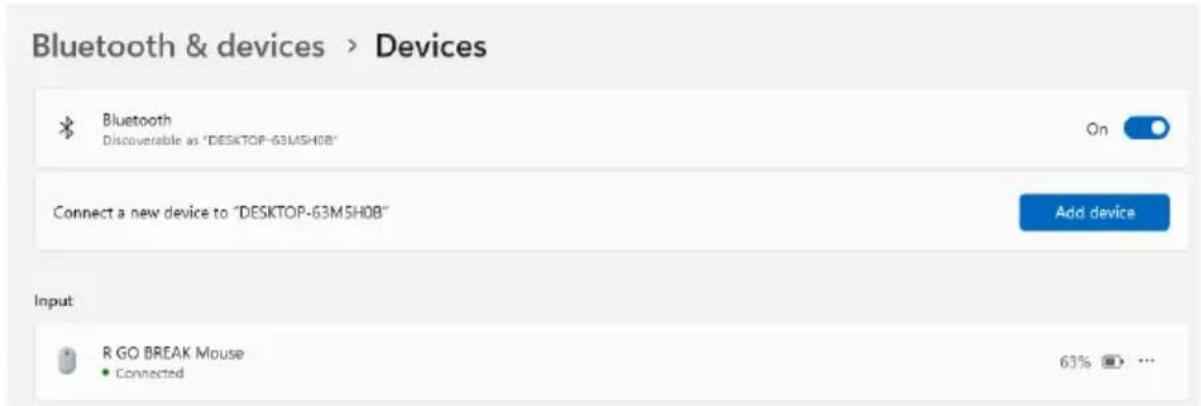
- Klicken Sie auf „Gerät hinzufügen“ und dann auf „Bluetooth“. Wählen Sie Ihre Break-Tastatur aus. Die Tastatur wird dann mit dem ausgewählten Gerät verbunden.
Add a device

Add a device
Ich kann meine Break-Tastatur nicht finden. Was ist zu tun?
Wenn Sie Ihre Break-Tastatur nicht finden können, überprüfen Sie bitte, ob der Akku voll ist (verbinden Sie das Ladekabel mit USB-C). Bei niedrigem Batteriestand leuchtet die LED-Leuchte auf der Tastatur rot, um anzuzeigen, dass die Tastatur geladen wird. Wenn sie mindestens 5 Minuten lang aufgeladen ist, können Sie versuchen, sie erneut zu verbinden.
Wie kann ich feststellen, ob mein Gerät über Bluetooth verfügt?
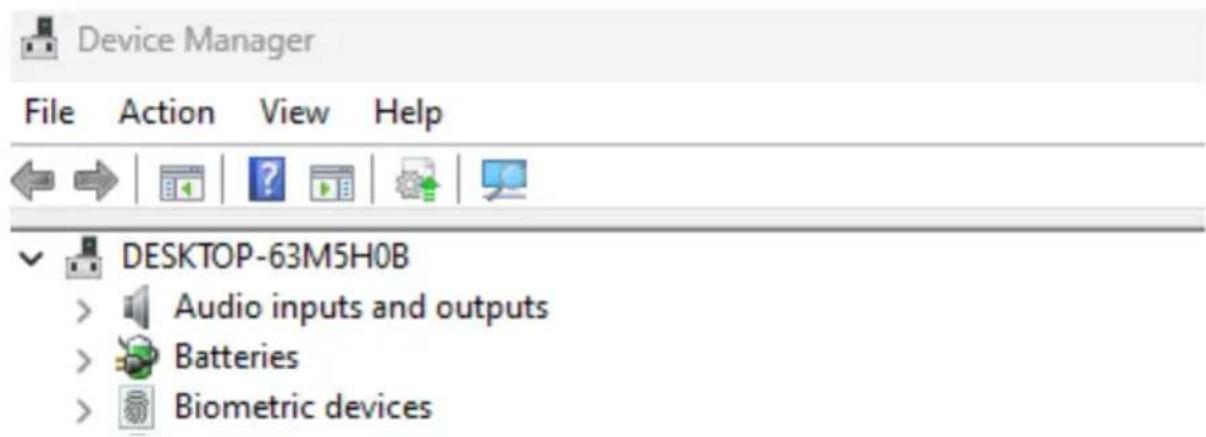
Um zu überprüfen, ob Ihr PC über Bluetooth verfügt, geben Sie unten im Windows-Startmenü "Geräte-Manager" ein.


device manag|


Daraufhin wird der folgende Bildschirm angezeigt (siehe Bild). Wenn Ihr PC nicht über Bluetooth verfügt, finden Sie „Bluetooth“ nicht in der Liste. Sie können dann keine Bluetooth-Geräte verwenden.
- Um 3 verschiedene Geräte mit 3 Kanälen zu verbinden, wiederholen Sie die Schritte 3 bis 5 für jedes Gerät.
- Möchten Sie zwischen den Geräten umschalten? Drücken Sie kurz die Fn- Taste zusammen mit dem gewählten Kanal (1,2 oder 3). Nun können Sie schnell zwischen z.B. PC, Laptop und Mobiltelefon umschalten.
- Um die Tastatur aufzuladen, schließen Sie sie mit einem Kabel 01 an Ihren Computer an.
Mac
- Schalten Sie Ihre Break-Tastatur ein. Auf der Rückseite der Tastatur befindet sich der Ein/Aus-Schalter. Stellen Sie den Schalter auf "on" oder, je nach Version, auf grün.
- Sie können diese Tastatur an 3 verschiedene Geräte anschließen, z. B. an Ihren PC, Ihren Laptop oder Ihr Mobiltelefon. Zum Anschluss können Sie Kanal 1, 2 oder 3 wählen. Jeder Kanal kann an ein Gerät angeschlossen werden. Um die Tastatur mit einem Gerät, z. B. Ihrem Laptop, zu verbinden, halten Sie die Fn-Taste zusammen mit der Taste des gewählten Kanals mindestens 3 Sekunden lang gedrückt. Es wird nach einem Gerät gesucht, mit dem eine Verbindung hergestellt werden kann. Die Bluetooth-Anzeige auf der Tastatur blinkt.
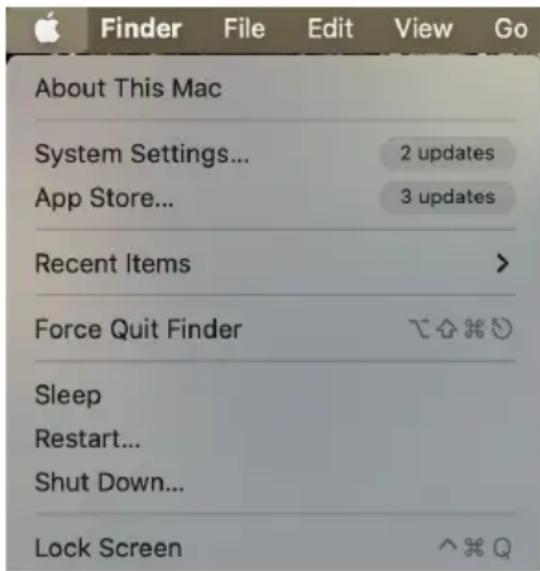
- Gehen Sie auf Ihrem Bildschirm zu „Bluetooth“. Klicken Sie dazu auf das Mac-Symbol oben links und gehen Sie zu den Systemeinstellungen.
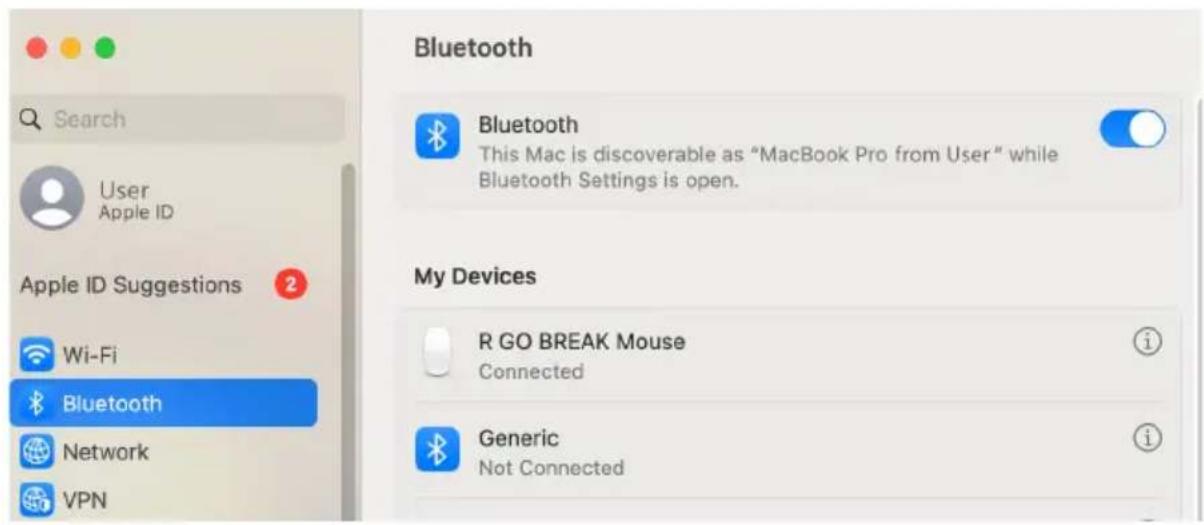
- Prüfen Sie, ob Bluetooth eingeschaltet ist. Wenn nicht, schalten Sie Bluetooth ein oder prüfen Sie, ob Ihr PC über Bluetooth verfügt.
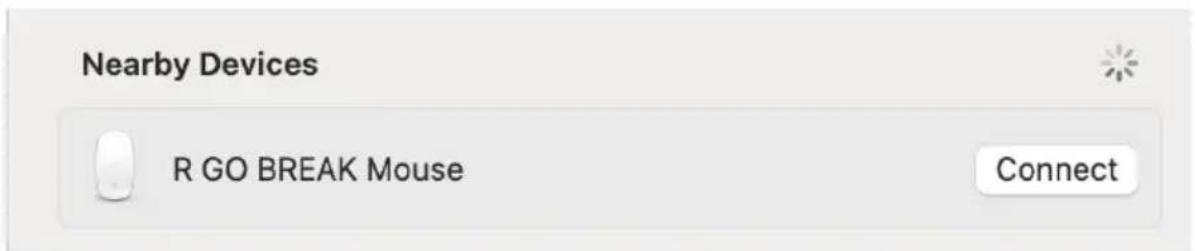
- Scrollen Sie nach unten zu „Geräte in der Nähe“ und klicken Sie auf „Verbinden“.
Die Funktionstasten sind auf der Tastatur blau markiert.
Um eine Funktionstaste auf Ihrer Tastatur zu aktivieren, drücken Sie die Fn-Taste gleichzeitig mit der ausgewählten Funktionstaste.
Hinweis: Fn + A = Pausenanzeige ein/aus
Laden Sie die R-Go Break Software herunter unter https://r-go.tools/bs
Die R-Go Break Software ist mit den R-Go Break Tastaturen und Mäusen kompatibel. Sie gibt Ihnen Einblick in Ihr Arbeitsverhalten.
R-Go Break ist ein Software-Tool, das Ihnen hilft, sich an Ihre Arbeitspausen zu erinnern. Während Sie arbeiten, steuert die R-Go Break Software das LED-Licht an Ihrer Break-Maus oder -Tastatur. Diese Pausenanzeige wechselt die Farbe, wie eine Ampel. Wenn das Licht grün leuchtet, bedeutet dies, dass Sie gesund arbeiten. Orange bedeutet, dass es Zeit für eine kurze Pause ist, und rot bedeutet, dass Sie zu lange gearbeitet haben. Auf diese Weise erhalten Sie eine positive Rückmeldung über Ihr Pausenverhalten.
Für weitere Informationen über die die R-Go Break Software, scannen Sie den QR-Code! https://r-go.tools/break_web_de
Funktioniert Ihre Tastatur nicht richtig oder haben Sie Probleme bei der Benutzung? Bitte befolgen Sie die unten aufgeführten Schritte.
- Prüfen Sie, ob die Tastatur mit dem richtigen Stecker und Kabel angeschlossen ist (Seite 4-7)
- Schließen Sie die Tastatur an einen anderen USB-Anschluss Ihres Computers an
- Schließen Sie die Tastatur direkt an Ihren Computer an, wenn Sie einen USB-Hub verwenden
- Starten Sie Ihren Computer neu
- Testen Sie die Tastatur an einem anderen Computer. Wenn sie immer noch nicht funktioniert, kontaktieren Sie uns über info@r-go-tools.com.

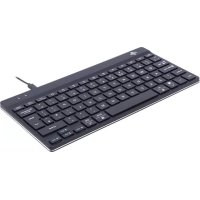
Marke : R-Go Tools
Modell : Go Compact Break
Kategorie : Tastatur