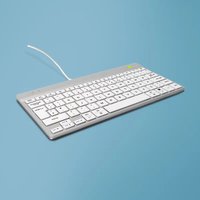
Go Compact Break - Toetsenbord R-Go Tools - Gratis gebruiksaanwijzing en handleiding
Vind de handleiding van het apparaat gratis Go Compact Break R-Go Tools in PDF-formaat.


| Producttype | Compact ergonomisch toetsenbord |
| Merk | R-Go Tools |
| Model | Go Compact Break |
| Connectiviteit | Bedraad (USB-C) of Bluetooth 5.0 |
| Systeemcompatibiliteit | Windows XP/Vista/10/11, macOS |
| Aantal Bluetooth-apparaten | Tot 3 (kanalen 1, 2, 3) |
| USB-poorten | 1 USB-C hub (voor andere apparaten), 1 pc-aansluitpoort |
| Pauze-indicator | Ja (groen = gezond werken, oranje = pauze geadviseerd, rood = te lang gewerkt) |
| Caps Lock | LED-indicator ingebouwd |
| Scroll Lock | LED-indicator ingebouwd |
| Functietoetsen | FN-toetsen (blauw gemarkeerd) voor sneltoetsen |
| Voeding | Oplaadbare batterij (oplaaden via USB-C) |
| Batterijduur | Ongeveer 40 uur (schatting) |
| Bijbehorende software | R-Go Break (downloadbaar op r-go.tools/bs) |
| Afmetingen (L x B x H) | Ongeveer 300 x 140 x 20 mm (schatting) |
| Gewicht | Ongeveer 450 g (schatting) |
| Onderhoud | Reinigen met een zachte, droge doek; vloeistoffen vermijden |
| Repareerbaarheid | Reserveonderdelen beschikbaar via de fabrikant |
Veelgestelde vragen - Go Compact Break R-Go Tools
Gebruikersvragen over Go Compact Break R-Go Tools
0 vraag over dit apparaat. Beantwoord die u kent of stel uw eigen vraag.
Stel een nieuwe vraag over dit apparaat
Download de handleiding voor uw Toetsenbord in PDF-formaat gratis! Vind uw handleiding Go Compact Break - R-Go Tools en neem uw elektronisch apparaat weer in handen. Op deze pagina staan alle documenten die nodig zijn voor het gebruik van uw apparaat. Go Compact Break van het merk R-Go Tools.
GEBRUIKSAANWIJZING Go Compact Break R-Go Tools
ergonomisch toetsenbord
R-Go Compact Break
alle indelingen
bedraad | draadloos
Productoverzicht
Installatie bekabeld
Draadloos instellen 53
Functietoetsen
R-Go Break
Problemen oplossen 61
Ons ergonomische R-Go Compact Break toetsenbord biedt alle ergonomische functies die u nodig hebt om op een gezonde manier te typen. Dankzij de lichte aanslag is er minimale spierspanning nodig tijdens het typen. Het dunne ontwerp zorgt voor een ontspannen, vlakke houding van handen en polsen tijdens het typen. Wanneer u toetsenbord en muis tegelijkertijd gebruikt, blijven uw handen altijd op schouderbreedte. Deze natuurlijke houding vermindert de spierspanning in uw schouder en arm en voorkomt RSI-klachten. Het R-Go Compact Break toetsenbord heeft ook een geïntegreerde pauze-indicator, die met kleursignalen aangeeft wanneer het tijd is om pauze te nemen. Groen betekent dat u gezond aan het werk bent, oranje betekent dat het tijd is om pauze te nemen en rood betekent dat u te lang hebt gewerkt. #stayfit
Systeemvereisten/Compatibiliteit: Windows XP/Vista/10/11
Voor meer informatie over dit product, scan de QR-code! https://r-go.tools/compactbreak_web_nl
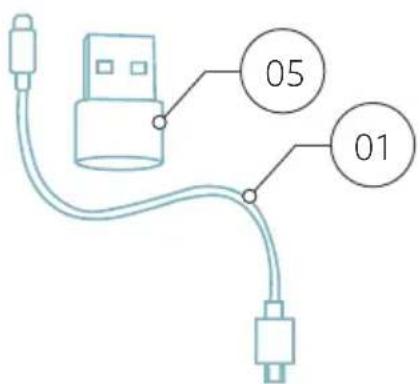
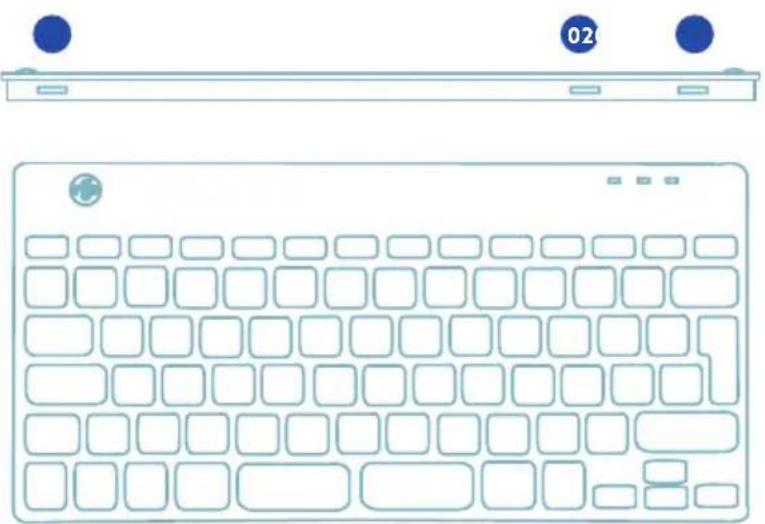
01 Bedrade versie: Kabel om toetsenbord op PC aan te sluiten
Draadloze versie: Oplaadkabel
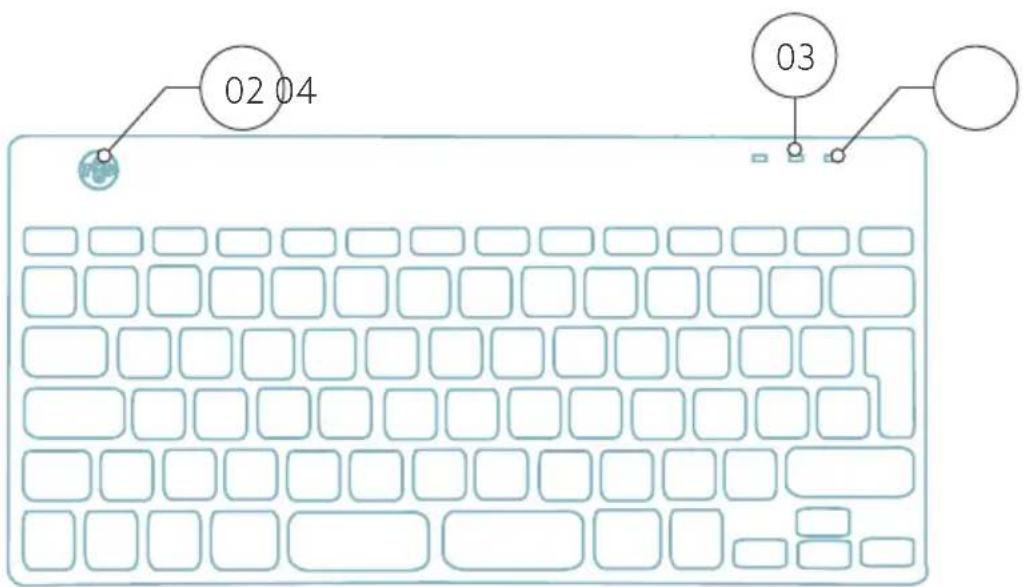
02 R-Go Break-indicator
03 Caps Lock-indicator
04 Scroll Lock-indicator
05 USB-C naar USB-A converter
Overzicht USB-poorten
1 Hub - andere apparaten (niet naar computer)
2 Aansluiten op computer
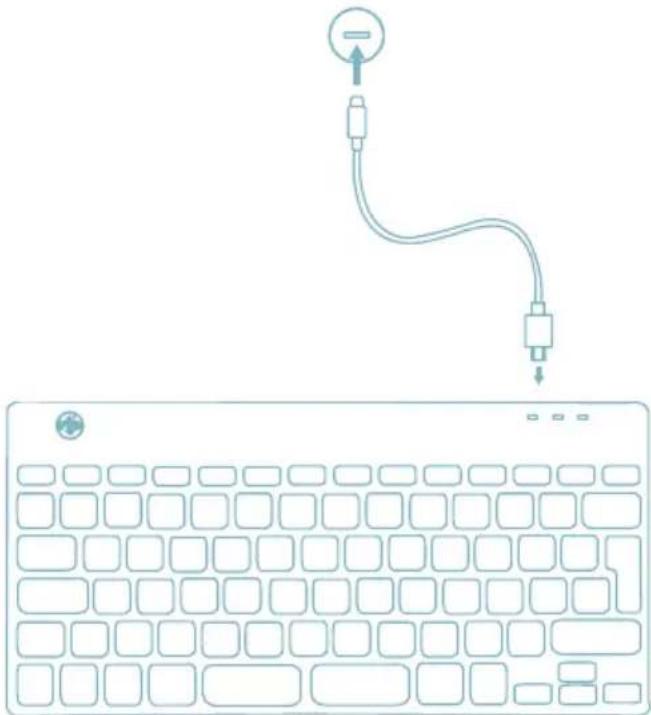
A Sluit het toetsenbord aan op uw computer door het USB-C uiteinde van de kabel 01 in poort 02 en het USB-C uiteinde in uw computer.
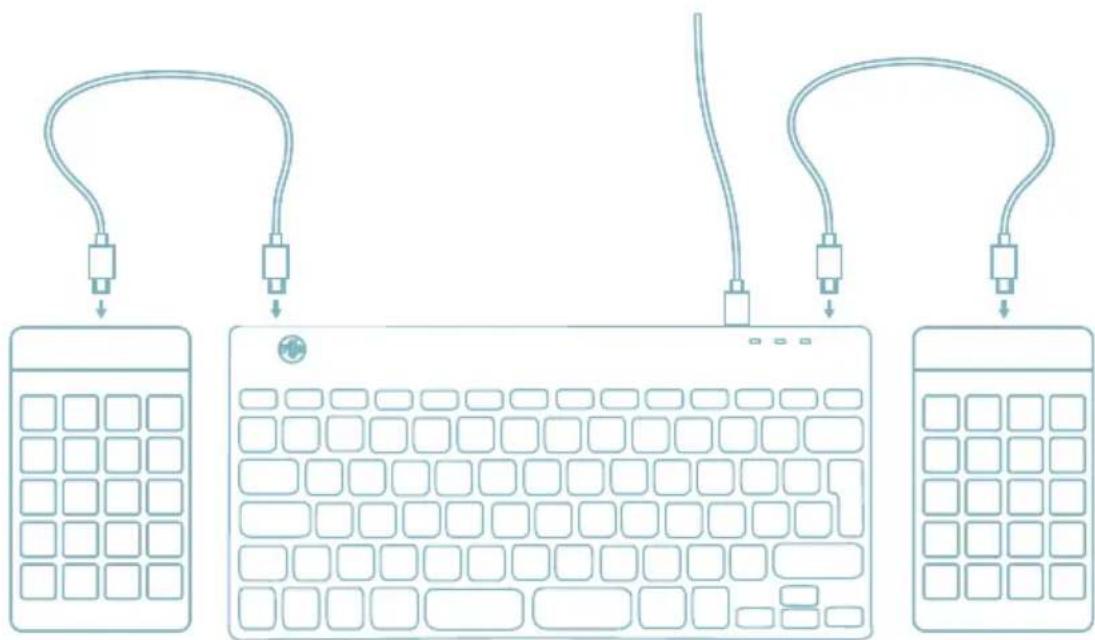
B (Optioneel) Sluit de Numpad of een ander apparaat aan op het toetsenbord door deze aan te sluiten op poort 01 of 03.
- Zet je Break-toetsenbord aan. Aan de achterkant van het toetsenbord vind je de aan/uit-schakelaar. Zet de schakelaar op 'aan' of, afhankelijk van de versie, op groen.
![graph TD A["Channel 1,2 and 3"] --> B["Ch. 1"] A --> C["Ch. 2"] A --> D["Ch. 3"] B --> E["Fn"]](/content/2026/05/754417/images/965c1c1df62d70ab7fa8b4fda711a2c4aba473d675f02d19d5618ded58f31da3.jpg)
-
Het is mogelijk om dit toetsenbord aan te sluiten op 3 verschillende apparaten, zoals je pc, laptop of mobiele telefoon. Voor de aansluiting kun je kanaal 1,2 of 3 kiezen. Via elk kanaal kan één apparaat worden aangesloten. Om het toetsenbord aan te sluiten op één apparaat, bijvoorbeeld je laptop, houd je de Fn-toets samen met de toets van het gekozen kanaal minstens 3 seconden ingedrukt. Er wordt gezocht naar een apparaat waarmee verbinding kan worden gemaakt. U zult het Bluetooth-lampje op het toetsenbord zien knipperen.
-
Ga naar het menu "Bluetooth & andere apparaten" op uw computer. Om dit te vinden kun je "Bluetooth" in de linkerhoek van je Windows balk typen.

- Controleer of Bluetooth is ingeschakeld. Zo niet, zet Bluetooth dan aan of controleer of je PC Bluetooth heeft.
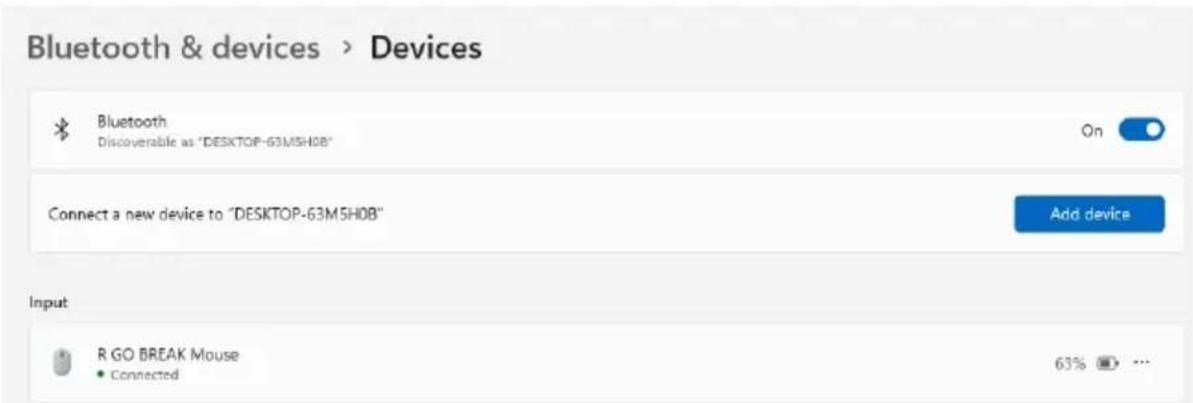
- Klik op "Apparaat toevoegen" en vervolgens op "Bluetooth". Selecteer je Break-toetsenbord. Het toetsenbord zal vervolgens verbinding maken met het door jou gekozen apparaat.
Add a device

Add a device
Mijn Break-toetsenbord wordt niet weergegeven. Wat moet ik doen?
Als je je Break-toetsenbord niet kan vinden, controleer dan of de batterij vol is (sluit de oplaadkabel met USB-C aan). Als de batterij bijna leeg is, wordt het LED-lampje op het toetsenbord rood om aan te geven dat het toetsenbord wordt opgeladen. Wanneer het minimaal 5 minuten is opgeladen, kan je opnieuw proberen verbinding te maken.
Hoe weet ik of mijn PC Bluetooth heeft?
Om te controleren of je PC Bluetooth heeft, typ je onderaan in de Windows-balk "apparaatbeheer".


device manag


Je krijgt dan het volgende scherm te zien (zie afbeelding). Als je PC geen Bluetooth heeft, vind je 'Bluetooth' niet in de lijst. Je kunt dan geen Bluetooth-apparaten gebruiken.

Device Manager
File
Action
View
Help


DESKTOP-63M5H0B
Audio inputs and outputs
- Om 3 verschillende apparaten op 3 kanalen aan te sluiten, herhaal je bovenstaande stappen voor elk apparaat.
- Wil je schakelen tussen apparaten? Druk dan kort op de Fn-toets samen met het gekozen kanaal (1,2 of 3). Nu kun je snel schakelen tussen bijvoorbeeld je PC, laptop en mobiele telefoon.
- Om dit toetsenbord op te laden, sluit je het met een kabel aan op je computer 01.
Mac
- Zet je Break-toetsenbord aan. Aan de achterkant van het toetsenbord vind je de aan/uit-schakelaar. Zet de schakelaar op 'aan' of, afhankelijk van de versie, op groen.
- Het is mogelijk om dit toetsenbord aan te sluiten op 3 verschillende apparaten, zoals je pc, laptop of mobiele telefoon. Voor de aansluiting kun je kanaal 1,2 of 3 kiezen. Via elk kanaal kan één apparaat worden aangesloten. Om het toetsenbord aan te sluiten op één apparaat, bijvoorbeeld je laptop, houd je de Fn-toets samen met de toets van het gekozen kanaal minstens 3 seconden ingedrukt. Er wordt gezocht naar een apparaat waarmee verbinding kan worden gemaakt. U zult het Bluetooth-lampje op het toetsenbord zien knipperen.
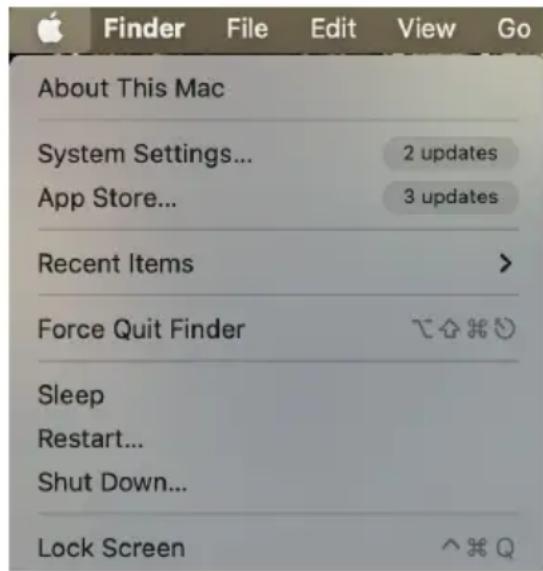
- Ga naar "Bluetooth" op je scherm. Om dit te vinden klik je op het Mac icoontje linksboven en ga je naar "Systeeminstellingen".
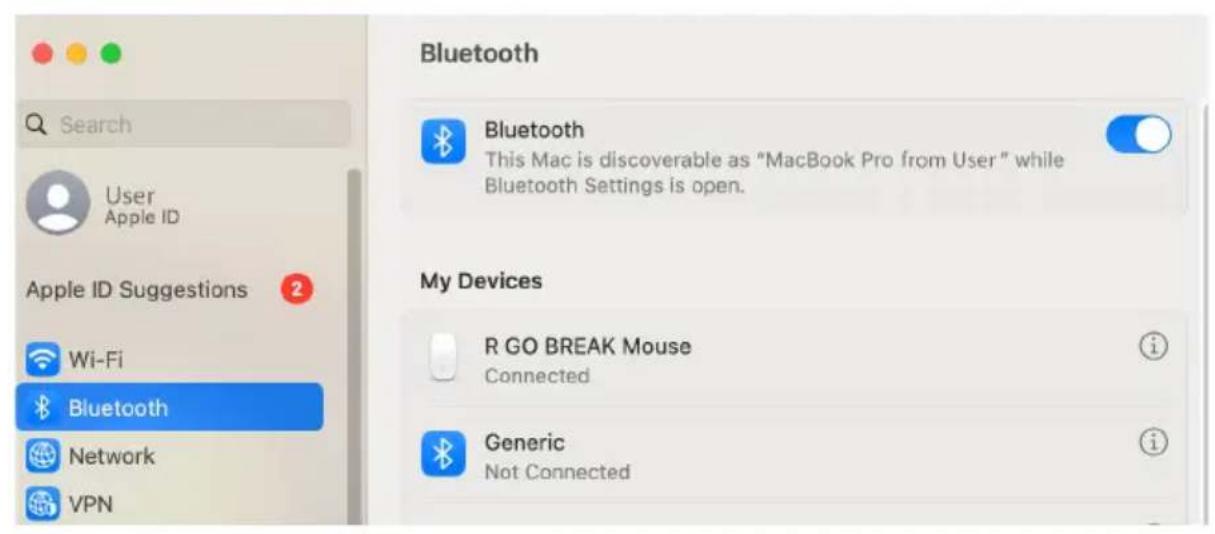
- Controleer of Bluetooth is ingeschakeld. Zo niet, schakel Bluetooth dan in of controleer of je pc Bluetooth heeft.
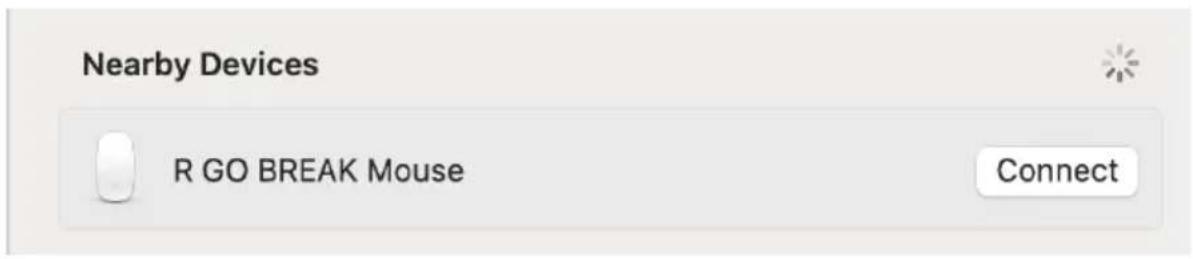
- Scroll naar beneden naar "Apparaten in de buurt" en klik op "Verbinden".
De functietoetsen zijn blauw gemarkeerd op het toetsenbord.
Om een functietoets op uw toetsenbord te activeren, drukt u tegelijkertijd op de Fn-toets en de geselecteerde functietoets.
Opmerking: Fn + A = indicatorlampje pauze Aan/Uit
Download de R-Go Break software op https://r-go.tools/bs
De R-Go Break software is compatibel met R-Go Break toetsenborden en muizen. Het geeft u inzicht in uw werkgedrag.
De R-Go Break is een softwaretool die u helpt herinneren om pauzes te nemen tijdens uw werk. Terwijl u werkt, regelt de R-Go Break-software het LED-lampje op uw Break-muis of -toetsenbord. Deze pauze-indicator verandert van kleur, net als een verkeerslicht. Als het lampje groen wordt, betekent dit dat u gezond aan het werk bent. Oranje geeft aan dat het tijd is voor een korte pauze en rood geeft aan dat u te lang hebt gewerkt. Op deze manier krijgt u op een positieve manier feedback over uw pauzegedrag.
Voor meer informatie over de R-Go Pauzesoftware, scan de QR-code! https://r-go.tools/break_web_nl
Werkt uw toetsenbord niet goed, of ondervindt u problemen tijdens het gebruik? Volg dan de onderstaande stappen.
- Controleer of het toetsenbord met de juiste connector en kabel is aangesloten (pagina 4-7)
- Sluit het toetsenbord aan op een andere USB-poort van uw computer
- Sluit het toetsenbord rechtstreeks op uw computer aan als u een USB-hub gebruikt
- Start uw computer opnieuw op
- Test het toetsenbord op een andere computer, als het nog steeds niet werkt neem dan contact met ons op via info@r-go-tools.com.

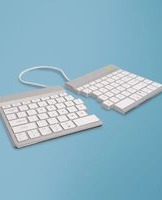
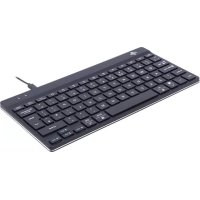
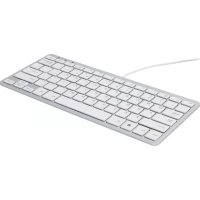
Merk : R-Go Tools
Model : Go Compact Break
Categorie : Toetsenbord