Go Compact Break - Tangentbord R-Go Tools - Gratis bruksanvisning och manual
Hitta enhetens manual gratis Go Compact Break R-Go Tools i PDF-format.


| Produkttyp | Kompakt ergonomiskt tangentbord |
| Märke | R-Go Tools |
| Modell | Go Compact Break |
| Anslutning | Kabel (USB-C) eller Bluetooth 5.0 |
| Systemkompatibilitet | Windows XP/Vista/10/11, macOS |
| Antal Bluetooth-enheter | Upp till 3 (kanaler 1, 2, 3) |
| USB-portar | 1 USB-C-hubb (för andra enheter), 1 PC-anslutningsport |
| Pausindikator | Ja (grön = hälsosamt arbete, orange = paus rekommenderas, röd = för lång arbetstid) |
| Caps lock | Inbyggd LED-indikator |
| Scroll lock | Inbyggd LED-indikator |
| Funktionsknappar | FN-tangenter (märkta i blått) för genvägar |
| Strömförsörjning | Laddningsbart batteri (laddas via USB-C) |
| Batteritid | Cirka 40 timmar (uppskattning) |
| Medföljande programvara | R-Go Break (nedladdningsbar på r-go.tools/bs) |
| Mått (L x B x H) | Cirka 300 x 140 x 20 mm (uppskattning) |
| Vikt | Cirka 450 g (uppskattning) |
| Underhåll | Rengör med en mjuk, torr trasa; undvik vätskor |
| Reparationsmöjligheter | Reservdelar finns tillgängliga via tillverkaren |
Vanliga frågor - Go Compact Break R-Go Tools
Användarfrågor om Go Compact Break R-Go Tools
0 fråga om denna apparat. Svara på dem du kan eller ställ din egen.
Ställ en ny fråga om denna apparat
Ladda ner instruktionerna för din Tangentbord i PDF-format gratis! Hitta din manual Go Compact Break - R-Go Tools och ta tillbaka ditt elektroniska enhet i hand. På denna sida publiceras alla dokument som behövs för att använda din enhet. Go Compact Break av märket R-Go Tools.
BRUKSANVISNING Go Compact Break R-Go Tools
ergonomiskt tangentbord
R-Go Compact Break
| Produktöversikt | 125 | |
| Inställning | trädbunden | 126 |
| Inställning | trädlöst | |
| Funktionstangenter | 134 | |
| R-Go | Break | 135 |
| Felsökning | 136 | |
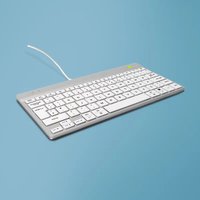
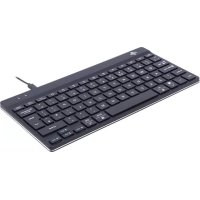
Vårt ergonomiska tangentbord R-Go Compact Break har alla de ergonomiska funktioner som du behöver för att skriva på ett hälsosamt sätt. Tack vare den lätta tangenttryckningen krävs minimal muskelspänning när du skriver. Den tunna designen säkerställer en avslappnad, platt position för händer och handleder när du skriver. När du använder både tangentbord och mus samtidigt håller du alltid händerna inom axelbredd. Denna naturliga hållning minskar muskelspänningen i axlar och armar och förebygger RSI-besvär. Tangentbordet R-Go Compact Break har också en integrerad pausindikator som med hjälp av färgsignaler visar när det är dags att ta en paus. Grönt betyder att du arbetar hälsosamt, orange betyder att det är dags att ta en paus och rött betyder att du har arbetat för länge. #stayfit
Systemkrav/Kompatibilitet: Windows XP/Vista/10/11

För mer information om om den här produkten, skanna QR-koden! https://r-go.tools/compactbreak_web_se
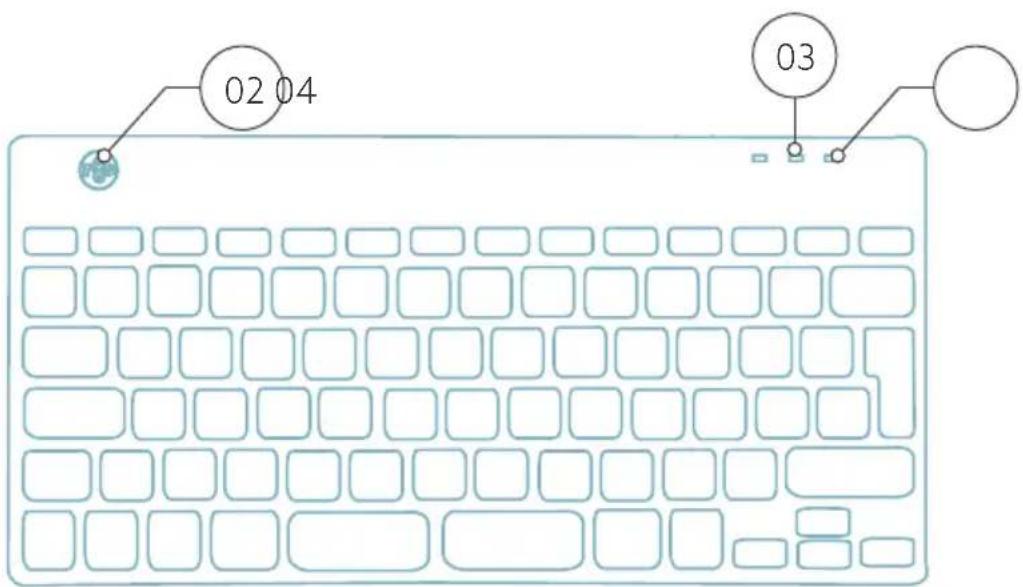
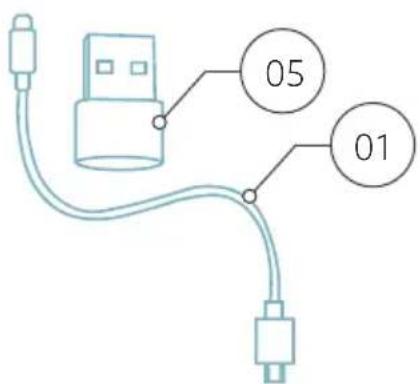
01 Kabelansluten version: Kabel för att ansluta tangentbordet till datorn
Trådlös version: Laddningskabel
02 R-Go Break-indikator
03 Indikator för Caps Lock
04 Indikator för rullningslås
05 USB-C till USB-A-omvandlare
Översikt USB-portar
1 Hub - andra enheter (inte till dator)
2 Anslut till datorn

A Anslut tangentbordet till datorn genom att ansluta USB-C-sidan av kabeln 01 till porten 02 och USB-C-sidan till datorn.
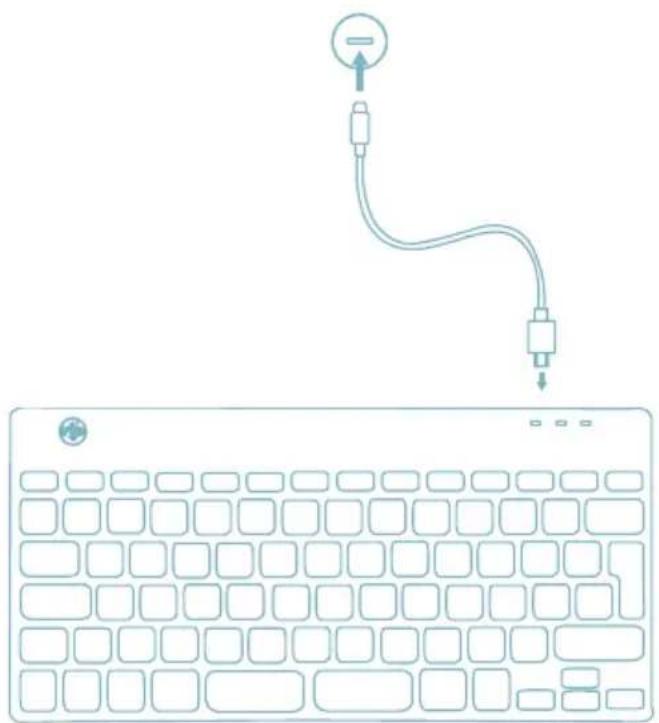
B (Valfritt) Anslut Numpad eller en annan enhet till tangentbordet genom att ansluta dem till porten 01 eller 03
![graph TD A["Keyboard 1"] --> B["Keyboard 2"] B --> C["Keyboard 3"] C --> D["Keyboard 4"]](/content/2026/05/754417/images/8f05b38343202e6104d73e8d148f7b42e23bed8a408cb537d396bca0e3698ae9.jpg)
- Slå på ditt Break-tangentbord. På baksidan av tangentbordet hittar du en på/av-strömbrytare. Vrid strömbrytaren till "on" eller, beroende på version, till grönt.
-
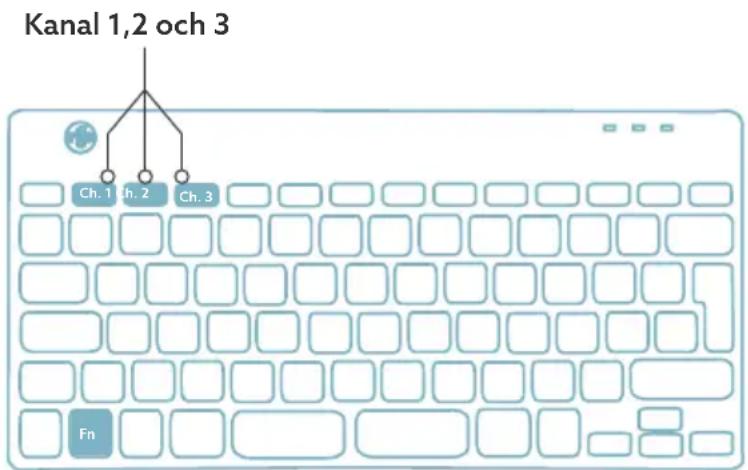
Det är möjligt att ansluta detta tangentbord till 3 olika enheter, t.ex. en PC, bärbar dator eller mobiltelefon. För att ansluta det kan du välja kanal 1,2 eller 3. Varje kanal kan anslutas till en enhet. För att ansluta tangentbordet till en enhet, t.ex. en bärbar dator, håller du Fn-tangenten intryckt tillsammans med tangenten för den valda kanalen i minst 3 sekunder. Den kommer att söka efter en enhet att ansluta till. Du ser Bluetooth-lampan på tangentbordet blinka.
-
Gå till menyn Bluetooth & andra enheter på din dator. Du hittar den genom att skriva "Bluetooth" i det vänstra hörnet av Windows-fältet.


- Kontrollera om Bluetooth är på. Om inte, slå på Bluetooth eller kontrollera om din dator har Bluetooth.
- Klicka på "Lägg till enhet" och sedan på "Bluetooth". Välj ditt Break-tangentbord. Tangentbordet kommer då att ansluta till din valda enhet.
Add a device

Add a device
Jag kan inte hitta mitt Break-tangentbord. Vad ska jag göra?
Om du inte hittar ditt Break-tangentbord kan du kontrollera om batteriet är fullt (anslut laddningskabeln med USB-C). När batteriet är svagt kommer LED-lampan på tangentbordet att lysa rött för att indikera att tangentbordet laddas. När det har laddats i minst 5 minuter kan du försöka ansluta igen.
Hur vet jag om min enhet har Bluetooth?
För att kontrollera om din dator har Bluetooth, skriv längst ner i Windows-fältet "enhetshanteraren".


device manag


Du kommer att se följande skärm (se bild). När din dator inte har Bluetooth hittar du inte "Bluetooth" i listan. Du kommer inte att kunna använda Bluetooth-enheter".

Device Manager
File
Action
View
Help


DESKTOP-63M5H0B
- För att ansluta 3 olika enheter till 3 kanaler, upprepa stegen ovan för varje enhet.
- Vill du växla mellan olika enheter? Tryck kort på Fn-tangenten tillsammans med den valda kanalen (1,2 eller 3). Nu kan du snabbt växla mellan t.ex. din PC, laptop och mobiltelefon.
- För att ladda tangentbordet, anslut det till din dator med kabeln 01.
Mac
-
Slå på ditt Break-tangentbord. På baksidan av tangentbordet finns en på/av-strömbrytare. Vrid strömbrytaren till "on" eller, beroende på version, till grönt.
-
Det är möjligt att ansluta detta tangentbord till 3 olika enheter, t.ex. din PC, laptop eller mobiltelefon. För att ansluta det kan du välja kanal 1,2 eller 3. Varje kanal kan anslutas till en enhet. För att ansluta tangentbordet till en enhet, t.ex. en bärbar dator, håller du Fn-tangenten intryckt tillsammans med tangenten för den valda kanalen i minst 3 sekunder. Den kommer att söka efter en enhet att ansluta till. Du ser Bluetooth-lampan på tangentbordet blinka.
-
Gå till Bluetooth på din skärm. Detta hittar du genom att klicka på Mac-ikonen uppe till vänster och gå till Systeminställningar.
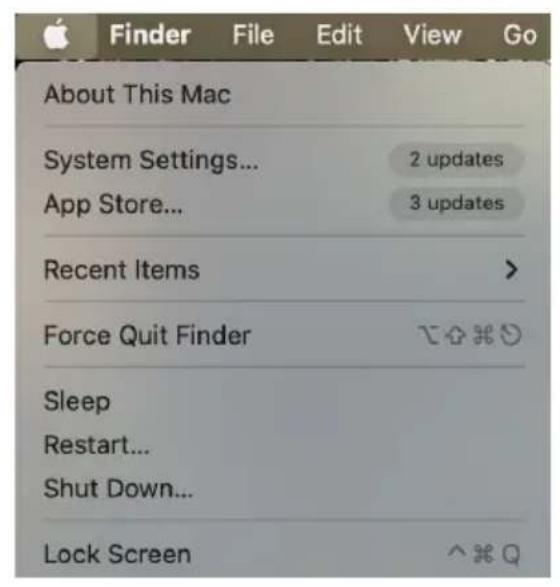
- Kontrollera om Bluetooth är på. Om inte, slå på Bluetooth eller kontrollera om din dator har Bluetooth.
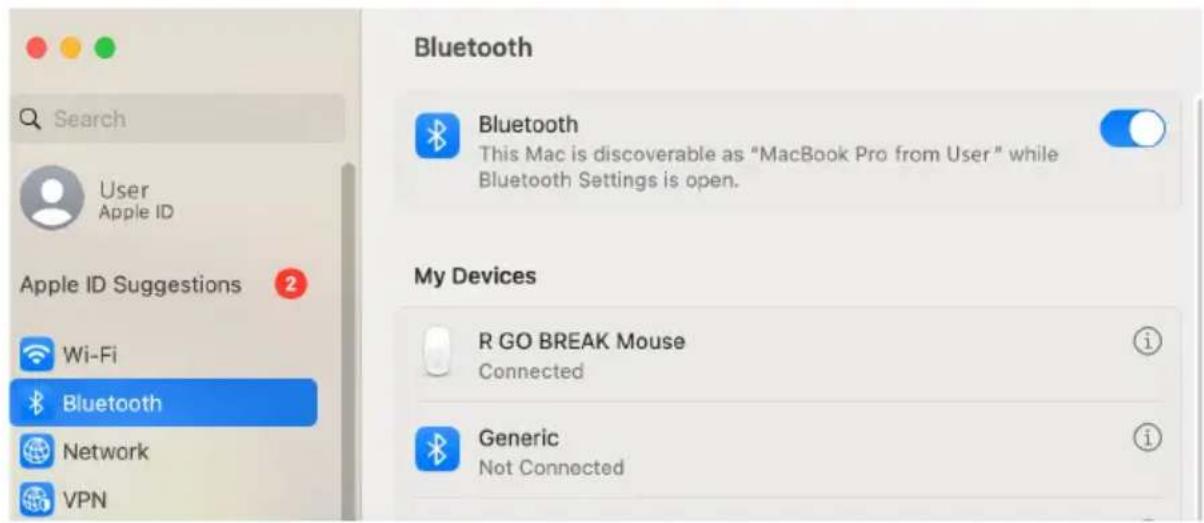
- Bläddra ner till "Nearby Devices" och klicka på Connect.
Nearby Devices


Connect
Funktionstangenterna är markerade med blått på tangentbordet.
För att aktivera en funktionsknapp på tangentbordet trycker du på Fn-knappen samtidigt som du trycker på den valda funktionsknappen.
Obs: Fn + A = Brytindikatorlampa på/av
Ladda ner programvaran R-Go Break på https://r-go.tools/bs
Programvaran R-Go Break är kompatibel med R-Go Break tangentbord och möss. Den ger dig insikt i ditt arbetsbeteende.
R-Go Break är en programvara som hjälper dig att komma ihåg att ta pauser från ditt arbete. När du arbetar styr programvaran R-Go Break LED-lampan på din Break-mus eller ditt Break-tangentbord. Denna pausindikator ändrar färg, precis som ett trafikljus. När lampan lyser grönt betyder det att du arbetar på ett hälsosamt sätt. Orange indikerar att det är dags för en kort paus och rött att du har arbetat för länge. På så sätt får du feedback på ditt rastbeteende på ett positivt sätt.
Fungerar inte ditt tangentbord som det ska eller upplever du problem när du använder det? Följ stegen som nämns nedan.
- Kontrollera att tangentbordet är anslutet med rätt kontakt och kabel (sidan 4-7)
- Anslut tangentbordet till en annan USB-port på datorn
- Anslut tangentbordet direkt till datorn om du använder en USB-hubb
- Starta om datorn
- Testa tangentbordet på en annan dator, om det fortfarande inte fungerar kontakta oss via info@r-go-tools.com.

Märke : R-Go Tools
Modell : Go Compact Break
Kategori : Tangentbord