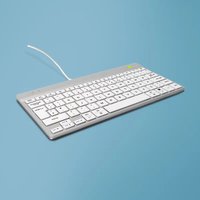
Go Compact Break - Teclado R-Go Tools - Manual de utilização gratuito
Encontre gratuitamente o manual do aparelho Go Compact Break R-Go Tools em formato PDF.


| Tipo de produto | Teclado ergonômico compacto |
| Marca | R-Go Tools |
| Modelo | Go Compact Break |
| Conectividade | Com fio (USB-C) ou Bluetooth 5.0 |
| Compatibilidade de sistema | Windows XP/Vista/10/11, macOS |
| Número de dispositivos Bluetooth | Até 3 (canais 1, 2, 3) |
| Portas USB | 1 hub USB-C (para outros dispositivos), 1 porta de conexão PC |
| Indicador de pausa | Sim (verde = trabalho saudável, laranja = pausa recomendada, vermelho = trabalho muito longo) |
| Bloqueio de maiúsculas | Indicador LED integrado |
| Bloqueio de rolagem | Indicador LED integrado |
| Teclas de função | Teclas FN (marcadas em azul) para atalhos |
| Alimentação | Bateria recarregável (carregamento via USB-C) |
| Autonomia | Cerca de 40 horas (estimativa) |
| Software complementar | R-Go Break (baixável em r-go.tools/bs) |
| Dimensões (C x L x A) | Cerca de 300 x 140 x 20 mm (estimativa) |
| Peso | Cerca de 450 g (estimativa) |
| Manutenção | Limpar com um pano macio e seco; evitar líquidos |
| Reparabilidade | Peças de reposição disponíveis através do fabricante |
Perguntas frequentes - Go Compact Break R-Go Tools
Perguntas dos utilizadores sobre Go Compact Break R-Go Tools
0 pergunta sobre este aparelho. Responda às que conhece ou faça a sua.
Faça uma nova pergunta sobre este aparelho
Baixe as instruções para o seu Teclado em formato PDF gratuitamente! Encontre o seu manual Go Compact Break - R-Go Tools e retome o controlo do seu dispositivo eletrónico. Nesta página estão publicados todos os documentos necessários para a utilização do seu dispositivo. Go Compact Break da marca R-Go Tools.
MANUAL DE UTILIZADOR Go Compact Break R-Go Tools
todos os layouts com fios | sem fios
Descrição geral do produto 95
Configuração com fios
Configuração sem fios
Teclas de função
R-Go Break
Resolução de problemas
105
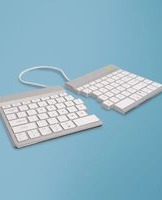
O nosso teclado ergonómico R-Go Compact Break oferece todas as caraterísticas ergonómicas de que precisas para escrever de forma saudável. Graças à leveza do teclado, a tensão muscular é mínima durante a digitação. O seu design fino garante uma posição relaxada e plana das mãos e dos pulsos enquanto escreves. Quando utilizas o teclado e o rato ao mesmo tempo, as tuas mãos ficam sempre à largura dos ombros. Esta postura natural reduz a tensão muscular no teu ombro e braço e evita queixas de LER. O teclado R-Go Compact Break também tem um indicador de pausa integrado, que indica com sinais de cor quando é altura de fazeres uma pausa. Verde significa que estás a trabalhar de forma saudável, laranja significa que é altura de fazer uma pausa e vermelho significa que estás a trabalhar há demasiado tempo. #Fica em forma
Requisitos do sistema/Compatibilidade: Windows XP/Vista/10/11
Para obteres mais informações
sobre este produto,
lê o código QR!
https://r-go.tools/compactbreak_web_pt
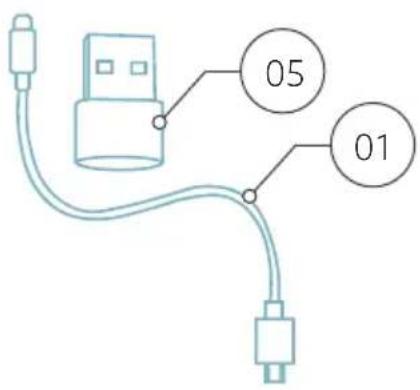
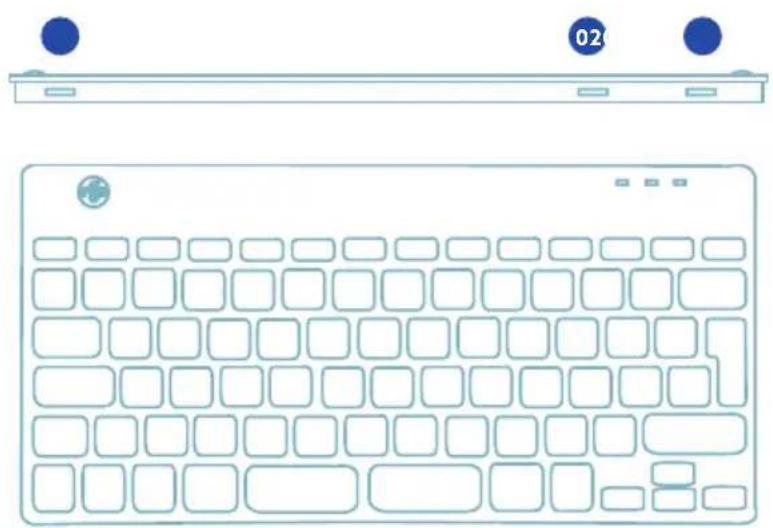
01 Versão com fios: Cabo para ligar o teclado ao PC
Versão sem fios: Cabo de carregamento
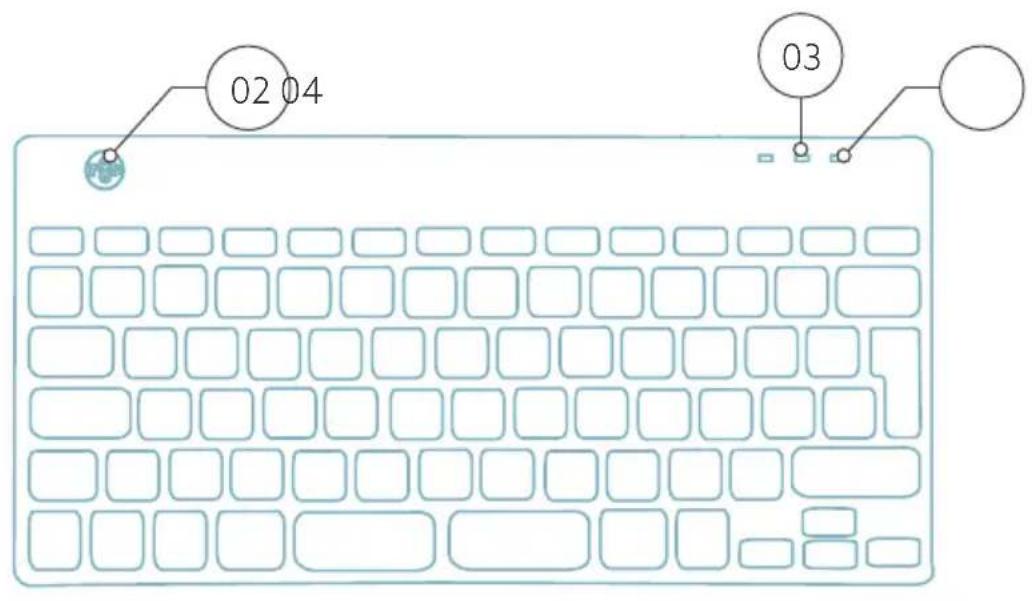
02 Indicador R-Go Break
03 Indicador Caps Lock
04 Indicador Scroll Lock
05 Conversor USB-C para USB-A
Visão geral das portas USB
1 Hub - outros dispositivos (não para o computador)
2 Liga ao computador
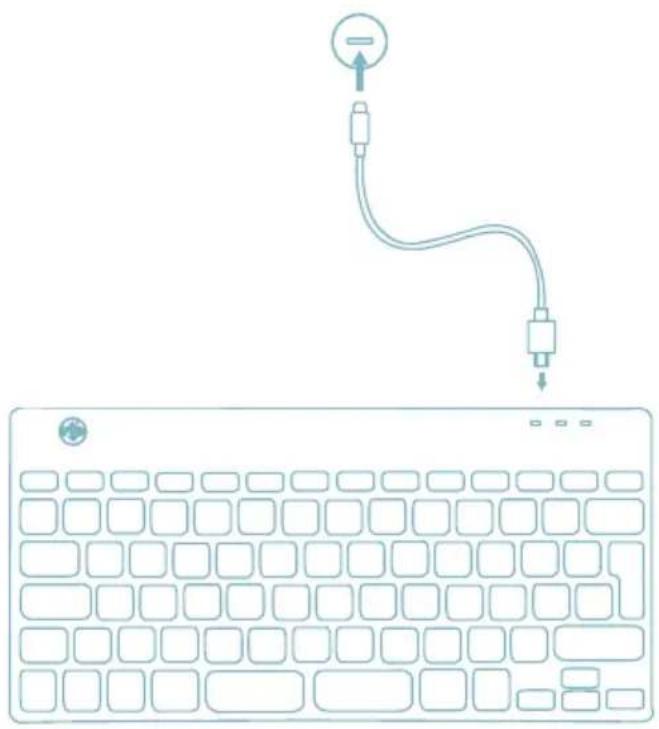
A Liga o teclado ao computador, ligando a extremidade USB-C do cabo 01 à porta e 02 a extremidade USB-C ao computador.
- Liga o teu teclado Break. Na parte de trás do teclado, encontras o interrutor de ligar/desligar. Roda o interrutor para 'on' ou, dependendo da versão, para verde.
-
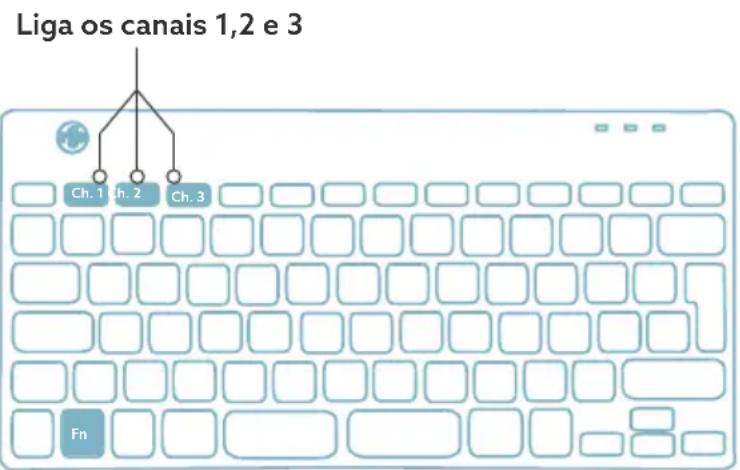
É possível ligar este teclado a 3 dispositivos diferentes, como o teu PC, computador portátil ou telemóvel. Para o ligar, podes escolher o canal 1, 2 ou 3. Cada canal pode ser ligado a um dispositivo. Para ligar o teclado a um dispositivo, por exemplo ao teu computador portátil, mantém premida a tecla Fn- juntamente com a tecla do canal escolhido durante pelo menos 3 segundos. Procura um dispositivo com o qual se possa ligar. Verás a luz Bluetooth do teclado a piscar.
-
Vai ao menu Bluetooth e outros dispositivos no teu computador. Para o encontrares, podes escrever "Bluetooth" no canto esquerdo da barra do Windows.


- Verifica se o Bluetooth está ligado. Se não estiver, liga o Bluetooth ou verifica se o teu PC tem Bluetooth.
- Clica em "Adicionar dispositivo" e depois em "Bluetooth". Seleciona o teu teclado Break. O teclado liga-se então ao dispositivo que escolheste.
Add a device

Add a device
Não consigo encontrar o meu teclado Break. O que deves fazer?
Se não encontras o teu Break keyboard, verifica se a bateria está cheia (liga o cabo de carregamento com USB-C). Quando a bateria está fraca, a luz LED do teclado fica vermelha para indicar que o teclado está a carregar. Quando estiver carregado durante um mínimo de 5 minutos, podes tentar ligar novamente.
Como é que sei se o meu dispositivo tem Bluetooth?
Para verificar se o teu PC tem Bluetooth, escreve na parte inferior da barra do Windows "gestor de dispositivos".


device manag


Verás o seguinte ecrã (ver imagem). Quando o teu PC não tem bluetooth, não encontrarás "bluetooth" na lista. Não poderás utilizar os dispositivos Bluetooth".

Device Manager
File
Action
View
Help


DESKTOP-63M5H0B
- Para ligar 3 dispositivos diferentes a 3 canais, repete os passos acima para cada dispositivo.
- Queres alternar entre dispositivos? Pressiona brevemente a tecla Fn- juntamente com o canal escolhido (1,2 ou 3). Agora podes alternar rapidamente entre, por exemplo, o teu PC, portátil e telemóvel.
- Para carregar este teclado, liga-o ao teu computador com o cabo 01.
Mac
-
Liga o teu teclado Break. Na parte de trás do teclado encontras o interrutor para ligar/desligar. Roda o interrutor para 'on' ou, dependendo da versão, para verde.
-
É possível ligar este teclado a 3 dispositivos diferentes, como o teu PC, computador portátil ou telemóvel. Para o ligar, podes escolher o canal 1, 2 ou 3. Cada canal pode ser ligado a um dispositivo. Para ligar o teclado a um dispositivo, por exemplo ao teu computador portátil, mantém premida a tecla Fn- juntamente com a tecla do canal escolhido durante pelo menos 3 segundos. Procura um dispositivo com o qual se possa ligar. Verás a luz Bluetooth do teclado a piscar.
-
Vai para Bluetooth no teu ecrã. Para encontrares esta opção, clica no ícone do Mac no canto superior esquerdo e vai a Definições do sistema.
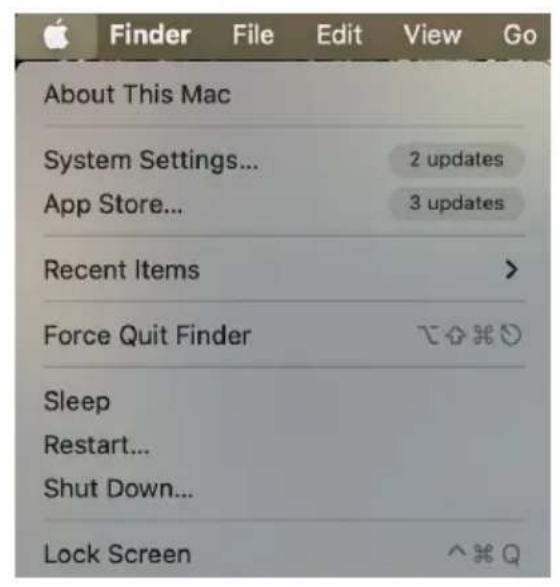
- Verifica se o Bluetooth está ligado. Se não estiver, liga o Bluetooth ou verifica se o teu PC tem Bluetooth.
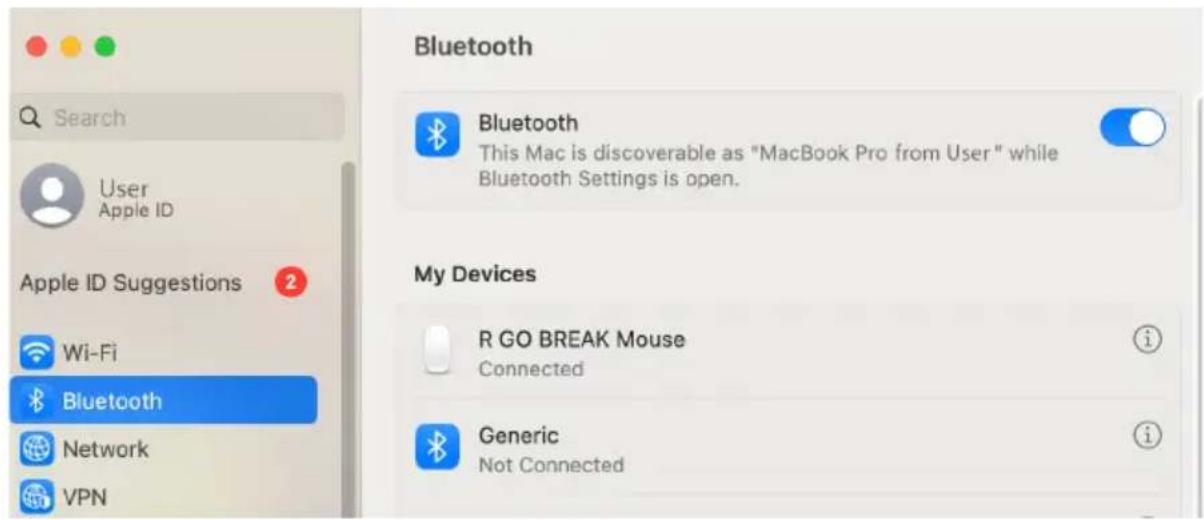
- Desliza para baixo até "Dispositivos próximos" e clica em Ligar.
Nearby Devices

R GO BREAK Mouse
Connect
Teclas de função
As teclas de função estão assinaladas a azul no teclado.
Para ativar uma tecla de função no teu teclado, prime a tecla Fn ao mesmo tempo que a tecla de função selecionada.
Nota: Fn + A = Liga/desliga o indicador luminoso do Break
Descarrega o software R-Go Break em
O software R-Go Break é compatível com os teclados e ratos R-Go Break. Dá-te uma visão do teu comportamento no trabalho.
O R-Go Break é uma ferramenta de software que te ajuda a lembrar de fazer pausas no trabalho. Enquanto trabalhas, o software R-Go Break controla a luz LED do teu rato ou teclado Break. Este indicador de pausa muda de cor, como um semáforo. Quando a luz fica verde, significa que estás a trabalhar de forma saudável. Laranja indica que está na altura de fazer uma pequena pausa e vermelho indica que estás a trabalhar há demasiado tempo. Desta forma, recebes feedback sobre o teu comportamento nas pausas de uma forma positiva.
Para mais informações sobre
O teu teclado não está a funcionar corretamente ou tens problemas ao utilizá-lo? Segue os passos mencionados abaixo.
- Verifica se o teclado está ligado utilizando o conetor e o cabo corretos (página 4-7)
- Liga o teclado a outra porta USB do teu computador
- Liga o teclado diretamente ao computador se estiveres a utilizar um hub USB
- Reinicia o computador
- Testa o teclado noutro computador, se continuar a não funcionar contacta-nos através de info@r-go-tools.com.

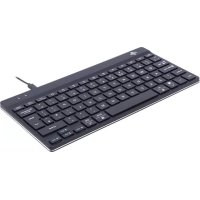

Marca : R-Go Tools
Modelo : Go Compact Break
Categoria : Teclado