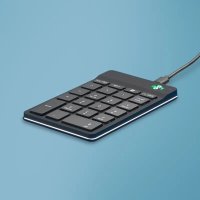
Numpad Break - Teclado R-Go Tools - Manual de utilização gratuito
Encontre gratuitamente o manual do aparelho Numpad Break R-Go Tools em formato PDF.



| Tipo de produto | Teclado numérico ergonômico |
| Marca | R-Go Tools |
| Modelo | Numpad Break |
| Conectividade | Com fio (USB-C) ou sem fio (Bluetooth) |
| Compatibilidade | Windows XP/Vista/10/11, Mac |
| Alimentação | Bateria recarregável via USB-C |
| Indicador de pausa | LED tricolor: verde (saudável), laranja (pausa), vermelho (muito tempo) |
| Software | R-Go Break (personalização das teclas e acompanhamento das pausas) |
| Conexão multi-dispositivos | Até 3 dispositivos (canais 1, 2, 3) |
| Utilização | Mão esquerda ou direita, colocação livre na mesa |
| Características ergonômicas | Toque leve, design fino, posição relaxada dos punhos |
| Dimensões | Não especificadas (estimativa: aproximadamente 90 x 140 mm) |
| Peso | Não especificado (estimativa: aproximadamente 150 g) |
| Conteúdo da caixa | Teclado numérico, cabo USB-C, conversor USB-C para USB-A, cabo de ligação secundário |
| Manutenção | Limpar com um pano macio e seco; não usar produtos abrasivos |
| Informações gerais | Fabricado por R-Go Tools; site: r-go.tools |
Perguntas frequentes - Numpad Break R-Go Tools
Perguntas dos utilizadores sobre Numpad Break R-Go Tools
0 pergunta sobre este aparelho. Responda às que conhece ou faça a sua.
Faça uma nova pergunta sobre este aparelho
Baixe as instruções para o seu Teclado em formato PDF gratuitamente! Encontre o seu manual Numpad Break - R-Go Tools e retome o controlo do seu dispositivo eletrónico. Nesta página estão publicados todos os documentos necessários para a utilização do seu dispositivo. Numpad Break da marca R-Go Tools.
MANUAL DE UTILIZADOR Numpad Break R-Go Tools
Descrição geral do produto 82
Configuração com fios
Configuração sem fios
R-Go Break 91
Resolução de problemas
O nosso teclado numérico ergonómico R-Go Numpad Break oferece todas as caraterísticas ergonómicas de que precisas para escrever de forma saudável. Graças à leveza do teclado, a tensão muscular é mínima durante a digitação. O seu design fino garante uma posição relaxada e plana das mãos e dos pulsos enquanto escreves. Podes utilizar este teclado numérico com a mão esquerda ou direita e decidir onde o colocar no teu ambiente de trabalho. Ao utilizar o teclado numérico com a mão que não está a utilizar o rato, ambas as mãos permanecem à largura dos ombros enquanto trabalhas. A carga será igualmente dividida entre as duas mãos. O teclado R-Go Numpad Break também tem um indicador de pausa integrado, que indica com sinais de cor quando é altura de fazeres uma pausa. Verde significa que estás a trabalhar de forma saudável, laranja significa que é altura de fazer uma pausa e vermelho significa que estás a trabalhar há demasiado tempo. #Fica em forma
Requisitos do sistema/Compatibilidade: Windows XP/Vista/10/11

Para mais informações sobre este produto, lê o código QR! https://r-go.tools/numpad_web_pt
01 Indicador R-Go Break
02 Versão com fios: Cabo para ligar o teclado numérico ao PC
Versão sem fios: Cabo de carregamento
A Liga o numpad ao teu computador ligando a extremidade USB-C do cabo 02 ao teu computador e a extremidade micro USB ao numpad. Se tiveres uma porta USB-A no teu computador, utiliza o conversor USB-C para USB-A 04.
![graph TD A["User"] --> B["Switch"] B --> C["Control Button"] C --> D["Calculator Interface"] D --> E["OK"] D --> F["Cancel"] E --> G["Reset"] F --> H["Reset"] G --> I["OK"] H --> J["Cancel"]](/content/2026/04/605536/images/6bcc8afdf09812c120ebef3fc4702a751b343ad55b9e1fa70bdec3782ecdc89c.jpg)
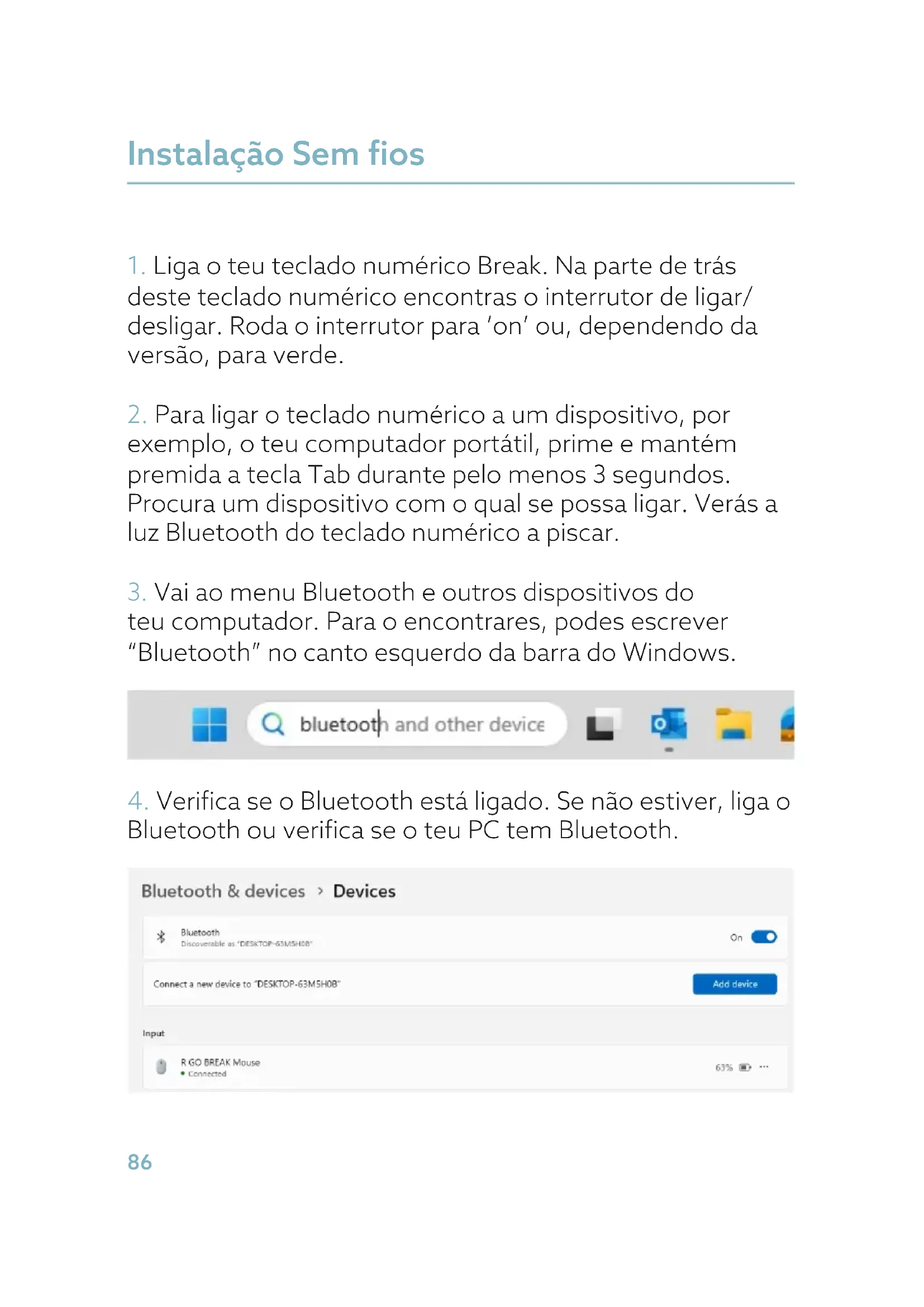
- Liga o teu teclado numérico Break. Na parte de trás deste teclado numérico encontras o interrutor de ligar/desligar. Roda o interrutor para 'on' ou, dependendo da versão, para verde.
- Para ligar o teclado numérico a um dispositivo, por exemplo, o teu computador portátil, prime e mantém premida a tecla Tab durante pelo menos 3 segundos. Procura um dispositivo com o qual se possa ligar. Verás a luz Bluetooth do teclado numérico a piscar.
- Vai ao menu Bluetooth e outros dispositivos do teu computador. Para o encontrares, podes escrever "Bluetooth" no canto esquerdo da barra do Windows.

- Verifica se o Bluetooth está ligado. Se não estiver, liga o Bluetooth ou verifica se o teu PC tem Bluetooth.

- Clica em "Adicionar dispositivo" e depois em "Bluetooth". Seleciona o teu teclado numérico Break. O teclado numérico liga-se então ao dispositivo que escolheste.
Add a device

Add a device
Não consigo encontrar o meu teclado numérico Break. O que deves fazer?
Se não encontrares o teu teclado numérico Break, verifica se a bateria está cheia (liga o cabo de carregamento com USB-C). Quando a bateria está fraca, a luz LED do teclado fica vermelha para indicar que o teclado numérico está a carregar. Quando estiver carregado durante um mínimo de 5 minutos, podes tentar ligar novamente.
Como é que sei se o meu dispositivo tem Bluetooth?
Para verificar se o teu PC tem Bluetooth, escreve na parte inferior da barra do Windows "gestor de dispositivos".


device manag


Verás o seguinte ecrã (ver imagem). Quando o teu PC não tem bluetooth, não encontrarás "bluetooth" na lista. Não poderás utilizar os dispositivos Bluetooth".
- Para carregar este teclado numérico, liga-o ao teu computador utilizando o cabo 01.
Mac
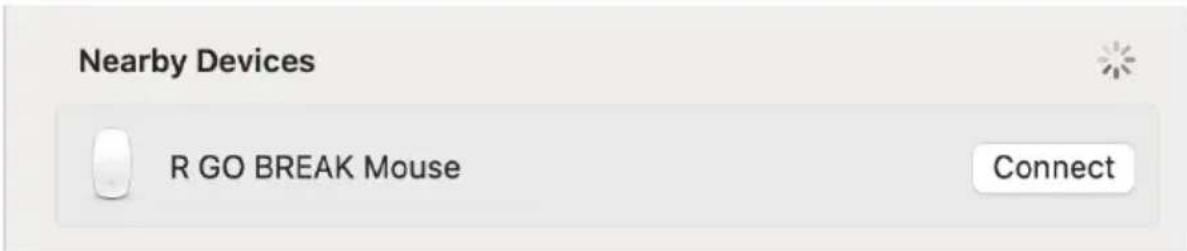
- Liga o teclado numérico Break. Na parte de trás deste teclado numérico encontras o interrutor para ligar/desligar. Roda o interrutor para 'on' ou, dependendo da versão, para verde.
- Para ligar o teclado numérico a um dispositivo, por exemplo, o teu computador portátil, prime e mantém premida a tecla Tab durante pelo menos 3 segundos. Procura um dispositivo com o qual se possa ligar. Verás a luz Bluetooth do teclado numérico a piscar.
- Vai para Bluetooth no teu ecrã. Para encontrares esta opção, clica no ícone do Mac no canto superior esquerdo e vai a Definições do sistema.

- Verifica se o Bluetooth está ligado. Se não estiver, liga o Bluetooth ou verifica se o teu PC tem Bluetooth.

- Desce até "Dispositivos próximos" e clica em Ligar.
Descarrega o software R-Go Break em
O software R-Go Break é compatível com todos os teclados e ratos R-Go Break. Dá-te uma visão do teu comportamento no trabalho e dá-te a possibilidade de personalizar os botões do teclado.
O R-Go Break é uma ferramenta de software que te ajuda a lembrar de fazer pausas no trabalho. Enquanto trabalhas, o software R-Go Break controla a luz LED do teu rato ou teclado Break. Este indicador de pausa muda de cor, como um semáforo. Quando a luz fica verde, significa que estás a trabalhar de forma saudável. Laranja indica que está na altura de fazer uma pequena pausa e vermelho indica que estás a trabalhar há demasiado tempo. Desta forma, recebes feedback sobre o teu comportamento nas pausas de uma forma positiva.

Para mais informações sobre
O teu teclado numérico não está a funcionar corretamente ou tens problemas ao utilizá-lo? Segue os passos mencionados abaixo.
- Verifica se o teclado numérico está ligado utilizando o conetor e o cabo corretos (página 4-7)
- Liga o teclado numérico a outra porta USB do teu computador
- Liga o teclado numérico diretamente ao computador se estiveres a utilizar um hub USB
- Reinicia o computador
- Testa o teclado numérico noutro computador. Se continuar a não funcionar, contacta-nos através de info@r-go-tools.com.


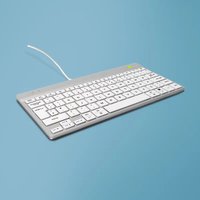
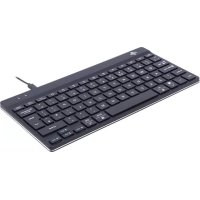

Marca : R-Go Tools
Modelo : Numpad Break
Categoria : Teclado