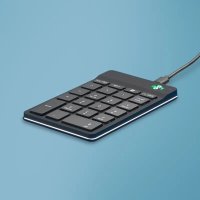
Numpad Break - Tastiera R-Go Tools - Manuale utente e istruzioni gratuiti
Trova gratuitamente il manuale del dispositivo Numpad Break R-Go Tools in formato PDF.



| Tipo di prodotto | Tastierino numerico ergonomico |
| Marca | R-Go Tools |
| Modello | Numpad Break |
| Connettività | Cablato (USB-C) o wireless (Bluetooth) |
| Compatibilità | Windows XP/Vista/10/11, Mac |
| Alimentazione | Batteria ricaricabile tramite USB-C |
| Indicatore di pausa | LED tricolore: verde (sano), arancione (pausa), rosso (troppo lungo) |
| Software | R-Go Break (personalizzazione dei tasti e monitoraggio delle pause) |
| Connessione multi-dispositivo | Fino a 3 dispositivi (canali 1, 2, 3) |
| Utilizzo | Mano sinistra o destra, posizionamento libero sulla scrivania |
| Caratteristiche ergonomiche | Digitazione leggera, design sottile, posizione rilassata dei polsi |
| Dimensioni | Non specificate (stima: circa 90 x 140 mm) |
| Peso | Non specificato (stima: circa 150 g) |
| Contenuto della confezione | Tastierino numerico, cavo USB-C, convertitore USB-C a USB-A, cavo di collegamento secondario |
| Manutenzione | Pulire con un panno morbido e asciutto; non utilizzare prodotti abrasivi |
| Informazioni generali | Prodotto da R-Go Tools; sito: r-go.tools |
Domande frequenti - Numpad Break R-Go Tools
Domande degli utenti su Numpad Break R-Go Tools
0 domanda su questo apparecchio. Rispondi a quelle che conosci o fai la tua.
Fai una nuova domanda su questo apparecchio
Scarica le istruzioni per il tuo Tastiera in formato PDF gratuitamente! Trova il tuo manuale Numpad Break - R-Go Tools e riprendi in mano il tuo dispositivo elettronico. In questa pagina sono pubblicati tutti i documenti necessari per l'utilizzo del tuo dispositivo. Numpad Break del marchio R-Go Tools.
MANUALE UTENTE Numpad Break R-Go Tools
tastierino numerico ergonomico
R-Go Numpad Break
con fili | senza fili
Panoramica del prodotto
Configurazione con cavo
Configurazione wireless
R-Go Break
Risoluzione dei problemi
99
104
Il nostro tastierino numerico ergonomico R-Go Numpad Break offre tutte le caratteristiche ergonomiche di cui hai bisogno per digitare in modo sano. Grazie alla battuta leggera dei tasti, la tensione muscolare durante la digitazione è minima. Il suo design sottile garantisce una posizione rilassata e piatta di mani e polsi durante la digitazione. Puoi utilizzare questa tastiera numerica con la mano destra o sinistra e decidere tu stesso dove posizionarla sulla scrivania. Utilizzando il tastierino numerico con la mano che non sta usando il mouse, entrambe le mani rimangono alla larghezza delle spalle mentre lavori. Il carico sarà equamente diviso tra le due mani. La tastiera R-Go Numpad Break è dotata anche di un indicatore di pausa integrato, che indica con segnali colorati quando è il momento di fare una pausa. Il verde significa che stai lavorando in modo sano, l'arancione che è ora di fare una pausa e il rosso che hai lavorato troppo a lungo. #stayfit
Requisiti di sistema/Compatibilità: Windows XP/Vista/10/11

Per maggiori informazioni su questo prodotto, scansiona il codice QR! https://r-go.tools/numpad_web_it
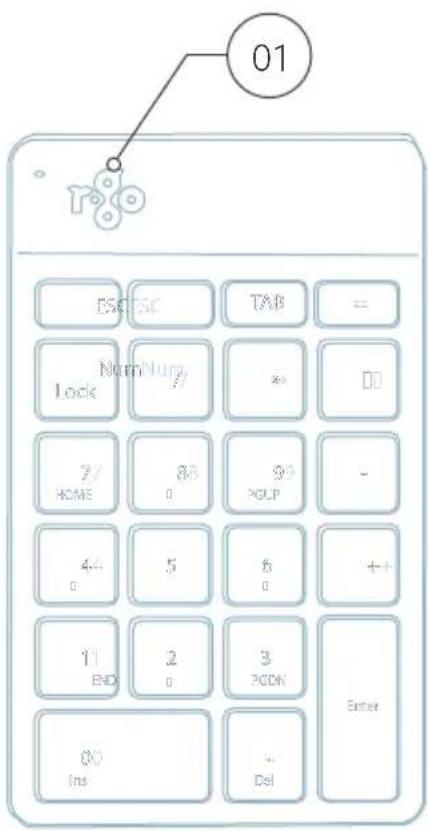
01 Indicatore R-Go Break
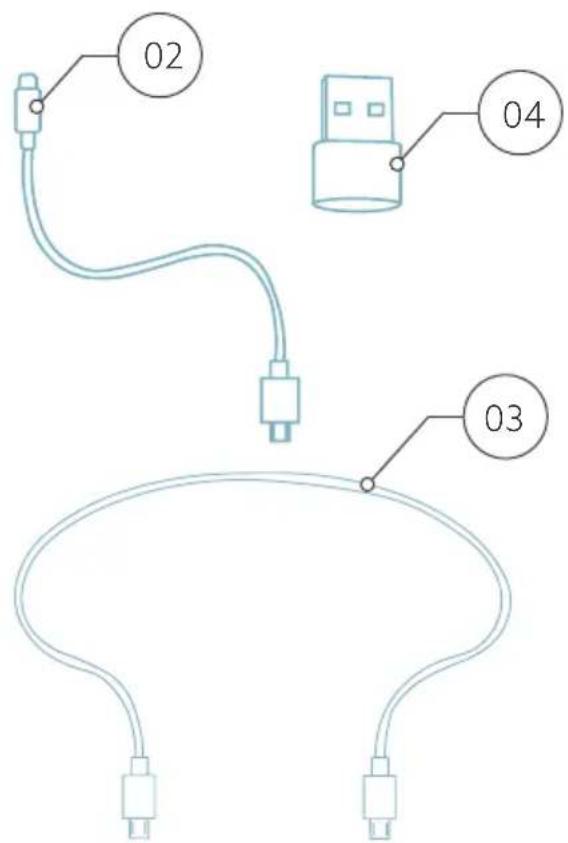
02 Versione cablata: Cavo per collegare il tastierino numerico al PC
Versione wireless: Cavo di ricarica
03 Cavo per collegare il tastierino numerico alla tastiera R-Go Split Break o alla tastiera R-Go Compact Break
04 Convertitore da USB-C a USB-A
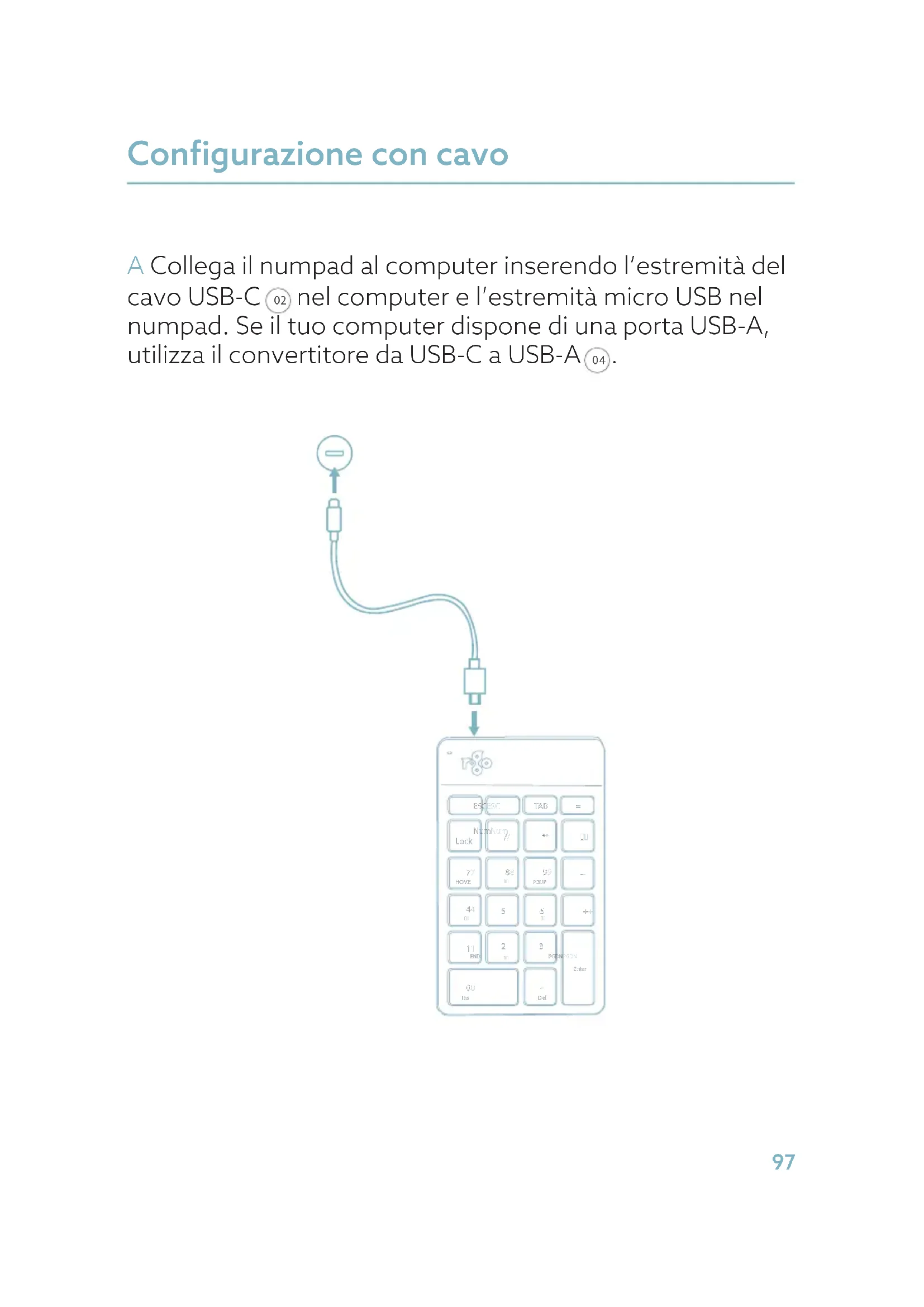
A Collega il numpad al computer inserendo l'estremità del cavo USB-C 02 nel computer e l'estremità micro USB nel numpad. Se il tuo computer dispone di una porta USB-A, utilizza il convertitore da USB-C a USB-A 04 .
![graph TD A["User"] --> B["Switch"] B --> C["Timer"] C --> D["Keyboard"] D --> E["Control Panel"] style A fill:#f9f,stroke:#333 style E fill:#ccf,stroke:#333](/content/2026/04/605536/images/3c902c8a3ecd1c4570e095531fcf808adf78abcd830a36727ff5c16c3e993226.jpg)
B (Opzionale) Collega il numpad a un'altra tastiera (ad esempio R-Go Split Break) utilizzando il cavo 03.
![graph TD A["Input"] --> B["Stage 1"] B --> C["Stage 2"] C --> D["Stage 3"] D --> E["Output"]](/content/2026/04/605536/images/668b83a3b819625c1b1ff574bea8c5bf74a89024d31cc3018d471abc586feb91.jpg)
- Accendi il tuo numpad Break. Sul retro di questa tastiera numerica troverai l'interruttore on/off. Gira l'interruttore su "on" o, a seconda della versione, su verde.
- Per collegare il tastierino numerico a un dispositivo, ad esempio il tuo laptop, tieni premuto il tasto Tab per almeno 3 secondi. Il sistema cercherà un dispositivo con cui connettersi. Vedrai lampeggiare la spia Bluetooth sul tastierino numerico.
- Vai al menu Bluetooth e altri dispositivi del tuo computer. Per trovarlo puoi digitare "Bluetooth" nell'angolo sinistro della barra di Windows.

- Controlla se il bluetooth è acceso. In caso contrario, accendi il bluetooth o verifica che il tuo PC abbia il Bluetooth.

- Clicca su "Aggiungi dispositivo" e poi su "Bluetooth". Seleziona il tuo numpad Break. Il tastierino numerico si collegherà al dispositivo scelto.
Add a device
×
Add a device
Non riesco a trovare il mio tastierino numerico Break. Cosa fare?
Se non riesci a trovare il tuo tastierino numerico Break, controlla che la batteria sia carica (collega il cavo di ricarica USB-C). Quando la batteria è scarica, il LED della tastiera diventa rosso per indicare che il tastierino numerico è in carica. Una volta caricato per almeno 5 minuti, puoi provare a connetterti di nuovo.
Come faccio a sapere se il mio dispositivo è dotato di Bluetooth?
Per verificare se il tuo PC è dotato di Bluetooth, digita in basso nella barra di Windows "gestione dispositivi".


device manag


Vedrai la seguente schermata (vedi immagine). Se il tuo PC non ha il Bluetooth, non troverai "bluetooth" nell'elenco. Non sarai in grado di utilizzare i dispositivi Bluetooth".
- Per ricaricare il numpad, collegalo al computer con un cavo 01.
Mac
-
Accendi il tuo tastierino numerico Break. Sul retro di questa tastiera numerica troverai l'interruttore on/off. Gira l'interruttore su "on" o, a seconda della versione, su verde.
-
Per collegare il tastierino numerico a un dispositivo, ad esempio il tuo laptop, tieni premuto il tasto Tab per almeno 3 secondi. Il sistema cercherà un dispositivo con cui connettersi. Vedrai lampeggiare la spia Bluetooth sul tastierino numerico.
-
Vai su Bluetooth sullo schermo. Per trovarlo, clicca sull'icona del Mac in alto a sinistra e vai su Impostazioni di sistema.

- Verifica che il Bluetooth sia attivo. In caso contrario, attiva il Bluetooth o verifica che il tuo PC sia dotato di Bluetooth.

- Scorri fino a "Dispositivi vicini" e clicca su Connetti.
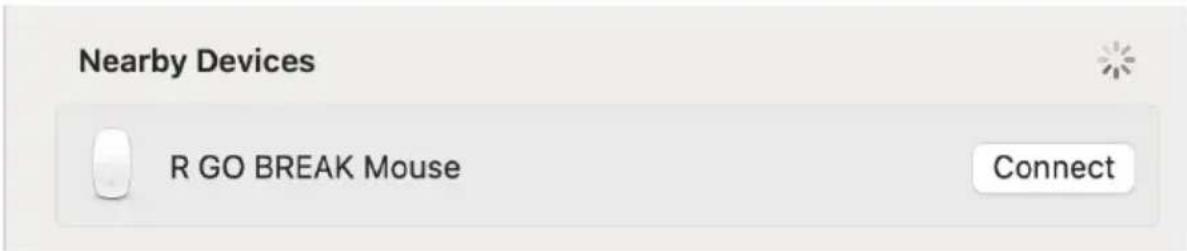
Scarica il software R-Go Break all'indirizzo
Il software R-Go Break è compatibile con tutte le tastiere e i mouse R-Go Break. Ti permette di conoscere il tuo comportamento sul lavoro e ti dà la possibilità di personalizzare i pulsanti della tastiera.
R-Go Break è uno strumento software che ti aiuta a ricordare di fare delle pause dal lavoro. Mentre lavori, il software R-Go Break controlla la luce LED del mouse o della tastiera Break. Questo indicatore di pausa cambia colore, come un semaforo. Quando la luce diventa verde, significa che stai lavorando in modo sano. L'arancione indica che è il momento di fare una breve pausa e il rosso indica che stai lavorando troppo a lungo. In questo modo ricevi un feedback positivo sul tuo comportamento durante le pause.

Per maggiori informazioni su il software R-Go Break, scansiona il codice QR! https://r-go.tools/break_web_it
Il tuo tastierino numerico non funziona correttamente o riscontri dei problemi durante il suo utilizzo? Segui i passaggi indicati di seguito.
- Verifica che il numpad sia collegato con il connettore e il cavo corretto (pagina 4-7).
- Collega il numpad a un'altra porta USB del tuo computer.
- Collega il numpad direttamente al computer se utilizzi un hub USB.
- Riavvia il computer
- Prova il numpad su un altro computer; se non funziona ancora, contattaci all'indirizzo info@r-go-tools.com.

ergonomisk numpad
R-Go Numpad Break
trådbunden
trådlös
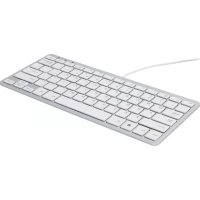

Marca : R-Go Tools
Modello : Numpad Break
Categoria : Tastiera