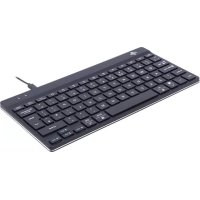
Compact Break - Tastiera R-Go Tools - Manuale utente e istruzioni gratuiti
Trova gratuitamente il manuale del dispositivo Compact Break R-Go Tools in formato PDF.



| Tipo di prodotto | Tastiera ergonomica |
| Marca | R-Go Tools |
| Modello | Compact Break |
| Dimensioni (circa) | 326 x 120 x 18 mm |
| Peso (circa) | 500 g |
| Alimentazione | USB-C (cablaggio) o batteria ricaricabile (senza fili) |
| Compatibilità | Windows XP/Vista/10/11, macOS tramite Bluetooth |
| Connettività | USB-C cablato o Bluetooth 5.0 (fino a 3 dispositivi) |
| Indicatore di pausa | LED tricolore (verde, arancione, rosso) per promemoria di pausa |
| Tasti funzione | Programmabili tramite software R-Go Break |
| Hub USB integrato | Sì, 1 porta USB-C per accessori |
| Software | R-Go Break (scaricabile su r-go.tools/bs) |
| Manutenzione e pulizia | Pulire con un panno morbido e asciutto. Non utilizzare prodotti liquidi aggressivi. |
| Sicurezza | Non esporre all'acqua o all'umidità. Utilizzare solo con l'adattatore fornito. |
| Ricambi e riparabilità | Contattare l'assistenza tecnica per qualsiasi sostituzione. Nessuna parte riparabile dall'utente. |
Domande frequenti - Compact Break R-Go Tools
Domande degli utenti su Compact Break R-Go Tools
0 domanda su questo apparecchio. Rispondi a quelle che conosci o fai la tua.
Fai una nuova domanda su questo apparecchio
Scarica le istruzioni per il tuo Tastiera in formato PDF gratuitamente! Trova il tuo manuale Compact Break - R-Go Tools e riprendi in mano il tuo dispositivo elettronico. In questa pagina sono pubblicati tutti i documenti necessari per l'utilizzo del tuo dispositivo. Compact Break del marchio R-Go Tools.
MANUALE UTENTE Compact Break R-Go Tools
con cavo e senza fili
Panorama del prodotto
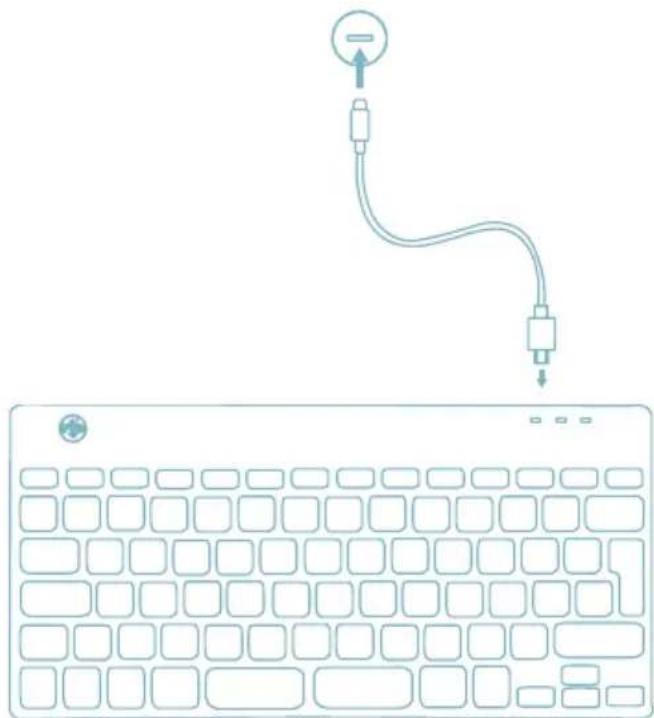
Configurazione con cavo
Configurazione wireless
Tasti funzione 119
R-Go Break 120
Risoluzione dei problemi
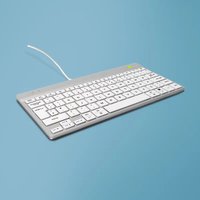
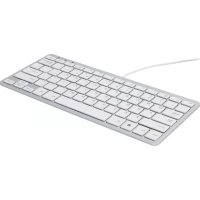
La nostra tastiera ergonomica R-Go Compact Break offre tutte le caratteristiche ergonomiche di cui hai bisogno per digitare in modo sano. Grazie alla battuta leggera dei tasti, la tensione muscolare durante la digitazione è minima. Il suo design sottile garantisce una posizione rilassata e piatta di mani e polsi durante la digitazione.
Quando usi contemporaneamente la tastiera e il mouse, le mani rimangono sempre alla larghezza delle spalle.
Questa postura naturale riduce la tensione muscolare della spalla e del braccio e previene i disturbi RSl. La tastiera R-Go Compact Break è dotataanche di unindicatore di pausa integrato, che indica con segnali colorati quando è il momento di fare una pausa. Il verde significica che stai lavorando in modo sano, l'arancione che è ora di fare una pausa e il rosso che hai lavorato troppo a lungo. #stayfit
Requisiti di sistema/Compatibilità: Windows XP/Vista/10/11
Per ulteriori informazioni
su quello prodotto,
scansiona il codice QR!
https://r-go.tools/compactbreak_web_it
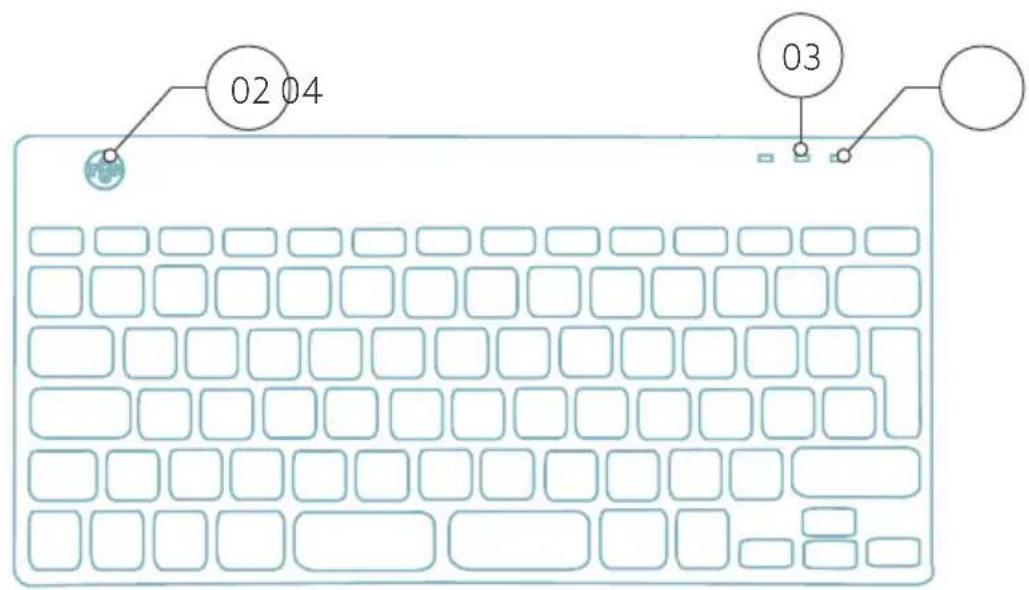
01 Versione cablata: Cavo per collegare la tastiera al PC Versione wireless: Cavo di ricarica
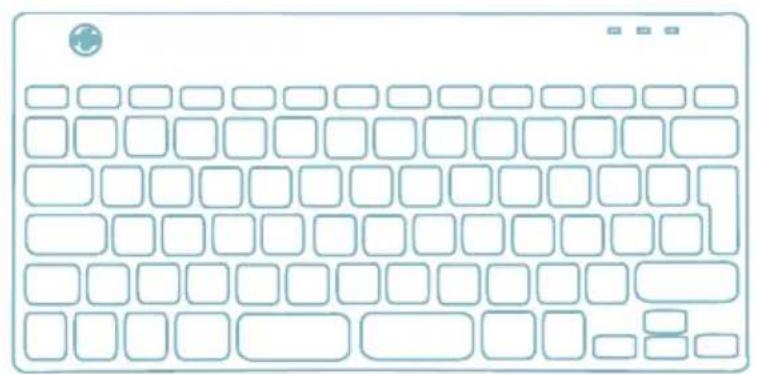
02 Indicatore R-Go Break
03 Indicatore di blocco delle maiuscole
04 Indicatore di blocco dello scorrimento
05 Convertitore da USB-C a USB-A
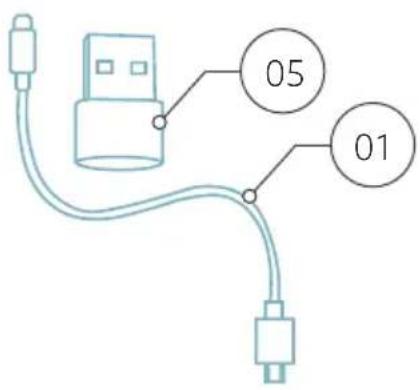
Panorama delle porte USB
1 Hub - altri dispositivi (non al computer)
2 Collegare al computer

A Collega la tastiera al computer inserendo l'estremità del cavo USB-C ① nella porta ② e l'estremità USB-C nel computer.
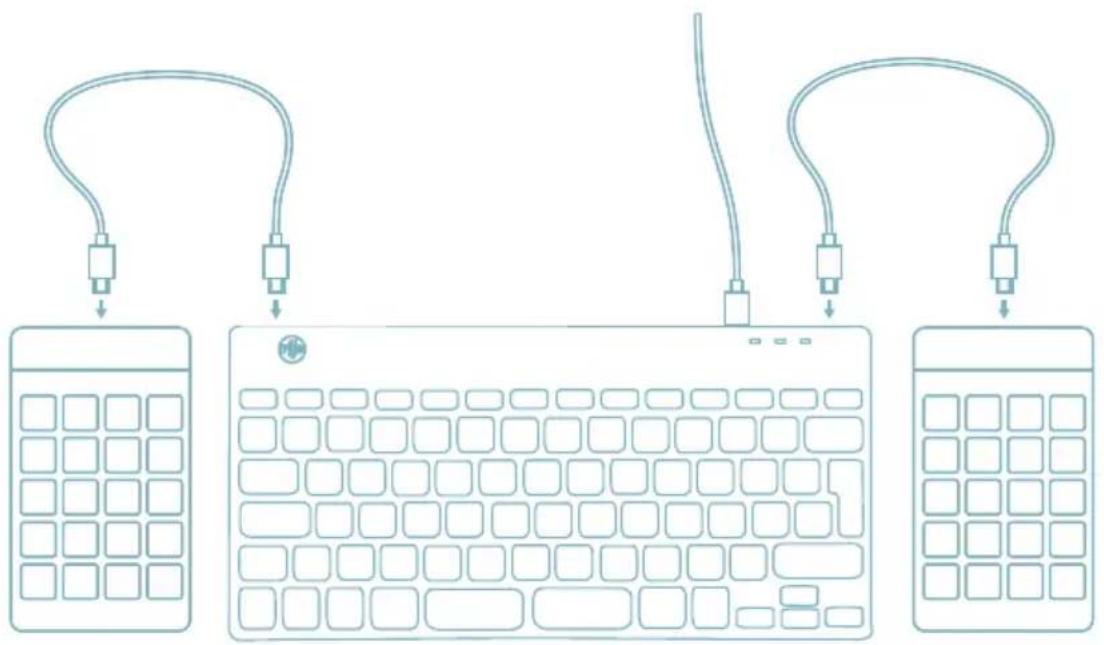
B (Opzionale) Collega il Numpad o un altro dispositivo alla tastiera inserendoli nella porta 01 o 03.
- Accendi la tastiera Break. Sul retro della tastiera troverai l'interruttore on/off. Gira l'interruttore su "on" o, a seconda della versione, su verde.
-
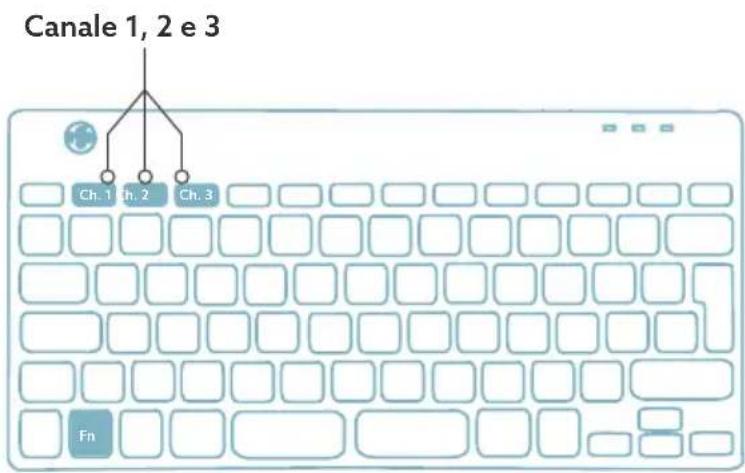
É possibile collegare questa tastiera a 3 diversi dispositivi, come il PC, il laptop o il Telefono cellulare. Per collegarla, puoi scegliere i canali 1, 2 o 3. Ogni canale cui essere collegato a un solo dispositivo. Per collegare la tastiera a un dispositivo, ad esempio il tuo laptop,+tieni premuto il tasting Fn- insieme al tasting del canale scelto per almeno 3 secondi. La tastiera cercHERA un dispositivo con cui connettersi. Vedrai lampeggiare la spia Bluetooth sulla tastiera.
-
Vai al menu Bluetooth e altri dispositivi del computer. Per trovarlo puoi digitare "Bluetooth" nell'angolo sinistro della barra di Windows.

- Controlla se il bluetooth è acceso. In caso contrario, accendi il bluetooth o verifica che il tuo PC abbia il Bluetooth.
- Clicca su "Aggiungi dispositivo" e poi su "Bluetooth". Selezione la tastiera Break. La tastiera si collegherà al dispositivo scelto.
Add a device

Add a device
Non riesco a trovare la mia tastiera Break. Cosa fare?
Se non riesci a trovare la tastiera Break, controlling che la batteria sia carica (collega il cavo di ricarica USB-C). Quando la batteria è scarica, il LED della tastiera diventa grosso perindicare che la tastiera è in carica. Una volta caricata per almeno 5 minuti, potrai provare a connetteri di nuovo.
Come faccio a sapere se il mio dispositivo è dotato di Bluetooth?
Per verificare se il tuo PC è dotato di Bluetooth, digita in basso nella barra di Windows "gestione dispositivi".

Vedrai la seguente schermata (vedi imagine). Se il tuo PC non ha il Bluetooth, non troverai "bluetooth" nell'elenco. Non sarai in grado di utilizzato i dispositivi Bluetooth".


- Per collegare 3 dispositivi diversi a 3 canali, ripeti i passaggi precedenti per agli dispositivo.
- Vuoi passare da un dispositivo all'altro? Premi brevemente il tasting Fn- insieme al canale scelto (1, 2 o 3). In quello modo potrai passare rapidamente da un dispositivo all'altro, ad esempio il PC, il laptop e il Telefono cellulare.
- Per ricaricare la tastiera, collegala al computer tramite il cavo ① .
Mac
-
Accendi la tastiera Break. Sul retro della tastiera troverai l'interruttore on/off. Gira l'interruttore su "on" o, a seconda della versione, su verde.
-
É possibile collegare questa tastiera a 3 diversi dispositivi, come il PC, il laptop o il Telefono cellulare. Per collegarla, puoi scegliere i canali 1, 2 o 3. Ogni canale cui essere collegato a un solo dispositivo. Per collegare la tastiera a un dispositivo, ad esempio il tuo laptop, tieni premuto il tasting Fn- insieme al tasting del canale scelto per almeno 3 secondi. La tastiera cearchera un dispositivo con cui connettersi. Vedrai lampeggiare la spia Bluetooth sulla tastiera.
-
Vai su Bluetooth sullo schermo. Per trovarlo, cigca sull'icona del Mac in alto a sinistra e vai su Impostazioni di sistema.
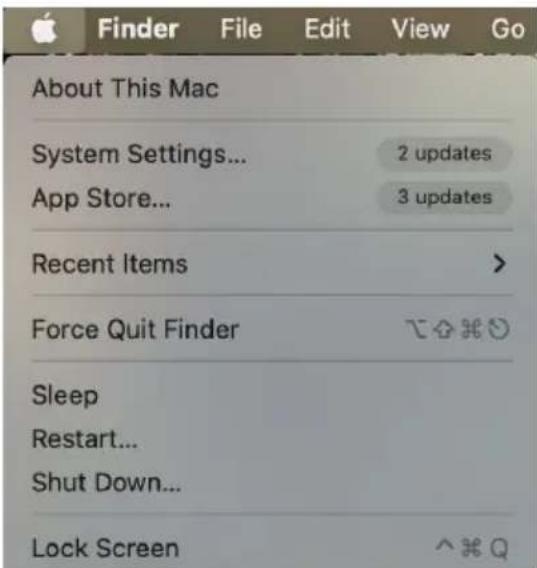
- Verifica che il Bluetooth sia attivo. In caso contrario, attiva il Bluetooth o verifica che il tuo PC sia dotato di Bluetooth.
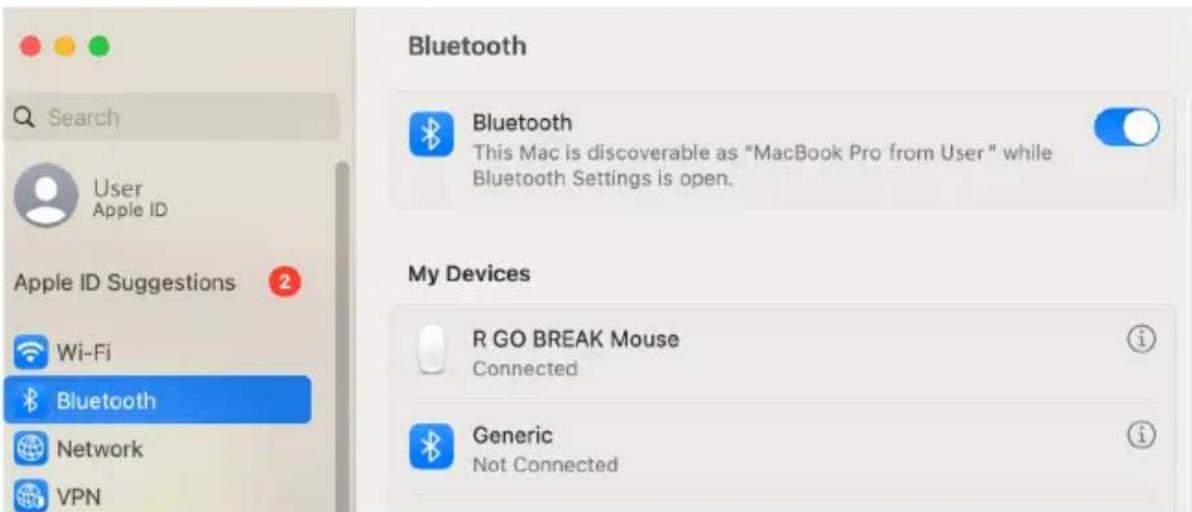
- Scorri fino a "Dispositivi vicini" e clicca su Connetti.
Nearby Devices

R GO BREAK Mouse
Connect
I tasti funzione sono contrassegnati in blu sulla tastiera.
Per attivare un tasting funzione sulla tastiera, premi il tasting Fn contemporaneamente al tasting funzione selezionato.
Nota: Fn + A = accensione/spegnimento dell'indicatore luminoso di Break.
Scarica il software R-Go Break all'indirizzo https://r-go.tools/bs
Il software R-Go Break è compatibile con le tastiere e i mouse R-Go Break. Ti permette di conoscere il loro comportamento sul lavoro e ti机械设备 per personalizzare i pulsanti della tastiera.
R-Go Break è uno strumento software che ti aiuta a ricordare di fare delle pause dal lavoro. Mentre lavori, il software R-Go Break controllinga la luce LED del mouse o della tastiera Break. Questo significatore di pausa cambia colore, come un semaforo. Quando la luce diventa verde, significifica che stai lavorando in modo sano. L'arancione indica che è il momento di fare una breve pausa e il rosso indica che stai lavorando troppo a lungo. In quello modo ricevi un feedback positivo sul tuo comportamento durante le pause.
Per maggiori informazioni su il software R-Go Break, scansiona il codice QR! https://r-go.tools/break_web_it
La tua tastiera non funziona correttamente o riscontri dei problemi durante il suo utilizzo? Segui i passaggi indicati di seguito.
- Verifica che la tastiera sia collegata con il connettore e il cavo corretto (pagea 4-7).
- Collega la tastiera a un'altra porta USB del computer.
- Collega la tastiera direttamente al computer se utilizes un hub USB.
- Riavvia il computer
- Prova la tastiera su un altro computer; se Ancora non funziona, contattaci all'indirizzo info@r-go-tools.com.

Marca : R-Go Tools
Modello : Compact Break
Categoria : Tastiera