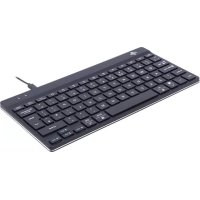
Compact Break - Tangentbord R-Go Tools - Gratis bruksanvisning och manual
Hitta enhetens manual gratis Compact Break R-Go Tools i PDF-format.



| Produkttyp | Ergonomiskt tangentbord |
| Märke | R-Go Tools |
| Modell | Compact Break |
| Mått (ungefär) | 326 x 120 x 18 mm |
| Vikt (ungefär) | 500 g |
| Strömförsörjning | USB-C (kabel) eller uppladdningsbart batteri (trådlöst) |
| Kompatibilitet | Windows XP/Vista/10/11, macOS via Bluetooth |
| Anslutning | USB-C (kabel) eller Bluetooth 5.0 (upp till 3 enheter) |
| Pausindikator | Tre-färgad LED (grön, orange, röd) för påminnelse om pauser |
| Funktionsknappar | Programmerbara via programvaran R-Go Break |
| Inbyggd USB-hubb | Ja, 1 USB-C-port för tillbehör |
| Programvara | R-Go Break (nedladdningsbar på r-go.tools/bs) |
| Underhåll och rengöring | Rengör med en mjuk, torr trasa. Använd inte starka flytande rengöringsmedel. |
| Säkerhet | Utsätt inte för vatten eller fukt. Använd endast med medföljande adapter. |
| Reservdelar och reparerbarhet | Kontakta teknisk support för byte. Inga användaråtgärdbara delar. |
Vanliga frågor - Compact Break R-Go Tools
Användarfrågor om Compact Break R-Go Tools
0 fråga om denna apparat. Svara på dem du kan eller ställ din egen.
Ställ en ny fråga om denna apparat
Ladda ner instruktionerna för din Tangentbord i PDF-format gratis! Hitta din manual Compact Break - R-Go Tools och ta tillbaka ditt elektroniska enhet i hand. På denna sida publiceras alla dokument som behövs för att använda din enhet. Compact Break av märket R-Go Tools.
BRUKSANVISNING Compact Break R-Go Tools
ergonomiskt tangentbord
R-Go Compact Break
alla layouterträdbundetträdlöst
Produktoversikt 125
Installingning tradbunden 126
Inställning tradlõst
Vårt ergonomiska tangentbord R-Go Compact Break
har alla de ergonomiska Funktioner som du behöver
for att skriva på ett hällosamt sätt. Tack vare den lättat
tangenttryckningen kravs minimal muskelspänning Near du
skriver. Den tunna designen sökerställer en avslappnad,
platt position for harder och handleder Near du skriver.
När du använder bade tangentbord och musamtidigt
häller du alltid händerna inom axelbredd. Denna naturliga
hällning minskar muskelspänningen i axlar och armar och
förebygger RSI-besvär. Tangentbordet R-Go Compact
Break har också en integrerad pausindikator som med
hjalp av färgsinaler visar Near det År dags att ta en paus.
Gront betyder att du arbetar hällosamt, orange betyder
att det År dags att ta en paus och rott betyder att du har
arbetat För länger. #stayfit
Systemkrav/Kompatilitet: Windows XP/Vista/10/11
För mer information om
om den härprodukten,
skanna QR-koden!
https://r-go.tools/compactbreak_web_se
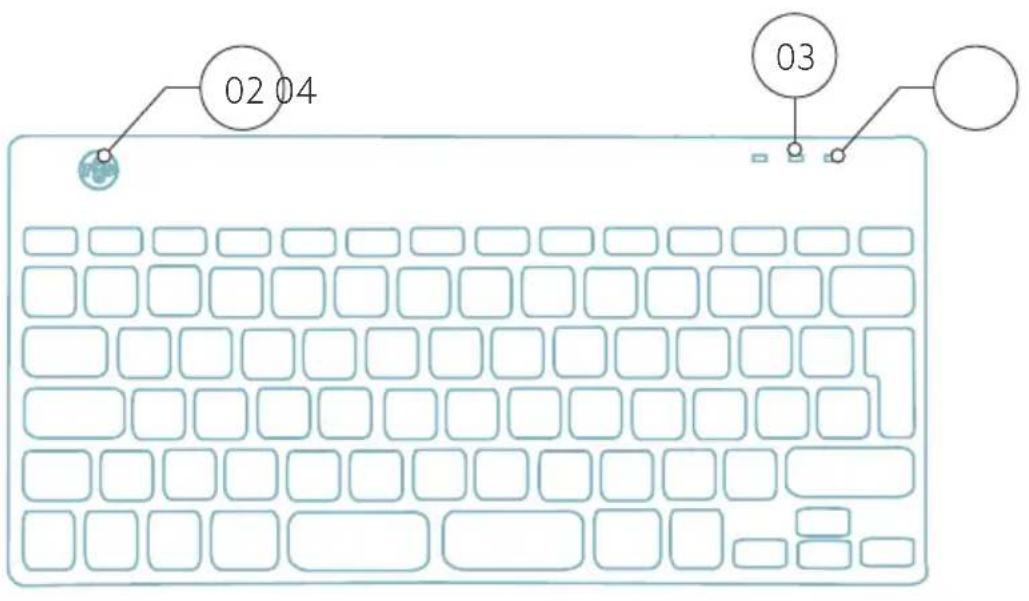
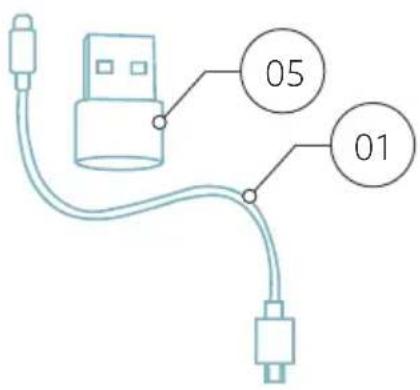
01 Kabelansluten version: Kabel for att ansluta tangentbordet till datorn Trådlös version: Laddningskabel
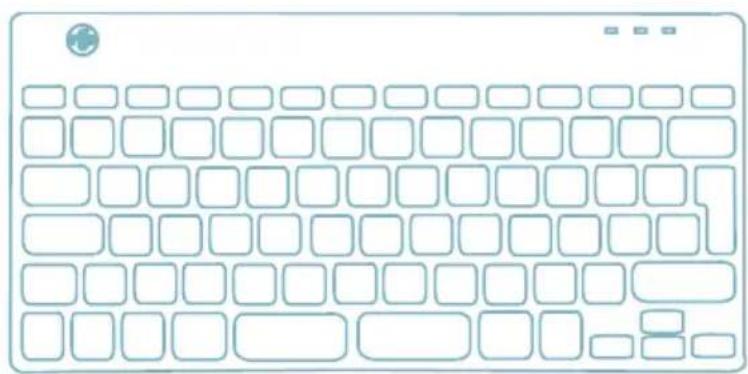
02 R-Go Break-indikator
03 Indikator for Caps Lock
04 Indikator for rullningslas
05 USB-C till USB-A-omvandlare
Översikt USB-portar
1 Hub - andra enheter (inte till dator)
2 Anslut till datorn

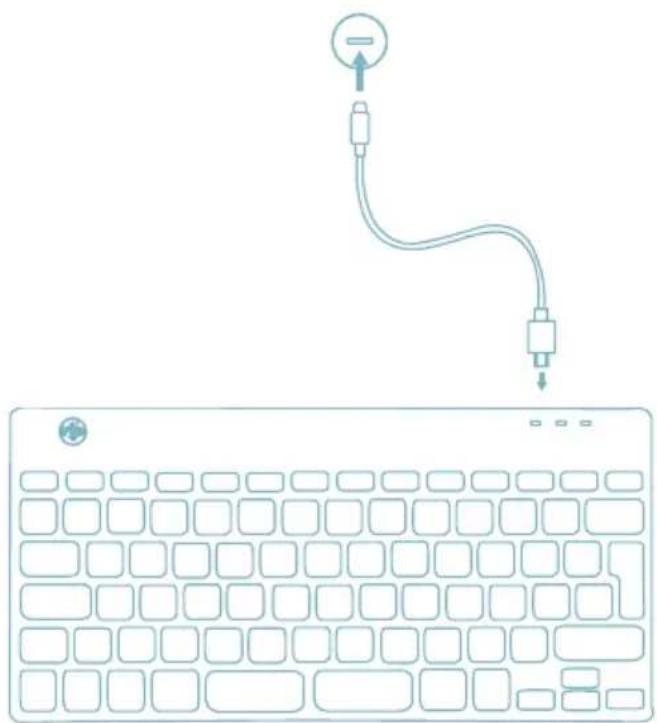
A Anslut tangentbordet till datorn genom att ansluta USB-C-sidan av kabeln ① till porten ② och USB-C-sidan till datorn.
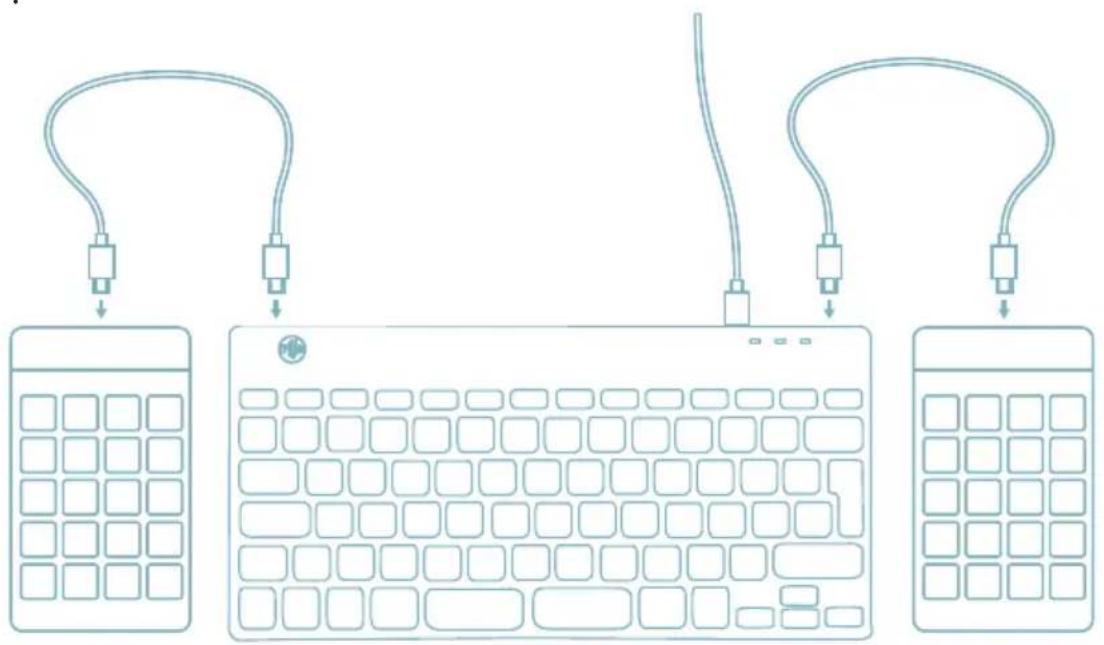
B (Valfritt) Anslut Numpad aller en annan enchet till tangentbordet genom att ansluta dem till porten 01 dess
- Slå på ditt Break-tangentbord. På baksidan av tangentbordet hittar du en på/av-strömbrytare. Vrid strömbrytaren till "on" eller, beroende på version, till gront.
-
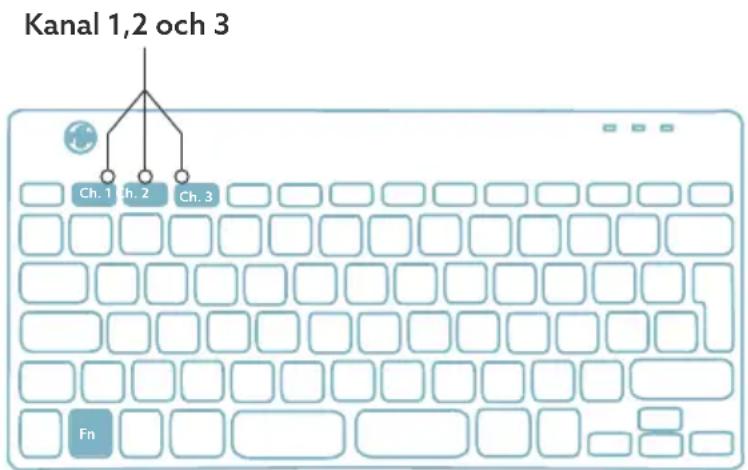
Det ar möjigt att ansluta detta tangentbord till 3 olika encheter, t.ex. en PC, barbar dator aller mobiltelefon. For att ansluta det kan du valja kanal 1,2 aller 3. Varje kanal kan anslutas till en enchet. For att ansluta tangentbordet till en enchet, t.ex. en barbar dator, haller du Fn-tangenten intryckt tillsammans med tangenten for den valda kanalen i minst 3 sekunder. Denkommen att söka after en enchet att ansluta till. Du ser Bluetooth-lampan på tangentbordet blinka.
-
Gå till menyn Bluetooth & andra enheter på din dator. Du hittar den genom att skriva "Bluetooth" i det vänstra hörnet av Windows-fältet.

- Kontrollera om Bluetooth Är på. Om inte, slå på Bluetooth eller kontrollera om din dator har Bluetooth.
- Klicka på "Lagg till enchet" och sedan på "Bluetooth". Valj ditt Break-tangentbord. Tangentbordet kommt på att ansluta till din valda enchet.
Add a device

Add a device
Jag kan inte hitta mitt Break-tangentbord. Vad skajag gora?
Om du inte hittar ditt Break-tangentbord kan du kontrollera om batteriet ar fullt (anslut laddningskabeln med USB-C). När batteriet ar svagtkommen LED-lampan på tangentbordet att lysa rott För att indikera att tangentbordet laddas. När det har laddats i minst 5 minuteskan du försöka ansluta igen.
Hur vet jag om min enchet har Bluetooth?
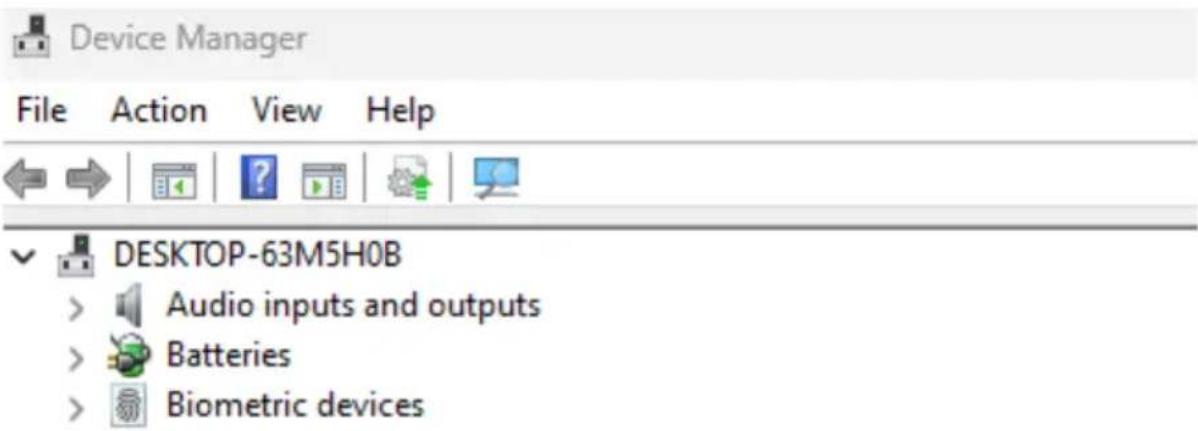
For att kontrollera om din dator har Bluetooth, skriv langst ner i Windows-faltet "enhetshanteraren".

Du kommt att se foljande skärm (se bild). När din dator inte har Bluetooth hitter duinte "Bluetooth" i listen. Du kommt inte att kunna använda Bluetooth-enheter".
- För att ansluta 3 olika encheter till 3 kanaler, upprepa stegen oven für varje enchet.
- Vill du växla mellan olika encheter? Tryck kort på Fntangenten tillsammans med den valda kanalen (1,2 eller 3). Nu kan du snabbt växla mellan t.ex. din PC, laptop och mobiltelefon.
- För att ladda tangentbordet, anslut det till din dator med kabeln 01.
Mac
-
Slå på ditt Break-tangentbord. På baksidan av tangentbordet finns en på/av-strömbrytare. Vrid strömbrytaren till "on" eller, beroende på version, till gront.
-
Det ar möjigt att ansluta detta tangentbord till 3 olika encheter, t.ex. din PC, laptop eller mobiltelefon. För att ansluta det kan du valja kanal 1,2 aller 3. Varje kanal kan anslutas till en enchet. För att ansluta tangentbordet till en enchet, t.ex. en bärbar dator, häller du Fn-tangenten intryckt tillsammans med tangenten for den valda kanalen i minst 3 sekunder. Denkommen att söka afteren enchet att ansluta till. Du ser Bluetooth-lampan på tangentbordet blinka.
-
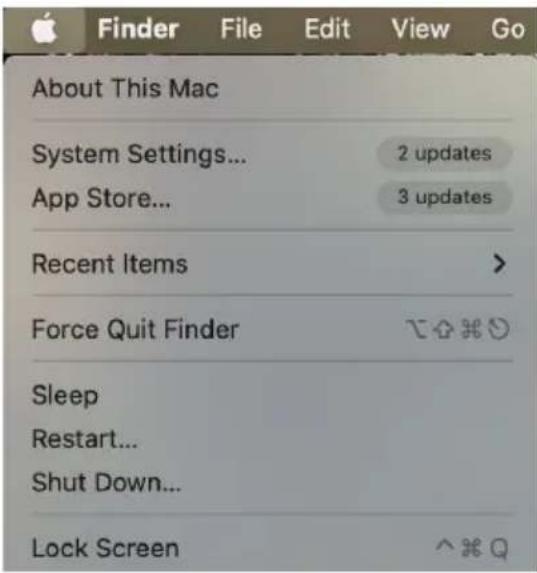
Gå till Bluetooth på din skärm. Detta hittar du genom att klicka på Mac-ikonen uppe till vänster och gå till Systeminställningar.
- Kontrollera om Bluetooth Är på. Om inte, slå på Bluetooth eller kontrollera om din dator har Bluetooth.
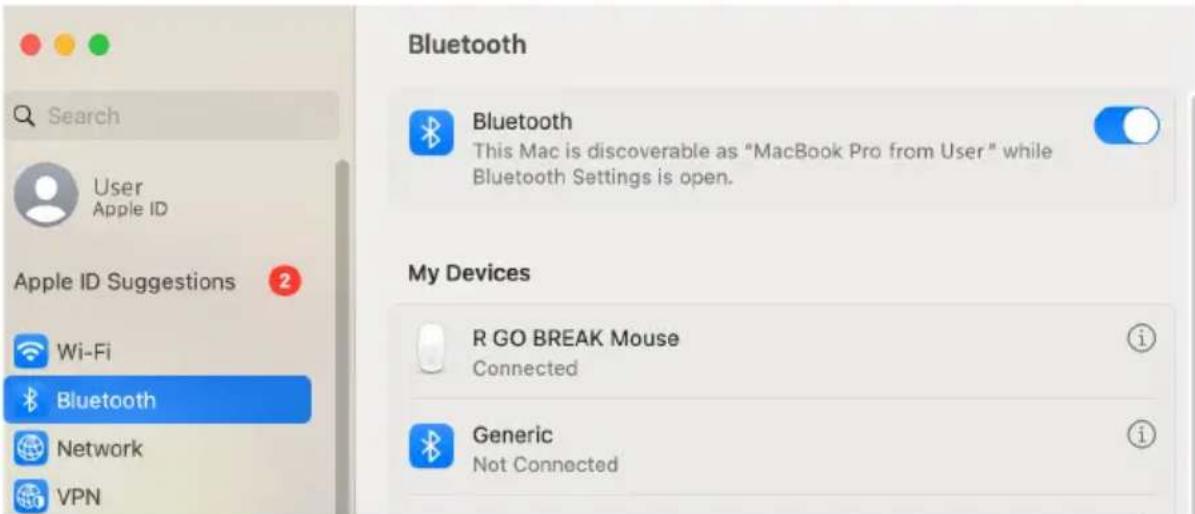
- Bläddra ner till "Nearby Devices" och klicka på Connect.
Nearby Devices

R GO BREAK Mouse
Connect
Funktionstangenterna ar markerade med blätt på tangentbordet.
For att aktivera en Funktionsknapp på tangentbordet trycker du på Fn-knappen samtidigt som du trycker på den valda Funktionsknappen.
Obs: Fn + A = Brytindikatorlampa på/av
Programvaran R-Go Break ar kompatibel med R-Go Break tangentbord och möss. Den ger dig insikt i ditt arbetsbeteende och ger dig möjlighet att anpassa tangentbordsknapparna.
R-Go Break ar en programvara som hjälper dig att komma ihåg att ta pauser frän ditt arbete. När du arbetar styr programvaran R-Go Break LED-lampan på din Break-mus erller ditt Break-tangentbord. Denna pausindikatorändrar färg, precis som ett trafikljus. När lampan lyser gront betyder det att du arbetar på ett hällosamt sättt. Orange indikerar att det ar dags För en kort paus och röttt att du har arbetat for länge. På sä sätt fär du feedback på ditt rastbeteende på ett positivt sättt.
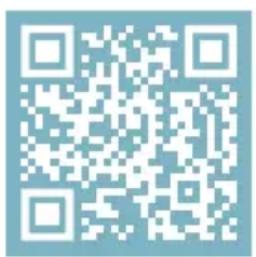
För mer information om programvaran R-Go Break, skanna QR-koden! https://r-go.tools/break_web_se
Fungerar inte ditt tangentbord som det sca aller upplever du problemnier du anvander det? Folj stegen som namns nedan.
- Kontrollera att tangentbordet ar anslutet med ratt kontakt och kabel (sidan 4-7)
- Anslut tangentbordet till en annan USB-port på datorn
- Anslut tangentbordet direkt till datorn om du anvanderen USB-hubb
- Starta om datorn
- Testa tangentbordet på en annan dator, om det fortfarande inte fungerar kontakta oss via info@r-go-tools.com.
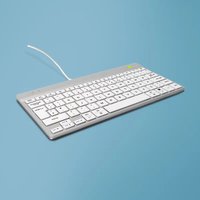
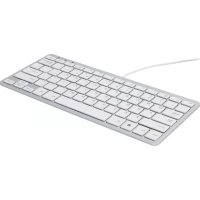

Märke : R-Go Tools
Modell : Compact Break
Kategori : Tangentbord