Numpad Break - Tangentbord R-Go Tools - Gratis bruksanvisning och manual
Hitta enhetens manual gratis Numpad Break R-Go Tools i PDF-format.


| Produkttyp | Ergonomiskt numeriskt tangentbord |
| Varumärke | R-Go Tools |
| Modell | Numpad Break |
| Anslutning | Kabelansluten (USB-C) eller trådlös (Bluetooth) |
| Kompatibilitet | Windows XP/Vista/10/11, Mac |
| Strömförsörjning | Uppladdningsbart batteri via USB-C |
| Pausindikator | Trefärgad LED: grön (frisk), orange (paus), röd (för länge) |
| Programvara | R-Go Break (anpassning av tangenter och pausspårning) |
| Multi-enhetsanslutning | Upp till 3 enheter (kanal 1, 2, 3) |
| Användning | Vänster eller höger hand, fri placering på skrivbordet |
| Ergonomiska egenskaper | Lätt tangenttryckning, smal design, avslappnad handledsposition |
| Mått | Ej specificerade (uppskattning: cirka 90 x 140 mm) |
| Vikt | Ej specificerad (uppskattning: cirka 150 g) |
| Innehåll i lådan | Numeriskt tangentbord, USB-C-kabel, USB-C till USB-A-omvandlare, sekundär anslutningskabel |
| Underhåll | Rengör med en mjuk, torr trasa; använd inte slipande medel |
| Allmän information | Tillverkat av R-Go Tools; webbplats: r-go.tools |
Vanliga frågor - Numpad Break R-Go Tools
Användarfrågor om Numpad Break R-Go Tools
0 fråga om denna apparat. Svara på dem du kan eller ställ din egen.
Ställ en ny fråga om denna apparat
Ladda ner instruktionerna för din Tangentbord i PDF-format gratis! Hitta din manual Numpad Break - R-Go Tools och ta tillbaka ditt elektroniska enhet i hand. På denna sida publiceras alla dokument som behövs för att använda din enhet. Numpad Break av märket R-Go Tools.
BRUKSANVISNING Numpad Break R-Go Tools
| Produktöversikt | 109 | |
| Inställning | trådbunden | 110 |
| Inställningar | trådlöst | 112 |
| R-Go | Break | 117 |
| Felsökning | 118 | |
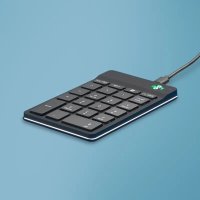
Vår ergonomiska numeriska knappsats R-Go Numpad Break har alla de ergonomiska funktioner du behöver för att skriva på ett hälsosamt sätt. Tack vare den lätta tangenttryckningen krävs minimal muskelspänning när du skriver. Den tunna designen säkerställer en avslappnad, platt position för händer och handleder när du skriver.
Du kan använda det här numeriska tangentbordet med vänster eller höger hand och själv bestämma var du vill placera det på skrivbordet. Genom att använda numeriska tangentbordet med den hand som inte använder musen förblir båda händerna inom axelbredd när du arbetar.
Belastningen blir jämnt fördelad mellan båda händerna.
Tangentbordet R-Go Numpad Break har också en integrerad pausindikator, som med hjälp av färgsignaler visar när det är dags att ta en paus. Grönt betyder att du arbetar hälsosamt, orange betyder att det är dags att ta en paus och rött betyder att du har arbetat för länge. #stayfit
Systemkrav/Kompatibilitet: Windows XP/Vista/10/11
För mer information om om denna produkt, skanna QR-koden! https://r-go.tools/numpad_web_se
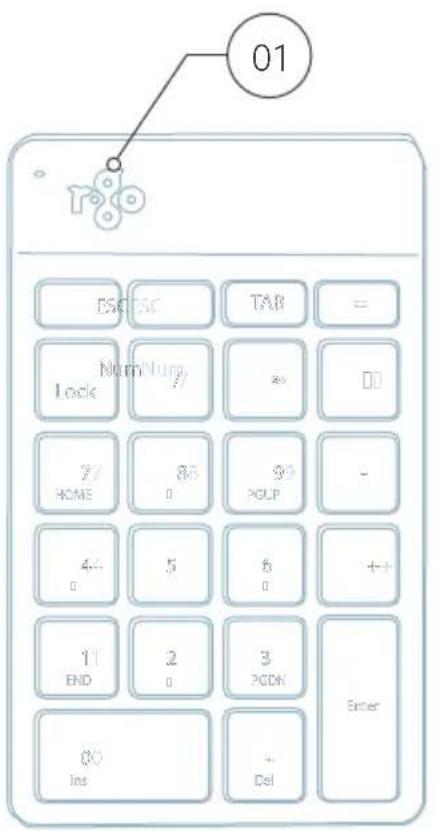
01 R-Go Break indikator
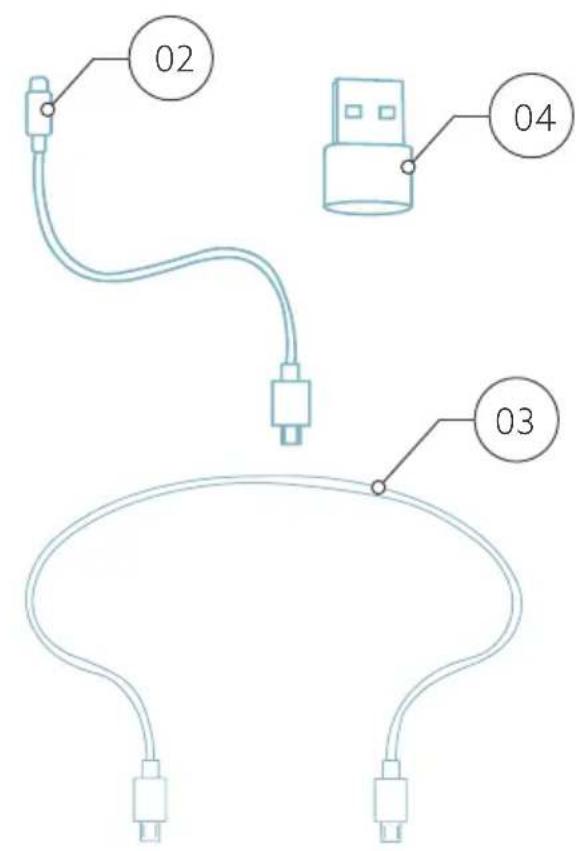
02 Kabelansluten version: Kabel för att ansluta numpad till PC
03 Kabel för anslutning av numpad till R-Go Split Break eller R-Go Compact Break tangentbord
04 USB-C till USB-A-omvandlare
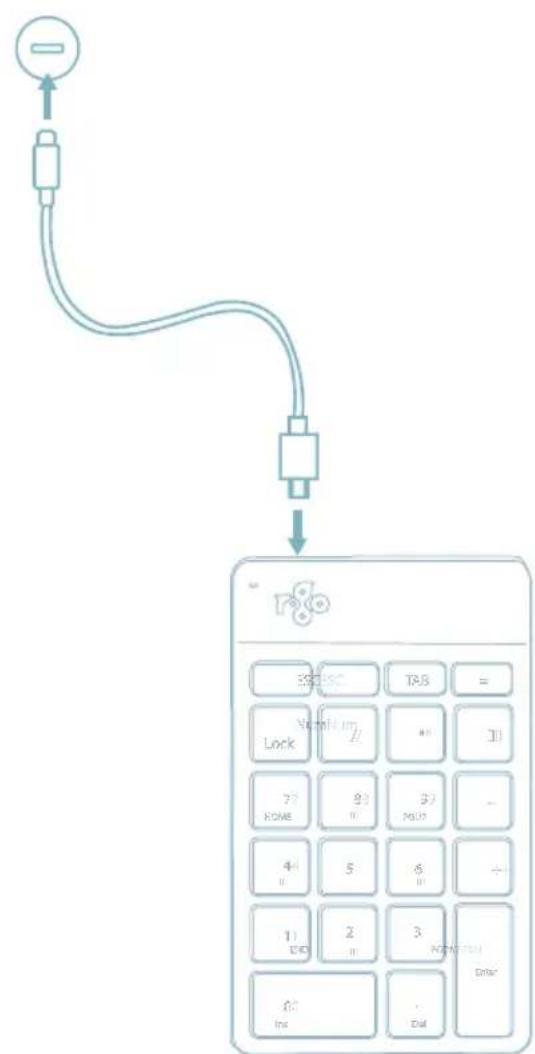
A Anslut numpad till din dator genom att ansluta USB-C-änden av kabeln ^02 till din dator och mikro-USB-änden till numpad. Om du har en USB-A-port i din dator, använd USB-C till USB-A-omvandlaren ^04 .
flowchart
graph TD
    A["Input"] --> B["Device"]
    B --> C["Check Button"]
    C --> D["Calculate Function Key"]
    D --> E["Output"]
B (Valfritt) Anslut numpad till ett annat tangentbord (t.ex. R-Go Split Break) med hjälp av kabeln 03.
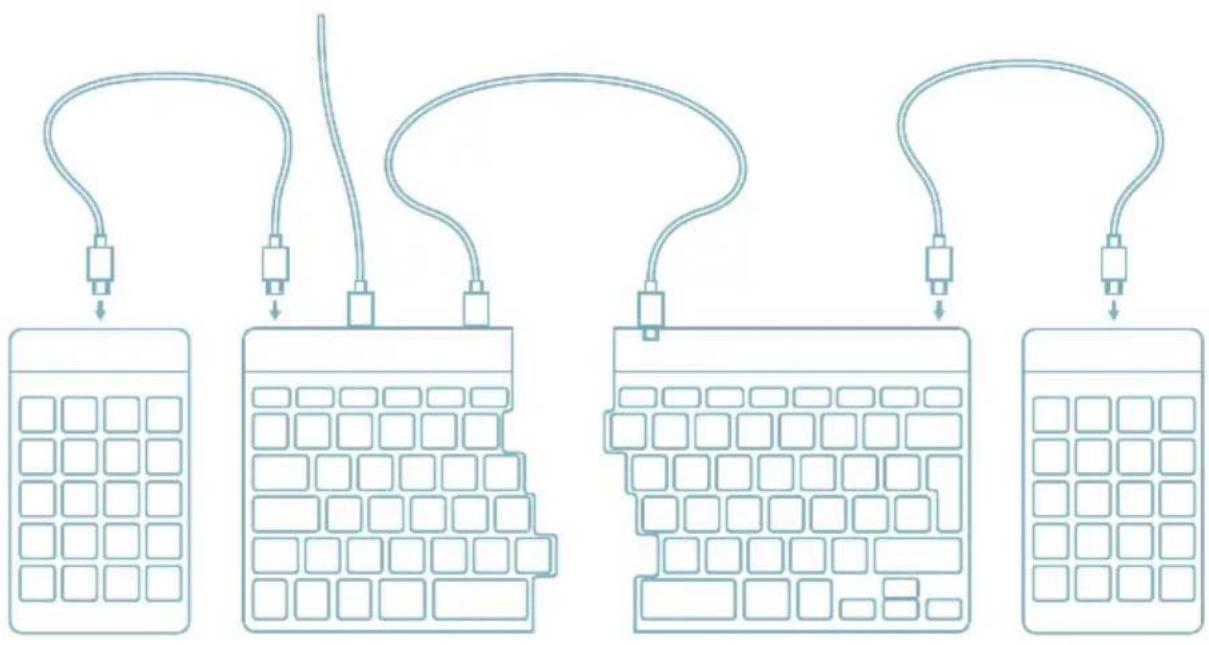
flowchart
graph TD
    A["Input"] --> B["Stage 1"]
    B --> C["Stage 2"]
    C --> D["Stage 3"]
    D --> E["Output"]
- Slå på din Break numpad. På baksidan av detta numeriska tangentbord hittar du en på/av-strömbrytare. Vrid strömbrytaren till "on" eller, beroende på version, till grönt.
- För att ansluta numeriska tangentbordet till en enhet, t.ex. din bärbara dator, tryck och håll ned Tab-tangenten i minst 3 sekunder. Den kommer att söka efter en enhet att ansluta till. Du kommer att se Bluetooth-lampan på nummerplattan blinka.
- Gå till menyn Bluetooth & andra enheter på din dator. För att hitta den kan du skriva "Bluetooth" i det vänstra hörnet av Windows-fältet.

- Kontrollera om Bluetooth är på. Om inte, slå på Bluetooth eller kontrollera om din dator har Bluetooth.
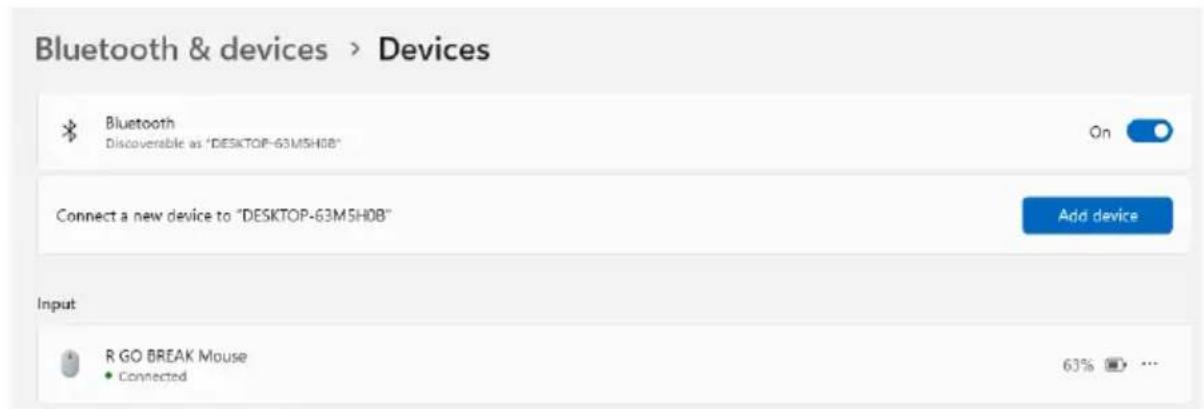
- Klicka på "Lägg till enhet" och sedan på "Bluetooth". Välj din Break numpad. Numpaden kommer sedan att ansluta till din valda enhet.
Add a device

Add a device
Jag kan inte hitta min Break numpad. Vad ska jag göra?
Om du inte kan hitta din Break numpad, kontrollera om batteriet är fullt (anslut laddningskabeln med USB-C). När batteriet är svagt kommer LED-lampan på tangentbordet att lysa rött för att indikera att numpaden laddas. När den har laddats i minst 5 minuter kan du försöka ansluta igen.
Hur vet jag om min enhet har Bluetooth?
För att kontrollera om din dator har Bluetooth, skriv längst ner i Windows-fältet "enhetshanteraren".


device manag


Du kommer att se följande skärm (se bild). När din dator inte har Bluetooth hittar du inte "Bluetooth" i listan. Du kommer inte att kunna använda Bluetooth-enheter".
- För att ladda denna numpad, anslut den till din dator med kabeln 01.
Mac
- Slå på din Break numpad. På baksidan av detta numeriska tangentbord hittar du en på/av-strömbrytare. Vrid strömbrytaren till "on" eller, beroende på version, till grönt.
- För att ansluta numeriska tangentbordet till en enhet, t.ex. din bärbara dator, tryck och håll ned Tab-tangenten i minst 3 sekunder. Den kommer att söka efter en enhet att ansluta till. Du kommer att se Bluetooth-lampan på nummerplattan blinka.
- Gå till Bluetooth på din skärm. För att hitta detta klickar du på Mac-ikonen uppe till vänster och går till Systeminställningar.
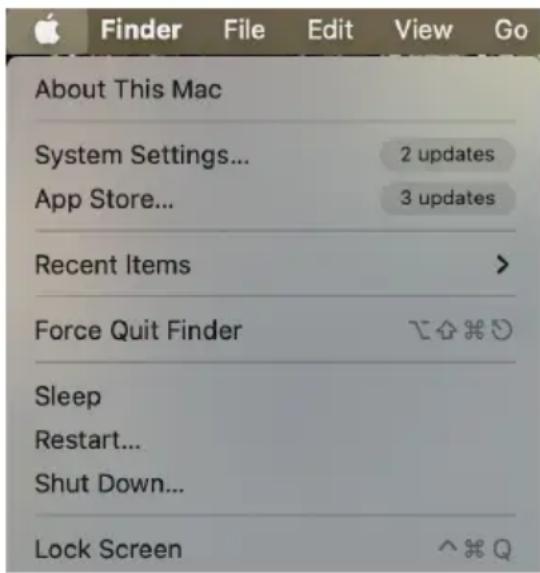
- Kontrollera om Bluetooth är på. Om inte, slå på Bluetooth eller kontrollera om din dator har Bluetooth.
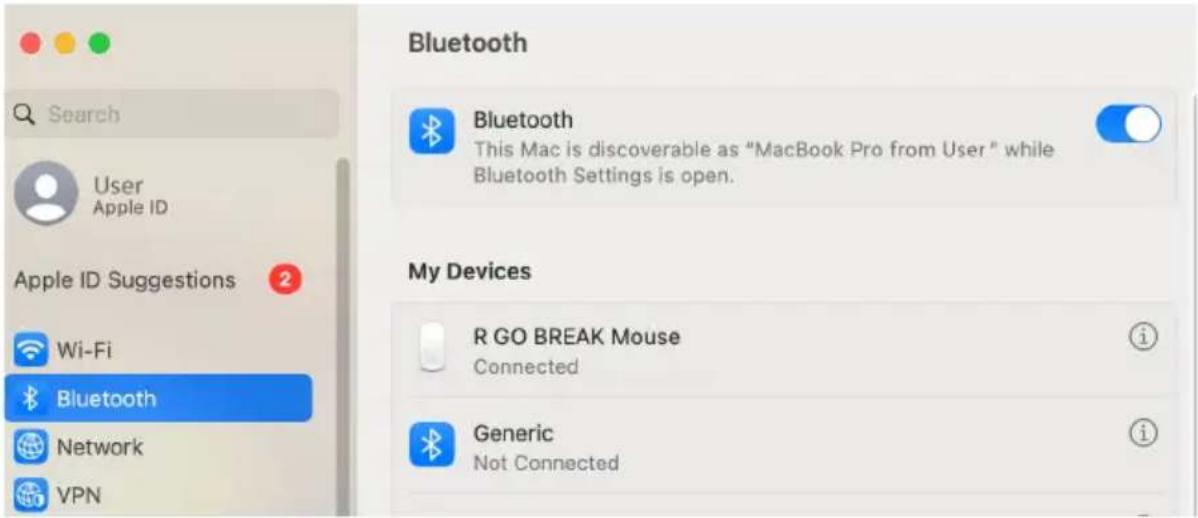
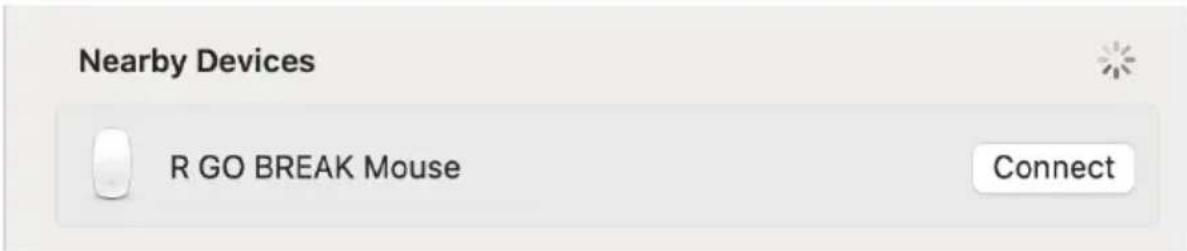
- Bläddra ner till "Nearby Devices" och klicka på Connect.
Programvaran R-Go Break är kompatibel med alla R-Go Break tangentbord och möss. Den ger dig insikt i ditt arbetsbeteende och ger dig möjlighet att anpassa tangentbordsknapparna.
R-Go Break är en programvara som hjälper dig att komma ihåg att ta pauser från ditt arbete. När du arbetar styr programvaran R-Go Break LED-lampan på din Break-mus eller ditt Break-tangentbord. Denna pausindikator ändrar färg, precis som ett trafikljus. När lampan lyser grönt betyder det att du arbetar på ett hälsosamt sätt. Orange indikerar att det är dags för en kort paus och rött indikerar att du har arbetat för länge. På så sätt får du feedback på ditt rastbeteende på ett positivt sätt.
För mer information om
programvaran R-Go Break,
skanna QR-koden!
https://r-go.tools/break_web_se
Fungerar inte din numpad som den ska, eller upplever du problem när du använder den? Följ stegen som nämns nedan.
- Kontrollera att numpad är ansluten med rätt kontakt och kabel (sidan 4-7)
- Anslut numpad till en annan USB-port på din dator
- Anslut numpad direkt till datorn om du använder en USB-hubb
- Starta om din dator
- Testa numpaden på en annan dator, om den fortfarande inte fungerar kontakta oss via info@r-go-tools.com.