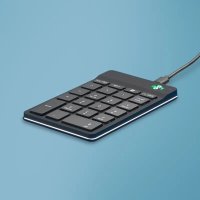
Numpad Break - Teclado R-Go Tools - Manual de uso y guía de instrucciones gratis
Encuentra gratis el manual del aparato Numpad Break R-Go Tools en formato PDF.



| Tipo de producto | Teclado numérico ergonómico |
| Marca | R-Go Tools |
| Modelo | Numpad Break |
| Conectividad | Cableado (USB-C) o inalámbrico (Bluetooth) |
| Compatibilidad | Windows XP/Vista/10/11, Mac |
| Alimentación | Batería recargable mediante USB-C |
| Indicador de pausa | LED tricolor: verde (saludable), naranja (pausa), rojo (demasiado tiempo) |
| Software | R-Go Break (personalización de teclas y seguimiento de pausas) |
| Conexión multi-dispositivos | Hasta 3 dispositivos (canales 1, 2, 3) |
| Uso | Mano izquierda o derecha, colocación libre en el escritorio |
| Características ergonómicas | Teclado ligero, diseño delgado, posición relajada de las muñecas |
| Dimensiones | No especificadas (estimación: aproximadamente 90 x 140 mm) |
| Peso | No especificado (estimación: aproximadamente 150 g) |
| Contenido de la caja | Teclado numérico, cable USB-C, convertidor USB-C a USB-A, cable de enlace secundario |
| Mantenimiento | Limpiar con un paño suave y seco; no usar productos abrasivos |
| Información general | Fabricado por R-Go Tools; sitio: r-go.tools |
Preguntas frecuentes - Numpad Break R-Go Tools
Preguntas de los usuarios sobre Numpad Break R-Go Tools
0 pregunta sobre este aparato. Responde a las que conoces o haz la tuya.
Hacer una nueva pregunta sobre este aparato
Descarga las instrucciones para tu Teclado en formato PDF gratis! Encuentra tus instrucciones Numpad Break - R-Go Tools y toma tu dispositivo electrónico nuevamente en la mano. En esta página están publicados todos los documentos necesarios para el uso de su dispositivo. Numpad Break de la marca R-Go Tools.
MANUAL DE USUARIO Numpad Break R-Go Tools
teclado numérico ergonómico
R-Go Numpad Break
con cable
inalámbrico
Descripción general del producto 70
Configuración con cable
Configuración inalámbrica
R-Go Break
Solución de problemas
73
78
Nuestro teclado numérico ergonómico R-Go Numpad Break ofrece todas las características ergonómicas que necesitas para teclear de forma saludable. Gracias a su pulsación ligera, se necesita una tensión muscular mínima al teclear. Su fino diseño garantiza una posición relajada y plana de manos y muñecas mientras tecleas. Puedes manejar este teclado numérico con la mano izquierda o derecha y decidir tú mismo dónde colocarlo en tu escritorio. Al manejar el teclado numérico con la mano que no está utilizando el ratón, ambas manos permanecen a la anchura de los hombros mientras trabajas. La carga se dividirá por igual entre ambas manos. El teclado R-Go Numpad Break también tiene un indicador de pausa integrado, que indica con señales de color cuándo es el momento de hacer una pausa. El verde significa que estás trabajando de forma saludable, el naranja que es hora de hacer una pausa y el rojo que has estado trabajando demasiado tiempo. #stayfit
Requisitos del sistema/Compatibilidad: Windows XP/Vista/10/11
Para más información sobre este producto, ¡escanea el código QR! https://r-go.tools/numpad_web_es
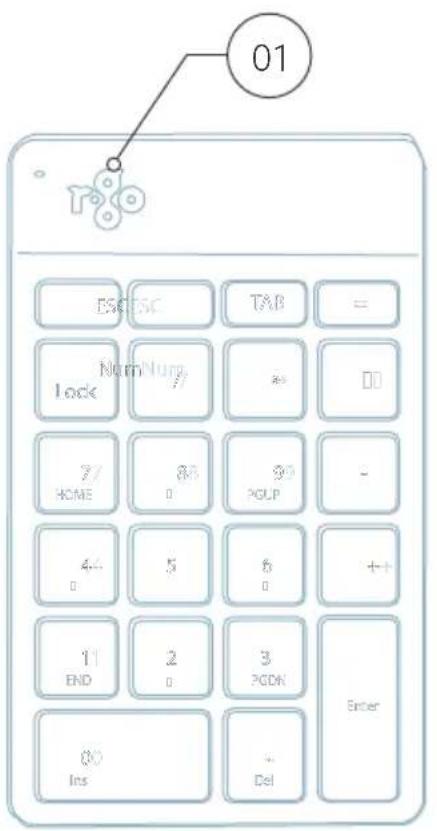
01 R-Go Break indicator
02 Versión con cable: Cable para conectar el teclado numérico al PC
Versión inalámbrica: Cable de carga
03 Cable para conectar el teclado numérico al teclado R-Go Split Break o al teclado R-Go Compact Break
04 Convertidor USB-C a USB-A
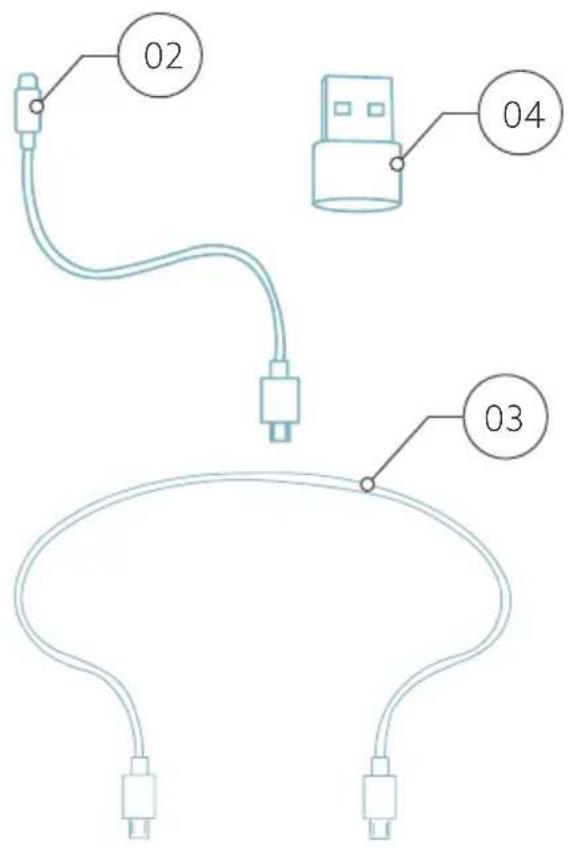
A Conecta el teclado numérico a tu ordenador conectando el extremo USB-C del cable 02 a tu ordenador y el extremo micro USB al teclado numérico. Si tienes un puerto USB-A en tu ordenador, utiliza el conversor USB-C a USB-A 04.
![graph TD A["User"] --> B["Switch"] B --> C["Control Button"] C --> D["Monitor"] D --> E["Reset"] E --> F["OK"] F --> G["Display"] G --> H["Return"] H --> I["Next Button"] I --> J["Next Step"] J --> K["Next Check"] K --> L["Next Exit"]](/content/2026/04/605536/images/5a306da7d405b5626d6b9154b5a2d27162d6a79292c2434993c7f67165c7ed0a.jpg)
B (Opcional) Conecta el teclado numérico a otro teclado (por ejemplo el R-Go Split Break) utilizando el cable 03.
![graph TD A["Input"] --> B["Stage 1"] B --> C["Stage 2"] C --> D["Stage 3"] D --> E["Output"]](/content/2026/04/605536/images/b55c65628386e6c8beee09897a785c5621ef437e804cb12742d8c42e06e1fd88.jpg)
- Enciende tu teclado numérico Break. En la parte posterior de este teclado numérico encontrarás el interruptor de encendido/apagado. Pon el interruptor en «on» o, según la versión, en verde.
- Para conectar el teclado numérico a un dispositivo, por ejemplo a tu ordenador portátil, mantén pulsada la tecla Tab durante al menos 3 segundos. Buscará un dispositivo con el que conectarse. Verás que la luz Bluetooth del teclado numérico parpadea.
- Ve al menú Bluetooth y otros dispositivos de tu ordenador. Para encontrarlo puedes teclear «Bluetooth» en la esquina izquierda de la barra de Windows.


- Comprueba si el bluetooth está encendido. Si no lo está, enciéndelo o comprueba si tu PC tiene Bluetooth.
- Haz clic en «Añadir dispositivo» y luego en «Bluetooth». Selecciona tu teclado numérico Break. El teclado numérico se conectará al dispositivo que hayas elegido.
Add a device
×
Add a device
No encuentro mi teclado numérico Break. ¿Qué puedo hacer?
Si no encuentras tu teclado numérico Break, comprueba si la batería está llena (conecta el cable de carga con USB-C). Cuando la batería esté baja, la luz LED del teclado se volverá roja para indicar que el teclado numérico se está cargando. Cuando se haya cargado durante un mínimo de 5 minutos, podrás intentar conectarte de nuevo.
¿Cómo sé si mi dispositivo tiene Bluetooth?
Para comprobar si tu PC tiene Bluetooth, escribe en la parte inferior de la barra de Windows «administrador de dispositivos``”.


device manag


Verás la siguiente pantalla (ver imagen). Si tu PC no tiene bluetooth, no encontrarás «bluetooth» en la lista. No podrás utilizar dispositivos Bluetooth'.
- Para cargar este teclado numérico, conéctalo a tu ordenador mediante el cable 01.
Mac
-
Enciende tu teclado numérico Break. En la parte posterior de este teclado numérico encontrarás el interruptor de encendido/apagado. Pon el interruptor en «on» o, según la versión, en verde.
-
Para conectar el teclado numérico a un dispositivo, por ejemplo a tu ordenador portátil, mantén pulsada la tecla Tab durante al menos 3 segundos. Buscará un dispositivo con el que conectarse. Verás que la luz Bluetooth del teclado numérico parpadea.
-
Ve a Bluetooth en tu pantalla. Para encontrarlo, haz clic en el icono Mac de la parte superior izquierda y ve a Ajustes del sistema.
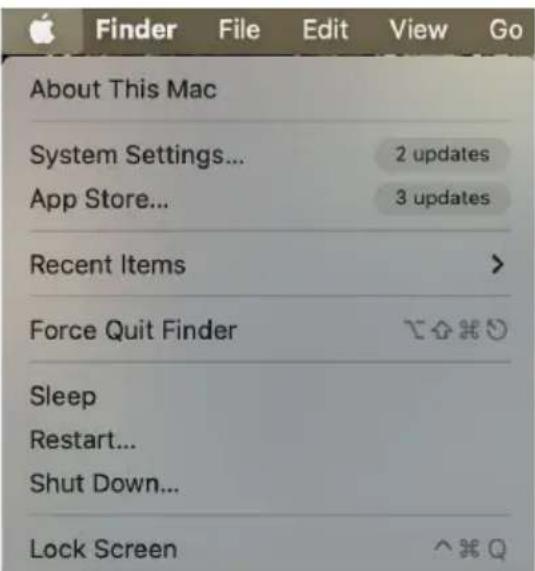
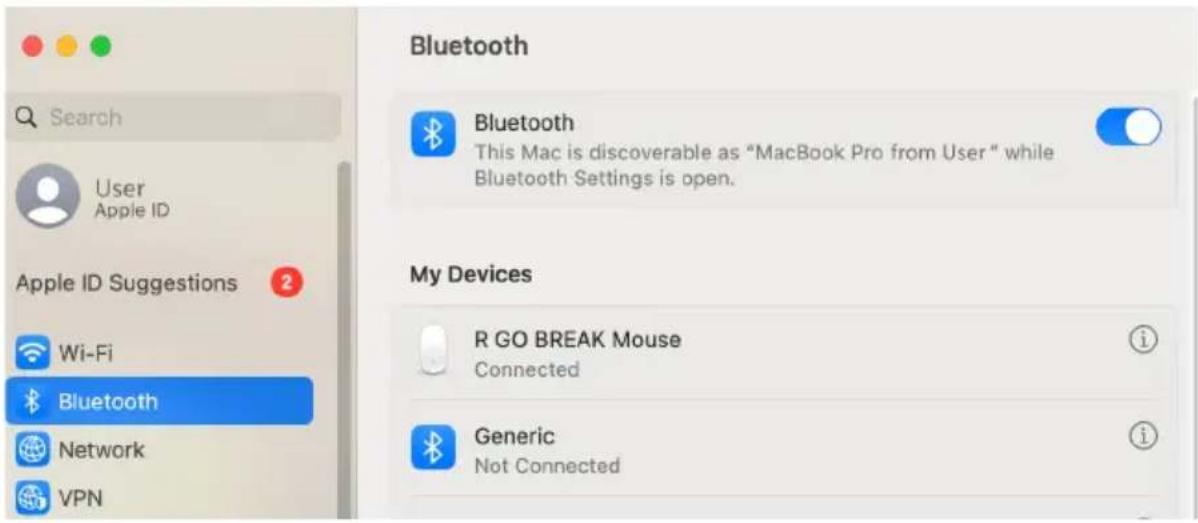
- Comprueba si el Bluetooth está activado. Si no es así, enciende el Bluetooth o comprueba si tu PC tiene Bluetooth.
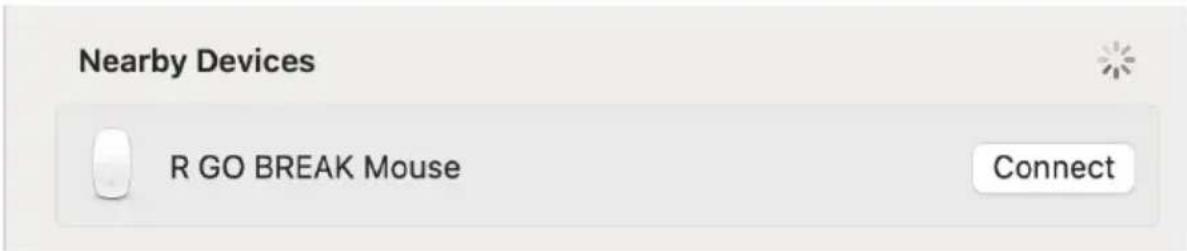
- Desplázate hasta «Dispositivos cercanos» y haz clic en Conectar.
Descarga el software R-Go Break en
El software R-Go Break es compatible con todos los teclados y ratones R-Go Break. Te permite conocer tu comportamiento en el trabajo y te da la posibilidad de personalizar los botones de tu teclado.
El R-Go Break es una herramienta informática que te ayuda a acordarte de hacer pausas en tu trabajo. Mientras trabajas, el software R-Go Break controla la luz LED de tu ratón o teclado Break. Este indicador de pausa cambia de color, como un semáforo. Cuando la luz se pone verde, significa que estás trabajando saludablemente. El naranja indica que es hora de un breve descanso y el rojo que has estado trabajando demasiado tiempo. De esta forma, recibes una retroalimentación positiva sobre tu comportamiento en las pausas.

Para más información sobre el software R-Go Break, ¡escanea el código QR! https://r-go.tools/break_web_es
¿Tu teclado numérico no funciona correctamente, o tienes problemas al utilizarlo? Sigue los pasos que se mencionan a continuación.
- Comprueba si el teclado numérico está conectado utilizando el conector y el cable correctos (página 4-7)
- Conecta el teclado numérico a otro puerto USB de tu ordenador
- Conecta el teclado numérico directamente al ordenador si utilizas un concentrador USB.
- Reinicia tu ordenador
- Prueba el teclado numérico en otro ordenador; si sigue sin funcionar, ponte en contacto con nosotros a través de info@r-go-tools.com.
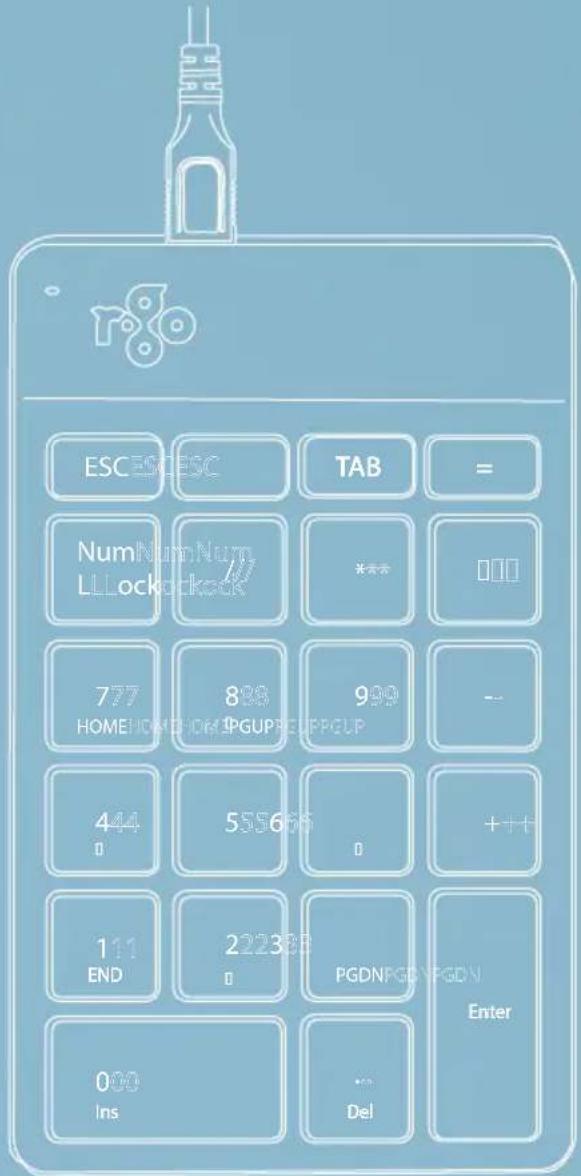

teclado numérico ergonómico
R-Go Numpad Break
com fios | sem fios
B (Opcional) Liga o teclado numérico a outro teclado (por exemplo, o R-Go Split Break) utilizando o cabo 03.
![graph TD A["Input"] --> B["Stage 1"] B --> C["Stage 2"] C --> D["Stage 3"] D --> E["Output"]](/content/2026/04/605536/images/b20a7a76e0105c81c4100ef2d85af2d0afc28e6de96a8f37637cba96bba5b423.jpg)
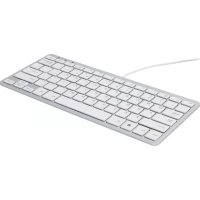

Marca : R-Go Tools
Modelo : Numpad Break
Categoría : Teclado