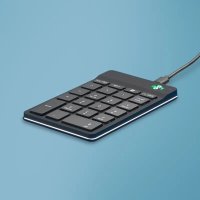
Numpad Break - Tastatur R-Go Tools - Kostenlose Bedienungsanleitung
Finden Sie kostenlos die Bedienungsanleitung des Geräts Numpad Break R-Go Tools als PDF.



| Produkttyp | Ergonomisches Nummernblock |
| Marke | R-Go Tools |
| Modell | Numpad Break |
| Konnektivität | Kabelgebunden (USB-C) oder kabellos (Bluetooth) |
| Kompatibilität | Windows XP/Vista/10/11, Mac |
| Stromversorgung | Wiederaufladbarer Akku über USB-C |
| Pausenanzeige | Dreifarbige LED: grün (gesund), orange (Pause), rot (zu lange) |
| Software | R-Go Break (Tastenanpassung und Pausenverfolgung) |
| Multi-Geräte-Verbindung | Bis zu 3 Geräte (Kanäle 1, 2, 3) |
| Verwendung | Linke oder rechte Hand, freie Platzierung auf dem Schreibtisch |
| Ergonomische Eigenschaften | Leichter Tastendruck, schlankes Design, entspannte Handgelenksposition |
| Abmessungen | Nicht angegeben (Schätzung: ca. 90 x 140 mm) |
| Gewicht | Nicht angegeben (Schätzung: ca. 150 g) |
| Packungsinhalt | Nummernblock, USB-C-Kabel, USB-C-zu-USB-A-Adapter, zweites Verbindungskabel |
| Pflege | Mit einem weichen, trockenen Tuch reinigen; keine Scheuermittel verwenden |
| Allgemeine Informationen | Hergestellt von R-Go Tools; Website: r-go.tools |
Häufig gestellte Fragen - Numpad Break R-Go Tools
Benutzerfragen zu Numpad Break R-Go Tools
0 Frage zu diesem Gerät. Beantworten Sie die, die Sie kennen, oder stellen Sie Ihre eigene.
Eine neue Frage zu diesem Gerät stellen
Laden Sie die Anleitung für Ihr Tastatur kostenlos im PDF-Format! Finden Sie Ihr Handbuch Numpad Break - R-Go Tools und nehmen Sie Ihr elektronisches Gerät wieder in die Hand. Auf dieser Seite sind alle Dokumente veröffentlicht, die für die Verwendung Ihres Geräts notwendig sind. Numpad Break von der Marke R-Go Tools.
BEDIENUNGSANLEITUNG Numpad Break R-Go Tools
Ergonomischer Nummernblock
R-Go Numpad Break
kabelgebunden drahtlos
Inhalt
Produktübersicht 18
Einrichtung Kabelgebunden 1
Einrichtung Drahtlos 21
R-Go Break 26
Fehlersuche 27
Unser ergonomischer Nummernblock R-Go Numpad Break bietet alle ergonomischen Funktionen, die Sie zum gesunden Tippen benötigen. Dank des leichten Tastenanschlags ist nur eine minimale Muskelanspannung beim Tippen erforderlich. Das dünne Design sorgt für eine entspannte, flache Haltung der Hände und Handgelenke beim Tippen. Sie können diese numerische Tastatur mit der linken oder rechten Hand bedienen und selbst entscheiden, wo Sie sie auf Ihrem Schreibtisch platzieren. Wenn Sie den Nummernblock mit der Hand bedienen, die nicht die Maus benutzt, bleiben beide Hände beim Arbeiten innerhalb der Schulterbreite. Die Belastung wird gleichmäßig auf beide Hände verteilt. Die R-Go Numpad Break Tastatur verfügt außerdem über einen integrierten Pausenindikator, der mit Farbsignalen anzeigt, wann es Zeit ist, eine Pause zu machen. Grün bedeutet, dass Sie gesund arbeiten, orange bedeutet, dass es Zeit ist, eine Pause zu machen und rot bedeutet, dass Sie zu lange gearbeitet haben. #stayfit
Systemanforderungen/Kompatibilität: Windows XP/Vista/10/11

Für weitere Informationen über dieses Produkt, scannen Sie den QR-Code! https://r-go.tools/numbreak_web_de
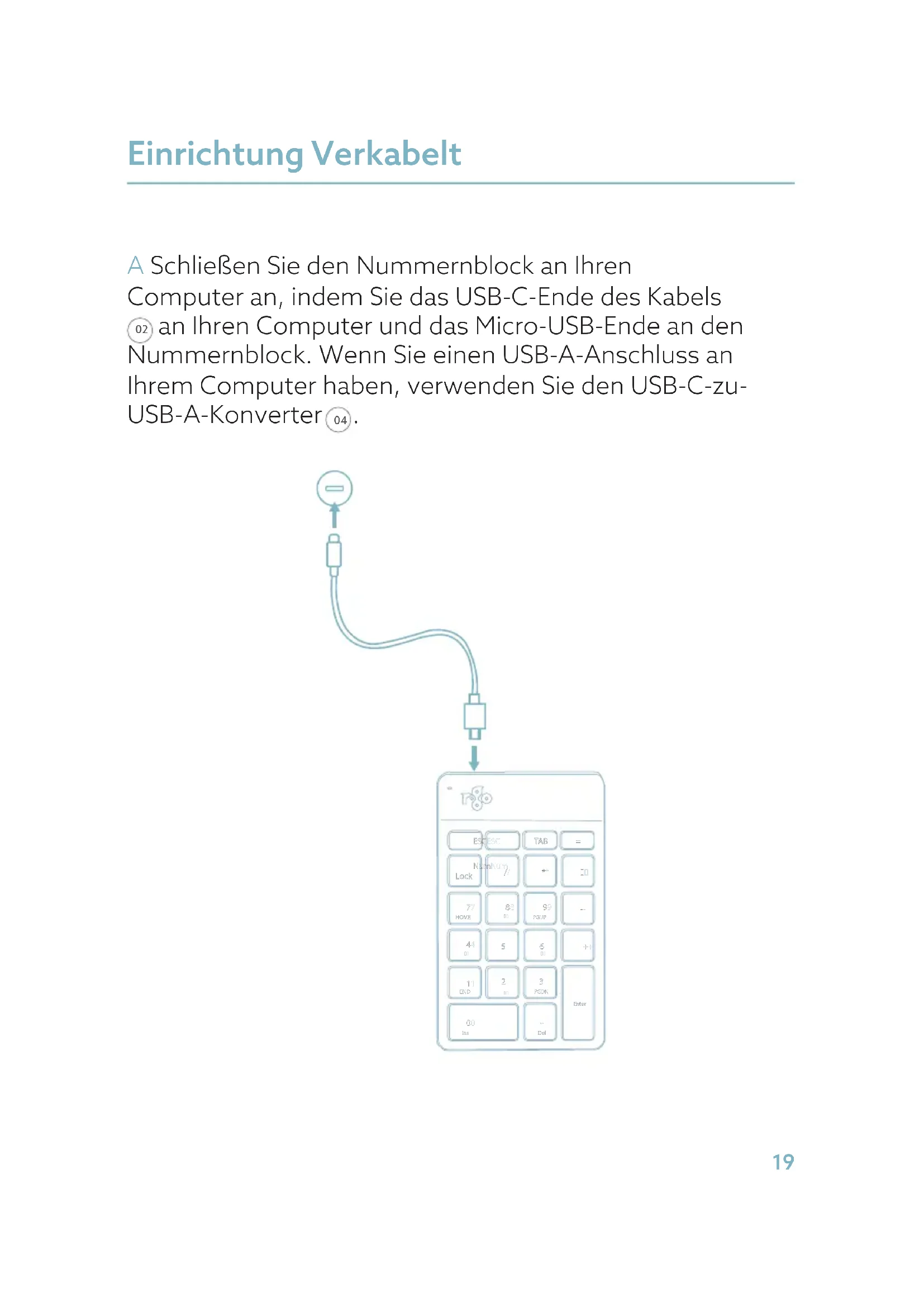
01 R-Go Break Indikator
02 Kabelgebundene Version: Kabel zum Anschluss des Nummernblocks an den PC
Kabellose Version: Ladekabel
03 Kabel zum Anschluss des Nummernblocks an die R-Go Split Break Tastatur oder R-Go Compact Break Tastatur
04 USB-C zu USB-A Konverter
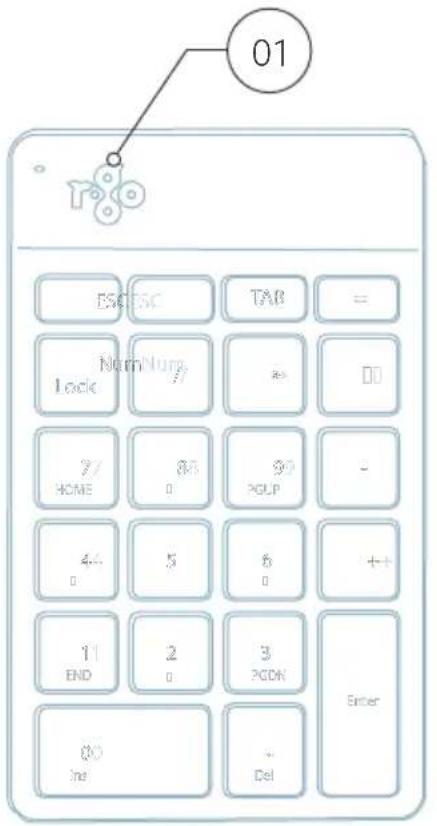
A Schließen Sie den Nummernblock an Ihren Computer an, indem Sie das USB-C-Ende des Kabels 02 an Ihren Computer und das Micro-USB-Ende an den Nummernblock. Wenn Sie einen USB-A-Anschluss an Ihrem Computer haben, verwenden Sie den USB-C-zu-USB-A-Konverter 04.
![graph TD A["User"] --> B["Switch"] B --> C["Control Button"] C --> D["Monitor Phone Interface"] D --> E["Phone 10"] D --> F["Phone 11"] D --> G["Phone 12"] D --> H["Phone 13"] D --> I["Phone 14"] D --> J["Phone 15"] D --> K["Phone 16"] D --> L["Phone 17"] D --> M["Phone 18"] D --> N["Phone 19"] D --…](/content/2026/04/605536/images/ce9a9f53d16bf0da161966c98472294c5fe990712919680cf94e3bacbed8c80d.jpg)
B (Optional) Verbinden Sie den Nummernblock mit einer anderen Tastatur (zum Beispiel der R-Go Split Break), indem Sie das Kabel anschließen 03.
![graph TD A["Input"] --> B["Stage 1"] B --> C["Stage 2"] C --> D["Stage 3"] D --> E["Output"]](/content/2026/04/605536/images/12c6dfe0eca82b52a51651cbcfb4745753d9f3a3c26b3844069fac870db0ab83.jpg)
- Schalten Sie Ihren Break Nummernblock ein. Auf der Unterseite dieser numerischen Tastatur befindet sich die Einschalttaste. Schieben Sie die Taste auf "on" oder - je nach Version - auf grün.
- Verbinden Sie Ihren Nummernblock mit einem Gerät, z. B. Ihrem Laptop, indem Sie die Tabulatortaste mindestens 3 Sekunden lang gedrückt halten. Der Nummernblock sucht nun nach einem Gerät, mit dem er sich verbinden kann. Die Bluetooth-Leuchte auf der Nummernblock-Tastatur blinkt.
- Rufen Sie das Menü „Bluetooth & andere Geräte“ auf Ihrem Computer auf. Sie finden es, indem Sie in der linken Ecke der Windows-Leiste auf „Bluetooth“ tippen.


- Prüfen Sie, ob Bluetooth eingeschaltet ist. Wenn nicht, schalten Sie Bluetooth ein oder prüfen Sie, ob Ihr PC über Bluetooth verfügt.
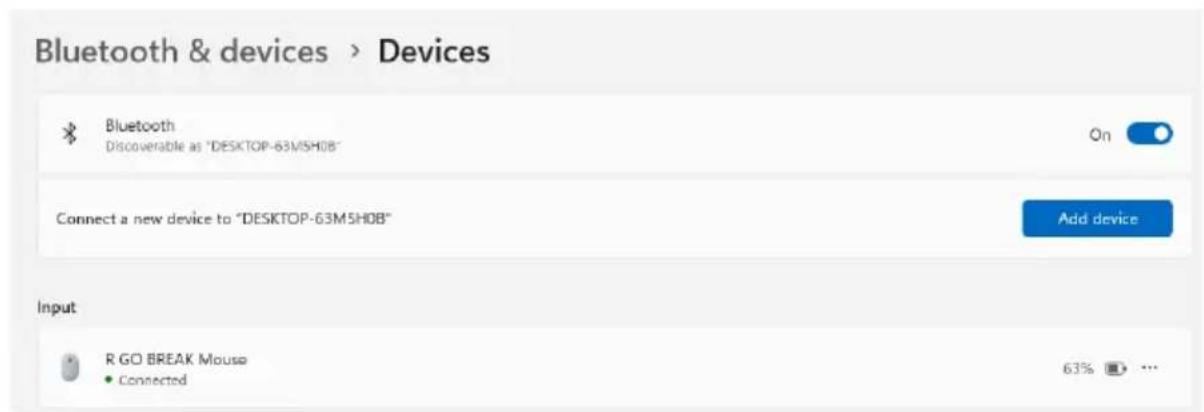
- Klicken Sie auf „Gerät hinzufügen“ und dann auf „Bluetooth“. Wählen Sie Ihre Break-Tastatur aus. Die Tastatur wird dann mit dem ausgewählten Gerät verbunden.

Ich kann meine Break Nummernblock nicht finden. Was ist zu tun?
Wenn Sie Ihre Break Nummernblock nicht finden können, überprüfen Sie bitte, ob der Akku voll ist (verbinden Sie das Ladekabel mit USB-C). Bei niedrigem Batteriestand leuchtet die LED-Leuchte auf der Tastatur rot, um anzuzeigen, dass die Tastatur geladen wird. Wenn sie mindestens 5 Minuten lang aufgeladen ist, können Sie versuchen, sie erneut zu verbinden.
Wie kann ich feststellen, ob mein Gerät über Bluetooth verfügt?
Um zu überprüfen, ob Ihr PC über Bluetooth verfügt, geben Sie unten im Windows-Startmenü "Geräte-Manager" ein.


device manag|


Daraufhin wird der folgende Bildschirm angezeigt (siehe Bild). Wenn Ihr PC nicht über Bluetooth verfügt, finden Sie „Bluetooth“ nicht in der Liste. Sie können dann keine Bluetooth-Geräte verwenden.
- Um die Nummerblock aufzuladen, schließen Sie sie mit einem Kabel 01 an Ihren Computer an.
Mac
- Schalten Sie Ihre Break Nummernblock ein. Auf der Rückseite der Tastatur befindet sich der Ein/Aus-Schalter. Stellen Sie den Schalter auf "on" oder, je nach Version, auf grün.
- Sie können diese Nummernblock an 3 verschiedene Geräte anschließen, z. B. an Ihren PC, Ihren Laptop oder Ihr Mobiltelefon. Zum Anschluss können Sie Kanal 1, 2 oder 3 wählen. Jeder Kanal kann an ein Gerät angeschlossen werden. Um die Tastatur mit einem Gerät, z. B. Ihrem Laptop, zu verbinden, halten Sie die Fn-Taste zusammen mit der Taste des gewählten Kanals mindestens 3 Sekunden lang gedrückt. Es wird nach einem Gerät gesucht, mit dem eine Verbindung hergestellt werden kann. Die Bluetooth-Anzeige auf der Tastatur blinkt.
- Gehen Sie auf Ihrem Bildschirm zu „Bluetooth“. Klicken Sie dazu auf das Mac-Symbol oben links und gehen Sie zu den Systemeinstellungen.

- Prüfen Sie, ob Bluetooth eingeschaltet ist. Wenn nicht, schalten Sie Bluetooth ein oder prüfen Sie, ob Ihr PC über Bluetooth verfügt.
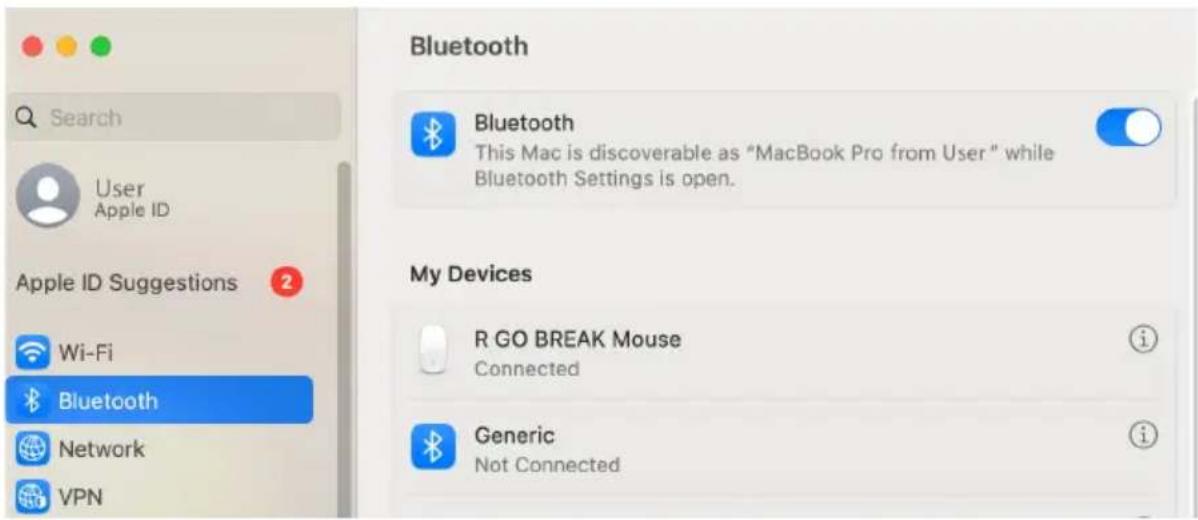
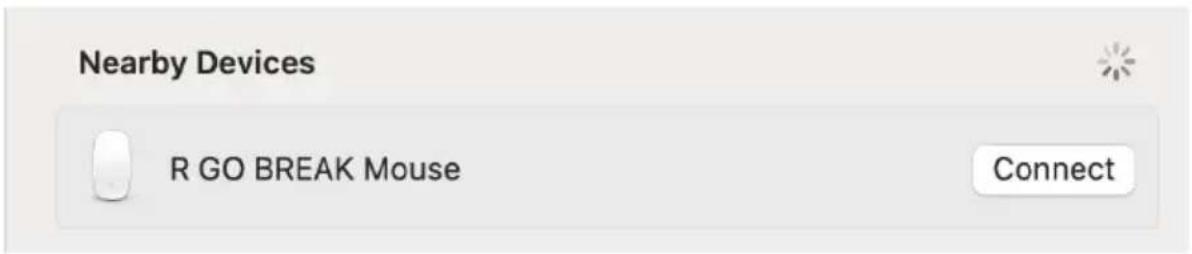
- Scrollen Sie nach unten zu „Geräte in der Nähe“ und klicken Sie auf „Verbinden“.
Laden Sie die R-Go Break Software herunter unter https://r-go.tools/bs
Die R-Go Break Software ist mit allen R-Go Break Tastaturen und Mäusen kompatibel. Sie gibt Ihnen Einblick in Ihr Arbeitsverhalten und bietet Ihnen die Möglichkeit, Ihre Tastaturtasten individuell anzupassen.
R-Go Break ist ein Software-Tool, das Ihnen hilft, sich an Ihre Arbeitspausen zu erinnern. Während Sie arbeiten, steuert die R-Go Break Software das LED-Licht an Ihrer Break-Maus oder -Tastatur. Diese Pausenanzeige wechselt die Farbe, wie eine Ampel. Wenn das Licht grün leuchtet, bedeutet dies, dass Sie gesund arbeiten. Orange bedeutet, dass es Zeit für eine kurze Pause ist, und rot bedeutet, dass Sie zu lange gearbeitet haben. Auf diese Weise erhalten Sie eine positive Rückmeldung über Ihr Pausenverhalten.

Für weitere Informationen über die die R-Go Break Software, scannen Sie den QR-Code! https://r-go.tools/break_web_de
Funktioniert Ihr Nummernblock nicht richtig oder haben Sie Probleme bei der Verwendung des Nummernblock? Bitte befolgen Sie die unten aufgeführten Schritte.
- Prüfen Sie, ob der Nummernblock mit dem richtigen Stecker und Kabel angeschlossen ist (Seite 4-7)
- Schließen Sie den Nummernblock an einen anderen USB-Anschluss Ihres Computers an
- Schließen Sie den Nummernblock direkt an Ihren Computer an, wenn Sie einen USB-Hub verwenden
- Starten Sie Ihren Computer neu
- Testen Sie den Nummernblock an einem anderen Computer. Wenn er immer noch nicht funktioniert, kontaktieren Sie uns über info@r-go-tools.com.

Marke : R-Go Tools
Modell : Numpad Break
Kategorie : Tastatur