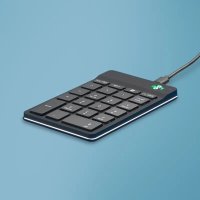
Numpad Break - Clavier R-Go Tools - Notice d'utilisation et mode d'emploi gratuit
Retrouvez gratuitement la notice de l'appareil Numpad Break R-Go Tools au format PDF.



| Type de produit | Pavé numérique ergonomique |
| Marque | R-Go Tools |
| Modèle | Numpad Break |
| Connectivité | Filaire (USB-C) ou sans fil (Bluetooth) |
| Compatibilité | Windows XP/Vista/10/11, Mac |
| Alimentation | Batterie rechargeable via USB-C |
| Indicateur de pause | LED tricolore : vert (sain), orange (pause), rouge (trop long) |
| Logiciel | R-Go Break (personnalisation des touches et suivi des pauses) |
| Connexion multi-appareils | Jusqu'à 3 appareils (canaux 1, 2, 3) |
| Utilisation | Main gauche ou droite, placement libre sur le bureau |
| Caractéristiques ergonomiques | Frappe légère, design fin, position détendue des poignets |
| Dimensions | Non précisées (estimation : environ 90 x 140 mm) |
| Poids | Non précisé (estimation : environ 150 g) |
| Contenu de la boîte | Pavé numérique, câble USB-C, convertisseur USB-C vers USB-A, câble de liaison secondaire |
| Entretien | Nettoyer avec un chiffon doux et sec ; ne pas utiliser de produits abrasifs |
| Informations générales | Fabriqué par R-Go Tools ; site : r-go.tools |
FOIRE AUX QUESTIONS - Numpad Break R-Go Tools
Questions des utilisateurs sur Numpad Break R-Go Tools
0 question sur cet appareil. Repondez a celles que vous connaissez ou posez la votre.
Poser une nouvelle question sur cet appareil
Téléchargez la notice de votre Clavier au format PDF gratuitement ! Retrouvez votre notice Numpad Break - R-Go Tools et reprennez votre appareil électronique en main. Sur cette page sont publiés tous les documents nécessaires à l'utilisation de votre appareil Numpad Break de la marque R-Go Tools.
MODE D'EMPLOI Numpad Break R-Go Tools
Pavé numérique ergonomique
R-Go Numpad Break
avec fil | sans fil
Présentation du produit
Configuration filaire 32
Configuration sans fil 34
R-Go Break
Résolution des problèmes 40
Notre clavier numérique ergonomique R-Go Numpad Break offre toutes les caractéristiques ergonomiques dont vous avez besoin pour taper de manière saine. Grâce à la légèreté de la frappe, une tension musculaire minimale est nécessaire lors de la frappe. Son design fin assure une position détendue et plate des mains et des poignets pendant la frappe. Vous pouvez utiliser ce clavier numérique de la main gauche ou de la main droite et décider vous-même de son emplacement sur votre bureau. En utilisant le pavé numérique avec la main qui n'utilise pas la souris, les deux mains restent à la largeur des épaules pendant que vous travaillez. La charge sera également répartie entre les deux mains. Le clavier R-Go Numpad Break est également doté d'un indicateur de pause intégré, qui signale par des couleurs le moment de faire une pause. Le vert signifie que vous travaillez sainement, l'orange qu'il est temps de faire une pause et le rouge que vous travaillez depuis trop longtemps. #stayfit
Configuration requise/Compatibilité : Windows XP/Vista/10/11
Pour plus d'informations sur ce produit, scannez le code QR! https://r-go.tools/numpad_web_fr
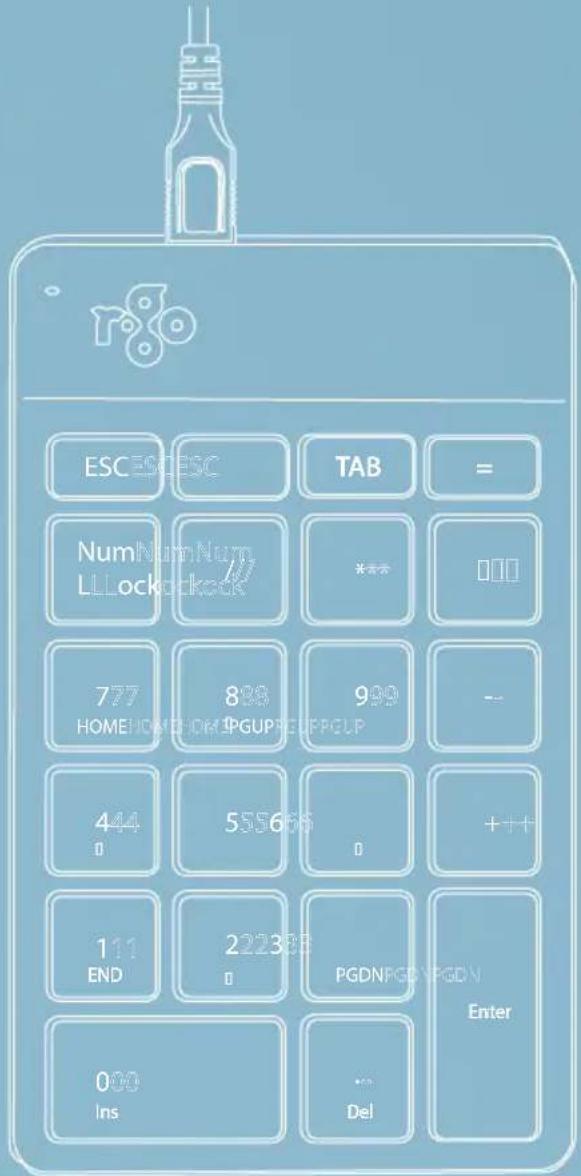
01 R-Go Break Indicateur 02 Version filaire : Câble pour connecter le pavé numérique à l'ordinateur Version sans fil : Câble de chargement 03 Câble pour connecter le pavé numérique au clavier R-Go Split Break ou au clavier R-Go Compact Break 04 Convertisseur USB-C vers USB-A

text_image
01 ESCESC TAB = Lock Nominal 7/83 90 HOME PGLP - 44 5 6 01 01 01 11 2 3 END PCDA Enter 00 Del Ins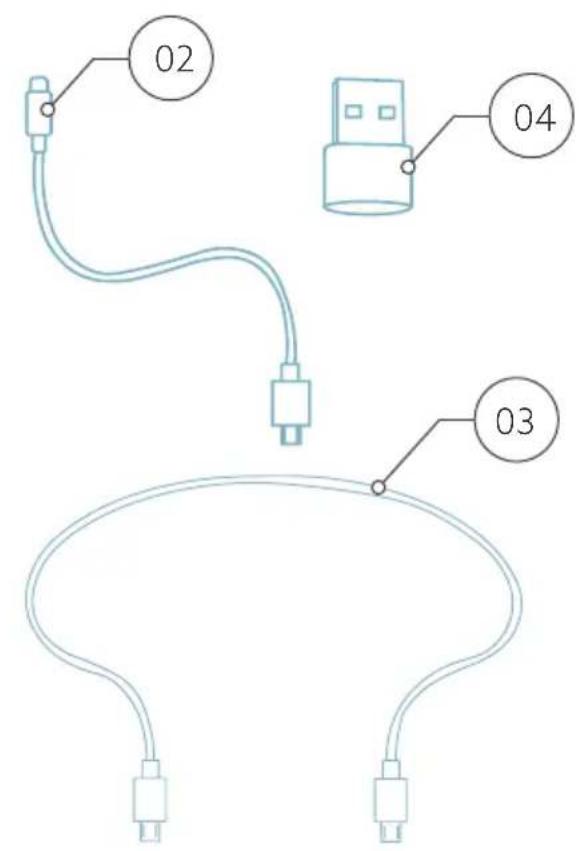
text_image
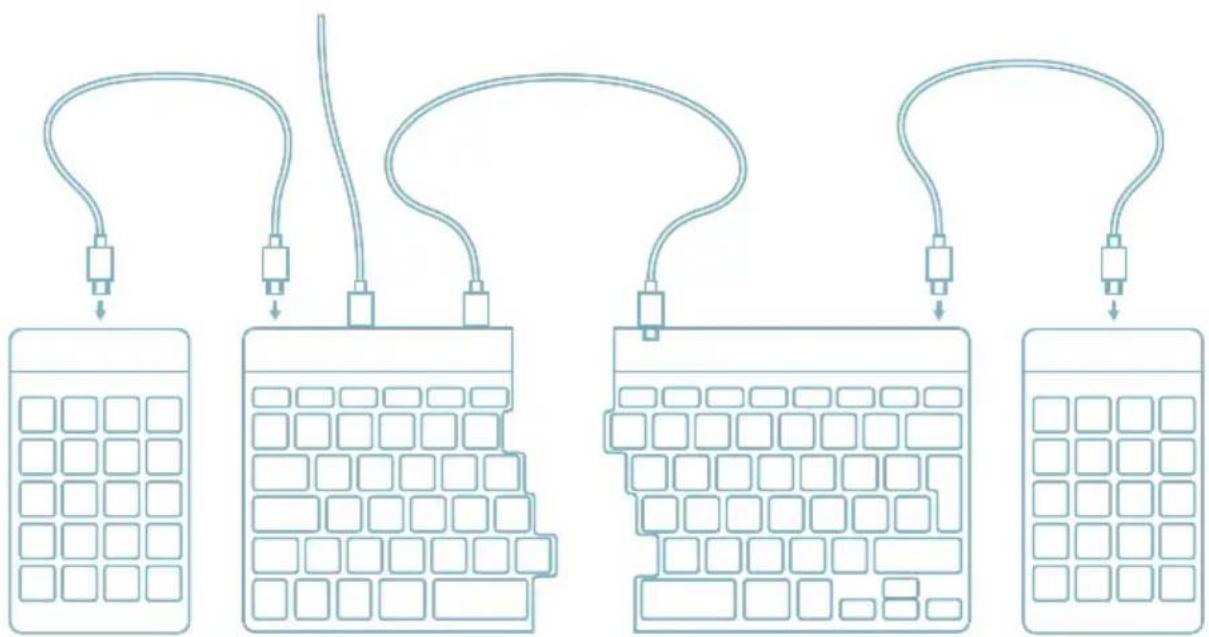
02 04 03A Connectez le pavé numérique à votre ordinateur en branchant l'extrémité USB-C du câble 02 dans votre ordinateur et l'extrémité micro USB dans le pavé numérique. Si vous disposez d'un port USB-A sur votre ordinateur, utilisez le convertisseur USB-C vers USB-A 04.

flowchart
graph TD
    A["User"] --> B["Switch"]
    B --> C["Control Button"]
    C --> D["Monitor Check"]
    D --> E["Display Phone"]
    E --> F["Balance Button"]
    F --> G["Reset Button"]
    G --> H["Next Call Button"]
    H --> I["Next Step Button"]
    I --> J["Next Reset Button"]
B (Facultatif) Connectez le pavé numérique à un autre clavier (par exemple le R-Go Split Break) en utilisant le câble 03.
flowchart
graph TD
    A["Cell 1"] --> B["Cell 2"]
    B --> C["Cell 3"]
    C --> D["Cell 4"]
    D --> E["Cell 5"]
- Allumez votre pavé numérique Break. Au dos du pavé numérique se trouve l'interrupteur marche/arrêt (On/Off). Tournez l'interrupteur sur "on" ou, selon la version, sur le vert.
- Pour connecter le pavé numérique à un appareil, par exemple votre ordinateur portable, appuyez sur la touche Tab et maintenez-la enfoncée pendant au moins 3 secondes. Le pavé numérique recherche un appareil avec lequel se connecter. Le voyant Bluetooth du clavier clignote.
- Allez dans le menu Bluetooth et autres périphériques de votre ordinateur. Pour le trouver, vous pouvez taper "Bluetooth" dans le coin gauche de votre barre Windows.


- Vérifiez si le Bluetooth est activé. Si ce n'est pas le cas, activez la fonction Bluetooth ou vérifiez si votre PC dispose de la fonction Bluetooth.
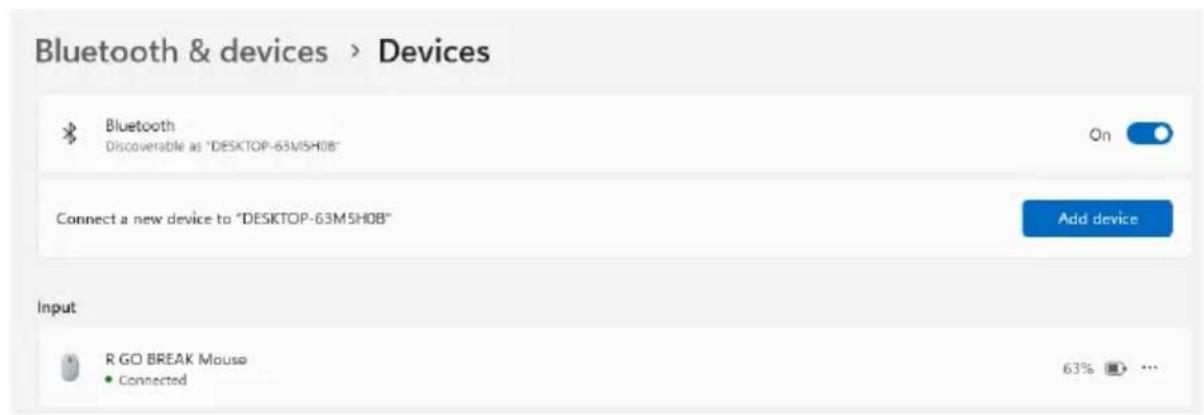
- Cliquez sur "Ajouter un périphérique" puis sur "Bluetooth". Sélectionnez votre clavier Break. Le clavier se connectera alors à l'appareil choisi.

Je ne trouve pas mon clavier brake. que faire ?
Si vous ne trouvez pas votre clavier Break, vérifiez que la batterie est pleine (connectez le câble de charge en USB-C). Lorsque la batterie est faible, la lumière LED sur le clavier devient rouge pour indiquer que le clavier est en cours de chargement. Lorsque le clavier est chargé pendant au moins 5 minutes, vous pouvez essayer de vous connecter à nouveau.
Comment savoir si mon appareil est équipé de bluetooth ?
Pour vérifier si votre PC est équipé de Bluetooth, tapez dans la barre de Windows "gestionnaire de périphériques".


device manag|


Vous verrez l'écran suivant (voir l'image). Si votre PC n'est pas équipé de Bluetooth, vous ne trouverez pas "Bluetooth" dans la liste. Vous ne pourrez pas utiliser les périphériques Bluetooth.
- Pour charger ce clavier, connectez-le à votre ordinateur à l'aide du câble 01.
- Allumez votre clavier Break. À l'arrière du clavier, vous trouverez l'interrupteur marche/arrêt. Tournez l'interrupteur sur 'on' ou, selon la version, sur le vert.
- Il est possible de connecter ce clavier à 3 appareils différents, tels que votre PC, votre ordinateur portable ou votre téléphone portable. Pour le connecter, vous pouvez choisir le canal 1, 2 ou 3. Chaque canal peut être connecté à un appareil. Pour connecter le clavier à un appareil, par exemple votre ordinateur portable, appuyez sur la touche Fn- et maintenez-la enfoncée en même temps que la touche du canal choisi pendant au moins 3 secondes. Le clavier recherchera un appareil avec lequel se connecter. Le voyant Bluetooth du clavier clignote.
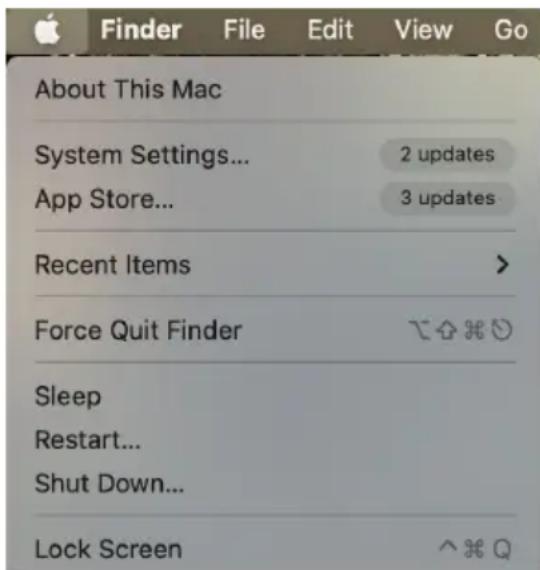
- Allez sur Bluetooth sur votre écran. Pour le trouver, cliquez sur l'icône Mac en haut à gauche et allez dans les réglages du système.
text_image
About This Mac System Settings... 2 updates App Store... 3 updates Recent Items > Force Quit Finder Sleep Restart... Shut Down... Lock Screen ^ Q- Vérifiez si Bluetooth est activé. Si ce n'est pas le cas, activez le Bluetooth ou vérifiez si votre PC est équipé du Bluetooth.

- Faites défiler vers le bas jusqu'à "Appareils proches" et cliquez sur Connecter.

Téléchargez le logiciel R-Go Break à l'adresse https://r-go.tools/bs
Le logiciel R-Go Break est compatible avec tous les claviers et souris R-Go Break. Il vous donne un aperçu de votre comportement au travail et vous donne la possibilité de personnaliser les boutons de votre clavier.
Le R-Go Break est un outil logiciel qui vous aide à vous rappeler de faire des pauses dans votre travail. Pendant que vous travaillez, le logiciel R-Go Break contrôle la lumière LED de votre souris ou de votre clavier Break. Cet indicateur de pause change de couleur, comme un feu de circulation. Lorsque le voyant devient vert, cela signifie que vous travaillez sainement. L'orange indique qu'il est temps de faire une petite pause et le rouge que vous travaillez depuis trop longtemps. Vous recevez ainsi un retour d'information positif sur votre comportement en matière de pause.

Pour plus d'informations sur le logiciel R-Go Break, scannez le code QR! https://r-go.tools/break_web_fr
Votre pavé numérique ne fonctionne pas correctement ou vous rencontrez des problèmes lors de son utilisation ? Veuillez suivre les étapes mentionnées ci-dessous.
- Vérifiez que le pavé numérique est connecté à l'aide du connecteur et du câble corrects (page 4-7)
- Connectez le pavé numérique à un autre port USB de votre ordinateur
- Connectez le pavé numérique directement à votre ordinateur si vous utilisez un concentrateur USB. Redémarrez votre ordinateur.
- Testez le pavé numérique sur un autre ordinateur, s'il ne fonctionne toujours pas, contactez-nous à l'adresse info@r-go-tools.com.
text_image
ESCESC TAB = NumNumNum LLlocked *** 000 777 888 999 -- HOMENOMONPGUPREUPPGUP 444 555666 0 ++++ 111 END 222388 PGDNPGDYPGDN Enter 000 Ins ... Del
R-Go Numpad Break
branché | sans fil
Setup branché 45
Setup draadloos
R-Go Break
Problèmes à résoudre 53