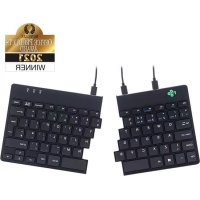
Split Break - Clavier R-Go Tools - Notice d'utilisation et mode d'emploi gratuit
Retrouvez gratuitement la notice de l'appareil Split Break R-Go Tools au format PDF.



| Type de produit | Clavier ergonomique split |
| Marque | R-Go Tools |
| Modèle | Split Break |
| Catégorie | Clavier |
| Connexion | USB-C (câble inclus) |
| Compatibilité | Windows XP/Vista/10/11 |
| Câble de liaison entre les deux parties | 31,5 cm et 51,5 cm (inclus) |
| Câble de connexion au PC | USB-C vers USB-A (convertisseur inclus) |
| Indicateur de pause | Intégré (vert, orange, rouge) |
| Voyants lumineux | Verrouillage numérique, majuscules, défilement |
| Numpad intégré | Oui (côté droit, activé par Verr Num) |
| Hub USB | Oui (port 01 pour périphériques supplémentaires) |
| Logiciel | R-Go Break (téléchargeable) |
| Conception | Deux parties indépendantes, position réglable |
| Frappe | Légère, tension musculaire minimale |
| Design | Fin pour une position plate des mains et poignets |
| Touches de fonction | Marquées en bleu, activation via Fn |
| Fonction spéciale | Fn + A active/désactive le voyant de pause |
| Contenu de l'emballage | Clavier split, câbles, convertisseur USB-C vers USB-A, guide |
FOIRE AUX QUESTIONS - Split Break R-Go Tools
Questions des utilisateurs sur Split Break R-Go Tools
0 question sur cet appareil. Repondez a celles que vous connaissez ou posez la votre.
Poser une nouvelle question sur cet appareil
Téléchargez la notice de votre Clavier au format PDF gratuitement ! Retrouvez votre notice Split Break - R-Go Tools et reprennez votre appareil électronique en main. Sur cette page sont publiés tous les documents nécessaires à l'utilisation de votre appareil Split Break de la marque R-Go Tools.
MODE D'EMPLOI Split Break R-Go Tools
Manuel en français p.20
tous les modèles filaire
Aperçu du produit
Configuration
Touches de fonction
R-Go Break
Résolution des problèmes
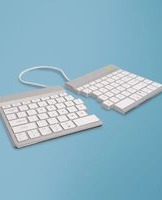
Notre clavier ergonomique R-Go Split Break offre toutes les caractéristiques ergonomiques dont vous avez besoin pour taper de manière saine. Les deux parties du clavier peuvent être placées dans n'importe quelle position, ce qui vous donne une liberté maximale. Cette conception unique garantit une position naturelle et détendue des épaules, des coudes et des poignets. Grâce à la légèreté de la frappe, une tension musculaire minimale est nécessaire pendant la frappe. Son design fin assure une position détendue et plate des mains et des poignets pendant la frappe. Le clavier R-Go Split Break est également doté d'un indicateur de pause intégré, qui signale par des couleurs le moment de faire une pause. Le vert signifie que vous travaillez sainement, l'orange qu'il est temps de faire une pause et le rouge que vous travaillez depuis trop longtemps. #stayfit
Configuration requise/Compatibilité : Windows XP/Vista/10/11
Pour plus d'informations sur ce produit, scannez le code QR! https://r-go.tools/splitbreak_web_fr
01 R-Go Break Indicateur 02 Convertisseur USB-C vers USB-A 03 Câble pour connecter le clavier au PC (USB-C) 04 Câble (31,5 cm) pour relier les deux parties 05 Câble (51,5 cm) pour connecter les deux parties 06 Indicateur de verrouillage numérique 07 Indicateur de verrouillage des majuscules 08 Indicateur de verrouillage du défilement
![graph TD A["Port 01"] --> B["Grid Layout"] C["Port 02"] --> D["Grid Layout"] E["Port 03"] --> F["Grid Layout"] G["Port 04"] --> H["Grid Layout"] I["Port 05"] --> J["Grid Layout"] K["Port 06"] --> L["Grid Layout"] M["Port 07"] --> N["Grid Layout"] O["Port 08"] --> P["Grid Layout"]](/content/2026/04/605529/images/2d32c0eb829ed8985c27e6f385bbb06cd99a169f33500528721b4bdbe06b2433.jpg)
Aperçu des ports USB
1 Hub - autres appareils (pas vers l'ordinateur) 2 Connexion à l'ordinateur 3 & 4 Connexion entre deux parties du clavier

A Connectez les deux parties en branchant le câble 02 ou 03 dans le port 03 et 04.
![graph TD A["Grid Layout 1"] --> B["Line Cable"] C["Grid Layout 2"] --> B D["Grid Layout 3"] --> B B --> E["×"] B --> F["×"] B --> G["×"]](/content/2026/04/605529/images/c1a08ab8b0e55da362ab10cc618478effd175c4d75c92ac2d0ec4c3aa549c182.jpg)
B Connectez le clavier à votre ordinateur en branchant l'extrémité USB-C du câble 01 dans le port 02 et l'autre extrémité dans le port USB de votre ordinateur.
![graph TD A["Device"] --> B["Switch"] B --> C["Device"] C --> D["Switch"] D --> E["Device"] E --> F["Switch"] F --> G["Device"]](/content/2026/04/605529/images/490691c209760f859cdda91475956a5d8c90ea18eca41d0d499408214c2e3071.jpg)
C (Facultatif) Connectez le Numpad ou un autre périphérique au clavier en les branchant sur le port 01.
![graph TD A["Start Grid Layout"] --> B["Step 1: Internal Connection"] B --> C["Step 2: Internal Connection"] C --> D["Step 3: Internal Connection"] D --> E["Step 4: Internal Connection"]](/content/2026/04/605529/images/dd52f3a8828dd1920e7ab7eb3a3533291beb4e1e3f3e40376fa4037922ffa340.jpg)
Les touches de fonction sont marquées en bleu sur le clavier.
Pour activer une fonction sur le côté gauche de votre clavier, appuyez sur la touche Fn en même temps que la touche de fonction sélectionnée. Active uniquement les touches de fonction situées sur le côté gauche du clavier.
Pour utiliser le Numpad intégré dans le côté droit du clavier (imprimé sur le clavier en bleu clair), activez Num Lock. Pour utiliser à nouveau les touches normales, désactivez le verrouillage numérique. Active uniquement le Numpad intégré sur le côté droit du clavier.
Remarque: Fn + A = Activation/désactivation du voyant de pause
Téléchargez le logiciel R-Go Break à l'adresse suivante https://r-go.tools/bs
Le logiciel R-Go Break est compatible avec tous les claviers R-Go Break. Il vous permet de mieux comprendre votre comportement au travail et vous donne la possibilité de personnaliser les touches de votre clavier.
Le R-Go Break est un outil logiciel qui vous aide à vous rappeler de faire des pauses dans votre travail. Pendant que vous travaillez, le logiciel R-Go Break contrôle la lumière LED de votre souris ou de votre clavier Break. Cet indicateur de pause change de couleur, comme un feu de circulation. Lorsque le voyant devient vert, cela signifie que vous travaillez sainement. L'orange indique qu'il est temps de faire une petite pause et le rouge que vous travaillez depuis trop longtemps. Vous recevez ainsi un retour d'information positif sur votre comportement en matière de pause.
Pour plus d'informations sur le logiciel R-Go Break, scannez le code QR! https://r-go.tools/break_web_fr
Votre clavier ne fonctionne pas correctement ou vous rencontrez des problèmes lors de son utilisation ? Veuillez suivre les étapes mentionnées ci-dessous.
- Vérifiez que le clavier est connecté à l'aide des bons connecteurs et câbles (page 5-6).
- Connectez le clavier à un autre port USB de votre ordinateur.
- Connectez le clavier directement à votre ordinateur si vous utilisez un concentrateur USB. Redémarrez votre ordinateur.
- Testez le clavier sur un autre appareil, s'il ne fonctionne toujours pas, contactez-nous via info@r-go-tools.com.


Marque : R-Go Tools
Modèle : Split Break
Catégorie : Clavier