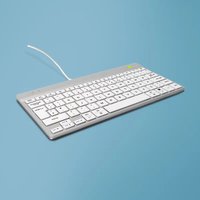
Go Compact Break - Clavier R-Go Tools - Notice d'utilisation et mode d'emploi gratuit
Retrouvez gratuitement la notice de l'appareil Go Compact Break R-Go Tools au format PDF.


| Type de produit | Clavier ergonomique compact |
| Marque | R-Go Tools |
| Modèle | Go Compact Break |
| Connectivité | Filaire (USB-C) ou Bluetooth 5.0 |
| Compatibilité système | Windows XP/Vista/10/11, macOS |
| Nombre de périphériques Bluetooth | Jusqu'à 3 (canaux 1, 2, 3) |
| Ports USB | 1 hub USB-C (pour autres appareils), 1 port de connexion PC |
| Indicateur de pause | Oui (vert = travail sain, orange = pause conseillée, rouge = travail trop long) |
| Verrouillage majuscules | Indicateur LED intégré |
| Verrouillage défilement | Indicateur LED intégré |
| Touches de fonction | Touches FN (marquées en bleu) pour raccourcis |
| Alimentation | Batterie rechargeable (charge via USB-C) |
| Autonomie | Environ 40 heures (estimation) |
| Logiciel compagnon | R-Go Break (téléchargeable sur r-go.tools/bs) |
| Dimensions (L x l x H) | Environ 300 x 140 x 20 mm (estimation) |
| Poids | Environ 450 g (estimation) |
| Entretien | Nettoyer avec un chiffon doux et sec ; éviter les liquides |
| Réparabilité | Pièces détachées disponibles via le fabricant |
FOIRE AUX QUESTIONS - Go Compact Break R-Go Tools
Questions des utilisateurs sur Go Compact Break R-Go Tools
0 question sur cet appareil. Repondez a celles que vous connaissez ou posez la votre.
Poser une nouvelle question sur cet appareil
Téléchargez la notice de votre Clavier au format PDF gratuitement ! Retrouvez votre notice Go Compact Break - R-Go Tools et reprennez votre appareil électronique en main. Sur cette page sont publiés tous les documents nécessaires à l'utilisation de votre appareil Go Compact Break de la marque R-Go Tools.
MODE D'EMPLOI Go Compact Break R-Go Tools
Résolution des problèmes 46
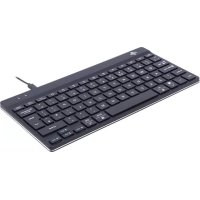
Notre clavier ergonomique R-Go Compact Break offre toutes les caractéristiques ergonomiques dont vous avez besoin pour taper de manière saine. Grâce à la légèreté de la frappe, une tension musculaire minimale est nécessaire pendant la frappe. Son design fin assure une position détendue et plate des mains et des poignets pendant la frappe. Lorsque vous utilisez le clavier et la souris en même temps, vos mains restent toujours à la largeur des épaules. Cette posture naturelle réduit la tension musculaire dans votre épaule et votre bras et prévient les blessures dues aux microtraumatismes répétés. Le clavier R-Go Compact Break est également doté d'un indicateur de pause intégré, qui signale par des couleurs le moment de faire une pause. Le vert signifie que vous travaillez sainement, l'orange qu'il est temps de faire une pause et le rouge que vous travaillez depuis trop longtemps. #stayfit
Configuration requise/Compatibilité : Windows XP/Vista/10/11
Pour plus d'informations sur ce produit, scannez le code QR! https://r-go.tools/compactbreak_web_fr
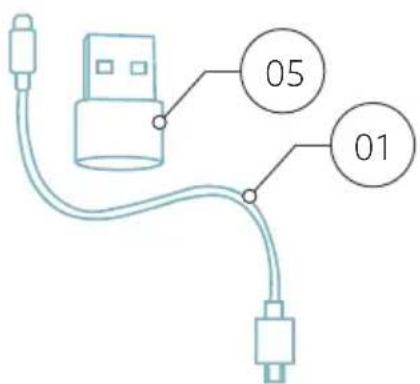
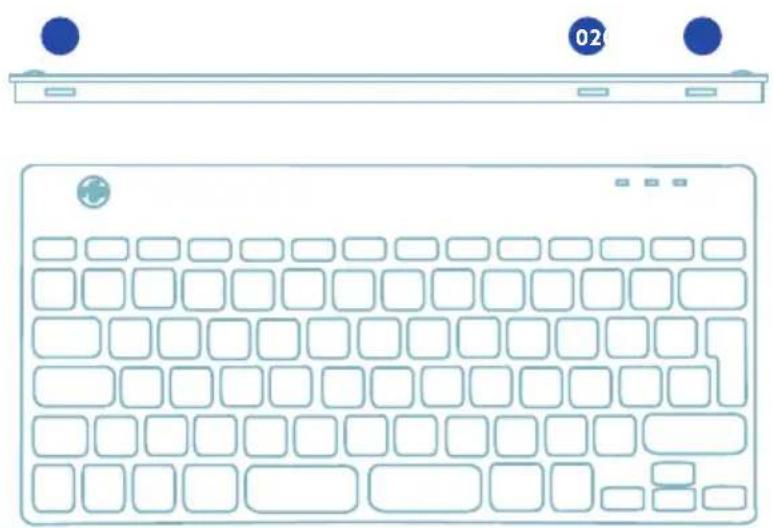
01 Version filaire: Câble pour connecter le clavier au PC Version sans fil: Câble de recharge 02 Indicateur de R-Go Break 03 Indicateur de verrouillage des majuscules 04 Indicateur de verrouillage du défilement 05 Convertisseur USB-C vers USB-A

Aperçu des ports USB
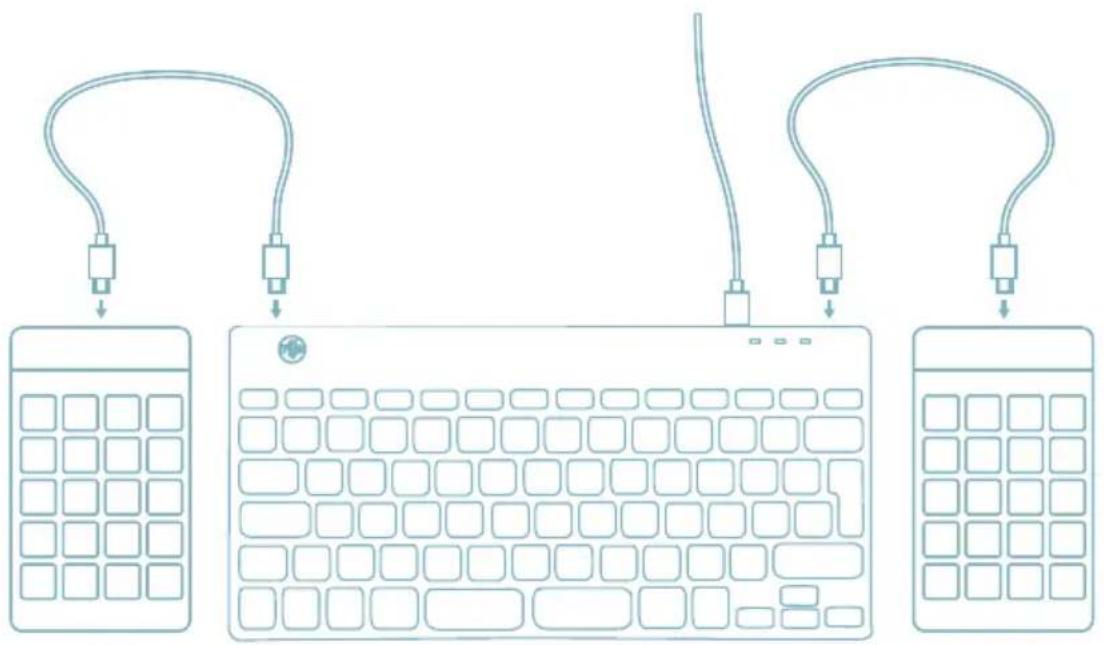
1 Hub - autres appareils (pas vers l'ordinateur) 2 Connexion à l'ordinateur
A Connectez le clavier à votre ordinateur en branchant l'extrémité USB-C du câble 01 dans le port 02 et l'extrémité USB-C dans votre ordinateur.
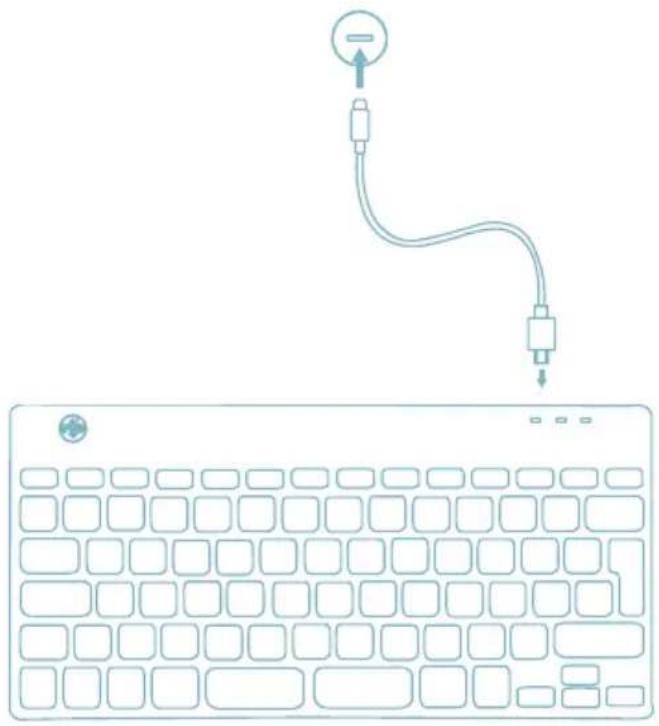
B (Facultatif) Connectez le Numpad ou un autre appareil au clavier en les branchant au port 01 ou 03.
- Allumez votre clavier Break. Au dos du clavier, vous trouverez l'interrupteur marche/arrêt. Tournez l'interrupteur sur 'on' ou, selon la version, sur le vert.
Canal 1, 2 et 3
- Il est possible de connecter ce clavier à 3 appareils différents, tels que votre PC, votre ordinateur portable ou votre téléphone portable. Pour le connecter, vous pouvez choisir le canal 1, 2 ou 3. Chaque canal peut être connecté à un appareil. Pour connecter le clavier à un appareil, par exemple votre ordinateur portable, appuyez sur la touche Fn- et maintenez-la enfoncée en même temps que la touche du canal choisi pendant au moins 3 secondes. Le clavier recherchera un appareil avec lequel se connecter. Le voyant Bluetooth du clavier clignote.
- Allez dans le menu Bluetooth et autres périphériques de votre ordinateur. Pour le trouver, vous pouvez taper "Bluetooth" dans le coin gauche de votre barre Windows.


- Vérifiez si le Bluetooth est activé. Si ce n'est pas le cas, activez la fonction Bluetooth ou vérifiez si votre PC dispose de la fonction Bluetooth.
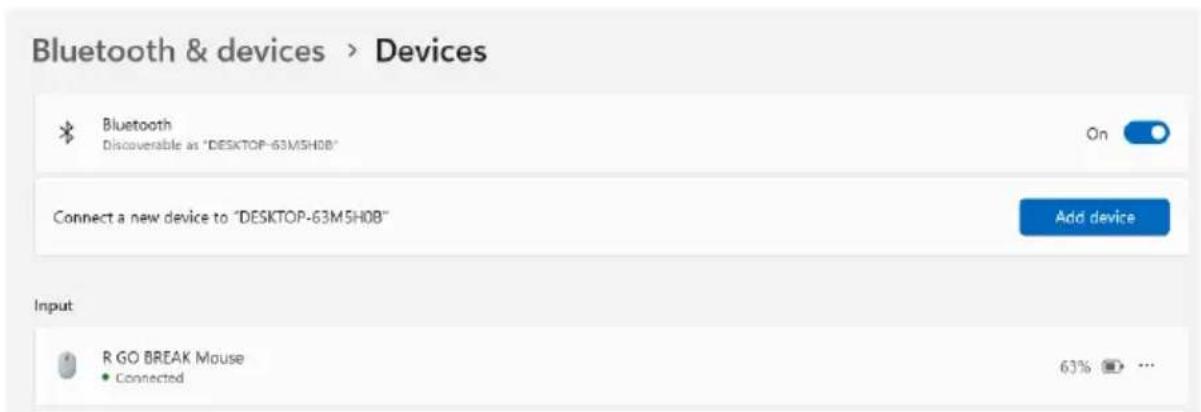
- Cliquez sur "Ajouter un périphérique" puis sur "Bluetooth". Sélectionnez votre clavier. Le clavier se connectera alors à l'appareil choisi.
Add a device

Je ne trouve pas mon clavier brake. que faire ?
Si vous ne trouvez pas votre clavier Break, vérifiez que la batterie est pleine (connectez le câble de charge en USB-C). Lorsque la batterie est faible, la lumière LED sur le clavier devient rouge pour indiquer que le clavier est en cours de chargement. Lorsque le clavier est chargé pendant au moins 5 minutes, vous pouvez essayer de vous connecter à nouveau.
Comment savoir si mon appareil est équipé de bluetooth ?
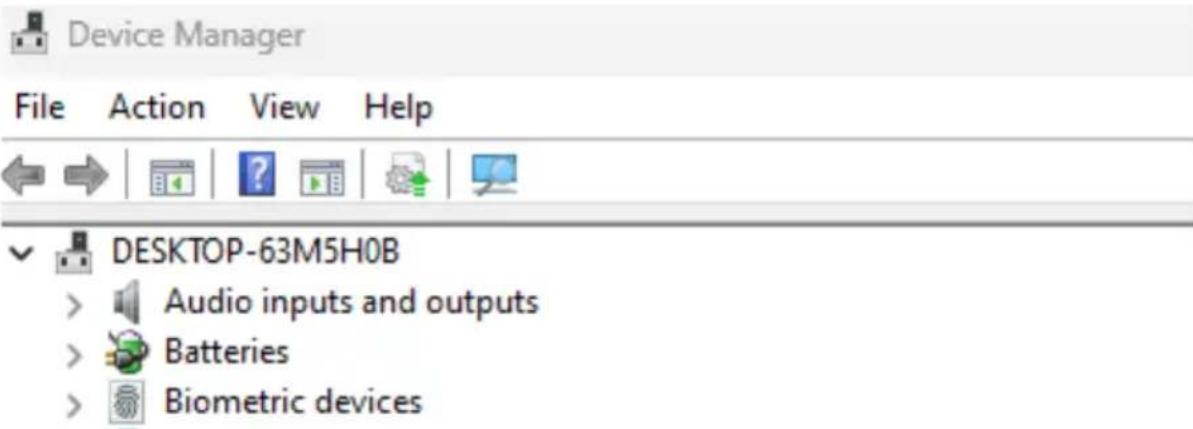
Pour vérifier si votre PC est équipé de Bluetooth, tapez dans la barre de Windows "gestionnaire de périphériques".


device manag


Vous verrez l'écran suivant (voir l'image). Si votre PC n'est pas équipé de Bluetooth, vous ne trouverez pas "Bluetooth" dans la liste. Vous ne pourrez pas utiliser les périphériques Bluetooth.
- Pour connecter 3 appareils différents à 3 canaux, répétez les étapes ci-dessus pour chaque appareil.
- Voulez-vous passer d'un appareil à l'autre ? Appuyez brièvement sur la touche Fn- et sur le canal choisi (1,2 ou 3). Vous pouvez maintenant passer rapidement d'un appareil à l'autre, par exemple votre PC, votre ordinateur portable et votre téléphone mobile.
- Pour charger ce clavier, connectez-le à votre ordinateur à l'aide du câble 01.
- Allumez votre clavier Break. À l'arrière du clavier, vous trouverez l'interrupteur marche/arrêt. Tournez l'interrupteur sur 'on' ou, selon la version, sur le vert.
- Il est possible de connecter ce clavier à 3 appareils différents, tels que votre PC, votre ordinateur portable ou votre téléphone portable. Pour le connecter, vous pouvez choisir le canal 1, 2 ou 3. Chaque canal peut être connecté à un appareil. Pour connecter le clavier à un appareil, par exemple votre ordinateur portable, appuyez sur la touche Fn- et maintenez-la enfoncée en même temps que la touche du canal choisi pendant au moins 3 secondes. Le clavier recherchera un appareil avec lequel se connecter. Le voyant Bluetooth du clavier clignote.
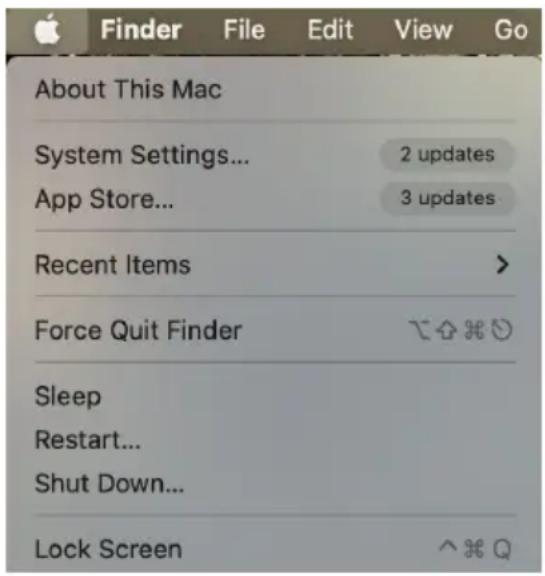
- Allez sur Bluetooth sur votre écran. Pour le trouver, cliquez sur l'icône Mac en haut à gauche et allez dans les réglages du système.
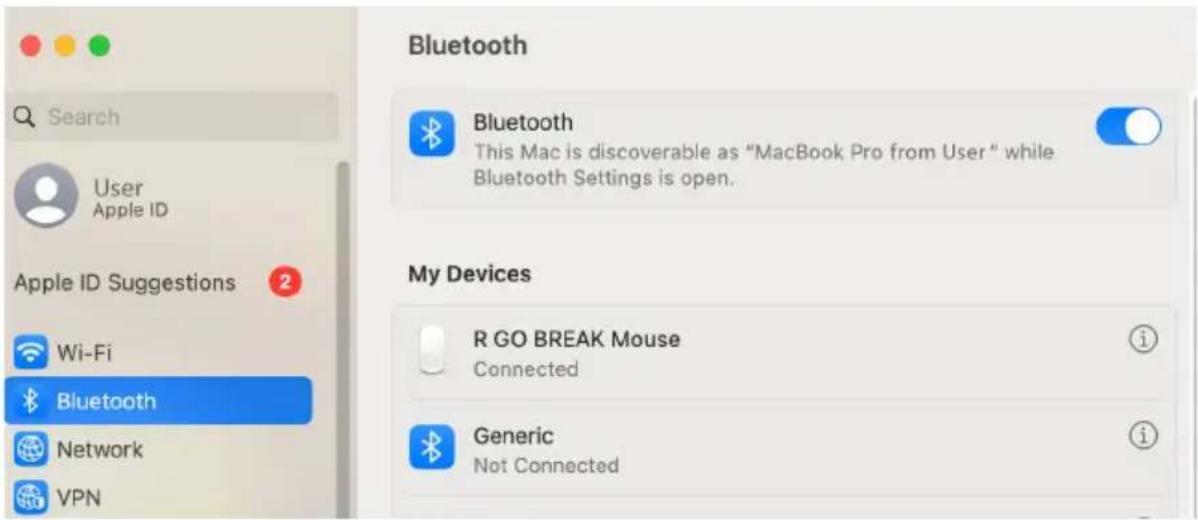
- Vérifiez si Bluetooth est activé. Si ce n'est pas le cas, activez le Bluetooth ou vérifiez si votre PC est équipé du Bluetooth.
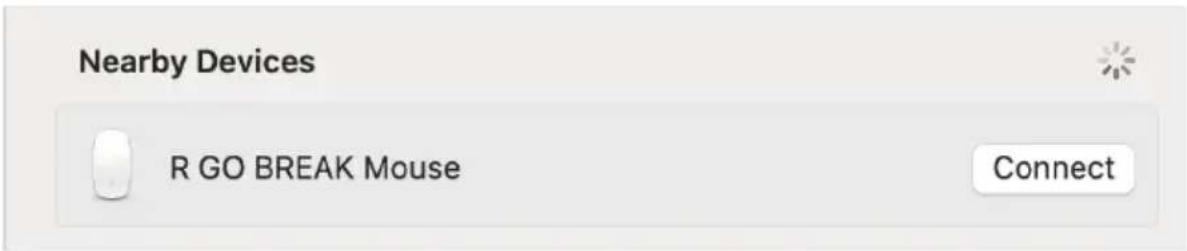
- Faites défiler vers le bas jusqu'à "Appareils proches" et cliquez sur Connecter.
Les touches de fonction sont marquées en bleu sur le clavier.
Pour activer une touche de fonction de votre clavier, appuyez sur la touche Fn en même temps que sur la touche de fonction sélectionnée.
Remarque: Fn + A = Voyant de pause allumé/éteint
Téléchargez le logiciel R-Go Break sur https://r-go.tools/bs
Le logiciel R-Go Break est compatible avec les claviers et souris R-Go Break. Il vous permet de mieux comprendre votre comportement au travail.
Le R-Go Break est un outil logiciel qui vous aide à vous rappeler de faire des pauses dans votre travail. Pendant que vous travaillez, le logiciel R-Go Break contrôle la lumière LED de votre souris ou de votre clavier Break. Cet indicateur de pause change de couleur, comme un feu de circulation. Lorsque le voyant devient vert, cela signifie que vous travaillez sainement. L'orange indique qu'il est temps de faire une petite pause et le rouge que vous travaillez depuis trop longtemps. Vous recevez ainsi un retour d'information positif sur votre comportement en matière de pause.
Pour plus d'informations sur le logiciel R-Go Break, scannez le code QR! https://r-go.tools/break_web_fr
Votre clavier ne fonctionne pas correctement ou vous rencontrez des problèmes lorsque vous l'utilisez ? Veuillez suivre les étapes mentionnées ci-dessous.
• Vérifiez que le clavier est connecté à l'aide du connecteur et du câble appropriés (page 4-7) - Connectez le clavier à un autre port USB de votre ordinateur - Connectez le clavier directement à votre ordinateur si vous utilisez un concentrateur USB • Redémarrez votre ordinateur - Testez le clavier sur un autre ordinateur, s'il ne fonctionne toujours pas, contactez-nous à l'adresse info@r-go-tools.com.


Marque : R-Go Tools
Modèle : Go Compact Break
Catégorie : Clavier