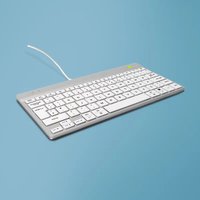
Go Compact Break - Klawiatura R-Go Tools - Bezpłatna instrukcja obsługi
Znajdź bezpłatnie instrukcję urządzenia Go Compact Break R-Go Tools w formacie PDF.


| Typ produktu | Kompaktowa klawiatura ergonomiczna |
| Marka | R-Go Tools |
| Model | Go Compact Break |
| Łączność | Przewodowa (USB-C) lub Bluetooth 5.0 |
| Zgodność systemowa | Windows XP/Vista/10/11, macOS |
| Liczba urządzeń Bluetooth | Do 3 (kanały 1, 2, 3) |
| Porty USB | 1 hub USB-C (dla innych urządzeń), 1 port połączenia z komputerem |
| Wskaźnik przerwy | Tak (zielony = zdrowa praca, pomarańczowy = zalecana przerwa, czerwony = zbyt długa praca) |
| Blokada Caps Lock | Wbudowany wskaźnik LED |
| Blokada Scroll Lock | Wbudowany wskaźnik LED |
| Klawisze funkcyjne | Klawisze FN (oznaczone na niebiesko) do skrótów |
| Zasilanie | Akumulator (ładowanie przez USB-C) |
| Czas pracy | Około 40 godzin (szacunkowo) |
| Oprogramowanie towarzyszące | R-Go Break (do pobrania z r-go.tools/bs) |
| Wymiary (dł. x szer. x wys.) | Około 300 x 140 x 20 mm (szacunkowo) |
| Waga | Około 450 g (szacunkowo) |
| Konserwacja | Czyścić miękką, suchą szmatką; unikać płynów |
| Możliwość naprawy | Części zamienne dostępne u producenta |
Często zadawane pytania - Go Compact Break R-Go Tools
Pytania użytkowników dotyczące Go Compact Break R-Go Tools
0 pytanie dotyczące tego urządzenia. Odpowiedz na te, które znasz, lub zadaj własne.
Zadaj nowe pytanie dotyczące tego urządzenia
Pobierz instrukcję dla swojego Klawiatura w formacie PDF za darmo! Znajdź swoją instrukcję Go Compact Break - R-Go Tools i weź swoje urządzenie elektroniczne z powrotem w ręce. Na tej stronie opublikowane są wszystkie dokumenty niezbędne do korzystania z urządzenia. Go Compact Break marki R-Go Tools.
INSTRUKCJA OBSŁUGI Go Compact Break R-Go Tools
ergonomiczna klawiatura
R-Go Compact Break
wszystkie układy
przewodowa
bezprzewodowa
| Przegląd | produktów | 65 |
| Konfiguracja | przewodowa | 66 |
| Konfiguracja | bezprzewodowa | 68 |
| Przyciski | funkcyjne | 74 |
| R-Go | Break | 75 |
| Rozwiązywanie | problemów | 76 |
Nasza ergonomiczna klawiatura R-Go Compact Break oferuje wszystkie ergonomiczne funkcje, których potrzebujesz, aby pisać w zdrowy sposób. Lekki skok klawiszy sprawia, że podczas pisania nie musisz napinać mięśni. Jej cienka konstrukcja zapewnia zrelaksowaną, płaską pozycję dłoni i nadgarstków podczas pisania. Podczas korzystania z klawiatury i myszy w tym samym czasie, Twoje ręce zawsze pozostają na szerokości ramion. Taka naturalna postawa zmniejsza napięcie mięśni ramion i barków oraz zapobiega dolegliwościom związanym z RSI. Klawiatura R-Go Compact Break posiada również zintegrowany wskaźnik przerwy, który sygnalizuje kolorami, kiedy nadszedł czas na przerwę. Zielony oznacza, że pracujesz zdrowo, pomarańczowy oznacza, że nadszedł czas na przerwę, a czerwony oznacza, że pracujesz zbyt długo. #stayfit
Wymagania systemowe/Kompatybilność: Windows XP/Vista/10/11
Aby uzyskać więcej informacji o tym produkcie, zeskanuj kod QR! https://r-go.tools/compactbreak_web_pl
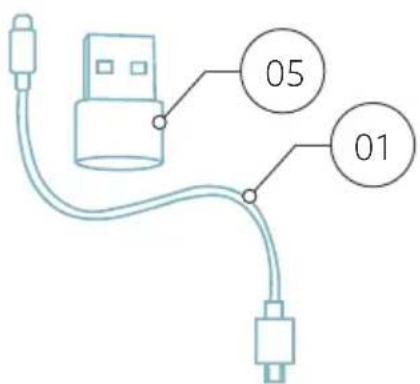
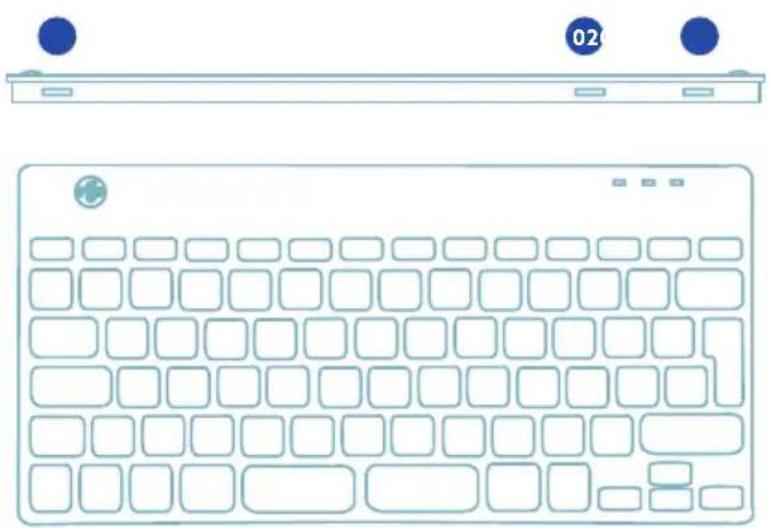
01 Wersja przewodowa: Kabel do podłączenia klawiatury do komputera
Wersja bezprzewodowa: Kabel do ładowania
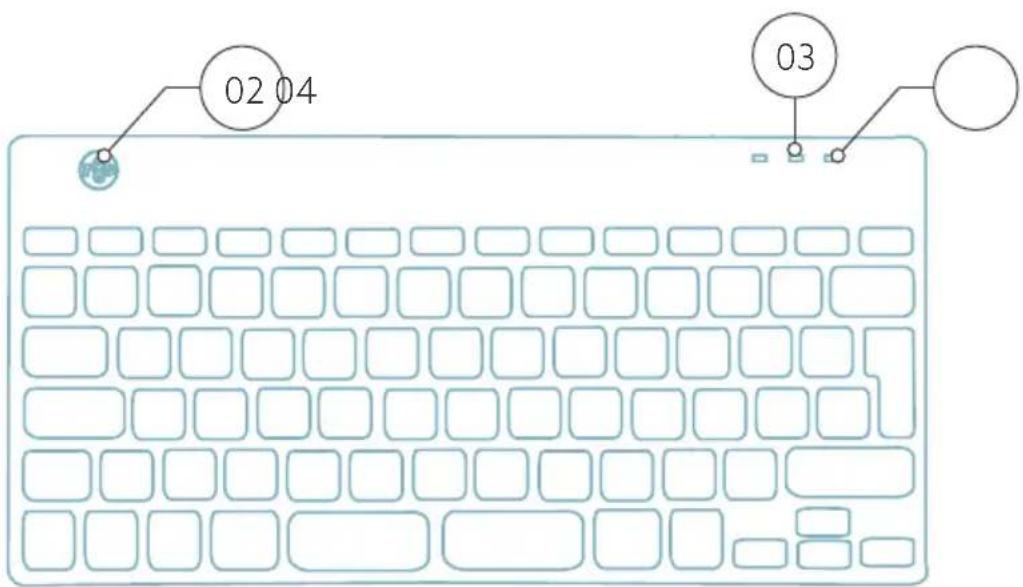
02 Wskaźnik R-Go Break
03 Wskaźnik Caps Lock
04 Wskaźnik blokady przewijania
05 Konwerter USB-C na USB-A
Przegład portów USB
1 Hub - inne urządzenia (nie do komputera)
2 Podłącz do komputera
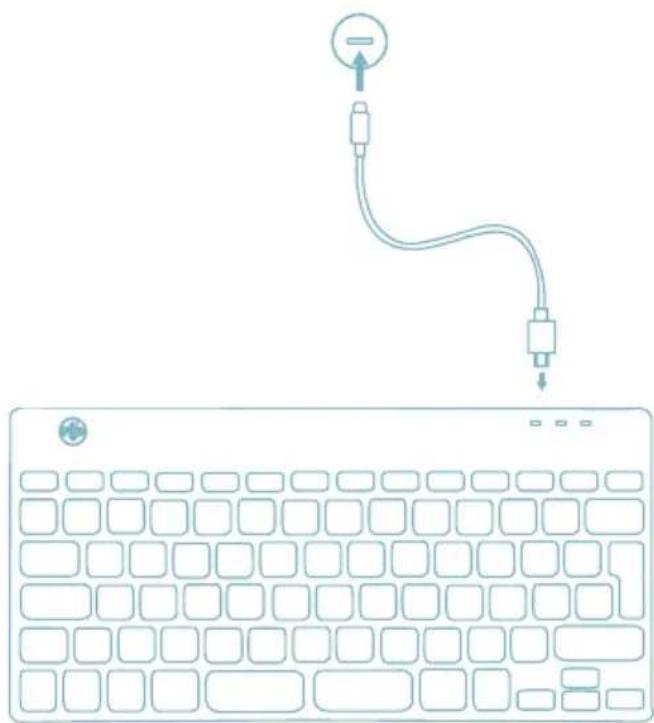
A Podłącz klawiaturę do komputera, podłączając końcówkę USB-C kabla 01 do portu 02 a końcówkę USB-C do komputera.
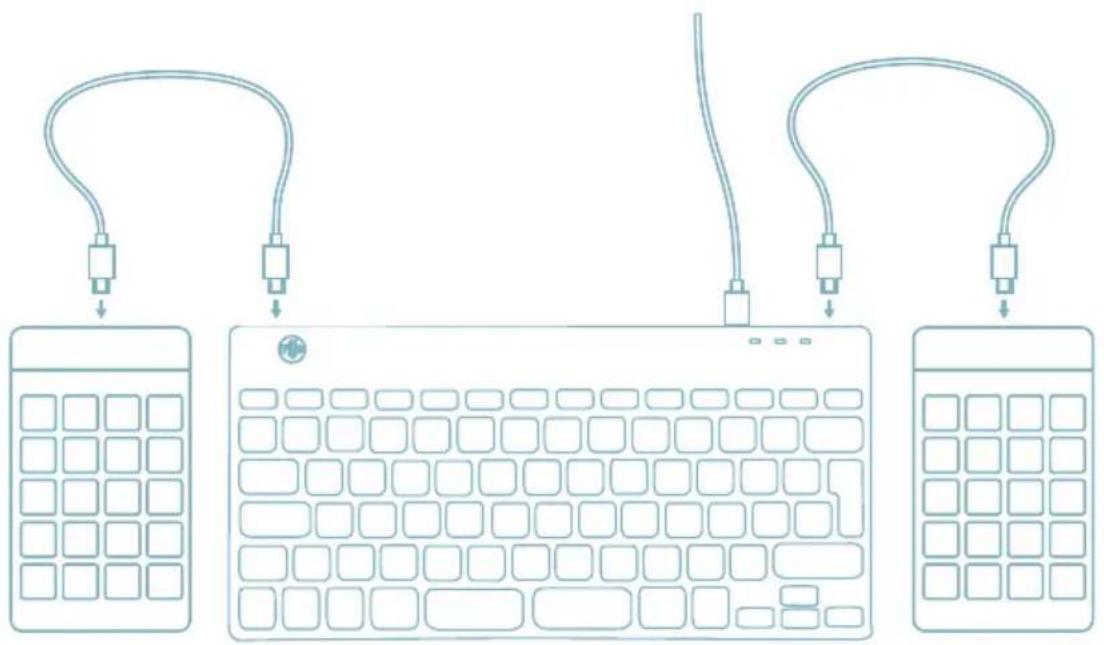
B (Opcjonalnie) Podłącz Numpad lub inne urządzenie do klawiatury, podłączając je do portu 01 lub 03.
- Włącz klawiaturę Break. Z tyłu klawiatury znajdziesz włącznik/wyłącznik. Ustaw przełącznik w pozycji „on” lub, w zależności od wersji, na zielono.
![graph TD A["Ch.1"] --> B["Ch.2"] B --> C["Ch.3"] D["Fn"] --> E["Final"]](/content/2026/05/754417/images/98fb95b77962c7c96661411c507451e09e09a7050ea85751fad63fca31462dea.jpg)
-
Możesz podłączyć tę klawiaturę do 3 różnych urządzeń, takich jak komputer, laptop lub telefon komórkowy. Aby ją podłączyć, możesz wybrać kanał 1, 2 lub 3. Każdy kanał może być podłączony do jednego urządzenia. Aby podłączyć klawiaturę do jednego urządzenia, na przykład laptopa, naciśnij i przytrzymaj klawisz Fn- wraz z klawiszem wybranego kanału przez co najmniej 3 sekundy. Klawiatura wyszuka urządzenie, z którym chcesz się połączyć. Zobaczysz migającą kontrolkę Bluetooth na klawiaturze.
-
Przejdź do menu Bluetooth i inne urządzenia na komputerze. Aby je znaleźć, wpisz „Bluetooth” w lewym rogu paska Windows.
Konfiguracja łączności bezprzewodowej


- Sprawdź, czy bluetooth jest włączony. Jeśli nie, włącz Bluetooth lub sprawdź, czy Twój komputer ma Bluetooth.
- Kliknij „Dodaj urządzenie“, a następnie „Bluetooth”. Wybierz klawiaturę Break. Klawiatura połączy się z wybranym urządzeniem.
Add a device

Add a device
Konfiguracja łączności bezprzewodowej
Nie mogę znaleźć klawiatury Break. Co robić?
Jeśli nie możesz znaleźć klawiatury Break, sprawdź, czy bateria jest naładowana (podłącz kabel ładujący przez USB-C). Gdy poziom naładowania baterii jest niski, dioda LED na klawiaturze zaświeci się na czerwono, wskazując, że klawiatura jest ładowana. Po ładowaniu przez co najmniej 5 minut możesz spróbować połączyć się ponownie.
Skąd mam wiedzieć, czy moje urządzenie ma Bluetooth?
Aby sprawdzić, czy Twój komputer ma Bluetooth, wpisz na dole paska Windows „menedżer urządzeń”.


device manag


Zobaczysz następujący ekran (patrz obrazek). Jeśli twój komputer nie ma Bluetooth, nie znajdziesz „bluetooth” na liście. Nie będziesz mógł korzystać z urządzeń Bluetooth.

Device Manager
File
Action
View
Help


DESKTOP-63M5H0B
- Aby podłączyć 3 różne urządzenia do 3 kanałów, powtórz powyższe kroki dla każdego urządzenia.
- Chcesz przełączać się między urządzeniami? Naciśnij krótko przycisk Fn- wraz z wybranym kanałem (1,2 lub 3). Teraz możesz szybko przełączać się między np. komputerem PC, laptopem i telefonem komórkowym.
- Aby naładować klawiaturę, podłącz ją do komputera za pomocą kabla 01.
Mac
- Włącz klawiaturę Break. Z tyłu klawiatury znajdziesz włącznik/wyłącznik. Ustaw przełącznik w pozycji „on” lub, w zależności od wersji, na zielono.
-
Możesz podłączyć tę klawiaturę do 3 różnych urządzeń, takich jak komputer, laptop lub telefon komórkowy. Aby ją podłączyć, możesz wybrać kanał 1, 2 lub 3. Każdy kanał może być podłączony do jednego urządzenia. Aby podłączyć klawiaturę do jednego urządzenia, na przykład laptopa, naciśnij i przytrzymaj klawisz Fn- wraz z klawiszem wybranego kanału przez co najmniej 3 sekundy. Klawiatura wyszuka urządzenie, z którym chcesz się połączyć. Zobaczysz migającą kontrolkę Bluetooth na klawiaturze.
-
Przejdź do Bluetooth na ekranie. Aby to znaleźć, kliknij ikonę Maca w lewym górnym rogu i przejdź do ustawień systemowych.
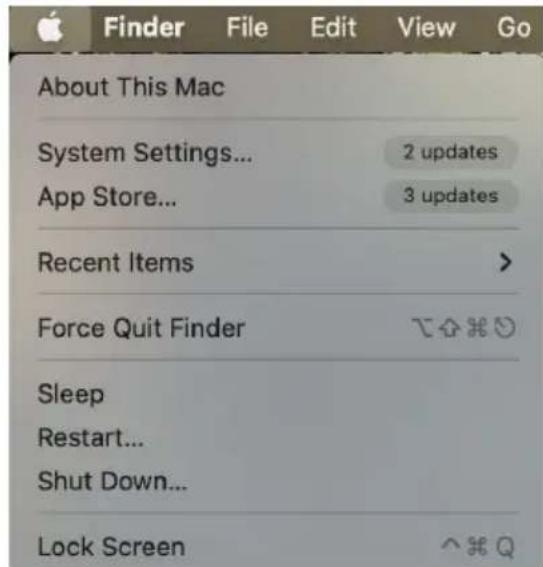
- Sprawdź, czy Bluetooth jest włączony. Jeśli nie, włącz Bluetooth lub sprawdź, czy Twój komputer ma Bluetooth.
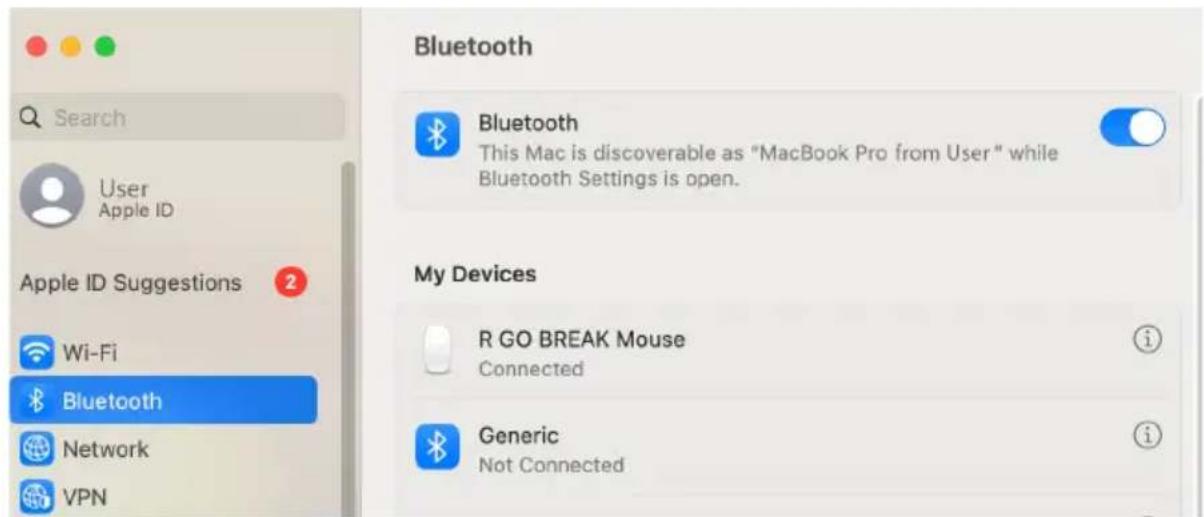
Konfiguracja łączności bezprzewodowej
- Przewiń w dół do „Urządzenia w pobliżu” i kliknij Połącz.
Nearby Devices


Connect
Klawisze funkcyjne są zaznaczone na klawiaturze na niebiesko.
Aby aktywować klawisz funkcyjny na klawiaturze, naciśnij klawisz Fn w tym samym czasie, co wybrany klawisz funkcyjny.
Uwaga: Fn + A = włączenie/wyłączenie wskaźnika Break.
Pobierz oprogramowanie R-Go Break ze strony https://r-go.tools/bs
Oprogramowanie R-Go Break jest kompatybilne z klawiaturami i myszami R-Go Break. Zapewnia ono wgląd w zachowanie podczas pracy.
R-Go Break to oprogramowanie, które pomoże Ci pamiętać o robianiu przerw w pracy. Gdy pracujesz, oprogramowanie R-Go Break kontroluje światło LED na myszy lub klawiaturze Break. Wskaźnik przerwy zmienia kolor, podobnie jak sygnalizacja świetlna. Kiedy światło zmienia kolor na zielony, oznacza to, że pracujesz zdrowo. Pomarańczowe wskazuje, że nadszedł czas na krótką przerwę, a czerwone oznacza, że pracujesz zbyt długo. W ten sposób otrzymasz pozytywną informację zwrotną na temat zachowania podczas przerwy.
Aby uzyskać więcej informacji na temat oprogramowania R-Go Break, zeskanuj kod QR! https://r-go.tools/break_web_pl
Twoja klawiatura nie działa prawidłowo lub masz problemy z jej używaniem? Wykonaj poniższe czynności.
- Sprawdź, czy klawiatura jest podłączona za pomocą prawidłowego złącza i kabla (strona 4-7).
- Podłącz klawiaturę do innego portu USB komputera.
- Podłącz klawiaturę bezpośrednio do komputera, jeśli korzystasz z koncentratora USB.
- Uruchom ponownie komputer
- Przetestuj klawiaturę na innym komputerze, jeśli nadal nie działa, skontaktuj się z nami za pośrednictwem info@r-go-tools.com.

teclado ergonómico
R-Go Compact Break
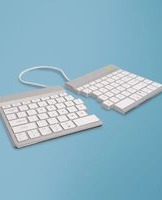
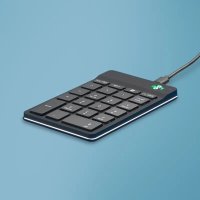
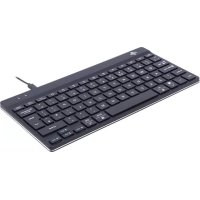
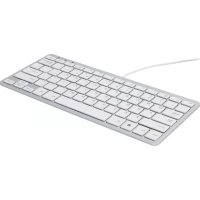

Marka : R-Go Tools
Model : Go Compact Break
Kategoria : Klawiatura