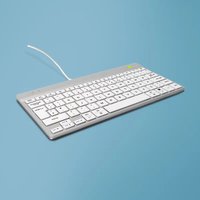
Go Compact Break - Teclado R-Go Tools - Manual de uso y guía de instrucciones gratis
Encuentra gratis el manual del aparato Go Compact Break R-Go Tools en formato PDF.


| Tipo de producto | Teclado ergonómico compacto |
| Marca | R-Go Tools |
| Modelo | Go Compact Break |
| Conectividad | Cableado (USB-C) o Bluetooth 5.0 |
| Compatibilidad del sistema | Windows XP/Vista/10/11, macOS |
| Número de dispositivos Bluetooth | Hasta 3 (canales 1, 2, 3) |
| Puertos USB | 1 hub USB-C (para otros dispositivos), 1 puerto de conexión PC |
| Indicador de pausa | Sí (verde = trabajo saludable, naranja = pausa recomendada, rojo = trabajo demasiado largo) |
| Bloqueo de mayúsculas | Indicador LED integrado |
| Bloqueo de desplazamiento | Indicador LED integrado |
| Teclas de función | Teclas FN (marcadas en azul) para atajos |
| Alimentación | Batería recargable (carga vía USB-C) |
| Autonomía | Aproximadamente 40 horas (estimación) |
| Software complementario | R-Go Break (descargable en r-go.tools/bs) |
| Dimensiones (L x An x Al) | Aproximadamente 300 x 140 x 20 mm (estimación) |
| Peso | Aproximadamente 450 g (estimación) |
| Mantenimiento | Limpiar con un paño suave y seco; evitar líquidos |
| Reparabilidad | Piezas de repuesto disponibles a través del fabricante |
Preguntas frecuentes - Go Compact Break R-Go Tools
Preguntas de los usuarios sobre Go Compact Break R-Go Tools
0 pregunta sobre este aparato. Responde a las que conoces o haz la tuya.
Hacer una nueva pregunta sobre este aparato
Descarga las instrucciones para tu Teclado en formato PDF gratis! Encuentra tus instrucciones Go Compact Break - R-Go Tools y toma tu dispositivo electrónico nuevamente en la mano. En esta página están publicados todos los documentos necesarios para el uso de su dispositivo. Go Compact Break de la marca R-Go Tools.
MANUAL DE USUARIO Go Compact Break R-Go Tools
todas las distribuciones
con cable | inalámbrico
Resumen del producto
Configuración con cable
Configuración inalámbrica
Teclas de función
R-Go Break
Solución de problemas
83
90
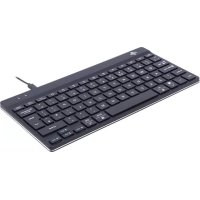
Nuestro teclado ergonómico R-Go Compact Break ofrece todas las características ergonómicas que necesitas para escribir de forma saludable. Gracias a su pulsación ligera, se necesita una tensión muscular mínima al teclear. Su diseño fino garantiza una posición relajada y plana de manos y muñecas mientras tecleas. Cuando utilizas el teclado y el ratón al mismo tiempo, tus manos permanecen siempre a la anchura de los hombros. Esta postura natural reduce la tensión muscular en el hombro y el brazo, y evita las dolencias por RSI. El teclado R-Go Compact Break también tiene un indicador de pausa integrado, que indica con señales de color cuándo es el momento de hacer una pausa. El verde significa que estás trabajando de forma saludable, el naranja que es hora de hacer una pausa y el rojo que llevas demasiado tiempo trabajando. #stayfit
Requisitos del sistema/Compatibilidad: Windows XP/Vista/10/11
Para más información sobre este producto, ¡escanea el código QR! https://r-go.tools/compactbreak_web_es
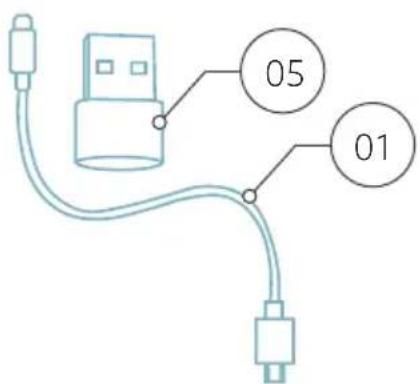
01 Versión con cable: Cable para conectar el teclado al PC
Versión inalámbrica: Cable de carga
02 Indicador R-Go Break
03 Indicador de bloqueo de mayúsculas
04 Indicador de bloqueo de desplazamiento
05 Conversor USB-C a USB-A
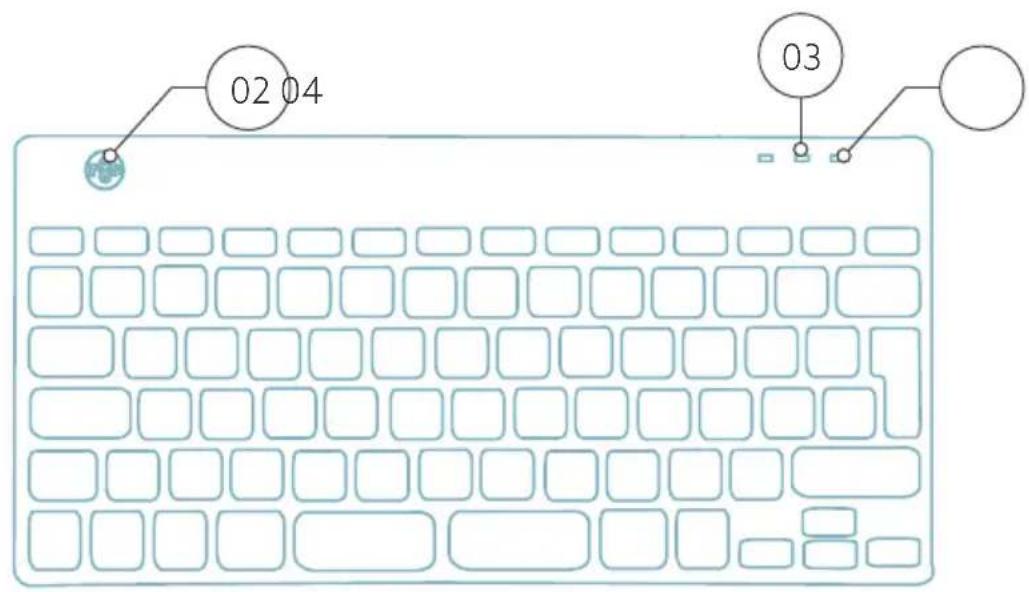
Resumen de puertos USB
1 Hub - otros dispositivos (no al ordenador)
2 Conectar al ordenador

A Conecta el teclado al ordenador enchufando el extremo USB-C del cable 01 al puerto 02 y extremo USB-C al ordenador.
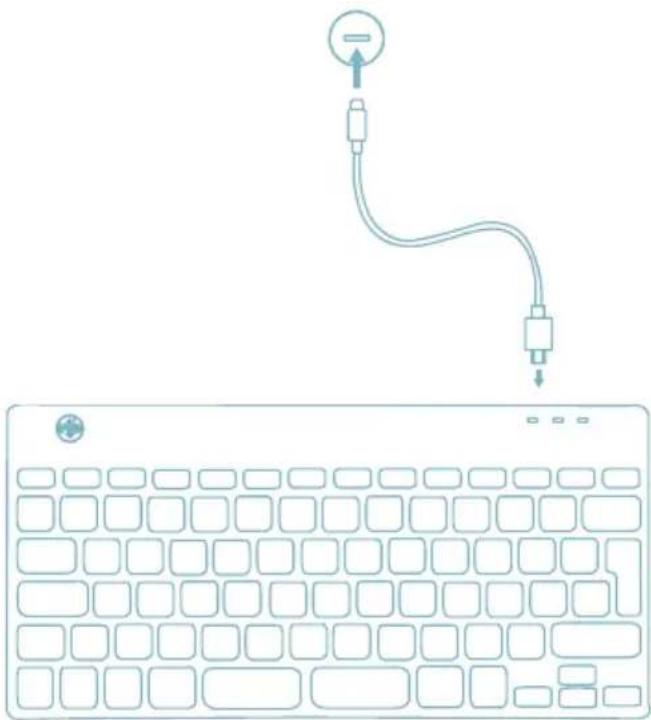
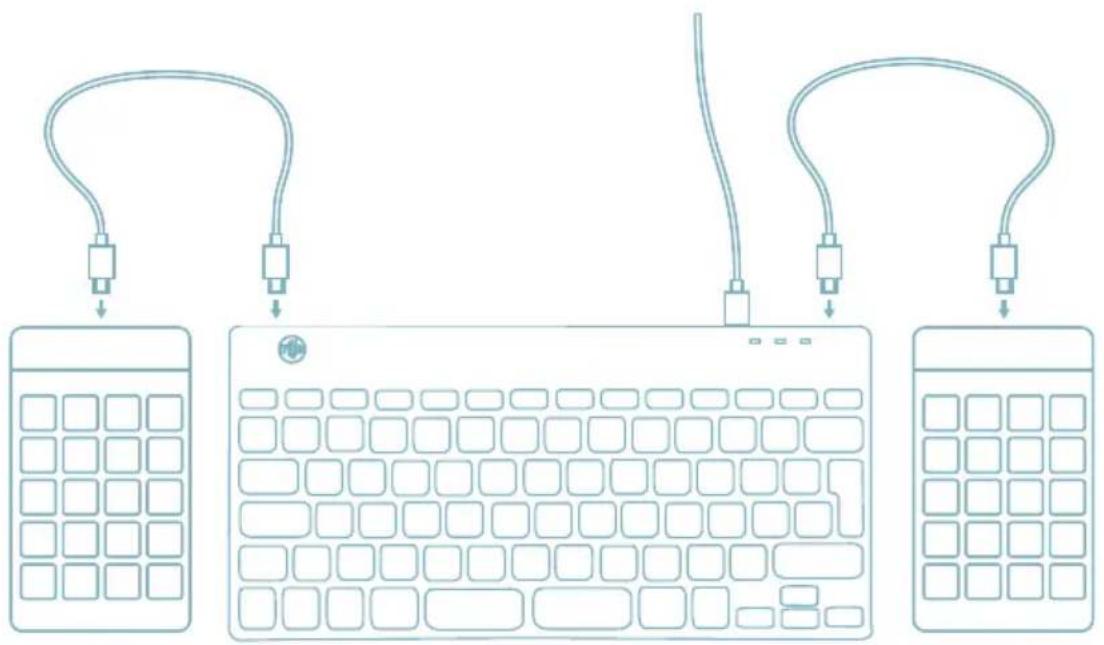
B (Opcional) Conecta el Numpad u otro dispositivo al teclado conectándolos al puerto 01 o 03.
- Enciende tu teclado Break. En la parte posterior del teclado encontrarás el interruptor de encendido/apagado. Pon el interruptor en «on» o, según la versión, en verde.
-
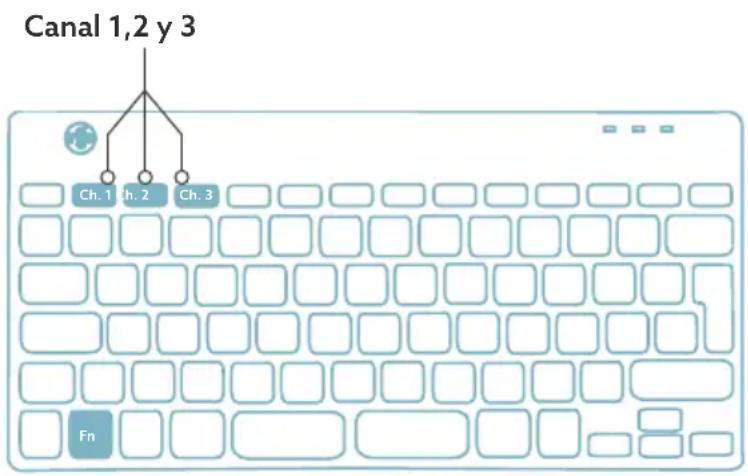
Es posible conectar este teclado a 3 dispositivos diferentes, como tu PC, portátil o teléfono móvil. Para conectarlo, puedes elegir el canal 1,2 o 3. Cada canal puede conectarse a un dispositivo. Para conectar el teclado a un dispositivo, por ejemplo tu portátil, mantén pulsada la tecla Fn- junto con la tecla del canal elegido durante al menos 3 segundos. Buscará un dispositivo con el que conectarse. Verás que la luz Bluetooth del teclado parpadea.
-
Ve al menú Bluetooth y otros dispositivos de tu ordenador. Para encontrarlo puedes teclear «Bluetooth» en la esquina izquierda de la barra de Windows.


- Comprueba si el bluetooth está encendido. Si no lo está, enciéndelo o comprueba si tu PC tiene Bluetooth.
- Haz clic en «Añadir dispositivo» y luego en «Bluetooth». Selecciona tu teclado Break. El teclado se conectará al dispositivo que hayas elegido.
Add a device

Add a device
No encuentro mi teclado Break. ¿Qué puedo hacer?
Si no encuentras tu teclado Break, comprueba si la batería está llena (conecta el cable de carga con USB-C). Cuando la batería esté baja, la luz LED del teclado se volverá roja para indicar que el teclado se está cargando. Cuando se haya cargado durante un mínimo de 5 minutos, podrás intentar conectarte de nuevo.
¿Cómo sé si mi dispositivo tiene Bluetooth?
Para comprobar si tu PC tiene Bluetooth, escribe en la parte inferior de la barra de Windows «administrador de dispositivos””.


device manag


Verás la siguiente pantalla (ver imagen). Si tu PC no tiene bluetooth, no encontrarás «bluetooth» en la lista. No podrás utilizar dispositivos Bluetooth'.

Device Manager
File
Action
View
Help


DESKTOP-63M5H0B
- Para conectar 3 dispositivos diferentes a 3 canales, repite los pasos anteriores para cada dispositivo.
- ¿Quieres cambiar de un dispositivo a otro? Pulsa brevemente la tecla Fn- junto con el canal que hayas elegido (1,2 o 3). Ahora podrás cambiar rápidamente entre, por ejemplo, tu PC, tu portátil y tu teléfono móvil.
- Para cargar este teclado, conéctalo a tu ordenador mediante el cable 01.
Mac
- Enciende tu teclado Break. En la parte posterior del teclado encontrarás el interruptor de encendido/apagado. Gira el interruptor a «on» o, según la versión, a verde.
-
Es posible conectar este teclado a 3 dispositivos diferentes, como tu PC, portátil o teléfono móvil. Para conectarlo, puedes elegir el canal 1,2 o 3. Cada canal puede conectarse a un dispositivo. Para conectar el teclado a un dispositivo, por ejemplo tu portátil, mantén pulsada la tecla Fn- junto con la tecla del canal elegido durante al menos 3 segundos. Buscará un dispositivo con el que conectarse. Verás que la luz Bluetooth del teclado parpadea.
-
Ve a Bluetooth en tu pantalla. Para encontrarlo haz clic en el icono del Mac de la parte superior izquierda y ve a Ajustes del sistema.
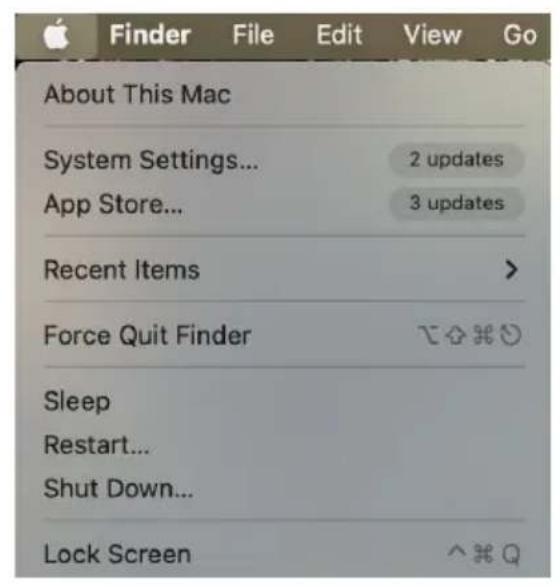
- Comprueba si el Bluetooth está activado. Si no es así, enciende el Bluetooth o comprueba si tu PC tiene Bluetooth.
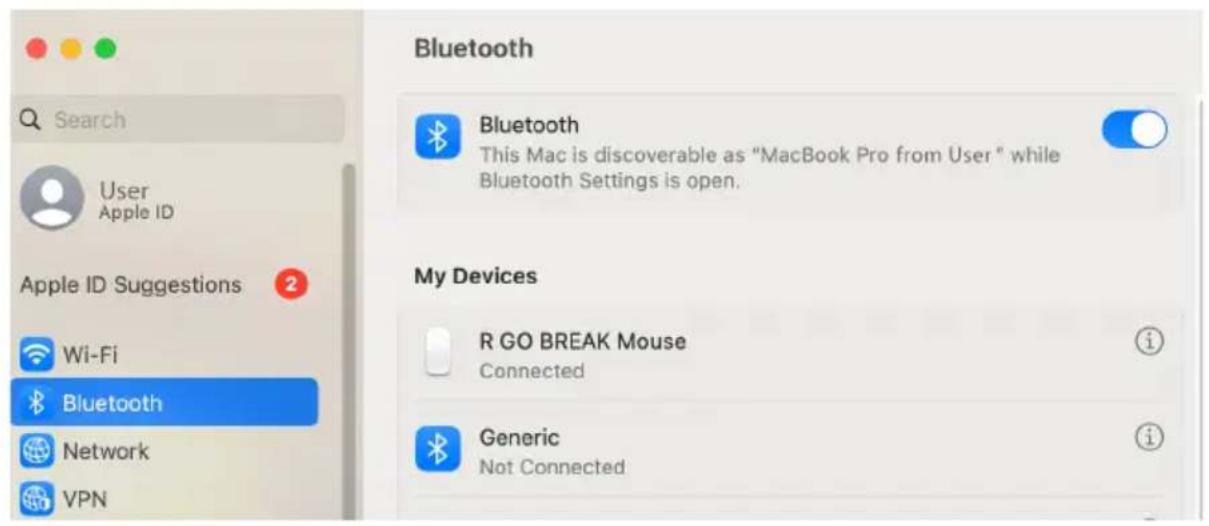
- Desplázate hasta «Dispositivos cercanos» y haz clic en Conectar.
Nearby Devices

R GO BREAK Mouse
Connect
Las teclas de función están marcadas en azul en el teclado.
Para activar una tecla de función del teclado, pulsa la tecla Fn al mismo tiempo que la tecla de función seleccionada.
Nota: Fn + A = Luz indicadora de Break Encendida/Apagada
Descarga el software R-Go Break en https://r-go.tools/bs
El software R-Go Break es compatible con los teclados y ratones R-Go Break. Te permite conocer tu comportamiento en el trabajo.
El R-Go Break es una herramienta informática que te ayuda a acordarte de hacer pausas en tu trabajo. Mientras trabajas, el software R-Go Break controla la luz LED de tu ratón o teclado Break. Este indicador de pausa cambia de color, como un semáforo. Cuando la luz se pone verde, significa que estás trabajando saludablemente. El naranja indica que es hora de un breve descanso y el rojo que has estado trabajando demasiado tiempo. De este modo recibes información positiva sobre tu comportamiento en las pausas.
Para más información sobre el software R-Go Break, ¡escanea el código QR! https://r-go.tools/break_web_es
¿Tu teclado no funciona correctamente o tienes problemas al utilizarlo? Sigue los pasos que se mencionan a continuación.
- Comprueba si el teclado está conectado utilizando el conector y el cable correctos (página 4-7)
- Conecta el teclado a otro puerto USB de tu ordenador
- Conecta el teclado directamente al ordenador si utilizas un concentrador USB
- Reinicia el ordenador
- Prueba el teclado en otro ordenador, si sigue sin funcionar ponte en contacto con nosotros a través de info@r-go-tools.com.


Marca : R-Go Tools
Modelo : Go Compact Break
Categoría : Teclado