Compact Break - Klawiatura R-Go Tools - Bezpłatna instrukcja obsługi
Znajdź bezpłatnie instrukcję urządzenia Compact Break R-Go Tools w formacie PDF.



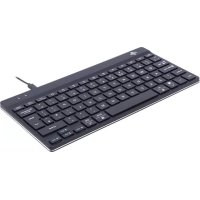
| Typ produktu | Ergonomiczna klawiatura |
| Marka | R-Go Tools |
| Model | Compact Break |
| Wymiary (ok.) | 326 x 120 x 18 mm |
| Waga (ok.) | 500 g |
| Zasilanie | USB-C (przewodowe) lub akumulator (bezprzewodowe) |
| Kompatybilność | Windows XP/Vista/10/11, macOS przez Bluetooth |
| Łączność | USB-C przewodowe lub Bluetooth 5.0 (do 3 urządzeń) |
| Wskaźnik przerwy | Trójkolorowa dioda LED (zielona, pomarańczowa, czerwona) przypominająca o przerwach |
| Klawisze funkcyjne | Programowalne przez oprogramowanie R-Go Break |
| Wbudowany hub USB | Tak, 1 port USB-C dla akcesoriów |
| Oprogramowanie | R-Go Break (do pobrania na r-go.tools/bs) |
| Konserwacja i czyszczenie | Czyścić miękką, suchą szmatką. Nie używać agresywnych płynnych środków. |
| Bezpieczeństwo | Nie narażać na kontakt z wodą lub wilgocią. Używać wyłącznie z dołączonym zasilaczem. |
| Części zamienne i naprawialność | Skontaktować się z pomocą techniczną w celu wymiany. Żadne części nie mogą być naprawiane przez użytkownika. |
Często zadawane pytania - Compact Break R-Go Tools
Pytania użytkowników dotyczące Compact Break R-Go Tools
0 pytanie dotyczące tego urządzenia. Odpowiedz na te, które znasz, lub zadaj własne.
Zadaj nowe pytanie dotyczące tego urządzenia
Pobierz instrukcję dla swojego Klawiatura w formacie PDF za darmo! Znajdź swoją instrukcję Compact Break - R-Go Tools i weź swoje urządzenie elektroniczne z powrotem w ręce. Na tej stronie opublikowane są wszystkie dokumenty niezbędne do korzystania z urządzenia. Compact Break marki R-Go Tools.
INSTRUKCJA OBSŁUGI Compact Break R-Go Tools
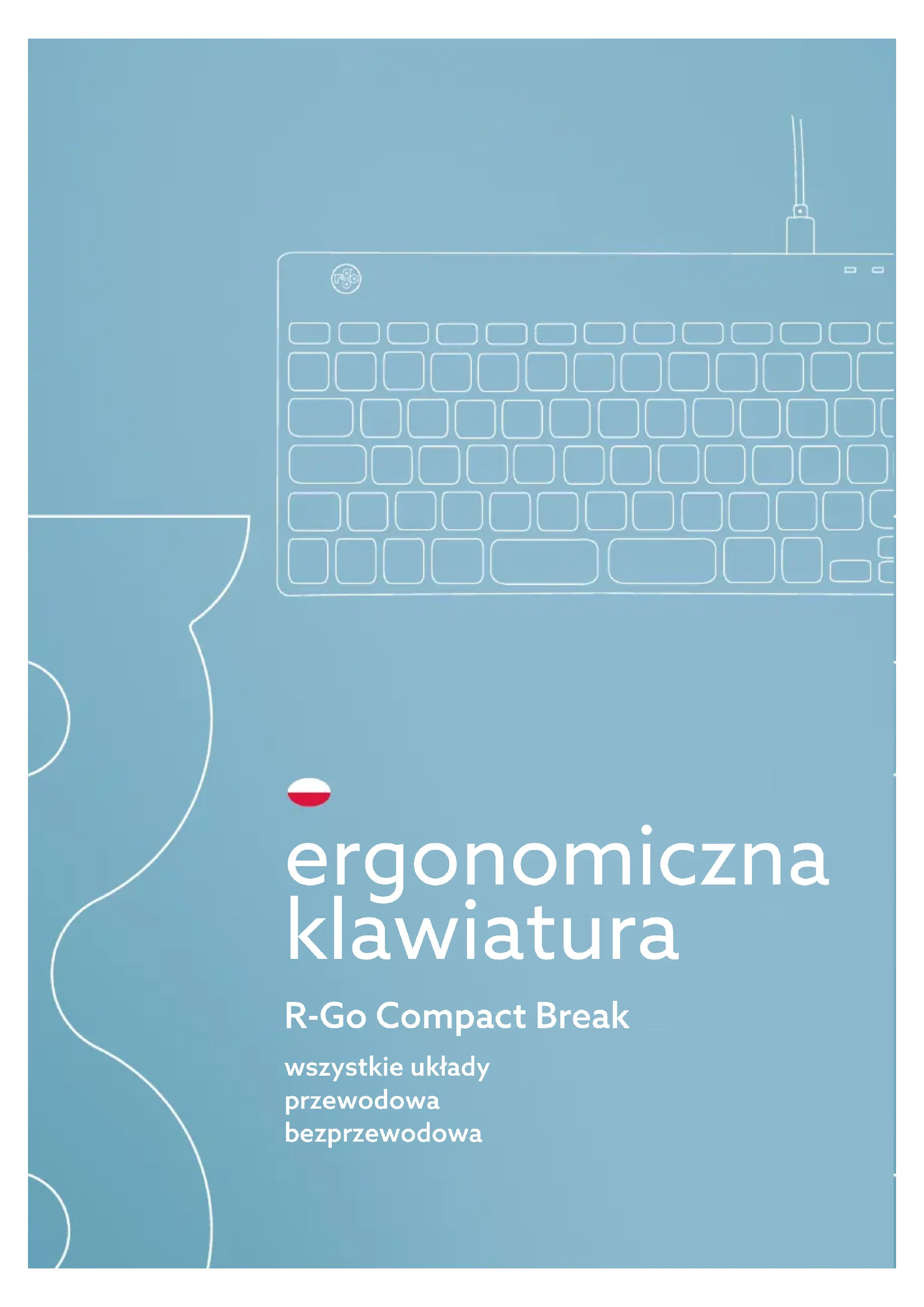
ergonomiczna klawiatura
R-Go Compact Break
wszystkie uklady\ przewodowa\ bezprzewodowa
Przegl ad Produktów 65
Konfiguracja przywodowa 66
Konfiguracja bezprzewodowa 68
Przyciski funkcyjne 74
R-Go Break 75
Rozwiagywanie problemów 76
Nasza ergonomiczna klawiatura R-Go Compact Break
offeruje wzystkie ergonomiczne funkcj, ktorych
potrzebujesz, aby pisać w zdrowy sposob. Lekki skok
klawiszyc sprawia, ze podczas pisania nie musisz napinać
mięsni. Jej cienka konstrukcja zapewnia zrelaksowaná,
plaska pozycje dłoni i nadgarstków podczas pisania.
Podczas korzystania z klawiatury i myszy w tym samym
czasie, Twoje reçce zawsze pozostaj na szerokość ramion.
Taka naturalna postawa zmniejsza napiȩcie mięsni ramion
i barków oraz zapobiega dolegliwośćiom zwiazanym z
RSI. Klawiatura R-Go Compact Break posiada rowniké
zintegrowany wskaznik przyerwy, kóry sygnalizuje
kolorami, kiedy nadszedź czas na przyerwu. Zielony oznacza,
źe pracujesz zdrowo, pomarańczowy oznacza,źe nadszedź
czas na przyerwu, a czerwony oznacza,źe pracujesz zbyt
dugo. #stayfit
Wymagania systemowe/Kompatybilnosć: Windows XP/Vista/10/11
Aby uzyskać wieciej informacje
o tym produktkie,
zeskanuj kod QR!
https://r-go.tools/compactbreak_web_pl
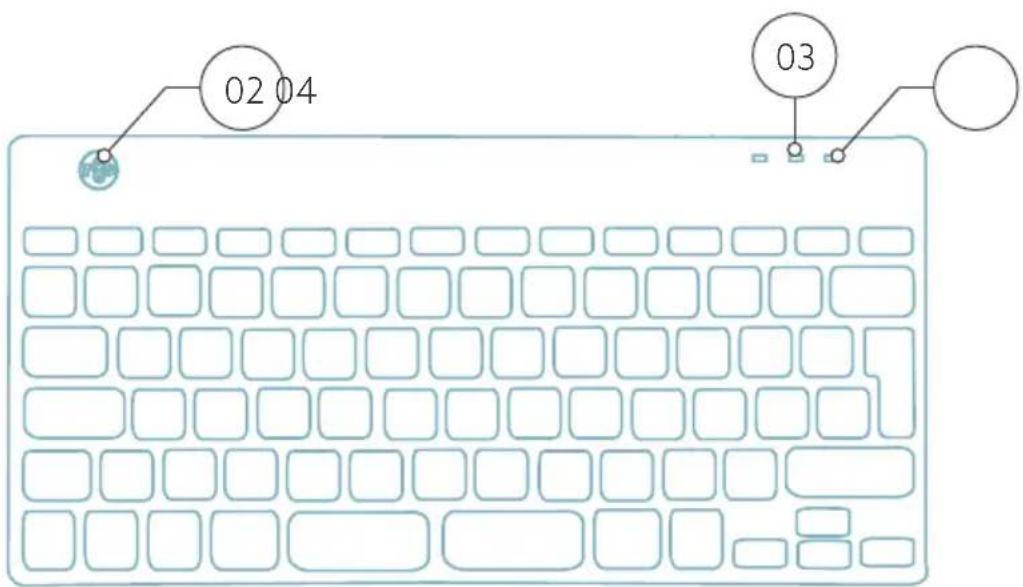
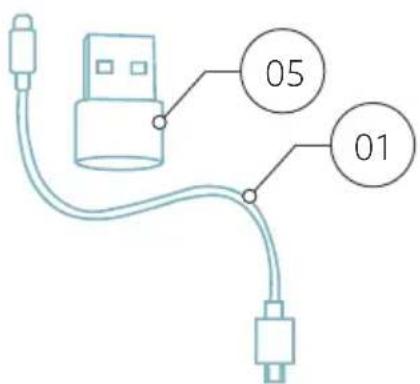
01 Wersja przywodowa: Kabel do podstawenia klawiatury do komputera
Wersja bezprzewodowa: Kabel doładowania
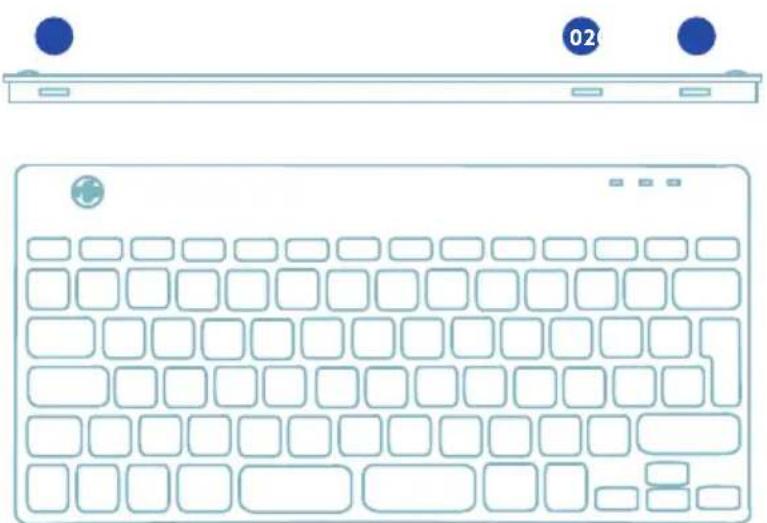
02 Wskaźnik R-Go Break
03 Wskaźnik Caps Lock
04 Wskaznik blokady przywijania
05 Konwerter USB-C na USB-A
Przegląd portów USB
1 Hub -inne urzadzenia (nie do komputera)
2 Podlacz do komputera
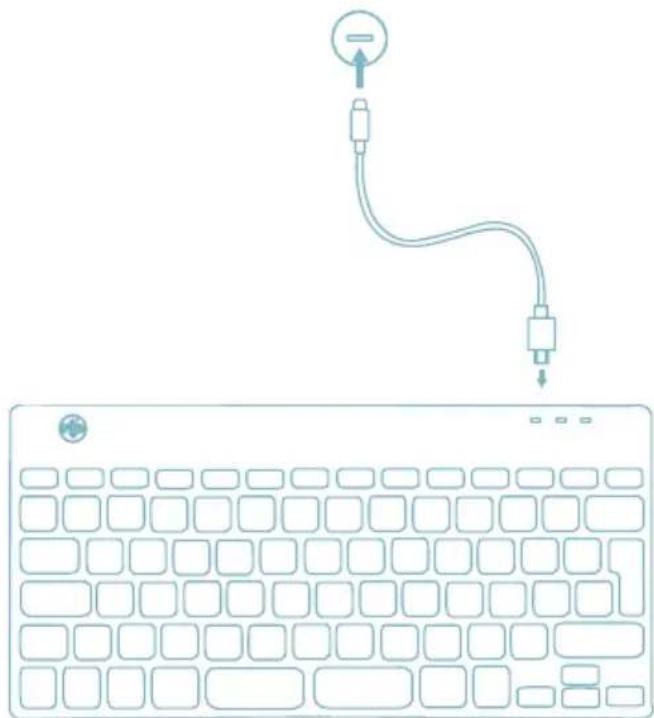
A Podłucz klawiature do komputera, podłuczajć konćowskę USB-C kabla do portu a konćowskę USB-C do komputera.
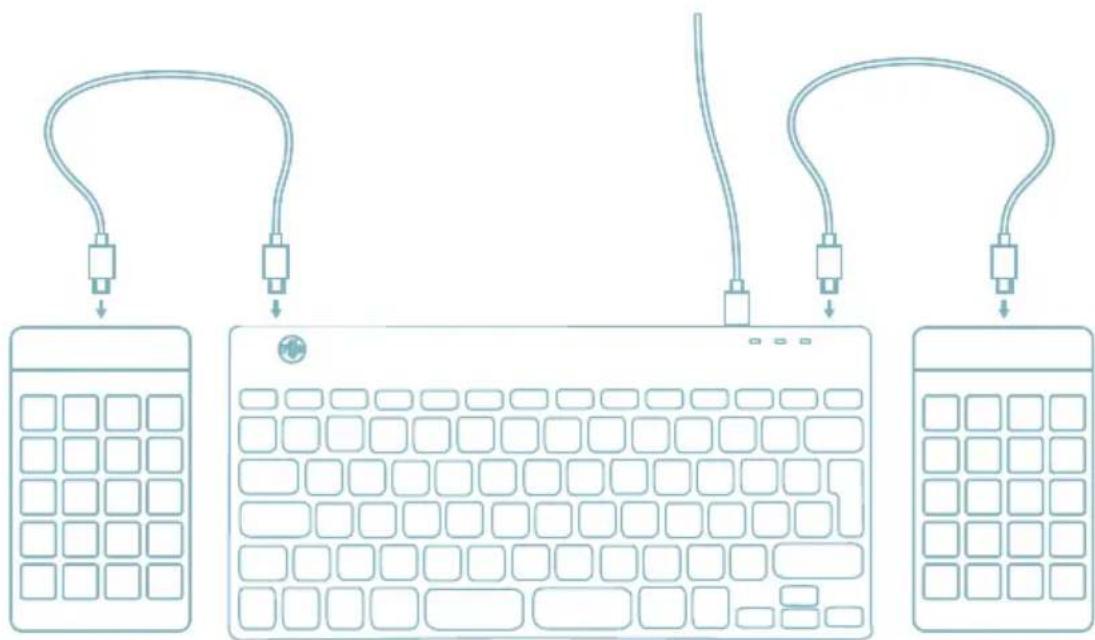
B (Opcjonalnie) Podlacz Numpad lub innne urzadzenie do klawiatury, podlaczajac je do portu 01 lub 03.
- Włucz klawiature Break. Z tytu klawiatury znajdziesz włucznik/wyłucznik. Ustaw przyłącznik w pozycji „on“ lub, w zaleźnosci od wersji, na zieleno.
-
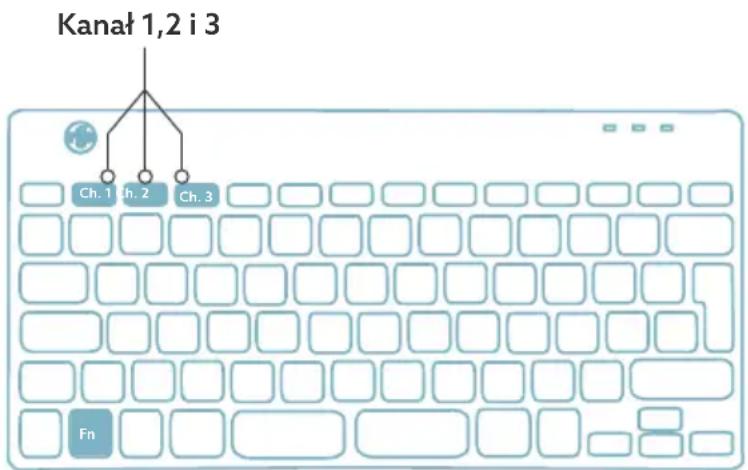
Mozesz podączyc tę klawiature do 3 rożnych urzadzen, takich jak komputer, laptop lub Telefon komórkowy. Aby są podączyc, mozesz wybrać kanal 1, 2 lub 3. Kaźdy kanal są bość podączony do jednégo urzadzenia. Aby podączyc klawiature do gednégo urzadzenia, na przyklead laptopsa, nacijsnij i przytrzymaj klawisz Fn- wraz z klawiszem wybranego kanalu przy bez co najmiej 3 sekundy. Klawiatura wyszuka urzadzenia, z krórym chcesz są połaczyc. Zobaczysz migajacja kontrlke Bluetooth na klawiaturze.
-
Przejdz do menu Bluetooth iinne urzadzenia na komputerze. Aby je znalezc, wpisz „Bluetooth" w lewym rogu paska Windows.

- Sprawdź,czy bluetooth jest wączony.Jesli nie, wącz Bluetooth lub sprawdź,czy Twoj komputer ma Bluetooth.
- Kliknij „Dodaj urzadzenie“, a nastepnie „Bluetooth". Wybierz klawiature Break. Klawiatura połaczy są z wybranym urzadzeniem.
Add a device

Add a device
Konfiguracja sącznosci bezprzewodowej
Nie mogę znaleźć klawiatury Break. Co robić?
Ješli nie możesz znaleźć klawiatury Break, sprawdź,czy bateria jest naładowana (podźćz kabel Ładujść przy bez USB-C). Gdy poziom naładowania baterii jest niski, dioda LED na klawiaturze zastawiecie są na czerwono, wskazujuć,źe klawiatura jest Ładowana. Po Ładowaniu przy cz co najmiej 5 minut możesz sprećbowaec połączyć są ponownie.
Skad mam wiedzieć,czy moje urzadzenia ma Bluetooth?
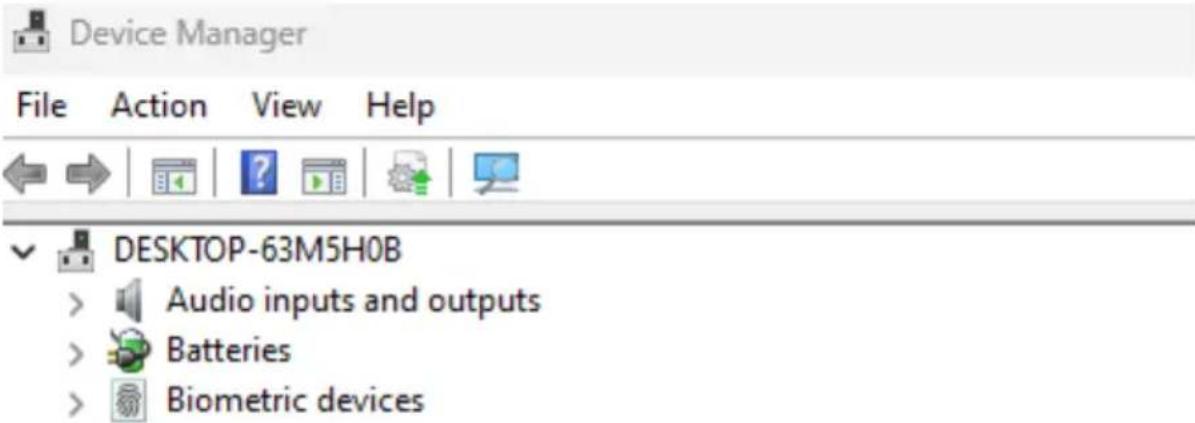
Aby sprawdzić,czy Twoj komputer ma Bluetooth,wpisz na dole paska Windows „menedzer urzadzen".

Zobaczysz następućcy ekran (patrz obrazek). Jeśli twój komputer nie ma Bluetooth,Nie znajdziesz „bluetooth" na liść. Nie budzieszność korzystać z urzadzen Bluetooth.
- Aby podłuczyc 3 rożne urzadzenia do 3 kanów, powtórz powyźsze kroki dla kaźdego urzadzenia.
- Chcesz przyȩczać są między urzadzeniami? Naciśnij krótko przyycisk Fn- wraz z wybranychkanaiem (1,2 lub 3). Teraz要去źyszzybko przyȩczać są między np. komputerem PC, laptops em telefonem komórkowym.
- Aby naładowaec klawiature, podlacz ja do komputera za pomocą kabla 01.
Mac
- Włucz klawiature Break. Z tytu klawiatury znajdziesz włacznik/wyȩcznik. Ustaw przyłącznik w pozycji „on“ lub, w zależnosci od wersji, na Zielono.
- Mozesz podączyc tę klawiature do 3 rożnych urzadzen, takich jak komputer, laptop lub Telefon komórkowy. Aby są podączyc, mozesz wybraćkanał 1, 2 lub 3. Kaźdy kanat są boć podączony do jednégo urzadzenia. Aby podączyc klawiature doaddresses of the klawiczny, na przyktał laptopsa, nacijsnij i przytrzymaj klawisz Fn- wraz z klawiszem wybranego kanalu przy bez co najmiej 3 sekundy. Klawiatura wyszuka urzadzenia, z krórym chcesz są podączyc. Zobaczysz migajacja kontrolka Bluetooth na klawiaturze.
Konfiguracja sącznosci bezprzewodowej
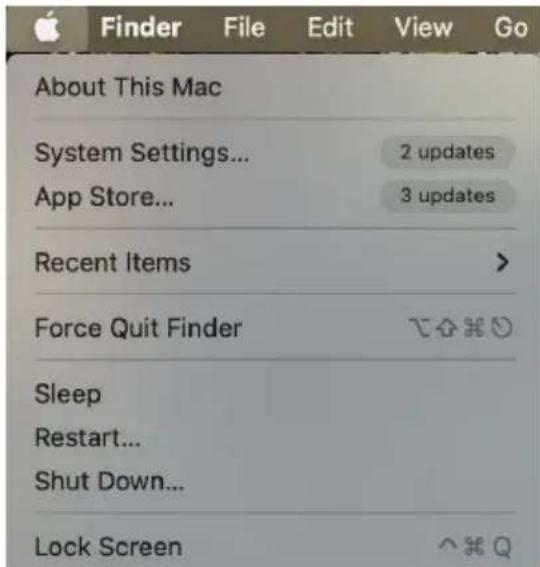
- Przejdz do Bluetooth na ekranie. Aby to znaleźc, kliknio ikone Maca w lewym górnym rogu i przyzejdz do ustawien systemowych.
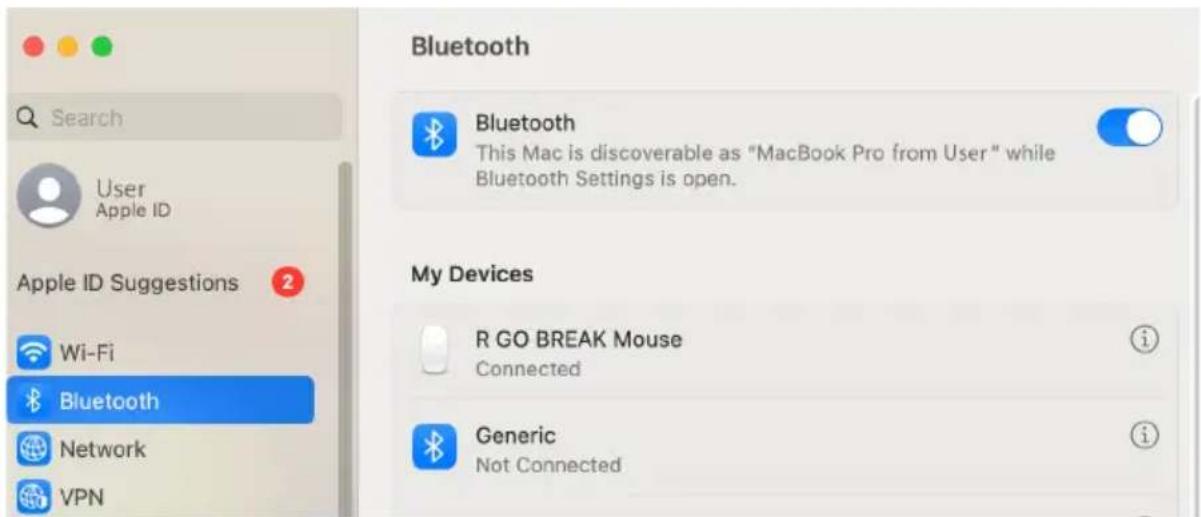
- Sprawdź,czy Bluetooth jest wączony.Jesli nie, wącz Bluetooth lub sprawdź,czy Twoj komputer ma Bluetooth.
Konfiguracja sącznosci bezprzewodowej
- Przewin w doł do „Urzadzenia w_CITY" i kliknij Połacz.
Nearby Devices

R GO BREAK Mouse
Connect
Klawisze funkcyjne są zaznaczone na klawiaturze na niebiesko.
Aby aktywować klawisz funkcyjny na klawiaturze, naciśćklawisz Fn w tym samym czasie, co wybrany klawisz funkcyjny.
Uwaga: Fn + A = wączenia/wyȩćzenia wskaźnika Break.
Pobierz oprogramowanie R-Go Break ze strony https://r-go.tools/bs
Oprogramowanie R-Go Break jest kompatybiline z klawiaturami i myszami R-Go Break. Zapewnia onowglad w zachowanie podczas pracy i daje moziwość dostosowania przycisków klawiatury.
R-Go Break to oprogramowanie, które pomoźc Ci pamietić o robieniu przyw w przyc. Gdy pracujesz, oprogramowanie R-Go Break kontrluje swiatlo LED na myszy lub klawiaturze Break. Wskaznik przyerwy zmieenia kolor, podobnie jak sygnalizacja swietlna. Kiedy swiatto zmieenia kolor na zielony, oznacza to, ze pracujesz zdrowo. Pomaranczowe wskazuje, ze nadszedtzas na krótka przyerwe, a czerwone oznacza, ze pracujesz zbyt dlugo. W ten sposob otrzymasz pozywna informacja zwrotna na temat zachowania podczas przyerwy.
Aby uzyskać wieciej informacji na temat oprogramOWania R-Go Break,
zeskanuj kod QR!
https://r-go.tools/break_web_pl
Twoja klawiatura nie działa prawidłowo lub masz problemy z jej uzywaniem? Wykonaj ponijsze czynnosci.
- Sprawdz,czy klawiatura jest podłaczona za pomocapi prawidłowego złęcza i kabla (strona 4-7).
- Podłucz klawiature do在内的 portu USB komputera.
- Podłucz klawiature bezpośrednio do komputera, są z koncentratora USB.
- Uruchom ponownie komputer
- Przetestuj klawiature na innym komputerze, jesti nad ale dane za, skontaktuj sie z nami za posreduitwem info@r-go-tools.com.

teclado ergonólico
R-Go Compact Break
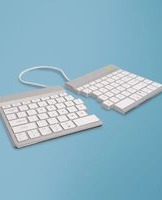
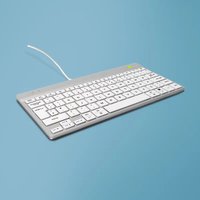
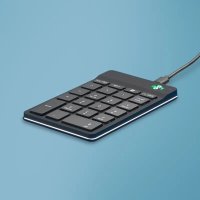
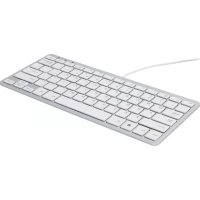

Marka : R-Go Tools
Model : Compact Break
Kategoria : Klawiatura