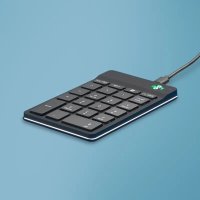
Numpad Break - Klawiatura R-Go Tools - Bezpłatna instrukcja obsługi
Znajdź bezpłatnie instrukcję urządzenia Numpad Break R-Go Tools w formacie PDF.



| Typ produktu | Ergonomiczna klawiatura numeryczna |
| Marka | R-Go Tools |
| Model | Numpad Break |
| Łączność | Przewodowa (USB-C) lub bezprzewodowa (Bluetooth) |
| Kompatybilność | Windows XP/Vista/10/11, Mac |
| Zasilanie | Akumulator ładowany przez USB-C |
| Wskaźnik przerwy | Trójkolorowa dioda LED: zielony (zdrowy), pomarańczowy (przerwa), czerwony (za długo) |
| Oprogramowanie | R-Go Break (personalizacja klawiszy i śledzenie przerw) |
| Połączenie wielourządzeniowe | Do 3 urządzeń (kanały 1, 2, 3) |
| Użytkowanie | Lewa lub prawa ręka, dowolne umiejscowienie na biurku |
| Cechy ergonomiczne | Lekki nacisk, smukły design, rozluźniona pozycja nadgarstków |
| Wymiary | Nieokreślone (szacunkowo: około 90 x 140 mm) |
| Waga | Nieokreślona (szacunkowo: około 150 g) |
| Zawartość pudełka | Klawiatura numeryczna, kabel USB-C, konwerter USB-C na USB-A, drugi kabel łączący |
| Konserwacja | Czyścić miękką, suchą szmatką; nie używać ściernych środków czyszczących |
| Informacje ogólne | Wyprodukowane przez R-Go Tools; strona: r-go.tools |
Często zadawane pytania - Numpad Break R-Go Tools
Pytania użytkowników dotyczące Numpad Break R-Go Tools
0 pytanie dotyczące tego urządzenia. Odpowiedz na te, które znasz, lub zadaj własne.
Zadaj nowe pytanie dotyczące tego urządzenia
Pobierz instrukcję dla swojego Klawiatura w formacie PDF za darmo! Znajdź swoją instrukcję Numpad Break - R-Go Tools i weź swoje urządzenie elektroniczne z powrotem w ręce. Na tej stronie opublikowane są wszystkie dokumenty niezbędne do korzystania z urządzenia. Numpad Break marki R-Go Tools.
INSTRUKCJA OBSŁUGI Numpad Break R-Go Tools
ergonomiczna klawiatura numeryczna
R-Go Numpad Break
przewodowa bezprzewodowa
| Przegląd | produktu | 57 |
| Konfiguracja | przewodowa | 58 |
| Konfiguracja | bezprzewodowa | 60 |
| R-Go | Break | 65 |
| Rozwiązywanie | problemów | 66 |
Nasza ergonomiczna klawiatura numeryczna R-Go Numpad Break oferuje wszystkie ergonomiczne funkcje, których potrzebujesz, aby pisać w zdrowy sposób. Lekki skok klawiszy sprawia, że podczas pisania nie musisz napinać mięśni. Jej cienka konstrukcja zapewnia zrelaksowaną, płaską pozycję dłoni i nadgarstków podczas pisania. Możesz obsługiwać tę klawiaturę numeryczną lewą lub prawą ręką i samodzielnie zdecydować, gdzie umieścić ją na biurku. Obsługując klawiaturę numeryczną ręką, która nie korzysta z myszy, obie ręce pozostają w zasięgu ramion podczas pracy. Obciążenie będzie równo podzielone między obie ręce. Klawiatura R-Go Numpad Break posiada również zintegrowany wskaźnik przerwy, który sygnalizuje kolorami, kiedy nadszedł czas na przerwę. Zielony oznacza, że pracujesz zdrowo, pomarańczowy oznacza, że nadszedł czas na przerwę, a czerwony oznacza, że pracujesz zbyt długo. #stayfit
Wymagania systemowe/Kompatybilność: Windows XP/Vista/10/11
Aby uzyskać więcej informacji o tym produkcie, zeskanuj kod QR! https://r-go.tools/numpad_web_pl
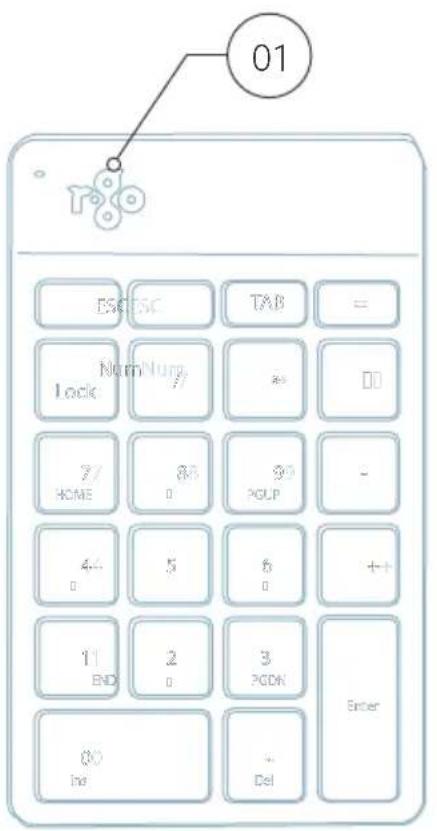
01 Wskaźnik R-Go Break
02 Wersja przewodowa: Kabel do podłączenia klawiatury numerycznej do komputera
Wersja bezprzewodowa: Kabel do ładowania
03 Kabel do podłączenia numpada do klawiatury R-Go Split Break lub klawiatury R-Go Compact Break
04 Konwerter USB-C na USB-A
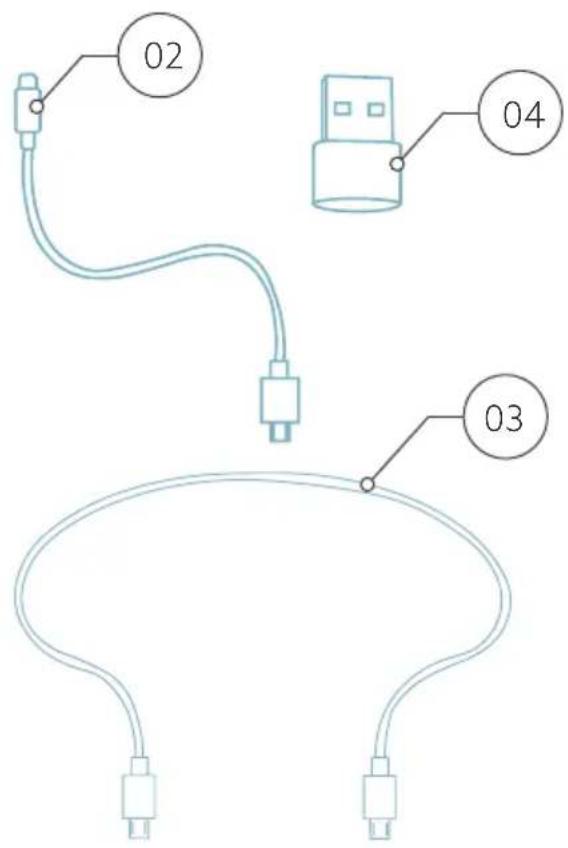
A Podłącz numpad do komputera, podłączając końcówkę USB-C kabla 02 do komputera, a końcówkę micro USB do numpada. Jeśli w komputerze znajduje się port USB-A, użyj konwertera 04 USB-C na USB-A.
![graph TD A["Device"] --> B["Switch"] B --> C["Calculator"] C --> D["Control buttons: Lock, Home, Entry, Start, End, Dash, Dash Out"] D --> E["OK/Cancel Button"] style A fill:#f9f,stroke:#333 style C fill:#ccf,stroke:#333](/content/2026/04/605536/images/c27b5856a69fdef58eb38f3e3aa35adb617c29139042483571fb57144830cc37.jpg)
B (Opcjonalnie) Podłącz numpad do innej klawiatury (na przykład R-Go Split Break) za pomocą kabla 03.
![graph TD A["Input"] --> B["Stage 1"] B --> C["Stage 2"] C --> D["Stage 3"] D --> E["Output"]](/content/2026/04/605536/images/2236204ca4a7d9a04e03abe8ef3f55e9f439f1d02a66100346a1a941b8ab64fa.jpg)
- Włącz klawiaturę numeryczną Break. Z tyłu tej klawiatury numerycznej znajdziesz włącznik/wyłącznik. Ustaw przełącznik w pozycji „on” lub, w zależności od wersji, na zielono.
- Aby podłączyć klawiaturę numeryczną do urządzenia, na przykład laptopa, naciśnij i przytrzymaj klawisz Tab przez co najmniej 3 sekundy. Urządzenie wyszuka urządzenie, z którym chcesz się połączyć. Zobaczysz migającą kontrolkę Bluetooth na numpadzie.
- Przejdź do menu Bluetooth i inne urządzenia na komputerze. Aby je znaleźć, wpisz „Bluetooth” w lewym rogu paska Windows.

- Sprawdź, czy bluetooth jest włączony. Jeśli nie, włącz Bluetooth lub sprawdź, czy Twój komputer ma Bluetooth.

- Kliknij „Dodaj urządzenie“, a następnie „Bluetooth”. Wybierz swój numpad Break. Numpad połączy się z wybranym urządzeniem.
Add a device

Add a device
Nie mogę znaleźć mojego numpada Break. Co robić?
Jeśli nie możesz znaleźć numpada Break, sprawdź, czy bateria jest pełna (podłącz kabel ładujący przez USB-C). Gdy poziom naładowania baterii jest niski, dioda LED na klawiaturze zaświeci się na czerwono, wskazując na ładowanie klawiatury numerycznej. Po ładowaniu przez co najmniej 5 minut możesz spróbować połączyć się ponownie.
Skąd mam wiedzieć, czy moje urządzenie ma Bluetooth?
Aby sprawdzić, czy Twój komputer ma Bluetooth, wpisz na dole paska Windows „menedżer urządzeń”.


device manag


Zobaczysz następujący ekran (patrz obrazek). Jeśli twój komputer nie ma Bluetooth, nie znajdziesz „bluetooth” na liście. Nie będziesz mógł korzystać z urządzeń Bluetooth.
- Aby naładować numpad, podłącz go do komputera za pomocą kabla 01.
Mac
- Włącz klawiaturę numeryczną Break. Z tyłu tej klawiatury numerycznej znajdziesz włącznik/wyłącznik. Ustaw przełącznik w pozycji „on” lub, w zależności od wersji, na zielono.
- Aby podłączyć klawiaturę numeryczną do urządzenia, na przykład laptopa, naciśnij i przytrzymaj klawisz Tab przez co najmniej 3 sekundy. Urządzenie wyszuka urządzenie, z którym chcesz się połączyć. Zobaczysz migającą kontrolkę Bluetooth na numpadzie.
- Przejdź do Bluetooth na ekranie. Aby to znaleźć, kliknij ikonę Mac w lewym górnym rogu i przejdź do ustawień systemowych.

- Sprawdź, czy Bluetooth jest włączony. Jeśli nie, włącz Bluetooth lub sprawdź, czy Twój komputer ma Bluetooth.
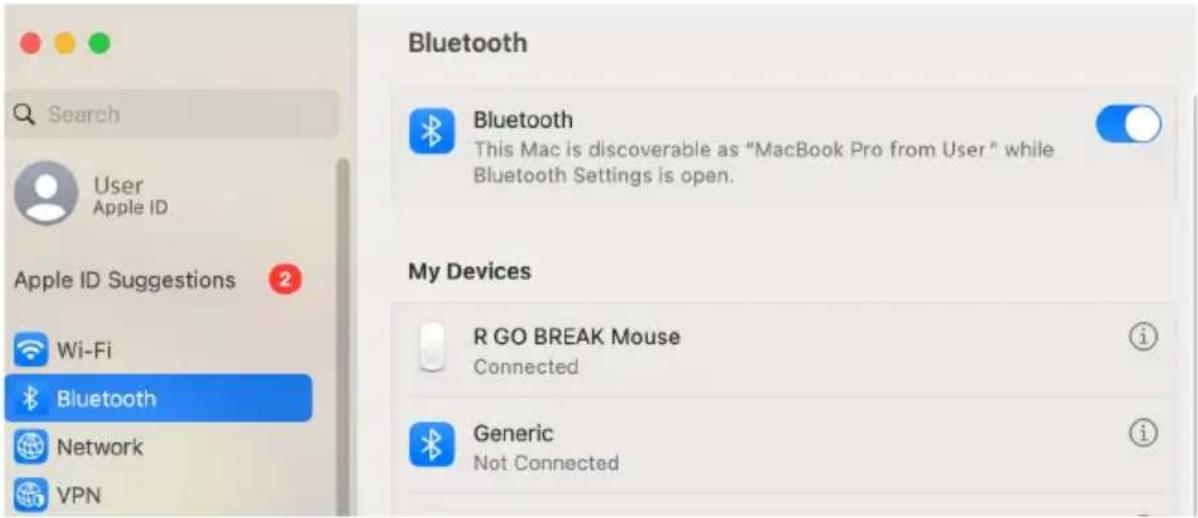
- Przewiń w dół do „Urządzenia w pobliżu” i kliknij Połącz.

Pobierz oprogramowanie R-Go Break ze strony https://r-go.tools/bs
Oprogramowanie R-Go Break jest kompatybilne ze wszystkimi klawiaturami i myszami R-Go Break. Zapewnia ono wgląd w Twoje zachowanie podczas pracy i daje możliwość dostosowania przycisków klawiatury.
R-Go Break to oprogramowanie, które pomoże Ci pamiętać o robianiu przerw w pracy. Gdy pracujesz, oprogramowanie R-Go Break kontroluje światło LED na myszy lub klawiaturze Break. Wskaźnik przerwy zmienia kolor, podobnie jak sygnalizacja świetlna. Kiedy światło zmienia kolor na zielony, oznacza to, że pracujesz zdrowo. Pomarańczowe wskazuje, że nadszedł czas na krótką przerwę, a czerwone oznacza, że pracujesz zbyt długo. W ten sposób otrzymasz pozytywną informację zwrotną na temat zachowania podczas przerwy.
Aby uzyskać więcej informacji na temat oprogramowania R-Go Break, zeskanuj kod QR! https://r-go.tools/break_web_pl
Twoja klawiatura numeryczna nie działa prawidłowo lub masz problemy z jej używaniem? Wykonaj poniższe czynności.
- Sprawdź, czy numpad jest podłączony za pomocą właściwego złącza i kabla (strona 4-7).
- Podłącz numpad do innego portu USB komputera.
- Podłącz numpad bezpośrednio do komputera, jeśli korzystasz z koncentratora USB.
• Uruchom ponownie komputer - Przetestuj numpad na innym komputerze, jeśli nadal nie działa, skontaktuj się z nami za pośrednictwem info@r-go-tools.com.
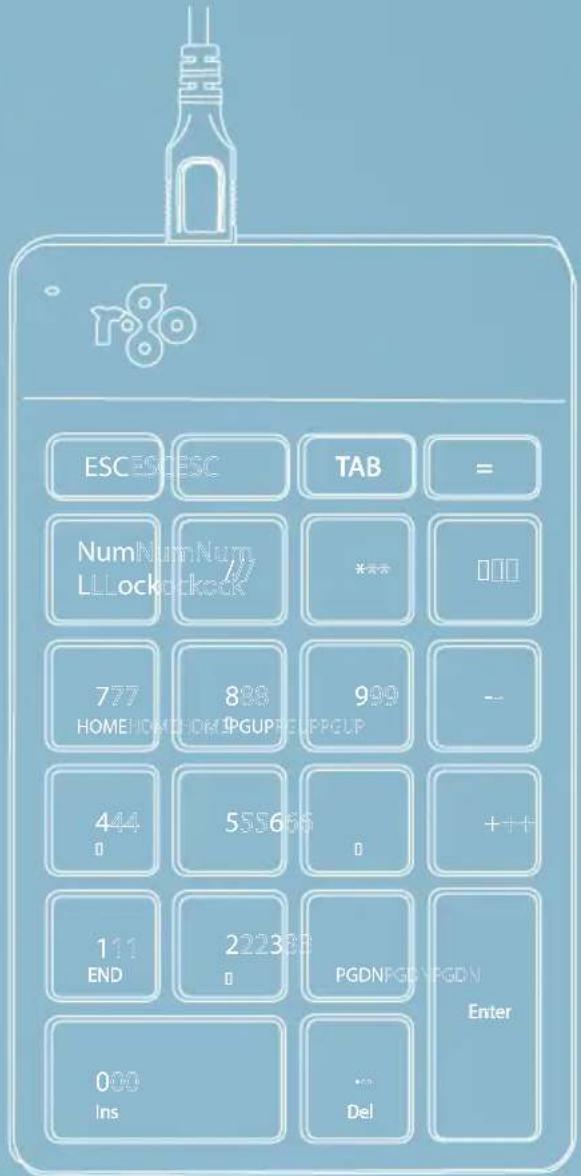

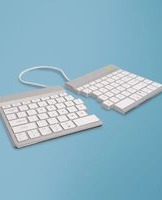
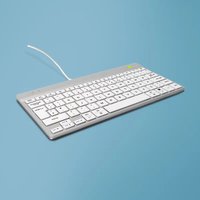

Marka : R-Go Tools
Model : Numpad Break
Kategoria : Klawiatura