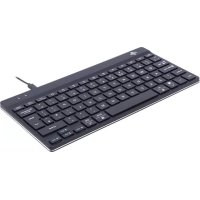
Compact Break - Teclado R-Go Tools - Manual de utilização gratuito
Encontre gratuitamente o manual do aparelho Compact Break R-Go Tools em formato PDF.



| Tipo de produto | Teclado ergonômico |
| Marca | R-Go Tools |
| Modelo | Compact Break |
| Dimensões (aprox.) | 326 x 120 x 18 mm |
| Peso (aprox.) | 500 g |
| Alimentação | USB-C (com fio) ou bateria recarregável (sem fio) |
| Compatibilidade | Windows XP/Vista/10/11, macOS via Bluetooth |
| Conectividade | USB-C com fio ou Bluetooth 5.0 (até 3 dispositivos) |
| Indicador de pausa | LED tricolor (verde, laranja, vermelho) para lembrete de pausas |
| Teclas de função | Programáveis via software R-Go Break |
| Hub USB integrado | Sim, 1 porta USB-C para acessórios |
| Software | R-Go Break (baixável em r-go.tools/bs) |
| Manutenção e limpeza | Limpe com um pano macio e seco. Não use produtos líquidos agressivos. |
| Segurança | Não exponha à água ou umidade. Use apenas com o adaptador fornecido. |
| Peças de reposição e reparabilidade | Contate o suporte técnico para qualquer substituição. Nenhuma peça reparável pelo usuário. |
Perguntas frequentes - Compact Break R-Go Tools
Perguntas dos utilizadores sobre Compact Break R-Go Tools
0 pergunta sobre este aparelho. Responda às que conhece ou faça a sua.
Faça uma nova pergunta sobre este aparelho
Baixe as instruções para o seu Teclado em formato PDF gratuitamente! Encontre o seu manual Compact Break - R-Go Tools e retome o controlo do seu dispositivo eletrónico. Nesta página estão publicados todos os documentos necessários para a utilização do seu dispositivo. Compact Break da marca R-Go Tools.
MANUAL DE UTILIZADOR Compact Break R-Go Tools
todos os layoutscom fios | sem fios
Descrição geral do produits 95
Configuração com fios
Configuração sem fios
Teclas de funcao
R-Go Break
Resolução de problemas
105
O)nso se teclado ergonomico R-Go Compact Break ofecce todas as carateristicas ergonomicas de que precisas para escrever de forma saudavel. Gracias à leveza do teclado, a tensao muscular é minima durante a digitacao. O seu design fico garantue uma posicao relaxada e plana das maoes e dos pulsos enquanto escreves. Quando utilizes o teclado e o rato ao mesmo tempo, as tuas maos ficam sempre à largura dos ombros.Esta postura natural reduz a tensao muscular no teu ombro e braço e evita queixas de LER. O teclado R-Go Compact Break tambem tem um indicator de pausa integrado, que indica com sinais de cor quando é alta de fazeres uma pausa. Verde significica que está a trabalhar de forma saudavel, laranja significica que é alta de fazer uma pausa e vermelho significica que estas a trabalhar ha demasiado tempo. #Fica em forma
Requisitos do Sistema/Compatibilitad: Windows XP/Vista/10/11
Para obteres mais informacoes sobre este produit,
le o)codigo QR!
https://r-go.tools/compactbreak_web_ct
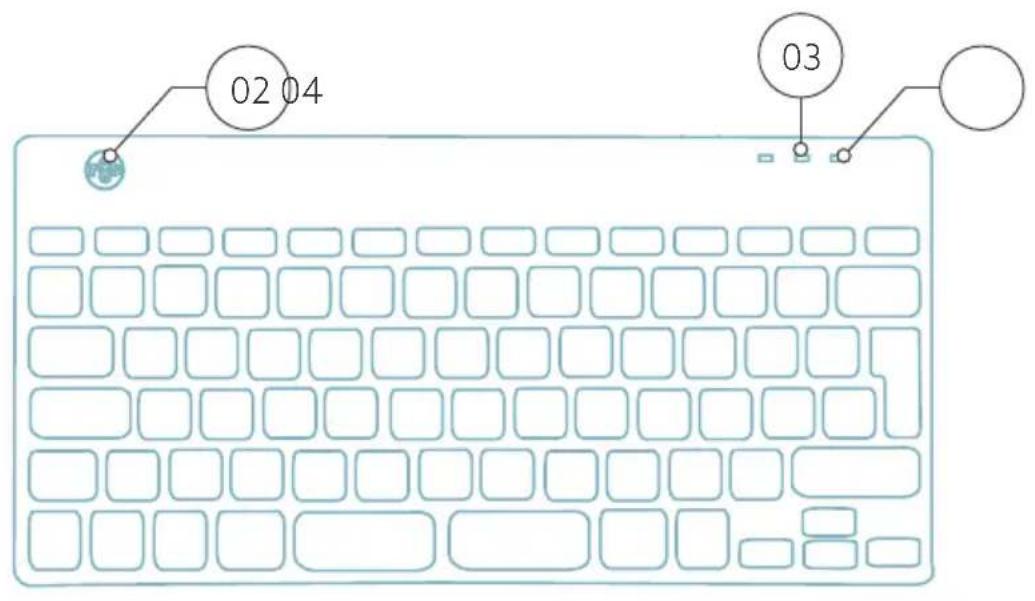
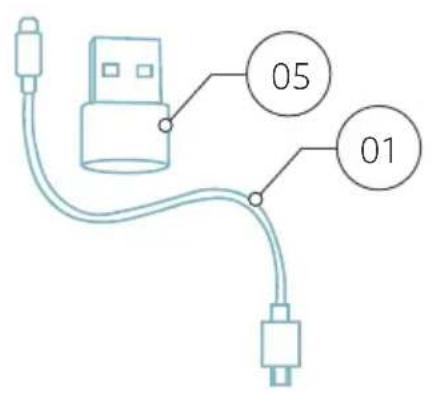
01 Versao com fios: Cabo para ligar o teclado ao PC Versao sem fios: Cabo de correamento
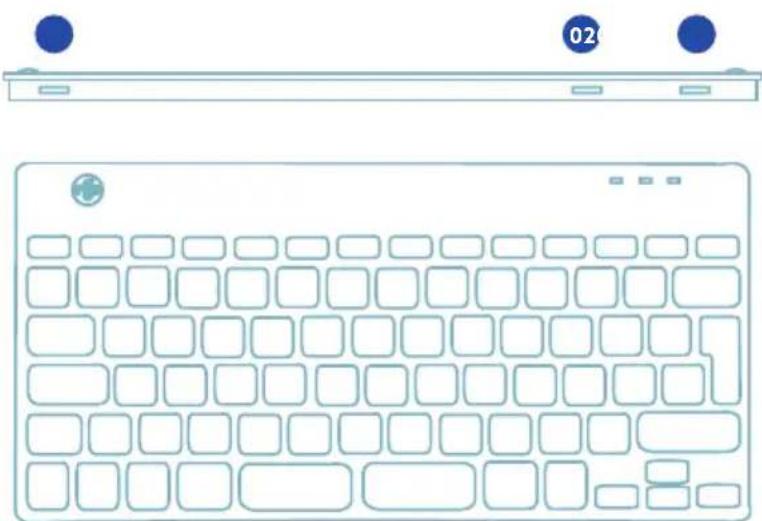
02 Indicador R-Go Break
03 Indicador Caps Lock
04 Indicador Scroll Lock
05 Conversor USB-C para USB-A
Visão geral das portas USB
1 Hub - outros dispositivos (não para o computador)
2 Liga ao computador
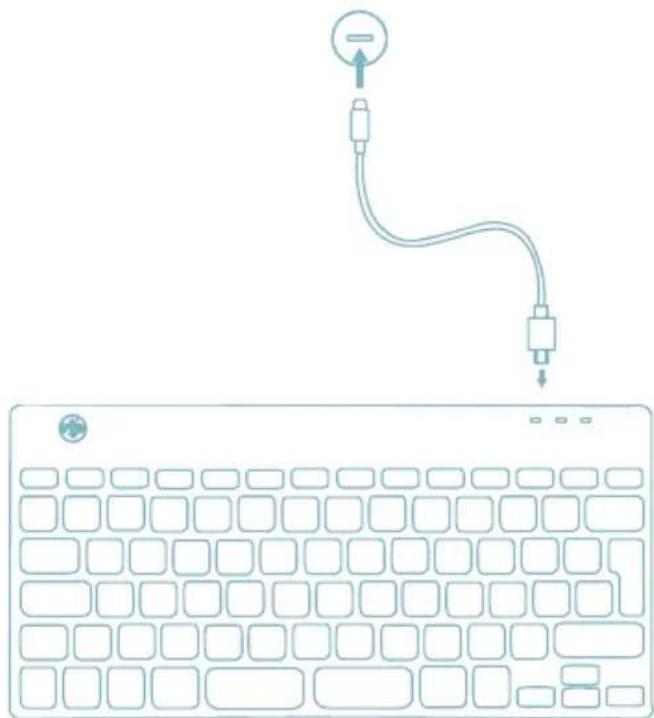
A Liga o teclado ao computador, ligando a extremidade USB-C do cabo ① à porta e ② a extremidade USB-C ao computador.
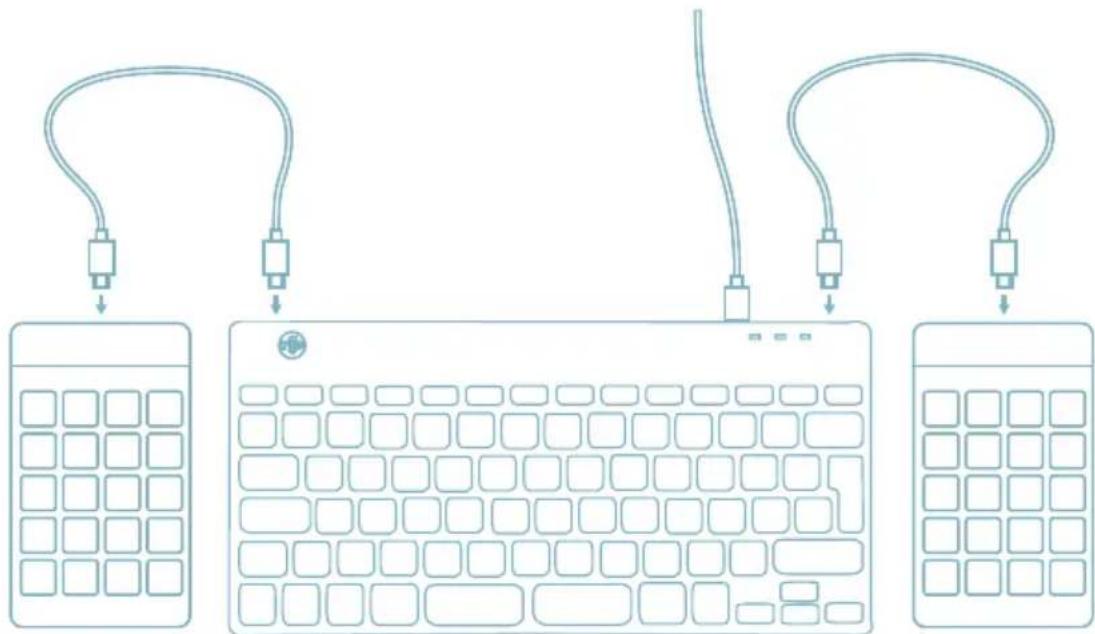
B (Optional) Liga o Numpad ou除外 dispositivo a teclado, ligando-os à porta 01 ou 03.
- Liga o teu teclado Break. Na parte de vez do teclado, encontrar o interruptor de ligar/desligar. Roda o interruptor para 'on' ou,DEPENDERDA versao,para verde.
-
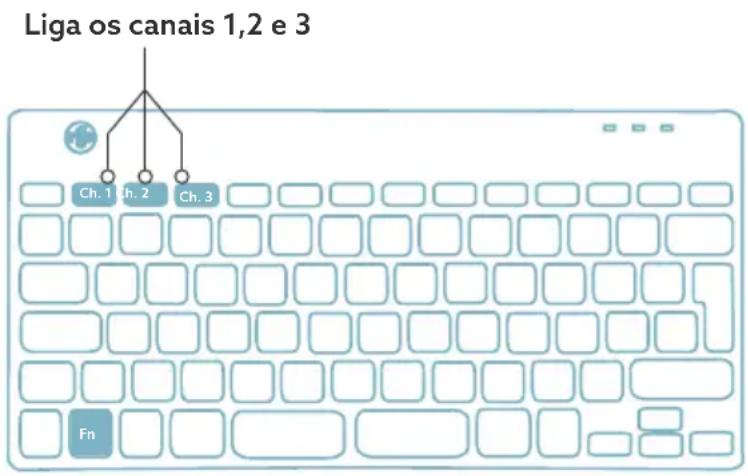
É possível ligar este teclado a 3 dispositivos发展模式, como o teu PC, computations portátil ou telemóvel. Para o ligar, podes escolher o canal 1, 2 ou 3. Cada canal pode ser ligado a um dispositivo. Para ligar o teclado a um dispositivo, por exemplo ao teu computations portátil, mantém premida a tecla Fn- juntamente com a tepla do canal escolhido durante pelo menos 3 segundos. Procura um dispositivo com o qual se possa ligar. Verás a luz Bluetooth do teclado a piscar.
-
Vai ao menu Bluetooth e outros dispositivos no teu computations. Para o encontrar, podes escrever "Bluetooth" no canto esquerdo da barra do Windows.

- Verifica se o Bluetooth está ligado. Se não estiver, liga o Bluetooth ou verifica se o teu PC tem Bluetooth.
- Clica em "AdicionarPOSITivo" ecede im "Bluetooth". SeLECTIONA o teu teclado Break. O teclado ligase entao aoPOSITivo que escolheste.
Add a device

Add a device
Não consigo encontrar o meu teclado Break. O que deves fazer?
Se não encontras o teu Break keyboard, verifica se a bateria está cheia (liga o cabo de corregamento com USB-C). quando a bateria está fracá, a luz LED do teclado fica vermelha para indicar que o teclado está a_carregar. quando estiver carregado durante um minimo de 5关键时刻, pode tentar ligar novamente.
Como é que sei se o meu disposicao tem Bluetooth?
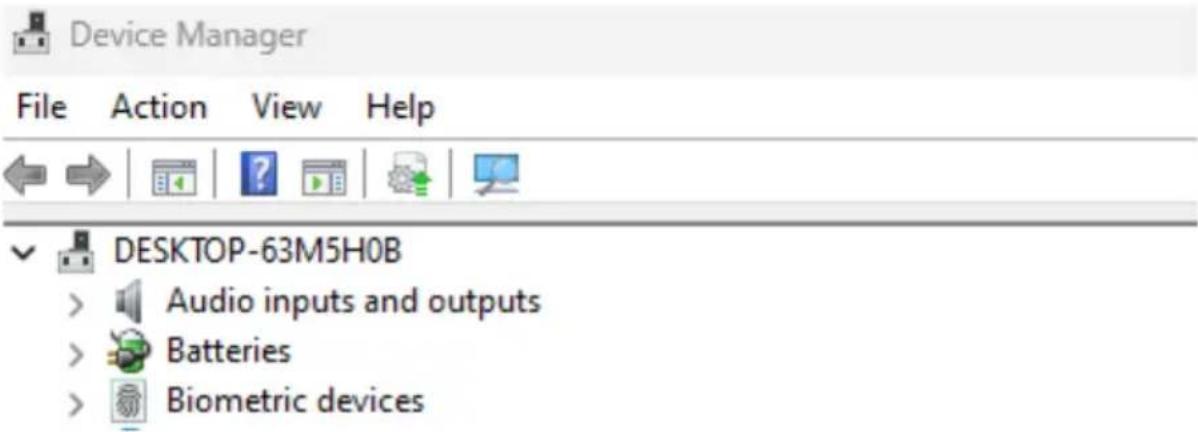
Para verificar se o teu PC tem Bluetooth, escreve na parte inferior da barra do Windows "gestor de dispositivos".

Verás o segunte ecra (ver imagem). quando o teu PC não tem bluetooth, não encontrarás "bluetooth" na lista. Não poderás utiliser os dispositivos Bluetooth".
- Para ligar 3 dispositivos differentes a 3 canais, repete os passos acima para cadaPOSITIVO.
- Queres alternar entre dispositivos? Pressiona brevemente a tecla Fn- juntamente com o canal escolhido (1,2 ou 3). Agora podes alternar rapidamente entre, por exemple, o teu PC, portátil e telemóvel.
- Pararegaraste teclado, liga-o ao teu computador com o cabo 01.
Mac
-
Liga o teu teclado Break. Na parte de vez do teclado encontrar os interruptor para ligar/desligar. Roda o interruptor para 'on' ou,DEPENDENDO da versao,para verde.
-
É possível ligar este teclado a 3 dispositivos发展模式, como o teu PC, computations portátil ou telemóvel. Para o ligar, podes escolher o canal 1, 2 ou 3. Cada canal pode ser ligado a um dispositivo. Para ligar o teclado a um dispositivo, por exemplo ao teu computations portátil, mantém premida a tecla Fn- juntamente com a tepla do canal escolhido durante pelo menos 3 segundos. Procura um dispositivo com o qual se possa ligar. Verás a luz Bluetooth do teclado a piscar.
-
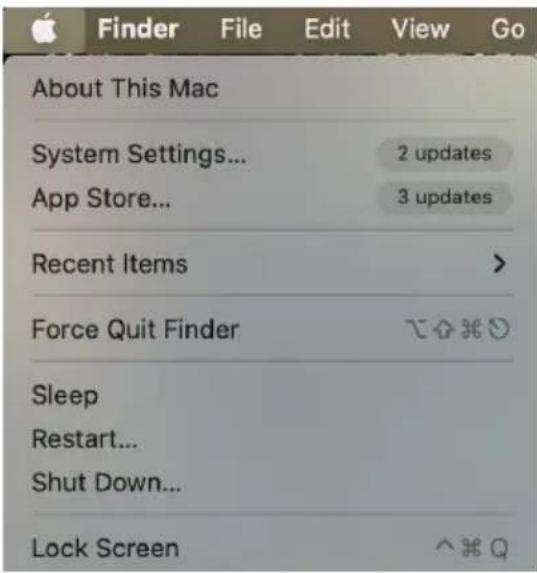
Vai para Bluetooth no teu eça. Para encontrarres esta opçao,licka no icone do Mac no canto superior esquerdo e vai a Definições doSYSTEMA.
- Verifica se o Bluetooth está ligado. Se não estiver, liga o Bluetooth ou verifica se o teu PC tem Bluetooth.
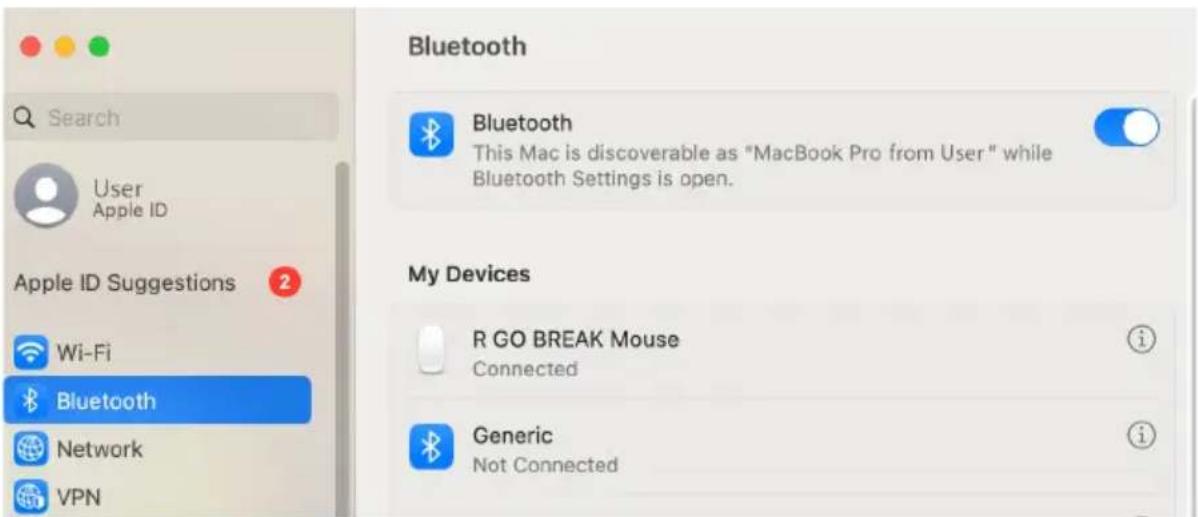
- Desliza para baixo até "Dispositivosproximos" e clica em Ligar.
Nearby Devices

R GO BREAK Mouse

Connect
As teclas de funcao está assinaladas a azul no teclado.
Para ativar uma tecla de funcão no teu teclado, prime a tecla Fn ao mesmo tempo que a tecla de funcção的选择ada.
Nota: Fn + A = Liga/desligo o indicator luminoso do Break
Descarrega o software R-Go Break em https://r-go.tools/fs
O software R-Go Break é compatível com os teclados e ratos R-Go Break. Dá-te uma visão do teu comportamento no trabalho e permitite-te personalizar os botões do teu teclado.
O R-Go Break é uma ferramenta de software que te ajuda a lembrar de fazer paumas no trabalho. Enquanto lavorhas, o software R-Go Break controla a luz LED do teu rato ou teclado Break. Este indicator de pausa muda de cor, como um semaforo. quando a luz fica verde, significa que está a做工ar de forma Saudável. Laranja indica que está na alta de fazer uma pequena pausa e vermelho indica que está a做工ar há demasiado tempo. Desta forma, recebes feedback sobre o teu comportamento nas paumas de uma forma positiva.
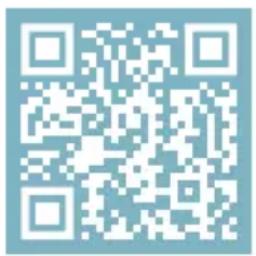
Para mais informações sobre o software R-Go Break,
le o)codigo QR!
https://r-go.tools/break_web_ct
O teu teclado não está a functionar corretemente ou tens problemas ao utilizezá-lo? Segue os passos mentionados abaixo.
- Verifica se o teclado está ligado utilizing o conetore e o cabo correiros (pagina 4-7)
- Liga o teclado a outra porta USB do teu computations
- Liga o teclado diretamente ao computador se estiveresa a utiliser um hub USB
- Reinicia o computador
- Testo o teclado noutro computador, se Continuing a não funciona contacta-nos através de info@r-go-tools. com.

tastiera ergonomica
R-Go Compact Break
tutt i layout
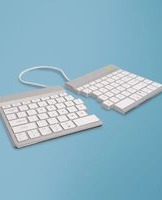
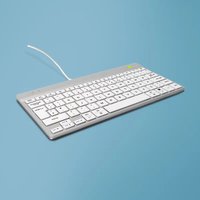
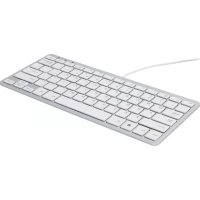

Marca : R-Go Tools
Modelo : Compact Break
Categoria : Teclado