
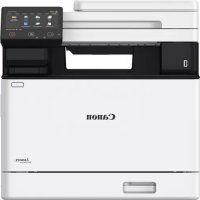
iSENSYS MF754Cdw - Printer CANON - Gratis gebruiksaanwijzing en handleiding
Vind de handleiding van het apparaat gratis iSENSYS MF754Cdw CANON in PDF-formaat.
 FR
FR
 BG
BG
 CA
CA
 CS
CS
 DA
DA
 DE
DE
 EL
EL
 EN
ES
EN
ES
 ET
EU
ET
EU
 FI
FI
 HU
HU
 IT
IT
 LT
LT
 LV
LV
 NL
NL
 PL
PL
 PT
PT
 RO
RO
 RU
RU
 SK
SK
 SL
SL
 SV
SV
 TR
TR
 UK
UK
| Producttype | Kleuren laser multifunctionele printer (afdrukken, kopiëren, scannen, faxen) |
| Merk | Canon |
| Model | iSENSYS MF754Cdw |
| Afdruksnelheid | Ongeveer 28 pagina's per minuut (A4, zwart en kleur) |
| Afdrukresolutie | 600 x 600 dpi (verbeterd tot 1200 x 1200 dpi) |
| Standaard papiercapaciteit | 250 vellen (hoofdlade) |
| Optionele papiercapaciteit | Optionele papiertoevoer (tot 550 extra vellen) |
| Connectiviteit | Bedraad LAN (Ethernet), draadloos LAN (Wi-Fi), USB 2.0 |
| Voeding | 220-240 V AC, 50/60 Hz |
| Stroomverbruik | In werking: ongeveer 800 W; in stand-by: ongeveer 15 W |
| Afmetingen (B x D x H) | Ongeveer 470 x 485 x 400 mm (zonder accessoires) |
| Gewicht | Ongeveer 26 kg (zonder verbruiksartikelen) |
| Hoofdfuncties | Automatisch dubbelzijdig afdrukken, kopiëren, kleurenscannen, faxen, externe UI |
| Beveiliging | Instellen van een pincode voor toegang tot de externe UI |
| Onderhoud | Aanbevolen kleurcorrectie voor afdrukken van hoge kwaliteit |
| Inbegrepen software | MF Scan Utility, afdruk- en scanstuurprogramma's |
| Optionele accessoires | Papiertoevoer, telefoonhoorn |
| Scannen | Kleurenscannen naar pc, e-mail of netwerkmap |
| Faxen | Automatisch, handmatig, met antwoordapparaat; compatibel met telefoonlijn |
| Installatiegids | Interactieve configuratiegids op het bedieningspaneel |
Veelgestelde vragen - iSENSYS MF754Cdw CANON
Gebruikersvragen over iSENSYS MF754Cdw CANON
0 vraag over dit apparaat. Beantwoord die u kent of stel uw eigen vraag.
Stel een nieuwe vraag over dit apparaat
Download de handleiding voor uw Printer in PDF-formaat gratis! Vind uw handleiding iSENSYS MF754Cdw - CANON en neem uw elektronisch apparaat weer in handen. Op deze pagina staan alle documenten die nodig zijn voor het gebruik van uw apparaat. iSENSYS MF754Cdw van het merk CANON.
GEBRUIKSAANWIJZING iSENSYS MF754Cdw CANON
Installatiehandleiding
- Berg deze handleiding na het lezen op een veilige plaats op zodat u deze later nog kunt raadplegen.
- De informatie in deze handleiding is onderhevig aan wijzigingen zonder voorafgaande kennisgeving.
1 Belangrijke veiligheidsvoorschriften Lees deze instructies voordat u de machine gaat gebruiken.
2 Installatiehandleiding (dit document)
3 Gebruikershandleiding
Dit gedeelte legt alle manieren uit waarop dit apparaat kan worden gebruikt.
FAQ
Dit gedeelte beschrijft eventueel optredende problemen en hun oplossingen.
https://oip.manual.canon/
Zie pag. 88 "Naar de internethandleiding" voor meer informatie.
Tenzij anders aangegeven, zijn de afbeeldingen in dit document die van model MF754Cdw.
1 De meegeleverde items controleren
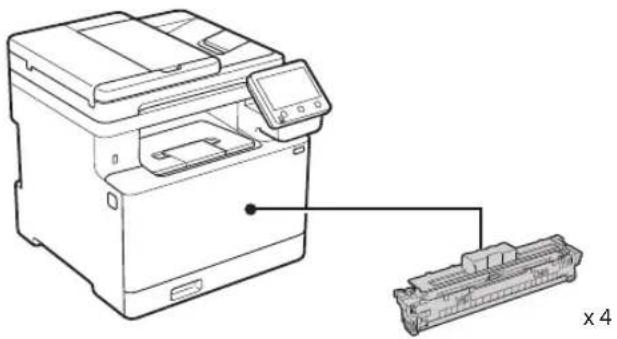
* Mogelijk niet inbegrepen bij sommige modellen.
2 Het verpakkingsmateriaal verwijderen
1. Installeer het apparaat op de locatie waar het nodig is.
Het apparaat moet door minimaal twee mensen worden gedragen.
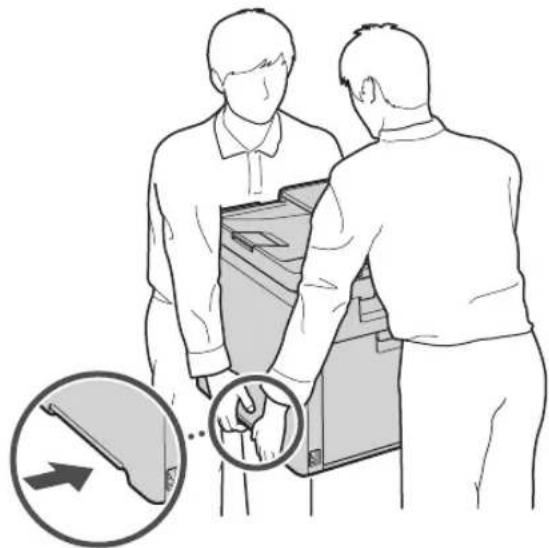
2. Verwijder al het verpakkingsmateriaal.
Verwijder al het plakband.

Verwijder de sticker die de USB-poort bedekt pas wanneer u de USB-poort daadwerkelijk gaat gebruiken.
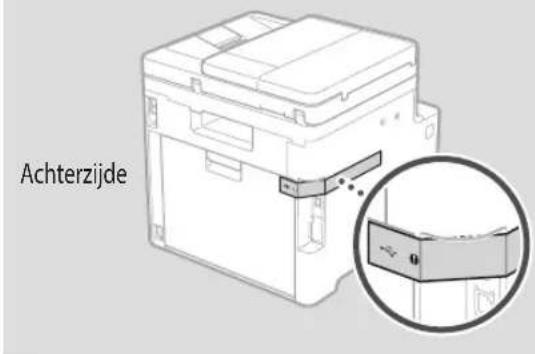
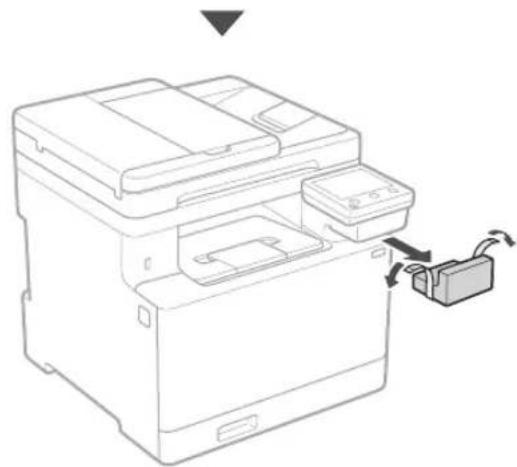
4.
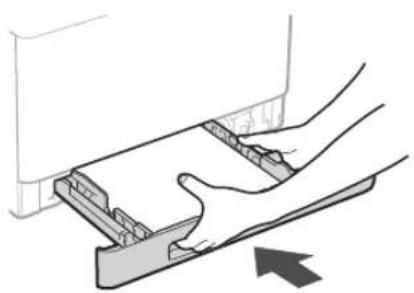
4 Het optionele onderdeel installeren

Als u het optionele onderdeel niet gebruikt, ga dan verder met stap 5
Voordat u het optionele onderdeel installeert
Als het apparaat geheel is geïnstalleerd, verricht dan het volgende voordat u het optionele onderdeel installeert:
- Schakel het apparaat en de computer uit.
- Trek de stekker van het apparaat uit het stopcontact.
- Trek alle snoeren en kabels uit het apparaat.
Papierinvoer
- Verwijder al het verpakkingsmateriaal.
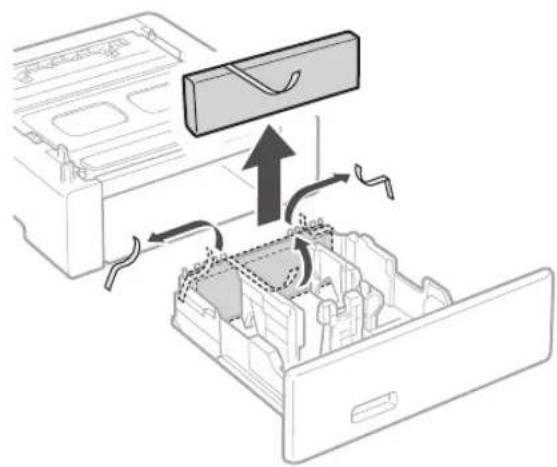
- Installeer de papierinvoer op de locatie waar hij nodig is.

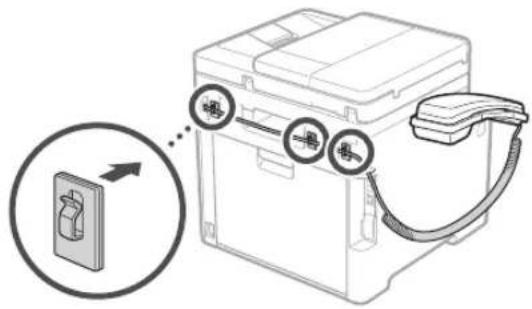
* Bij sommige modellen kan de handset niet worden gebruikt.
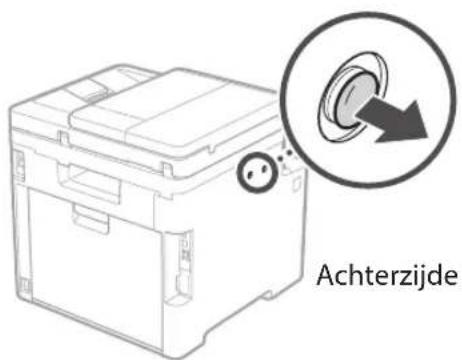
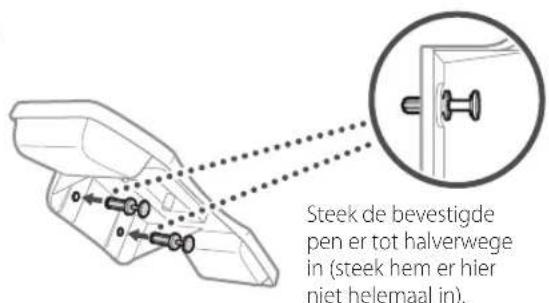
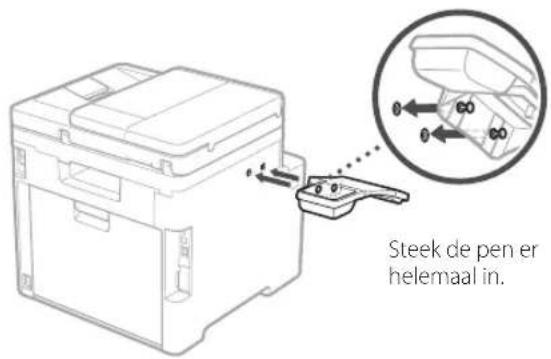
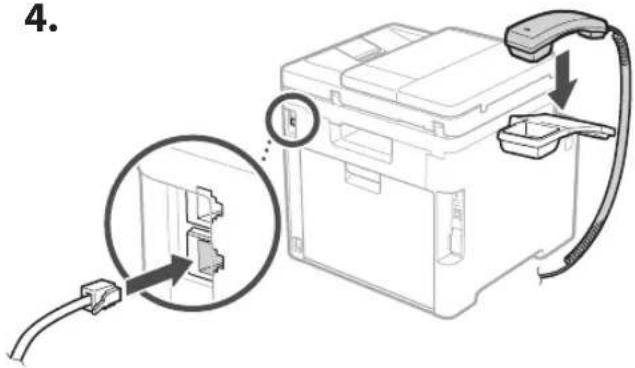
5.
5 Het netsnoer aansluiten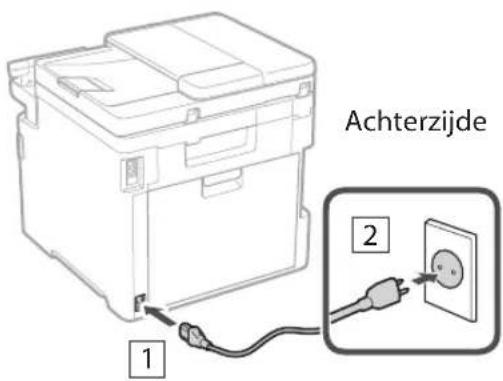
6 De basisinstellingen opgeven
Als u het apparaat voor de eerste keer aanzet, verschijnt de Installatiehandleiding op het bedieningspaneel. Voer de aanvangsinstallatie van het apparaat uit door de instructies op het scherm te volgen.
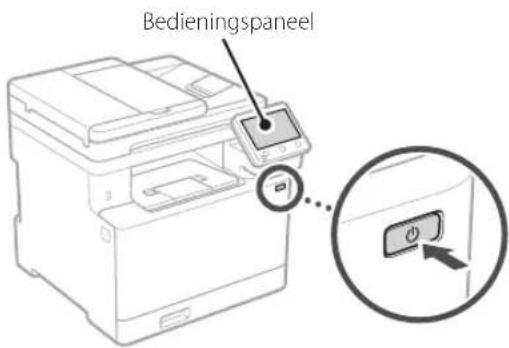
- Selecteer de taal, vervolgens het land / de regio en tot slot de tijdzone.
- Stel de huidige datum / tijd in.
7 De beveiligingsinstellingen opgeven
Om onbevoegde toegang te verhinderen, stelt u toegangsbeperkingen in voor Externe UI.

Wat is Externe UI?
Met behulp van Externe UI kunt u via de internetbrowser op een computer de bedieningsstatus van het apparaat controleren, instellingen veranderen, en items opslaan in het adresboek.
1. Selecteer om de externe UI te gebruiken.
Om zonder de externe UI door te gaan, selecteert u en gaat u verder bij stap 8.
2. Om de algemene gebruikersmodus te gebruiken, selecteert u .
- Stel de pincode in die algemene gebruikers moeten gebruiken om toegang te krijgen tot de externe UI.
- Om zonder de algemene gebruikersmodus door te gaan, selecteert u en gaat u verder bij stap 8.
3. Stel de pincode in voor toegang tot de externe UI.
- Voer een willekeurig nummer in en selecteer daarna .
- Voer ter bevestiging dezelfde pincode nogmaals in op het volgende scherm en selecteer .
8 Kleurcorrectie gebruiken
Voor betere afdrukresultaten wordt het gebruik van kleurcorrectie aanbevolen.
- Geef aan of u kleurcorrectie wilt gebruiken.
- Controleer of het papier dat op het scherm wordt weergegeven daadwerkelijk is geplaatst en selecteer vervolgens .
- Selecteer en corrigeer de kleuren aan de hand van de instructies op het scherm.
9 De netwerkinstellingen opgeven
Geef de instellingen op voor het verbinden van het apparaat met een netwerk. Controleer voordat u doorgaat of de computer en router correct met het netwerk verbonden zijn.
- U kunt niet tegelijkertijd een bedrade LAN en een draadloze LAN gebruiken.
Draadloos LAN
1. Controleer de "SSID" en de "Netwerksleutel" van de router.
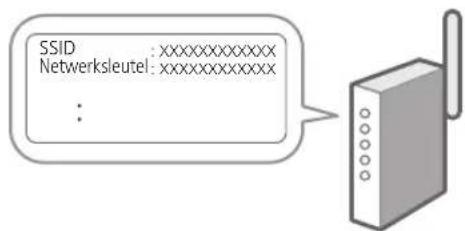
2. Selecteer op het bedieningspaneel om de instellingen te configureren.
- Selecteer het netwerk met een overeenkomstige SSID.
- Voer het wachtwoord (netwerksleutel) in en selecteer .
Bekabeld LAN
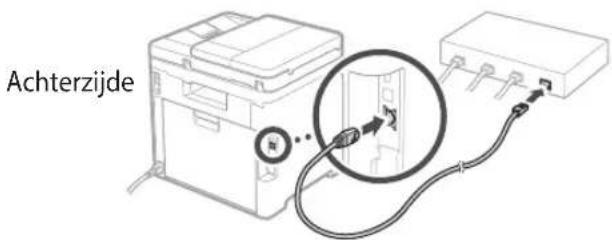
Gebruik een LAN-kabel om de router met het apparaat te verbinden en selecteer vervolgens in het keuzescherm voor het gewenste type netwerkverbinding.
10 De installatiehandleiding afsluiten
Lees de beschrijving in de Application Library en selecteer vervolgens .
11 De software/ stuurprogramma's installeren
Als u met het apparaat wilt afdrukken, faxen of scannen, moet u de bijbehorende stuurprogramma's installeren.
Ophalen vanaf de Canon website
- Zoek op "(modelnaam) download".
XXXXXXXX download

Voorbeeld: MF754Cdw download
Als u de betreffende pagina niet kunt vinden, gaat u naar
https://global.canon/en/support/
- Haal de software en stuurprogramma's op, en installeer ze op de computer.
Als u de scanfunctie wilt gebruiken, installeert u de scantoepassing "MF Scan Utility" en het scanstuurprogramma.
Installeren vanaf de CD/DVD-ROM van de bundel
- Laad de CD/DVD-ROM in de computer, en installeer de software en stuurprogramma's.
Voor gangbare installatie selecteert u "Eenvoudige installatie". Met "Eenvoudige installatie" installeert u de stuurprogramma's samen met de standaard software en handleidingen.

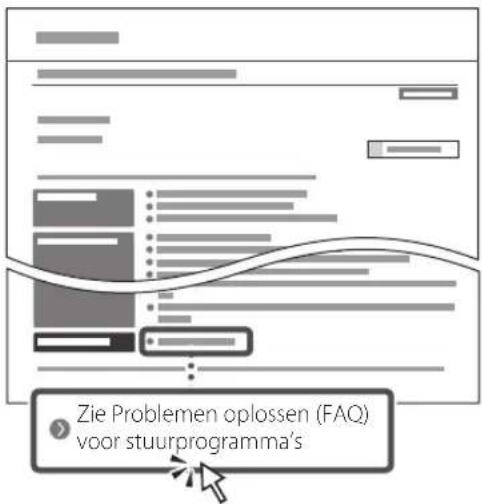
Als tijdens het installeren een probleem optreedt, raadpleeg dan "Zie Problemen oplossen (FAQ) voor stuurprogramma's" in "FAQ".
Naar de FAQ

pag. 88 "Naar de internethandleiding"
Bij modellen met een faxfunctie configureert u vervolgens de faxinstellingen.
12 Fax instellen
* Deze instellingen verschijnen niet op modellen zonder faxfunctie.
De eerste keer dat u selecteert op het startscherm, wordt de handleiding voor de faxinstallatie gestart.
Installatieprocedure
- Selecteer op het startscherm.
- Selecteer .
- Selecteer .
- Voer het telefoonnummer van het faxapparaat in en selecteer .
- Selecteer .
- Voer de naam van het faxapparaat (naam en bedrijfsnaam, enzovoort) in en selecteer .
- Selecteer de ontvangstmodus die het best past bij uw telefoonverbinding en de manier waarop u oproepen ontvangt.
Raadpleeg de illustratie hieronder en selecteer of . Selecteer tot slot om de ontvangstmodus in te stellen.
- Sluit het apparaat aan op een telefoonlijn.
![graph TD A["Line"] --> B["Handset (optioneel onderdeel)"] C["Handset EXT."] --> D["Handset"] B --> E["Telefoon"] D --> E F["Achterzijde"] --> G["Telefoonaansluiting"]](/content/2026/04/591187/images/e417ed4d9b18fdfe9e9f58f2413e1877133522d07b88112f70676cbd0304d106.jpg)
- Selecteer zodra u de verbinding tot stand hebt gebracht.
- Selecteer .
![graph TD A["Start\nWilt u een telefoon aansluiten?"] --> B["Wilt u een antwoordapparaat gebruiken?"] B --> C["Auto\nUitsluitend voor het gebruik van de fax. Ontvangt automatisch faxberichten."] B --> D["antwoordapparaat\nZowel voor faxgebruik als telefoongebruik. Gebruikt een antwoordapparaatfunctie…](/content/2026/04/591187/images/7dd64e64c6bd9aaed7adca572baf73782f8fc72a88675ac7330ca090b3f88043.jpg)
Nuttige functies en informatie
Naar de internethandleiding
- Scan de QR-code om de website voor de Canon internethandleiding te openen.
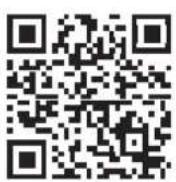
Als de pagina niet verschijnt, gaat u naar https://oip.manual.canon/
- Selecteer de handleiding.
Gebruikershandleiding
Dit gedeelte geeft een overzicht van de functies van het apparaat, zoals bewerkingen, instellingen en bedieningsprocedures.
FAQ
Dit gedeelte geeft een overzicht van de veelgestelde vragen, met hun antwoorden.

Als tijdens het installeren van het stuurprogramma een probleem optreedt, raadpleeg dan "Zie Problemen oplossen (FAQ) voor stuurprogramma's".
Dit apparaat gebruiken vanaf een mobiel apparaat (koppelen aan mobiele apparaten)
U kunt dit apparaat gebruiken vanaf mobiele apparaten zoals smartphones. Dan kunt u gemakkelijker documenten of foto's vanaf een mobiel apparaat afdrukken en op dit apparaat gescande gegevens opslaan op een mobiel apparaat.

Gebruikershandleiding Zie "Aan mobiele apparaten koppelen".
Het apparaat vanaf een computer beheren (Externe UI)
![graph TD A["User Input"] --> B["Process Data"] B --> C["Output Format"] style A fill:#f9f,stroke:#333 style C fill:#ccf,stroke:#333](/content/2026/04/591187/images/7cb94463a65c357e4a531f4a1f88aac1b46a25fba721bd3e6fec001e51bc5e14.jpg)
Met behulp van Externe UI kunt u dit apparaat beheren via de internetbrowser op een computer. Ook kunt u de bedieningsstatus van het apparaat controleren, instellingen veranderingen, en items opslaan in het adresboek.

Gebruikershandleiding Zie "Het apparaat vanaf een computer beheren (Externe UI)".
Canon
MF754Cdw
MF752Cdw





- INSTALLATIEHANDLEIDING
- INSTALLATIEHANDLEIDING (DIT DOCUMENT)
- GEBRUIKERSHANDLEIDING
- DE MEEGELEVERDE ITEMS CONTROLEREN
- HET VERPAKKINGSMATERIAAL VERWIJDEREN
- INSTALLEER HET APPARAAT OP DE LOCATIE WAAR HET NODIG IS
- VERWIJDER AL HET VERPAKKINGSMATERIAAL
- HET OPTIONELE ONDERDEEL INSTALLEREN
- VOORDAT U HET OPTIONELE ONDERDEEL INSTALLEERT
- PAPIERINVOER
- DE BASISINSTELLINGEN OPGEVEN
- DE BEVEILIGINGSINSTELLINGEN OPGEVEN
- WAT IS EXTERNE UI
- SELECTEER OM DE EXTERNE UI TE GEBRUIKEN
- OM DE ALGEMENE GEBRUIKERSMODUS TE GEBRUIKEN, SELECTEERT U
- STEL DE PINCODE IN VOOR TOEGANG TOT DE EXTERNE UI
- KLEURCORRECTIE GEBRUIKEN
- DE NETWERKINSTELLINGEN OPGEVEN
- DRAADLOOS LAN
- CONTROLEER DE "SSID" EN DE "NETWERKSLEUTEL" VAN DE ROUTER
- SELECTEER OP HET BEDIENINGSPANEEL OM DE INSTELLINGEN TE CONFIGUREREN
- BEKABELD LAN
- DE INSTALLATIEHANDLEIDING AFSLUITEN
- DE SOFTWARE/ STUURPROGRAMMA'S INSTALLEREN
- OPHALEN VANAF DE CANON WEBSITE
- INSTALLEREN VANAF DE CD/DVD-ROM VAN DE BUNDEL
- FAX INSTELLEN
- INSTALLATIEPROCEDURE
- NUTTIGE FUNCTIES EN INFORMATIE
- NAAR DE INTERNETHANDLEIDING
- DIT APPARAAT GEBRUIKEN VANAF EEN MOBIEL APPARAAT (KOPPELEN AAN MOBIELE APPARATEN)
- HET APPARAAT VANAF EEN COMPUTER BEHEREN (EXTERNE UI)
Merk : CANON
Model : iSENSYS MF754Cdw
Categorie : Printer