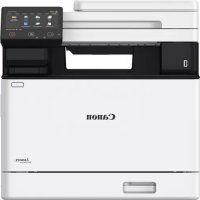
iSENSYS MF754Cdw - Skrivare CANON - Gratis bruksanvisning och manual
Hitta enhetens manual gratis iSENSYS MF754Cdw CANON i PDF-format.



| Produkttyp | Färglaser multifunktionsskrivare (utskrift, kopiering, skanning, fax) |
| Varumärke | Canon |
| Modell | iSENSYS MF754Cdw |
| Utskriftshastighet | Cirka 28 sidor per minut (A4, svart och färg) |
| Utskriftsupplösning | 600 x 600 dpi (förbättrad till 1200 x 1200 dpi) |
| Standard papperskapacitet | 250 ark (huvudmatningsfack) |
| Valfri papperskapacitet | Valfritt pappersmagasin (upp till 550 ark extra) |
| Anslutningsmöjligheter | Kabelanslutet nätverk (Ethernet), trådlöst nätverk (Wi-Fi), USB 2.0 |
| Strömförsörjning | 220-240 V AC, 50/60 Hz |
| Strömförbrukning | I drift: cirka 800 W; i standby: cirka 15 W |
| Mått (B x D x H) | Cirka 470 x 485 x 400 mm (utan tillbehör) |
| Vikt | Cirka 26 kg (utan förbrukningsmaterial) |
| Huvudfunktioner | Automatisk dubbelsidig utskrift, kopiering, färgskanning, fax, fjärr-IU |
| Säkerhet | Konfiguration av PIN-kod för åtkomst till fjärr-IU |
| Underhåll | Rekommenderad färgkorrigering för utskrifter av hög kvalitet |
| Inkluderad programvara | MF Scan Utility, skrivar- och skannerdrivrutiner |
| Valfria tillbehör | Pappersmagasin, telefonlur |
| Skanning | Färgskanning till PC, e-post eller nätverksmapp |
| Fax | Automatiskt läge, manuellt läge, med telefonsvarare; kompatibel med telefonlinje |
| Installationsguide | Interaktiv installationsguide på kontrollpanelen |
Vanliga frågor - iSENSYS MF754Cdw CANON
Användarfrågor om iSENSYS MF754Cdw CANON
0 fråga om denna apparat. Svara på dem du kan eller ställ din egen.
Ställ en ny fråga om denna apparat
Ladda ner instruktionerna för din Skrivare i PDF-format gratis! Hitta din manual iSENSYS MF754Cdw - CANON och ta tillbaka ditt elektroniska enhet i hand. På denna sida publiceras alla dokument som behövs för att använda din enhet. iSENSYS MF754Cdw av märket CANON.
BRUKSANVISNING iSENSYS MF754Cdw CANON
- Spara sedan handboken som framtida referens.
- Informationen i den här guiden kan komma att ändras utan föregående meddelande.
1 Viktiga säkerhetsanvisningar
Läs dessa anvisningar innan du använder enheten.
2 Installationsguide
(det här dokumentet)
3 Användarhandbok
I det här avsnittet förklaras alla sätt som enheten kan användas på.
FAQ
I det här avsnittet beskrivs de problem som kan uppstå och hur de kan lösas.
https://oip.manual.canon/
Se sid. 104 "Öppna onlinehandboken" för mer information.
Om inte annat anges avser bilder i det här dokumentet MF754Cdw.
1 Artiklarna som ingår
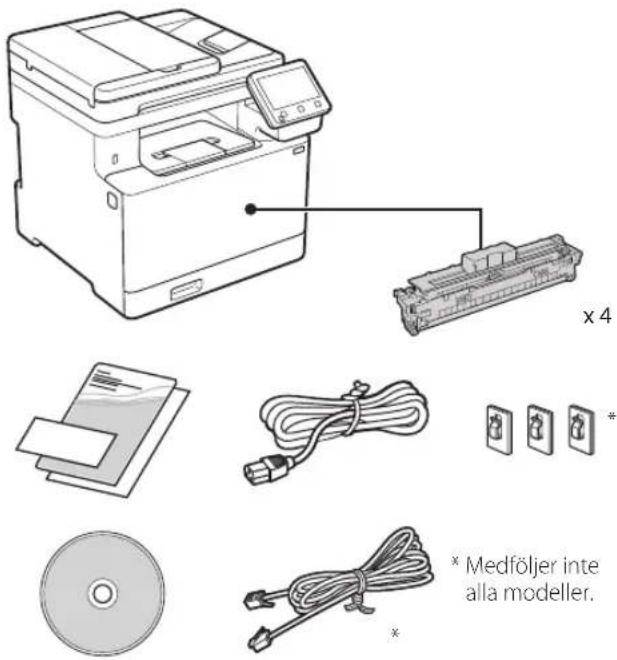
* Medföljer inte alla modeller.
2 Ta bort förpackningsmaterialet
1. Installera enheten på den plats där den ska användas.
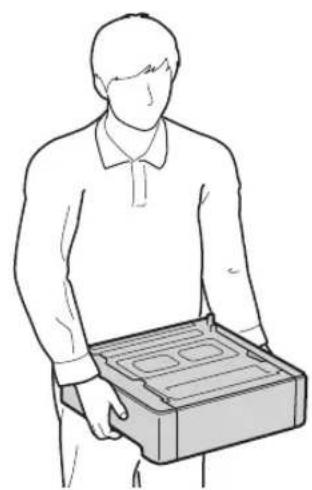
Enheten ska bäras av minst två personer.
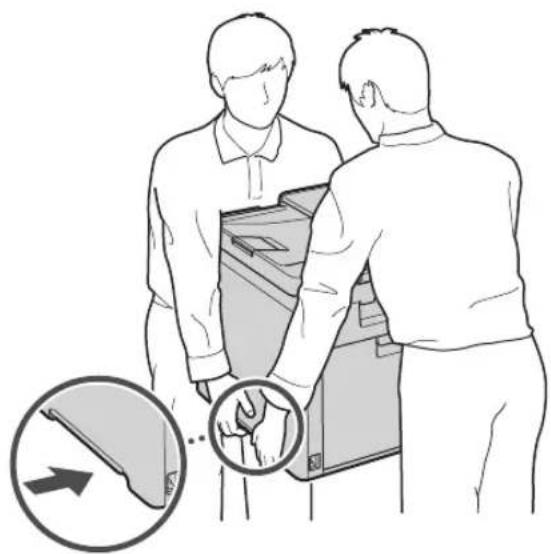
2. Ta bort allt förpackningsmaterial.
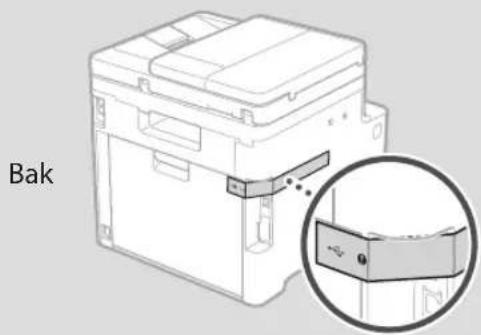
Ta bort all tejp.

Ta inte bort etiketten som sitter över USB-porten innan du ska använda USB-porten.
text_image
Kontrollera att mängden papper som fyllts på inte överstiger den här linjen4.
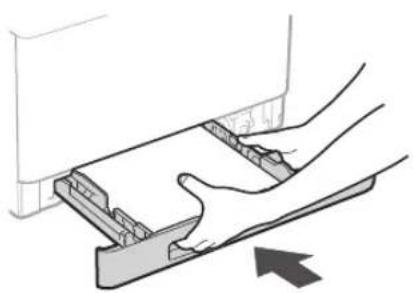
Om du inte använder någon tillvalskomponent fortsätter du till steg

Innan du installerar tillvalskomponenten
När enheten har installerats ska du göra följande innan du installerar tillvalskomponenten:
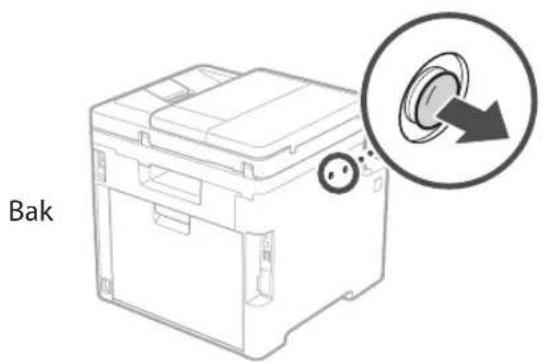
- Stäng av enheten och din dator.
- Dra ut enhetens stickpropp från vägguttaget.
- Koppla loss alla kablar från enheten.
Pappersmatare
- Ta bort allt förpackningsmaterial.
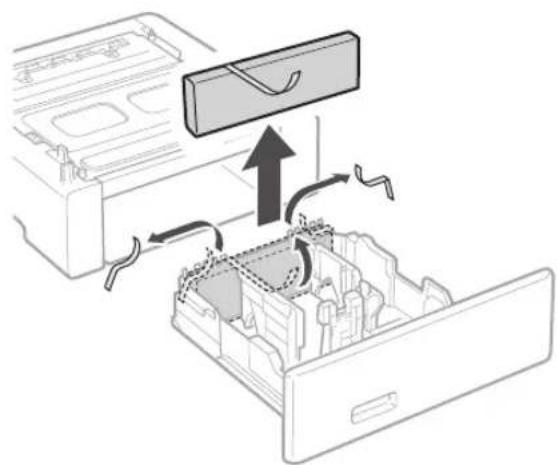
- Installera pappersmataren på den plats där den ska användas.
* Telefonluren kan inte användas på alla modeller.
text_image
Bak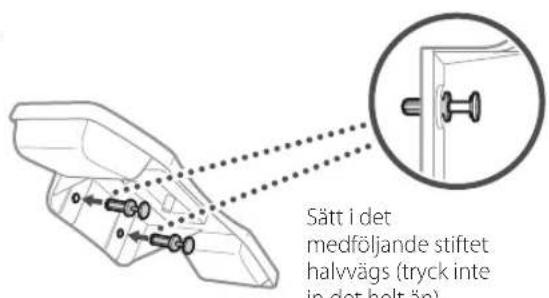
text_image
Sätt i det medföljande stiftet halvvägs (tryck inte in det helt än)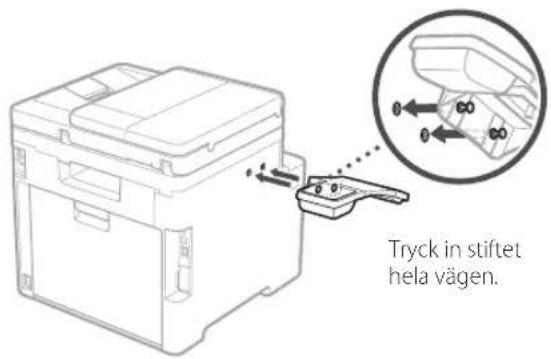
text_image
Tryck in stiftet hela vägen.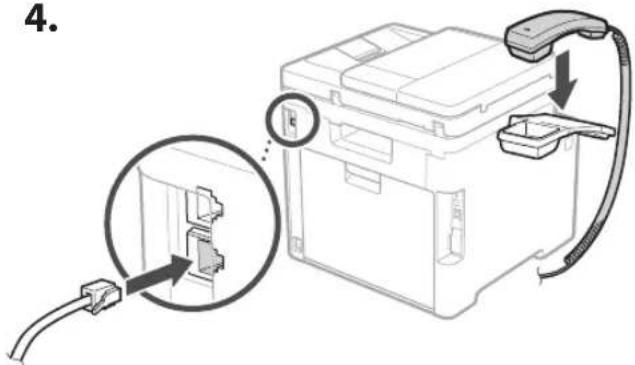
text_image
4.5.
6 Ange grundläggande inställningar
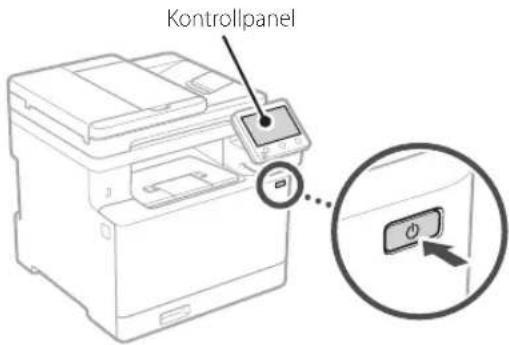
Installationsguiden visas på kontrollpanelen första gången som maskinen startas. Fortsätt med de initiala enhetsinställningarna enligt anvisningarna på skärmen.
text_image
Kontrollpanel- Välj språk, land eller region och sedan tidszon.
- Ange aktuellt datum/klockslag.
7 Ange säkerhetsinställningar
Begränsa behörigheten till fjärranvändargränssnittet för att förhindra obehörig användning av enheten.

Vad är fjärranvändargränssnittet?
Med fjärranvändargränssnittet kan du använda datorns webbläsare för att kontrollera enhetens användningsstatus, ändra inställningar och spara uppgifter i adressboken.
1. Om du vill använda fjärranvändargränssnittet väljer du .
Om du vill fortsätta utan att använda fjärranvändargränssnittet väljer du
2. Om du vill använda allmänt användarläge väljer du .
- Ange PIN-koden som ska användas av allmänna användare för att få åtkomst till fjärranvändargränssnittet.
- Om du vill fortsätta utan att använda allmänt användarläge väljer du
3. Ange PIN-kod för åtkomst till fjärranvändargränssnittet.
- Ange valfria siffror och välj sedan
8 Använda färgkorrigering
Det är lämpligt att använda färgkorrigering för att få bättre utskriftsresultat.
- Ange om du vill använda färgkorrigering.
- Kontrollera att papperet som visas på skärmen är det som har fyllts på och välj sedan
. - Välj
och korrigera färgerna genom att följa anvisningarna på skärmen.
9 Ange nätverksinställningar
Ange de inställningar som behövs för ansluta enheten till ett nätverk. Innan du går vidare ska du kontrollera att datorn och routern är korrekt anslutna till nätverket.
- Det går inte att använda trådbundet LAN och trådlöst LAN samtidigt.
Trådlöst LAN
1. Kontrollera routerns "SSID" och "Nätverksnyckel".
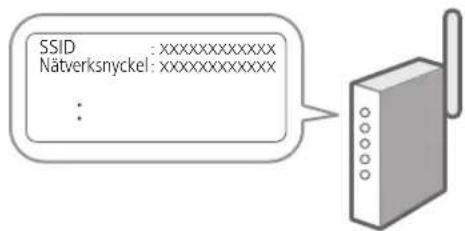
text_image
SSID : xxxxxxxxxxxxxx Nätverksnyckel: xxxxxxxxxxxxxx :-
Välj
på kontrollpanelen när du vill ange inställningar. -
Välj det nätverk som har samma SSID.
- Ange lösenordet (nätverksnyckeln) och välj
.
Fast LAN
Anslut routern till enheten med en nätverkskabel och välj sedan

text_image
Bak10 Avsluta installationsguiden
Kontrollera beskrivningen i Application Library (Programbibliotek) och välj sedan
Du måste installera tillhörande drivrutin för att använda utskrifts-, fax- och skanningsfunktionerna.
Ladda ned från Canons webbplats
- Sök efter "(modellnamn) ladda ned".
XXXXXXXX ladda ned
Q
Exempel: MF754Cdw ladda ned
Om du inte kan hitta filen att ladda ned öppnar du https://global.canon/en/support/
- Hämta program och drivrutiner och installera dem på datorn.
Om du vill använda skanningsfunktionen installerar du skanningsprogrammet "MF Scan Utility".
Installera från medföljande CD/DVD-ROM
- Sätt i CD/DVD-ROM-skivan i datorn och installera program och drivrutiner.
Välj "Enkel installation" för en normal installation. När du väljer "Enkel installation" installeras drivrutinerna tillsammans med standardprogram och handböcker.

Se "Se Felsökning (FAQ) för drivrutiner" under "FAQ" om det uppstår problem vid installation av skrivardrivrutinen. Öppna Vanliga frågor (FAQ)

sid. 104 "Öppna onlinehandboken"
Ange sedan faxinställningarna om modellen har faxfunktion.
12 Faxinställningar
* Inställningarna visas inte på modeller som saknar faxfunktion.
När du väljer
Installation
- Välj
på Hem-skärmen. - Välj
. - Välj
. - Ange enhetens telefonnummer och välj
. - Välj
. - Ange enhetens namn (namn och företagsnamn osv.) och välj
. -
Välj det mottagningsläge som är lämpligast för din telefonanslutning och hur samtal tas emot.
Se bilden nedan och väljeller . Välj slutligen för att ställa in mottagningsläget. -
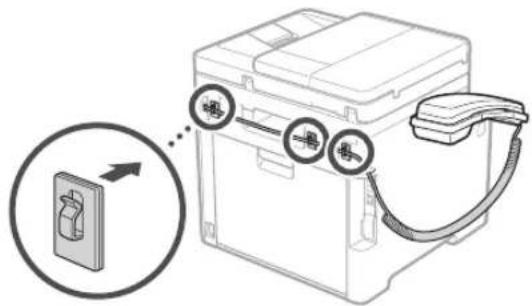
Anslut enheten till en telefonlinje.
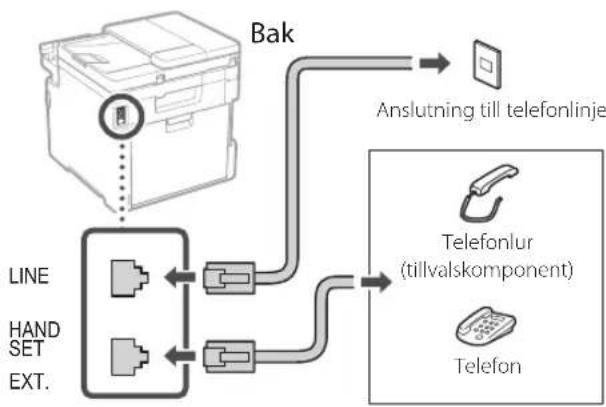
flowchart
graph TD
    A["Bak"] --> B["Anslutning till telefonlinje"]
    C["LINE"] --> D["Line"]
    E["HAND SET EXT."] --> F["Line"]
    G["Telefonlur (tillvalskomponent)"] --> H["Telefon"]
    I["Telefon"] --> J["Telefon"]
-
Välj
när anslutningen är klar. -
Välj
.
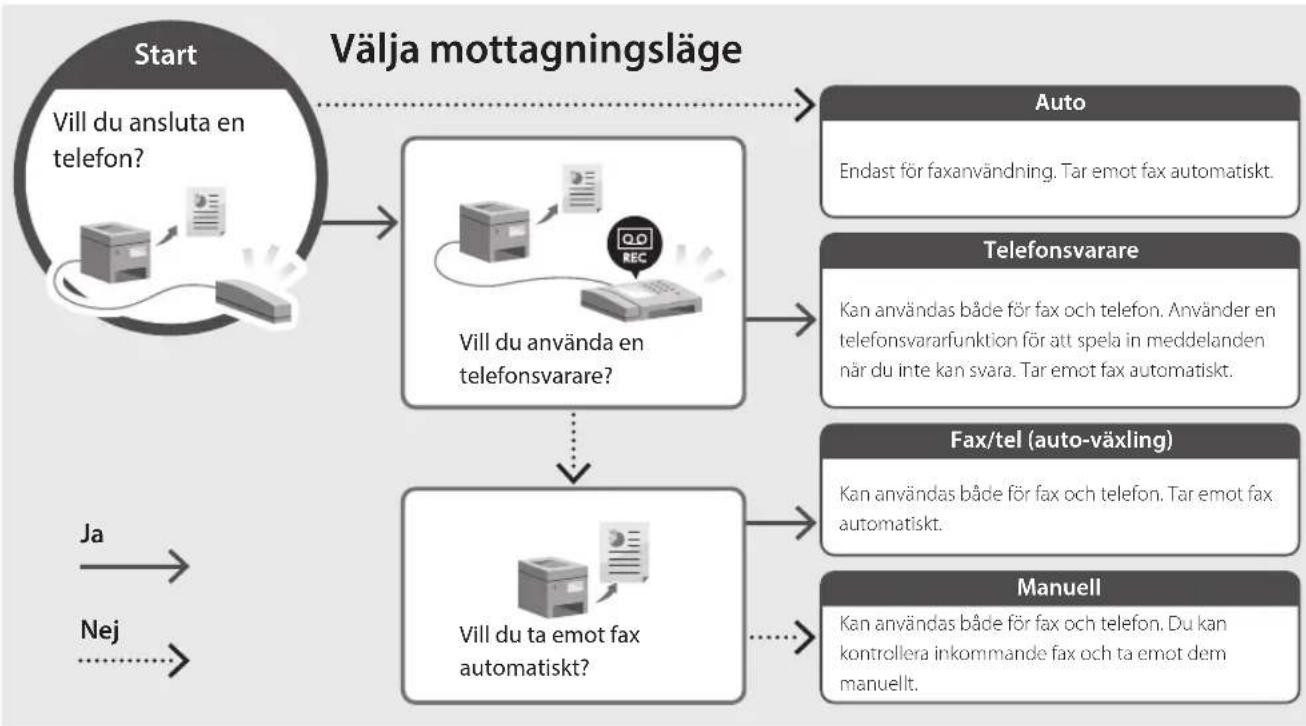
flowchart
graph TD
    A["Start"] --> B["Vill du ansluta en telefon?"]
    B --> C["Vill du använda en telefonsvarare?"]
    C --> D["Vill du ta emot fax automatiskt?"]
    D --> E["Auto"]
    D --> F["Telefonsvarare"]
    D --> G["Fax/tel (auto-växling)"]
    D --> H["Manuell"]
    style A fill:#f9f,stroke:#333
    style B fill:#ccf,stroke:#333
    style C fill:#cfc,stroke:#333
    style D fill:#fcc,stroke:#333
    style E fill:#ffc,stroke:#333
    style F fill:#fcc,stroke:#333
    style G fill:#ffc,stroke:#333
    style H fill:#fcc,stroke:#333
Användbara funktioner och praktisk information
Öppna onlinehandboken
- Skanna QR-koden för att öppna webbsidan med Canons onlinehandbok.
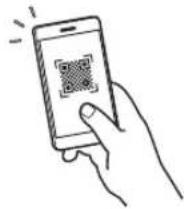
Om sidan inte öppnas går du till
https://oip.manual.canon/
- Välj handbok.
Användarhandbok
I det här avsnittet anges enhetens funktioner för enhetshantering, inställningar och användning.
FAQ
I det här avsnittet finns vanliga frågor och svar.

Se "Se Felsökning (FAQ) för drivrutiner" om det uppstår problem vid installation av skrivardrivrutinen.
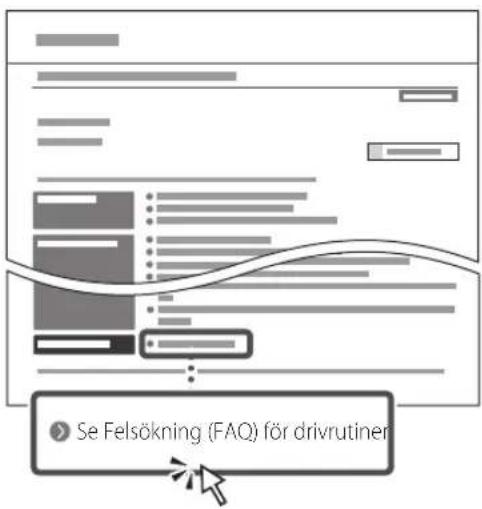
text_image
Se Felsökning (FAQ) för drivrutinerAnvända den här enheten från en mobil enhet (länka till mobila enheter)
Den här enheten kan användas från mobila enheter som t.ex. en smartphone. Det är praktiskt när du vill skriva ut dokument eller foton från den mobila enheten eller spara data som har skannats på den här enheten i din mobila enhet.

Användarhandbok
Se "Länka till mobila enheter".
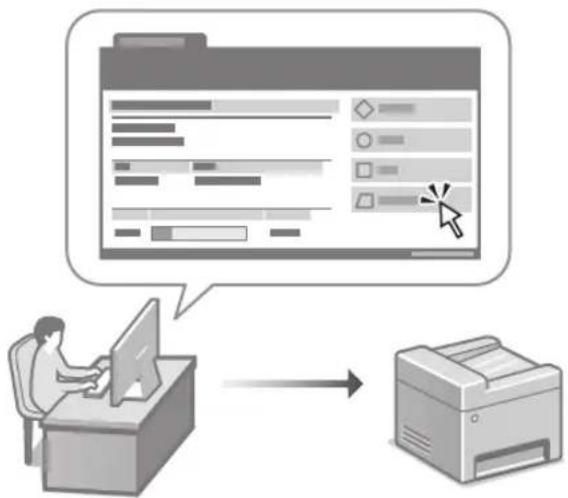
Hantera enheten från en dator (fjärranvändargränssnittet)
flowchart
graph TD
    A["User Input"] --> B["Process Data"]
    B --> C["Output Print"]
    style A fill:#f9f,stroke:#333
    style C fill:#ccf,stroke:#333
Med fjärranvändargränssnittet kan du hantera den här enheten via en webbläsare på datorn. Du kan använda det för att kontrollera enhetens användningsstatus, ändra inställningar eller spara uppgifter i adressboken.

Användarhandbok
Se "Hantera enheten från en dator (fjärranvändargränssnittet)".
Canon
MF754Cdw
MF752Cdw