
iSENSYS MF754Cdw - Drucker CANON - Kostenlose Bedienungsanleitung
Finden Sie kostenlos die Bedienungsanleitung des Geräts iSENSYS MF754Cdw CANON als PDF.
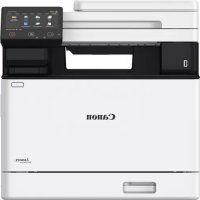



| Produkttyp | Farb-Laser-Multifunktionsdrucker (Drucken, Kopieren, Scannen, Faxen) |
| Marke | Canon |
| Modell | iSENSYS MF754Cdw |
| Druckgeschwindigkeit | Ca. 28 Seiten pro Minute (A4, Schwarzweiß und Farbe) |
| Druckauflösung | 600 x 600 dpi (verbessert auf 1200 x 1200 dpi) |
| Standard-Papierkapazität | 250 Blatt (Hauptzuzuführfach) |
| Optionale Papierkapazität | Optionaler Papierzuführer (bis zu 550 zusätzliche Blätter) |
| Konnektivität | Kabelgebundenes Netzwerk (Ethernet), drahtloses Netzwerk (Wi-Fi), USB 2.0 |
| Stromversorgung | 220-240 V AC, 50/60 Hz |
| Stromverbrauch | Im Betrieb: ca. 800 W; im Standby: ca. 15 W |
| Abmessungen (B x T x H) | Ca. 470 x 485 x 400 mm (ohne Zubehör) |
| Gewicht | Ca. 26 kg (ohne Verbrauchsmaterial) |
| Hauptfunktionen | Automatischer beidseitiger Druck, Kopieren, Farbscan, Fax, Remote-Benutzeroberfläche |
| Sicherheit | Konfiguration einer PIN für den Zugriff auf die Remote-Benutzeroberfläche |
| Wartung | Farbkorrektur empfohlen für hochwertige Ausdrucke |
| Mitgelieferte Software | MF Scan Utility, Druck- und Scantreiber |
| Optionales Zubehör | Papierzuführer, Telefonhörer |
| Scannen | Farbscan an PC, E-Mail oder Netzwerkordner |
| Fax | Automatikmodus, manuell, mit Anrufbeantworter; kompatibel mit Telefonleitung |
| Installationsanleitung | Interaktive Einrichtungsanleitung auf dem Bedienfeld |
Häufig gestellte Fragen - iSENSYS MF754Cdw CANON
Benutzerfragen zu iSENSYS MF754Cdw CANON
0 Frage zu diesem Gerät. Beantworten Sie die, die Sie kennen, oder stellen Sie Ihre eigene.
Eine neue Frage zu diesem Gerät stellen
Laden Sie die Anleitung für Ihr Drucker kostenlos im PDF-Format! Finden Sie Ihr Handbuch iSENSYS MF754Cdw - CANON und nehmen Sie Ihr elektronisches Gerät wieder in die Hand. Auf dieser Seite sind alle Dokumente veröffentlicht, die für die Verwendung Ihres Geräts notwendig sind. iSENSYS MF754Cdw von der Marke CANON.
BEDIENUNGSANLEITUNG iSENSYS MF754Cdw CANON
Installationsanleitung
- Bewahren Sie diese Anleitung nach der Lektüre an einem sicheren Ort zum späteren Nachschlagen auf. • Die Informationen in dieser Anleitung können ohne vorherige Ankündigung geändert werden.
1 Wichtige Sicherheitsvorschriften
Lesen Sie diese Anweisungen unbedingt durch, bevor Sie das Gerät verwenden.
2 Installationsanleitung
(dieses Dokument)
3 Anwenderhandbuch
In diesem Kapitel werden alle Verwendungsmöglichkeiten dieses Geräts erläutert.
FAQ
In diesem Kapitel werden Probleme erläutert, die auftreten können, und wie diese Probleme behoben werden können.
https://oip.manual.canon/
Siehe S. 24 „Zugriff auf das Online-Handbuch“ für weitere Angaben.
Sofern nicht anders angegeben, beziehen sich die in diesem Dokument verwendeten Abbildungen auf MF754Cdw.
1 Überprüfen der enthaltenen Elemente
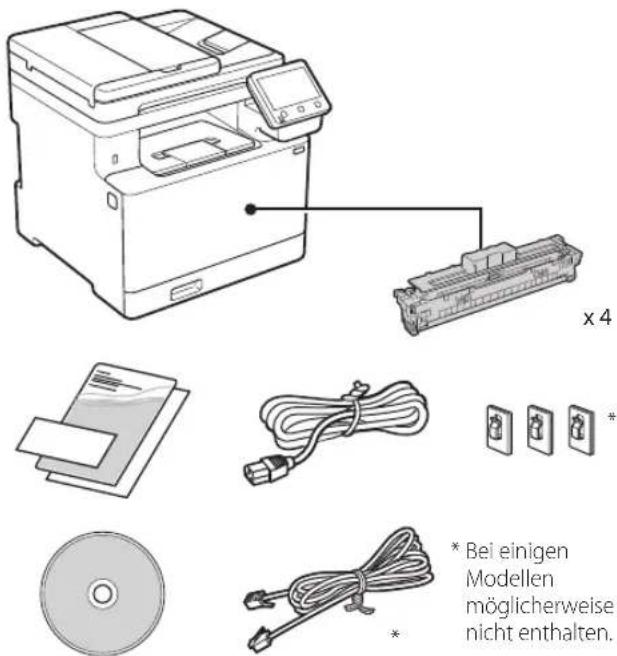
2 Entfernen des Verpackungsmaterials
- Installieren Sie das Gerät an dem Ort, an dem es verwendet werden soll.
Das Gerät ist von mindestens zwei Personen zu tragen.
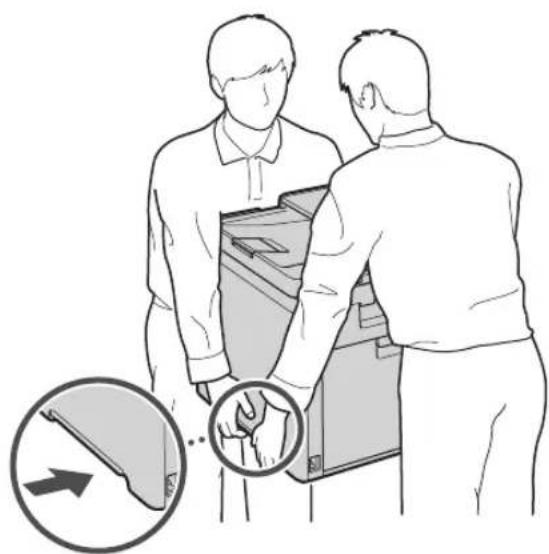
2. Entfernen Sie das gesamte Verpackungsmaterial.
Entfernen Sie alle Klebestreifen.

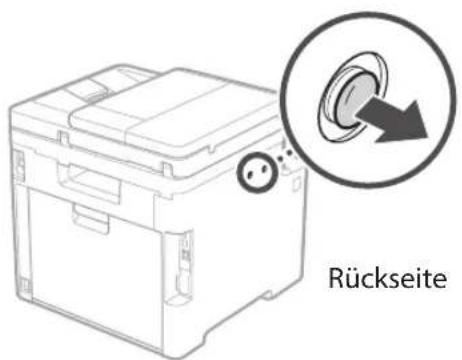
Entfernen Sie den Aufkleber, der den USB-Anschluss abdeckt, erst dann, wenn Sie den USB-Anschluss tatsächlich verwenden.
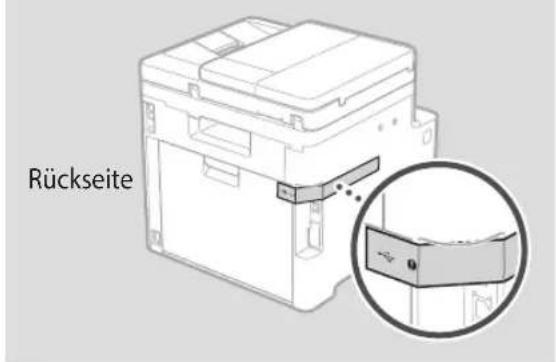
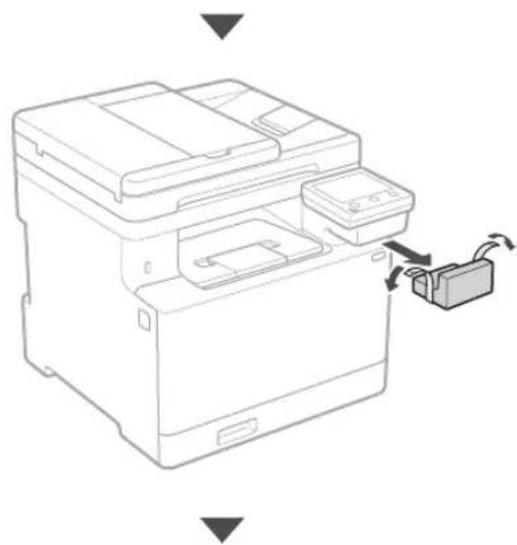
3 Einlegen von Papier
1.
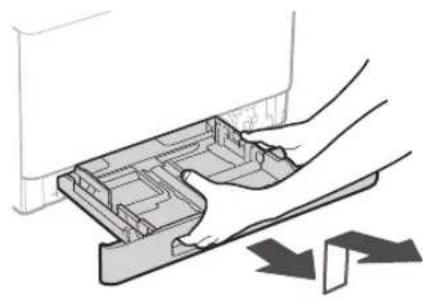
4.
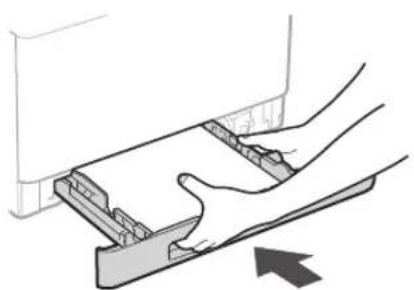
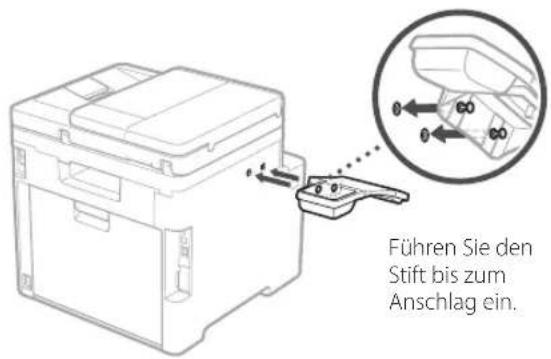
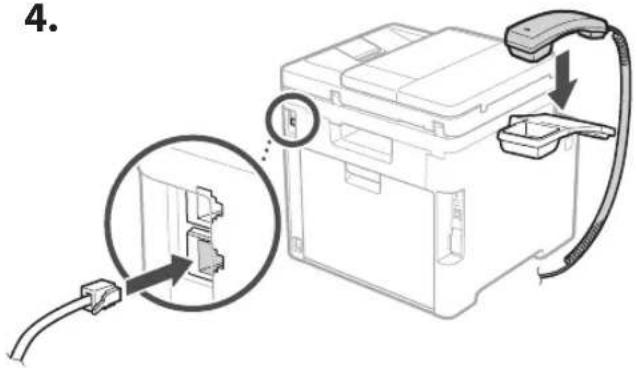
4 Installieren von optionalen Teilen

Wenn Sie keine optionalen Teile verwenden, fahren Sie mit Schritt fort.
Vor der Installation von optionalen Teilen
Führen Sie nach der Installation des Geräts Folgendes aus, bevor Sie optionale Teile installieren:
- Schalten Sie das Gerät und Ihren Computer aus.
- Ziehen Sie den Netzstecker des Geräts aus der Steckdose.
- Trennen Sie alle Kabel und Leitungen vom Gerät.
Papierzufuhr
- Entfernen Sie das gesamte Verpackungsmaterial.
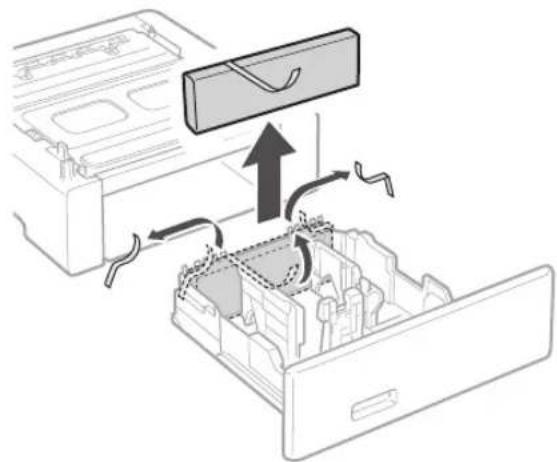
- Installieren Sie die Papierzufuhr an dem Ort, an dem sie verwendet werden soll.

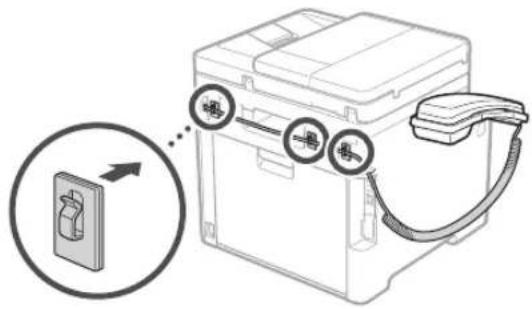
* Der Hörer kann bei einigen Modellen nicht verwendet werden.
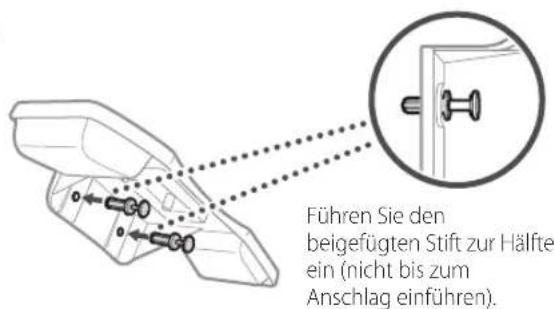
5.
5 Anschließen des Netzkabels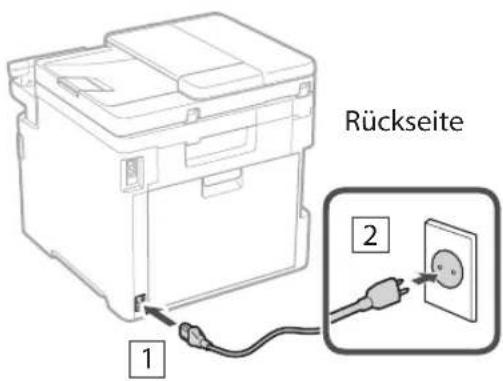
6 Festlegen der Grundeinstellungen
Wenn Sie das Gerät zum ersten Mal einschalten, erscheint die Installationsanleitung auf dem Bedienfeld. Führen Sie die Erstkonfiguration des Geräts durch, indem Sie die Anweisungen auf dem Bildschirm befolgen.
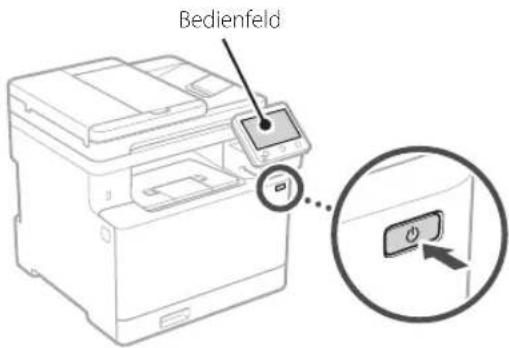
- Wählen Sie die Sprache, das Land oder die Region und dann die Zeitzone.
- Wählen Sie das aktuelle Datum bzw. die Uhrzeit.
7 Festlegen der Sicherheitseinstellungen
Um unbefugten Zugriff auf das Gerät zu verhindern, legen Sie Zugriffseinschränkungen für Remote UI fest.

Was ist Remote UI?
Mit Remote UI können Sie über den Webbrowser Ihres Computers den Betriebsstatus des Geräts prüfen, Einstellungen ändern und Einträge im Adressbuch speichern.
- Um die Remote UI zu verwenden, wählen Sie .
Um fortzufahren, ohne die Remote UI zu verwenden, wählen Sie , und fahren Sie mit Schritt 8 fort.
- Um den allgemeinen Anwendermodus zu verwenden, wählen Sie .
- Richten Sie die PIN ein, die von allgemeinen Anwendern für den Zugriff auf die Remote UI verwendet werden soll.
- Um fortzufahren, ohne den allgemeinen Anwendermodus zu verwenden, wählen Sie , und fahren Sie mit Schritt 8 fort.
- Richten Sie die PIN für den Zugriff auf die Remote UI ein.
- Geben Sie eine beliebige Zahl ein, und wählen Sie dann .
- Geben Sie im nächsten Bildschirm dieselbe PIN zur Bestätigung erneut ein, und wählen Sie .
8 Verwenden der Farbkorrektur
Zur Erzielung besserer Druckergebnisse wird die Verwendung einer Farbkorrektur empfohlen.
- Wählen Sie, ob die Farbkorrektur verwendet werden soll.
- Überprüfen Sie, ob das auf dem Bildschirm angezeigte Papier tatsächlich eingelegt ist, und wählen Sie dann .
- Wählen Sie , und korrigieren Sie die Farben, indem Sie den Anweisungen auf dem Bildschirm folgen.
9 Festlegen der Netzwerkeinstellungen
Legen Sie die Einstellungen für den Anschluss des Geräts an ein Netzwerk fest. Bevor Sie fortfahren, müssen Sie prüfen, ob der Computer und der Router korrekt an das Netzwerk angeschlossen sind.
- Sie können ein kabelgebundenes LAN und drahtloses LAN nicht gleichzeitig verwenden.
Wireless LAN
- Überprüfen Sie die „SSID“ und den „Netzwerkschlüssel“ des Routers.
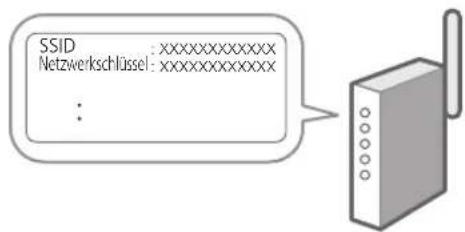
- Um die Einstellungen zu konfigurieren, wählen Sie auf dem Bedienfeld.
- Wählen Sie das Netzwerk mit einer passenden SSID aus.
- Geben Sie das Passwort (Netzwerkschlüssel) ein, und wählen Sie .
Wired LAN
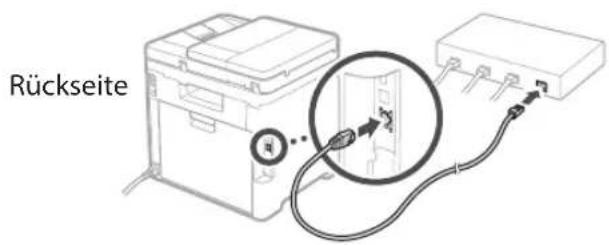
Schließen Sie den Router mit einem LAN-Kabel an das Gerät an, und wählen Sie dann im Bildschirm zur Auswahl der Verbindungsart mit dem Netzwerk.
10 Beenden der Installationsanleitung
Überprüfen Sie die Beschreibung in der Application Library, und wählen Sie dann .
11 Installieren der Software/Treiber
Um die Druck-, Fax- und Scanfunktionen des Geräts nutzen zu können, müssen Sie die entsprechenden Treiber installieren.
Herunterladen von der Canon Website
- Suchen Sie nach „(Modellname) Download“.
XXXXXXXX download

Beispiel: MF754Cdw download
Wenn Sie die Download-Seite nicht finden können, gehen Sie zu
https://global.canon/en/support/
- Laden Sie die Software und die Treiber herunter, und installieren Sie diese auf Ihrem Computer.
Installieren Sie die Scananwendung „MF Scan Utility“ und den Scantreiber, um die Scanfunktion zu nutzen.
Installieren von der mitgelieferten CD/DVD-ROM
- Legen Sie die CD/DVD-ROM in Ihren Computer ein, und installieren Sie die Software und die Treiber.
Wählen Sie für die normale Installation „Einfache Installation“. Die Auswahl „Einfache Installation“ installiert die Treiber zusammen mit der Standardsoftware und den Handbüchern.

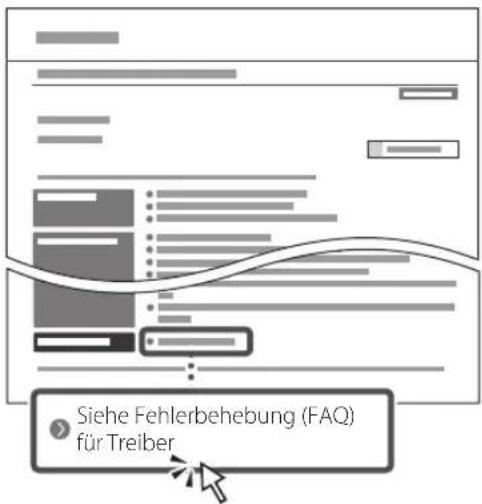
Wenn während der Installation ein Problem auftritt, schlagen Sie unter „Siehe Fehlerbehebung (FAQ) für Treiber“ in „FAQ“ nach.
Zugriff auf FAQ

p. 24 „Zugriff auf das Online-Handbuch“
Bei Modellen mit einer Faxfunktion konfigurieren Sie als Nächstes die Faxeinstellungen.
12 Fax-Installation
* Diese Einstellungen erscheinen nicht bei Modellen ohne Faxfunktion.
Wenn Sie auf dem Startbildschirm zum ersten Mal auswählen, wird die Fax-Installationsanleitung gestartet.
Einrichtungsverfahren
- Wählen Sie auf dem Startbildschirm.
- Wählen Sie .
- Wählen Sie .
- Geben Sie die Rufnummer der Einheit ein, und wählen Sie .
- Wählen Sie .
- Geben Sie den Namen der Einheit ein (Name und Firmenname usw.), und wählen Sie .
- Wählen Sie den Empfangsmodus, der am besten zu Ihrem Telefonanschluss sowie der Art und Weise, wie Sie Anrufe empfangen, passt. Sehen Sie sich die Abbildung unten an, und wählen Sie oder . Wählen Sie schließlich , um den Empfangsmodus einzurichten.
- Schließen Sie das Gerät an eine Telefonleitung an.
![graph TD A["Device"] -->|Rückseite| B["Telephone"] B --> C["Hörer (optionales Teil)"] C --> D["Telefon"] A --> E["LINE"] A --> F["HAND SET EXT."] A --> G["Switch"] A --> H["Switch"] A --> I["Switch"] style A fill:#f9f,stroke:#333 style B fill:#ccf,stroke:#333 style C fill:#cfc,stroke:#333 style D fi…](/content/2026/04/591187/images/e037fa05e8bdb8e0a27804ed0273caf8ce99515ee1adf10647e35ba36e8dadeb.jpg)
- Wenn Sie die Verbindung hergestellt haben, wählen Sie .
- Wählen Sie .
![graph TD A["Start\nMöchten Sie ein Telefon anschließen?"] --> B["Möchten Sie einen Anrufbeantworter verwenden?"] B --> C["Auto\nNur zur Verwendung als Fax. Empfängt Faxe automatisch."] B --> D["Anrufbeantworter\nKann sowohl für Fax als auch für Telefon verwendet werden. Verwendet eine Anrufbeantwort…](/content/2026/04/591187/images/1fb1597193cc9919915e5a65c1280613f0de7d07cbd2504b3f289718c6f28426.jpg)
Nützliche Funktionen und hilfreiche Informationen
Zugriff auf das Online-Handbuch
- Scannen Sie den QR-Code, um die Website mit dem Canon Online-Handbuch zu öffnen.
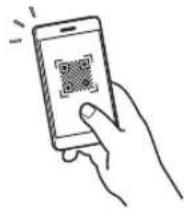
Wenn die Website nicht geöffnet werden kann, gehen Sie zu
https://oip.manual.canon/
- Wählen Sie das Handbuch aus.
Anwenderhandbuch
In diesem Kapitel werden die Funktionen des Geräts einschließlich des Betriebs, der Einstellungen und der Bedienungsverfahren erläutert.
FAQ
In diesem Kapitel werden häufig gestellte Fragen und deren Antworten aufgelistet.

Wenn während der Treiberinstallation ein Problem auftritt, schlagen Sie unter „Siehe Fehlerbehebung (FAQ) für Treiber“ nach.
Zugriff auf dieses Gerät über ein Mobilgerät (Verknüpfung mit Mobilgeräten)
Sie können dieses Gerät über Mobilgeräte wie beispielsweise Smartphones bedienen. So können Sie ganz einfach Dokumente oder Photos von einem Mobilgerät aus drucken und die mit diesem Gerät gescannten Daten auf einem Mobilgerät speichern.

Anwenderhandbuch Siehe „Verknüpfung mit Mobilgeräten“.
Verwalten des Geräts über einen Computer (Remote UI)
![graph TD A["User"] --> B["Person at Computer"] B --> C["Printer"] C --> D["Web Interface"] D --> E["User Interface"] style A fill:#f9f,stroke:#333 style B fill:#ccf,stroke:#333 style C fill:#cfc,stroke:#333 style D fill:#fcc,stroke:#333 style E fill:#ffc,stroke:#333](/content/2026/04/591187/images/a5b81b58727480aac8e33461460b4033c962850ae85da0c94954c3d428e074fd.jpg)
Mit Remote UI kann dieses Gerät über den Webbrowser auf einem Computer verwaltet werden. Sie können damit den Betriebsstatus des Geräts prüfen, Einstellungen ändern und Einträge im Adressbuch speichern.

Anwenderhandbuch Siehe „Verwalten des Geräts über einen Computer (Remote UI)“.
Canon
MF754Cdw
MF752Cdw
Installationsanleitung
Installationsanleitung
- INSTALLATIONSANLEITUNG
- WICHTIGE SICHERHEITSVORSCHRIFTEN
- ANWENDERHANDBUCH
- FAQ
- ÜBERPRÜFEN DER ENTHALTENEN ELEMENTE
- ENTFERNEN DES VERPACKUNGSMATERIALS
- ENTFERNEN SIE DAS GESAMTE VERPACKUNGSMATERIAL
- EINLEGEN VON PAPIER
- INSTALLIEREN VON OPTIONALEN TEILEN
- VOR DER INSTALLATION VON OPTIONALEN TEILEN
- PAPIERZUFUHR
- FESTLEGEN DER GRUNDEINSTELLUNGEN
- FESTLEGEN DER SICHERHEITSEINSTELLUNGEN
- WAS IST REMOTE UI
- VERWENDEN DER FARBKORREKTUR
- FESTLEGEN DER NETZWERKEINSTELLUNGEN
- WIRELESS LAN
- WIRED LAN
- BEENDEN DER INSTALLATIONSANLEITUNG
- INSTALLIEREN DER SOFTWARE/TREIBER
- HERUNTERLADEN VON DER CANON WEBSITE
- INSTALLIEREN VON DER MITGELIEFERTEN CD/DVD-ROM
- FAX-INSTALLATION
- EINRICHTUNGSVERFAHREN
- NÜTZLICHE FUNKTIONEN UND HILFREICHE INFORMATIONEN
- ZUGRIFF AUF DAS ONLINE-HANDBUCH
- ZUGRIFF AUF DIESES GERÄT ÜBER EIN MOBILGERÄT (VERKNÜPFUNG MIT MOBILGERÄTEN)
- VERWALTEN DES GERÄTS ÜBER EINEN COMPUTER (REMOTE UI)
Marke : CANON
Modell : iSENSYS MF754Cdw
Kategorie : Drucker