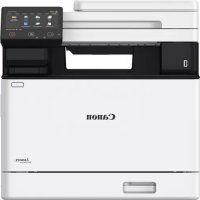
iSENSYS MF754Cdw - Stampante CANON - Manuale utente e istruzioni gratuiti
Trova gratuitamente il manuale del dispositivo iSENSYS MF754Cdw CANON in formato PDF.
 FR
FR
 BG
BG
 CA
CA
 CS
CS
 DA
DA
 DE
DE
 EL
EL
 EN
ES
EN
ES
 ET
EU
ET
EU
 FI
FI
 HU
HU
 IT
IT
 LT
LT
 LV
LV
 NL
NL
 PL
PL
 PT
PT
 RO
RO
 RU
RU
 SK
SK
 SL
SL
 SV
SV
 TR
TR
 UK
UK
| Tipo di prodotto | Stampante multifunzione laser a colori (stampa, copia, scansione, fax) |
| Marca | Canon |
| Modello | iSENSYS MF754Cdw |
| Velocità di stampa | Circa 28 pagine al minuto (A4, nero e colore) |
| Risoluzione di stampa | 600 x 600 dpi (migliorata a 1200 x 1200 dpi) |
| Capacità carta standard | 250 fogli (vassoio di alimentazione principale) |
| Capacità carta opzionale | Alimentatore carta opzionale (fino a 550 fogli aggiuntivi) |
| Connettività | Rete locale cablata (Ethernet), rete locale senza fili (Wi-Fi), USB 2.0 |
| Alimentazione | 220-240 V CA, 50/60 Hz |
| Consumo energetico | In funzione: circa 800 W; in standby: circa 15 W |
| Dimensioni (L x P x A) | Circa 470 x 485 x 400 mm (senza accessori) |
| Peso | Circa 26 kg (senza consumabili) |
| Funzioni principali | Stampa fronte/retro automatica, copia, scansione a colori, fax, IU remota |
| Sicurezza | Configurazione di un codice PIN per l'accesso all'IU remota |
| Manutenzione | Correzione del colore consigliata per stampe di qualità |
| Software inclusi | MF Scan Utility, driver di stampa e scansione |
| Accessori opzionali | Alimentatore carta, cornetta telefonica |
| Scansione | Scansione a colori su PC, e-mail o cartella di rete |
| Fax | Modalità automatica, manuale, con segreteria; compatibile con linea telefonica |
| Guida di installazione | Guida di configurazione interattiva sul pannello di controllo |
Domande frequenti - iSENSYS MF754Cdw CANON
Domande degli utenti su iSENSYS MF754Cdw CANON
0 domanda su questo apparecchio. Rispondi a quelle che conosci o fai la tua.
Fai una nuova domanda su questo apparecchio
Scarica le istruzioni per il tuo Stampante in formato PDF gratuitamente! Trova il tuo manuale iSENSYS MF754Cdw - CANON e riprendi in mano il tuo dispositivo elettronico. In questa pagina sono pubblicati tutti i documenti necessari per l'utilizzo del tuo dispositivo. iSENSYS MF754Cdw del marchio CANON.
MANUALE UTENTE iSENSYS MF754Cdw CANON
- Dopo aver letto questa guida, conservarla in un luogo sicuro per riferimento futuro.
• Le informazioni contenute in questa guida sono soggette a modifiche senza preavviso.
1 Istruzioni importanti sulla sicurezza
Accertarsi di leggere queste istruzioni prima di utilizzare la macchina.
2 Guida all'installazione
(questo documento)
3 Guida per l'utente
Questa sezione spiega tutte le modalità di utilizzo di questa macchina.
FAQ
Questa sezione descrive i problemi che potrebbero verificarsi e come risolverli.
https://oip.manual.canon/
Consultare p. 32 "Accesso al manuale online" per maggiori informazioni.
Salvo diversa indicazione, le illustrazioni utilizzate in questo documento sono relative al MF754Cdw.
1 Controllo degli elementi inclusi
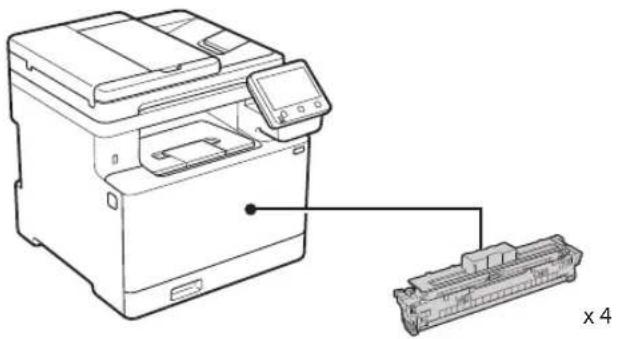
* In alcuni modelli potrebbe non essere incluso.
2 Rimozione dei materiali di imballaggio
- Installare la macchina nella posizione in cui verrà utilizzata.
La macchina deve essere trasportata da almeno due persone.
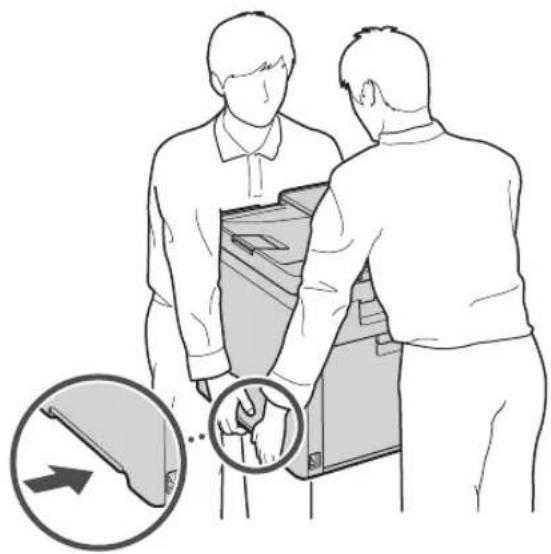
2. Rimuovere tutti materiali di imballaggio.
Rimuovere tutto il nastro.

Non rimuovere l'adesivo che protegge la porta USB finché non la si utilizza.
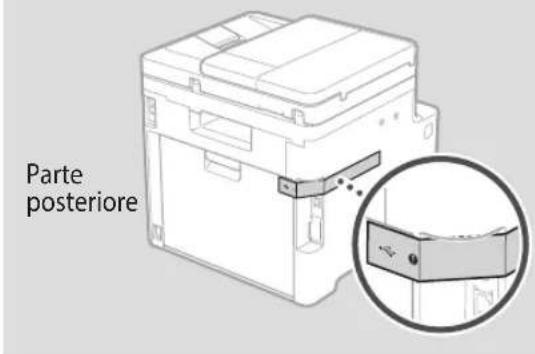
text_image
Parte posteriore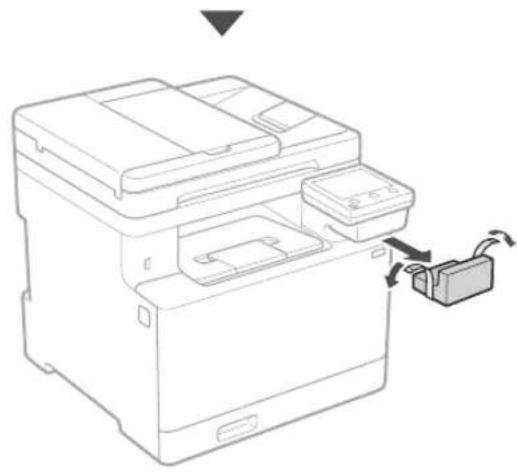
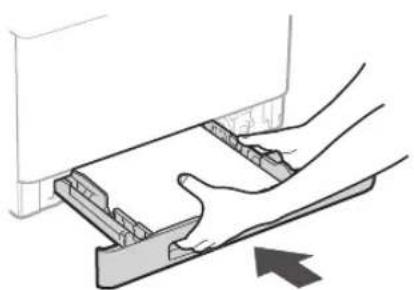
text_image
Verificare che la quantità di carta caricata non sia al di sopra di questa linea4.
4 Installazione della parte opzionale

Se non si utilizza la parte opzionale, andare al passaggio successivo 5
Prima di installare la parte opzionale
Una volta installata la macchina, procedere come segue prima di installare la parte opzionale:
- Spegnere la macchina e il computer.
- Scollegare la macchina dalla presa di corrente.
- Scollegare tutti i fili e i cavi dalla macchina.
Alimentatore carta
- Rimuovere tutti materiali di imballaggio.
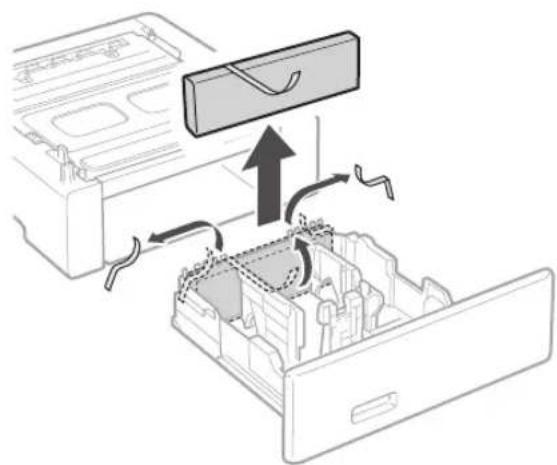
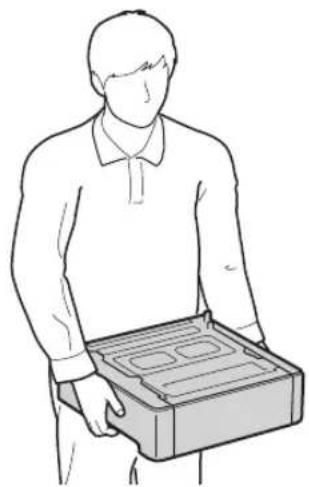
- Installare l'alimentatore carta nella posizione in cui verrà utilizzato.
* Il ricevitore non può essere utilizzato con alcuni modelli.
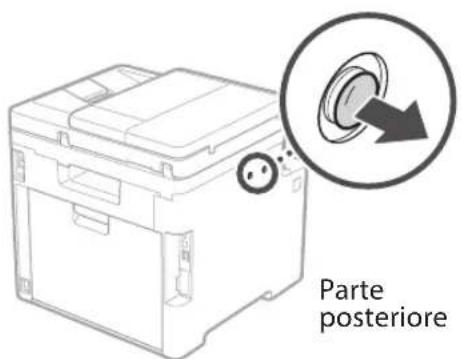
text_image
Parte posteriore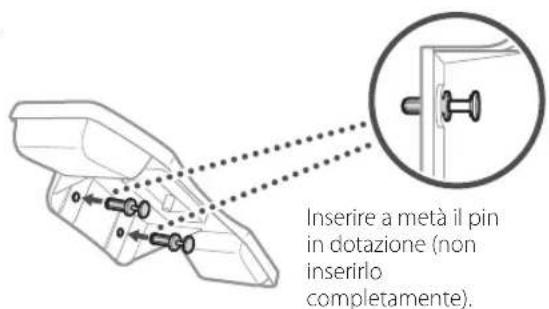
text_image
Inserire a metà il pin in dotazione (non inserirlo completamente).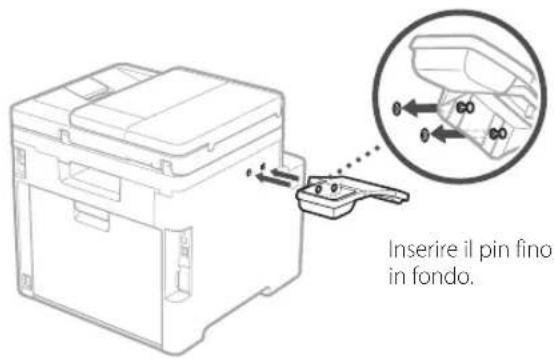
text_image
Inserire il pin fino in fondo.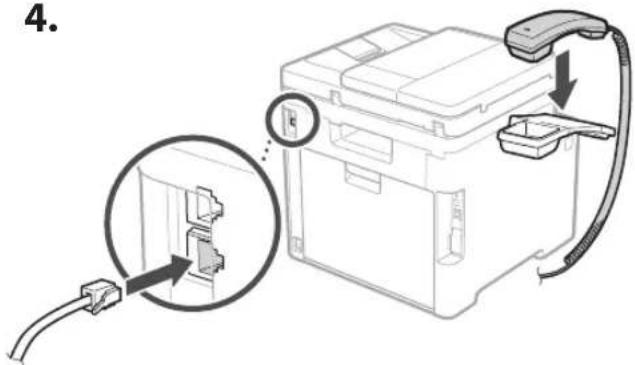
text_image
4.5.
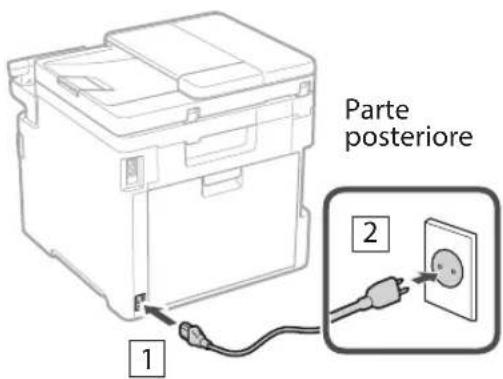
Connessione del cavo di alimentazione
text_image
Parte posteriore 1 26 Specifica delle impostazioni di base
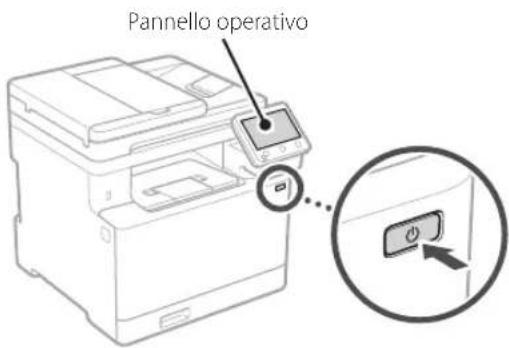
Quando si accende la macchina per la prima volta, sul pannello dei comandi compare la Guida all'installazione. Eseguire la procedura di impostazione iniziale seguendo le istruzioni su schermo.
text_image
Pannello operativo- Selezionare la lingua, il paese o la regione e il fuso orario.
- Impostare la data e l'ora attuali.
7 Specifica delle impostazioni di sicurezza
Per impedire l'accesso non autorizzato alla macchina, impostare le restrizioni di accesso per la IU remota.

Che cos'è la IU remota?
La IU remota consente di utilizzare il browser del computer per verificare lo stato operativo della macchina, modificare le impostazioni e salvare le voci nella Rubrica.
1. Per utilizzare l'IU remota, selezionare .
Per continuare senza utilizzare l'IU remota, selezionare
2. Per utilizzare la modalità Utente generico, selezionare .
- Impostare il PIN che deve essere utilizzato dagli utenti generici per accedere all'IU remota.
- Per continuare senza utilizzare la Modalità utente generico, selezionare
e procedere al passaggio 8.
3. Impostare il PIN di accesso all'IU remota.
- Immettere un numero qualsiasi, quindi selezionare
. - Immettere nuovamente lo stesso PIN nella schermata successiva per confermare e selezionare
.
8 Utilizzo della correzione del colore
Per ottenere risultati di stampa migliori, si consiglia di utilizzare la correzione del colore.
- Scegliere se utilizzare la correzione del colore.
- Verificare che la carta visualizzata sullo schermo sia stata effettivamente caricata, quindi selezionare
. - Selezionare
e correggere i colori seguendo le istruzioni sullo schermo.
9 Specifica delle impostazioni di rete
Specificare le impostazioni per collegare la macchina a una rete. Prima di procedere, verificare che il computer e il router siano correttamente collegati alla rete.
- Non è possibile utilizzare contemporaneamente una LAN cablata e una LAN wireless.
LAN wireless
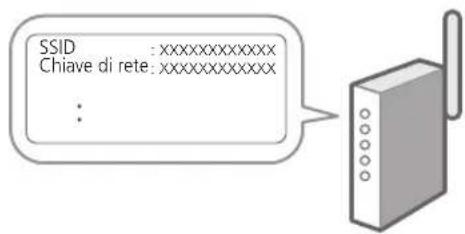
1. Verificare l'"SSID" del router e la "Chiave di rete".
text_image
SSID :xxxxxxxxxxxx Chiave di rete:xxxxxxxxxxxx :- Per configurare le impostazioni, selezionare
sul pannello operativo. - Selezionare la rete con un SSID corrispondente.
- Immettere la password (chiave di rete) e selezionare
.
LAN cablata
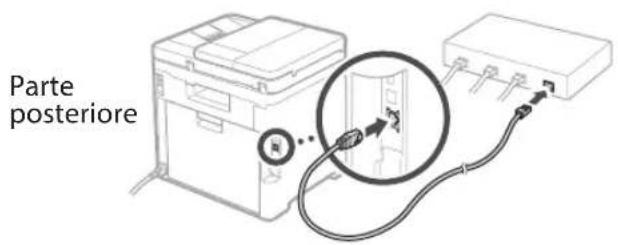
Collegare il router alla macchina con un cavo LAN, quindi selezionare
text_image
Parte posteriore10 Terminare la Guida all'Installazione
Leggere la descrizione relativa ad Application Library e selezionare
11 Installazione del software/driver
Per utilizzare le funzioni di stampa, fax e scansione della macchina, è necessario installare i rispettivi driver.
Download dal sito web Canon
- Cercare "(nome modello) download".
Scaricare XXXXXXX

Esempio: Scaricare MF754Cdw
Se non si riesce a trovare il sito di download, visitare https://global.canon/en/support/
- Scaricare il software e i driver, quindi installarli sul computer.
Per utilizzare la funzione di scansione, installare l'applicazione di scansione "MF Scan Utility" e il driver di scansione.
Installazione dal CD/DVD-ROM fornito
- Inserire il CD/DVD-ROM nel computer, quindi installare il software e i driver.
Per un'installazione normale, selezionare "Installazione semplice". Se si seleziona "Installazione semplice", vengono installati i driver insieme al software standard e ai manuali.

Se si verifica un problema durante l'installazione, consultare "Vedere la Risoluzione dei problemi (FAQ) per i driver" nelle "FAQ".
Accesso alle FAQ
p. 32 "Accesso al manuale online"
Sui modelli dotati della funzione fax, configurare successivamente le impostazioni del fax.
12 Configurazione del Fax
* Queste impostazioni non vengono visualizzate sui modelli privi della funzione fax.
La prima volta che si seleziona
Procedura di configurazione
- Selezionare
nella schermata principale. - Selezionare
. - Selezionare
. - Immettere il numero di telefono dell'unità e selezionare
. - Selezionare
. - Immettere il nome dell'unità (nome e nome dell'azienda, ecc.) e selezionare
. -
Selezionare la modalità di ricezione più adatta alla propria connessione telefonica e al modo in cui si ricevono le chiamate.
Fare riferimento all'illustrazione seguente e selezionareo . Infine, selezionare per impostare la modalità di ricezione. -
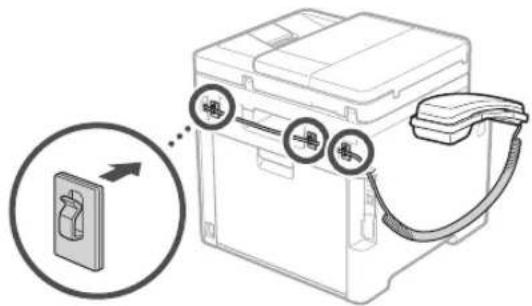
Collegare la macchina a una linea telefonica.
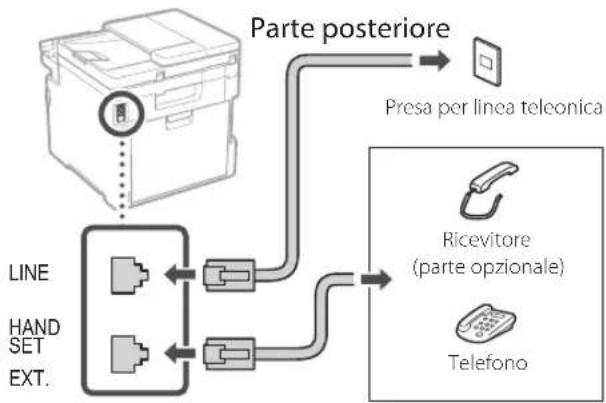
flowchart
graph TD
    A["Printer"] --> B["Parte posteriore"]
    B --> C["Presa per linea teleconica"]
    A --> D["LINE"]
    A --> E["HAND SET EXT."]
    A --> F["Ricevitore (parte opzionale)"]
    A --> G["Telefono"]
-
Una volta completata la connessione, selezionare
. -
Selezionare
.
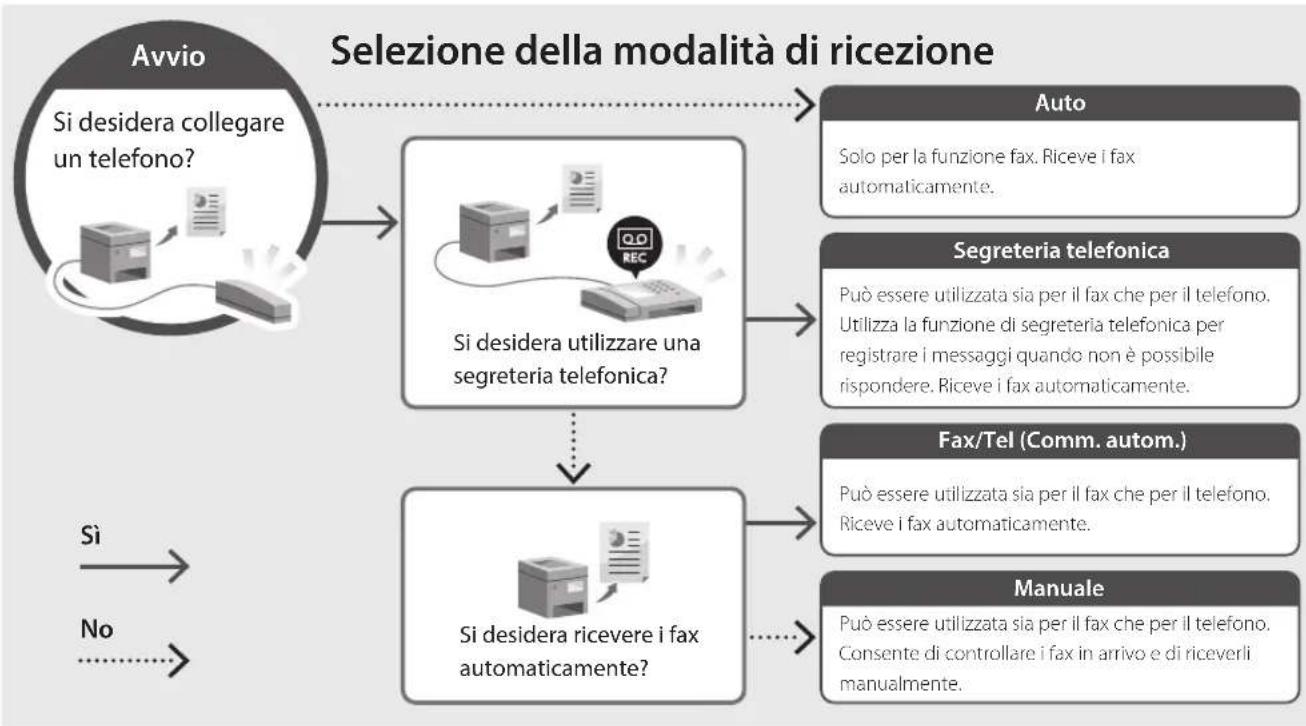
flowchart
graph TD
    A["Avvio\nSi desidera collegare un telefono?"] --> B["Sezione della modalità di ricezione"]
    B --> C["Auto\nSolo per la funzione fax. Riceve i fax automaticamente."]
    B --> D["Segreteria telefonica\nPuò essere utilizzata sia per il fax che per il telefono.\nUtilizza la funzione di segreteria telefonica per registrare i messaggi quando non è possibile rispondere. Riceve i fax automaticamente."]
    B --> E["Fax/Tel (Comm. autom.)\nPuo essere utilizzata sia per il fax che per il telefono.\nRiceve i fax automaticamente."]
    B --> F["Manuale\nPuò essere utilizzata sia per il fax che per il telefono.\nConsente di controllare i fax in arrivo e di riceverli manualmente."]
    G["Si desidera utilizzare una segreteria telefonica?"] --> B
    H["Si desidera ricevere i fax automaticamente?"] --> B
    I["Sì"] --> G
    J["No"] --> G
Funzioni e informazioni utili
Accesso al manuale online
- Eseguire la scansione del codice QR per aprire il sito web del manuale online Canon.
Se il sito web non si apre, visitare
https://oip.manual.canon/
- Selezionare il manuale.
Guida per l'utente
Questa sezione elenca le funzioni della macchina, incluse le relative operazioni, impostazioni e procedure operative.
FAQ
Questa sezione elenca le domande frequenti e le relative risposte.

Se si verifica un problema durante l'installazione del driver, consultare "Vedere la Risoluzione dei problemi (FAQ) per i driver".
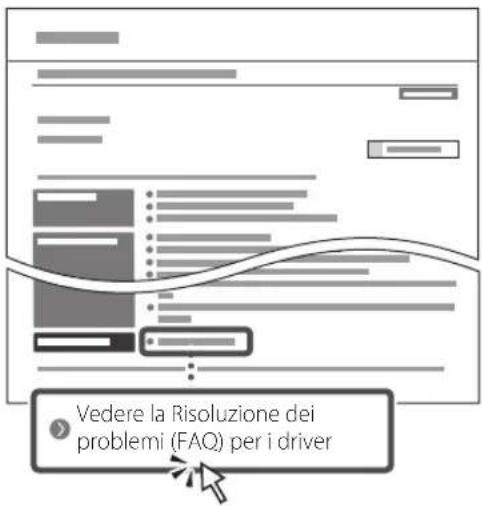
text_image
Vedere la Risoluzione dei problemi (FAQ) per i driverUtilizzo della macchina da un dispositivo mobile (collegamento con dispositivi mobili)
Questa macchina può essere utilizzata da dispositivi mobili, come uno smartphone. Ciò facilita la stampa di documenti o foto da un dispositivo mobile e il salvataggio dei dati acquisiti su questa macchina su un apparecchio mobile.

Guida per l'utente
Consultare "Collegamento a dispositivi mobili".
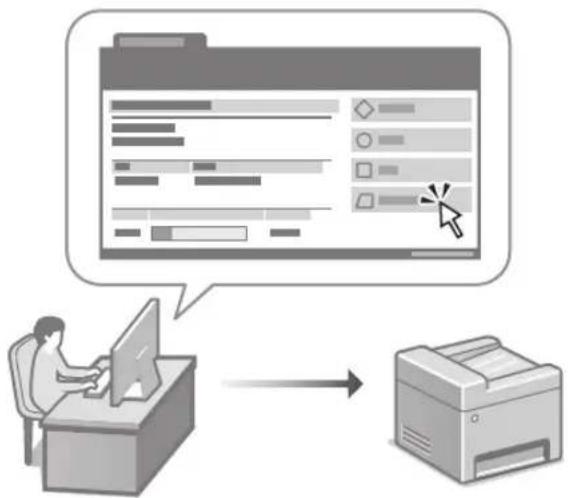
Gestione della macchina da computer (IU remota)
flowchart
graph TD
    A["User Input Data"] --> B["Processing Step"]
    B --> C["Printer"]
    style A fill:#f9f,stroke:#333
    style C fill:#ccf,stroke:#333
La IU remota consente di gestire questa macchina utilizzando il browser su un computer. È possibile utilizzarla per verificare lo stato operativo della macchina, modificare le impostazioni e salvare le voci nella Rubrica.

Guida per l'utente
Consultare "Gestione della macchina da computer (IU remota)".
Canon
MF754Cdw
MF752Cdw