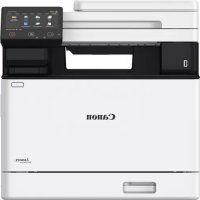
iSENSYS MF754Cdw - принтер CANON - Бесплатное руководство пользователя
Найдите руководство к устройству бесплатно iSENSYS MF754Cdw CANON в формате PDF.
 FR
FR
 BG
BG
 CA
CA
 CS
CS
 DA
DA
 DE
DE
 EL
EL
 EN
ES
EN
ES
 ET
EU
ET
EU
 FI
FI
 HU
HU
 IT
IT
 LT
LT
 LV
LV
 NL
NL
 PL
PL
 PT
PT
 RO
RO
 RU
RU
 SK
SK
 SL
SL
 SV
SV
 TR
TR
 UK
UK
| Тип продукта | Цветное лазерное многофункциональное устройство (печать, копирование, сканирование, факс) |
| Бренд | Canon |
| Модель | iSENSYS MF754Cdw |
| Скорость печати | Примерно 28 страниц в минуту (A4, черный и цветной) |
| Разрешение печати | 600 x 600 т/д (улучшено до 1200 x 1200 т/д) |
| Стандартная емкость лотка | 250 листов (основной подающий лоток) |
| Дополнительная емкость лотка | Дополнительный подающий лоток (до 550 дополнительных листов) |
| Подключение | Проводная локальная сеть (Ethernet), беспроводная локальная сеть (Wi-Fi), USB 2.0 |
| Электропитание | 220-240 В переменного тока, 50/60 Гц |
| Потребляемая мощность | В работе: примерно 800 Вт; в режиме ожидания: примерно 15 Вт |
| Размеры (Ш x Г x В) | Примерно 470 x 485 x 400 мм (без аксессуаров) |
| Вес | Примерно 26 кг (без расходных материалов) |
| Основные функции | Автоматическая двусторонняя печать, копирование, цветное сканирование, факс, удаленный интерфейс |
| Безопасность | Настройка PIN-кода для доступа к удаленному интерфейсу |
| Обслуживание | Рекомендуется коррекция цвета для качественной печати |
| Включенное программное обеспечение | MF Scan Utility, драйверы печати и сканирования |
| Дополнительные аксессуары | Подающий лоток, телефонная трубка |
| Сканирование | Цветное сканирование на ПК, по электронной почте или в сетевую папку |
| Факс | Автоматический, ручной режим, с автоответчиком; совместимость с телефонной линией |
| Руководство по установке | Интерактивное руководство по настройке на панели управления |
Часто задаваемые вопросы - iSENSYS MF754Cdw CANON
Вопросы пользователей о iSENSYS MF754Cdw CANON
0 вопрос об этом устройстве. Ответьте на те, что знаете, или задайте свой.
Задать новый вопрос об этом устройстве
Скачайте инструкцию для вашего принтер в формате PDF бесплатно! Найдите своё руководство iSENSYS MF754Cdw - CANON и возьмите своё электронное устройство обратно в руки. На этой странице опубликованы все документы, необходимые для использования вашего устройства. iSENSYS MF754Cdw бренда CANON.
РУКОВОДСТВО ПОЛЬЗОВАТЕЛЯ iSENSYS MF754Cdw CANON
- Прочитав это руководство, сохраните его в надежном месте для обращения к нему в дальнейшем в качестве справочника
- Сведения в этом руководстве могут быть изменены без уведомления.
1 Важные указания по технике безопасности
Перед эксплуатацией аппарата обязательно прочитайте эти указания.
2 Руководство по установке (этот документ)
3 Руководство пользователя
В этом разделе приводится описание всех возможных способов использования данного аппарата.
FAQ
В этом разделе приводится описание возможных проблем и способов их устранения.
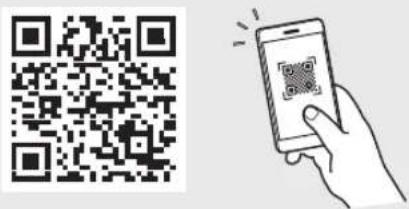
https://oip.manual.canon/
Подробные сведения см. на стр. 120 «Обращение к онлайн-руководству».
Если не указано иное, иллюстрации, используемые в этом документе, относятся к модели MF754Cdw.
1 Проверка комплекта поставки
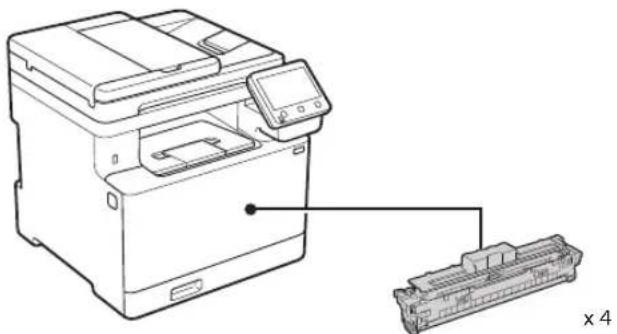
* Может не входить в комплект некоторых моделей.
2 Удаление упаковочного материала
1. Установите аппарат там, где он будет использоваться.
Переносить аппарат должны по меньшей мере два человека.
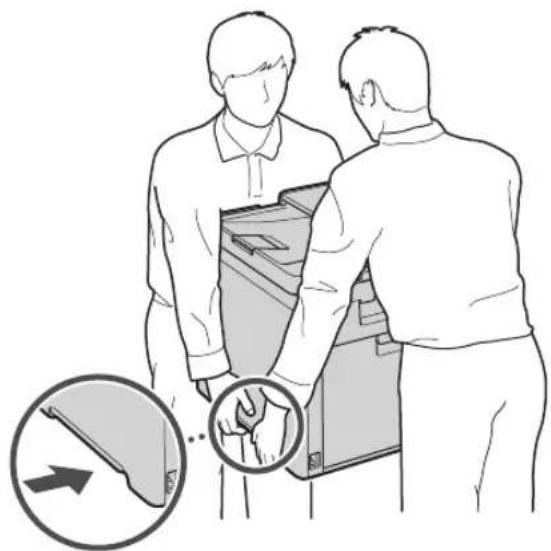
2. Удалите весь упаковочный материал.
Полностью удалите все ленты.

Не снимайте наклейку, закрывающую порт USB, до тех пор, пока не будете использовать порт USB.
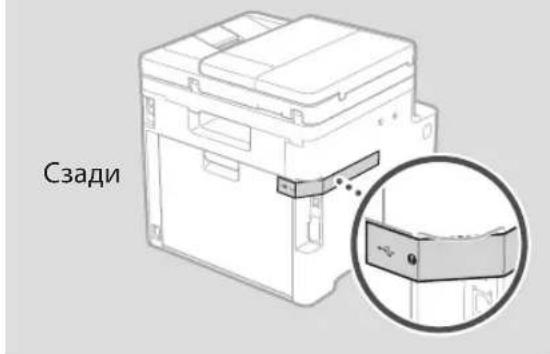
text_image
Сзади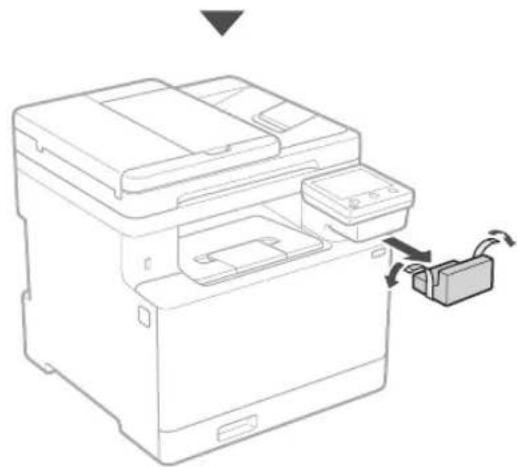
text_image
Убедитесь, что количество загруженной бумаги не превышает этой линии4.
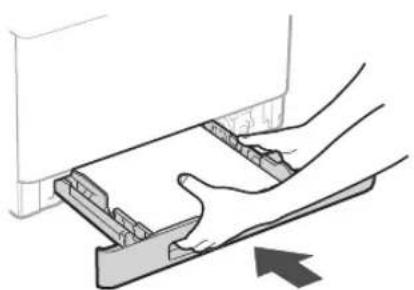
Установка дополнительного компонента

Если дополнительный компонент не используется, переходите к шагу 5
Перед установкой дополнительного компонента
Установив аппарат, выполните следующие действия, прежде чем устанавливать дополнительный компонент:
- Выключите аппарат и компьютер.
- Отключите аппарат от розетки питания.
- Отсоедините все шнуры и кабели от аппарата.
Устройство подачи бумаги
- Удалите весь упаковочный материал.
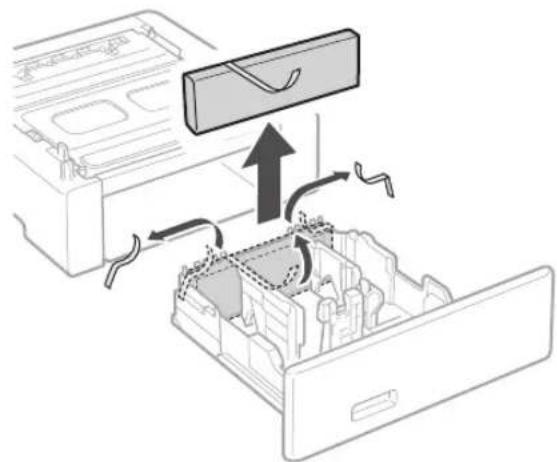
- Установите устройство подачи бумаги там, где оно будет использоваться.

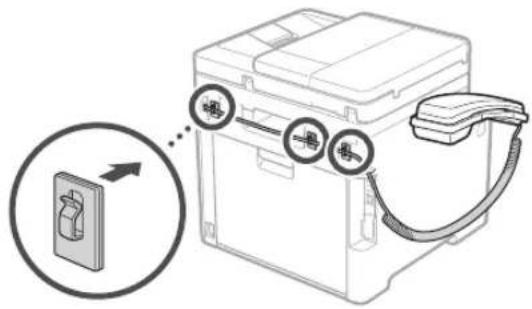
* Для некоторых моделей использование телефонной трубки не предусмотрено.
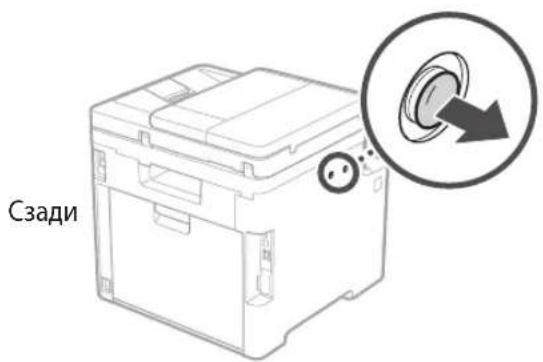
text_image
Сзади
text_image
Вставьте прилагаемый штифт наполовину (не вставляйте его на этом шаге полностью).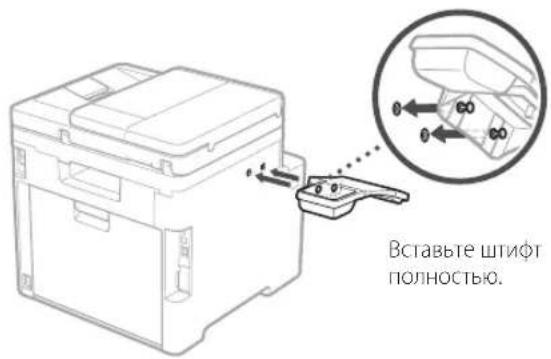
text_image
Вставьте штифт полностью.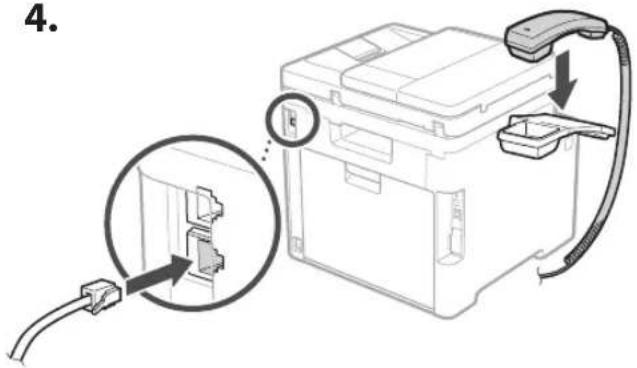
text_image
4.5.
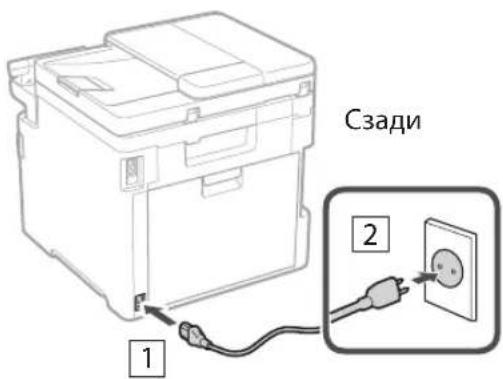
Подсоединение шнура питания
text_image
Сзади 1 26 Указание основных параметров
При включении аппарата в первый раз на панели управления появляется Руководство по установке. Выполните начальную установку аппарата, следуя инструкциям на экране.
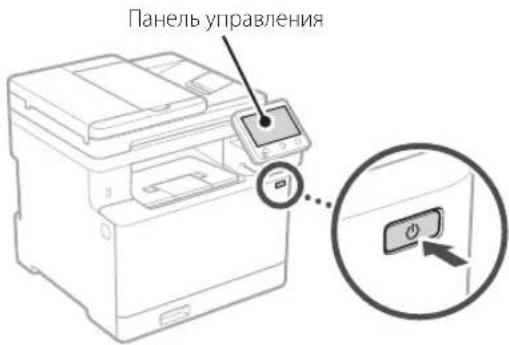
text_image
Панель управления- Выберите язык, страну или регион, затем часовой пояс.
- Выберите текущую дату/время.
7 Указание параметров безопасности
Для предотвращения несанкционированного доступа к аппарату задайте ограничения доступа для Удаленного ИП.

Что такое Удаленный ИП?
Удаленный ИП позволяет использовать веб-браузер компьютера для проверки рабочего состояния аппарата, изменения его параметров и сохранения данных в адресной книге.
1. Для того чтобы использовать удаленный ИП, выберите <Да>.
Для того чтобы продолжить без использования удаленного ИП, выберите <Нет> и перейдите к шагу 8.
2. Для того чтобы использовать режим обычного пользователя, выберите <Да>.
- Задайте ПИН-код, который обычные пользователи будут использовать для доступа к удаленному ИП.
- Для того чтобы продолжить без использования режима обычного пользователя, выберите <Нет> и перейдите к шагу 8.
3. Задайте ПИН-код для доступа к удаленному ИП.
- Введите любое число, затем выберите <Применить>.
- Заново введите то же ПИН-код на следующем экране для подтверждения и выберите <Применить>.
8 Использование цветокоррекции
Для улучшения результатов печати рекомендуется использовать цветокоррекцию.
- Выберите, следует ли использовать цветокоррекцию.
- Проверьте, действительно ли загружена бумага, которая отображена на экране, затем выберите <ОК>.
- Выберите <Начало> и выполните коррекцию цветов, следуя указаниям на экране.
9 Указание параметров сети
Укажите параметры для подключения аппарата к сети. Перед продолжением проверьте, что компьютер и маршрутизатор правильно подключены к сети.
- Проводную локальную сеть и беспроводную локальную сеть невозможно использовать одновременно.
Беспроводная ЛВС
- Проверьте «SSID» и «Сетевой ключ» маршрутизатора.
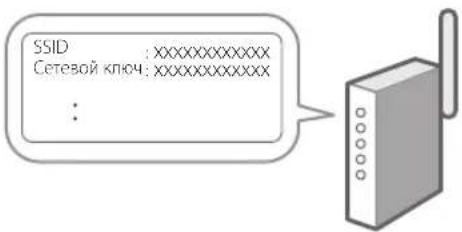
text_image
SSID : xxxxxxxxxxxxxxx Сетевой ключ: xxxxxxxxxxxxxxx :- Для настройки параметров выберите <Да> на панели управления.
- Выберите сеть с соответствующим SSID.
- Введите пароль (сетевой ключ) и выберите <Применить>.
Проводная ЛВС
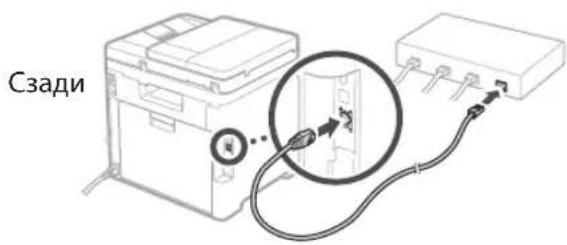
Подключите маршрутизатор к аппарату кабелем ЛВС, затем выберите <Нет> на экране выбора способа подключения к сети.
text_image
Сзади10 Завершение руководства по установке
Проверьте описание в библиотеке Application Library, затем выберите <Конец>.
11 Установка программного обеспечения и драйверов
Для того чтобы использовать функции печати, факса и сканирования аппарата, необходимо установить соответствующие драйверы.
Загрузка с веб-сайта Canon
- Выполните поиск по фразе «(model name) download».
Загрузка XXXXXXX

Пример: Загрузка MF754Cdw
Если найти сайт загрузки не удается, перейдите по адресу
https://global.canon/en/support/
- Загрузите программное обеспечение и драйверы, затем установите их на компьютер.
Для использования функции сканирования установите приложение сканирования «MF Scan Utility» и драйвер сканера.
Установка с прилагаемого диска CD/DVD-ROM
- Установите диск CD/DVD-ROM в компьютер и выполните установку программного обеспечения и драйверов.
Для обычной установки выберите вариант «Простая установка». При выборе варианта «Простая установка» выполняется установка драйверов, а также стандартного программного обеспечения и руководств.

Если при установке возникает проблема, см. подраздел «См. Устранение неполадок (FAQ) для драйверов» в разделе «FAQ».
Обращение к разделу FAQ

стр. 120 «Обращение к онлайн- руководству»
Для моделей с функцией факса далее настройте параметры факса.
12 Установка факса
* Эти параметры не отображаются на моделях без функции факса.
При выборе пункта <Факс> на главном экране в первый раз запускается руководство по установке факса.
Процедура установки
- Выберите пункт <Факс> на главном экране.
- Выберите <Выполнить настройку сейчас>.
- Выберите <Далее>.
- Введите телефонный номер аппарата и выберите <Применить>.
- Выберите <Далее>.
- Введите имя аппарата (имя, фамилия, название компании и т. п.) и выберите <Применить>.
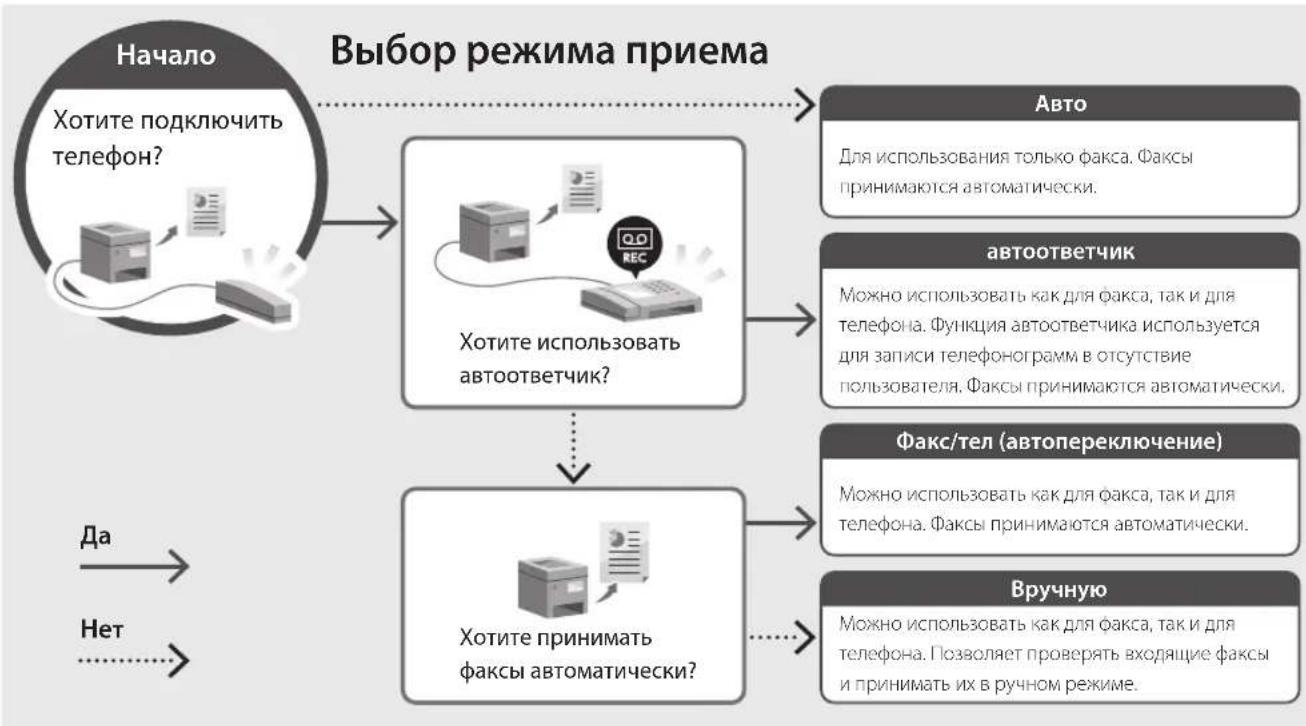
- Выберите режим приема, наиболее подходящий для имеющегося телефонного соединения и для используемого способа приема звонков.
Проверьте иллюстрацию ниже и выберите <Да> или <Нет>. Наконец выберите <Применить>, чтобы задать режим приема.
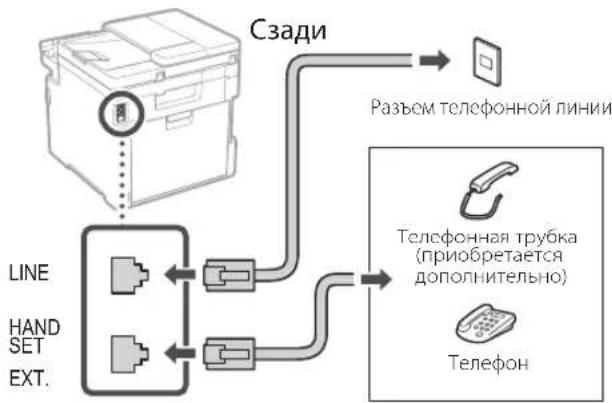
- Подключите аппарат к телефонной линии.
flowchart
graph TD
    A["Czadi"] --> B["Разъем телефонной линии"]
    A --> C["Телефонная трубка (приобретается дополнительно)"]
    A --> D["Телефон"]
    E["LINE"] --> F["HAND SET EXT."]
    F --> G["←"]
    G --> H["←"]
    H --> I["←"]
    I --> J["←"]
    J --> K["←"]
    K --> L["←"]
    L --> M["←"]
    M --> N["←"]
    N --> O["←"]
    O --> P["←"]
    P --> Q["←"]
    Q --> R["←"]
    R --> S["←"]
    S --> T["←"]
    T --> U["←"]
    U --> V["←"]
    V --> W["←"]
    W --> X["←"]
    X --> Y["←"]
    Y --> Z["←"]
    Z --> AA["←"]
    AA --> AB["←"]
    AB --> AC["←"]
    AC --> AD["←"]
    AD --> AE["←"]
    AE --> AF["←"]
    AF --> AG["←"]
    AG --> AH["←"]
    AH --> AI["←"]
    AI --> AJ["←"]
    AJ --> AK["←"]
    AK --> AL["←"]
    AL --> AM["←"]
    AM --> AN["←"]
    AN --> AO["←"]
    AO --> AP["←"]
    AP --> AQ["←"]
    AQ --> AR["←"]
    AR --> AS["←"]
    AS --> AT["←"]
    AT --> AU["←"]
    AU --> AV["←"]
    AV --> AW["←"]
    AW --> AX["←"]
    AX --> AY["←"]
    AY --> AZ["←"]
    AZ --> BA["←"]
    BA --> BB["←"]
    BB --> BC["←"]
    BC --> BD["←"]
    BD --> BE["←"]
    BE --> BF["←"]
    BF --> BG["←"]
    BG --> BH["←"]
    BH --> BI["←"]
    BI --> BJ["←"]
    BJ --> BK["←"]
    BK --> BL["←"]
    BL --> BM["←"]
    BM --> BN["←"]
    BN --> BO["←"]
    BO --> BP["←"]
    BP --> BQ["←"]
    BQ --> BR["←"]
    BR --> BS["←"]
    BS --> BT["←"]
    BT --> BU["←"]
    BU --> BV["←"]
    BV --> BW["←"]
    BW --> BX["←"]
    BX --> BY["←"]
    BY --> BZ["←"]
- Завершив подключение, выберите <Конец>.
- Выберите <Да>.
flowchart
graph TD
    A["Начало"] --> B["Хотите подключить телефон?"]
    B --> C["Хотите использовать автоответчик?"]
    C --> D["Авто"]
    C --> E["автоответчик"]
    E --> F["Факс/тел (автопереключение)"]
    F --> G["Bручную"]
    H["Да"] --> I["Нет"]
    I --> J["Хотите принимать факсы автоматически?"]
    J --> K["Ч visually encodes icon of phone"]
    L["Да"] --> M["Нет"]
    M --> N["Хотите использовать только факса. Факсы принимаются автоматически."]
    O["Начало"] --> P["Выбор режима приема"]
    P --> Q["Авто"]
    P --> R["автоответчик"]
    R --> S["Факс/тел (автопереключение)"]
    S --> T["Bручную"]
    S --> U["Ч visually encodes icon of phone"]
    V["Начало"] --> W["Выбор режима приема"]
    W --> X["Авто"]
    W --> Y["автоответчик"]
    Y --> Z["Факс/тел (автопереключение)"]
    Z --> AA["Вручную"]
Полезные функции и справочная информация
Обращение к онлайн-руководству
- Отсканируйте QR-код, чтобы перейти на веб-сайт с онлайн-руководством Canon.
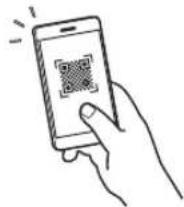
Если этот сайт не открывается, перейдите по адресу
https://oip.manual.canon/
- Выберите руководство.
Руководство пользователя
В этом разделе приводится перечень функций аппарата, в том числе операций, параметров и рабочих процедур аппарата.
FAQ
В этом разделе приводятся часто задаваемые вопросы и ответы на них.

Если при установке драйвера возникает проблема, см. подраздел «См. Устранение неполадок (FAQ) для драйверов».
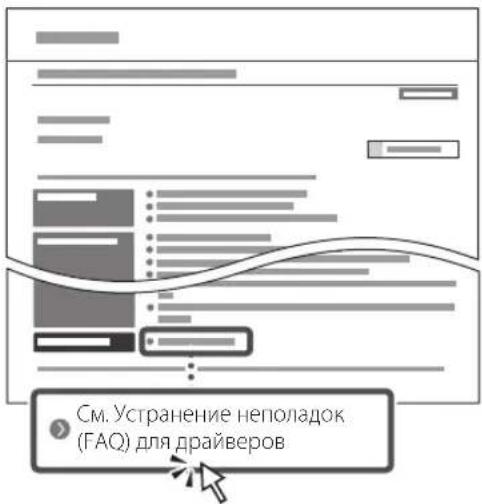
text_image
См. Устранение неполадок (FAQ) для драйверовИспользование аппарата с мобильного устройства (связывание с мобильными устройствами)
Этот аппарат можно использовать с мобильных устройств, например со смартфонов. Благодаря этому удобно печатать документы или фотографии с мобильного устройства и сохранять данные, отсканированные на этом аппарате, на мобильном устройстве.

Руководство пользователя
См. раздел «Связывание с мобильными устройствами».
Управление аппаратом с компьютера (Удаленный ИП)
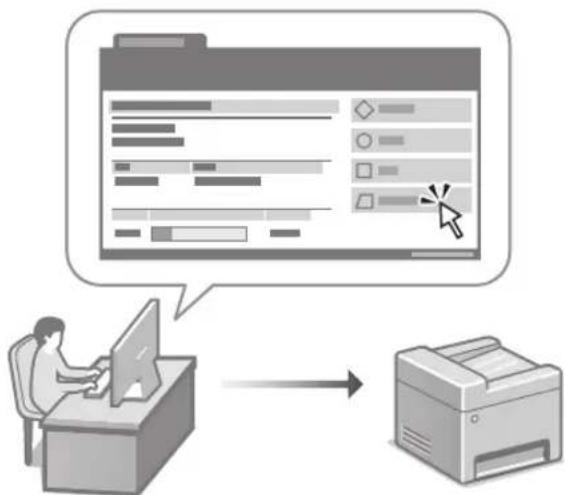
Удаленный ИП позволяет управлять аппаратом с помощью веб-браузера на компьютере. Его можно использовать для проверки рабочего состояния аппарата, изменения его параметров и сохранения данных в адресной книге.

Руководство пользователя
См. раздел «Управление аппаратом с компьютера (Удаленный ИП)».
Canon
MF754Cdw
MF752Cdw
