
iSENSYS MF754Cdw - Tiskárna CANON - Bezplatný návod k obsluze
Najděte návod k zařízení zdarma iSENSYS MF754Cdw CANON ve formátu PDF.
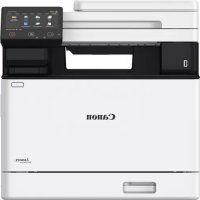



| Typ výrobku | Barevná laserová multifunkční tiskárna (tisk, kopírování, skenování, fax) |
| Značka | Canon |
| Model | iSENSYS MF754Cdw |
| Rychlost tisku | Přibližně 28 stran za minutu (A4, černobíle a barevně) |
| Rozlišení tisku | 600 x 600 dpi (vylepšeno na 1200 x 1200 dpi) |
| Standardní kapacita papíru | 250 listů (hlavní zásobník) |
| Volitelná kapacita papíru | Volitelný podavač papíru (až 550 listů navíc) |
| Konektivita | Kabelová síť (Ethernet), bezdrátová síť (Wi-Fi), USB 2.0 |
| Napájení | 220-240 V AC, 50/60 Hz |
| Spotřeba elektrické energie | Při provozu: přibližně 800 W; v režimu spánku: přibližně 15 W |
| Rozměry (Š x H x V) | Přibližně 470 x 485 x 400 mm (bez příslušenství) |
| Hmotnost | Přibližně 26 kg (bez spotřebního materiálu) |
| Hlavní funkce | Automatický oboustranný tisk, kopírování, barevné skenování, fax, vzdálené uživatelské rozhraní |
| Zabezpečení | Nastavení PIN kódu pro přístup ke vzdálenému uživatelskému rozhraní |
| Údržba | Doporučená korekce barev pro kvalitní tisk |
| Včetně softwaru | MF Scan Utility, tiskové a skenovací ovladače |
| Volitelné příslušenství | Podavač papíru, telefonní sluchátko |
| Skenování | Barevné skenování do PC, e-mailu nebo síťové složky |
| Fax | Automatický, manuální režim, s telefonním záznamníkem; kompatibilní s telefonní linkou |
| Instalační průvodce | Interaktivní průvodce konfigurací na ovládacím panelu |
Často kladené otázky - iSENSYS MF754Cdw CANON
Dotazy uživatelů ohledně iSENSYS MF754Cdw CANON
0 otázka o tomto zařízení. Odpovězte na ty, které znáte, nebo položte vlastní.
Položte novou otázku o tomto zařízení
Stáhněte si návod pro váš Tiskárna ve formátu PDF zdarma! Najděte svůj návod iSENSYS MF754Cdw - CANON a vezměte svůj elektronický přístroj zpět do rukou. Na této stránce jsou zveřejněny všechny dokumenty potřebné k používání vašeho zařízení. iSENSYS MF754Cdw značky CANON.
NÁVOD K OBSLUZE iSENSYS MF754Cdw CANON
- Až si tuto příručku přečtete, uložte ji na bezpečném místě, abyste se k ní mohli vracet.
- Informace v této příručce se mohou bez upozornění měnit.
1 Důležité bezpečnostní pokyny
Než začnete stroj používat, přečtěte si tyto pokyny.
2 Instalační příručka
(tento dokument)
3 Uživatelská příručka
V tomto oddíle jsou vysvětleny všechny způsoby použití tohoto zařízení.
FAQ
V tomto oddíle jsou popsány problémy, které mohou vzniknout, a způsoby jejich řešení.
https://oip.manual.canon/
Pro podrobné informace viz kapitola s. 168 „Přístup k online příručce“.
Pokud není uvedeno jinak, ilustrace použité v tomto dokumentu jsou určeny pro MF754Cdw.
2 Odstranění balicího materiálu
- Instalujte zařízení na místě, kde se bude používat.
Zařízení by měly přenášet minimálně dvě osoby.
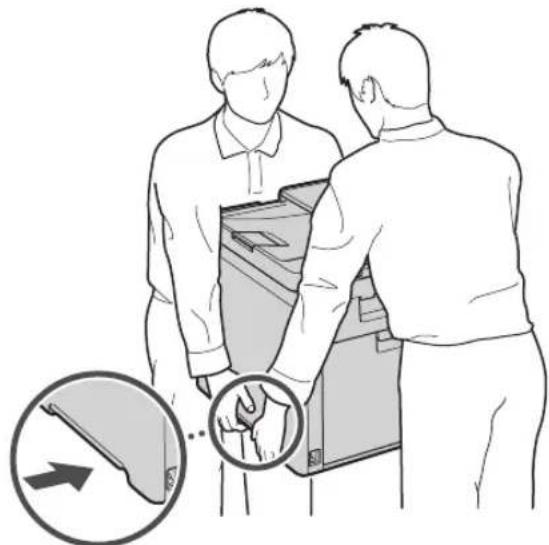
2. Odstraňte všechen balicí materiál.
Odstraňte všechnu pásku.

Neodstraňujte lepící pásku, která zakrývá USB port, dokud ho nepoužijete.
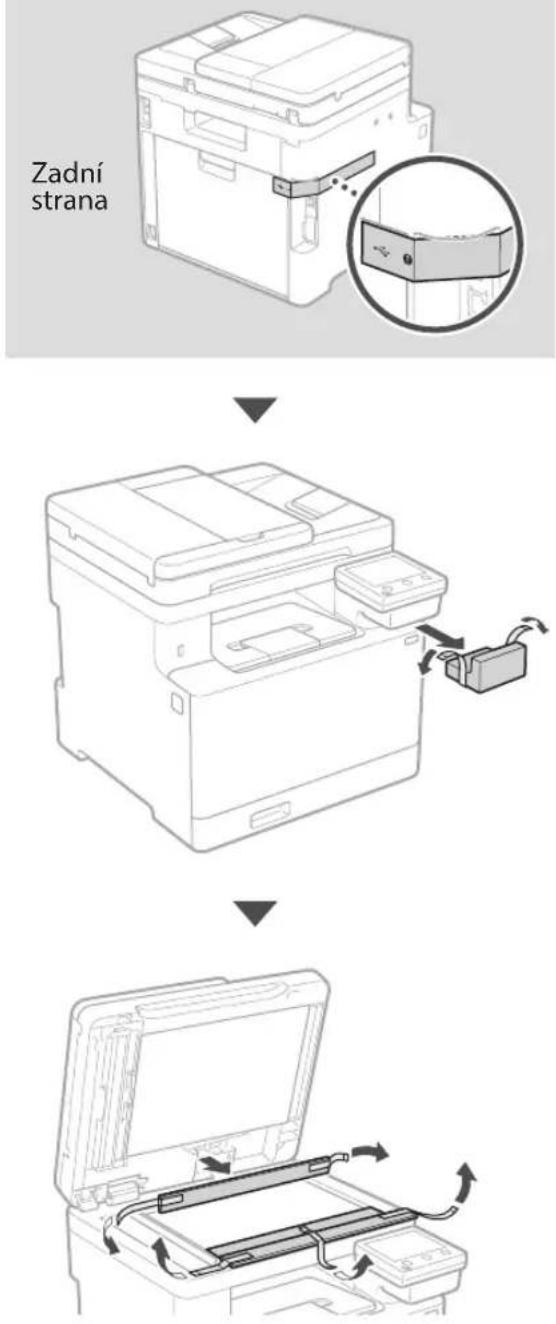
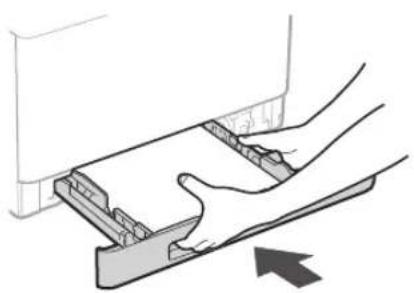
3 Vkládání papíru
1.
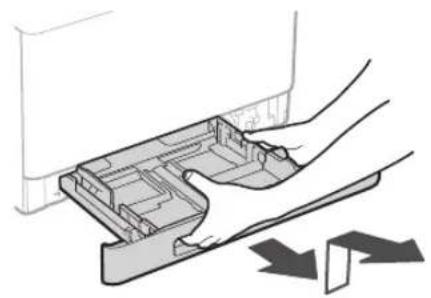
4.
4 Instalace volitelné součásti

Pokud nebudete používat volitelnou součást, pokračujte krokem 5
Před instalací volitelné součásti
Po instalaci zařízení proveďte před instalací volitelné součásti následující kroky:
- Vypněte zařízení a svůj počítač.
- Odpojte stroj ze síťové zásuvky.
- Odpojte ze zařízení všechny kabely.
Podavač papíru
- Odstraňte všechen balicí materiál.
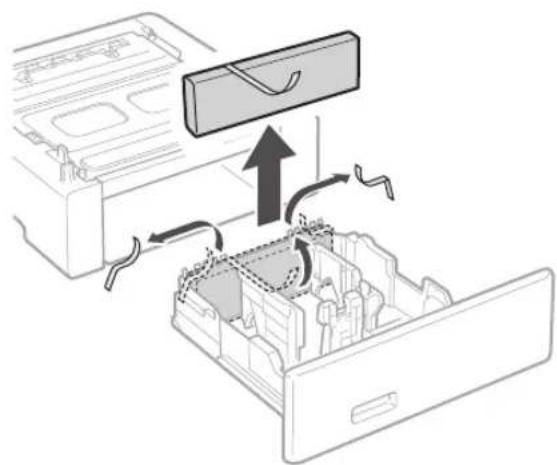
- Instalujte podavač papíru na místě, kde se bude používat.

* Telefonní sluchátko nelze použít s některými modely.
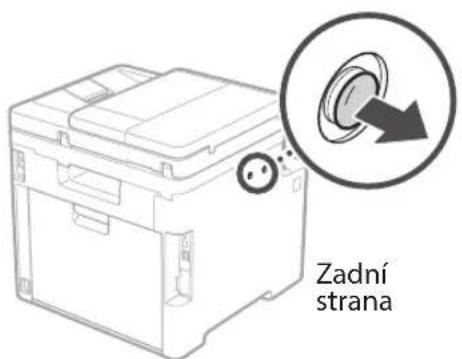
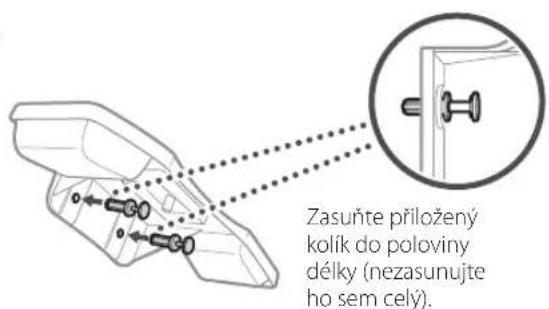
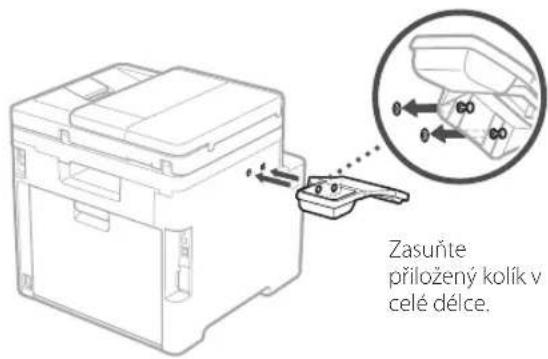
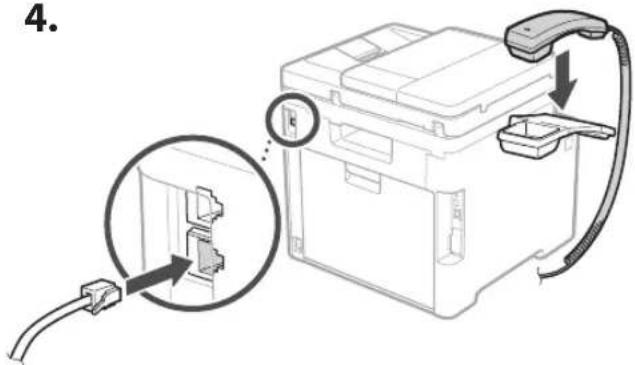
5.
Připojení napájecího kabelu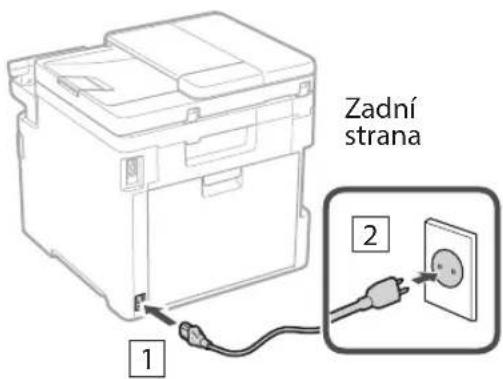
6 Určení základního nastavení
Při prvním zapnutí stroje se na ovládacím panelu zobrazí instalační příručka. Podle pokynů na obrazovce proveďte počáteční instalaci zařízení.
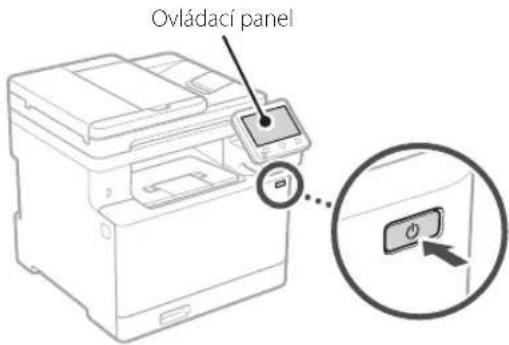
- Vyberte jazyk, zemi nebo oblast a potom časové pásmo.
- Nastavte aktuální datum/čas.
7 Určení bezpečnostního nastavení
Na ochranu proti neoprávněnému přístupu k zařízení nastavte omezení přístupu ke vzdálenému UR.

Co je vzdálené UR?
Vzdálené UR vám umožňuje používat webový prohlížeč vašeho počítače ke kontrole provozního stavu zařízení, ke změně nastavení a k ukládání položek do adresáře.
- Pro použití vzdáleného UR vyberte .
Pro pokračování bez použití vzdáleného UR vyberte
a pokračujte krokem 8
- Pro použití režimu obecného uživatele vyberte .
- Nastavte PIN, který bude používán obecnými uživateli pro přístup ke vzdálenému UR.
- Pro pokračování bez použití režimu obecného uživatele vyberte a pokračujte krokem
- Nastavte přístupový PIN vzdáleného UR.
- Zadejte libovolné číslo a pak vyberte . - Zadejte stejný PIN znovu na další obrazovce jako potvrzení a vyberte .
8 Použití korekce barev
Pro lepší výsledky tisku doporučujeme použít korekci barev.
- Rozhodněte se, zda chcete použít korekci barev.
- Zkontrolujte, zda je papír zobrazený na obrazovce skutečně vložen do zásobníku a vyberte .
- Vyberte a proveďte korekci barev podle pokynů na obrazovce.
9 Určení sítového nastavení
Určete nastavení pro připojení zařízení k síti. Nejdřív zkontrolujte, že jsou počítač a router správně připojeny k síti.
- Kabelové a bezdrátové sítě LAN nelze používat současně.
Bezdrátová síť LAN
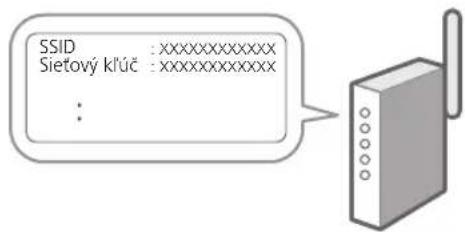
- Zkontrolujte „SSID“ a „Síťový klíč“ routeru.
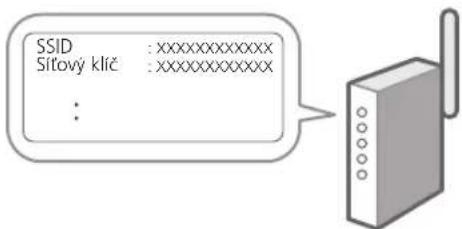
- Pro konfiguraci nastavení vyberte na ovládacím panelu.
- Vyberte síť s odpovídajícím SSID.
- Zadejte heslo (síťový klíč) a vyberte .
Kabelová síť LAN
Připojte router ke stroji pomocí kabelu LAN a potom vyberte na obrazovce výběru připojení k síti.
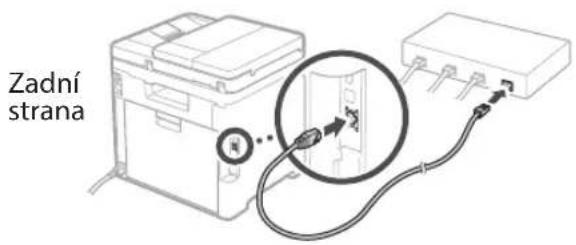
10 Ukončení instalační příručky
Zkontrolujte popis v Application Library a potom vyberte .
11 Instalace softwaru / ovladačů
Pro používání funkcí tisku, faxování a skenování na zařízení musíte nainstalovat příslušné ovladače.
Stahování z webových stránek Canon
1. Hledejte „stáhnout (název modelu)“.
Stáhnout XXXXXXXX

Příklad: Stáhnout MF754Cdw
Pokud se vám nedaří najít stránku pro stahování, přejděte na
https://global.canon/en/support/
2. Stáhněte software a ovladače a nainstalujte je do svého počítače.
Pro používání funkce skenování nainstalujte aplikaci „MF Scan Utility“ a ovladač skeneru.
Instalace z dodaného disku CD/DVD-ROM
1. Vložte CD/DVD-ROM do počítače a nainstalujte software a ovladače.
Pro běžnou instalaci zvolte „Easy Installation“. Výběrem možnosti „Easy Installation“ se nainstalují ovladače spolu se standardním softwarem a příručkami.

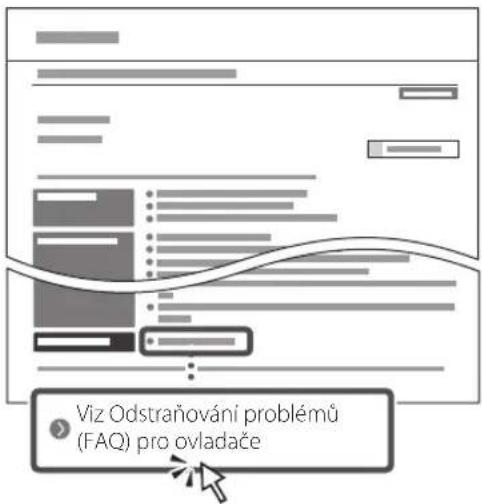
Pokud se během instalace ovladače vyskytne problém, podívejte se do kapitoly „Viz Odstraňování problémů (FAQ) pro ovladače“ v části „FAQ“.
Přístup k FAQ
s. 168 „Přístup k online příručce“
U modelů s funkcí faxu pokračujte s konfigurací nastavení faxu.
12 Instalace faxu
* Tato nastavení nejsou na modelech bez funkce faxu.
Při prvním výběru položky na domovské obrazovce se spustí instalační příručka k faxu.
Instalační postup
- Vyberte na domovské obrazovce.
- Vyberte .
- Vyberte .
- Zadejte telefonní číslo jednotky a vyberte .
- Vyberte .
- Zadejte název jednotky (jméno, název společnosti atd.) a vyberte .
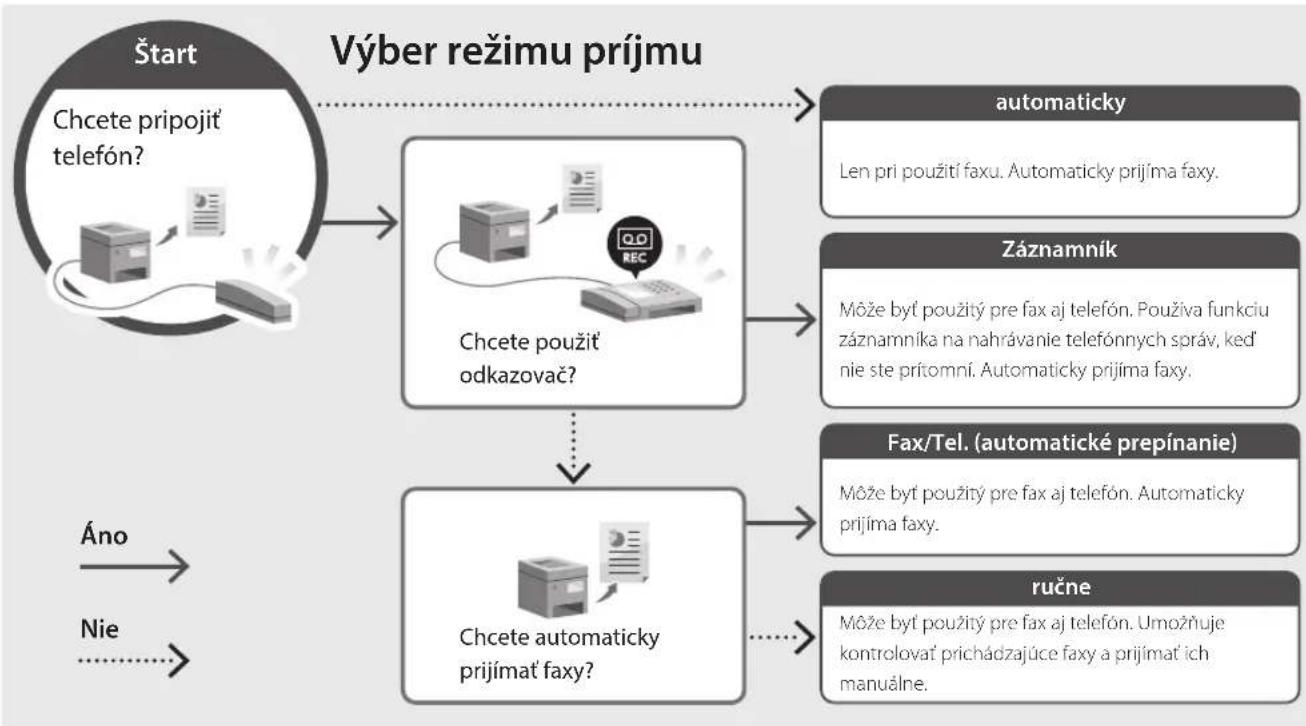
- Vyberte režim přijímání, který se nejlépe hodí k vašemu telefonnímu připojení a způsobu, jakým přijímáte hovory.
Podívejte se na ilustraci níže a vyberte nebo . Nakonec vyberte pro nastavení režimu přijímání.
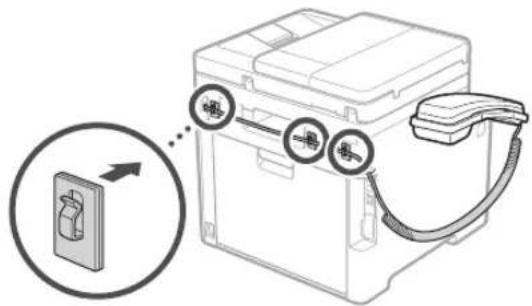
- Připojte stroj k telefonní lince.
![graph TD A["Zadní strana"] --> B["Konektor telefonní linky"] A --> C["Telefonní sluchátko (volitelná součást)"] A --> D["Telefon"] E["LINE"] --> F["HL1"] G["HAND SET EXT."] --> H["HL2"] I[" "] --> J["HL3"] K[" "] --> L["HL4"]](/content/2026/04/591187/images/1ca368ee64404b618a22268ec98b50b6dcf27e574e0254a3c10b0701cacefa89.jpg)
- Po dokončení připojení vyberte .
- Vyberte .
![graph TD A["Chcete připojit telefon?"] --> B["Chcete použít záznamník?"] C["Auto"] --> D["Pouze pro fax. Automaticky přijímá faxy."] E["Záznamník"] --> F["Lze použít pro fax i telefon. Používá funkci záznamníku k nahrávání vzkazů v době vaší nepřitomností. Automaticky přijímá faxy."] G["Fax/Tel (Aut…](/content/2026/04/591187/images/982d79ba0e2089b69d0a9c28c9f9d78364e2bf83d50681207d5d47e2ead97cf5.jpg)
Užitečné funkce a informace
Přístup k online příručce
- Pro otevření webové stránky s online příručkou Canon naskenujte QR kód.
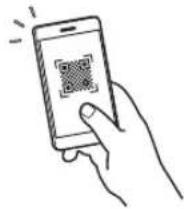
Pokud se stránka neotevře, přejděte na
https://oip.manual.canon/
- Vyberte příručku.
Uživatelská příručka
V tomto oddíle je uveden seznam funkcí zařízení včetně operací, nastavení a operačních procesů zařízení.
FAQ
V tomto oddíle je uveden seznam často kladených otázek a odpovědí na ně.

Pokud se během instalace ovladače vyskytne problém, podívejte se do kapitoly „Viz Odstraňování problémů (FAQ) pro ovladače“.
Ovládání tohoto zařízení z mobilního zařízení (Propojení s mobilními zařízeními)
Toto zařízení lze ovládat z mobilního zařízení, například smartphonu. To usnadní tisk dokumentů nebo fotografií z mobilního zařízení a ukládání naskenovaných dat do mobilního zařízení.

Uživatelská příručka
Viz „Propojení s mobilními zařízeními“.
Správa zařízení z počítače (Vzdálené UR)
![graph TD A["User Input Data"] --> B["Processing Step"] B --> C["Printer"] style A fill:#f9f,stroke:#333 style C fill:#ccf,stroke:#333](/content/2026/04/591187/images/6823d9fc2ce08a9950b7c05a607e86c6fed5350aec95b0236bf3fce1f46f742b.jpg)
Vzdálené UR umožňuje správu tohoto zařízení pomocí webového prohlížeče na počítači. Můžete ho použít ke kontrole provozního stavu zařízení, ke změně nastavení a k ukládání položek do adresáře.

Uživatelská příručka
Viz „Správa zařízení z počítače (Vzdálené UR)“.
Canon
MF754Cdw
MF752Cdw
1 Důležité bezpečnostní pokyny
- Zadejte jakékoli číslo a poté vyberte .
- Pro potvrzení zadejte znovu stejný kód PIN na další obrazovce a vyberte .
- Vyberte, zda chcete použít úpravu barev.
- Zkontrolujte, zda je papír zobrazený na obrazovce skutečně vložen, a poté vyberte .
- Vyberte a upravte barvy podle pokynů na obrazovce.
- Zkontrolujte „SSID“ a „Síťový klíč“ směrovače.
- Stáhněte si software a ovladače a nainstalujte je do počítače.
- Vložte disk CD/DVD-ROM do počítače a nainstalujte software a ovladače.
- Po dokončení připojení vyberte .
- Vyberte <Ano>.



- INSTALAČNÍ PŘÍRUČKA
- ODSTRANĚNÍ BALICÍHO MATERIÁLU
- ODSTRAŇTE VŠECHEN BALICÍ MATERIÁL
- VKLÁDÁNÍ PAPÍRU
- INSTALACE VOLITELNÉ SOUČÁSTI
- PŘED INSTALACÍ VOLITELNÉ SOUČÁSTI
- PODAVAČ PAPÍRU
- URČENÍ ZÁKLADNÍHO NASTAVENÍ
- URČENÍ BEZPEČNOSTNÍHO NASTAVENÍ
- CO JE VZDÁLENÉ UR
- POUŽITÍ KOREKCE BAREV
- URČENÍ SÍTOVÉHO NASTAVENÍ
- BEZDRÁTOVÁ SÍŤ LAN
- KABELOVÁ SÍŤ LAN
- UKONČENÍ INSTALAČNÍ PŘÍRUČKY
- INSTALACE SOFTWARU / OVLADAČŮ
- STAHOVÁNÍ Z WEBOVÝCH STRÁNEK CANON
- HLEDEJTE „STÁHNOUT (NÁZEV MODELU)
- STÁHNĚTE SOFTWARE A OVLADAČE A NAINSTALUJTE JE DO SVÉHO POČÍTAČE
- INSTALACE Z DODANÉHO DISKU CD/DVD-ROM
- VLOŽTE CD/DVD-ROM DO POČÍTAČE A NAINSTALUJTE SOFTWARE A OVLADAČE
- INSTALACE FAXU
- INSTALAČNÍ POSTUP
- UŽITEČNÉ FUNKCE A INFORMACE
- PŘÍSTUP K ONLINE PŘÍRUČCE
- OVLÁDÁNÍ TOHOTO ZAŘÍZENÍ Z MOBILNÍHO ZAŘÍZENÍ (PROPOJENÍ S MOBILNÍMI ZAŘÍZENÍMI)
- SPRÁVA ZAŘÍZENÍ Z POČÍTAČE (VZDÁLENÉ UR)
Značka : CANON
Model : iSENSYS MF754Cdw
Kategorie : Tiskárna