
iSENSYS MF754Cdw - Yazıcı CANON - Ücretsiz kullanım kılavuzu
Cihazın kılavuzunu ücretsiz bulun iSENSYS MF754Cdw CANON PDF formatında.
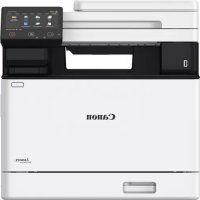



| Ürün tipi | Renkli lazer çok işlevli yazıcı (yazdırma, kopyalama, tarama, faks) |
| Marka | Canon |
| Model | iSENSYS MF754Cdw |
| Baskı hızı | Yaklaşık 28 sayfa/dakika (A4, siyah ve renkli) |
| Baskı çözünürlüğü | 600 x 600 dpi (1200 x 1200 dpi'ye yükseltilebilir) |
| Standart kağıt kapasitesi | 250 yaprak (ana besleme tepsisi) |
| İsteğe bağlı kağıt kapasitesi | İsteğe bağlı kağıt besleyici (550 ek yaprağa kadar) |
| Bağlantı | Kablolu yerel ağ (Ethernet), kablosuz yerel ağ (Wi-Fi), USB 2.0 |
| Güç kaynağı | 220-240 V AC, 50/60 Hz |
| Güç tüketimi | Çalışırken: yaklaşık 800 W; beklemede: yaklaşık 15 W |
| Boyutlar (G x D x Y) | Yaklaşık 470 x 485 x 400 mm (aksesuarsız) |
| Ağırlık | Yaklaşık 26 kg (sarf malzemeleri hariç) |
| Ana işlevler | Otomatik çift taraflı yazdırma, kopyalama, renkli tarama, faks, uzaktan kullanıcı arayüzü |
| Güvenlik | Uzaktan kullanıcı arayüzü erişimi için PIN kodu ayarlama |
| Bakım | Kaliteli baskılar için renk düzeltmesi önerilir |
| Dahil yazılımlar | MF Scan Utility, yazdırma ve tarama sürücüleri |
| İsteğe bağlı aksesuarlar | Kağıt besleyici, telefon ahizesi |
| Tarama | PC'ye, e-postaya veya ağ klasörüne renkli tarama |
| Faks | Otomatik, manuel, telesekreterli mod; telefon hattı uyumlu |
| Kurulum kılavuzu | Kontrol panelinde etkileşimli yapılandırma kılavuzu |
Sık sorulan sorular - iSENSYS MF754Cdw CANON
Kullanıcıların soruları hakkında iSENSYS MF754Cdw CANON
0 soru bu cihaz hakkında. Bildiklerinizi cevaplayın veya kendinizinki sorun.
Bu cihaz hakkında yeni bir soru sor
Cihazınız için talimatları indirin Yazıcı PDF formatında ücretsiz! Kılavuzunuzu bulun iSENSYS MF754Cdw - CANON ve elektronik cihazınızı yeniden ele alın. Bu sayfada cihazınızın kullanımı için gerekli tüm belgeler yayınlanmaktadır. iSENSYS MF754Cdw markasının CANON.
KULLANIM KILAVUZU iSENSYS MF754Cdw CANON
- Bu kılavuzu tamamen okuduktan sonra ileride başvurmak üzere güvenli bir yerde saklayın.
- Bu kılavuzdaki bilgiler haber verilmeden değiştirilebilir.
1 Önemli Güvenlik Yönergeleri Makineyi kullanmadan önce bu yönergeleri mutlaka okuyun.
2 Kurulum Kılavuzu (bu belge)
3 Kullanıcı Kılavuzu
Bu bölümde, bu makinenin kullanılabileceği tüm yollar açıklanmaktadır.
SSS
Bu bölümde, oluşabilecek sorunlar ve bu sorunların nasıl çözüleceği açıklanmaktadır.
https://oip.manual.canon/
Ayrıntılar için bkz. sf. 224 "Çevrimiçi Elkitabına Erişim".
Aksi belirtilmedikçe, bu belgede kullanılan resimler MF754Cdw ürününe aittir.
1 Kılavuzdaki Öğelerin Kontrolü
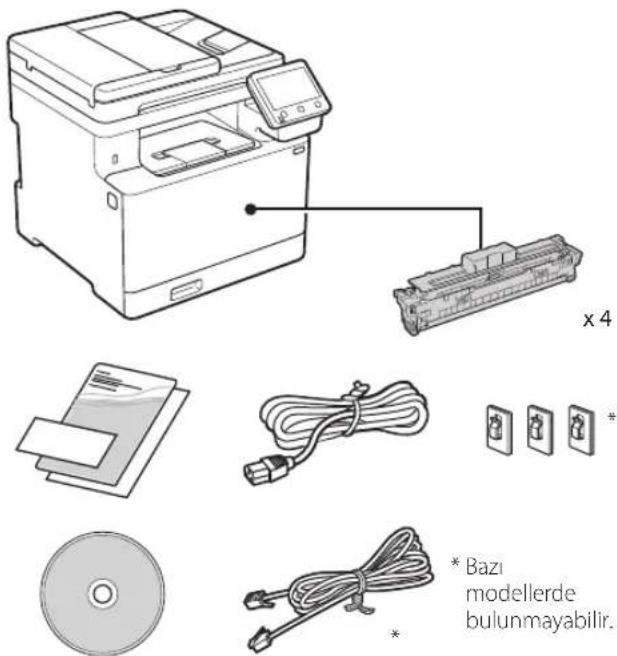
2 Ambalaj Malzemesini Çıkarma
1. Makineyi kullanılacağı yerde kurun.
Makineyi en az iki kişi taşımalıdır.
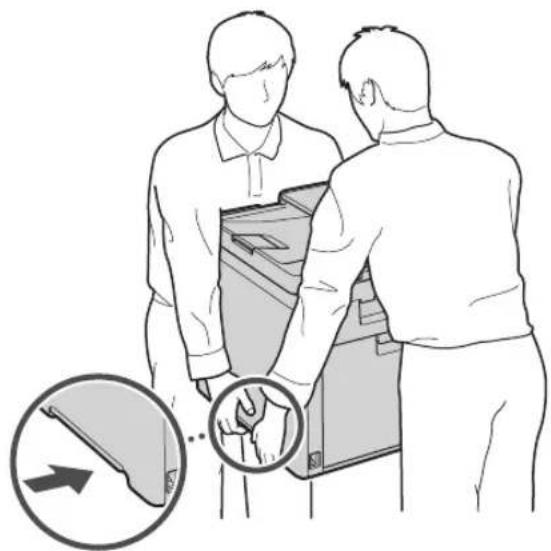
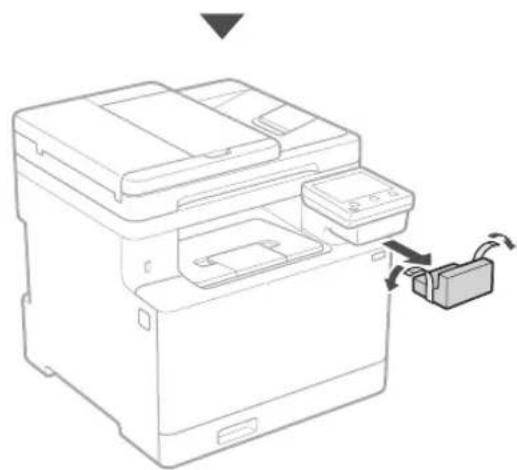
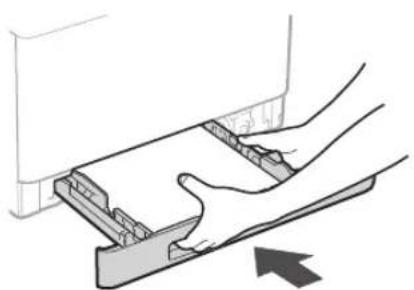
2. Tüm ambalaj malzemesini çıkarın.
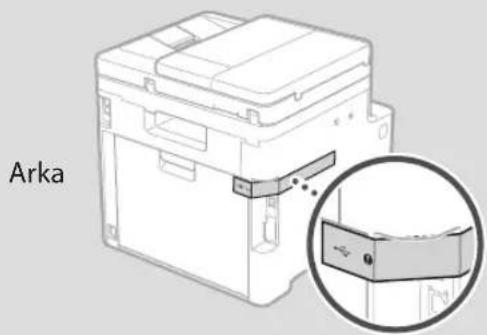
Tüm bantları çıkarın.

USB bağlantı noktasını kullanana kadar, üzerini kapatan bandı çıkarmayın.
4.
4 İsteğe Bağlı Parçayı Takma

İsteğe bağlı parça kullanmıyorsanız adıma geçin.
5
İsteğe Bağlı Parçayı Takmadan Önce
Makine kurulduktan sonra isteğe bağlı parçayı takmadan önce aşağıdaki yordamı uygulayın:
- Makineyi ve bilgisayarınızı kapatın.
- Makinenin fişini prizden çıkarın.
- Makineden tüm kabloları ayırın.
Kağıt Besleyici
- Tüm ambalaj malzemesini çıkarın.
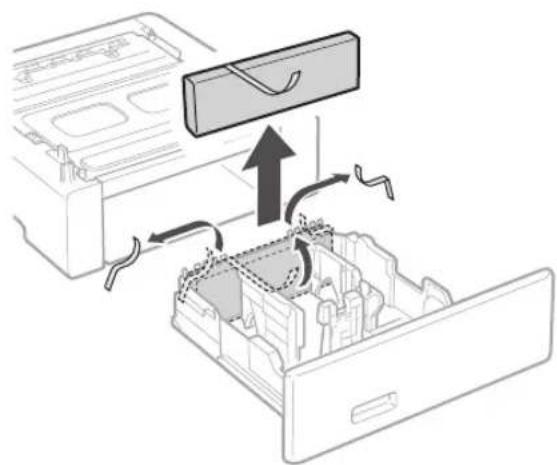
- Kağıt besleyiciyi kullanılacağı yerde takın.

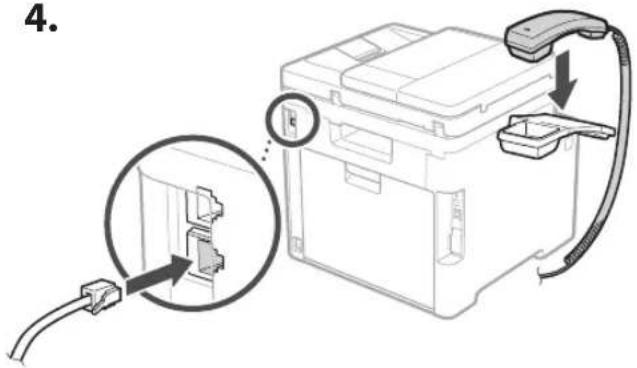
* Bazı modellerle ahize kullanılamaz.
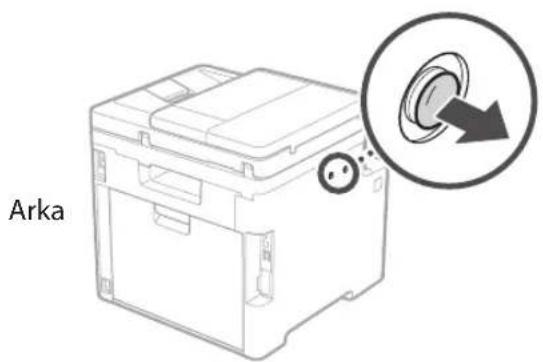
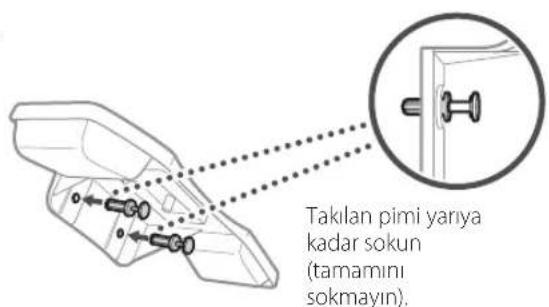
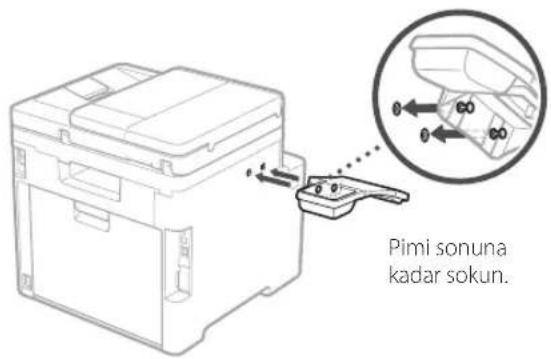
5.
5 Güç Kablosunu Bağlama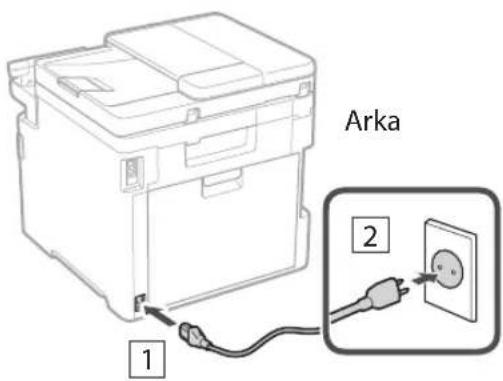
6 Temel Ayarları Belirtme
Makineyi ilk kez açtığınız zaman işletim panelinde Kurulum Kılavuzu görünür. Ekranda çıkan yönergeleri izleyerek ilk makine kurulumunu uygulayın.
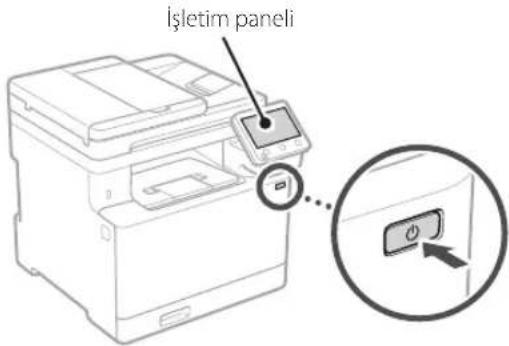
- Dili, ülkeyi veya bölgeyi ve sonra saat dilimini seçin.
- Geçerli tarihi/saatı ayarlayın.
7 Güvenlik Ayarlarını Belirtme
Makineye yetkisiz erişimi önlemek için Uzak Kullanıcı Arabirimi'ne erişim kısıtlamaları getirin.

Uzak Kullanıcı Arabirimi nedir?
Uzak Kullanıcı Arabirimi, makinenin çalışma durumunu incelemek, ayarları değiştirmek ve Adres Defteri'ne öğe kaydetmek için bilgisayarınızın Web tarayıcısını kullanmanızı olanak sağlar.
1. Uzak Kullanıcı Arabirimi'ni kullanmak için 'i seçin.
Uzak Kullanıcı Arabirimi kullanmadan devam etmek için ı seçin ve 8 adıma geçin.
2. Genel Kullanıcı modunu kullanmak için 'i seçin.
- Genel kullanıcıların Uzak Kullanıcı Arabirimi'ne erişmek için kullanacakları PIN'i ayarlayın.
- Genel Kullanıcı modunu kullanmadan devam etmek için 'yi seçin ve 8. adıma geçin.
3. Uzak Kullanıcı Arabirimi Erişim PIN'ini ayarlayın.
- Bir numara girin ve 'yi seçin.
- Sonraki ekranda onay için aynı PIN'i girin ve 'yi seçin.
8 Renk Düzeltmeyi Kullanma
Yazdırmada daha iyi sonuçlar elde etmek için renk düzeltme kullanmanızı tavsiye ederiz.
- Renk düzeltme kullanılıp kullanılmayacağını seçerek belirtin.
- Ekranda görüntülenen kağıdın gerçekten yüklü olan kağıt olup olmadığını kontrol edin ve 'ı seçin.
- 'ı seçin ve ekrandaki yönergeleri uygulayarak renkleri düzeltin.
9 Ağ Ayarlarını Belirtme
Makineyi bir ağa bağlamak için ayarları belirtin. Devam etmeden önce bilgisayarın ve yönlendiricinin ağa doğru bağlanıp bağlanmadığını kontrol edin.
- Kablolu LAN ve kablosuz LAN'ı aynı anda kullanamazsınız.
Kablosuz LAN
- Yönlendiricinin "SSID"sini ve "Ağ anahtarı"nı kontrol edin.
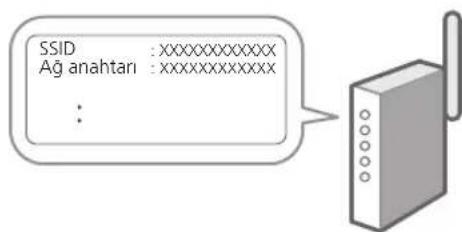
- Ayarları yapılandırmak için işletim panelinde 'i seçin.
- SSID'si eşleşen ağı seçin.
- Parolayı (ağ anahtarını) girin ve 'yi seçin.
Kablolu LAN
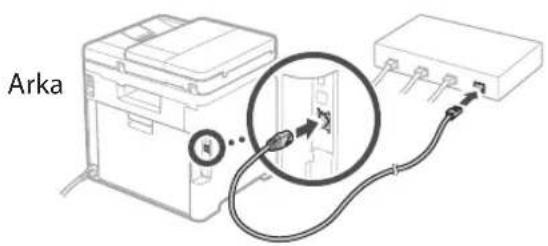
Yönlendiriciyi bir LAN kablosuyla makineye bağlayın ve ağa nasıl bağlanılacağını seçmek için ekranda ı seçin.
10 Kurulum Kılavuzunu Bitirme
Application Library'deki açıklamayı inceleyin ve i seçin.
11 Yazılımı/Sürücüleri Yükleme
Makinenin yazdırma, faks ve tarama işlevlerini kullanmak için ilgili sürücüleri yüklemeniz gerekir.
Canon web sitesinden indirme
- “(Model adı) download” araması yapın.
XXXXXXXXX indirme
Q
Örnek: MF754Cdw indirme
İndirme sitesini bulamazsanız şu adrese gidin: https://global.canon/en/support/
- Yazılımı ve sürücüleri indirip bilgisayarınıza yükleyin.
Tarama işlevini kullanmak için "MF Scan Utility" tarama uygulamasını ve tarama sürücüsünü yükleyin.
Ürünle Verilen CD/DVD-ROM'dan yükleme
- CD/DVD-ROM'u bilgisayarınıza takıp yazılımı ve sürücüleri yükleyin.
Normal yükleme için "Kolay Kurulum"u seçin. "Kolay Kurulum" seçimi, standart yazılımla birlikte sürücüleri ve elkitaplarını yükler.

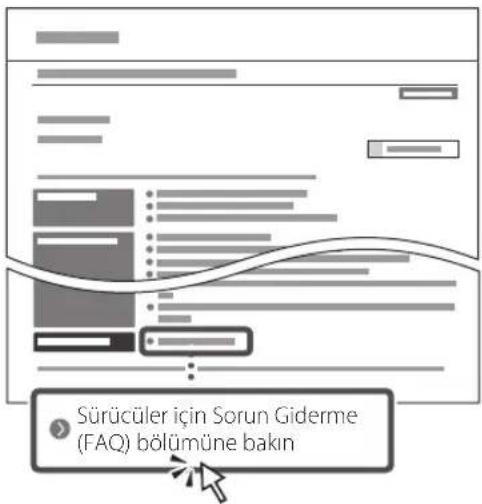
Yükleme sırasında bir sorun oluşursa bkz. "Sürücüler için Sorun Giderme (FAQ) bölümüne bakın".
Sık Sorulan Sorular'a (FAQ) erişim
sf. 224 "Çevrimiçi Elkitabına Erişim"
Faks işlevli modellerde bundan sonra faks ayarlarını yapılandırın.
12 Faks Kurulumu
* Bu ayarlar faks işlevi olmayan modellerde görünmez.
Ana ekranda 'ı ilk seçtiğinizde Faks Kurulum Kılavuzu başlatılır.
Kurulum Prosedürü
- Ana ekranda 'ı seçin.
- <Şimdi Ayarla>'yı seçin.
- 'yi seçin.
- Birim Telefon Numarasını girin ve 'yi seçin.
- 'yi seçin.
- Birim Adını girin (ad, şirket adı vb.) ve 'yi seçin.
- Telefon bağlantınıza ve aramaları kabul ediş yolunuza en uygun alım modunu seçin.
Aşağıdaki çizime bakıp ’i veya ’ı seçin. Son olarak, alım modunu ayarlamak için ’yi seçin.
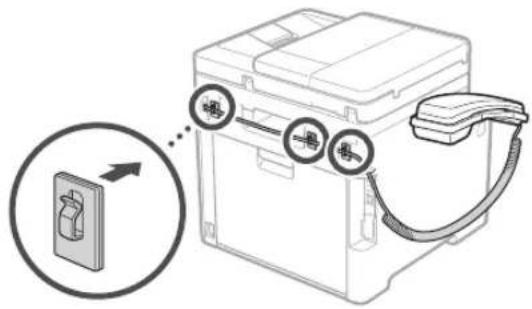
- Makineyi bir telefon hattına bağlayın.
![graph TD A["Arka"] --> B["Telefon hattı jaki"] A --> C["Line"] A --> D["HAND SET"] A --> E["EXT."] C <--> F["Switch"] D <--> G["Switch"] E <--> H["Switch"] F --> I["Ahize (isteğe bağlı)"] G --> I H --> I I --> J["Telefon"]](/content/2026/04/591187/images/48181b41296e03b8db904cfbba617589519b9708d6b777c39b7bfdcad29ec8e1.jpg)
- Bağlantıyı tamamlayınca 'i seçin.
- 'i seçin.
![graph TD A["Başlayın\nTelefon bağlamak istiyor musunuz?"] --> B["Telesekreter kullanmak istiyor musunuz?"] B --> C["Otomatik\nYalnızca faks kullanımı için. Faksları otomatik olarak alır."] B --> D["Telesekreter\nHem faks hem de telefon olarak kullanılabilir. Siz dışandayken telefon mesajlarını kayde…](/content/2026/04/591187/images/c92f4fc1c96505eabad5f43bc994779f4af04e342ca81997a5957cd7d4c2321d.jpg)
Yararlı İşlevler ve Yardımcı Bilgiler
Çevrimiçi Elkitabına Erişim
- Canon çevrimiçi elkitabının web sitesini açmak için QR kodunu taratın.
Site açılmazsa şu adrese gidin:
https://oip.manual.canon/
- Elkitabını seçin.
Kullanıcı Kılavuzu
Bu bölümde makine işlemleri, ayarları ve işletim yordamlarını içeren makine işlevleri listesi verilmektedir.
FAQ
Bu bölümde, sık sorulan sorular ve yanıtları bulunmaktadır.

Sürücü yüklenirken bir sorun oluşursa bkz. "Sürücüler için Sorun Giderme (FAQ) bölümüne bakın".
Bu Makineyi Mobil Cihazdan Kullanırken (Mobil Cihazlarla Bağlantı)
Bu makine, akıllı telefon gibi mobil cihazlardan kullanılabilir. Bu işlev, mobil cihazdan belge veya fotoğraf yazdırmayı ve bu makinede taranmış verileri mobil cihaza kaydetmeyi kolaylaştırır.

Kullanıcı Kılavuzu
"Mobil Cihazlarla Bağlantı" bölümüne bakın.
Makineyi Bilgisayardan Yönetme (Uzak Kullanıcı Arabirimi)
![graph TD A["User Input"] --> B["Process Data"] B --> C["Output Print"] style A fill:#f9f,stroke:#333 style C fill:#ccf,stroke:#333](/content/2026/04/591187/images/7f4c2ce48bfbf2faf0681b67afda211a450e81c17933164e2951b929d0f493f9.jpg)
Uzak Kullanıcı Arabirimi bu makinenin bilgisayarda bir Web tarayıcıyla yönetilmesini sağlar. Bu işlevi, makinenin çalışma durumunu incelemek, ayarları değiştirmek ve Adres Defteri'ne öğe kaydetmek için kullanabilirsiniz.

Kullanıcı Kılavuzu
"Makineyi Bilgisayardan Yönetme (Uzak Kullanıcı Arabirimi)" bölümüne bakın.
Canon
MF754Cdw
MF752Cdw





- KURULUM KILAVUZU (BU BELGE)
- KULLANICI KILAVUZU
- KILAVUZDAKI ÖĞELERIN KONTROLÜ
- AMBALAJ MALZEMESINI ÇIKARMA
- MAKINEYI KULLANILACAĞI YERDE KURUN
- TÜM AMBALAJ MALZEMESINI ÇIKARIN
- İSTEĞE BAĞLI PARÇAYI TAKMA
- İSTEĞE BAĞLI PARÇAYI TAKMADAN ÖNCE
- KAĞIT BESLEYICI
- TEMEL AYARLARI BELIRTME
- GÜVENLIK AYARLARINI BELIRTME
- UZAK KULLANICI ARABIRIMI NEDIR
- UZAK KULLANICI ARABIRIMI'NI KULLANMAK IÇIN 'I SEÇIN
- GENEL KULLANICI MODUNU KULLANMAK IÇIN 'I SEÇIN
- UZAK KULLANICI ARABIRIMI ERIŞIM PIN'INI AYARLAYIN
- RENK DÜZELTMEYI KULLANMA
- AĞ AYARLARINI BELIRTME
- KABLOSUZ LAN
- KABLOLU LAN
- KURULUM KILAVUZUNU BITIRME
- YAZILIMI/SÜRÜCÜLERI YÜKLEME
- CANON WEB SITESINDEN INDIRME
- ÜRÜNLE VERILEN CD/DVD-ROM'DAN YÜKLEME
- FAKS KURULUMU
- KURULUM PROSEDÜRÜ
- YARARLI İŞLEVLER VE YARDIMCI BILGILER
- ÇEVRIMIÇI ELKITABINA ERIŞIM
- BU MAKINEYI MOBIL CIHAZDAN KULLANIRKEN (MOBIL CIHAZLARLA BAĞLANTI)
- MAKINEYI BILGISAYARDAN YÖNETME (UZAK KULLANICI ARABIRIMI)
- CANON
- MF754CDW
- MF752CDW
Marka : CANON
Model : iSENSYS MF754Cdw
Kategori : Yazıcı