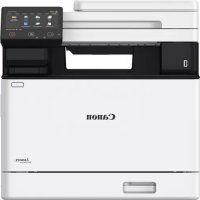
iSENSYS MF754Cdw - Impresora CANON - Manual de uso y guía de instrucciones gratis
Encuentra gratis el manual del aparato iSENSYS MF754Cdw CANON en formato PDF.



| Tipo de producto | Impresora multifunción color láser (impresión, copia, escaneo, fax) |
| Marca | Canon |
| Modelo | iSENSYS MF754Cdw |
| Velocidad de impresión | Aproximadamente 28 páginas por minuto (A4, negro y color) |
| Resolución de impresión | 600 x 600 ppp (mejorada a 1200 x 1200 ppp) |
| Capacidad de papel estándar | 250 hojas (bandeja de alimentación principal) |
| Capacidad de papel opcional | Alimentador de papel opcional (hasta 550 hojas adicionales) |
| Conectividad | Red local cableada (Ethernet), red local inalámbrica (Wi-Fi), USB 2.0 |
| Alimentación | 220-240 V AC, 50/60 Hz |
| Consumo eléctrico | En funcionamiento: aproximadamente 800 W; en espera: aproximadamente 15 W |
| Dimensiones (An x Pr x Al) | Aproximadamente 470 x 485 x 400 mm (sin accesorios) |
| Peso | Aproximadamente 26 kg (sin consumibles) |
| Funciones principales | Impresión dúplex automática, copia, escaneo color, fax, IU remota |
| Seguridad | Configuración de un código PIN para el acceso a la IU remota |
| Mantenimiento | Corrección de color recomendada para impresiones de calidad |
| Software incluido | MF Scan Utility, controladores de impresión y escaneo |
| Accesorios opcionales | Alimentador de papel, teléfono |
| Escaneo | Escaneo color a PC, correo electrónico o carpeta de red |
| Fax | Modo automático, manual, con contestador; compatible con línea telefónica |
| Guía de instalación | Guía de configuración interactiva en el panel de control |
Preguntas frecuentes - iSENSYS MF754Cdw CANON
Preguntas de los usuarios sobre iSENSYS MF754Cdw CANON
0 pregunta sobre este aparato. Responde a las que conoces o haz la tuya.
Hacer una nueva pregunta sobre este aparato
Descarga las instrucciones para tu Impresora en formato PDF gratis! Encuentra tus instrucciones iSENSYS MF754Cdw - CANON y toma tu dispositivo electrónico nuevamente en la mano. En esta página están publicados todos los documentos necesarios para el uso de su dispositivo. iSENSYS MF754Cdw de la marca CANON.
MANUAL DE USUARIO iSENSYS MF754Cdw CANON
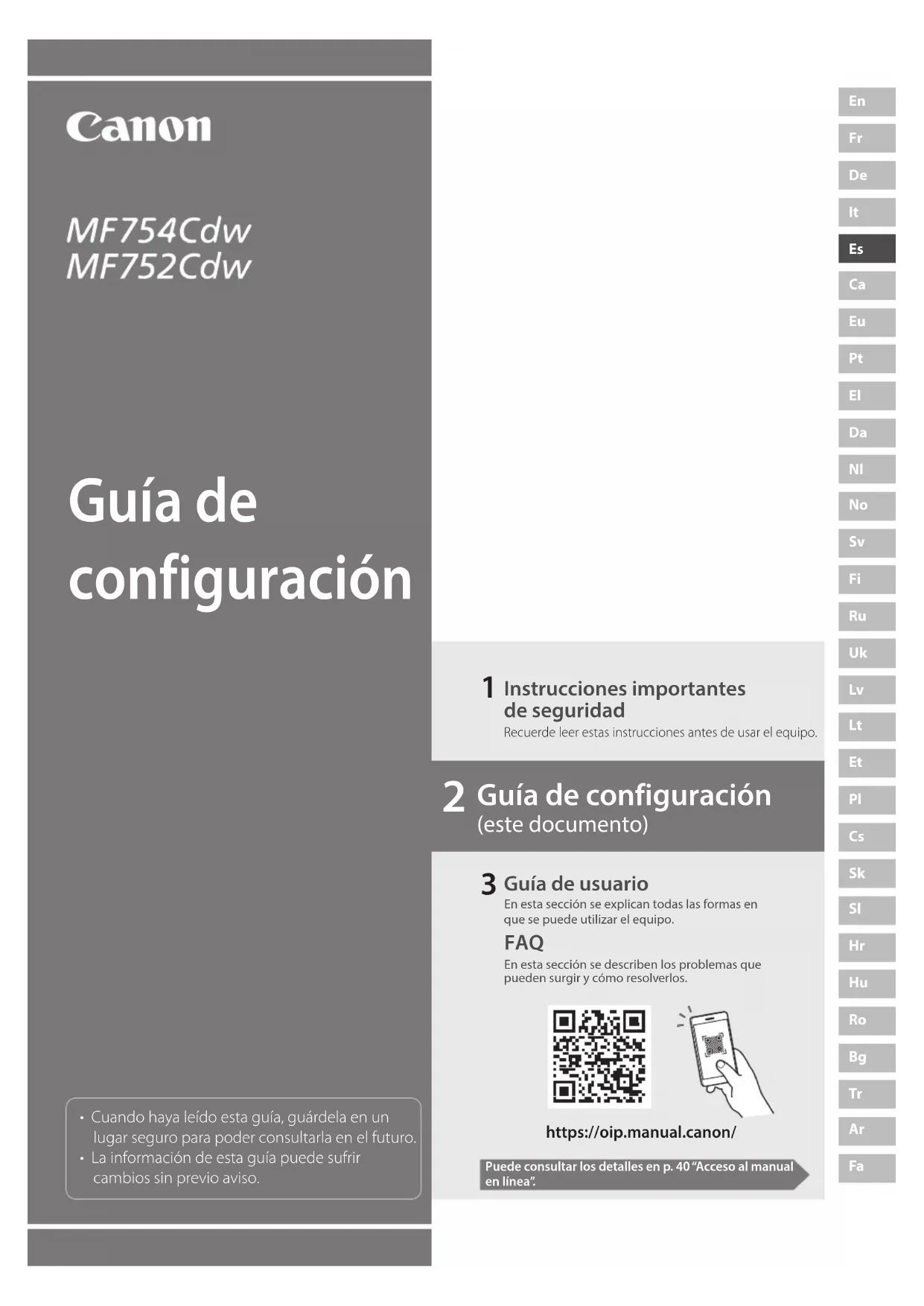
Guía de configuración
- Cuando haya leído esta guía, guárdela en un lugar seguro para poder consultarla en el futuro.
- La información de esta guía puede sufrir cambios sin previo aviso.
1 Instrucciones importantes de seguridad
Recuerde leer estas instrucciones antes de usar el equipo.
2 Guía de configuración (este documento)
3 Guía de usuario
En esta sección se explican todas las formas en que se puede utilizar el equipo.
FAQ
En esta sección se describen los problemas que pueden surgir y cómo resolverlos.
https://oip.manual.canon/
Puede consultar los detalles en p. 40 "Acceso al manual en línea".
A menos que se indique lo contrario, las ilustraciones utilizadas en este documento se corresponden con MF754Cdw.
1 Comprobación de los elementos incluidos
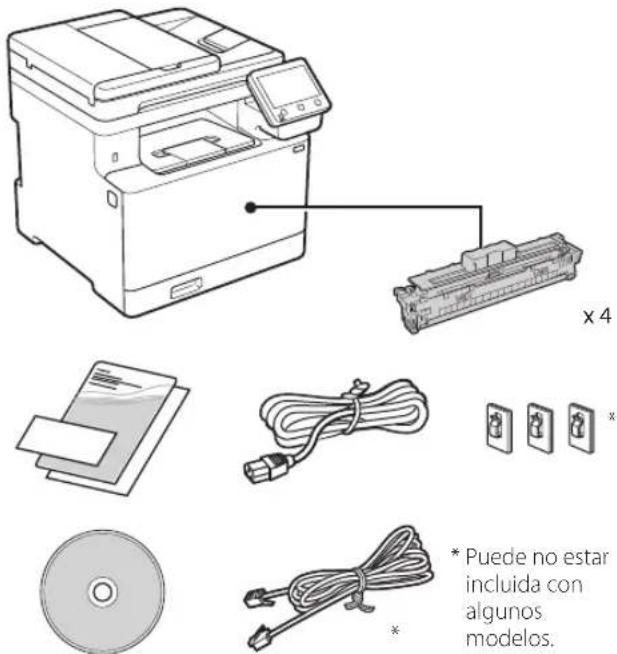
* Puede no estar incluida con algunos modelos.
2 Retirar el material de embalaje
1. Instale el equipo allí donde se va a utilizar.
El equipo debe ser transportado por al menos dos personas.
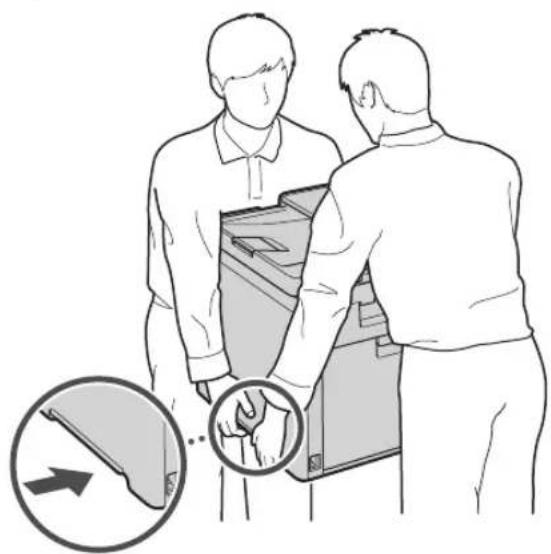
2. Retire todo el material de embalaje.
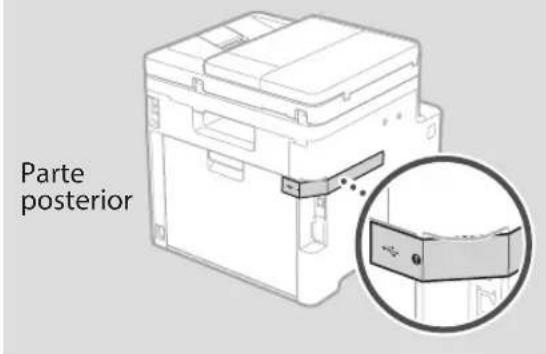
Retire toda la cinta adhesiva.

No retire la pegatina que cubre el puerto USB hasta que vaya a utilizar el puerto USB.
text_image
Parte posterior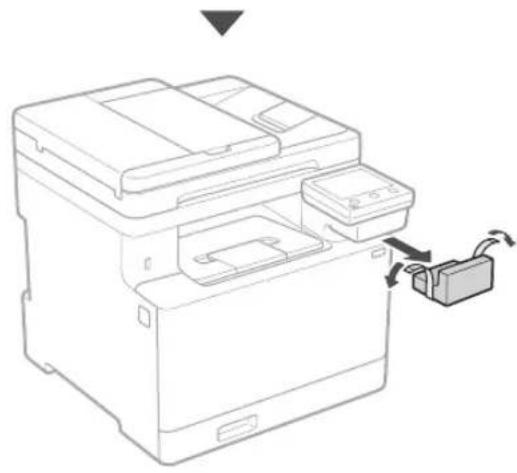
text_image
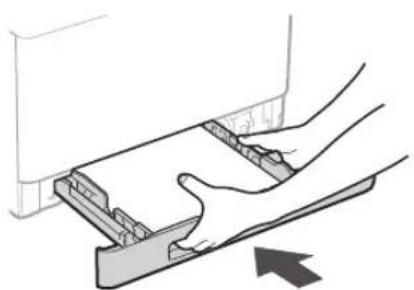
Asegúrese de que la cantidad de papel cargado no supere esta línea4.
4 Instalación de la pieza opcional

Si no utiliza la pieza opcional, continúe en el
paso 5
Antes de instalar la pieza opcional
Una vez instalado el equipo, haga lo siguiente antes de instalar la pieza opcional:
- Apague el equipo y el ordenador.
- Desenchufe el equipo de la toma de corriente.
- Desconecte todos los cables del equipo.
Alimentador de papel
- Retire todo el material de embalaje.
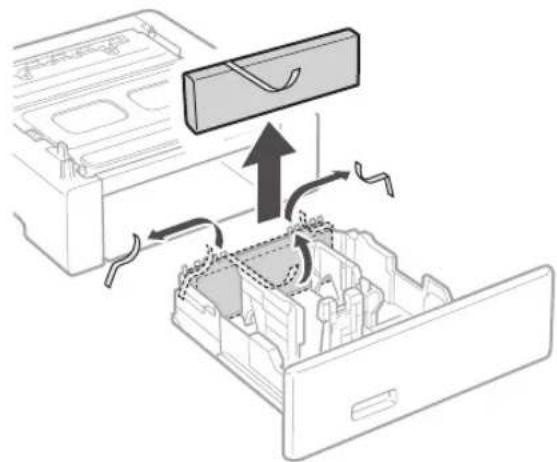
- Instale el alimentador de papel allí donde se va a utilizar.

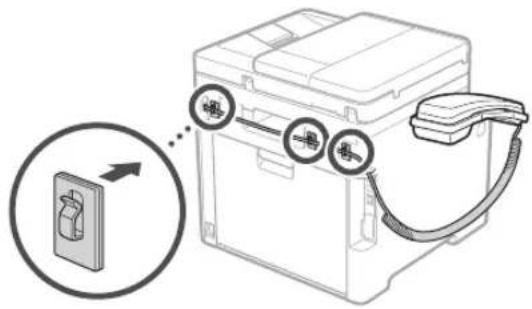
* El teléfono no se puede utilizar con algunos modelos.
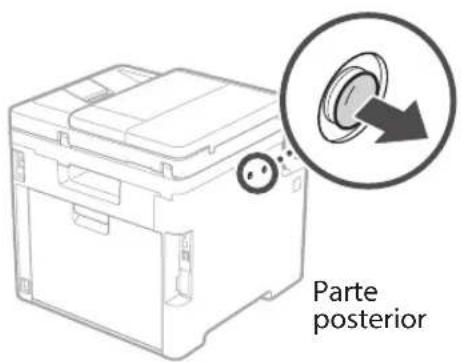
text_image
Parte posterior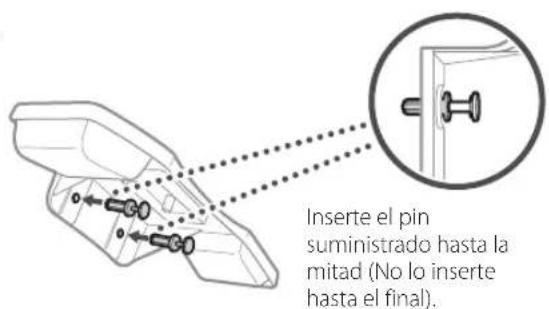
text_image
Inserte el pin suministrado hasta la mitad (No lo inserte hasta el final).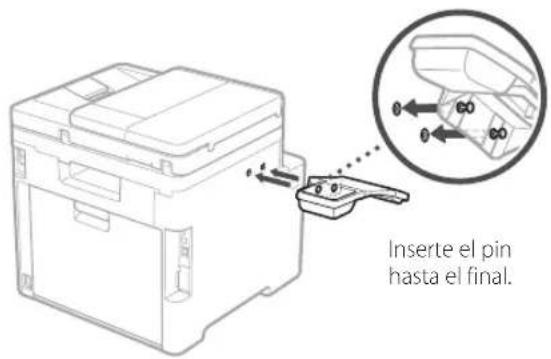
text_image
Inserte el pin hasta el final.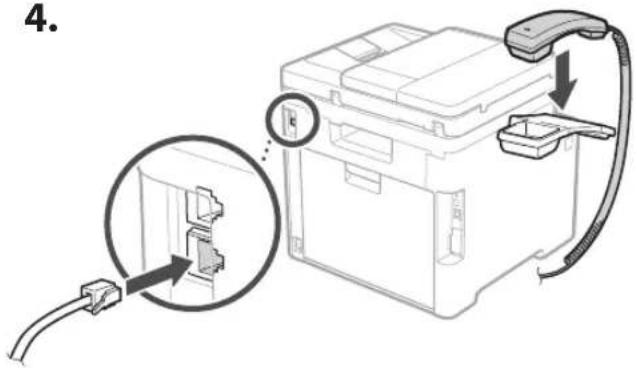
text_image
4.5.
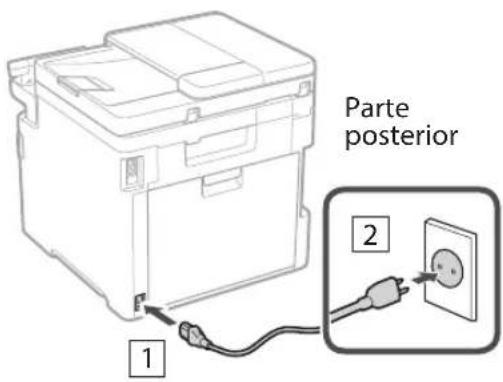
Conexión del cable de alimentación
text_image
Parte posterior 1 26 Especificar las opciones básicas
Al encender el equipo por primer vez, aparecerá la Guía de configuración en el panel de control. Realice la configuración inicial de la máquina siguiendo las instrucciones en pantalla.
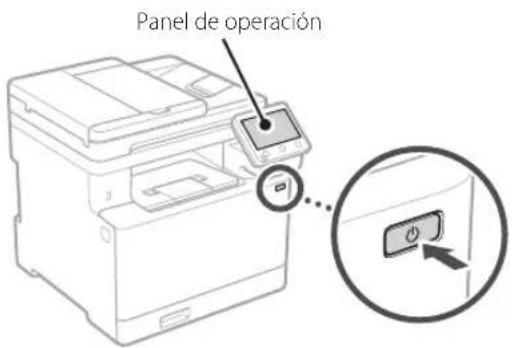
text_image
Panel de operación- Seleccione el idioma, el país o región y, luego, el huso horario.
- Configure la fecha/hora actual.
7 Especificar las opciones de seguridad
Para evitar un acceso no autorizado al equipo, establezca restricciones de acceso para la IU remota.

¿Qué es la IU remota?
Con la IU remota puede utilizar el navegador web de su ordenador para consultar el estado operativo del equipo, cambiar ajustes y guardar elementos en la Libreta de direcciones.
1. Para usar la IU remota, seleccione .
Para continuar sin utilizar la IU remota, seleccione
2. Para utilizar el modo de usuario general, seleccione .
- Establezca el PIN que deberán utilizar los usuarios generales para acceder a la IU remota.
- Para continuar sin utilizar el modo de usuario general, seleccione
y continúe en el paso 8
3. Establezca el PIN de acceso a la IU remota.
- Introduzca cualquier número y seleccione
. - Vuelva a introducir el mismo PIN en la pantalla siguiente para confirmarlo y seleccione
.
8 Uso de la corrección de colores
Para mejorar los resultados de impresión, se recomienda usar la corrección de colores.
- Elija si desea usar la corrección de colores.
- Compruebe que el papel que aparece en pantalla está realmente cargado y, a continuación, seleccione
. - Seleccione
y corrija los colores siguiendo las instrucciones en pantalla.
9 Especificar las opciones de red
Especifique las opciones para conectar el equipo a una red. Antes de continuar, compruebe que el ordenador y el router están correctamente conectados a la red.
- No puede utilizar un red LAN por cable y una red LAN inalámbrica al mismo tiempo.
Red inalámbrica
- Compruebe el "SSID" y la "Clave de red" del router.
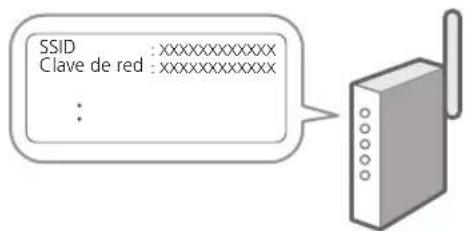
text_image
SSID :xxxxxxxxxxxx Clave de red :xxxxxxxxxxxx :-
Para configurar las opciones, seleccione
en el panel de operación. -
Seleccione la red con el SSID correspondiente.
- Introduzca la contraseña (clave de red) y seleccione
.
Red cableada
Conecte el router a un equipo con un cable de red LAN y seleccione
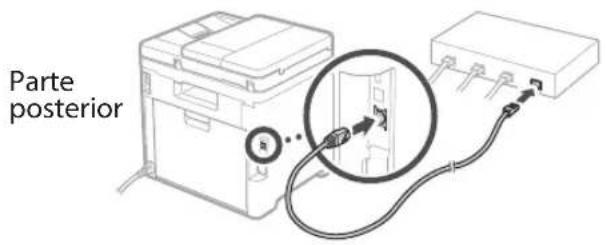
text_image
Parte posterior10 Finalización de la Guía de configuración
Compruebe la descripción en la Application Library y seleccione
11 Instalación del software/controladores
Para utilizar las funciones de impresión, fax y escáner del equipo, debe instalar los controladores respectivos.
Descarga del sitio web de Canon
- Busque "Descarga (nombre del modelo)".
Descarga XXXXXXX
Q
Ejemplo: Descarga MF754Cdw
Si no encuentra el sitio de descarga, vaya a https://global.canon/en/support/
- Descargue el software y los controladores, e instálelos en su ordenador.
Para utilizar la función de escáner, instale la aplicación de escáner "MF Scan Utility" y el controlador de escáner.
Instalación desde el CD/DVD-ROM suministrado
- Inserte el CD/DVD-ROM en su ordenador e instale el software y controladores.
Para una instalación normal, seleccione "Instalación sencilla". Al seleccionar "Instalación sencilla", se instalan los controladores junto con el software estándar y los manuales.

Si surge algún problema durante la instalación, consulte "Consulte el apartado Solución de problemas (FAQ) relativo a los controladores" en las "FAQ".
Acceso a las FAQ
p. 40 "Acceso al manual en línea"
En los modelos con función de fax, configure las opciones de fax a continuación.
12 Configuración de fax
* Estas opciones no aparecen en los modelos sin función de fax.
La primera vez que seleccione
Procedimiento de configuración
- Seleccione
en la pantalla de inicio. - Seleccione
. - Seleccione
. - Introduzca el número de teléfono de la unidad y seleccione
. - Seleccione
. - Introduzca el nombre de la unidad (nombre y nombre de empresa, etc.) y seleccione
. - Seleccione el modo de recepción más adecuado a su conexión telefónica y al modo en que recibe llamadas.
Consulte la siguiente ilustración y seleccione
- Conecte el equipo a una línea telefónica.
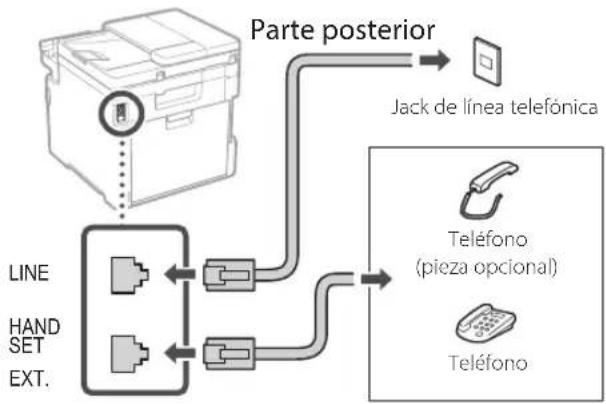
flowchart
graph TD
    A["Printer"] -->|Parte posterior| B["Jack de línea telefónica"]
    A --> C["Line"]
    A --> D["Hand Set"]
    A --> E["EXT."]
    C <--> F["Line"]
    D <--> G["Hand Set"]
    E <--> H["EXT."]
    F --> I["Teléfono (pieza opcional)"]
    G --> I
    H --> I
    I --> J["Teléfono"]
- Cuando haya completado la conexión, seleccione
. - Seleccione
.

flowchart
graph TD
    A["Iniciar"] --> B["¿Desea conectar un teléfono?"]
    B --> C["¿Desea utilizar un contestador automático?"]
    C --> D["¿Desea recibir faxes automáticamente?"]
    D --> E["Automatico"]
    E --> F["Para uso exclusivo de fax. Recibe faxes automáticamente."]
    C --> G["Contestador"]
    G --> H["Se puede usar tanto para fax como para teléfono. Utilizar una función de contestador para grabar mensajes telefónicos durante su ausencia. Recibe faxes automáticamente."]
    D --> I["Fax/tel (cambio auto.)"]
    I --> J["Se puede usar tanto para fax como para teléfono. Recibe faxes automáticamente."]
    D --> K["Manual"]
    K --> L["Se puede usar tanto para fax como para teléfono. Le permite consultar si hay faxes entrantes y recibirlos manualmente."]
    A --> M["Sí"]
    M --> N["No"]
Funciones de utilidad e información de apoyo
Acceso al manual en línea
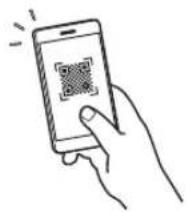
- Lea el código QR para abrir el sitio web del manual en línea de Canon.
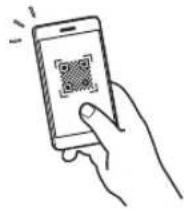
Si el sitio no se abre, vaya a
https://oip.manual.canon/
- Seleccione el manual.
Guía de usuario
En esta sección se enumeran las funciones del equipo, incluidas las operaciones, ajustes y procedimientos operativos.
FAQ
En esta sección se recopilan preguntas frecuentes y las respuestas correspondientes.

Si surge algún problema durante la instalación de controladores, consulte "Consulte el apartado Solución de problemas (FAQ) relativo a los controladores".
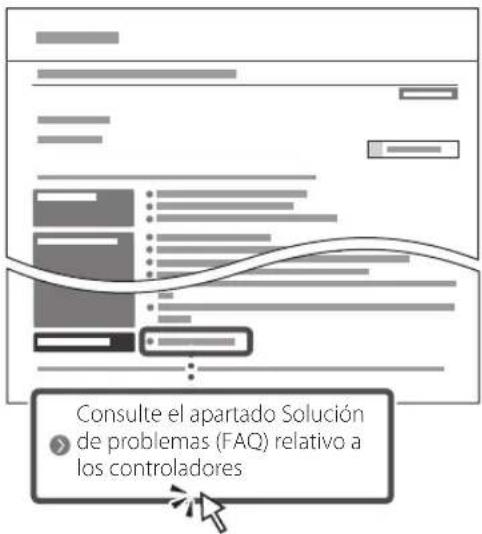
text_image
Consulte el apartado Solución de problemas (FAQ) relativo a los controladoresUso de este equipo desde un dispositivo móvil (vinculación con dispositivos móviles)
Este equipo se puede utilizar desde dispositivos móviles como smartphones. Así, es más sencillo imprimir documentos o fotos desde un dispositivo móvil y guardar datos escaneados con este equipo en un dispositivo móvil.

Guía de usuario
Consulte "Vinculación con dispositivos móviles".
Gestión del equipo desde un ordenador (IU remota)
flowchart
graph TD
    A["User Input"] --> B["Process Data"]
    B --> C["Output Format"]
    D["Person at Computer"] --> E["Printer"]
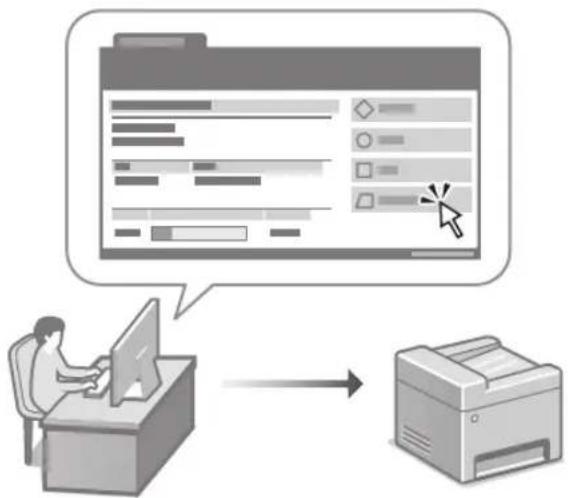
Con la IU remota, se puede gestionar este equipo desde un navegador web en un ordenador. Puede utilizarlo para consultar el estado operativo del equipo, cambiar ajustes y guardar elementos en la Libreta de direcciones.

Guía de usuario
Consulte "Gestión del equipo desde un ordenador (IU remota)".
Canon
MF754Cdw
MF752Cdw
text_image
Part posterior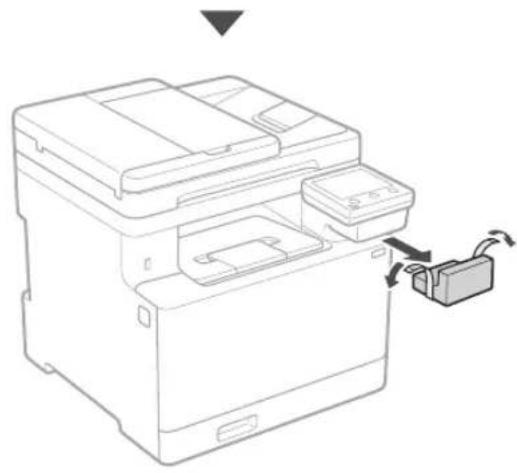
text_image
Part posterior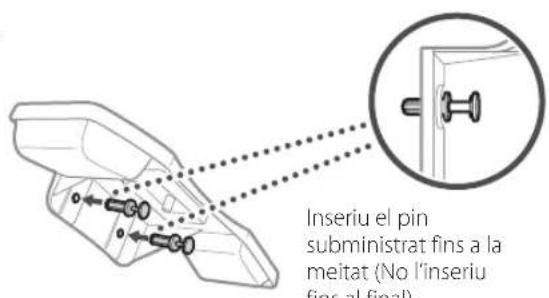
text_image
Part posterior 1 2text_image
Part posterior- Seleccioneu el manual.
Guia de l'usuari
Alimentador de Papel
2. Para utilizar o modo Utilizador Geral, seleccione .
- Leia o código QR para abrir a página do manual online da Canon.
- Seleccione o manual.
Manual do Utilizador