
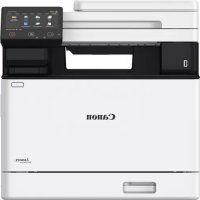
iSENSYS MF754Cdw - Spausdintuvas CANON - Nemokama naudojimo instrukcija
Raskite įrenginio instrukciją nemokamai iSENSYS MF754Cdw CANON PDF formatu.
 FR
FR
 BG
BG
 CA
CA
 CS
CS
 DA
DA
 DE
DE
 EL
EL
 EN
ES
EN
ES
 ET
EU
ET
EU
 FI
FI
 HU
HU
 IT
IT
 LT
LT
 LV
LV
 NL
NL
 PL
PL
 PT
PT
 RO
RO
 RU
RU
 SK
SK
 SL
SL
 SV
SV
 TR
TR
 UK
UK
| Produkto tipas | Spalvotas lazerinis daugiafunkcinis spausdintuvas (spausdinimas, kopijavimas, nuskaitymas, faksas) |
| Prekės ženklas | Canon |
| Modelis | iSENSYS MF754Cdw |
| Spausdinimo greitis | Maždaug 28 puslapiai per minutę (A4, juodai ir spalvotai) |
| Spausdinimo skiriamoji geba | 600 x 600 dpi (patobulinta iki 1200 x 1200 dpi) |
| Standartinė popieriaus talpa | 250 lapų (pagrindinis padavimo dėklas) |
| Pasirenkamoji popieriaus talpa | Pasirenkamas popieriaus padavimo modulis (iki 550 papildomų lapų) |
| Ryšys | Laidinis vietinis tinklas (Ethernet), belaidis vietinis tinklas (Wi-Fi), USB 2.0 |
| Maitinimas | 220-240 V AC, 50/60 Hz |
| Energijos suvartojimas | Veikiant: maždaug 800 W; budėjimo režime: maždaug 15 W |
| Matmenys (I x P x A) | Maždaug 470 x 485 x 400 mm (be priedų) |
| Svoris | Maždaug 26 kg (be eksploatacinių medžiagų) |
| Pagrindinės funkcijos | Automatinis dvipusis spausdinimas, kopijavimas, spalvotas nuskaitymas, faksas, nuotolinė sąsaja |
| Sauga | PIN kodo nustatymas nuotolinei sąsajai |
| Priežiūra | Spalvų korekcija rekomenduojama kokybiškam spausdinimui |
| Įtraukta programinė įranga | MF Scan Utility, spausdinimo ir nuskaitymo tvarkyklės |
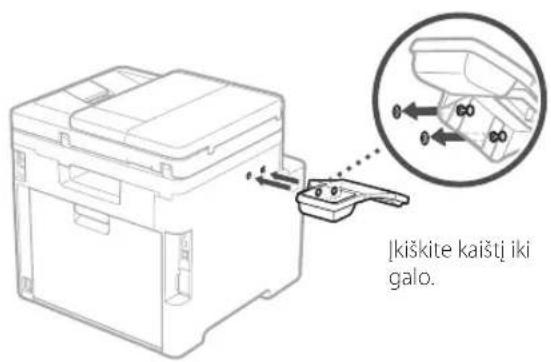
| Pasirenkami priedai | Popieriaus padavimo modulis, telefono ragelis |
| Nuskaitymas | Spalvotas nuskaitymas į kompiuterį, el. paštą ar tinklo aplanką |
| Faksas | Automatinis, rankinis režimas su atsakikliu; suderinamas su telefono linija |
| Diegimo vadovas | Interaktyvus konfigūracijos vadovas valdymo skydelyje |
Dažnai užduodami klausimai - iSENSYS MF754Cdw CANON
Naudotojų klausimai apie iSENSYS MF754Cdw CANON
0 klausimas apie šį prietaisą. Atsakykite į tas, kurias žinote, arba užduokite savo.
Užduokite naują klausimą apie šį prietaisą
Atsisiųskite instrukciją savo Spausdintuvas PDF formatu nemokamai! Raskite savo instrukciją iSENSYS MF754Cdw - CANON ir vėl perimkite savo elektroninį įrenginį. Šiame puslapyje skelbiami visi dokumentai, reikalingi jūsų įrenginio naudojimui. iSENSYS MF754Cdw prekės ženklo CANON.
NAUDOJIMO INSTRUKCIJA iSENSYS MF754Cdw CANON
- Baigę skaityti šį vadovą, laikykite jį saugioje vietoje, kad galėtumėte juo vadovautis ateityje.
- Šiame vadove pateikta informacija gali būti keičiama be išankstinio įspėjimo.
1 Svarbios saugos instrukcijos Prieš pradėdami naudoti įrenginį, būtinai perskaitykite šias instrukcijas.
2 Nustatymo vadovas (šis dokumentas)
3 Vartotojo instrukcija
Šiame skyriuje paaiškinami visi šio įrenginio naudojimo būdai.
FAQ
Šiame skyriuje aprašomos galimos problemos ir jų sprendimo būdai.
Išsamesnės informacijos ieškokite psl. 144 „Prieiga prie internetinių naudojimo instrukcijų“.
Jei nenurodyta kitaip, šiame dokumente naudojamos iliustracijos yra skirtos „MF754Cdw“.
1 Pridedamų daiktų patikrinimas
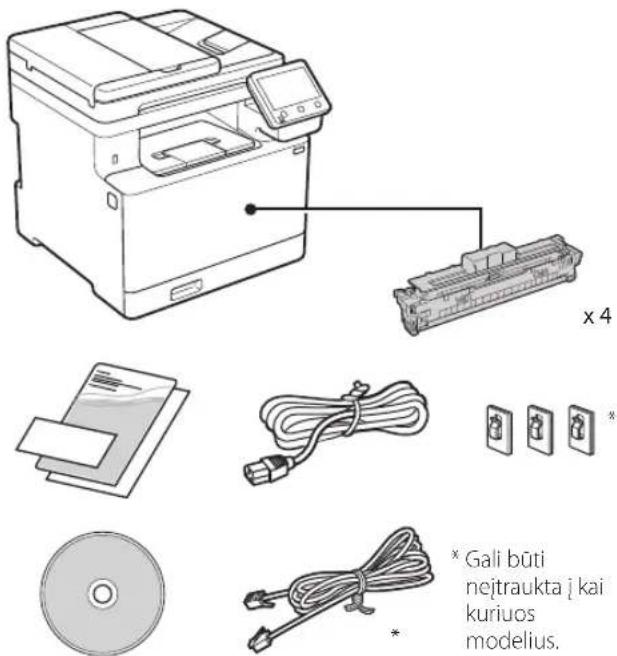
* Gali būti neįtraukta į kai kuriuos modelius.
2 Pakavimo medžiagos nuėmimas
- Montuokite įrenginį toje vietoje, kur jis bus naudojamas.
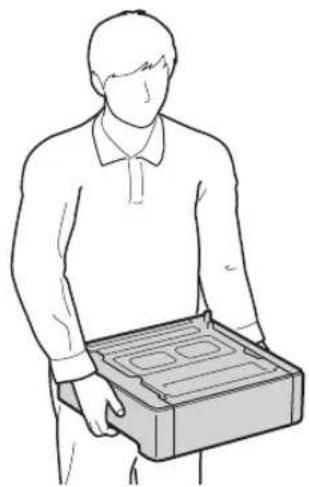
Įrenginį turi nešti mažiausiai du žmonės.
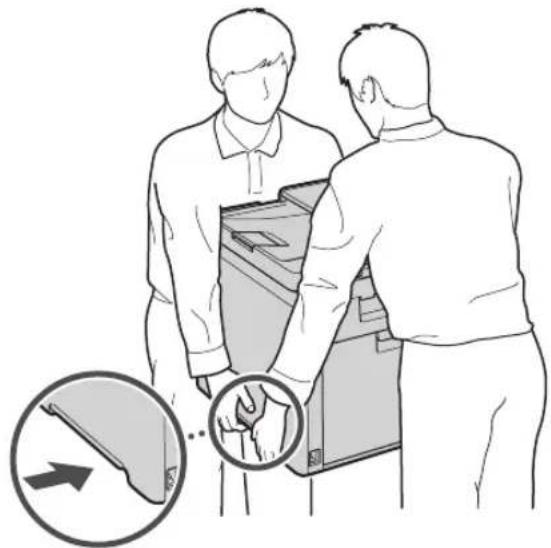
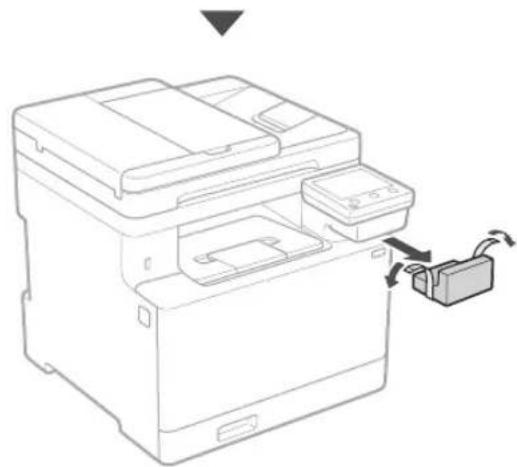
2. Nuimkite visą pakavimo medžiagą.
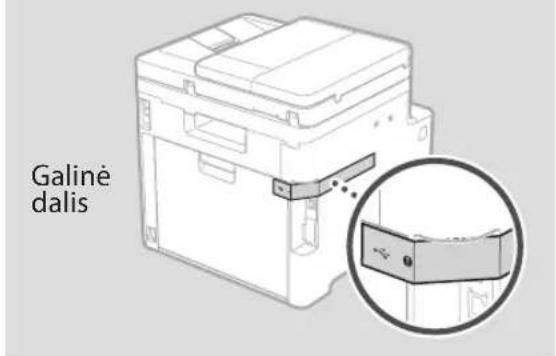
Nuimkite visą juostą.

Nenuimkite lipduko, dengiančio USB angą, kol nenaudojate USB angos.
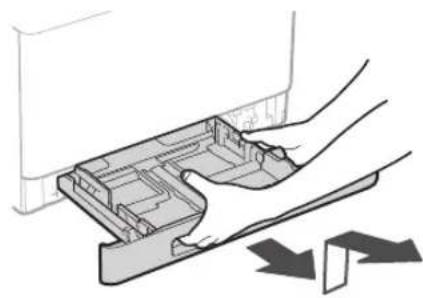
3 Popieriaus įdėjimas
1.
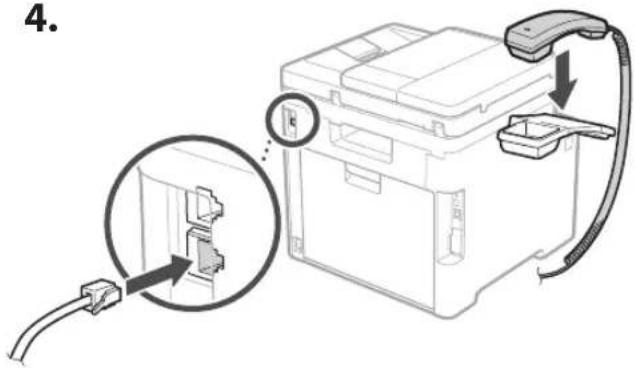
4.
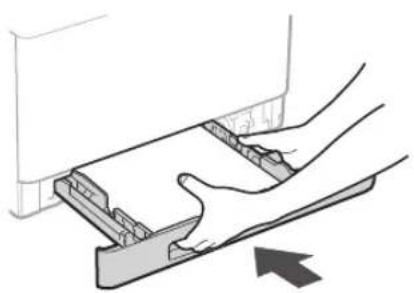
Jei nenaudojate papildomos dalies, pereikite prie Veiksmo.
Prieš įrengdami papildomą dalį
Kai įrenginys įdiegtas, prieš diegdami papildomą dalį atlikite šiuos veiksmus:
- Išjunkite įrenginį ir kompiuterį.
- Atjunkite įrenginį nuo maitinimo lizdo.
- Atjunkite visus laidus ir kabelius nuo įrenginio.
Popieriaus tiektuvas
- Nuimkite visą pakavimo medžiagą.
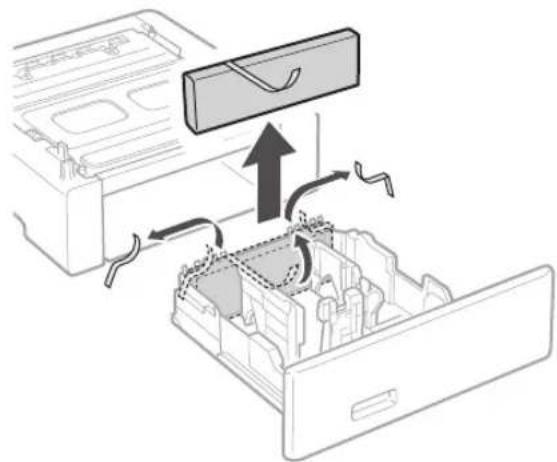
- Montuokite popieriaus tiektuvą toje vietoje, kur jis bus naudojamas.
5.
6 Pagrindinių nustatymų nurodymas
Pirmą kartą įjungus įrenginį, valdymo skydelyje pasirodo nustatymo vadovas. Pradinį įrenginio nustatymą atlikite vadovaudamiesi ekrane pateikiamomis instrukcijomis.
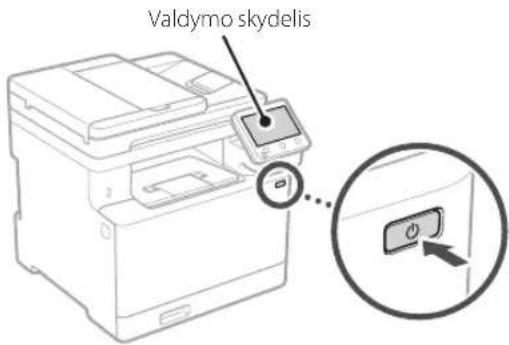
- Pasirinkite kalbą, šalį / regioną ir, galiausiai, laiko juostą.
- Nustatykite esamą datą / laiką.
7 Saugumo nustatymų nurodymas
Norėdami užkirsti kelią neteisėtai prieigai prie įrenginio, nustatykite nuotolinės naudotojo sąsajos prieigos apribojimus.

Kas yra nuotolinė naudotojo sąsaja?
Nuotolinė naudotojo sąsaja suteikia galimybę naudoti kompiuterio interneto naršyklę, kad patikrintumėte įrenginio veikimo būseną, pakeistumėte nustatymus ir išsaugotumėte elementus adresų knygoje.
1. Norėdami naudoti nuotolinio naudotojo sąsają, pasirinkite .
Norėdami tęsti nenaudodami nuotolinio naudotojo sąsajos, pasirinkite ir pereikite prie žingsnio 8
2. Jei norite naudoti bendrojo vartotojo režimą, pasirinkite .
- Nustatykite PIN kodą, kurį naudos bendrieji naudotojai, norėdami pasiekti nuotolinę naudotojo sąsają.
- Norėdami tęsti nenaudodami bendrojo vartotojo režimo, pasirinkite ir pereikite prie žingsnio 8.
3. Nustatykite nuotolinio naudotojo sąsajos prieigos PIN kodą.
- Įveskite bet kurį skaičių ir pasirinkite .
- Kitame ekrane dar kartą įveskite tą patį PIN kodą kaip patvirtinimą ir pasirinkite .
8 Spalvų korekcijos naudojimas
Norint gauti geresnių spausdinimo rezultatų, rekomenduojama naudoti spalvų korekciją.
- Pasirinkite, ar naudoti spalvų korekciją.
- Patikrinkite, ar ekrane rodomas popierius tikrai įdėtas, tada pasirinkite .
- Pasirinkite ir koreguokite spalvas vadovaudamiesi ekrane pateikiamomis instrukcijomis.
9 Tinklo nustatymų nurodymas
Nurodykite įrenginio prijungimo prie tinklo nustatymus. Prieš tęsdami, patikrinkite, ar kompiuteris ir maršruto parinktuvas tinkamai prijungti prie tinklo.
- Negalite vienu metu naudoti laidinio ir belaidžio LAN.
Belaidis LAN
- Patikrinkite maršruto parinktuvo „SSID“ ir „Tinklo raktas“.
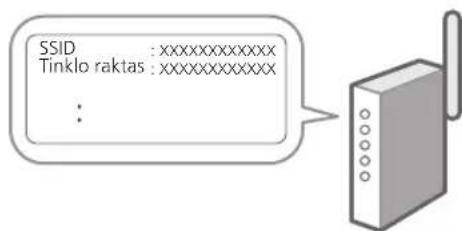
- Norėdami konfigūruoti nustatymus, valdymo skydelyje pasirinkite .
- Pasirinkite tinklą su atitinkamu SSID.
- Įveskite slaptažodį (tinklo raktą) ir pasirinkite .
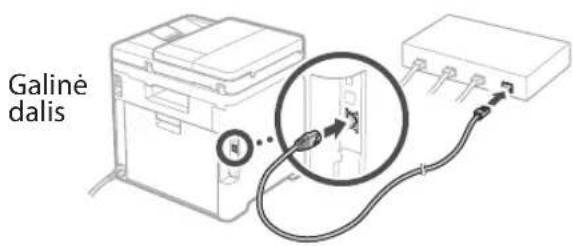
Laidinis LAN
Prijunkite maršruto parinktuvą prie įrenginio LAN laidu, tada ekrane pasirinkite , jei norite pasirinkti, kaip prisijungti prie tinklo.
10 Nustatymo vadovo pabaiga
Patikrinkite aprašą Application Library sąraše ir pasirinkite .
11 Programinės įrangos / tvarkyklių diegimas
Norėdami naudoti įrenginio spausdinimo, fakso ir nuskaitymo funkcijas, turite įdiegti atitinkamas tvarkykles.
Atsisiuntimas iš „Canon“ svetainės
- Ieškokite „(modelio pavadinimas) atsisiųsti“.
XXXXXXXX atsisiųsti

Pavyzdys: MF754Cdw atsisiųsti
Jei nerandate atsisiuntimo svetainės, eikite į https://global.canon/en/support/
- Atsisiųskite programinę įrangą ir tvarkykles ir įdiekite jas savo kompiuteryje.
Norėdami naudoti nuskaitymo funkciją, įdiekite nuskaitymo programą „MF Scan Utility” ir nuskaitymo tvarkyklę.
Diegimas iš pridedamo CD/DVD-ROM
- Įdėkite CD/DVD-ROM į savo kompiuterį ir įdiekite programinę įrangą bei tvarkykles.
Įprastam diegimui pasirinkite „Easy Installation“. Pasirinkus „Easy Installation“, tvarkyklės įdiegiamos kartu su standartine programine įranga ir naudojimo instrukcijomis.

Jei diegiant atsirado problemų, žr. skyrių „Tvarkyklių trikčių šalinimas (FAQ)“ FAQ skyriuje.
Prieiga prie FAQ
psl. 144 „Prieiga prie internetinių naudojimo instrukcijų“
Modeliuose su fakso funkcija toliau konfigūruokite fakso parametrus.
12 Fakso nustatymas
* Šie nustatymai nerodomi modeliuose, kuriuose nėra fakso funkcijos.
Pirmą kartą pagrindiniame ekrane pasirinkus , bus paleistas fakso nustatymo vadovas.
Nustatymo procedūra
- Pasirinkite pagrindiniame ekrane.
- Pasirinkite .
- Pasirinkite .
- Įveskite įstaigos telefono numerį ir pasirinkite .
- Pasirinkite .
- Įveskite įstaigos pavadinimą (pavadinimą, įmonės pavadinimą ir kt.) ir pasirinkite .
- Pasirinkite gavimo režimą, kuris geriausiai tinka jūsų telefono ryšiui ir skambučių priėmimo būdui.
Žr. toliau pateiktą iliustraciją ir pasirinkite arba . Galiausiai pasirinkite , kad nustatytumėte gavimo režimą.
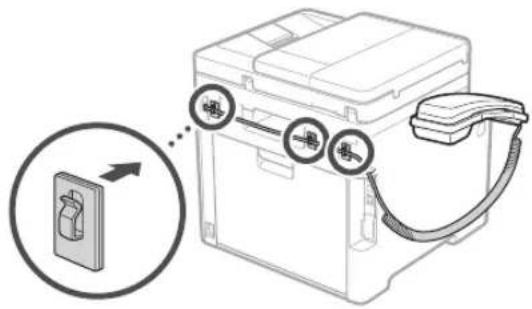
- Prijunkite aparatą prie telefono linijos.
![graph TD A["Line"] --> B["HLA"] C["HAND SET EXT."] --> D["HLA"] B --> E["HLA"] D --> F["HLA"] G["Galinė dalis"] --> H["Telefono linijos lizdas"] I["Telefonos aparatas (pasirenkama dalis)"] --> J["Telefonas"]](/content/2026/04/591187/images/877ac2e0b83ec9201218b0f9c474f917ddebfd9e0433b28627e44701a43886af.jpg)
- Baigę nustatyti ryšį, pasirinkite .
- Pasirinkite .
![graph TD A["Pradžia\nAr norite prijungti telefoną?"] --> B["Ar norite naudoti automatinį atsakikli?"] B --> C["automatinis\nNaudoti tik su faksu. Faksogramos gaunamos automatiškai."] B --> D["atsakiklis\nGalima naudoti faksui ir telefonui. Naudojama automatinio atsakiklio funkciją telefono pranešima…](/content/2026/04/591187/images/e3830210d09770527963fac071421349fb451c0a69c49f5a77c900028c2912eb.jpg)
Naudingos funkcijos ir naudinga informacija
Prieiga prie internetinių naudojimo instrukcijų
- Nuskaitykite QR kodą, kad atidarytumėte „Canon“ internetines naudojimo instrukcijas.
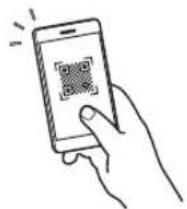
Jei svetainė neatsidaro, eikite į
https://oip.manual.canon/
- Pasirinkite naudojimo instrukcijas.
Vartotojo instrukcija
Šiame skyriuje išvardytos įrenginio funkcijos, įskaitant veikimą, nustatymus ir naudojimo procedūras.
KKK
Šiame skyriuje pateikiami dažniausiai užduodami klausimai ir atsakymai.

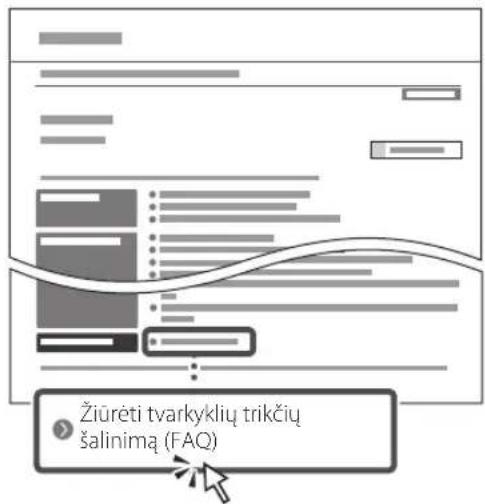
Jei diegiant tvarkyklę atsirado problemų, žr. skyrių „Žiūrėti tvarkyklių trikčių šalinimą (FAQ)“.
Šio įrenginio naudojimas per mobilųjį įrenginį (susiejimas su mobiliaisiais įrenginiais)
Šis įrenginys gali būti naudojamas per mobiliuosius įrenginius, tokius kaip išmanieji telefonai. Tai suteikia galimybę lengvai spausdinti dokumentus arba nuotraukas iš mobiliojo įrenginio ir išsaugoti šiame įrenginyje nuskaitytus duomenis mobiliajame įrenginyje.

Vartotojo instrukcija
Žr. skyrių „Susiejimas su mobiliaisiais įrenginiais“.
Įrenginio valdymas per kompiuterį (nuotolinė naudotojo sąsaja)
![graph TD A["User Input Data"] --> B["Processing Step"] B --> C["Printer"] D["User Click"] --> B](/content/2026/04/591187/images/a5b1efc9f041d31ccab911a26dec6fb7f5e6b7601d8a2b169d2e44252f9c6b83.jpg)
Nuotolinė naudotojo sąsaja suteikia galimybę valdyti šį įrenginį naudojant kompiuterio interneto naršyklę. Ją naudodami galite patikrinti įrenginio veikimo būseną, keisti nustatymus ir išsaugoti elementus adresų knygoje.

Vartotojo instrukcija
Žr. skyrių „Įrenginio valdymas per kompiuterį (nuotolinė naudotojo sąsaja)“.
Canon
MF754Cdw
MF752Cdw




- NUSTATYMO VADOVAS (ŠIS DOKUMENTAS)
- VARTOTOJO INSTRUKCIJA
- FAQ
- PRIDEDAMŲ DAIKTŲ PATIKRINIMAS
- PAKAVIMO MEDŽIAGOS NUĖMIMAS
- NUIMKITE VISĄ PAKAVIMO MEDŽIAGĄ
- POPIERIAUS ĮDĖJIMAS
- PRIEŠ ĮRENGDAMI PAPILDOMĄ DALĮ
- POPIERIAUS TIEKTUVAS
- PAGRINDINIŲ NUSTATYMŲ NURODYMAS
- SAUGUMO NUSTATYMŲ NURODYMAS
- KAS YRA NUOTOLINĖ NAUDOTOJO SĄSAJA
- NORĖDAMI NAUDOTI NUOTOLINIO NAUDOTOJO SĄSAJĄ, PASIRINKITE
- JEI NORITE NAUDOTI BENDROJO VARTOTOJO REŽIMĄ, PASIRINKITE
- NUSTATYKITE NUOTOLINIO NAUDOTOJO SĄSAJOS PRIEIGOS PIN KODĄ
- SPALVŲ KOREKCIJOS NAUDOJIMAS
- TINKLO NUSTATYMŲ NURODYMAS
- BELAIDIS LAN
- LAIDINIS LAN
- NUSTATYMO VADOVO PABAIGA
- PROGRAMINĖS ĮRANGOS / TVARKYKLIŲ DIEGIMAS
- ATSISIUNTIMAS IŠ „CANON“ SVETAINĖS
- DIEGIMAS IŠ PRIDEDAMO CD/DVD-ROM
- FAKSO NUSTATYMAS
- NUSTATYMO PROCEDŪRA
- NAUDINGOS FUNKCIJOS IR NAUDINGA INFORMACIJA
- PRIEIGA PRIE INTERNETINIŲ NAUDOJIMO INSTRUKCIJŲ
- ŠIO ĮRENGINIO NAUDOJIMAS PER MOBILŲJĮ ĮRENGINĮ (SUSIEJIMAS SU MOBILIAISIAIS ĮRENGINIAIS)
- ĮRENGINIO VALDYMAS PER KOMPIUTERĮ (NUOTOLINĖ NAUDOTOJO SĄSAJA)
Prekės ženklas : CANON
Modelis : iSENSYS MF754Cdw
Kategorija : Spausdintuvas