
iSENSYS MF754Cdw - Printer CANON - Gratis brugsanvisning og manual
Find enhedens vejledning gratis iSENSYS MF754Cdw CANON i PDF-format.
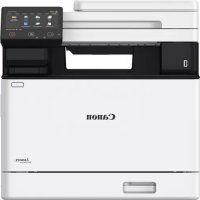



| Produkttype | Farvelaser multifunktionsprinter (udskrivning, kopiering, scanning, fax) |
| Mærke | Canon |
| Model | iSENSYS MF754Cdw |
| Udskrivningshastighed | Ca. 28 sider pr. minut (A4, sort og farve) |
| Udskrivningsopløsning | 600 x 600 dpi (forbedret til 1200 x 1200 dpi) |
| Standard papirkapacitet | 250 ark (hovedpapirbakke) |
| Valgfri papirkapacitet | Valgfri papirføder (op til 550 ekstra ark) |
| Forbindelse | Kablet netværk (Ethernet), trådløst netværk (Wi-Fi), USB 2.0 |
| Strømforsyning | 220-240 V AC, 50/60 Hz |
| Strømforbrug | I drift: ca. 800 W ; i standby: ca. 15 W |
| Mål (B x D x H) | Ca. 470 x 485 x 400 mm (uden tilbehør) |
| Vægt | Ca. 26 kg (uden forbrugsstoffer) |
| Vigtigste funktioner | Automatisk dobbeltsidet udskrivning, kopiering, farvescanning, fax, fjernbetjening |
| Sikkerhed | Konfiguration af en PIN-kode til adgang til fjernbetjeningen |
| Vedligeholdelse | Farvekorrektion anbefales for kvalitetsudskrifter |
| Medfølgende software | MF Scan Utility, printer- og scanningsdrivere |
| Valgfrit tilbehør | Papirføder, telefonrør |
| Scanning | Farvescanning til pc, e-mail eller netværksmappe |
| Fax | Automatisk tilstand, manuel tilstand, med telefonsvarer ; kompatibel med telefonlinje |
| Installationsvejledning | Interaktiv opsætningsguide på betjeningspanelet |
Ofte stillede spørgsmål - iSENSYS MF754Cdw CANON
Brugerspørgsmål om iSENSYS MF754Cdw CANON
0 spørgsmål om dette apparat. Besvar dem du kender, eller stil dit eget.
Stil et nyt spørgsmål om dette apparat
Download vejledningen til din Printer i PDF-format gratis! Find din vejledning iSENSYS MF754Cdw - CANON og tag din elektroniske enhed tilbage i hånden. På denne side er alle dokumenter nødvendige for brugen af din enhed offentliggjort. iSENSYS MF754Cdw af mærket CANON.
BRUGSANVISNING iSENSYS MF754Cdw CANON
Installationsvejledning
- Når du er færdig med at læse denne vejledning, skal du opbevare den et sikkert sted til fremtidig brug.
- Oplysningerne i denne vejledning kan ændres uden varsel.
1 Vigtige sikkerhedsanvisninger Sørg for at læse disse anvisninger, før du tager maskinen i brug.
2 Installationsvejledning (dette dokument)
3 Brugervejledning
Dette afsnit forklarer alle de måder, hvorpå denne maskine kan bruges.
FAQ
Dette afsnit beskriver de problemer, der kan opstå, og hvordan man løser disse problemer.
https://oip.manual.canon/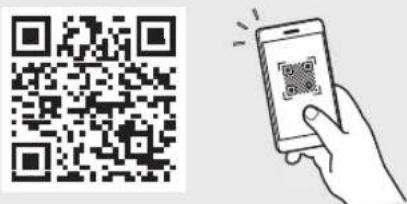
Se s. 80 "Adgang til online-manualen" for detaljer.
Medmindre andet er angivet, er illustrationerne, der anvendes i dette dokument, til MF754Cdw.
1 Kontrol af de inkluderede dele
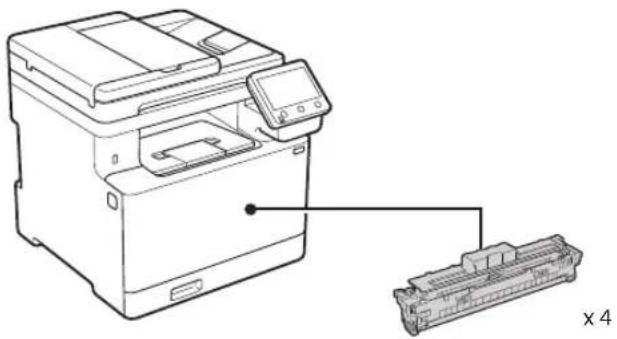
1. Installer maskinen på det sted, hvor den skal bruges.
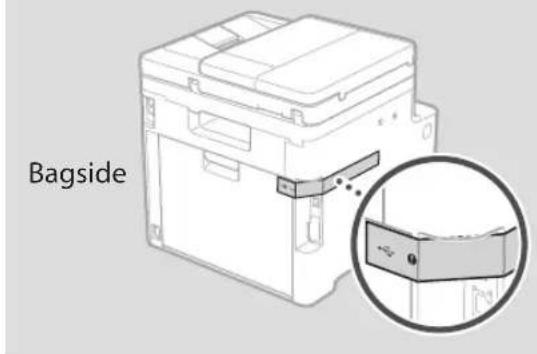
Fjern ikke klistermærket, der dækker USB-porten, indtil du faktisk skal bruge USB-porten.
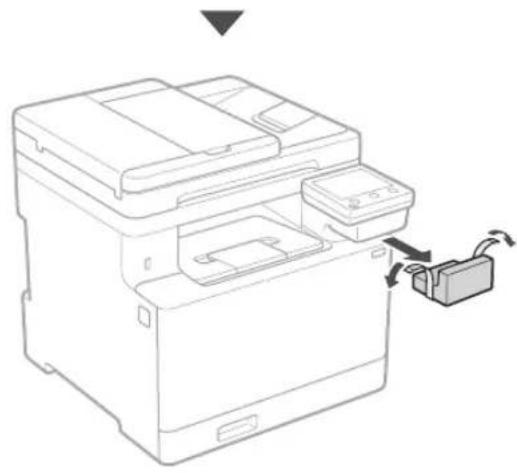
4.
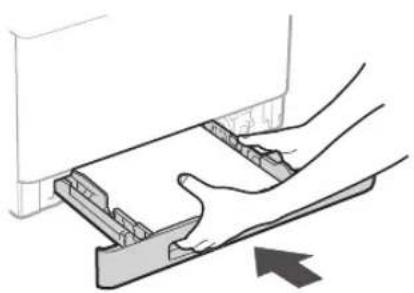
4 Installation af ekstraudstyret

Hvis du ikke bruger ekstraudstyret, skal du gå videre til trin 5
Før installation af ekstraudstyret
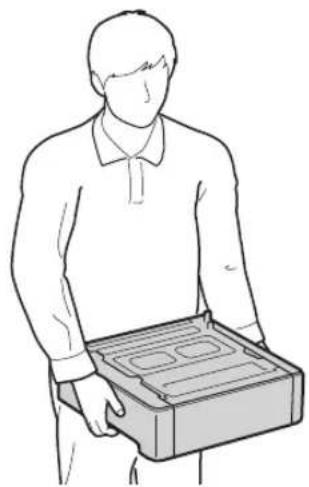
Efter maskinen er blevet installeret, skal du udføre følgende, før du installerer ekstraudstyr:
- Installer papirføderen på det sted, hvor den skal bruges.
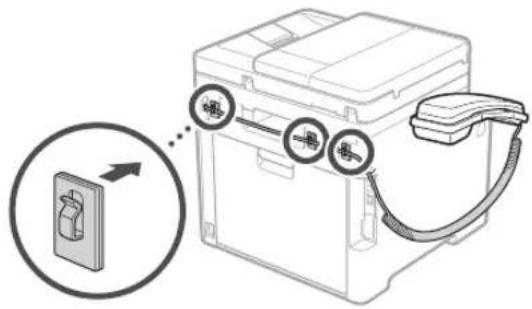
* Telefonen kan ikke bruges sammen med visse modeller.
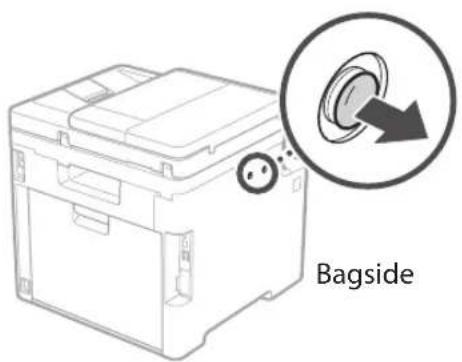
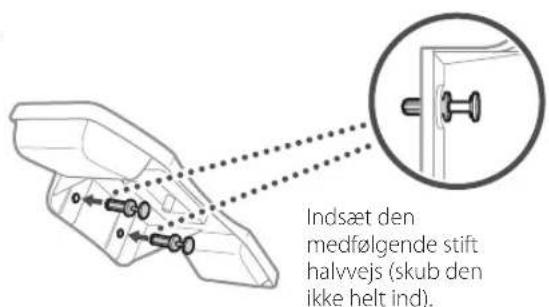
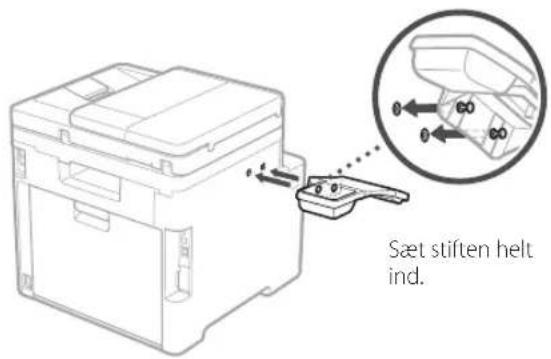
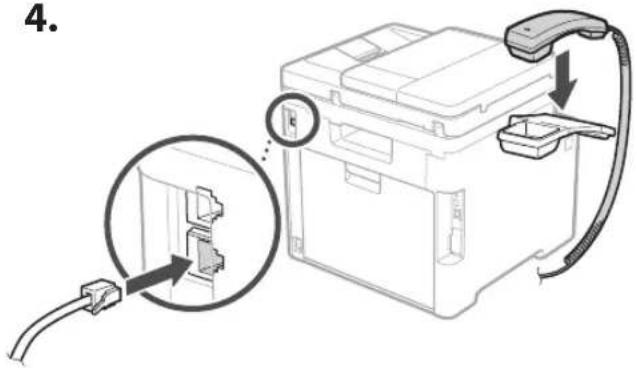
5.
Tilslutning af strømledningen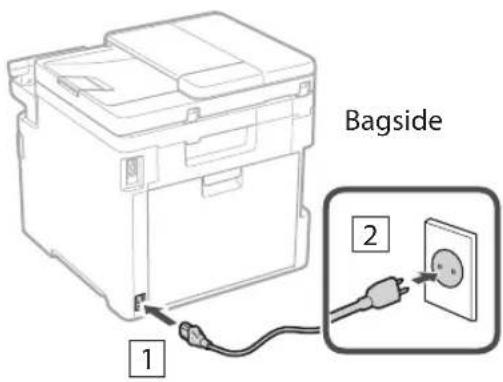
6 Angivelse af de grundlæggende indstillinger
Når du for første gang tænder for maskinen, vises installationsvejledningen på betjeningspanelet. Udfør den indledende maskininstallation ved at følge instruktionerne på skærmen.
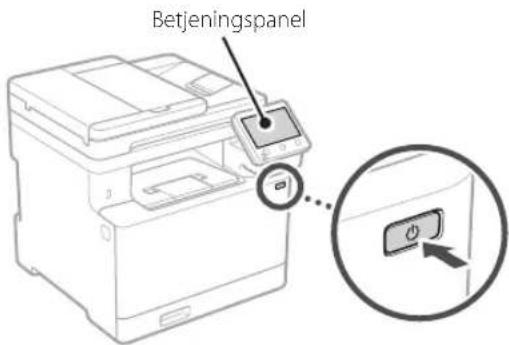
- Vælg sprog, land eller område og til sidst tidszone.
- Indstil aktuel dato og klokkeslæt.
7 Angivelse af sikkerhedsindstillingerne
For at forhindre uautoriseret adgang til maskinen kan du angive adgangsbegrænsninger for Fjern-Ul.

Hvad er Fjern-UI?
Med Fjern-UI kan du bruge computerens webbrowser til at kontrollere maskinens driftsstatus, ændre indstillinger og gemme emner i adressebogen.
1. Hvis du vil fjerne den fjernbetjente brugergrænseflade, skal du vælge .
Hvis du vil fortsætte uden at bruge den fjernbetjente brugergrænseflade, skal du vælge og gå videre til trin 8
2. Hvis du vil bruge tilstanden Generel bruger, skal du vælge .
- Indstil den pinkode, der skal bruges af generelle brugere til at få adgang til den fjernbetjente brugergrænseflade.
- Hvis du vil fortsætte uden at bruge tilstanden Generel bruger, skal du vælge og gå videre til trin 8.
3. Indstil pinkoden til adgang til den fjernbetjente brugergrænseflade.
- Indtast et vilkårligt tal, og vælg derefter . - Indtast igen den samme pinkode på næste skærm som bekræftelse, og vælg .
8 Brug af farvekorrigering
Det anbefales at bruge farvekorrigering for at opnå bedre udskriftsresultater.
- Vælg, om farvekorrigering skal bruges.
- Kontrollér, at det papir, der vises på skærmen, faktisk er ilagt, og vælg derefter .
- Vælg , og ret farverne ved at følge instruktionerne på skærmen.
9 Angivelse af netværksindstillingerne
Angiv indstillingerne for tilslutning af maskinen til et netværk. Før du fortsætter, skal du kontrollere, at computer og router er korrekt tilsluttet netværket.
- Du kan ikke bruge kabelbaseret LAN og trådløst LAN på samme tid.
Trådløst LAN
- Kontrollér routerens "SSID" og "Netværksnøgle".
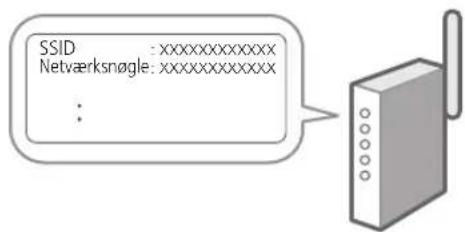
- Hvis du vil konfigurere indstillingerne, skal du vælge på betjeningspanelet.
- Vælg det netværk, der har et matchende SSID.
- Indtast adgangskoden (netværksnøgle), og vælg .
Kablet LAN
Slut routeren til maskinen med et LAN-kabel, og vælg på skærmen for at vælge, hvordan forbindelsen til netværket skal oprettes.
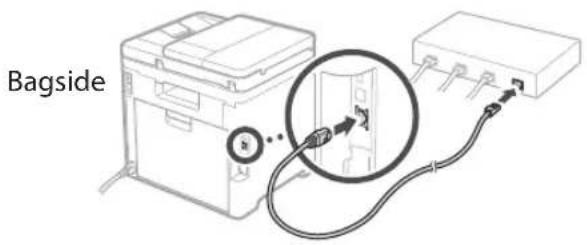
10 Afslutning af konfigurationsvejledning
Se beskrivelsen i Application Library, og vælg derefter .
For at kunne bruge maskinens udskrivnings-, fax- og scanningsfunktioner skal du installere de respektive drivere.
- Søg efter "Download af (modelnavn)".
XXXXXXXX download

Eksempel: MF754Cdw download
Hvis du ikke kan finde download-stedet, skal du gå til: https://global.canon/en/support/
For normal installation skal du vælge "Nem installation". Hvis du vælger "Nem installation", installeres driverne sammen med standardsoftware og manualerne.

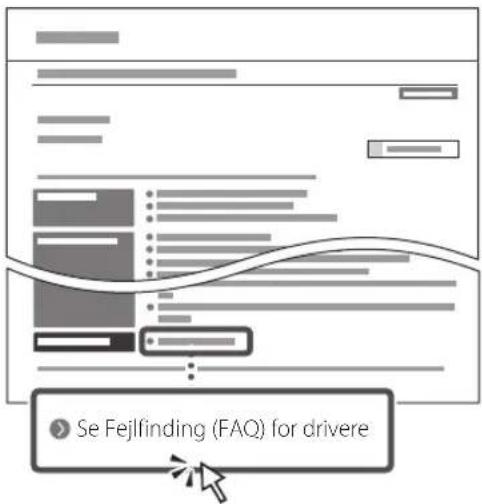
Hvis der opstår et problem under installationen, henvises du til "Se Fejlfinding (FAQ) for drivere" i "FAQ". Adgang til FAQ

Dernæst skal du konfigurere indstillingerne for fax på modeller, der har faxfunktionen.
12 Konfiguration af fax
* Disse indstillinger vises ikke på modeller, der ikke har faxfunktion.
Første gang du vælger på startskærmen, starter Vejledning til konfiguration af fax.
Konfigurationsprocedure
- Vælg på startskærmen.
- Vælg .
- Vælg .
- Indtast enhedens telefonnummer, og vælg .
- Vælg .
- Indtast enhedens navn (navn og virksomhedsnavn osv.), og vælg .
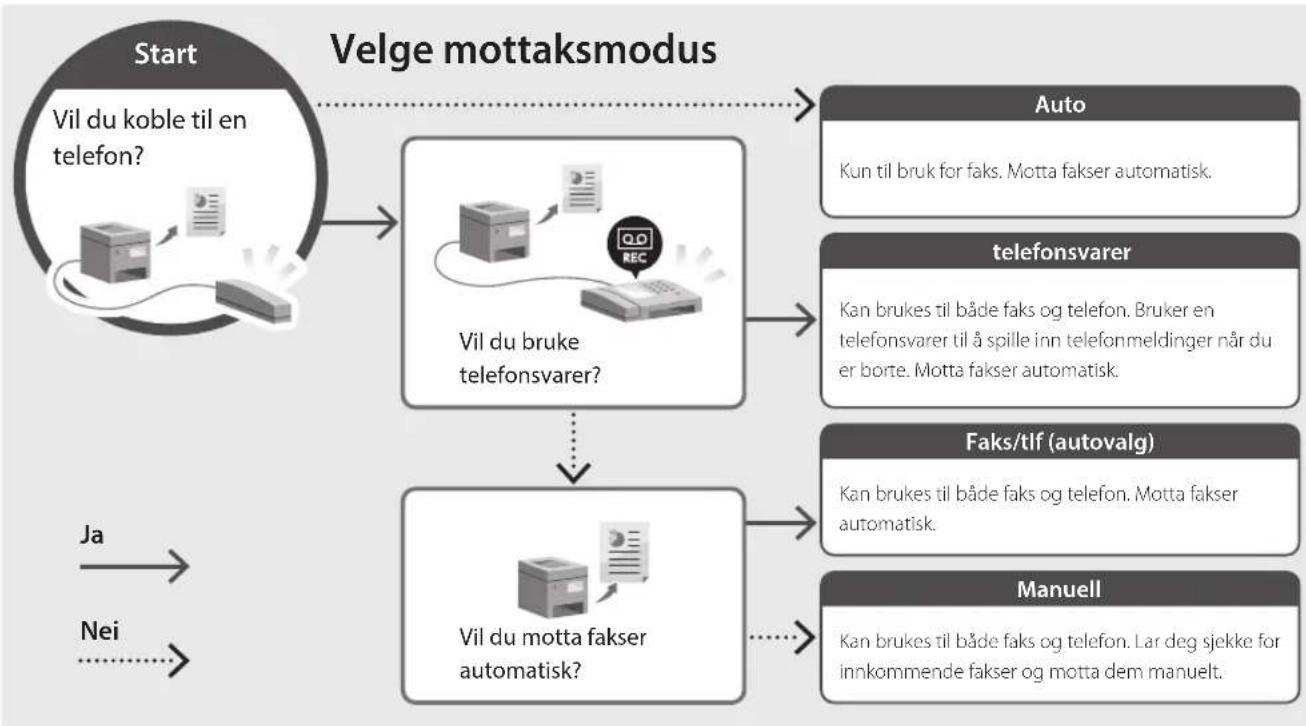
- Vælg den modtagelsestilstand, der bedst passer til din telefonforbindelse, og hvordan du modtager opkald. Se illustrationen herunder, og vælg eller . Vælg til sidst for at indstille modtagelsestilstanden.
- Slut maskinen til en telefonlinje.
![graph TD A["Bagside"] --> B["Telefonlinjestik"] A --> C["Line"] A --> D["Hand Set"] A --> E["EXT."] C <--> F["Link"] D <--> G["Link"] E <--> H["Link"] F --> I["Telefon (ekstraudstyr)"] G --> J["Telefon"] H --> K["Telefon"]](/content/2026/04/591187/images/0915acdb730c0d8775244cc01a9f08d87ac3e0b8e846f136ccae16f7a36a0cb6.jpg)
- Når du har gennemført forbindelsen, skal du vælge .
- Vælg .
![graph TD A["Start\nVil du tilslutte en telefon?"] --> B["Vil du bruge en telefonsvarer?"] B --> C["Auto\nKun til brug med fax. Modtager faxer automatisk."] B --> D["Telefonsvarer\nKan bruges til både fax og telefon. Bruger en telefonsvarerfunktion til at optage telefonbeskeder, mens du ikke er til s…](/content/2026/04/591187/images/dfe2056d3d402a3d38fbcd621907cecf35ba2f310fc80f2545735af2a28272fe.jpg)
Praktiske funktioner og nyttige informationer
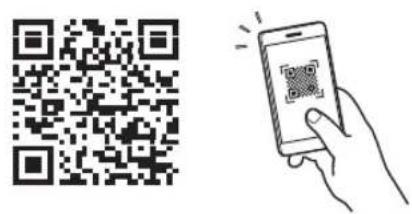
- Scan QR-koden for at åbne webstedet med Canons online-manual.
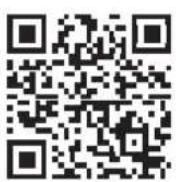
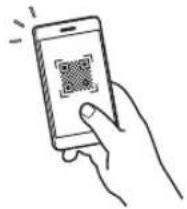
Hvis webstedet ikke åbnes, skal du gå til:
https://oip.manual.canon/
- Vælg manualen.
Brugervejledning
Dette afsnit beskriver maskinens funktioner, herunder maskinbetjening, indstillinger og driftsprocedurer.
FAQ
Dette afsnit viser de ofte stillede spørgsmål og svar på dem.

Hvis der opstår et problem under driverinstallationen, henvises du til "Se Fejlfinding (FAQ) for drivere".
Brug af denne maskine fra en mobilenhed (forbindelse til mobilenheder)
Denne maskine kan bruges fra mobilenheder, som f.eks. smartphones. Det gør det let at udskrive dokumenter eller fotos fra en mobilenhed og gemme data scannet på denne maskine på en mobilenhed.

Brugervejledning
Se "Forbindelse til mobilenheder".
Administration af maskinen fra en computer (Fjern-UI)
![graph TD A["User Input Data"] --> B["Processing Step"] B --> C["Printer"] style A fill:#f9f,stroke:#333 style C fill:#ccf,stroke:#333](/content/2026/04/591187/images/8ac29f56b303aab675953d9afe9e7153143dcd430115f3100920ab523150eb30.jpg)
Med Fjern-UI er det muligt at administrere denne maskine ved hjælp af en webbrowser på en computer. Du kan bruge det til at kontrollere maskinens driftsstatus, ændre indstillinger og gemme emner i adressebogen.

Brugervejledning
Se "Administration af maskinen fra en computer (Fjern-UI)".
Canon
MF754Cdw
MF752Cdw
Før du monterer ekstrautstyret
- Slå av maskinen og datamaskinen.
- Koble maskinen fra strømnettet.
- Koble alle ledninger og kabler fra maskinen.
Papirmater
5 Koble til strømledningen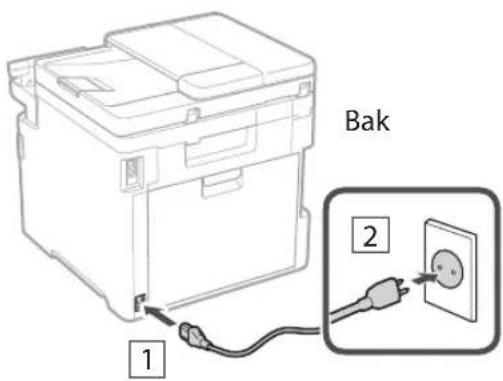
Hva er Fjernkontroll?
- Du kan ikke bruke kablet og trådløst LAN samtidig.
Trådløst LAN
Hvis du ikke finner ut hvor du laster ned fra, kan du gå til
https://global.canon/en/support/
2. Last ned programvare og drivere, og installer dem på datamaskinen.
Hvis du vil bruke skannerfunksjonen, må du installere programmet "MF Scan Utility" og skannerdriveren.
Installere fra den medleverte CD-/DVD-ROMen
1. Legg CD-/DVD-platen i datamaskinen og installer programvaren og driverne.
Se billedet nedenfor og vælg eller . Vælg til sidst, når du vil indstille modtagelsestilstanden.
- Tilslut maskinen til telefonlinjen.
![graph TD A["Bak"] --> B["Kontakt for telefonlinje"] C["LINE"] --> D["Handset"] E["HAND SET EXT."] --> F["Handset"] D --> G["Håndsett (ekstraustyr)"] F --> G G --> H["Telefon"]](/content/2026/04/591187/images/887d2e154b3a58603ad6831f508ccf03e65fb1e9b6efcb94d925fc6c9b425327.jpg)
- Vælg, når du har fuldført tilslutningen.
- Vælg .
Adgang til den digitale håndbog på internettet
- Scan QR-koden, når du vil åbne webstedet for den digitale Canon-håndbog.





- INSTALLATIONSVEJLEDNING
- INSTALLATIONSVEJLEDNING (DETTE DOKUMENT)
- BRUGERVEJLEDNING
- KONTROL AF DE INKLUDEREDE DELE
- INSTALLER MASKINEN PÅ DET STED, HVOR DEN SKAL BRUGES
- INSTALLATION AF EKSTRAUDSTYRET
- FØR INSTALLATION AF EKSTRAUDSTYRET
- ANGIVELSE AF DE GRUNDLÆGGENDE INDSTILLINGER
- ANGIVELSE AF SIKKERHEDSINDSTILLINGERNE
- HVAD ER FJERN-UI
- HVIS DU VIL FJERNE DEN FJERNBETJENTE BRUGERGRÆNSEFLADE, SKAL DU VÆLGE
- HVIS DU VIL BRUGE TILSTANDEN GENEREL BRUGER, SKAL DU VÆLGE
- INDSTIL PINKODEN TIL ADGANG TIL DEN FJERNBETJENTE BRUGERGRÆNSEFLADE
- BRUG AF FARVEKORRIGERING
- ANGIVELSE AF NETVÆRKSINDSTILLINGERNE
- TRÅDLØST LAN
- KABLET LAN
- AFSLUTNING AF KONFIGURATIONSVEJLEDNING
- KONFIGURATION AF FAX
- KONFIGURATIONSPROCEDURE
- PRAKTISKE FUNKTIONER OG NYTTIGE INFORMATIONER
- BRUG AF DENNE MASKINE FRA EN MOBILENHED (FORBINDELSE TIL MOBILENHEDER)
- ADMINISTRATION AF MASKINEN FRA EN COMPUTER (FJERN-UI)
- FØR DU MONTERER EKSTRAUTSTYRET
- PAPIRMATER
- HVA ER FJERNKONTROLL
- LAST NED PROGRAMVARE OG DRIVERE, OG INSTALLER DEM PÅ DATAMASKINEN
- INSTALLERE FRA DEN MEDLEVERTE CD-/DVD-ROMEN
- LEGG CD-/DVD-PLATEN I DATAMASKINEN OG INSTALLER PROGRAMVAREN OG DRIVERNE
- ADGANG TIL DEN DIGITALE HÅNDBOG PÅ INTERNETTET
Mærke : CANON
Model : iSENSYS MF754Cdw
Kategori : Printer