
MSACUS20 - Geheugenlezer SONY - Gratis gebruiksaanwijzing en handleiding
Vind de handleiding van het apparaat gratis MSACUS20 SONY in PDF-formaat.
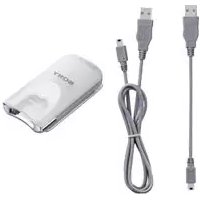



| Producttype | USB Memory Stick-lezer/-schrijver |
| Merk | Sony |
| Model | MSAC-US20 |
| Afmetingen (L x H x D) | Ongeveer 42 mm x 22,5 mm x 85,5 mm |
| Gewicht | Niet gespecificeerd (schatting ongeveer 50 g) |
| Voeding | 5 V DC geleverd via USB-kabel |
| Stroomverbruik | Max. 500 mA tijdens gebruik |
| Interface | USB 2.0 Full Speed (USB 1.1 compatibel) |
| Overdrachtssnelheid | Tot 12 Mbps |
| Ondersteunde kaartformaten | Memory Stick, Memory Stick PRO, Memory Stick Duo (met adapter), MagicGate |
| Compatibele besturingssystemen | Windows 98 SE, Me, 2000 Pro, XP Home/Pro ; Mac OS 9.0-9.2.2, OS X v10.1-10.2.2 |
| Inbegrepen software | USB-stuurprogramma, SonicStage Ver. 1.5, Memory Stick Formatter Ver. 2.1, handleiding PDF |
| Meegeleverde accessoires | Lezer/schrijver, USB-kabel 1,0 m, USB-kabel 10 cm, cd-rom voor Windows (2 schijven), papieren handleiding |
| Bedrijfstemperatuur | 0°C tot 40°C |
| Mac-compatibiliteit | Ja, zonder SonicStage-software (alleen gegevensoverdracht) |
| Belangrijkste functies | Lezen, schrijven, formatteren van Memory Stick; overdracht van muziekgegevens met SonicStage |
| Onderhoud en reiniging | Reinig de connectoren met een droge doek; vermijd vocht |
| Veiligheid | Kabel niet loskoppelen of kaart verwijderen wanneer het toegangslichtje brandt |
| Reserveonderdelen / repareerbaarheid | USB-kabel, cd-rom; raadpleeg de Sony-website voor ondersteuning |
| Algemene informatie | Ontworpen voor Memory Stick; vereist voorafgaande installatie van het stuurprogramma |
Veelgestelde vragen - MSACUS20 SONY
Gebruikersvragen over MSACUS20 SONY
0 vraag over dit apparaat. Beantwoord die u kent of stel uw eigen vraag.
Stel een nieuwe vraag over dit apparaat
Download de handleiding voor uw Geheugenlezer in PDF-formaat gratis! Vind uw handleiding MSACUS20 - SONY en neem uw elektronisch apparaat weer in handen. Op deze pagina staan alle documenten die nodig zijn voor het gebruik van uw apparaat. MSACUS20 van het merk SONY.
GEBRUIKSAANWIJZING MSACUS20 SONY
Gebruiksaanwijzing Manual de instrucciones
Lees, alvorens het apparaat in gebruik te nemen, de gebruiksaanwijzing aandachtig door en bewaar deze voor eventuele naslag.
Opmerking
Als door statische elektriciteit of elektromagnetisme de gegevensoverdracht wordt onderbroken (of mis gaat), start u het applicatieprogramma dan opnieuw, of maak de USB-kabel even los en sluit deze dan weer aan.
Programma ©2000-2002 Sony Corporation
Documentatie ©2002 Sony Corporation
- "Memory Stick", "OpenMG", "SonicStage", "MagicGate Memory Stick", "Memory Stick PRO", "Memory Stick Duo", "MagicGate" en zijn handelsmerken van Sony Corporation.
- Microsoft en Windows zijn gedeponeerde handelsmerken van Microsoft Corporation in de Verenigde Staten en/of andere landen.
- MMX Pentium is een handelsmerk of gedeponeerd handelsmerk van Intel Corporation.
- Adobe, Acrobat en Acrobat Reader zijn handelsmerken of gedeponeerde handelsmerken van Adobe Systems, Inc. in de Verenigde Staten en/of andere landen. • Macintosh en Mac OS zijn gedeponeerde handelsmerken van Apple Computer, Inc. in de Verenigde Staten en/of andere landen.
- Alle andere namen van producten of bedrijven in deze gebruiksaanwijzing kunnen de handelsmerken of gedeponeerde handelsmerken zijn van de respectievelijke bedrijven. De aanduidingen "TM" en "®" zullen in de onderhavige gevallen niet telkens in deze gebruiksaanwijzing worden vermeld.
Inhoudsopgave
Voorbereidingen
Betreffende de bedieningsaanwijzingen 3
Bijgeleverd toebehoren controleren 4
Overzicht van de onderdelen 4
Bediening
De programmatuur installeren op uw computer 5
Het "SonicStage" programma installeren op uw computer ...... 7
Dit apparaat op uw computer aansluiten 8
Het apparaat losmaken van uw computer 9
Bediening (voor Macintosh gebruikers) 10
Aanvullende informatie
Verhelpen van storingen 11
Systeemvereisten 12
Betreffende de bedieningsaanwijzingen
Gebruik van de handleiding op de CD-ROM (voor Windows gebruikers)
De bijgeleverde CD-ROM bevat een meer gedetailleerde handleiding (in een PDF bestand).
Zie voor nauwkeurige aanwijzingen voor het gebruik van dit apparaat de elektronische handleiding.
Het Acrobat Reader programma van Adobe Systems Incorporated is nodig voor het openen van het PDF bestand.
Zie voor nadere aanwijzingen over de bediening van het Acrobat Reader programma de beeldschermhulp van Adobe Acrobat Reader.
Bijgeleverd toebehoren controleren
• Memory Stick lees/schrijfeenheid (1) • Speciale USB-kabel, 1,0 m (1) - Speciale USB-kabel, 10 cm (1) - CD-ROM discs voor Windows MSAC-US20 DISK1 [ENGLISH/FRENCH] (1) MSAC-US20 DISK2 [GERMAN/ITALIAN] (1)
Opmerking
Voor het installeren van "SonicStage" kunt u gebruik maken van de CD-ROM disc met de taal die u het best ligt.
* Deze CD-ROM bevat de volgende programma's:
- Apparaat-stuurprogramma
- "SonicStage" Ver. 1.5
- Memory Stick Formatter Ver. 2.1 (Memory Stick formatteerprogramma versie 2.1)
- Bedieningsaanwijzingen (in een PDF bestand)
De bedieningsaanwijzingen (in een PDF bestand) op DISK1 en DISK2 zijn gelijk.
De gegevens van de bedieningsaanwijzingen voor dit toestel (in een PDF bestand) vindt u in MSAC-US20Manual_NED.pdf.
- Gebruiksaanwijzing voor dit apparaat (1)
Overzicht van de onderdelen
![graph LR A["USB-aansluitbus"] -->|Type A aansluitstekker| B["Mini-B aansluitstekker"] B --> C["USB-aansluitbus"] C --> D["Toegangslampje"]](/content/2026/03/510388/images/0bf8f0625a13a376f20e6042e46fcf0026adc116b08db2eb87f4953ee21ae4c9.jpg)
* Serienummer (getal van 7 cijfers aan de achterkant van dit apparaat)
Over de speciale USB-kabel
De type A-aansluitstekker: Deze steekt u in de USB-aansluitbus van uw computer.
Als uw computer meer dan één USB-aansluitbus heeft, kunt u de aansluiting maken op een ervan, naar eigen keuze.
De mini-B-aansluitstekker: Deze steekt u in de USB-aansluitbus van dit apparaat.
Opmerkingen
- Het toegangslampje licht op wanneer de "Memory Stick" wordt gelezen of er gegevens op worden weggeschreven. Verwijder nooit de "Memory Stick", maak nooit de USB-kabel los en schakel nooit uw computer uit terwijl het toegangslampje brandt. Anders kunnen de gegevens op de "Memory Stick" worden aangetast of verloren gaan.
- Trek altijd alleen aan de stekker wanneer u de USB-kabel wilt losmaken; trek nooit aan de kabel zelf.
De programmatuur installeren op uw computer
Opmerking
Installeer eerst de bijgeleverde programma's op uw computer, voordat u dit apparaat op uw computer aansluit.
Begin niet met installeren wanneer dit apparaat al is aangesloten op uw computer.
Verricht eerst de volledige installatie, start dan uw computer opnieuw op en sluit daarna pas dit apparaat op de computer aan.
Het apparaat-stuurprogramma op uw computer installeren
Opmerking
Tegelijk met het apparaat-stuurprogramma worden tevens het "Memory Stick Formatter" formatteerprogramma en de gebruiksaanwijzing (in een PDF-bestand) op uw computer geïnstalleerd.
1 Zet uw computer aan.
Let op dat dit apparaat nog niet op de computer is aangesloten. Sluit alle andere programma's die geopend zijn.
Voor het installeren van het stuurprogramma onder Windows 2000 of Windows XP moet u zijn aangemeld met de privileges van beheerder.
2 Plaats de bijgeleverde CD-ROM (MSAC-US20 DISK1 of MSAC-US20 DISK2) in het CD-ROM-station van uw computer.
Dan start automatisch het installatieprogramma.
Voor het installeren van het stuurprogramma klikt u op de [Driver]-knop in het menu.
3 Lees zorgvuldig de licentie-overeenkomst en klik op de [Agree] (Akkoord)-knop als u instemt met de voorwaarden.
Na uw klik op de [Agree] (Akkoord)-knop begint de installatie van het stuurprogramma.
4 Vervolgens installeert u het stuurprogramma en het "Memory Stick Formatter"-programma aan de hand van de aanwijzingen die op het scherm verschijnen.
Om het "Memory Stick Formatter"-programma te gebruiken, stelt u in op [Start] - [Programs] - [Memory Stick Utility] - [Memory Stick Formatter].
De programmatuur installeren op uw computer (vervolg)
5 Hierna volgt automatisch de installatie van de gebruiksaanwijzing (in een PDF-bestand).
Na afloop van de installatie van de gebruiksaanwijzing verschijnt weer het keuzescherm voor de applicaties.
Om op dit punt te stoppen met het installeren van de programma's klikt u op [Exit] (sluiten).
In dat geval zal het "SonicStage" programma niet worden geïnstalleerd.
Om de gebruiksaanwijzing te lezen, stelt u in op [Start] - [Programs] - [Sony Memory Stick Reader Writer] - [MSAC-US20 Instructions].
Opmerking
Het Acrobat Reader programma van Adobe Systems Incorporated is nodig voor het openen van de gebruiksaanwijzing (het PDF bestand).
Het "SonicStage" programma installeren op uw computer
1 Volg de onderstaande aanwijzingen voor het installeren van "SonicStage" op uw computer.
Klik op de knop [SonicStage] in het menu.
2 Lees zorgvuldig de licentie-overeenkomst en klik op de [Agree] (Akkoord) knop als u instemt met de voorwaarden.
Na uw klik op de [Agree] (Akkoord) knop begint de installatie van het "SonicStage" programma.
3 Vervolgens installeert u het "SonicStage" programma aan de hand van de aanwijzingen die op het scherm verschijnen.
Na het voltooien van de installatie start u de computer opnieuw op.
Opmerkingen
- Sluit dit apparaat pas op uw computer aan nadat de computer opnieuw is opgestart.
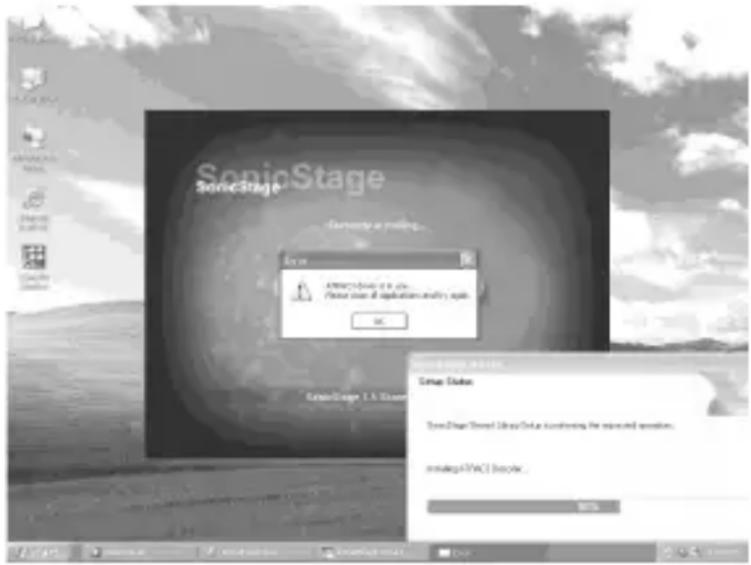
- Waarschuwing bij het installeren van het "SonicStage" programma Soms kan de installatie wel eens halverwege stoppen.
In dat geval kunt u het installatievenster opzij of omlaag schuiven, om te zien of er een mededeling op het scherm staat.
Klik dan op [Yes] om door te gaan met de installatie.
Dit apparaat op uw computer aansluiten
Opmerking
Installeer eerst de bijgeleverde programma's, voordat u dit apparaat aansluit op uw computer. En na het voltooien van de installatie dient u ook in elk geval uw computer opnieuw te starten.
1 Steek de mini-B aansluitstekker van de USB-kabel stevig over de volle lengte in de USB-aansluitbus van dit apparaat. 2 Steek de type A aansluitstekker van de USB-kabel stevig in de USB-aansluitbus van uw computer.
- Het "Found New Hardware Wizard" (Nieuwe Hardware Wizard) hulpprogramma voor het toevoegen van nieuwe apparatuur start en het installeren van het stuurprogramma begint. Afhankelijk van het besturingssysteem van uw computer kan de gehele installatie automatisch verlopen.
- Bij aansluiten op een computer met meerdere USB-aansluitingen mag u tegelijk met dit apparaat geen andere apparatuur dan alleen een gewone standaard muis en toetsenbord aansluiten op de andere USB-aansluitingen. Bij aansluiten op een bureau-computer dient u een USB-aansluitbus op de hoofdeenheid van de computer te gebruiken.
3 Kies voor "Install software automatically [Recommended]" (Automatische installatie van de software (Aanbevolen)) en klik dan op [Next] (volgende). 4 Wanneer u op de knop [Finish] (einde) klikt, is de installatie van het programma voltooid.
Het apparaat losmaken van uw computer
- Voor gebruikers van Windows Me/Windows 2000/Windows XP -
Volg de onderstaande aanwijzingen voordat u de USB-kabel losmaakt van uw computer.
Gebruikers van Windows 98 Tweede Editie kunnen deze aanwijzingen overslaan.
1 Klik op het pictogram voor "Unplug or Eject Hardware" (Apparaten losmaken of verwijderen) in het taakvakje rechtsonder op uw scherm. 2 Klik op "Safely remove Sony Memory Stick USB Reader/Writer (MSAC-US20)-Drive (F:)" (veilig verwijderen).
* Afhankelijk van de configuratie van uw computer kan er een andere stationsletter dan "(F:)" worden aangegeven.
3 Nu verschijnt de aanduiding ["Sony Memory Stick USB Reader/Writer (MSAC-US20) can be safely removed."] (veilig los te maken).
Nu is het veilig om dit apparaat van uw computer los te maken.
Opmerking
Afhankelijk van uw besturingssysteem kan uw computer ietwat andere aanduidingen tonen.
Opmerkingen
- Als u alleen de "Memory Stick" uit dit apparaat wilt verwijderen, kunt u de bovenstaande stappen achterwege laten.
- Verwijder echter niet de "Memory Stick" uit dit apparaat terwijl het toegangslampje knippert. Anders kunnen de gegevens op de "Memory Stick" worden aangetast of verloren gaan.
- Na deze procedure zal uw computer dit apparaat niet meer herkennen. Om te zorgen dat de computer het apparaat weer herkent, maakt u de USB-kabel eenmaal van uw computer los en dan sluit u de USB-kabel weer op de computer aan.
Bediening (voor Macintosh gebruikers)
Het stuurprogramma dat onderdeel uitmaakt van uw besturingssysteem is voldoende voor dit apparaat.
Ga voor de bediening als volgt te werk.
Om dit apparaat te gebruiken met uw computer:
1 Schakel uw computer in. 2 Plaats een "Memory Stick" in dit apparaat en verbind de USB-aansluitbus van dit apparaat met de USB-aansluitbus op de hoofdeenheid van uw computer met behulp van de bijgeleverde speciale USB-kabel.
Zie blz. 8 voor het aansluiten van dit apparaat op uw computer.
3 De installatie van het stuurprogramma start automatisch zodat het vereiste stuurprogramma wordt geïnstalleerd op uw computer.
4 Wanneer het stuurprogramma is geïnstalleerd, verschijnt er een Memory Stick pictogram op uw bureaublad en dan kunt u dit apparaat gaan gebruiken.
Opmerking
Er zal geen Memory Stick pictogram op uw bureaublad verschijnen als er nog geen "Memory Stick" in dit apparaat is geplaatst.
Om dit apparaat van uw computer los te maken of de "Memory Stick" uit dit apparaat te verwijderen:
1. Sluit het programma waarmee u dit apparaat gebruikt. 2. Controleer of het toegangslampje niet meer brandt. 3. Sleep het Memory Stick pictogram naar de prullenbak. Ook kunt u het Memory Stick pictogram selecteren en dan instellen op "Eject" (uitnemen) in het "Special" menu links boven in het scherm. 4. Nu kunt u dit apparaat losmaken van uw computer of de "Memory Stick" uit dit apparaat verwijderen.
Opmerkingen
- Verwijder niet de "Memory Stick" uit dit apparaat terwijl het toegangslampje knippert. Anders kunnen de gegevens op de "Memory Stick" worden aangetast of verloren gaan.
- Als u dit apparaat of de "Memory Stick" verwijdert zonder de bovenstaande werkwijze te volgen, kan er schade aan de "Memory Stick" ontstaan. Sony aanvaardt geen enkele aansprakelijkheid voor schade die ontstaat als u de aanwijzingen niet precies opvolgt.
10-NL
Verhelpen van storingen
| Probleem | Oorzaak/oplossing |
| Het Memory Stick (uitneembaar medium) pictogram verschijnt niet. | ·Er is iets mis met de aansluitingen.→Zorg dat de aansluitingen in orde zijn (zie blz. 8).·Naast dit apparaat is er nog andere apparatuur aangesloten op een USB-aansluitbus van uw computer.→Maak alle andere USB-apparatuur los, zodat alleen dit apparaat aangesloten is. Schakel dan de stroom uit en start uw computer opnieuw op.·Het juiste stuurprogramma is niet geïnstalleerd.→Installeer het stuurprogramma vanaf de bijgeleverde CD-ROM (zie blz. 5). |
| De “Memory Stick” is niet toegankelijk vanuit de Verkenner of Deze computer. | ·Er is nog geen “Memory Stick” geplaatst.→Plaats een “Memory Stick” in het apparaat. |
| Het toegangslampje knippert wanneer er een “Memory Stick” wordt geplaatst. | ·Waarschijnlijk zijn de aansluitcontacten van de “Memory Stick” vuil.→Controleer of de aansluitcontacten van de “Memory Stick” schoon zijn of er stof of vuil aan kleeft.Maak de aansluitcontacten schoon en steek de “Memory Stick” opnieuw in. |
| Muziekgegevens zijn niet meer via de computer weer te geven. | ·Waarschijnlijk is de functie voor systeemherstel in Windows Me of Windows XP gebruikt.→Als u een reservekopie van de betreffende gegevens had gemaakt, herstel die dan op uw computer.Zie voor nadere bijzonderheden over het veiligstellen van gegevens en gebruik van een reservekopie de beeldschermhulp van het “SonicStage” programma. |
Systeemvereisten
Aanbevolen Windows werkomgeving
- Besturingssysteem: Microsoft Windows 98 Second Edition (Windows 98SE)/Windows Millennium Edition (Windows Me)/Windows 2000 Professional (Windows 2000)/Windows XP Home Edition/XP Professional (Windows XP)
* Het bovengenoemde besturingssysteem moet bij aflevering vanaf de fabriek op de computer zijn geïnstalleerd. * Er kan niet worden ingestaan voor de juiste werking in een werkomgeving gebaseerd op een door upgrade aangepast besturingssysteem, ook waar het de bovengenoemde besturingssystemen betreft.
- Processor: MMX Pentium II 400 MHz of snellere processor (Pentium III 450 MHz of snellere processor aanbevolen) • RAM geheugen: 64 MB of meer
- Schijfruimte: 100 MB of meer beschikbaar op vaste schijf (Soms kan er meer ruimte vereist zijn, afhankelijk van de versie van Windows die u gebruikt. Bovendien kan er meer ruimte nodig zijn voor het verwerken van muziekgegevens.)
- CD-ROM-station
- Geluidskaart
- USB-aansluitbus als vaste standaardvoorziening (Dit apparaat is geschikt voor USB 2.0 Full Speed (en standaard USB 1.1).)
- Beeldscherm: High Color (16-bit kleur) of beter, 800 × 480 beeldpunten of meer (800 × 600 beeldpunten of meer aanbevolen)
Aanbevolen Macintosh-werkomgeving
- Besturingssysteem: Mac OS 9.0~9.2.2/X (v10.1~10.2.2)
* Het bovengenoemde besturingssysteem moet bij aflevering vanaf de fabriek op de computer zijn geïnstalleerd. * Er kan niet worden ingestaan voor de juiste werking in een werkomgeving die is gebaseerd op een door upgrade aangepast besturingssysteem, ook niet waar het de bovengenoemde besturingssystemen betreft.
• RAM-geheugen: 64 MB of meer - Schijfruimte: 50 MB of meer beschikbaar op vaste schijf - USB-aansluitbus als vaste standaardvoorziening (Dit apparaat is geschikt voor USB 2.0 Full Speed (en standaard USB 1.1).)
Opmerkingen
- De juiste werking is niet gegarandeerd voor alle computers, ook niet als die aan de gestelde systeemvereisten voldoen.
- Het "SonicStage"-programma is niet geschikt voor Macintosh-computers. Met een Macintosh-computer kunt u geen muziekgegevens overbrengen waarvoor een auteursrechtbeveiliging geldt.
12-NL
Opmerking
Ter bescherming van de auteursrechten kan de optische digitale uitgangsaansluiting, bij apparatuur die hiermee is uitgerust, wel eens buiten werking worden gesteld tijdens de weergave van gegevens met het bijgeleverde programma.
Bij gebruik van Windows 2000/Windows XP
De volgende beperkingen gelden wanneer het "SonicStage" programma loopt onder Windows 2000/Windows XP.
- De installatie moet plaatsvinden nadat u bent aangemeld met de privileges van beheerder. Nadere aanwijzingen over het aanmelden met de privileges van beheerder vindt u in de handleiding van uw computer.
- Ook voor het gebruik van het programma moet u zijn aangemeld met de privileges van beheerder of power user.
- Een CD-ROM station mag niet worden aangesloten of losgemaakt terwijl het "SonicStage" programma loopt. Hierdoor zouden belangrijke gegevens verloren kunnen gaan.
- Dit programma is alleen geschikt voor de Professional uitvoering van Windows 2000.
- Het NTFS bestandsformaat kan alleen gebruikt worden in een standaard installatie (d.w.z. dit bestandssysteem moet bij aflevering vanaf de fabriek op de computer zijn geïnstalleerd).
Bij gebruik van dit toestel met een computer waarop het Service Pack 3 van Windows 2000 is geïnstalleerd
Bij een van de volgende handelingen kan het toestel soms niet meer herkend worden door een computer waarop het Service Pack 3 van Windows 2000 is geïnstalleerd:
- Bij opstarten van Windows wanneer de computer al aan staat, of herstarten terwijl dit toestel nog is aangesloten op de USB aansluiting van uw computer.
- Bij losmaken en weer aansluiten van de USB kabel waarmee het toestel op uw computer is aangesloten, nadat Windows al is gestart. → In deze gevallen zal het toestel niet meer door uw computer herkend worden.
Zolang de USB kabel niet wordt losgemaakt, zullen deze problemen zich niet voordoen.
Hoe deze problemen te voorkomen
Voor het opstarten van Windows wanneer de computer al aan staat, of voor het herstarten van Windows, maakt u eerst de USB kabel tussen dit toestel en uw computer los.
Technische gegevens
Memory Stick USB lees/schrijfeenheid
Aansluit-interface: USB-aansluiting
Overdrachtsnelheid: Maximaal 12 Mbps
Algemeen
Bedrijfsspanning 5 V gelijkstroom (geleverd via de USB-kabel)
Stroomverbruik Maximaal 500 mA (tijdens gebruik)
Maximaal 2,5 mA (met de computer in de ruststand)
Buitenafmetingen
Ca. 42 mm · 22,5 mm · 85,5 mm (breedte · hoogte · lengte)
Gewicht Ca. 40 g (zonder "Memory Stick")
Bedrijfsomstandigheden Temperatuur 0°C tot 40°C (zonder
vochtcondensatie)
Vochtigheidsgraad 20% tot 80% (zonder
vochtcondensatie)
Wijzigingen in ontwerp en technische gegevens voorbehouden, zonder kennisgeving.
Als u vragen of opmerkingen heeft over dit product, kunt u een bezoek brengen aan onze klantenservice-website onder
Met vragen of opmerkingen over "OpenMG" kunt u terecht op de website onder
http://www.openmg.com/
- OPMERKING
- INHOUDSOPGAVE
- VOORBEREIDINGEN
- BEDIENING
- AANVULLENDE INFORMATIE
- BETREFFENDE DE BEDIENINGSAANWIJZINGEN
- GEBRUIK VAN DE HANDLEIDING OP DE CD-ROM (VOOR WINDOWS GEBRUIKERS)
- BIJGELEVERD TOEBEHOREN CONTROLEREN
- OVERZICHT VAN DE ONDERDELEN
- OVER DE SPECIALE USB-KABEL
- OPMERKINGEN
- DE PROGRAMMATUUR INSTALLEREN OP UW COMPUTER
- HET APPARAAT-STUURPROGRAMMA OP UW COMPUTER INSTALLEREN
- ZET UW COMPUTER AAN
- PLAATS DE BIJGELEVERDE CD-ROM (MSAC-US20 DISK1 OF MSAC-US20 DISK2) IN HET CD-ROM-STATION VAN UW COMPUTER
- LEES ZORGVULDIG DE LICENTIE-OVEREENKOMST EN KLIK OP DE [AGREE] (AKKOORD)-KNOP ALS U INSTEMT MET DE VOORWAARDEN
- VERVOLGENS INSTALLEERT U HET STUURPROGRAMMA EN HET "MEMORY STICK FORMATTER"-PROGRAMMA AAN DE HAND VAN DE AANWIJZINGEN DIE OP HET SCHERM VERSCHIJNEN
- DE PROGRAMMATUUR INSTALLEREN OP UW COMPUTER (VERVOLG)
- HIERNA VOLGT AUTOMATISCH DE INSTALLATIE VAN DE GEBRUIKSAANWIJZING (IN EEN PDF-BESTAND)
- HET "SONICSTAGE" PROGRAMMA INSTALLEREN OP UW COMPUTER
- DIT APPARAAT OP UW COMPUTER AANSLUITEN
- HET APPARAAT LOSMAKEN VAN UW COMPUTER
- BEDIENING (VOOR MACINTOSH GEBRUIKERS)
- NL
- VERHELPEN VAN STORINGEN
- SYSTEEMVEREISTEN
- AANBEVOLEN WINDOWS WERKOMGEVING
- AANBEVOLEN MACINTOSH-WERKOMGEVING
- BIJ GEBRUIK VAN WINDOWS 2000/WINDOWS XP
- BIJ GEBRUIK VAN DIT TOESTEL MET EEN COMPUTER WAAROP HET SERVICE PACK 3 VAN WINDOWS 2000 IS GEÏNSTALLEERD
- HOE DEZE PROBLEMEN TE VOORKOMEN
- TECHNISCHE GEGEVENS
- MEMORY STICK USB LEES/SCHRIJFEENHEID
- ALGEMEEN
Merk : SONY
Model : MSACUS20
Categorie : Geheugenlezer