
MSACUS20 - Muistinlukija SONY - Ilmainen käyttöohje ja opas
Löydä laitteen käyttöohje ilmaiseksi MSACUS20 SONY PDF-muodossa.
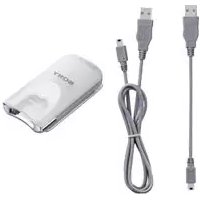



| Tuotetyyppi | Memory Stick USB -lukija/tallennin |
| Merkki | Sony |
| Malli | MSAC-US20 |
| Mitat (P x K x S) | Noin 42 mm x 22,5 mm x 85,5 mm |
| Paino | Ei määritelty (arvio noin 50 g) |
| Virtalähde | 5 V DC USB-kaapelin kautta |
| Virrankulutus | Max. 500 mA käytössä |
| Liitäntä | USB 2.0 Full Speed (USB 1.1 yhteensopiva) |
| Siirtonopeus | Jopa 12 Mbps |
| Tuetut korttiformaatit | Memory Stick, Memory Stick PRO, Memory Stick Duo (sovittimella), MagicGate |
| Yhteensopivat käyttöjärjestelmät | Windows 98 SE, Me, 2000 Pro, XP Home/Pro ; Mac OS 9.0-9.2.2, OS X v10.1-10.2.2 |
| Mukana tuleva ohjelmisto | USB-ajuri, SonicStage Ver. 1.5, Memory Stick Formatter Ver. 2.1, käyttöohje PDF |
| Mukana tulevat lisävarusteet | Lukija/tallennin, USB-kaapeli 1,0 m, USB-kaapeli 10 cm, Windows CD-ROM (2 levyä), paperinen käyttöohje |
| Käyttölämpötila | 0°C - 40°C |
| Mac-yhteensopivuus | Kyllä, ilman SonicStage-ohjelmistoa (vain tiedonsiirto) |
| Päätoiminnot | Memory Stickin luku, kirjoitus, alustus; musiikkitiedonsiirto SonicStage-ohjelmistolla |
| Huolto ja puhdistus | Puhdista liittimet kuivalla liinalla; vältä kosteutta |
| Turvallisuus | Älä irrota kaapelia tai poista korttia, kun käytön merkkivalo palaa |
| Varaosat / korjattavuus | USB-kaapeli, CD-ROM; katso Sony-verkkosivuilta tukea |
| Yleistä tietoa | Suunniteltu Memory Stick -korteille; vaatii ajurin asennuksen etukäteen |
Usein kysytyt kysymykset - MSACUS20 SONY
Käyttäjien kysymyksiä aiheesta MSACUS20 SONY
0 kysymys tästä laitteesta. Vastaa tuntemiisi tai esitä omasi.
Esitä uusi kysymys tästä laitteesta
Lataa ohjeet laitteellesi Muistinlukija PDF-muodossa ilmaiseksi! Löydä käyttöohjeesi MSACUS20 - SONY ja ota elektroninen laitteesi takaisin hallintaan. Tällä sivulla julkaistaan kaikki laitteidesi käyttöön tarvittavat asiakirjat. MSACUS20 merkiltä SONY.
KÄYTTÖOHJE MSACUS20 SONY
Brugsanvisning Käyttöohjeet
Ennen laitteen käyttöä lue nämä ohjeet huolellisesti ja pidä ne tallessa tulevaa tarvetta varten.
Huomautus
Jos staattinen sähkö tai jokin sähkömagneettinen kenttä aiheuttaa tiedonsiirron keskeytymisen (epäonnistumisen), käynnistä sovellusohjelma uudelleen tai irrota USB-kaapeli ja liitä se uudelleen.
Ohjelma©2000-2002 Sony Corporation
Asiakirjat©2002 Sony Corporation
- Memory Stick-, OpenMG-, SonicStage-, MagicGate Memory Stick-, Memory Stick PRO-, Memory Stick Duo- ja Magic Gate-mediat sekä ovat Sony Corporationin tavaramerkkejä.
- Microsoft ja Windows ovat Microsoft Corporationin Yhdysvalloissa ja/tai muissa maissa rekisteröimiä tavaramerkkejä.
- MMX Pentium on Intel Corporationin rekisteröity tavaramerkki tai tavaramerkki.
- Adobe, Acrobat. Acrobat Reader ovat Adobe Systems, Inc.'n Yhdysvalloissa ja/tai muissa maissa rekisteröimiä tavaramerkkejä.
- Macintosh ja MacOS ovat Apple Computer Inc.'n Yhdysvalloissa ja/tai muissa maissa rekisteröimiä tavaramerkkejä.
- Kaikki muut tavaramerkit tai rekisteröidyt tavaramerkit ovat vastaavien omistajien tavaramerkkejä.
"TM" ja "®" -tunnukset on jätetty pois näissä käyttöohjeissa.
Sisällysluettelo
Ennen kuin aloitat
Käyttöohjeista 3
Vakiovarusteiden tarkistaminen 4
Osien tunnistus 4
Käyttö
Ohjelman asennus tietokoneeseen 5
SonicStage-ohjelman asennus tietokoneeseen 7
Tämän laitteen liittäminen tietokoneeseen 8
Laitteen irrottaminen tietokoneesta 9
Käyttö (käytettäessä Macintosh-laitetta) 10
Muuta tietoa
Vianmääritys 11
Järjestelmävaatimukset 12
Tekniset tiedot 14
▶Ennen kuin aloitat Käyttöohjeista
CD-ROM-levyllä olevien käyttöohjeiden käyttö (Käytettäessä Windows-käyttöjärjestelmää)
Varusteisiin kuuluvalla CD-ROM-levyllä on tarkemmat käyttöohjeet (PDF-tiedosto).
Katso tarkat ohjeet laitteen käytöstä käyttöohjeista. PDF-tiedostojen lukemiseen tarvitaan Adobe Systems Incorporated -yhtiön Acrobat Reader.
Katso tarkemmat tiedot Acrobat Reader -ohjelman käytöstä Adobe Acrobat Reader -verkko-ohjeesta.
Vakiovarusteiden tarkistaminen
• Memory Stick USB -luku/kirjoituslaite (1) • Erityinen USB-johto 1,0 m (1) • Erityinen USB-johto 10 cm (1) • CD-ROM järjestelmälle Windows: MSAC-US20 DISK1 (ENGLISH/FRENCH) (1), MSAC-US20 DISK2 (GERMAN/ITALIAN) (1)
Huomautus
Valitse SonicStage-ohjelmaa asentaessasi se CD-ROM, jolla on ohjeet haluamallasi kielellä.
* CD-ROM sisältää seuraavat ohjelmat: • Laiteaseman ohjelma - SonicStage Ver. 1.5 • Memory Stick Formatter -alustusohjelma Ver. 2.1 • Käyttöohjeet (PDF-tiedosto)
DISK1:n ja DISK2:n (levyn 1 ja 2) käyttöohjeet (PDF-tiedosto) ovat samat. Tämän laitteen käyttöohjetiedot löytyvät tiedostosta (PDF-tiedosto) MSAC-US20Manual_FIN.pdf.
• Tämän laitteen käyttöohjeet (1)
Osien tunnistus
![graph LR A["Laptop"] --> B["USB-liitin"] B --> C["A-liitin Mini-B-liitin"] C --> D["Toimintalamppu"] D --> E["USB-liitin"]](/content/2026/03/510388/images/1f5f88cfa899d975afba2061b2805feb9c329f2d599b6c8fe3b52e4f8af3cf37.jpg)
* Sarjanumero (7-osainen numero tämän laitteen takaseinässä)
Erityisestä USB-johdosta
A-liitin: Tämä liitetään tietokoneen USB-liittimeen. Mitä tahansa liitintä voidaan käyttää, jos tietokoneessa on useampi USB-liitin.
Mini-B-liitin: Tämä kytketään tämän laitteen USB-liittimeen.
Huomautuksia
- Toimintalamppu palaa, kun Memory Stick -mediaa käytetään. Älä koskaan poista Memory Stick -mediaa, katkaise tietokoneesta virtaa tai irrota USB-johtoa toimintalampun palaessa. Memory Stick -median tiedot saattavat tuhoutua.
- Kun irrotat USB-johtoa, älä ota kiinni itse johdosta vaan liitinosasta.
Ohjelman asennus tietokoneeseen
Huomautus
Muista asentaa varusteisiin kuuluva ohjelma ennen kuin kytket tämän laitteen tietokoneeseen.
Älä suorita asennustoimenpidettä tämän laitteen ollessa kytkettynä tietokoneeseen.
Käynnistä tietokone uudelleen, kun asennus on suoritettu, ja kytke sitten tämä laite tietokoneeseen.
USB-ohjaimen asennus tietokoneeseen
Huomautus
Samalla kun USB-ohjain asennetaan, Memory Stick Formatter –ohjelma ja käyttöohjeet (PDF-tiedosto) tallentuvat myös tietokoneeseen.
1 Kytke tietokoneen virta.
Älä tässä vaiheessa kytke tätä laitetta tietokoneeseen.
Sulje kaikki käytössä olevat sovellutukset.
Kun haluat asentaa laiteohjaimen käyttäessäsi Windows 2000 – tai XP-tietokonetta, täytyy kirjautua sisään hallinnonomistajana.
2 Aseta varusteisiin kuuluva CD-ROM (MSAC-US20 DISK1 tai MSAC-US20 DISK2) tietokoneen CD-ROM-asemaan.
Asentimen käynnistin käynnistyy automaattisesti.
Kun haluat asentaa ohjaimen, napsauta painiketta [Driver] (ohjain) valikolla.
3 Lue Lisenssisopimus (License Agreement) huolellisesti ja napsauta sitten [Agree] –painiketta.
Kun napsautat [Agree]-painiketta, ohjaimen asennus käynnistyy.
4 Asenna tämän jälkeen ohjain ja Memory Stick Formatter ruudussa opastetulla tavalla.
Kun haluat käyttää Memory Stick Formatter –ohjelmaa, valitse [Start] (Käynnistys) – [Programs] (Ohjelmat) –[Memory Stick Utility] – [Memory Stick Formatter].
Ohjelman asennus tietokoneeseen (Jatkuu)
5 Tämän jälkeen käyttöohjeiden (PDF-tiedosto) asennus tapahtuu automaattisesti.
Kun käyttöohjeiden asennus on suoritettu, sovellutusten valintaruutu palautuu.
Jos haluat keskeyttää ohjelman asennuksen tässä vaiheessa, napsauta [Exit] (Poistuminen) –painiketta.
Jos teet niin, SonicStage-ohjelman asennus ei onnistu.
Kun haluat katsoa käyttöohjeita, valitse [Start] (Käynnistys) – [Programs] (Ohjelmat) – [Sony Memory Stick Reader Writer] (Sony Memory Stick –luku/kirjoituslaite) – [MSAC-US20 Instructions] (MSAC-US20 –ohjeet).
Huomautus
Käyttöohjeiden (PDF-tiedosto) lukemiseen tarvitaan Adobe Systems Incorporated -yhtiön Acrobat Reader.
SonicStage-ohjelman asennus tietokoneeseen
1 Asenna SonicStage-ohjelma toimimalla seuraavalla tavalla.
Napsauta [SonicStage]-painiketta valikolla.
2 Lue lisenssisopimus (License Agreement) huolellisesti ja napsauta sitten [Agree]-painiketta.
Kun napsautat [Agree]-painiketta, SonicStage-ohjelman asennus käynnistyy.
3 Asenna tämän jälkeen SonicStage ruudussa opastetulla tavalla.
Käynnistä tietokone uudelleen, kun asennus on suoritettu.
Huomautuksia
- Liitä tämä laite tietokoneeseen sen uudelleenkäynnistämisen jälkeen.
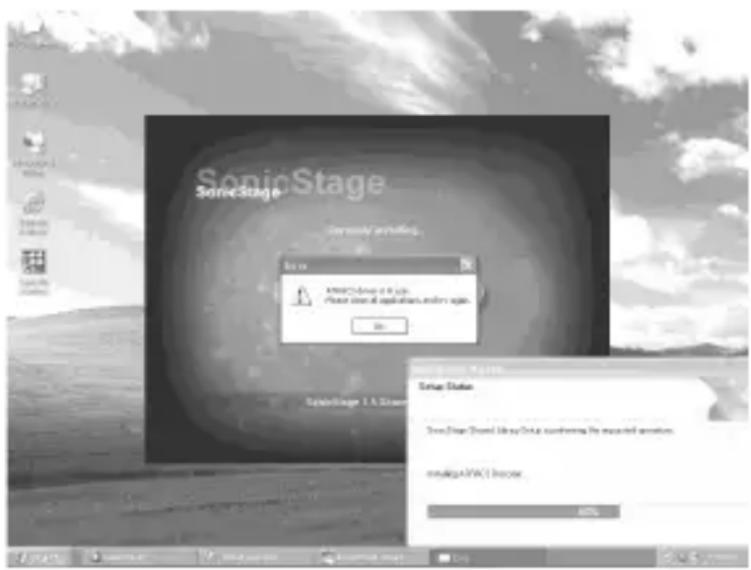
- Varotoimenpiteitä SonicStage-ohjelman asennusta varten. Asennus saattaa joskus keskeytyä.
Jos näin käy, siirrä asennusruutua ja varmista, näkyykö viestilaatikko.
Jatka asennusta napsauttamalla [Yes].
Tämän laitteen liittäminen tietokoneeseen
Huomautus
Muista asentaa varusteisiin kuuluva järjestelmä ennen kuin kytket tämän laitteen tietokoneeseen. Käynnistä tietokone uudelleen asennuksen jälkeen.
1 Kytke USB-johdon Mini-B-liitin lujasti tämän laitteen USB-liittimeen mahdollisimman syvään. 2 Kytke USB-johdon A-liitin tietokoneen USB-liittimeen.
- "Found New Hardware Wizard" (Lisää uusi laitteisto) –ohjelma käynnistyy ja ohjaimen asennus alkaa. Käyttöjärjestelmästä riippuen ohjaimen asennus saattaa tapahtua automaattisesti.
- Kun käytetään tietokonetta, jossa on useampi USB-liitin, älä liitä muita laitteita hiirtä ja näppäimistöä lukuun ottamatta USB-liittimiin samanaikaisesti tämän laitteen kanssa. Kun käytetään pöytämallista tietokonetta, käytä tietokoneen pääyksikössä sijaitsevaa USB-liitintä.
3 Valitse “Install software automatically [Recommended]” (Ohjelman asennus automaattisesti (Suositus)) ja napsauta [Next] (Seuraava). 4 Kun napsautat [Finish] (Lopetus)-painiketta, asennus on suoritettu.
Nyt voit alkaa käyttää tätä laitetta.
Laitteen irrottaminen tietokoneesta
- Asiakkaille, jotka käyttävät käyttöjärjestelmää Windows Me/Windows 2000/Windows XP –
Suorita alla kuvatut toimenpiteet ennen kuin irrotat USB-johdon tietokoneesta.
Käyttöjärjestelmää Windows 98SE käyttävien ei ole tarpeen suorittaa näitä toimenpiteitä.
1 Napsauta ruudun oikeassa alakulmassa olevalta tehtäväpalkilta kuvaketta “Unplug or Eject Hardware” (Laitteen irrotus).
2 Napsauta "Safely remove Sony Memory Stick USB Reader/Writer (MSAC-US20)-Drive (F:)".
* Ohjaimen kirjain “(F:)” tms. on erilainen eri tietokoneissa.
3 Ruudussa näkyy viesti ["Sony Memory Stick USB Reader/Writer (MSAC-US20) can be safely removed."] (Sony Memory Stick USB –luku/kirjoituslaite (MSAC-US20) voidaan turvallisesti poistaa.).
Tässä tilassa voit turvallisesti poistaa tämän laitteen tietokoneesta.
Huomautus
Ilmaisimet saattavat olla erilaiset eri käyttöjärjestelmissä.
Huomautuksia
- Kun haluat vain irrottaa Memory Stick -median tästä laitteesta, edellä kuvatut toimenpiteet eivät ole tarpeen.
- Älä irrota Memory Stick -mediaa tästä laitteesta toimintalampun vilkkuessa, Memory Stick -medialla olevat tiedot saattavat tuhoutua.
- Kun suoritat tämän toimenpiteen, tietokone ei tunnista tätä laitetta. Jotta tunnistus jälleen onnistuisi, irrota tietokoneen USB-johto ja liitä se jälleen tietokoneeseen.
Käyttö (käytettäessä Macintosh-laitetta)
Voit käyttää käyttöjärjestelmässä vakiovarusteena olevaa ohjainta.
Toimi seuraavassa kuvatulla tavalla.
Tätä laitetta voidaan käyttää tietokoneessa.
1 Kytke tietokoneen virta. 2 Aseta Memory Stick -media tähän laitteeseen ja liitä tämän laitteen USB-liitin tietokoneen päälaitteen USB-liittimeen varusteisiin kuuluvalla erityisellä USB-johdolla. Katso sivulta 8 tiedot tämän laitteen ja tietokoneen liittämisestä.
3 Ohjaimen asennus alkaa automaattisesti ja ohjain asennetaan tietokoneeseen.
4 Kun ohjaimen asennus loppuu, Memory Stick -kuvake tulee näkyviin työpöydälle ja tätä laitetta voidaan käyttää.
Huomautus
Memory Stick -kuvake ei näy työpöydällä, kun Memory Stick -mediaa ei ole asetettu tähän laitteeseen.
Tämän laitteen poistaminen tietokoneesta tai Memory Stick -median poistaminen tästä laitteesta
1 Sulje tämän laitteen käyttämä ohjelma. 2 Varmista, että toimintalamppu on sammunut. 3 Vedä Memory Stick -kuvake roskakorin kuvakkeeseen. Vaihtoehtoisesti voit myös asettaa Memory Stick -mediakuvakkeen valittuun tilaan ja valita "Eject" (Poista) ruudun vasemmassa yläreunassa olevasta kohdasta "Special" (Erityinen). 4 Tämän laitteen irrottaminen tietokoneesta tai Memory Stick -median irrottaminen tästä laitteesta.
Huomautuksia
- Älä irrota Memory Stick -mediaa tästä laitteesta toimintalampun vilkkuessa, Memory Stick -medialla olevat tiedot saattavat tuhoutua.
- Tämän laitteen tai laitteessa olevan Memory Stick -median ottaminen pois suorittamatta edellä mainittuja toimenpiteitä saattaa vahingoittaa Memory Stick -mediaa. Sony ei ota vastuuta sellaisista vahingoista, jotka ovat seurausta edellä mainitun ohjeen noudattamatta jättämisestä.
Vianmääritys
| Oire | Aiheuttaja/Korjaustapa |
| Memory Stick -median kuvake (Siirrettävä levy) ei näy. | ·Liitäntä on virheellinen.→Liitä oikein. (Sivu 8)·Tämän laitteen lisäksi jokin muu laite on liitetty tietokoneen USB-liittimeen.→Irrota muu USB-laite kuin tämä.Katkaise virta ja käynnistä uudelleen.·Ohjainta ei ole asennettu.→Asenna ohjain varusteisiin kuuluvalta CD-ROM -levyltä.(Siru 5) |
| Memory Stick -mediaa ei voi käsitelläResurssienhallinnasta (Explorer) tai Omasta tietokoneesta (My Computer) käsin. | ·Memory Stick -mediaa ei ole asetettu paikalleen.→Aseta Memory Stick paikalleen. |
| Toimintalamppu vilkkuu, kun Memory Stick -media asetetaan paikalleen. | ·Memory Stick -median liitinosassa on vieraita aineksia.→Katso, onko Memory Stick -median liitäntäosassa pölyä tai likaa.Puhdista pöly ja lika pois ja aseta Memory Stick -media uudelleen paikalleen. |
| Musiikkitietoja ei voi enää käyttää tietokoneessa. | ·Järjestelmän palautustoiminto on havainnut, että Windows Me ja Windows XP on katkaistu pois päältä.→Jos varmuuskopio on olemassa, palauta tiedot tietokoneeseen. Katso ohjeet varmuustyökalun käytöstä SonicStage-verkko-ohjeesta. |
Järjestelmävaatimukset
Suositettu Windows-ympäristö
- Käyttöjärjestelmä: Windows 98 toinen painos (Windows 98SE)/Windows Millennium -painos (Windows Me)/Windows 2000 Professional (Windows 2000)/Windows XP kotipainos/Windows XP Professional (Windows XP) * Edellä mainittu käyttöjärjestelmä on oltava asennettu tietokoneeseen tehtaalla. * Emme takaa toimintaa päivitetyissä järjestelmissä vaikka ne olisivat edellä mainittujen joukossa.
- CPU: MMX Pentium II 400 MHz tai nopeampi prosessori (Suosittelemme Pentium III 450 MHz tai nopeampaa prosessoria) •RAM: 64 MB tai enemmän
- Käytettävissä oleva kovalevytila: 100 MB tai enemmän (Riippuen käyttämästäsi Windows-versiosta saatetaan tarvita enemmän levytilaa. Lisätilaa tarvitaan myös musiikkitietojen käsittelyyn.)
- CD-ROM -asema
- Äänilevy
- USB-liitin vakiovarusteena (Laite tukee USB 2.0 täyttä nopeutta (standardi USB 1.1))
- Näyttö: Korkealaatuinen väri (16 bittiä) tai enemmän, 800 · 480 pikseliä tai enemmän (Suosittelemme 800 · 600 pikseliä tai enemmän)
Suositettu Macintosh-ympäristö
- Käyttöjärjestelmä: Mac OS 9.0\~9.2.2/X (v10.1\~10.2.2)
* Edellä mainittu käyttöjärjestelmä on oltava asennettuna tietokoneeseen tehtaalla. * Emme takaa toimintaa päivitetyissä järjestelmissä, vaikka ne olisivat edellä mainittujen joukossa.
• RAM: 64 MB tai enemmän
- Kovalevy: 50 MB tai enemmän käytettävissä olevaa kovalevytilaa
- USB-liitin vakiovarusteena (Laite tukee USB 2.0 täyttä nopeutta (standardi USB 1.1))
Huomautuksia
- Emme takaa ongelmatonta toimintaa kaikissa edellä mainitut laitevaatimukset täyttävissä tietokoneissa.
- SonicStage ei tue Macintosh-järjestelmää. Jos käytät Macintosh-tietokonetta, ei ole mahdollista siirtää musiikkitietoa, joka vaatii tekijänoikeussuojateknologiaa.
! Huomautus
Tekijänoikeuksien suojaamiseksi optinen digitaalilähtö laitteesta, jossa on optinen digitaalilähtö, saattaa olla rajoitettu toiston aikana käytettäessä varusteisiin kuuluvaa ohjelmaa.
Huomautuksia käytöstä käyttöjärjestelmien Windows 2000/Windows XP kanssa
Seuraavat rajoitukset ovat voimassa, kun SonicStage toimii käyttöjärjestelmillä Windows 2000/Windows XP.
- Asennus on tehtävä sen jälkeen, kun on kirjauduttu sisään hallinnon oikeuksin (Administrator). Katso tietokoneesi käyttöohjeista tiedot siitä, miten kirjaudutaan sisään hallinnon oikeuksin (Administrator).
- Ohjelman käyttöä varten on kirjauduttava sisään hallinnon oikeuksin (Administrator) tai Power User -käyttäjänä.
- Älä asenna tai poista CD-ROM-ohjainta SonicStage-ohjelman toimiessa. Tärkeät tiedot saattavat pyyhkiytyä pois.
- Windows 2000 -käyttöjärjestelmästä voidaan käyttää ainoastaan ammattilaisversiota Professional.
- NTFS-muoto on tuettu vain, kun se on asennettu vakiovarusteena (tehdassäätö).
Käytettäessä tätä laitetta tietokoneessa, johon on asennettu Windows 2000 Service Pack 3
Seuraavien toimenpiteiden suorittaminen saattaa aiheuttaa sen, että tietokone ei tunnista tätä laitetta, kun tätä laitetta käytetään tietokoneessa, johon on asennettu Windows 2000 Service Pack 3:
- Windows-käyttöjärjestelmän käynnistäminen tietokoneen virran ollessa kytketty tai uudelleenkäynnistys, kun kyseessä olevat laitteet on liitetty tietokoneen USB-porttiin.
- Laitetta ja tietokonetta yhdistävän USB-johdon irrottaminen ja liittäminen Windows-käyttöjärjestelmän käynnistämisen jälkeen. → Tietokone ei enää tunnista kyseessä olevia laitteita.
Jos USB-johtoa ei irroteta, näitä ongelmia ei esiinny.
Tällaisten ongelmien välttäminen
Kun Windows käynnistetään tietokoneen virran ollessa kytketty tai kun Windows uudelleenkäynnistetään, irrota USB-johto, joka liittää kyseessä olevat laitteet ja tietokoneen.
Tekniset tiedot
Memory Stick USB luku/kirjoituslaite
Liitäntä: USB-liitäntä
Siirtonopeus: Maks. 12 MBps
Yleistä
Käyttöjännite 5 V tasavirta (USB-johdon kautta)
Virrankulutus Maks. 500 mA (toiminnan aikana)
Maks. 2,5 mA (tietokoneen valmiustila)
Ulkomitat
(leveys · korkeus · syvyys)
Paino Noin 40 g (ilman Memory Stick-mediaa)
Käyttöolosuhteet Lämpötila: 0 °C – 40 °C
(kosteuden tiivistymistä ei sallita)
(kosteuden tiivistymistä ei sallita)
Tekniset ominaisuudet ja ulkoasu saattavat muuttua ilman ennakkoilmoitusta.
Jos tästä laitteesta ilmenee kysyttävää/kommentteja, käy asiakastukiverkkosivullamme osoitteessa
http://www.sony.net/memorystick/supporte
Jos ilmenee kysymyksiä/kommentteja ohjelmasta OpenMG, katso verkkosivua osoitteesta
http://www.openmg.com/


- HUOMAUTUS
- OHJELMA©2000-2002 SONY CORPORATION
- SISÄLLYSLUETTELO
- ENNEN KUIN ALOITAT
- KÄYTTÖ
- MUUTA TIETOA
- ENNEN KUIN ALOITAT KÄYTTÖOHJEISTA
- CD-ROM-LEVYLLÄ OLEVIEN KÄYTTÖOHJEIDEN KÄYTTÖ (KÄYTETTÄESSÄ WINDOWS-KÄYTTÖJÄRJESTELMÄÄ)
- VAKIOVARUSTEIDEN TARKISTAMINEN
- OSIEN TUNNISTUS
- ERITYISESTÄ USB-JOHDOSTA
- HUOMAUTUKSIA
- OHJELMAN ASENNUS TIETOKONEESEEN
- USB-OHJAIMEN ASENNUS TIETOKONEESEEN
- KYTKE TIETOKONEEN VIRTA
- ASETA VARUSTEISIIN KUULUVA CD-ROM (MSAC-US20 DISK1 TAI MSAC-US20 DISK2) TIETOKONEEN CD-ROM-ASEMAAN
- LUE LISENSSISOPIMUS (LICENSE AGREEMENT) HUOLELLISESTI JA NAPSAUTA SITTEN [AGREE] –PAINIKETTA
- ASENNA TÄMÄN JÄLKEEN OHJAIN JA MEMORY STICK FORMATTER RUUDUSSA OPASTETULLA TAVALLA
- OHJELMAN ASENNUS TIETOKONEESEEN (JATKUU)
- TÄMÄN JÄLKEEN KÄYTTÖOHJEIDEN (PDF-TIEDOSTO) ASENNUS TAPAHTUU AUTOMAATTISESTI
- SONICSTAGE-OHJELMAN ASENNUS TIETOKONEESEEN
- ASENNA SONICSTAGE-OHJELMA TOIMIMALLA SEURAAVALLA TAVALLA
- LUE LISENSSISOPIMUS (LICENSE AGREEMENT) HUOLELLISESTI JA NAPSAUTA SITTEN [AGREE]-PAINIKETTA
- ASENNA TÄMÄN JÄLKEEN SONICSTAGE RUUDUSSA OPASTETULLA TAVALLA
- TÄMÄN LAITTEEN LIITTÄMINEN TIETOKONEESEEN
- LAITTEEN IRROTTAMINEN TIETOKONEESTA
- KÄYTTÖ (KÄYTETTÄESSÄ MACINTOSH-LAITETTA)
- VIANMÄÄRITYS
- JÄRJESTELMÄVAATIMUKSET
- SUOSITETTU WINDOWS-YMPÄRISTÖ
- SUOSITETTU MACINTOSH-YMPÄRISTÖ
- HUOMAUTUKSIA KÄYTÖSTÄ KÄYTTÖJÄRJESTELMIEN WINDOWS 2000/WINDOWS XP KANSSA
- KÄYTETTÄESSÄ TÄTÄ LAITETTA TIETOKONEESSA, JOHON ON ASENNETTU WINDOWS 2000 SERVICE PACK
- TÄLLAISTEN ONGELMIEN VÄLTTÄMINEN
- TEKNISET TIEDOT
- MEMORY STICK USB LUKU/KIRJOITUSLAITE
- YLEISTÄ
Merkki : SONY
Malli : MSACUS20
Kategoria : Muistinlukija