
MSACUS20 - Speicherleser SONY - Kostenlose Bedienungsanleitung
Finden Sie kostenlos die Bedienungsanleitung des Geräts MSACUS20 SONY als PDF.
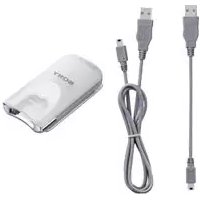



| Produkttyp | USB-Lesegerät/Schreiber für Memory Stick |
| Marke | Sony |
| Modell | MSAC-US20 |
| Abmessungen (B x H x T) | Ca. 42 mm x 22,5 mm x 85,5 mm |
| Gewicht | Nicht angegeben (Schätzung ca. 50 g) |
| Stromversorgung | 5 V DC über USB-Kabel |
| Stromverbrauch | Max. 500 mA im Betrieb |
| Schnittstelle | USB 2.0 Full Speed (USB 1.1 kompatibel) |
| Übertragungsgeschwindigkeit | Bis zu 12 Mbps |
| Unterstützte Kartenformate | Memory Stick, Memory Stick PRO, Memory Stick Duo (mit Adapter), MagicGate |
| Kompatible Betriebssysteme | Windows 98 SE, Me, 2000 Pro, XP Home/Pro; Mac OS 9.0-9.2.2, OS X v10.1-10.2.2 |
| Mitgelieferte Software | USB-Treiber, SonicStage Ver. 1.5, Memory Stick Formatter Ver. 2.1, Bedienungsanleitung PDF |
| Lieferumfang | Lesegerät/Schreiber, USB-Kabel 1,0 m, USB-Kabel 10 cm, CD-ROM für Windows (2 Disks), Bedienungsanleitung gedruckt |
| Betriebstemperatur | 0°C bis 40°C |
| Mac-Kompatibilität | Ja, ohne SonicStage-Software (nur Datenübertragung) |
| Hauptfunktionen | Lesen, Schreiben, Formatieren von Memory Stick; Musikdatenübertragung mit SonicStage |
| Pflege und Reinigung | Reinigen Sie die Anschlüsse mit einem trockenen Tuch; Feuchtigkeit vermeiden |
| Sicherheit | Kabel nicht abziehen oder Karte entfernen, wenn die Zugriffsleuchte leuchtet |
| Ersatzteile / Reparierbarkeit | USB-Kabel, CD-ROM; Support auf der Sony-Website |
| Allgemeine Informationen | Für Memory Stick konzipiert; Treiberinstallation vor der Verwendung erforderlich |
Häufig gestellte Fragen - MSACUS20 SONY
Benutzerfragen zu MSACUS20 SONY
0 Frage zu diesem Gerät. Beantworten Sie die, die Sie kennen, oder stellen Sie Ihre eigene.
Eine neue Frage zu diesem Gerät stellen
Laden Sie die Anleitung für Ihr Speicherleser kostenlos im PDF-Format! Finden Sie Ihr Handbuch MSACUS20 - SONY und nehmen Sie Ihr elektronisches Gerät wieder in die Hand. Auf dieser Seite sind alle Dokumente veröffentlicht, die für die Verwendung Ihres Geräts notwendig sind. MSACUS20 von der Marke SONY.
BEDIENUNGSANLEITUNG MSACUS20 SONY
Bedienungsanleitung Istruzioni per l'uso
Lesen Sie vor dem Betrieb diese Anleitung sorgfältig durch, und bewahren Sie sie zum späteren Nachschlagen gut auf.
Hinweis
Wenn es auf Grund von statischer Elektrizität oder elektromagnetischer Einstrahlung zu einer Unterbrechung der Datenübertragung (oder einem Fehler) kommt, muss das Programm neu gestartet oder das USB-Kabel einmal abgetrennt und wieder angeschlossen werden.
Program©2000-2002 Sony Corporation
Documentation©2002 Sony Corporation
- „Memory Stick“, „OpenMG“, „SonicStage“, „MagicGate Memory Stick“, „Memory Stick PRO“, „Memory Stick Duo“, „MagicGate“ und 📂 sind Warenzeichen der Sony Corporation.
- Microsoft und Windows sind eingetragene Warenzeichen der Microsoft Corporation in den USA und/oder anderen Ländern.
- MMX Pentium ist ein eingetragenes Warenzeichen oder ein Warenzeichen der Intel Corporation.
- Adobe, Acrobat, Acrobat Reader sind eingetragene Warenzeichen oder Warenzeichen der Adobe Systems, Inc. in den USA und/oder anderen Ländern.
- Macintosh und Mac OS sind eingetragene Warenzeichen der Apple Computer, Inc. in den USA und/oder anderen Ländern.
- Alle anderen Warenzeichen und eingetragene Warenzeichen sind Eigentum der betreffenden Halter. Die Kennungen „TM“ und „®“ sind in der Anleitung zum Teil weggelassen.
Inhaltsverzeichnis
Vor dem Betrieb
Zur Bedienungsanleitung 3
Überprüfen des mitgelieferten Zubehörs 4
Bezeichnung der Teile 4
Verwendung
Installieren des Programms im Computer 5
Installieren von „SonicStage“ im Computer 7
Anschluss des Geräts an den Computer 8
Abtrennen des Geräts vom Computer 9
Betrieb (mit einem Macintosh) 10
Weitere Informationen
Störungsüberprüfungen 11
Systemanforderungen 12
Technische Daten 14
▶Vor dem Betrieb
Zur Bedienungsanleitung
Verwendung der Bedienungsanleitung auf der CD-ROM (unter Windows)
Die mitgelieferte CD-ROM enthält eine weitere Bedienungsanleitung (als PDF-Datei), aus der Sie Einzelheiten zur Bedienung entnehmen können.
Um die PDF-Datei darstellen zu können, benötigen Sie den Acrobat Reader der Adobe Systems Incorporated.
Weitere Einzelheiten zum Acrobat Reader finden Sie in der Online-Hilfe des Adobe Acrobat Reader.
Überprüfen des mitgelieferten Zubehörs
• Memory Stick USB-Lese-/Schreibgerät (1) • USB-Spezialkabel 1,0 m (1) • USB-Spezialkabel 10 cm (1) - CD-ROM für Windows MSAC-US20 DISK1 [ENGLISCH/FRANZÖSISCH] (1) MSAC-US20 DISK2 [DEUTSCH/ITALIENISCH] (1)
Hinweis
Verwenden Sie beim Installieren von „SonicStage“ die CD-ROM mit der gewünschten Sprache.
* Die CD-ROM enthält Folgendes:
- Geräte-Treiber
- „SonicStage“ Ver. 1.5 • Memory Stick Formatter Ver. 2.1
• Bedienungsanleitung (PDF-Datei)
Die Bedienungsanleitungen (PDF-Datei) auf DISK1 und DISK2 sind gleich. Die PDF-Datei mit der deutschen Bedienungsanleitung besitzt den Namen MSAC-US20Manual_GER.pdf.
- Bedienungsanleitung für diese Einheit (1)
Bezeichnung der Teile![graph LR A["USB-Buchse"] -->|A-Stecker| B["Mini-B-Stecker"] B --> C["Zugriffslampe"]](/content/2026/03/510388/images/5b3765ad08022edec522ce25e14da60b90402d8e1e0645f171b9da75eba216dc.jpg)
- Seriennummer (7stellige Nummer an der Rückseite des Geräts)
Das USB-Spezialkabel
A-Stecker: wird in die USB-Buchse des Computers eingesteckt. Besitzt der Computer mehrere USB-Buchsen, können Sie eine beliebige verwenden.
Mini-B-Stecker: wird in die USB-Buchse dieses Geräts eingesteckt.
Hinweise
- Während das Gerät auf den „Memory Stick“ zugreift, leuchtet die Zugriffslampe. Nehmen Sie dann auf keinen Fall den „Memory Stick“ heraus, schalten Sie den Computer nicht aus, trennen Sie das USB-Kabel nicht ab usw., da sonst die Daten im „Memory Stick“ zerstört werden können.
- Fassen Sie beim Abtrennen des USB-Kabels am Stecker und niemals am Kabel an.
Installieren des Programms im Computer
Hinweis
Installieren Sie das mitgelieferte Programm im Computer, bevor Sie das Gerät an den Computer anschließen. Führen Sie die Installation nicht aus, wenn das Gerät bereits am Computer angeschlossen ist.
Starten Sie den Computer nach der Installation neu hoch, und schließen Sie das Gerät dann an den Computer an.
Installieren des Geräte-Treibers im Computer
Hinweis
Zusammen mit dem Geräte-Treiber wird auch der „Memory Stick Formatter“ und die Bedienungsanleitung (als PDF-File) in den Computer installiert.
1 Schalten Sie den Computer ein.
Das Gerät darf noch nicht am Computer angeschlossen sein.
Schließen Sie alle laufenden Programme.
Beim Installieren des Treibers unter Windows 2000 oder XP müssen Sie sich als Administrator anmelden.
2 Legen Sie die mitgelieferte CD-ROM (MSAC-US20 DISK1 oder MSAC-US20 DISK2) in das CD-ROM-Laufwerk des Computers ein.
Der Launcher startet automatisch.
Zum Installieren eines Treibers klicken Sie im Menü auf die Schaltfläche [Driver].
3 Lesen Sie die Lizenzvereinbarung sorgfältig durch, und klicken Sie dann auf die Schaltfläche [Agree].
Wenn Sie auf die Schaltfläche [Agree] klicken, beginnt die Installation des Treibers.
4 Installieren Sie anschließend den Treiber und den „Memory Stick Formatter“ entsprechend den Angaben auf dem Bildschirm.
Wenn Sie den „Memory Stick Formatter“ verwenden wollen, wählen Sie [Start] – [Programs (Programme)] – [Memory Stick Utility] – [Memory Stick Formatter].
Installieren des Programms im Computer (Fortsetzung)
5 Anschließend wird automatisch die Bedienungsanleitung (PDF-File) installiert.
Wenn die Installation der Bedienungsanleitung beendet ist, erscheint wieder die Applikationswahlanzeige.
Um die Programminstallation in diesem Zustand zu beenden, klicken Sie [Exit].
„SonicStage“ wird dann nicht installiert.
Zum Abrufen der Bedienungsanleitung wählen Sie [Start] – [Programme] – [Sony Memory Stick Reader Writer] – [MSAC-US20 Instructions].
Hinweis
Zum Lesen der Bedienungsanleitung (PDF-Datei) wird der Acrobat Reader von Adobe Systems Incorporated benötigt.
Installieren von „SonicStage“ im Computer
1 Zum Installieren von „SonicStage“ verfahren Sie wie folgt:
Klicken Sie im Menü auf die Schaltfläche [SonicStage].
2 Lesen Sie die Lizenzvereinbarung sorgfältig durch, und klicken Sie dann auf die Schaltfläche [Agree].
Wenn Sie auf die Schaltfläche [Agree] klicken, beginnt die Installation des Treibers.
3 Installieren Sie anschließend „SonicStage“ entsprechend den Angaben auf dem Bildschirm.
Nach der Installation starten Sie den Computer neu hoch.
Hinweise
- Schließen Sie diese Einheit erst nach dem erneuten Hochstarten des Computers an den Computer an.
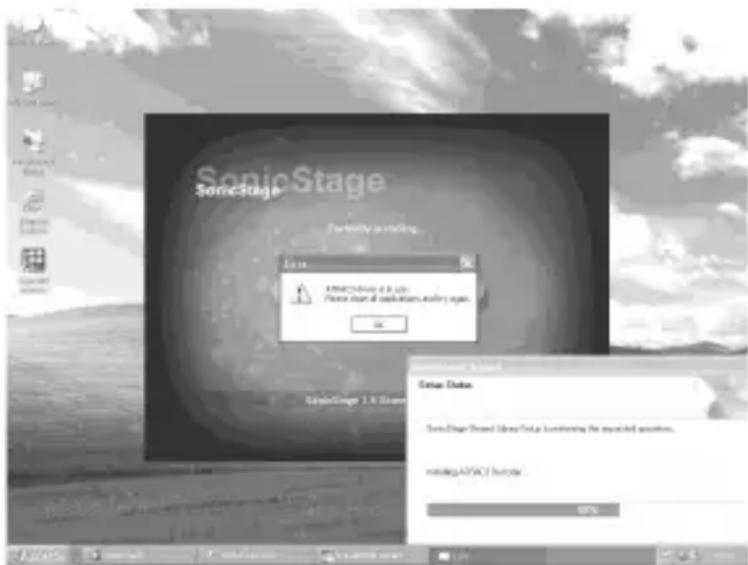
- Sicherheitsvorkehrungen zur „SonicStage“-Software Manchmal stoppt der Installationsvorgang. Verschieben Sie in einem solchen Fall das Installationsfenster und überprüfen Sie, ob ein Meldungsfenster angezeigt wird. Durch Klicken auf [Yes] können Sie die Installation fortsetzen.
Anschluss des Geräts an den Computer
Hinweis
Installieren Sie das mitgelieferte Programm, bevor Sie das Gerät an den Computer anschließen. Nach der Installation muss der Computer neu gestartet werden.
1 Stecken Sie den Mini-B-Stecker des USB-Kabels fest in die USB-Buchse des Geräts ein. 2 Stecken Sie den A-Stecker des USB-Kabels in die USB-Buchse des Computers.
- Der „Hardware-Assistent“ startet, und die Installation des Treibers beginnt. Bei einigen Betriebssystemen erfolgt die Installation des Treibers automatisch.
- Wenn Ihr Computer mehrere USB-Buchsen besitzt, dürfen Sie außer der standardmäßigen Maus und der Tastatur keine weiteren Einheiten an die USB-Buchsen anschließen. Wenn Sie einen Desktop-Computer verwenden, schließen Sie das USB-Kabel direkt an eine USB-Buchse des Computers an.
3 Wählen Sie „Install software automatically [Recommended]“, und klicken Sie dann auf [Next]. 4 Klicken Sie auf [Finish]. Die Installation ist nun beendet. Das Gerät kann verwendet werden.
Abtrennen des Geräts vom Computer
- Für Windows Me/Windows 2000/Windows XP-Benutzer -
Führen Sie den folgenden Vorgang aus, bevor Sie das USB-Kabel vom Computer abtrennen.
Benutzer von Windows 98SE brauchen diesen Vorgang nicht auszuführen.
1 Klicken Sie unten rechts in der Taskleiste auf das Symbol „Unplug or Eject Hardware (Hardware-Komponente entfernen oder auswerfen)“. 2 Klicken Sie auf „Safely remove Sony Memory Stick USB Reader/Writer (MSAC-US20)-Drive (F:)“.
– Je nach Computer wird möglicherweise nicht „(F:)“, sondern ein anderer Laufwerkname verwendet.
3 [„Sony Memory Stick USB Reader/Writer (MSAC-US20) can be safely removed.“] erscheint.
Das Gerät kann nun vom Computer abgetrennt werden.
Hinweis
Je nach dem Betriebssystem können die Anzeigen unterschiedlich sein.
Hinweise
- Zum Herausnehmen des „Memory Stick“ aus dem Gerät brauchen Sie den obigen Vorgang nicht auszuführen.
- Nehmen Sie den „Memory Stick“ nicht heraus, während die Zugriffslampe blinkt. Ansonsten können die Daten des „Memory Stick“ gelöscht werden.
- Wenn der obige Vorgang ausgeführt wird, erkennt der Computer die Einheit nicht mehr. Erst wenn Sie das USB-Kabel einmal abtrennen und dann wieder anschließen, wird die Einheit wieder vom Computer erkannt.
Betrieb (mit einem Macintosh)
Zum Betrieb des Geräts mit Ihrem Computer können Sie den im Betriebssystem enthaltenen Treiber verwenden.
Verwendung des Geräts mit dem Computer
1. Schalten Sie den Computer ein. 2. Setzen Sie den „Memory Stick“ in das Gerät ein und verbinden Sie die USB-Buchse des Geräts über das mitgelieferte USB-Spezialkabel mit der USB-Buchse des Computers. Zum Anschließen siehe Seite 8. 3. Der Treiber wird automatisch im Computer installiert. 4. Nachdem der Treiber installiert ist, erscheint das Memory Stick-Symbol auf dem Desktop. Das Gerät ist nun betriebsbereit.
Hinweis
Das Memory Stick-Symbol erscheint nur dann auf dem Desktop, wenn der „Memory Stick“ in das Gerät eingesetzt ist.
Entfernen des Geräts vom Computer oder Herausnehmen des „Memory Stick“ aus dem Gerät
1. Schließen Sie die Software, die für dieses Gerät verwendet wird. 2. Vergewissern Sie sich, dass die Zugriffslampe erloschen ist. 3. Ziehen Sie das Memory Stick-Symbol in den Papierkorb. Oder aktivieren Sie das Memory Stick-Symbol und wählen Sie oben links auf dem Schirm „Eject (Auswerfen)“ im „Special (Spezial)“-Menü. 4. Entfernen Sie das Gerät vom Computer bzw. nehmen Sie den „Memory Stick“ aus dem Gerät heraus.
Hinweise
- Bei blinkender Zugriffslampe darf der „Memory Stick“ jedoch nicht herausgenommen werden, da sonst die Daten im „Memory Stick“ beschädigt werden können.
- Wenn Sie das Gerät abtrennen oder den „Memory Stick“ aus dem Gerät herausnehmen, ohne den obigen Vorgang auszuführen, kann der „Memory Stick“ beschädigt werden. Sony übernimmt in einem solchen Fall keine Haftung.
10-DE
Störungsüberprüfungen
| Symptom | Ursache/Abhilfe |
| Das Memory Stick-Symbol (Removable disk (Wechselmdium)) erscheint nicht. | Der Anschluss stimmt nicht.→Das Kabel richtig anschließen (Seite 8).Außer diesem Gerät ist noch ein weiteres Gerät an der USB-Buchse des Computers angeschlossen.→Das andere USB-Gerät abtrennen, einmal ausschalten und neu hochstarten.Der Treiber ist nicht installiert.→Den Treiber von der mitgelieferten CD-ROM installieren (Seite 5). |
| Vom Explorer oder Arbeitsplatz kann nicht auf den „Memory Stick“ zugegriffen werden. | Es ist kein „Memory Stick“ eingesetzt.→Einen „Memory Stick“ einsetzen. |
| Bei eingesetztem „Memory Stick“ blinkt die Zugriffslampe. | Die Kontakte des „Memory Stick“ sind verschmutzt oder verstaubt.→Die Kontakte des „Memory Stick“ auf Schmutz und Staub überprüfen, gegebenenfalls säubern, dann den „Memory Stick“ wieder einsetzen. |
| Die Musikdaten auf dem Computer lassen sich nicht lesen. | Unter Windows Me oder Windows XP wurde die Funktion „System Restore (Systemwiederherstellung)“ verwendet.→Auf die Sicherungskopie zurückgreifen. Erläuterungen zum Erstellen einer Sicherungskopie mit dem Sicherungsprogramm kann der Online-Hilfe von „SonicStage“ entnommen werden. |
Systemanforderungen
Empfohlene Windows-Umgebung
- Betriebssystem: Microsoft Windows 98 Second Edition (Windows 98SE)/Windows Millennium Edition (Windows Me)/Windows 2000 Professional (Windows 2000)/Windows XP Home Edition/XP Professional (Windows XP) – Die obigen Betriebssysteme müssen werksseitig bereits im Computer installiert worden sein.
- Wenn die obigen Betriebssysteme aus einem Upgrade hervorgegangen sind, ist kein Betrieb gewährleistet.
- CPU: MMX Pentium II, 400 MHz oder schneller (empfohlen wird ein Pentium III, 450 MHz oder schneller) • RAM: 64 MB oder mehr
- Erforderliche Festplattenkapazität: 100 MB oder mehr (einige Windows-Versionen erfordern noch mehr Speicherplatz, außerdem ist je nach Umfang der Musikdaten möglicherweise noch mehr Speicherplatz erforderlich.) • CD-ROM-Laufwerk
- Sound-Karte
- USB-Buchse standardmäßig (Das Gerät unterstützt USB 2.0 Full Speed (Standard USB 1.1).)
- Bildschirm: High Color (16-Bit) oder besser, 800 · 480 Pixel oder mehr (empfohlen: 800 · 600 Pixel oder mehr)
Empfohlene Macintosh-Umgebung
- Betriebssystem: Mac OS 9.0\~9.2.2/X (v10.1\~10.2.2)
– Die obigen Betriebssysteme müssen werksseitig bereits im Computer installiert worden sein.
- Wenn die obigen Betriebssysteme aus einem Upgrade hervorgegangen sind, ist kein Betrieb gewährleistet.
• RAM: 64 MB oder mehr
• Festplatte: 50 MB oder mehr freier Speicherplatz
- USB-Buchse standardmäßig (Das Gerät unterstützt USB 2.0 Full Speed (Standard USB 1.1).)
Hinweise
- In bestimmten Fällen ist auch mit Computern, die die obigen Voraussetzungen erfüllen, kein Betrieb gewährleistet.
- „SonicStage“ wird nicht von Macintosh unterstützt. Mit einem Macintosh-Computer können keine Daten, die eine Urheberrechtsschutztechnologie voraussetzen, übertragen werden.
12-DE
Hinweis
Aus urheberrechtlichen Gründen ermöglicht das Programm nur eine eingeschränkte Wiedergabe, wenn das verwendete Gerät einen optischen Digitalausgang besitzt.
Betrieb unter Windows 2000/Windows XP
Wird „SonicStage“ unter Windows 2000/Windows XP verwendet, bestehen folgende Einschränkungen:
• Die Installation darf erst nach dem Anmelden als Administrator erfolgen. Zum Anmelden als Administrator siehe die Anleitung Ihres Computers. - Wenn Sie das Programm verwenden wollen, müssen Sie sich als Administrator oder Power-User anmelden. - Nehmen Sie bei laufendem „SonicStage“ das CD-ROM-Laufwerk nicht heraus, da sonst wichtige Daten verloren gehen können. - Nur die Professional-Version von Windows 2000 kann verwendet werden. - Das NTFS-Format steht nur bei standardmäßiger Installation (d.h. wenn die Installation werksseitig vorgenommen wurde) zur Verfügung.
Bei Verwendung eines Computers, auf dem das Service Pack 3 von Windows 2000 installiert ist
Das Gerät wird nicht vom Computer erkannt, wenn das Service Pack 3 von Windows 2000 installiert ist und der folgende Vorgang ausgeführt wird:
- Der Computer wird hochgestartet oder rebootet, während das Produkt am USB-Port des Computers angeschlossen ist.
- Nach dem Starten von Windows wird das USB-Kabel zwischen Produkt und Computer abgetrennt und wieder angeschlossen. → Der Computer erkennt das Produkt nicht mehr.
Bleibt das USB-Kabel angeschlossen, tritt das Problem nicht auf.
Abhilfe
Trennen Sie das USB-Kabel zwischen Produkt und Computer ab, bevor Sie Windows hochstarten oder neu starten.
Technische Daten
Memory Stick USB-Lese-/Schreibgerät
Schnittstelle: USB
Baudrate: Max. 12 Mbps
Allgemeines
Betriebsspannung: 5 V Gleichspannung (über USB-Kabel)
Stromaufnahme: Max. 500 mA (bei Betrieb)
Max. 2,5 mA (bei Bereitschaft des PC)
Außenabmessungen: ca. 42 mm · 22,5 mm · 85,5 mm (B · H · T)
Gewicht: ca. 40 g (ausschl. „Memory Stick“)
Umgebungsbedingungen: Temperatur: 0 °C bis 40 °C (nicht kondensiert)
Feuchtigkeit: 20% bis 80% (nicht kondensiert)
Änderungen, die dem technischen Fortschritt dienen, bleiben vorbehalten.
Bei Fragen oder Kommentaren zu diesem Gerät besuchen Sie bitte unsere Kunden-Support-Website:
http://www.sony.net/memorystick/supporte
Bei Fragen oder Kommentaren zu „OpenMG“ besuchen Sie bitte die Website:
http://www.openmg.com/
Italienisch
Technische Daten 14
▶Vorbereitungen
Feuchtigkeit: 20 % - 80 %

- HINWEIS
- INHALTSVERZEICHNIS
- VOR DEM BETRIEB
- VERWENDUNG
- WEITERE INFORMATIONEN
- ZUR BEDIENUNGSANLEITUNG
- VERWENDUNG DER BEDIENUNGSANLEITUNG AUF DER CD-ROM (UNTER WINDOWS)
- ÜBERPRÜFEN DES MITGELIEFERTEN ZUBEHÖRS
- DAS USB-SPEZIALKABEL
- HINWEISE
- INSTALLIEREN DES PROGRAMMS IM COMPUTER
- INSTALLIEREN DES GERÄTE-TREIBERS IM COMPUTER
- SCHALTEN SIE DEN COMPUTER EIN
- LEGEN SIE DIE MITGELIEFERTE CD-ROM (MSAC-US20 DISK1 ODER MSAC-US20 DISK2) IN DAS CD-ROM-LAUFWERK DES COMPUTERS EIN
- LESEN SIE DIE LIZENZVEREINBARUNG SORGFÄLTIG DURCH, UND KLICKEN SIE DANN AUF DIE SCHALTFLÄCHE [AGREE]
- INSTALLIEREN SIE ANSCHLIESSEND DEN TREIBER UND DEN „MEMORY STICK FORMATTER“ ENTSPRECHEND DEN ANGABEN AUF DEM BILDSCHIRM
- INSTALLIEREN DES PROGRAMMS IM COMPUTER (FORTSETZUNG)
- ANSCHLIESSEND WIRD AUTOMATISCH DIE BEDIENUNGSANLEITUNG (PDF-FILE) INSTALLIERT
- INSTALLIEREN VON „SONICSTAGE“ IM COMPUTER
- ANSCHLUSS DES GERÄTS AN DEN COMPUTER
- ABTRENNEN DES GERÄTS VOM COMPUTER
- BETRIEB (MIT EINEM MACINTOSH)
- VERWENDUNG DES GERÄTS MIT DEM COMPUTER
- ENTFERNEN DES GERÄTS VOM COMPUTER ODER HERAUSNEHMEN DES „MEMORY STICK“ AUS DEM GERÄT
- DE
- STÖRUNGSÜBERPRÜFUNGEN
- SYSTEMANFORDERUNGEN
- EMPFOHLENE WINDOWS-UMGEBUNG
- EMPFOHLENE MACINTOSH-UMGEBUNG
- BETRIEB UNTER WINDOWS 2000/WINDOWS XP
- BEI VERWENDUNG EINES COMPUTERS, AUF DEM DAS SERVICE PACK 3 VON WINDOWS 2000 INSTALLIERT IST
- ABHILFE
- TECHNISCHE DATEN
- MEMORY STICK USB-LESE-/SCHREIBGERÄT
- ALLGEMEINES
- ITALIENISCH
- VORBEREITUNGEN
Marke : SONY
Modell : MSACUS20
Kategorie : Speicherleser