
MSACUS20 - чтение памяти SONY - Бесплатное руководство пользователя
Найдите руководство к устройству бесплатно MSACUS20 SONY в формате PDF.
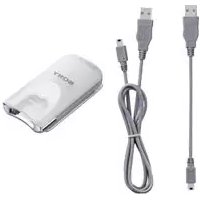



| Тип продукта | USB-устройство для чтения/записи Memory Stick |
| Бренд | Sony |
| Модель | MSAC-US20 |
| Размеры (Д x Ш x В) | Прим. 42 мм x 22,5 мм x 85,5 мм |
| Вес | Не указано (приблизительно 50 г) |
| Питание | 5 В пост. тока от USB-кабеля |
| Потребляемая мощность | Макс. 500 мА в рабочем режиме |
| Интерфейс | USB 2.0 Full Speed (совместим с USB 1.1) |
| Скорость передачи | До 12 Мбит/с |
| Поддерживаемые форматы карт | Memory Stick, Memory Stick PRO, Memory Stick Duo (с адаптером), MagicGate |
| Совместимые операционные системы | Windows 98 SE, Me, 2000 Pro, XP Home/Pro; Mac OS 9.0-9.2.2, OS X v10.1-10.2.2 |
| Включенное ПО | Драйвер USB, SonicStage Ver. 1.5, Memory Stick Formatter Ver. 2.1, руководство пользователя в PDF |
| Комплект поставки | Устройство чтения/записи, USB-кабель 1,0 м, USB-кабель 10 см, CD-ROM для Windows (2 диска), бумажное руководство пользователя |
| Рабочая температура | от 0°C до 40°C |
| Совместимость с Mac | Да, без ПО SonicStage (только передача данных) |
| Основные функции | Чтение, запись, форматирование Memory Stick; передача музыкальных данных через SonicStage |
| Уход и чистка | Протирайте контакты сухой тканью; избегайте влаги |
| Безопасность | Не отключайте кабель и не извлекайте карту, когда горит индикатор доступа |
| Запасные части / ремонтопригодность | USB-кабель, CD-ROM; обращайтесь на сайт Sony за поддержкой |
| Общая информация | Предназначено для Memory Stick; требуется предварительная установка драйвера |
Часто задаваемые вопросы - MSACUS20 SONY
Вопросы пользователей о MSACUS20 SONY
0 вопрос об этом устройстве. Ответьте на те, что знаете, или задайте свой.
Задать новый вопрос об этом устройстве
Скачайте инструкцию для вашего чтение памяти в формате PDF бесплатно! Найдите своё руководство MSACUS20 - SONY и возьмите своё электронное устройство обратно в руки. На этой странице опубликованы все документы, необходимые для использования вашего устройства. MSACUS20 бренда SONY.
РУКОВОДСТВО ПОЛЬЗОВАТЕЛЯ MSACUS20 SONY
ИНСТРУКЦИЯ ПО ЭКСПЛУАТАЦИИ
使用说明书
MSAC-US20

MEMORY STICK TM
English
Перед приступлением к работе с адаптером прочитайте настоящую инструкцию тщательно и сохраняйте ее для того, чтобы вы могли советоваться с ней в будущем.
Предупреждение
Если статическое электричество или электромагнетизм приведет к прерыванию (невыполнению) передачи данных, то перезапустите прикладную программу или отсоедините и подсоедините USB-кабель опять.
Изготовитель: Сони Корпорейшн
Адрес: 6-7-35 Киташинагава, Шинагава-ку, Токио 141-0001, Япония
Страна-производитель: Япония
Программа © 2000 - 2002 Sony Corporation Документация © 2002 Sony Corporation
- "Memory Stick", "OpenMG", "SonicStage", "MagicGate Memory Stick", "Memory Stick PRO", "Memory Stick Duo", "MagicGate" и VВЛЯЮТСЯ торговыми марками Sony Corporation.
- Microsoft и Windows являются зарегистрированными торговыми марками фирмы Microsoft Corporation в США и/или других странах.
- MMX Pentium является зарегистрированной торговой маркой или торговой маркой Intel Corporation.
- Adobe, Acrobat, Acrobat Reader являются зарегистрированными торговыми марками или торговыми марками Adobe Systems, Inc. в США и/или других странах. Macintosh и Mac OS являются зарегистрированными торговыми марками Apple Computer, Inc. в США и/или других странах.
- Все остальные торговые марки являются зарегистрированными торговыми марками или торговыми марками соответствующих владельцев. Кроме того, в настоящей инструкции каждые торговые марки не отмечены символами "ТМ" и "®".
Содержание
Перед приступлением к работе
Об Инструкции по пользованию .... 3
Проверка комплектности упаковки 4
Идентификация деталей 4
Как пользоваться
Установка программы на вашем компьютере 5
Установка "SonicStage" на вашем компьютере 7
Подключение адаптера к компьютеру 8
Отсоединение адаптера от вашего компьютера 9
Как пользоваться (Для Macintosh) 10
Дополнительная информация
Устранение неисправностей 11
Требования к системе 12
Технические характеристики 14
▶Перед приступлением к работе Об Инструкции по пользованию
Использование Инструкции по пользованию, запомненной на CD-ROM (Для Windows)
CD-ROM, прилагаемый к комплекту, содержит в себе подробную Инструкцию по пользованию (PDF-файл).
Подробную информацию о работе адаптера смотрите в этой инструкции.
Для просмотра PDF-файлов требуется программа Acrobat Reader фирмы Adobe Systems Incorporated.
Подробную информацию об использовании Acrobat Reader, смотрите в онлайновой справке для Adobe Acrobat Reader.
Проверка комплектности упаковки
- Адаптер USB-порта для Memory Stick (1 шт.)
- Специальный USB-кабель дл. 1,0 м (1 шт.)
- Специальный USB-кабель дл. 10 см (1 шт.)
- CD-ROM для Windows MSAC-US20 DISK1 [ENGLISH/FRENCH] (1 шт.) MSAC-US20 DISK2 [GERMAN/ITALIAN] (1 шт.)
Примечание
Выберите CD-ROM, содержащий желаемый язык, при установке "SonicStage".
* CD-ROM содержит в себе следующие программы:
• Драйвер устройства - "SonicStage", версия 1.5 - Программа Memory Stick Formatter, версия 2.1 - ИНСТРУКЦИЯ ПО ЭКСПЛУАТАЦИИ (файл PDF)
ИНСТРУКЦИЯ ПО ЭКСПЛУАТАЦИИ (файл PDF) в DISK1 является той же, что и в DISK2.
Данные об ИНСТРУКЦИЯ ПО ЭКСПЛУАТАЦИИ настоящим адаптером (файл PDF) являются MSAC-US20Manual_RUS.pdf
- ИНСТРУКЦИЯ ПО ЭКСПЛУАТАЦИИ настоящим адаптером (1 экз.)
Идентификация деталей
USB-гнездо
USB-гнездо
А-Разъем
Mini-B-разъем
Сигнальная лампочка доступа
* Порядковый номер
(7-значный номер на обратной стороне адаптера)
О специальном USB-кабеле
А-разъем : Вставляется в USB-гнездо на компьютере. В случае оснащения компьютера многими USB-гнездами можно использовать любой из них.
Mini-B-разъем: вставляется в USB-гнездо настоящего адаптера.
Примечания
- Сигнальная лампочка доступа горит во время доступа к "Memory Stick". Не следует удалять "Memory Stick", выключать питание компьютера или отсоединять USB-кабель во время горения сигнальной лампочки доступа. В противном случае данные, записанные на "Memory Stick", могут быть разрушены.
- При отсоединении USB-кабеля запрещается держать за сам кабель; следует держать его за разъем.
Установка программы на вашем компьютере
Примечание
Перед подключением настоящего адаптера к вашему компьютеру необходимо установить программу, прилагаемую к комплекту.
Не следует выполнять установку, когда настоящий адаптер подключен к вашему компьютеру.
Перезапустите ваш компьютер по завершении установки, и затем подключите настоящий адаптер к компьютеру.
Установка драйвера устройства на вашем компьютере
Примечание
Одновременно с установкой драйвера устройства, "Memory Stick Formatter" и инструкция по пользованию (PDF-файл) также устанавливаются на вашем компьютере.
1. Включите ваш компьютер.
В этот момент не подключайте настоящий адаптер к компьютеру.
Закройте все работающие приложения.
Для того, чтобы установить драйвер устройства при использовании
Windows 2000 или XP, надо входить с правами администратора.
2 Вставьте CD-ROM (MASC-US20 DISK1 или MSAC-US20 DISK2), прилагаемый к комплекту, в CD-ROM-дисковод на вашем компьютере.
Программа установки запустится автоматически.
Для установки драйвера щелкните на кнопке [Driver] (Драйвер) в меню.
3 Тщательно прочтите License Agreement (лицензионное соглашение) и щелкните на кнопке [Agree] (Я соглашаюсь).
При щелчке на кнопке [Agree] начнется установка драйвера.
4 Затем установите драйвер и программу "Memory Stick Formatter" сразу после появления на экране.
Для пользования "Memory Stick Formatter" выберите [Start] - [Programs] - [Memory Stick Utility] - [Memory Stick Formatter].
Установка программы на вашем компьютере (Продолжение)
5 Следом за этим автоматически выполнится установка инструкции по пользованию (PDF-файл).
По завершении установки инструкции по пользованию восстановится экран выбора приложения.
Для окончания установки программы в этот момент щелкните на [Exit].
Если вы сделали так, "SonicStage" не установится.
Для просмотра инструкции по пользованию выберите [Start] - [Programs] - [Sony Memory Stick Reader Writer] - [MSAC-US20 Instructions].
Примечание
Для просмотра инструкции по пользованию (PDF-файл) требуется Acrobat Reader фирмы Adobe Systems Incorporated.
Установка "SonicStage" на вашем компьютере
1 Для установки "SonicStage" выполните следующую операцию.
2 Тщательно прочтите License Agreement (лицензионное соглашение) и щелкните на кнопке [Agree] (Я соглашаюсь).
При щелчке на кнопке [Agree] начнется установка "SonicStage".
3 Затем установите программу "SonicStage" сразу после ее появления на экране.
Перезапустите ваш компьютер по завершении установки.
Примечания
- После перезапуска компьютера необходимо подключить настоящий адаптер к вашему компьютеру.
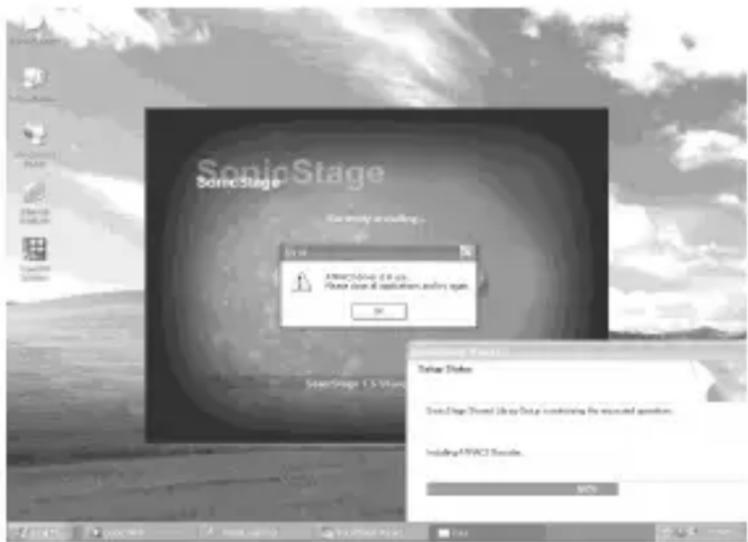
- Предосторожности по установке программы "SonicStage"
Иногда операция установки может прекратиться.
При возникновении этого переместите окно установки в сторону и проверьте, отображено ли окно сообщения.
Щелкните на [Yes] для продолжения установки.
Подключение адаптера к компьютеру
Примечание
Перед подключением адаптера к вашему компьютеру обязательно надо инсталлировать поставляемое программное обеспечение. По окончании инсталляции можно запустить компьютер.
1 Вставьте Mini-B-разъем USB-кабеля до отказа в USB-гнездо на адаптере. 2 Вставьте А-разъем USB-кабеля в USB-гнездо на вашем компьютере.
- "Found New Hardware Wizard" запускается и инсталляция драйвера начнется. В зависимости от ОС автоматически происходит инсталляция драйвера.
- При использовании компьютера, оснащенного многими USB-гнездами, нельзя подключать любые устройства кроме стандартной мыши и клавиатуры к USB-гнездам вместе с настоящим адаптером. При использовании настольного компьютера используйте USB-гнездо, предусмотренное на основном блоке компьютера.
3 Выберите "Install software automatically [Recommended]" (Установить программу автоматически [Рекомендуется]) и щелкните на [Next]. 4 При щелчке на кнопке [Finish] завершится установка. Вы можете теперь начать работу с настоящим адаптером.
Отсоединение адаптера от вашего компьютера
– Для пользователей, использующих Windows Me/Windows 2000/Windows XP –
Выполните нижеуказанную процедуру перед отсоединением USB-кабеля от компьютера.
Пользователям, использующим Windows 98SE, не требуется выполнять эту процедуру.
1 Щелкните на значке “Unplug or Eject Hardware” на панели задач, расположенной в нижней правой части экрана. 2 Щелкните на “Safely remove Sony Memory Stick USB Reader/Writer (MSAC-US20) - Drive (F:)”.
* Символ привода “(F:)” и т.п. может быть другим в зависимости от использующегося компьютера.
3 Показывается ["Sony Memory Stick USB Reader/Writer (MSAC-US20) can be safely removed."].
При таком условии можно исправно удалить адаптер из компьютера.
Примечание
Индикации могут быть различными в зависимости от применяемой операционной системы ОС.
Примечания
- При желании снять только "Memory Stick" из адаптера не требуется выполнить процедуру, указанную выше.
- Не следует снимать "Memory Stick" из адаптера, пока мерцает сигнальная лампочка доступа. Данные, запомненные на "Memory Stick", могут быть разрушены.
- При выполнении вышеуказанной операции настоящий адаптер не распознается вашим компьютером. Для того, чтобы компьютер распознавал адаптер опять, отсоедините USB-кабель от компьютера и подсоедините USB-кабель к нему еще раз.
Как пользоваться (Для Macintosh)
Вы можете использовать драйвер, предусмотренный в качестве стандартного компонента OS.
Выполните операции, как описано ниже.
Этот адаптер может использоваться на вашем компьютере.
1 Включите ваш компьютер. 2 Вставьте "Memory Stick" в адаптер и соедините USB-гнездо адаптера с USB-гнездом на основном блоке компьютера специальным USB-кабелем, прилагаемым к комплекту. Процедуру подключения адаптера к компьютеру смотрите на стр. 8. 3 Установка драйвера начнется автоматически и драйвер установится на компьютер. 4 По завершении установки драйвера на рабочем столе появится значок Memory Stick. Адаптер готов к работе.
Примечание
Значок Memory Stick не отображается на рабочем столе, когда "Memory Stick" не вставлена в адаптер.
Удаление адаптера с компьютера или "Memory Stick" из адаптера.
1 Закройте программы, использующиеся адаптером. 2 Убедитесь в гашении сигнальной лампочки доступа. 3 Перетащите значок Memory Stick на значок корзины. Альтернативно разместите значок Memory Stick в выбранном состоянии и выберите "Eject" из меню "Special", расположенного в верхней левой части экрана.
4 Удалите адаптер с вашего компьютера или "Memory Stick" из адаптера.
Примечания
- Не следует снимать "Memory Stick" из адаптера, пока мигает сигнальная лампочка доступа. Данные, записанные на "Memory Stick", могут быть разрушены.
- Удаление адаптера или "Memory Stick" из адаптера без выполнения приведенной выше операции может привести к повреждению "Memory Stick". Фирма Sony не несет ответственность за никакое повреждение, вызванное в результате несоблюдения указания.
Устранение неисправностей
| Неисправность | Причина/меры устранения |
| Значок Memory Stick(съемный диск) неотображается. | Неправильное подсоединение адаптера.→Подсоединить правильно (стр. 8).Помимо этого адаптера, другоеустройство подсоединено к гнезду USBкомпьютера.→Отсоединить такое устройство USBот компьютера, и выключить егопитание и перезагрузить.Драйвер не инсталлирован.→Иnstаллировать драйвер отпоставляемого CD-ROM (стр. 5). |
| К “Memory Stick” неосуществляется доступот программы Explorerили My Computer. | “Memory Stick” не вставлена.→Вставить “Memory Stick”. |
| Лампочка доступа мигаетпри вставке “MemoryStick”. | Попадание посторонних вещей наразъем “Memory Stick”.→Проверить, не попалали пыль или грязьна разъемную часть “Memory Stick”.Удалив все загрязнения, вставить“Memory Stick” снова. |
| Музыкальные данные неиспользуются накомпьютере. | Уже выполнена системнаядистанционная функция, имеющаяся вWindows Me и Windows XP.→При наличии резервных данных,восстановить резервные данные ккомпьютеру.Подробнее о том, как пользоватьсясредствами резервирования, см.онлайновую справку к “SonicStage”. |
Требования к системе
Рекомендуемая конфигурация для Windows
- ОС: Microsoft Windows 98 Second Edition (Windows 98SE)/Windows Millennium Edition (Windows Me)/Windows 2000 Professional (Windows 2000)/Windows XP Home Edition/XP Professional (Windows XP) * Операционные системы, перечисленные выше, должны быть установлены на компьютерах на заводе-изготовителе перед отгрузкой. * Нормальная работа не обеспечивается для операционных систем с наращенными возможностями, даже если они соответствуют перечисленным выше.
- ЦП: ММХ Pentium II 400 МГц или с более высокой скоростью (Pentium III 450 МГц или с более высокой скоростью рекомендуется.) • ОЗУ: 64 Мбайт или больше
- Доступное пространство на жестком диске: 100 Мбайт или больше (Больше пространства на диске может потребоваться в зависимости от применяемой версии Windows. Пространство требуется также для обработки музыкальных данных.)
- CD-ROM-дисковод
- Звуковая карта
- USB-гнездо в качестве устройства, установленного в стандартном исполнении компьютера (Настоящий адаптер поддерживает USB 2.0 Full Speed (стандарт USB 1.1).)
- Монитор: High Color (с 16-битовой палитрой) или выше, с разрешением 800 × 480 пикселей или выше (800 × 600 пикселей или выше рекомендуется.)
Рекомендуемая конфигурация для Macintosh
- ОС: Mac OS 9.0\~9.2.2/X (v 10.1\~10.2.2)
* Операционные системы, перечисленные выше, должны быть установлены на компьютерах на заводе-изготовителе перед отгрузкой.
* Нормальная работа не обеспечивается для операционных систем с наращенными возможностями, если даже они соответствуют перечисленным выше.
• ОЗУ: 64 Мбайт или больше
• ЖД: 50 Мбайт или больше свободного пространства на жестком диске
- USB-гнездо в качестве устройства, установленного в стандартном исполнении компьютера (Настоящий адаптер поддерживает USB 2.0 Full Speed (Стандартн. USB1.1).)
Примечания
- Нормальная работа обеспечивается не на всех компьютерах, соответствующих рекомендуемой конфигурации.
- «SonicStage» не поддерживает Macintosh. При использовании компьютера Macintosh невозможно передавать музыкальные данные, защищенные авторскими правами.
12-RU
Примечание
Для защиты авторских прав работа оптического цифрового выхода устройства, оснащенного последним, может быть ограничена во время воспроизведения при помощи программных средств, прилагаемых к комплекту.
Для Windows 2000/Windows XP
Для Windows 2000/Windows XP возникают нижеуказанные ограничения при работе «SonicStage».
- Установку следует осуществлять после входа в систему с правами администратора. Процедуру входа в систему с правами администратора смотрите в руководстве, прилагаемом к вашему компьютеру.
- При использовании программных средств следует войти в систему с правами администратора или квалифицированного пользователя.
- Нельзя вставлять или извлекать CD-ROM-дисковод во время работы "SonicStage". В противном случае могут быть потеряны ваши важные данные.
- Windows 2000 может использоваться только в профессиональной редакции.
- Формат NTFS может использоваться только в том случае, если он установлен в стандартной конфигурации компьютера (то есть установлен на заводе-изготовителе).
При использовании этого устройства на компьютере с установленным пакетом обновления 3 (Service Pack 3) для Windows 2000
При выполнении приведенных ниже операций возможны случаи, когда это устройство не распознается вашим компьютером с установленным пакетом обновления для Windows 2000:
- Запуск Windows с включенным компьютером или его перезагрузка при подключении данного изделия к порту USB вашего компьютера.
- Отсоединение и повторное присоединение кабеля USB, соединяющего устройство с компьютером, после запуска. →Данное изделие может перестать распознаваться вашим компьютером.
Если кабель USB не отсоединяется, такие проблемы не возникают.
Во избежание таких проблем
При запуске Windows с включенным компьютером или перезагрузке Windows следует отсоединить кабель USB, соединяющий данное изделие с вашим компьютером.
Технические характеристики
Адаптер USB-порта для Memory Stick
Интерфейс: Интерфейс USB
Скорость передачи данных: Не более 12 Мбит/сек
Общие данные
Рабочее напряжение 5 В (постоянного тока, питается от кабеля USB)
Потребляемая сила тока
Не более 500 мА (в рабочем режиме)
Не более 2,5 мА (в дежурном режиме ПК)
Ориентировочные габариты
42 × 22,5 × 85,5 мм (Ш × В × Г)
Ориентировочная масса
40 г (не включая "Memory Stick")
Условия окружающей среды
Температура – от 0 до 40 °C (не допускается конденсация)
Относительная влажность – от 20 до 80 % (не допускается конденсация)
В конструкцию и технические характеристики могут быть внесены изменения без дополнительного уведомления.
Если у вас есть вопросы или замечания, связанные с данным изделием, посетите наш сайт поддержки клиентов по адресу http://www.sony.net/memorystick/supporte
В случае, если у вас есть какие-нибудь вопросы или замечания, связанные с технологией "OpenMG", посетите веб-сайт по адресу
http://www.openmg.com/
Китайский
- ENGLISH
- ПРЕДУПРЕЖДЕНИЕ
- СОДЕРЖАНИЕ
- ПЕРЕД ПРИСТУПЛЕНИЕМ К РАБОТЕ
- КАК ПОЛЬЗОВАТЬСЯ
- ДОПОЛНИТЕЛЬНАЯ ИНФОРМАЦИЯ
- ПЕРЕД ПРИСТУПЛЕНИЕМ К РАБОТЕ ОБ ИНСТРУКЦИИ ПО ПОЛЬЗОВАНИЮ
- ИСПОЛЬЗОВАНИЕ ИНСТРУКЦИИ ПО ПОЛЬЗОВАНИЮ, ЗАПОМНЕННОЙ НА CD-ROM (ДЛЯ WINDOWS)
- ПРОВЕРКА КОМПЛЕКТНОСТИ УПАКОВКИ
- ПРИМЕЧАНИЕ
- ИДЕНТИФИКАЦИЯ ДЕТАЛЕЙ
- О СПЕЦИАЛЬНОМ USB-КАБЕЛЕ
- ПРИМЕЧАНИЯ
- УСТАНОВКА ПРОГРАММЫ НА ВАШЕМ КОМПЬЮТЕРЕ
- УСТАНОВКА ДРАЙВЕРА УСТРОЙСТВА НА ВАШЕМ КОМПЬЮТЕРЕ
- ВКЛЮЧИТЕ ВАШ КОМПЬЮТЕР
- ВСТАВЬТЕ CD-ROM (MASC-US20 DISK1 ИЛИ MSAC-US20 DISK2), ПРИЛАГАЕМЫЙ К КОМПЛЕКТУ, В CD-ROM-ДИСКОВОД НА ВАШЕМ КОМПЬЮТЕРЕ
- ТЩАТЕЛЬНО ПРОЧТИТЕ LICENSE AGREEMENT (ЛИЦЕНЗИОННОЕ СОГЛАШЕНИЕ) И ЩЕЛКНИТЕ НА КНОПКЕ [AGREE] (Я СОГЛАШАЮСЬ)
- ЗАТЕМ УСТАНОВИТЕ ДРАЙВЕР И ПРОГРАММУ "MEMORY STICK FORMATTER" СРАЗУ ПОСЛЕ ПОЯВЛЕНИЯ НА ЭКРАНЕ
- УСТАНОВКА ПРОГРАММЫ НА ВАШЕМ КОМПЬЮТЕРЕ (ПРОДОЛЖЕНИЕ)
- СЛЕДОМ ЗА ЭТИМ АВТОМАТИЧЕСКИ ВЫПОЛНИТСЯ УСТАНОВКА ИНСТРУКЦИИ ПО ПОЛЬЗОВАНИЮ (PDF-ФАЙЛ)
- УСТАНОВКА "SONICSTAGE" НА ВАШЕМ КОМПЬЮТЕРЕ
- ПОДКЛЮЧЕНИЕ АДАПТЕРА К КОМПЬЮТЕРУ
- ОТСОЕДИНЕНИЕ АДАПТЕРА ОТ ВАШЕГО КОМПЬЮТЕРА
- КАК ПОЛЬЗОВАТЬСЯ (ДЛЯ MACINTOSH)
- ЭТОТ АДАПТЕР МОЖЕТ ИСПОЛЬЗОВАТЬСЯ НА ВАШЕМ КОМПЬЮТЕРЕ
- УДАЛЕНИЕ АДАПТЕРА С КОМПЬЮТЕРА ИЛИ "MEMORY STICK" ИЗ АДАПТЕРА
- ТРЕБОВАНИЯ К СИСТЕМЕ
- РЕКОМЕНДУЕМАЯ КОНФИГУРАЦИЯ ДЛЯ WINDOWS
- РЕКОМЕНДУЕМАЯ КОНФИГУРАЦИЯ ДЛЯ MACINTOSH
- RU
- ДЛЯ WINDOWS 2000/WINDOWS XP
- ПРИ ИСПОЛЬЗОВАНИИ ЭТОГО УСТРОЙСТВА НА КОМПЬЮТЕРЕ С УСТАНОВЛЕННЫМ ПАКЕТОМ ОБНОВЛЕНИЯ 3 (SERVICE PACK 3) ДЛЯ WINDOWS
- ВО ИЗБЕЖАНИЕ ТАКИХ ПРОБЛЕМ
- ТЕХНИЧЕСКИЕ ХАРАКТЕРИСТИКИ
- АДАПТЕР USB-ПОРТА ДЛЯ MEMORY STICK
- ОБЩИЕ ДАННЫЕ
- КИТАЙСКИЙ
Марка : SONY
Модель : MSACUS20
Категория : чтение памяти