
MSACUS20 - 存储卡读卡器 SONY - 免费用户手册
免费查找设备手册 MSACUS20 SONY PDF格式.
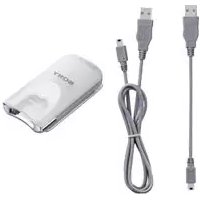



| 产品类型 | Memory Stick USB读卡器/记录器 |
| 品牌 | 索尼 |
| 型号 | MSAC-US20 |
| 尺寸(长 x 高 x 深) | 约42毫米 x 22.5毫米 x 85.5毫米 |
| 重量 | 未指定(约50克) |
| 电源 | 通过USB线缆提供5V直流电 |
| 功耗 | 工作时最大500毫安 |
| 接口 | USB 2.0全速(兼容USB 1.1) |
| 传输速度 | 最高12 Mbps |
| 支持的卡格式 | Memory Stick、Memory Stick PRO、Memory Stick Duo(带适配器)、MagicGate |
| 兼容操作系统 | Windows 98 SE、Me、2000 Pro、XP Home/Pro;Mac OS 9.0-9.2.2、OS X v10.1-10.2.2 |
| 附带软件 | USB驱动程序、SonicStage Ver. 1.5、Memory Stick Formatter Ver. 2.1、PDF使用说明书 |
| 附带配件 | 读卡器/记录器、USB线缆1.0米、USB线缆10厘米、Windows用光盘(2张)、纸质使用说明书 |
| 工作温度 | 0°C 至 40°C |
| Mac兼容性 | 是,无需SonicStage软件(仅数据传输) |
| 主要功能 | 读取、写入、格式化Memory Stick;使用SonicStage传输音乐数据 |
| 维护与清洁 | 用干布清洁连接器;避免潮湿 |
| 安全 | 当访问指示灯亮起时,请勿断开线缆或取出卡片 |
| 备件/可维修性 | USB线缆、光盘;请访问索尼网站获取支持 |
| 一般信息 | 专为Memory Stick设计;需要预先安装驱动程序 |
常见问题 - MSACUS20 SONY
用户关于以下问题的提问 MSACUS20 SONY
0 问题 关于此设备。回答您知道的问题或提出自己的问题。
提出关于此设备的新问题
下载您的设备说明 存储卡读卡器 免费PDF格式!查找您的手册 MSACUS20 - SONY 并重新掌握您的电子设备。本页发布了使用您的设备所需的所有文档。 MSACUS20 品牌 SONY.
用户手册 MSACUS20 SONY
在操作本機前,請通讀本說明書,並保存以備將來參考。
須知
如果靜電或電磁場導致數據傳送失敗,請重新啟動應用軟件或拔下 USB 電纜後再將其插入。
2000-2002 年 Sony公司程式 © 版權所有
2002 年 Sony 公司文檔 © 版權所有
“Memory Stick” “OpenMG” “SonicStage” “MagicGate Memory Stick” “Memory Stick PRO” “Memory Stick Duo” “MagicGate” 和 是Sony 公司的商標。
- Microsoft 和 Windows 是 Microsoft 公司在美國和□或其他國家的註冊商標。
- MMX Pentium 是 Intel 公司的註冊商標或商標。
- Adobe ‘ Acrobat ’ Acrobat Reader 是 Adobe 系統公司在美國和□或其他國家的註冊商標或商標。
- Macintosh 和 Mac OS 是 Apple 電腦公司在美國和□或其他國家的註冊商標。
- 所有其他商標是它們各自所有者的註冊商標或商標。此外,本手冊不是每次都提到“TM”和“®”。
目錄
使用前須知
關於操作說明 3
檢查隨機附件 4
部件識別 4
使用方法
在電腦上安裝軟體 5
在電腦上安裝“SonicStage” 7
將本機與您的電腦相連.... 8
將本機從您的電腦上斷開....9
使用方法(使用Macintosh作業系統時).... 10
其他資訊
故障排除 11
系統要求 12
規格.... 14
▶ 使用前須知
關於操作說明
使用 CD-ROM 上的操作說明(使用 Windows 作業系統時)
附帶的 CD-ROM 包含了更詳細的操作說明(PDF 檔案)。
想進一步了解本產品的使用方法,請參閱 CD-ROM 上的操作說明。
您需要安裝 Adobe 系統公司的 Acrobat Reader 來閱讀 PDF 檔案。
進一步了解 Acrobat Reader 的使用方法,請參閱 Adobe Acrobat Reader 的線上“說明”。
檢查隨機附件
- Memory Stick USB 讀寫器 (1)
- 專用 USB 電纜 1.0m (1)
- 專用 USB 電纜 10cm (1)
- 用於 Windows 的 CD-ROM
MSAC-US20 DI SK1 [ENGLI SH/ FRENCH] (1)
MSAC-US20 DI SK2 [GERMAN/ITALIAN] (1)
註
當安裝“Sonic St age”時,請選擇包含您所需語言的 CD-ROM。
* CD-ROM 包含下列軟體程式。
- 設備驅動程式
- “ Soni cSt age” 1.5 版
- Memory Stick Formatter 2.1 版
- 使用說明書(PDF 檔案)
DI SK1 和 DI SK2 中的使用說明書(PDF 檔案)是一樣的。
本機的使用說明書資料(PDF 檔案)為 MSAC-US20Manual_CHT.pdf。
- 本機的使用說明書(1)
部件識別
![graph LR A["笔记本电脑"] --> B["USB 插孔"] B --> C["A 連接器"] C --> D["小型 B 連接器"] D --> E["USB 插孔"] F["存取燈"] --> E G["* 序列號(本機背面的 7 位數字)"] --> C](/content/2026/03/510388/images/f99fc05b5b61f2efc565a8181ddbeed74170ca1c5e41184b2415e241aeed19ea.jpg)
關於專用 USB 電纜
A 連接器:與電腦上的USB插孔相連。假如電腦有多個USB插孔,可以與其中的任何一個插孔相連。
小型 B 連接器:與本機上的 USB 插孔相連。
註
- 當“Memory Stick”正在存取時,存取燈點亮。當存取燈點亮時,切勿取出“Memory Stick”,關閉電腦或拔掉USB電纜等。“Memory Stick”上的資料可能會損壞。
- 當拔掉 USB 電纜時,切勿抓住電纜,而要抓住連接器。
在電腦上安裝軟體
註
在把本機連到電腦上之前,務必安裝附帶的軟體。
當本機與電腦相連時,不要進行該安裝。
當安裝完成時,重新啟動電腦,然後把本機連到電腦上。
在電腦上安裝設備驅動程式
註
在安裝設備驅動程式的同時,“Memory Stick Formatter”和操作說明(PDF 檔案)也安裝到電腦上。
1 打開電腦。
此時,不要把本機連到電腦上。
關閉所有正在運行的應用程式。
當使用 Windows 2000 或 XP 時,要安裝設備驅動程式,必須以系統管理員權限登錄。
2 把附帶的 CD-ROM(MSAC-US20 DI SK1 或 MSAC-US20 DI SK2) 插入電腦的 CD-ROM 驅動器。
自動啟動安裝程式。
要安裝驅動程式,請在功能表上按一下[Driver]按鈕。
3 仔細閱讀軟體授權合約,然後按一下[Agree]按鈕。
當按一下[Agree]按鈕時,驅動程式開始安裝。
4 此後,按螢幕上的提示安裝驅動程式和 Memory Stick Formatter。
要使用 Memory Stick Formatter,選擇 [開始] - [程式集] - [Memory Stick Utility] - [Memory Stick Formatter]。
在電腦上安裝軟體(續)
5 接著,自動安裝操作說明(PDF 檔案)。
當操作說明安裝完成時,返回到應用程式選擇畫面。
要在此處結束軟體安裝,按一下 [Exit]。
如果這樣做了,則不安裝 SonicStage。
要查看操作說明,選擇 [開始] - [程式集] - [Sony Memory Stick Reader Writer] - [MSAC-US20 Instructions]。
註
查看操作說明(PDF 檔案)時,需要 Adobe 系統公司的 Acrobat Reader。
在電腦上安裝 SonicStage
1 請按下列步驟安裝 SonicStage。在功能表上按一下 [SonicStage] 按鈕。
2 仔細閱讀軟體授權合約,然後按一下 [Agree] 按鈕。
當按一下 [Agree] 按鈕時,開始安裝 SonicStage。
3 此後,按螢幕上的提示安裝 SonicStage。
當安裝完成後重新啟動電腦。
註
- 重新啟動電腦後務必把本機連到電腦上。
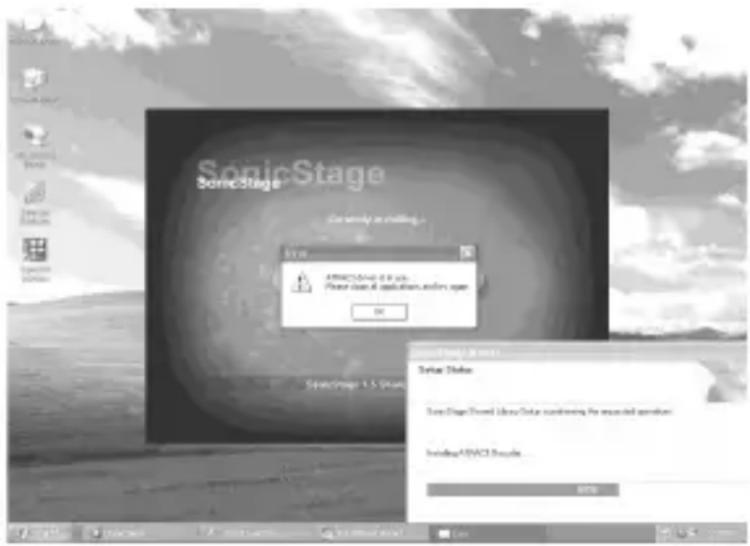
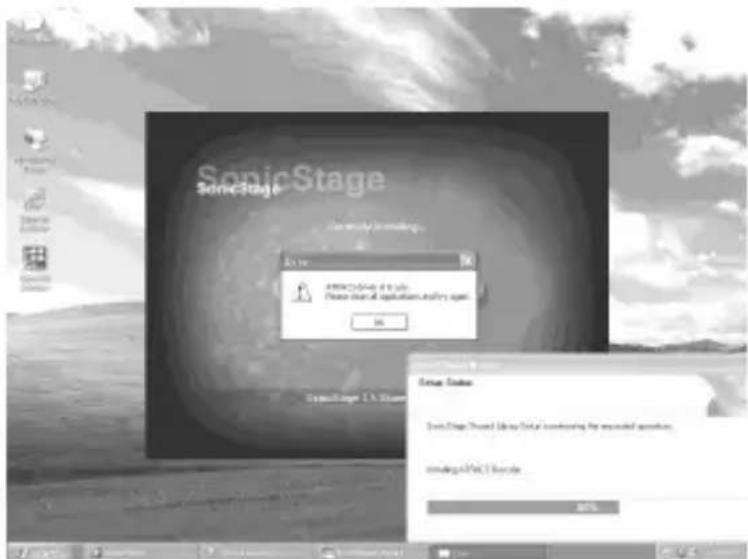
- 安裝“Sonic Stage”軟體前的注意事項有時,安裝可能停止。
此時,把安裝畫面移到邊上,觀察是否出現訊息框,如果出現,按一下[Yes]繼續安裝。
在把本機連到電腦上之前,務必安裝附帶的軟體。安裝後重新啟動電腦。
1 把 USB 電纜的小型 B 連接器儘可能緊地插入本機的 USB 插孔。 2 把 USB 電纜的 A 連接器插到電腦的 USB 插孔。
- “Found New Hardware Wizard”啟動,開始安裝驅動程式。取決於作業系統,可能可以自動安裝驅動程式。
- 當所用的電腦有多個USB插孔時,除了標準的滑鼠和鍵盤外,不要在使用本機的同時將其他設備連到USB插孔上。當使用臺式電腦時,請使用電腦主機上的 USB 插孔。
3 選擇“Install software automatically [Recommended]”,並按一下[Next]。 4 當按一下[Finish]時,安裝完成。現在可以使用本機。
將本機從您的電腦上斷開
- 適用於使用 Windows Me/Windows 2000/Windows XP 的客戶-
將 USB 電纜從電腦上斷開之前,先執行下列步驟。
使用 Windows 98SE 的客戶不必執行下列步驟。
1 按一下螢幕右下角任務欄中的“Unplug or Eject Hardware”圖示。 2 按一下“ Safely remove Sony Memory Stick USB Reader/Writer (MSAC-US20)-Drive(F):.”
* 驅動器盤符(如“F:”)因所用電腦而異。
3 顯示[“Sony Memory Stick USB Reader/Writer(MSAC-US20) can be safely removed.”]。
此時,可以安全地斷開電腦和本機的連接。
註
取決於使用的作業系統,顯示可能不同。
! 註
- 當您只想從本機上取出“Memory Stick”時,不需要進行上面說明的步驟。
- 當存取燈閃爍時,不要從本機中取出“Memory Stick”。否則,可能損壞“Memory Stick”上的資料。
- 當您執行此項操作時,您的電腦不會識別本機。要識別本機,請從您的電腦上拔掉 USB 電纜,並將 USB 電纜再重新連到您的電腦上。
使用方法(使用 Macintosh 作業系統時)
您可以把附帶的驅動程式作為作業系統的標準特性使用。
操作說明如下:
本機可以用於您的電腦。
1 打開電腦。 2 把“Memory Stick”插入本機,使用附帶的專用 USB 電纜將本機的 USB 插孔和電腦主機的 USB 插孔連接起來。 怎樣連接本機和電腦的詳情,請參閱第 8 頁。 3 自動開始驅動程式安裝,驅動程式安裝到電腦上。 4 當驅動程式安裝完成時,Memory Stick圖示出現在桌面上,現在可以使用本機。
註
當“Memory Stick”沒有插入本機時,Memory Stick圖示不顯示在桌面上。
從電腦上取出本機或從本機上取出“Memory Stick”。
1 關閉本機使用的軟體。 2 確認存取燈熄滅。 3 把 Memory Stick 圖示拖到資源回收筒圖示內。 也可以把 Memory Stick 圖示置為選定狀態,並從螢幕左上角的“Special”功能表中選擇“Eject”。
4 從電腦上取出本機或從本機上取出“Memory Stick”。
註
- 當存取燈閃爍時,不要從本機中取出“Memory Stick”,否則可能損壞“Memory Stick”上的資料。
- 不進行上述操作就取出本機或本機中的“Memory Stick”,可能引起“Memory Stick”損壞。對於不按上述說明操作引起的損壞,Sony 公司不承擔責任。
故障排除
| 故障 | 原因□解決方法 |
| 不顯示 Memory Stick 圖示(抽取式磁碟)。 | ·沒有正確連接。 →正確連接。(第8頁) ·除了本產品外,還有其他設備連到電腦的USB插孔上。 →斷開其他USB設備和電腦的連接。關閉電源並重新啟動。 ·沒有安裝驅動程式。 →從附帶的CD-ROM上安裝驅動程式。(第5頁) |
| 不能從 Explorer 或 My Computer 上訪“Memory Stick”。 | ·沒有插入“Memory Stick”。 →插入“Memory Stick”。 |
| 當插入“Memory Stick”時,存取燈閃爍。 | ·“Memory Stick”的連接器部分粘有異物。 →檢查是否有灰塵或泥土粘到“Memory Stick”的連接器部分,拿走異物,重新插入“Memory Stick”。 |
| 電腦上的音樂資料無法再用。 | ·Windows Me 和 Windows XP 上已執行了系統恢復功能。 →如果您備份過資料,將備份的資料恢復到電腦上。 如何使用備份工具,請參閱 “SonicStage”的線上“說明”手冊。 |
系統要求
推薦的 Windows 環境
- 作業系統:Microsoft Windows 98 Second Edition (Windows 98SE)/Windows Millennium Edition (Windows Me)/Windows 2000 Professional (Windows 2000)/Windows XP Home Edition/XP Professional (Windows XP)
* 從廠家裝運發貨時,電腦上必須安裝了上述作業系統。 * 對於昇級的作業系統,即使是上面提及的,也不能保證操作。
- CPU : MMX Pentium II 400MHz或更快的處理器(推薦Pentium III 450 MHz或更快的處理器)
- RAM : 64MB 或更多
- 可用的硬碟空間:100MB 或更
(取決於使用的Windows版本,可能需要更多的磁碟空間。處理音樂資料也需要更多的空間。)
- CD-ROM 驅動器 •聲卡
- 標準配備的 USB 插孔
(本機支持 USB 2.0 全速 (標準 USB 1.1)。)
- 顯示器:高彩(16位)或更高,800×480像素或更高
(推薦 800 × 600 像素或更多。)
推薦的 Macintosh 環境
•作業系統:Mac OS 9.0 \~ 9.2.2/X (v10.1 \~ 10.2.2) * 從廠家裝運發貨時,電腦上必須安裝了上述作業系統。 * 對於升級的作業系統,即使是上面提及的,也不能保證操作。
- RAM:64MB 或更多
- 硬碟:50MB 或更多可用硬碟空間
- 標準配備的 USB 插孔
(本機支持 USB 2.0 全速 (標準 USB 1.1)。)
註
- 即使電腦符合推薦的環境配置,也不能保證能在所有電腦上的操作。
- “ Soni cSt age” 不支持Macintosh。
如果您使用 Macintosh 電腦,則不能傳輸受版權保護的音樂資料。
註
為了保護版權,使用提供的軟體進行播放時,配備光學數字輸出的設備的光學數字輸出可能會受限制。
當使用 Windows 2000/Windows XP 時
當“SonicStage”在 Windows 2000/Windows XP 下運行時,必須遵守下列限制。
- 在您以“系統管理員”的身份登錄後才可以安裝。關於如何使用“系統管理員”帳戶登錄的詳情,請參閱電腦附帶的使用手冊。
- 使用該軟體時,以“系統管理員”或“超級用戶”身份登錄。
- 當“SonicStage”正在運行時,不要插入或取下CD-ROM驅動器,否則,您的重要資料將會丟失。
- 只可使用 Windows 2000 專業版。
- 只有標準安裝(出廠發貨時安裝)的電腦才可使用NTFS格式化。
當在安裝了Windows 2000 Service Pack 3的電腦上使用本機時
當在安裝了Windows 2000 Service Pack 3的電腦上使用本機時,執行下列操作可能使電腦不能識別本機:
- 當有關產品連到電腦的 USB 端口上時,啟動 Windows 或重新啟動電腦。
- 啟動 Windows 後插拔連接本機和電腦的 USB 電纜。 →有關產品將不被電腦識別。
如果不拔下 USB 電纜,不會發生上述現象。
要避免此類現象
當啟動或重新啟動 Windows 時,請拔下連接產品和電腦的 USB 電纜。
規格
Memory Stick USB 讀寫器
接口:USB 接口
波特率:最大 12 Mbps
一般
操作電壓:直流電 5 V(通過 USB 電纜提供)
耗電量:最大 500 mA(工作期間)
最大 2.5 mA(電腦掛起階段)
重量:約 40 g(不包括“Memory Stick”)
操作環境:溫度 0°C\~40°C(不允許結露)
濕度 20%\~80%(不允許結露)
設計和規格說明如有變更,恕不另行通知。
關於本產品,如果您有任何疑問或評論,請訪問我們的客戶支持網站:
http://www.sony.net/memorystick/support
关于“OpenMG”,如果您有任何疑问或评论,请访问网站:
http://www.openmg.com/
中文
在操作本机前,请通读本说明书,并保存以备将来参考。
须知
如果静电或电磁场导致数据传送失败,请重新启动应用软件或拔下USB电缆后再将其插入。
2000-2002 年 Sony 公司程序 © 版权所有
2002 年 Sony 公司文档 © 版权所有
"Memory Stick"、"OpenMG"、"SonicStage"、"MagicGate Memory Stick"、"Memory Stick PRO"、"Memory Stick Duo"、"MagicGate" 是 Sony 公司的商标。 - Microsoft 和 Windows 是 Microsoft 公司在美国和/或其他国家的注册商标。 - MMX Pentium 是 Intel 公司的注册商标或商标。 - Adobe、Acrobat、Acrobat Reader 是 Adobe 系统公司在美国和/或其他国家的注册商标或商标。 - Macintosh 和 Mac OS 是 Apple 计算机公司在美国和/或其他国家的注册商标。 - 所有其他商标是它们各自所有者的注册商标或商标。此外,本手册不是每次都提到“TM”和“®”。
目录
使用前须知
关于操作说明 3
检查随机附件 4
部件识别 4
使用方法
在计算机上安装软件 5
在计算机上安装“SonicStage” 7
将本机与您的计算机相连 8
将本机从您的计算机上断开 9
使用方法(使用 Macintosh 操作系统时)..... 10
其他信息
故障排除 11
系统要求 12
规格....14
▶ 使用前须知
关于操作说明
使用 CD-ROM 上的操作说明(使用 Windows 操作系统时)
附带的 CD-ROM 包含了更详细的操作说明(PDF 文件)。
想进一步了解本产品的使用方法,请参阅 CD-ROM 上的操作说明。
您需要安装 Adobe 系统公司的 Acrobat Reader 来阅读 PDF 文件。
想进一步了解 Acrobat Reader 的使用方法,请参阅 Adobe Acrobat Reader 的联机“帮助”。
检查随机附件
- Memory Stick USB 读 / 写器 (1)
- 专用 USB 电缆 1.0m (1)
- 专用 USB 电缆 10cm (1)
- 用于 Windows 的 CD-ROM MSAC-US20 DISK1 [ENGLISH/FRENCH] (1) MSAC-US20 DISK2 [GERMAN/ITALIAN] (1)
注
当安装“SonicStage”时,请选择包含您所需语言的 CD-ROM。
* CD-ROM 包含下列软件程序。
- 设备驱动程序
- “SonicStage” 1.5 版
- Memory Stick Formatter 2.1 版
- 使用说明书(PDF 文件)
DISK1 和 DISK2 中的使用说明书(PDF 文件)是一样的。
本机的使用说明书数据(PDF文件)为MSAC-US20Manual_CHS.pdf。
- 本机的使用说明书 (1)
部件识别
![graph LR A["本机背面7位数字"] --> B["USB 插孔"] B --> C["小型 B 连接器"] C --> D["USB 插孔"] D --> E["存取灯"] style A fill:#f9f,stroke:#333 style B fill:#ccf,stroke:#333 style C fill:#cfc,stroke:#333 style D fill:#fcc,stroke:#333 note right of C * 序列号(本机背面的 7 位数字) end](/content/2026/03/510388/images/eea62a5139a02f8afd0756dfa7f30dcada03ff7b0e4b56da4af0c733a25a08eb.jpg)
关于专用 USB 电缆
A 连接器:与计算机上的 USB 插孔相连。假如计算机有多个 USB 插孔,可以与其中的任何一个插孔相连。
小型 B 连接器:与本机上的 USB 插孔相连。
注
- 当“Memory Stick”正在存取时,存取灯点亮。当存取灯点亮时,切勿取出“Memory Stick”,关闭计算机或拔掉USB电缆等。“Memory Stick”上的数据可能会损坏。
- 当拔掉 USB 电缆时,切勿抓住电缆,而要抓住连接器。
在计算机上安装软件
注
在把本机连到计算机上之前,务必安装附带的软件。
当本机与计算机相连时,不要进行该安装。
当安装完成时,重新启动计算机,然后把本机连到计算机上。
在计算机上安装设备驱动程序
注
在安装设备驱动程序的同时,“Memory Stick Formatter”和操作说明(PDF文件)也安装到计算机上。
1 打开计算机。
此时,不要把本机连到计算机上。
关闭所有正在运行的应用程序。
当使用 Windows 2000 或 XP 时,要安装设备驱动程序,必须以系统管理员权限登录。
2 把附带的CD-ROM(MSAC-US20 DISK1或MSAC-US20 DISK2)
插入计算机的 CD-ROM 驱动器。
自动启动安装程序。
要安装驱动程序,请在菜单上单击[Driver]键。
3 仔细阅读许可协议,然后单击[Agree]键。
当单击[Agree]键时,驱动程序开始安装。
4 此后,按屏幕上的提示安装驱动程序和“Memory Stick Formatter”。
要使用“Memory Stick Formatter”,选择[Start]-[Programs]-[Memory Stick Utility]-[Memory Stick Formatter]。
在计算机上安装软件(续)
5 接着,自动安装操作说明(PDF 文件)。
当操作说明安装完成时,返回到应用程序选择画面。
要在此处结束软件安装,单击[Exit]。
如果这样做了,则不安装“SonicStage”。
要查看操作说明,选择[Start]-[Programs]-[Sony Memory Stick Reader Writer]-[MSAC-US20 Instructions]。
注
查看操作说明(PDF 文件)时,需要 Adobe 系统公司的 Acrobat Reader。
在计算机上安装“SonicStage”
1 请按下列步骤安装“SonicStage”。在菜单上单击[SonicStage]键。
2 仔细阅读许可协议,然后单击[Agree]键。 当单击[Agree]键时,开始安装“SonicStage”。
3 此后,按屏幕上的提示安装“SonicStage”。当安装完成后重新启动计算机。
注
- 重新启动计算机后务必把本机连到计算机上。
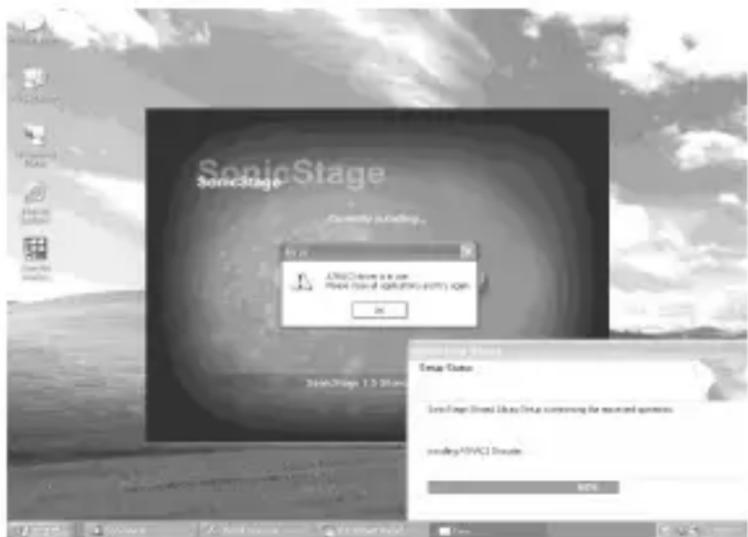
- 安装“SonicStage”软件前的注意事项有时,安装可能停止。
此时,把安装画面移到边上,观察是否出现讯息框,如果出现,单击[Yes]继续安装。
将本机与您的计算机相连
注
在把本机连到计算机上之前,务必安装附带的软件。安装后重新启动计算机。
1 把 USB 电缆的小型 B 连接器尽可能紧地插入本机的 USB 插孔。 2 把 USB 电缆的 A 连接器插到计算机的 USB 插孔。
- “Found New Hardware Wizard” 启动,开始安装驱动程序。取决于操作系统,可能可以自动安装驱动程序。
- 当所用的计算机有多个USB插孔时,除了标准的鼠标和键盘外,不要在使用本机的同时将其他设备连到USB插孔上。当使用台式计算机时,请使用计算机主机上的USB插孔。
3 选择“Install software automatically [Recommended]”,并单击[Next]。 4 当单击[Finish]时,安装完成。现在可以使用本机。
将本机从您的计算机上断开
- 适用于使用 Windows Me/Windows 2000/Windows XP 的客户 -
将 USB 电缆从计算机上断开之前,先执行下列步骤。
使用 Windows 98SE 的客户不必执行下列步骤。
1 单击屏幕右下角任务栏中的“Unplug or Eject Hardware”图标。 2 单击 Safely remove Sony Memory Stick USB Reader/Writer (MSAC-US20)-Drive (F:) .”
* 驱动器盘符“(F:)”等因所用计算机而异。
3 显示[“Sony Memory Stick USB Reader/Writer (MSAC-US20) can be safely removed.”]。
此时,可以安全地断开计算机和本机的连接。
注
取决于使用的操作系统,显示可能不同。
注
- 当您只想从本机上取出“Memory Stick”时,不需要进行上面说明的步骤。
- 当存取灯闪烁时,不要从本机中取出“Memory Stick”。否则,可能损坏“Memory Stick”上的数据。
- 当您执行此项操作时,您的计算机不会识别本机。要识别本机,请从您的计算机上拔掉 USB 电缆,并将 USB 电缆再重新连到您的计算机上。
使用方法(使用 Macintosh 操作系统时)
您可以把附带的驱动程序作为操作系统的标准特性使用。
操作说明如下:
本机可以用于您的计算机。
1 打开计算机。 2 把“Memory Stick”插入本机,使用附带的专用USB电缆将本机的USB插孔和计算机主机的USB插孔连接起来。 怎样连接本机和计算机的详情,请参阅第8页。 3 自动开始驱动程序安装,驱动程序安装到计算机上。 4 当驱动程序安装完成时,Memory Stick 图标出现在桌面上,现在可以使用本机。
注
当“Memory Stick”没有插入本机时,Memory Stick 图标不显示在桌面上。
从计算机上取出本机或从本机上取出“Memory Stick”。
1 关闭本机使用的软件。 2 确认存取灯熄灭。 3 把 Memory Stick 图标拖到回收站图标内。 也可以把 Memory Stick 图标置为选定状态,并从屏幕左上角的“Special”菜单中选择“Eject”。
4 从计算机上取出本机或从本机上取出“Memory Stick”。
注
- 当存取灯闪烁时,不要从本机中取出“Memory Stick”,否则可能损坏“Memory Stick”上的数据。
- 不进行上述操作就取出本机或本机中的“Memory Stick”,可能引起“Memory Stick”损坏。对于不按上述说明操作引起的损坏,Sony 公司不承担责任。
故障排除
| 故障 | 原因/解决方法 |
| 不显示Memory Stick图标(移动硬盘)。 | 没有正确连接。→正确连接。(第8页)除了本产品外,还有其他设备连到计算机的USB插孔上。→断开其他USB设备和计算机的连接。关闭电源并重新启动。没有安装驱动程序。→从附带的CD-ROM上安装驱动程序。(第5页) |
| 不能从Explorer或My Computer上访问‘Memory Stick’。 | 没有插入“Memory Stick”。→插入“Memory Stick”。 |
| 当插入“Memory Stick”时,存取灯闪烁。 | “Memory Stick”的连接器部分粘有异物。→检查是否有灰尘或泥土粘到“Memory Stick”的连接器部分,拿走异物,重新插入“Memory Stick”。 |
| 计算机上的音乐数据无法再用。 | Windows Me和Windows XP上已执行了系统恢复功能。→如果您备份过数据,将备份的数据恢复到计算机上。如何使用备份工具,请参阅“SonicStage”的联机“帮助”手册。 |
系统要求
推荐的 Windows 环境
- 操作系统:Microsoft Windows 98 Second Edition (Windows 98SE)/Windows Millennium Edition (Windows Me)/Windows 2000 Professional (Windows 2000)/Windows XP Home Edition/XP Professional (Windows XP)
* 从厂家装运发货时,计算机上必须安装了上述操作系统。 * 对于升级的操作系统,即使是上面提及的,也不能保证操作。
- CPU : MMX Pentium II 400MHz或更快的处理器(推荐Pentium III 450 MHz 或更快的处理器) • RAM : 64MB 或更多
- 可用的硬盘空间:100MB或更多
(取决于使用的 Windows 版本,可能需要更多的磁盘空间。处理音乐数据也需要更多的空间。)
- CD-ROM 驱动器 •声卡
- 标准配备的 USB 插孔
(本机支持 USB 2.0 全速 (标准 USB 1.1)。)
- 显示器:高彩(16位)或更高,800×480像素或更高
(推荐 800 × 600 像素或更多。)
推荐的 Macintosh 环境
- 操作系统:Mac OS 9.0 \~ 9.2.2/X (v10.1 \~ 10.2.2)
* 从厂家装运发货时,计算机上必须安装了上述操作系统。 * 对于升级的操作系统,即使是上面提及的,也不能保证操作。
- RAM:64MB 或更多
- 硬盘:50MB 或更多可用硬盘空间
- 标准配备的 USB 插孔
(本机支持 USB 2.0 全速(标准 USB 1.1)。)
注
- 即使计算机符合推荐的环境配置,也不能保证能在所有计算机上的操作。
- “SonicStage” 不支持 Macintosh。
如果您使用 Macintosh 计算机,则不能传输受版权保护的音乐数据。
注
为了保护版权,使用提供的软件进行播放时,配备光学数字输出的设备的光学数字输出可能会受限制。
当使用 Windows 2000/Windows XP 时
当“SonicStage”在Windows 2000/Windows XP下运行时,必须遵守下列限制。
- 在您以“系统管理员”的身份登录后才可以安装。关于如何使用“系统管理员”帐户登录的详情,请参阅计算机附带的使用手册。
- 使用该软件时,以“系统管理员”或“超级用户”身份登录。
- 当“SonicStage”正在运行时,不要插入或取下CD-ROM驱动器,否则,您的重要数据将会丢失。
- 只可使用 Windows 2000 专业版。
- 只有标准安装(出厂发货时安装)的计算机才可使用 NTFS 格式化。
当在安装了Windows 2000 Service Pack 3的计算机上使用本机时
当在安装了Windows 2000 Service Pack 3的计算机上使用本机时,执行下列操作可能使计算机不能识别本机:
- 当有关产品连到计算机的 USB 端口上时,启动 Windows 或重新启动计算机。
- 启动 Windows 后插拔连接本机和计算机的 USB 电缆。
→有关产品将不被计算机识别。
如果不拔下 USB 电缆,不会发生上述现象。
要避免此类现象
当启动或重新启动Windows时,拔下连接有关产品和计算机的USB电缆。
规格
Memory Stick USB 读 / 写器
接口:USB 接口
波特率:最大12Mbps
一般
操作电压 直流电 5 V(通过 USB 电缆提供)
耗电量 最大 500 mA(工作期间)
最大 2.5 mA(计算机挂起阶段)
外形尺寸约 42mm × 22.5mm × 85.5mm (宽×高×深)
重量约40g(不包括“Memory Stick”)
操作环境 温度 0°C ~ 40°C (不允许结露)
湿度 20%~80%(不允许结露)
设计和规格说明如有变更,恕不另行通知。
关于本产品,如果您有任何疑问/评论,请访问我们的客户支持网站:
http://www.sony.net/memorystick/supporte
关于“OpenMG”,如果您有任何疑问/评论,请访问网站:
http://www.openmg.com/
Program 2000-2002 Sony Corporation
Document 2002 Sony Corporation
- “Memory Stick”, “Open MG”, “Sonic Stage”, “Magi Memory Stick PRO”, “Memory StickDu Sony Ma Corporation”
- Microsoft Windows
- MMX Pentium Intel Corporation 是商标。
- Adobe, Acrobat, Acrobat Reader 是 Systems, Inc. 的商标。
- Macintosh 和 Mac OS 是 Apple Computer 的商标。其他商标和商号是其各自所有者的财产。
3
4
□ □□ □□ .... 4
5
“Sonic Stage” 7
8
9
□□ □□( Macintosh □□□) 10
□□□□? □□ □□□□ .... 1 1
1 2
14
▶□□□□ □□
CD-ROM(Windows)
CD-ROM(PDF)
□ □□□ □□□□ □□□ □□ □□□ □□□ □ □□□□□ □□□□ □□□
□.
PDF Acrobat Reader 가
Acrobat Reader □ □□□ □ □□□ □□□□ Adobe Acrobat Rea
□□□ □□□ □□□□ □□□□ □□□□.
□□□ □□□□
- Memory Stick USB 00/00(1)
- USB 1.0 m(1)
- USB 10 cm(1)
- Windows CD-ROM
MSAC-US20 DISK1 [ENGLISH/FRENCH] (1)
MSAC-US20 DISK2 [GERMAN/ITALIAN] (1)
"SonicStage" CD-ROM
*CD-ROM□□□□□□□□□□□□□□□□□□□□.
• □□ □□□□ □□□□□ - “Sonic Stage” 1.5 - Memory Stick Formatter (Memory Stick - ( PDF )
DISK1 DISK2 (PDF)
☐☐☐ ☐☐☐( PDF ☐☐) ☐ MSAC- US20 Manual _ KOR. pdf ☐☐☐.
• □ □□ □□□□□(1)
□ □ □
![graph LR A["Laptop"] -->|USB A| B["USB Port"] B --> C["Device with USB port"] C --> D["Device with USB port"] style A fill:#f9f,stroke:#333 style B fill:#ccf,stroke:#333 style C fill:#cfc,stroke:#333 style D fill:#fcc,stroke:#333](/content/2026/03/510388/images/ff144b37067eb0343fda3d8cf489a0cdcb3f616d53dfe9bccc38d008355c7d19.jpg)
USB
A : USB USB
□ □□ □□□ □□ □□□ □□□□ □□ □□□□.
B: USB
- “Memory Stick” “Memory Stick” USB “Memory Stick”
- USB □□□□ □ □□□ □□□□ □□ □□ □□□□ □□ □□□□.
4-KR
□ □□□ □□□□ □□□□ □□ □□□ □□□ □□□□□ □□□□ □□□□.
□□□□ □ □ □□□ □ □ □□ □□□ □□□.
□□□ □□□ □□□□ □□□□ □ □□ □□□ □□□.
“Memory Stick Formatter”, (PDF)
1
请将光盘插入光驱。
请按照屏幕提示操作。
Windows 2000 XP XP ☐ ☐ ☐ ☐ ☐ ☐ ☐ ☐ ☐ ☐
管理员
2 张CD-ROM(MSAC-US20 DISK1 MSAC-US20 DISK2)CD-ROM
请选择安装驱动程序。
[驱动程序]
3 [同意]
[同意]
4 “Memory Stick Formatter”
"Memory Stick Formatter" [开始] - [程序] [Memory Stick Utility] - [Memory Stick F
□□□□ □□□□□ □□□□( □□)
5
□□□ □□□□□( PDF □□) □□□ □□□□ □□□□□.
□□□□□ □□□ □□□□ □□ □□□□ □□ □□□□ □□□□□□.
□□□□ □□□□□ □□□ □□□□ [退出] □ □□□□.
“Sonic Stage”
• □ □□□ □□□ □□□□ □□ □□□ □ □□□□ □□□□ □□□□. - “Sonic Stage”
□□ □□□□ □□ □□□ □□□ □□□□ □□□ □□□ □□□□□ □□□ □□□ □□□□.
[是]
□□□□ □ □□ □□□□
![]
□ □□□ □□□□ □□□□ □□ □□□ □□□ □□□□□ □□□□ □□□□. □ □□ □□□□ □□□□ □□□□□.
1 USB USB - B
2 USB USB A
3 自动安装软件 [下一步] □ □□□□□。 4 [完成] □ □□□ □□ □□□□。
- Windows Me / Windows 2000 / Windows XP
USB
Windows 98SE 请按照屏幕提示操作。
请按照屏幕提示操作。
请按照屏幕提示操作。
1
2 将“Memory Stick”插入USB接口,共8个。
3
4 Memory Stick
“Memory Stick” Memory Stick
“Memory Stick”
1 □ □□□ □□□□ □□□□□ □□□□□.
2
3 将 Memory Stick 插入插槽。 当 Memory Stick 插入时,指示灯亮起。 要取出 Memory Stick,请按“弹出”按钮。
4 "Memory Stick"
- “Memory Stick” 是索尼公司的商标。• 使用 Memory Stick 时,请确保其格式正确。
10-KR
□□□□? □□ □□□□
USB 端口用于连接 USB 设备。
Windows Windows USB
□□ □□
Memory Stick USB 00/000
□□□□: USB □□□□
□□□: □□ 1 2 Mbps
DV 5 V(USB)
500 mA( )
2.5 mA(PC)
□□ □□ □ 4 2 mm · 2 2 . 5 mm · 8 5 . 5 mm( □ · □□ · □□)
40克("Memory Stick")
0 °C \~ 40 °C( )
20% \~ 80%(□□□)
□□□ □ □□ □□□ □□ □□ □□□ □ □□□□。
□ □□□ □□□ □□/ □□□ □□□□ □□□ □□ □□ □□ □□□□ □□
□□ □□□□。
http://www.sony.net/memorystick/support
"Open MG"□ □□□ □□/ □□□ □□□□ □□□ □□□□ □□□ □□□。
http://www.openmg.com/
http://www.sony.net/
- 須知
- 目錄
- 使用前須知
- 使用方法
- 其他資訊
- 關於操作說明
- 檢查隨機附件
- 註
- 部件識別
- 關於專用 USB 電纜
- 在電腦上安裝軟體
- 在電腦上安裝設備驅動程式
- 打開電腦。
- 把附帶的 CD-ROM(MSAC-US20 DI SK1 或 MSAC-US20 DI SK2) 插入電腦的 CD-ROM 驅動器。
- 仔細閱讀軟體授權合約,然後按一下[AGREE]按鈕。
- 此後,按螢幕上的提示安裝驅動程式和 MEMORY STICK FORMATTER。
- 在電腦上安裝軟體(續)
- 接著,自動安裝操作說明(PDF 檔案)。
- 在電腦上安裝 SONICSTAGE
- 將本機從您的電腦上斷開
- 使用方法(使用 MACINTOSH 作業系統時)
- 系統要求
- 推薦的 WINDOWS 環境
- 推薦的 MACINTOSH 環境
- 當使用 WINDOWS 2000/WINDOWS XP 時
- 當在安裝了WINDOWS 2000 SERVICE PACK 3的電腦上使用本機時
- 要避免此類現象
- 規格
- 中文
- 须知
- 目录
- 使用前须知
- 其他信息
- 关于操作说明
- 检查随机附件
- 注
- 部件识别
- 关于专用 USB 电缆
- 在计算机上安装软件
- 在计算机上安装设备驱动程序
- 打开计算机。
- 把附带的CD-ROM(MSAC-US20 DISK1或MSAC-US20 DISK2)
- 仔细阅读许可协议,然后单击[AGREE]键。
- 此后,按屏幕上的提示安装驱动程序和“MEMORY STICK FORMATTER”。
- 在计算机上安装软件(续)
- 接着,自动安装操作说明(PDF 文件)。
- 在计算机上安装“SONICSTAGE
- 将本机与您的计算机相连
- 将本机从您的计算机上断开
- 使用方法(使用 MACINTOSH 操作系统时)
- 系统要求
- 推荐的 WINDOWS 环境
- 推荐的 MACINTOSH 环境
- 当使用 WINDOWS 2000/WINDOWS XP 时
- 当在安装了WINDOWS 2000 SERVICE PACK 3的计算机上使用本机时
- 要避免此类现象
- 规格
- USB
- KR
品牌 : SONY
型号 : MSACUS20
类别 : 存储卡读卡器