SimpelGids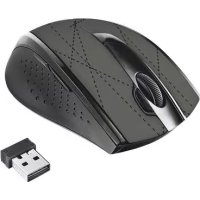
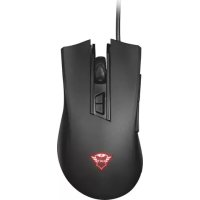
Daash - Muis TRUST - Gratis gebruiksaanwijzing en handleiding
Vind de handleiding van het apparaat gratis Daash TRUST in PDF-formaat.



Questions des utilisateurs sur Daash TRUST
0 question sur cet appareil. Repondez a celles que vous connaissez ou posez la votre.
Poser une nouvelle question sur cet appareil
Download de handleiding voor uw Muis in PDF-formaat gratis! Vind uw handleiding Daash - TRUST en neem uw elektronisch apparaat weer in handen. Op deze pagina staan alle documenten die nodig zijn voor het gebruik van uw apparaat. Daash van het merk TRUST.
GEBRUIKSAANWIJZING Daash TRUST
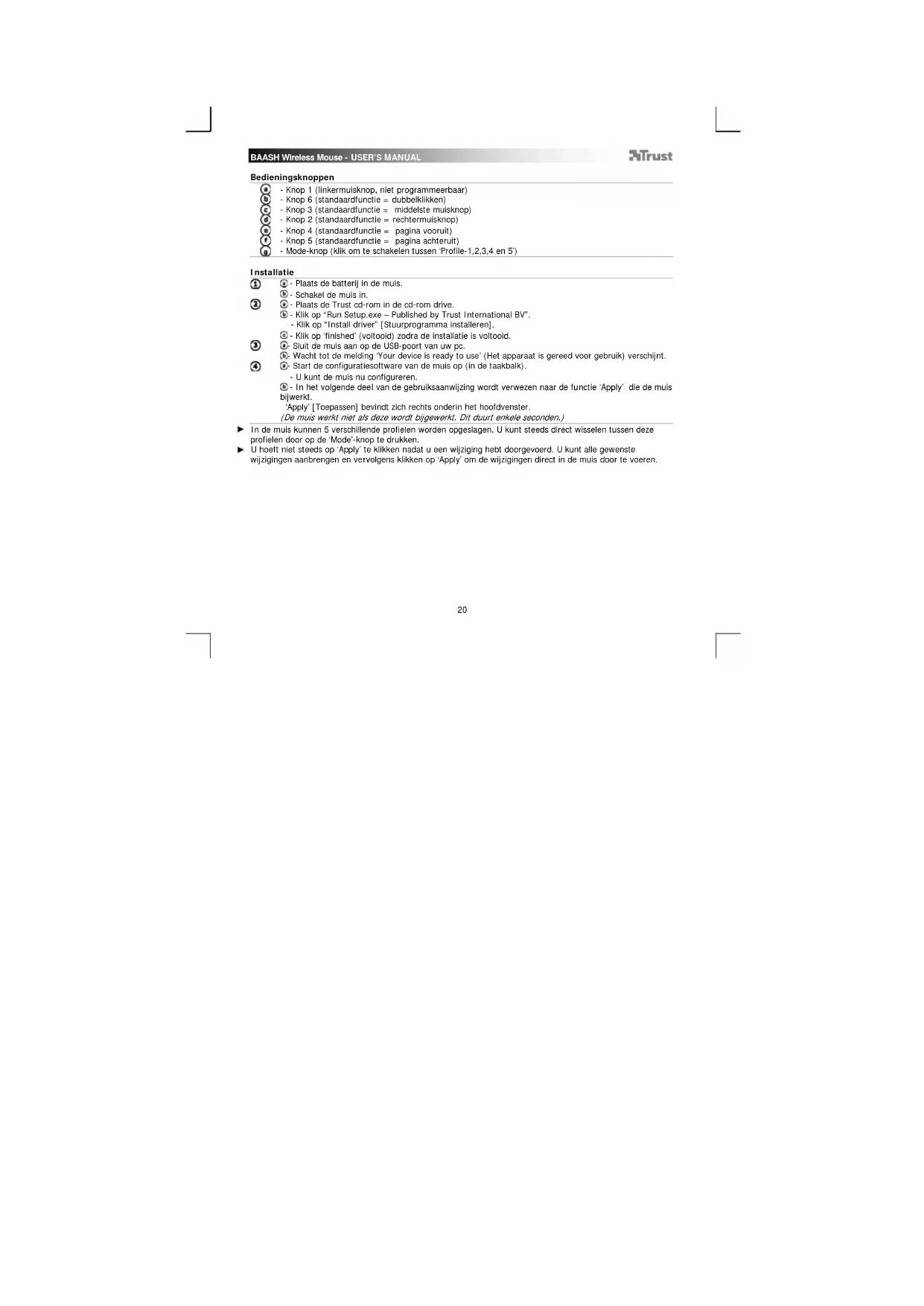
- Knop 1 (linkermuisknop, niel programmeerbaar)
- Knop 6 (standaardfunctie = dubbelklikken)
- Knop 3 (standaardfunctie = middelste muisknop)
- Knop 2 (standaardfunctie = rechtermulsknop)
- Knop 4 (standaardfunctie = pagina vooruit)
- Knop 5 (standaardfunctie = pagina achechteruit)
- Mode-knop (klk om te schakelen tussen 'Profile-1,2,3,4 en 5')
Installatie
1 - Plaats de batterij in de muis.
-
Schakel demuis in.
-
Plaals de Trust cd-rom in de cd-rom drive.
Wacht tot de melding Your device is ready to use (Het apparaat is gereed voor gebruik) verschijnt.
-
Start de configuraiessoftware van de myself op (in de taakkalk)
-
U kurz de muis nu configureren.
-
In het volgende deel van de gebruiksaanwijzing wordt verwezen aan de functie 'Apply' die de muis bijwerk.
'Apply' [Toepassen] bevindt zich rechts onderin het hoofdvenster.
(De muis werkkt nicht als deze worden bijgewerkt. Dit duurt enkele seconden.)
In de muis kunnen 5 verschillende profielen worden opgeslagen. U kunt steeds direct wisselen:tussen dele
profielen door op de Mode'-knop te drukken
U hoeft niet steeds op Apply' te klikken nadat u een wijziging heb't doorgevoerd. U kutnt alle gewenste
wijzigingen aanbrengen en verrolgens klikken op Apply' om de wijzigingen direct In de muis door te voeren.
⑤ Profellinstellungen (In de muis können 5 verschillende profielen worden opgeslagen)
Een profilé wijzlogen - Klik op Proflel [Profil]. - Klik op het profilé dat u wilt wijzig.
6 Protielen in- ofutschakeken - Klik op Mode Name/Select [Modusnaam/selecten]
-
In het venster 'Mode Administration' [Modusbeheer]kestu profielnamen wijzig en profielen in- of uitschakelen.
-
Om een profieluit te schakelen, deactiveert u elk profiel van benedenaar boven door het vinkje te verwilderen; om een profiel toe te voegen.plaatst u een vinkje voor het profiel van bovenaar beneden.
6Configurable
Een functie toewijzen
-
Klik op de knop waaraan u een neue functie wilt toewijzen.
-Beweeg over het functietype dat u wilt toewijzen (muis, Internet, Multimedia, enz.).
Klik op de functie die u wilt toewijzen. -
Klik op 'Apply'. De muis worden bijgewerkt.
Een toetsenbordfunctie toewijzen
- Klik op de knop waaraan u een neue functie wilt toewijzen.
Klik op 'Keyboard' [Toetsenbord] - Klik op de virtuele toelsenbordtoels die u wilt loewijzen.
'Een programma starten' toewljen
- Klik op de knop waaraan u een nleeuwe functle wilt toewijzen.
- Klik op 'Execute Program'.
-
Dubbelkklik op het .exe bestand dat u wilt starten.
-
Klik op 'Apply'. De muis worden bijgewerkt.
7 Windows 8 functies
Een Windows 8-functie toewijzen
- Klik op de knop waaraan u een neue functie wilt toewijzen.
- Kllk op 'Windows 8'.
- Klik op de functie die u wilt toewijzen.
- Kllk op 'Apply'. De muis worden billgewerkt.
BAASH Wireless Mouse - USER'S MANUAL
Trust
Geavanceerde functles
-
DPI-Instellungen wizlgen (ek profiliert也有 ein eigener DPI-instellung, profielen en DPI zich gekoppeld) - Klik op DPI Setting' [DPI-Instellung].
-
U kunt de DPI-instelling afzonderlijk wijzigen voor zowel de X- als de Y-as (100 - 2000).
Klik op OK - Klik op 'Apply'. De muis worden bijgewerkt.
De reactiesnelheid wijzligen (eik profiel haeft een eigen reactiesnelheid; profielen en reactiesnelheid zijn gekoopelijk.
Klik op 'Report Rate' [Reactiesnelheid]
- Selecteer de gewenste reactiesnelheid (125Hz, 250Hz, 500Hz).
- Klik op 'OK'.
- Klik op 'Apply'. → De muis worden bijgewerkt.
Click on Default
- Klik op 'OK'.
- De standardinstellungen van de myself worden hersteld. Dit duurt enkele seconden.
Problemen oplossen
| Probleem | Oplossing |
| Hoe kan ik zien of de batterij leeg is | - Als de software is geinstalleerd is, za een popup-venster aangeven dat de batterij bijna leeg is. |
| Hoe kan ik de muisfuncties wijzigelen | - Installer de software (zie stap 2.). |
| Hoe kan ik de muis terugzeten maar de standardinstellungen | - Zie stap 9. |
| De muispij tritt, beweegt vreemd of beweegt hebelaal nicht | - Vervang de batterij.- Probeer de muls op een ander oppervlak te gebruken of gebruik of een muismat.- Reinig met een droge doeck de sensor op de onderijde van de muls.- Sluit de draadloze Trust-ontvanger aan op een andere USB-poort,/DDichter in de buurt van uw draadloze Trust-apparaat.- Verwijder eventuele andere draadloze ontvangers die zicha aangesloten op USB-poorten zich in de buurt van uw draadloze Trust-ontvanger. |
Als u het probleem Niet heb je kuren oplossen, sunt u contact opnemen met de helpdesk via www.frust.com/18966/faq.