SnadnýManuál
Daash - Myš TRUST - Bezplatný návod k obsluze
Najděte návod k zařízení zdarma Daash TRUST ve formátu PDF.



Questions des utilisateurs sur Daash TRUST
0 question sur cet appareil. Repondez a celles que vous connaissez ou posez la votre.
Poser une nouvelle question sur cet appareil
Stáhněte si návod pro váš Myš ve formátu PDF zdarma! Najděte svůj návod Daash - TRUST a vezměte svůj elektronický přístroj zpět do rukou. Na této stránce jsou zveřejněny všechny dokumenty potřebné k používání vašeho zařízení. Daash značky TRUST.
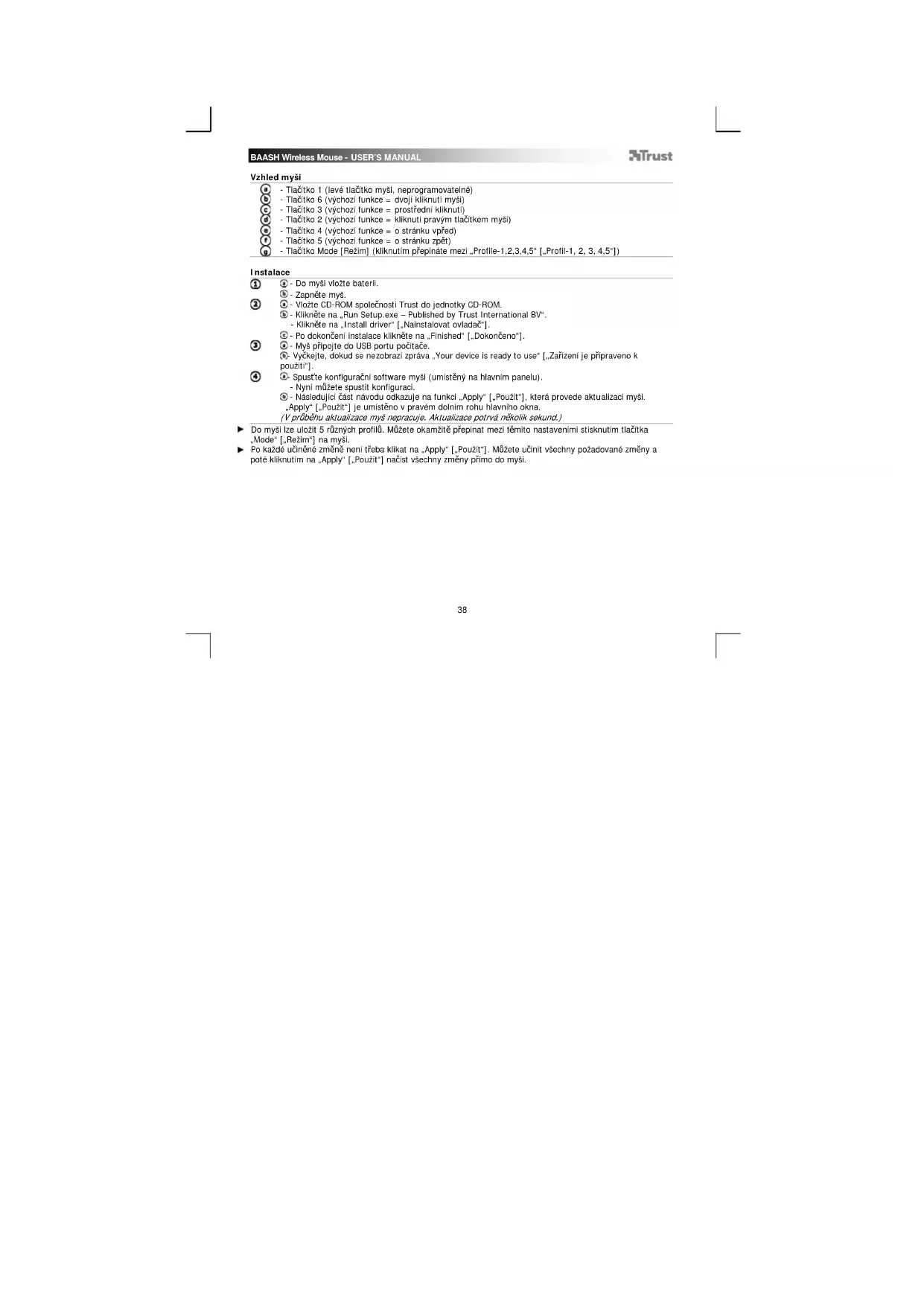
NÁVOD K OBSLUZE Daash TRUST
- Tlačitko 1 (levé tlačitko myši, neprogramovatelné)
- Tlačitko 6 (vychoži funkce = dvoji kliknuti mysí)
- Tlaftko 3 (vychoz) funkce = prostredni kliknuti
- Tlaictko 2 (vychoz fungke = kilknuti pravym tlaickem mysj)
- Tlačitko 4 (vychoži funkce = o stránku vpred)
- Tlačitko 5 (výchoži funkce = o stránku zpět)
- Tlacitko Mode [Rezim] (kliknutim prepinta mezi „Profile-1,2,3,4,5" [„Profile-1,2,3,4,5"])
Instalace
Dmysi vlozte baterii.
包 -Zapneemy.
- Vlozte CD-ROM spelecnosti Trust do Jednotky CD-ROM.
Kliknete na „Run Setup.exe - Published by Trust International BV".
-
Kliknete na, Install driver [Nainstalovat ovladac].
-
Po dokonçeni Instalace kilkneTe na „Finished“ [„Dokonçeno“].
-
Mys pripoje do USB portu pocitace.
Vyckje, dokud se nezobrazi zprava, Your device is ready to use" [.Zarizenji pe pripraveno k
Spust'te konfiguraChi software mysi (umisteny na hlavnim panelu).
- Nyni muzete spustit konfiguradi
- Nasledujici Cst navodu odkazije na funkci Apply[Pouzit], ktera proede aktualizaci mysi.
Apply" [Pouzit] je umisteno v pravem dolnim rohu hlavniho okna
(V pröbēhu actualizace mys nepracujé. Aktualizace potrvá několik sekund.)
Do mysi lze ulozit 5 roznych profil. Muzete okamzite propinat mezi temito nastavenimi stiskrutim tlačitka
Mode* [Rezim] na mysi.
Po kaźde ucinéne změné neni třeba klikat na „Apply" [.Použit". Mûzete učinit vsechny požadovane změny a
BAASH Wireless Mouse - USER'S MANUAL
Trust
⑤ Proflova nastaveni (Do mysi Ize ulozit 5 ruznych profilj)
Změna profilu
- KllkneTe na "Profile" [Profil'].
Klikne teta profil, ktery si prejete zmenit.
Aktivace nebo deaktivace profil
Kliknete na „Mode Name/Select" [„Název režimu/Vybrat“]
Vokne,Mode Administration[Rezim sprava]Je mozne zmenit nazyv profilu a aktivovat nebo
deaktivoval profil.
Klikne na tlaitko, ke kteremu si prejete funkci priadit.
- Umistěte uzakatel myš na typ funkce, kterou si prějete prřadit (Mouse, Internet, Multimedia [Myš,
Internet, Multimédia ald.).
Klikne ta funkci, kterou si preejete pifadit.
Kliknefe na Apply[.,Pouzit]. Myse actualizije.
6 Priazeni funkce klavesnice
Klikne t na tlaitko, ke kteremu si prejete funkci priadit.
Kliknete na Keyboard" [Klavesnice].
Klikne na tlaitko virtuañni klavesnice, které si pfejete priradit.
-Kliknete naApply"[,Pouzit"] Myseaktualizuje.
Prlazeni spusteni programu
- Kliknete na tlačitko, ke kterému si prejete funkci priradit.
- Kliknete na Execute Program [Spustit program].
Dvakrat kliknete na soubor s priponou .exe, ktery si pijeite spustit.
KlikneTe na Apply[Pouzit] Mys se aktualizije.
Funkce Windows 8
Pirazeni funkce windows 8
Klikne ta tlaitko, ke kteremu si prjete funkci prifadit.
- Kliknete na „Windows 8".
Klikne ta fungki, kterou si pije pradit.
- Klikněte na „Apply“ [„Použit“]. → Myš se aktualzuje.
BAASH Wireless Mouse - USER'S MANUAL
Trust
⑧ Rozsifene funke
Zmena DPI nastaveni (každý profil má vlastni DPI nastaveni, profily a DPI jsou provázény)
Klikne na DPI Setting" [Nastaveni DPI*]
-Mozetezmelnit nastaveni DPIjak u osy X,takiu osy Y (100-2000).
Kllknete na OK
Kliknete na "Apply" ["Pou2it"]. Myse aktualizije.
Změna obnovací frekventa (každý profilá má vlastnín obnovací frekventa, profly a obnovací frekventa jsou provázá)
Klikne t na Report Rate [Obnovac frekvence]
- Vyberte požadovanou dotazovaci frekventa (125Hz, 250Hz, 500Hz).
Kliknete na .O
- Kllknene na,Apply+[,PouZit]. Myse aktualizije.
Obnoyeni ychozihogastayeni
Kliknete na Default [Wychoz]
KlikneTe na OK
Vychozi nastaveni mysi jsou obnovovana. Akce potrva nekolik sekund.
Odstrańovani problem
| Problém Žeşeni | |
| Jak poznám, ze je baterie vybitá | - Pokud je software nainstalován, zobraži se vyskakovaci okno s oznámorem, ze je baterie těmeř vybitá. |
| Jak změinem funkce myssi | - Nainstalujte software (viz 2. krok). |
| Jak provedu reset do vychozoho nastaveni | - Viz 9. krok |
| Ukazatel myssi se třeš, divné se pohybuje nebo se nepohybuje | - Vyměnte baterii. - Zkuste mysů používat na jiněm povrchu nebo použijte podložku pod mys. - Suchou utěrkou vyčistěte Čidno na spodni straně mysì. - Prípoje bezdrátový prějimač od spelečnosti Trust k jinému USB portu, blžě k bezdrátovému zařizenì spelečnosti Trust. - Odoje tvechény ostatni prějimače, které se nacházeji v blízkosti bezdrátového prějimače Trust a jsou prípojeny k USB portðm. |
Pokud se problem nevyreil, obratae se na helpdesk - www.trust.com/18966/fag.
Usporiadanie mysi
-
Tlaicidlo 1 (Iavé tlaicidlo mysi, nie je programovatei'ne)
-
Tlačidlo 6 (vychodisková funkcia = dvojite kliknutie tlačidom mysi)
- Tlačidlo 3 (vychodisková funkcia = kliknutie strednym tlačidom)
- Tlačidlo 2 (vychodisková funkcia = kliknutie pravym tladdlom mysí)
- Tlačidlo 4 (vychodisková funkcia = o stranu doprodu)
- Tlačidlo 5 (vychodisková funkcia = o stranu dozadu)
- TlaCidlo Mode [Re2im] (kliknutim prepinate medzi „Profile-1,2,3,4,5“, „Profil-1,2,3,4,5“)
Instalácia
Dmysi vlozte bateriu.
b Zmena rychlsto spravy (kazy profil ma vlastnu rychlsto spravy, profily a rychlsto spravy su prepojené)
Kliknite na,Report Rate" [Rychlost spravy].
- Vyberte pożadovanú rychlost správy (125Hz, 250Hz, 500Hz).
- Kliknite na -OK".
Kliknite na Apply[Aplikovat]. My sa aktualizije.
Obnovenle ychodiskovych nastaveni
Kilknite na Default [Vychodiskovye].
Kliknite na OK"
Vychodiskovo nastavenia mysi sa zacnu obnovovat. Potrva to niekolka sekund.
Riesenie problemov