Notice Facile
Daash - Souris TRUST - Notice d'utilisation et mode d'emploi gratuit
Retrouvez gratuitement la notice de l'appareil Daash TRUST au format PDF.



| Caractéristiques techniques | Souris optique avec capteur haute précision, résolution réglable jusqu'à 3200 DPI, connectivité USB, ergonomie adaptée pour une utilisation prolongée. |
|---|---|
| Utilisation | Idéale pour les jeux vidéo, le travail de bureau et la navigation sur Internet. Compatible avec Windows, macOS et Linux. |
| Maintenance et réparation | Nettoyage régulier de la surface et des capteurs recommandés. En cas de dysfonctionnement, vérifier les connexions USB et remplacer les piles si applicable. |
| Sécurité | Utiliser sur des surfaces appropriées pour éviter l'endommagement du capteur. Éviter l'exposition à l'humidité et à la chaleur excessive. |
| Informations générales | Produit garanti 2 ans, assistance technique disponible en ligne, emballage recyclable. |
FOIRE AUX QUESTIONS - Daash TRUST
Téléchargez la notice de votre Souris au format PDF gratuitement ! Retrouvez votre notice Daash - TRUST et reprennez votre appareil électronique en main. Sur cette page sont publiés tous les documents nécessaires à l'utilisation de votre appareil Daash de la marque TRUST.
MODE D'EMPLOI Daash TRUST
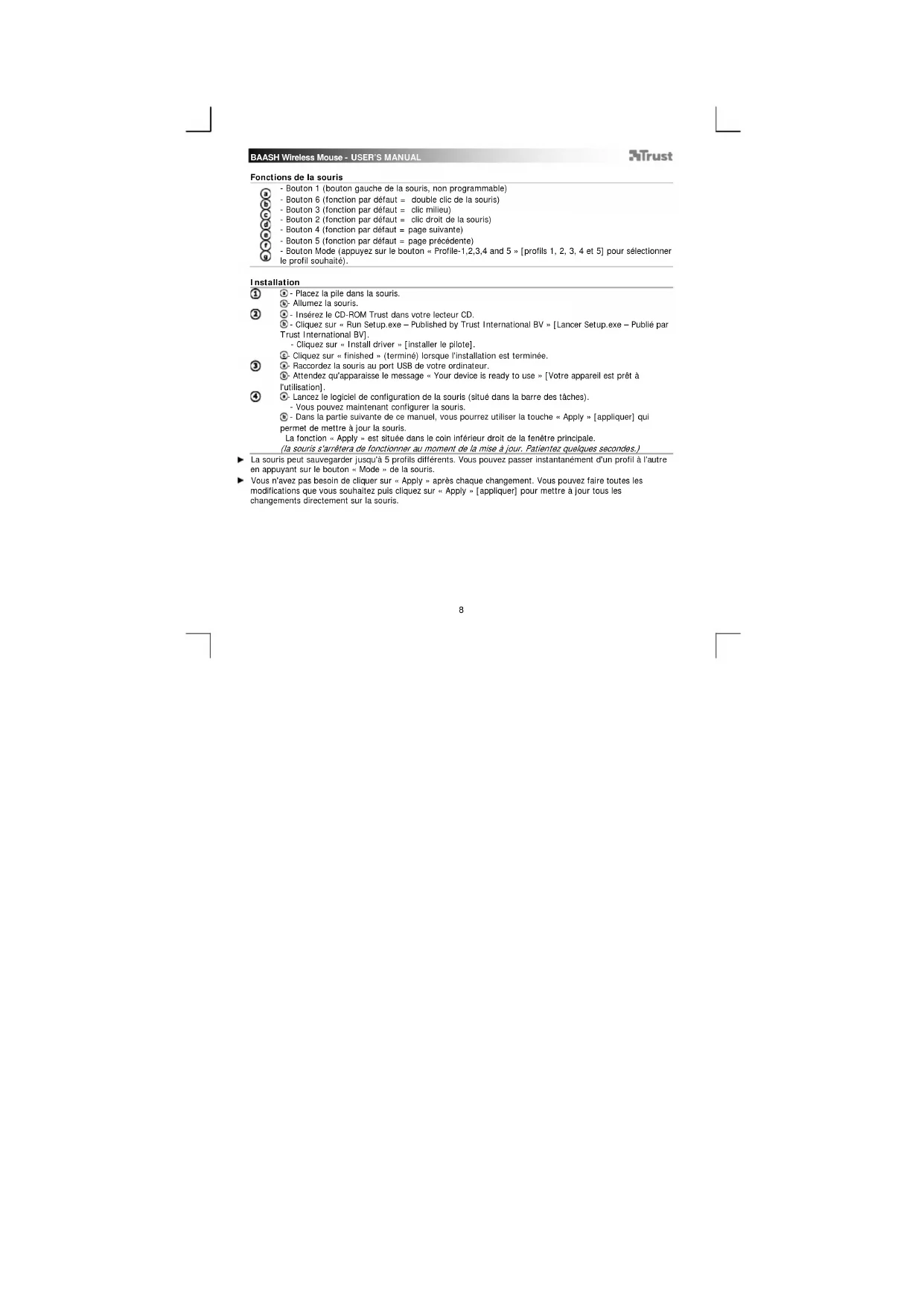
Fonctions de la souris
Bouton 1 (bouton gauche de la souris, non programmable)
- Bouton 6 (fonction par défaut = double clic de la souris)
- Bouton 3 (fonction par défaut = clic milieu)
Bouton 2 (fonction par défaut = clc droit de la souris)
- Bouton 4 (fonction par défaut = page suivante)
Bouton 5 (fonction par défaut = page précédente)
- Bouton Mode (appuyez sur le bouton « Profile-1,2,3,4 and 5 » [profils 1, 2, 3, 4 et 5] pour selectionner
9 le profil souhaite)
Installation
- Placez la ple dans la sourls.
b- Allumez la souris. - Insérez le CD-ROM Trust dans votre lecteur CD.
- Cliquez sur « Run Setup.exe - Published by Trust International BV » [Lancer Setup.exe - Publié par
- Cliquez sur « Install driver » [installer le pilote].
Cliquez sur « finished » (terminé) lorsque l'installation est terminée.
Raccordez la souris au port USB de votre ordinateur.
6- Attendez qu'apparaisse le message « Your device is ready to use » [Votre apparéil est pré à
['utilisation].
Lancele logiciel de configuration de la sourls (situé dans la barre des tâches).
- Vous pouvez maintainant configure
- Dans la partie suivante de ce manuel, vous pourrait utiliser la touche « Apply » [appliquer] qui permet demettre à jour la souris.
La fonction « Apply » est située dans le coin inférieur droit de la fenêtre principale.
(la souris s'arrêtera de fonctionner au moment de la mise à jour. Patientez quelques secondes.)
La souris peut sauegarder jusqu'a 5 profilles differentes. Vous pouvez passer instantanement d'un profil a l'autre en apuyant sur le bouton « Mode » de la souris.
- Vou n'avez pas besoin de cliquer sur « Apply » après chaque changement. Vous pouvez faire toutes les modifications que vous souhaite puis cliquez sur « Apply » [appliquer] pourmettre à jour tous les changements directement sur la souris.
Parametres du profil (la souris peut sauvegarder S profils differents)
Modflier un profil
-Cllquez sur Profile [profil].
- Cliquez sur le profil que vous souhaitez modifier.
b Activer ou desactiver un profil
-
Cliquez sur « Mode Name/Select » [Nom du mode/selectionner].
-
Dans la fenêtre « Mode Administration », vous pouvez changer les noms de profil et activer ou
desactiver le prof
- Pour désactiver un profil, décochez chaque profil de bas en haut. Pour ajouter un profil, cochez chaque
profil dans l'ordre inverse.
0Configuration
Attribuer une fonction
- Cliquez sur le bouton que vous souhaitez réattribuer.
- Survalez le type de fonction que vous souhaitez attribuer (Mouse, Internet, Multimedia, etc.).
- Cliquez sur la fonction que vous souhaitez attribuer.
- Cliquez sur « Apply » [appliquer]. → La souris a ete mise a jour.
Attribuer une fonction clavier
- Cliquez sur le bouton que vous souhaltez réattribuer.
- Cliquez sur « Keyboard » [clavier]
- Cliquez sur la touche du clavier virtuel que vous souhaitez attribuer.
- Cliquez sur « Apply » [appliquer]. → La souris a été mise à jour.
Attribuer le lancement d'un programme
- Cliquez sur le bouton que vous souhaitez reattribuier.
- Cliquez sur « Execute Program » [exécuter un programme].
- Double-cliquez sur le fichier ,exe que vous souhaitez lancer.
- Cliquez sur « Apply » [appliquer]. → La souris a été mise à jour.
⑦ FonctionsWindows8
Attribuez une fonction Windows 8
- Cliquez sur le bouton que vous souhaitez reattribuier.
- Cliquez sur « Windows 8 »
- Cliquez sur la fonction que vous souhaltez attribuer.
- Cliquez sur « Apply » [appliqueur], → La souris a eté mise à jour.
Fonctions avances
Changer les parametes DPI (chaque profil a ses propres parametes DPI, les profils et les DPI sont
associés)
- Cliquez sur « DPI Setting » [paramètre DPI]
- Vous pouvez modifier individuellement les axes X et Y (100 - 2000) dans les paramétres DPI.
- Cliquez sur OK
- Cliquez sur « Apply » [appliquer]. → La souris a été mise à jour.
Changer le taux de rapport (chaque profil a son propre taux de rapport, les profils et les taux de rapport
sont assocles) Clique sur « Report Rate » [taux de rapport]
- Sélectionnéz le taux de rapport souhaïte (125 Hz, 250 Hz, 500 Hz).
- Cliquez sur « OK »,
- Cliquez sur « Apply » [appliquer]. → La souris a été mise à jour.
Restaurez les paramétres par défaut
Cliquez sur « Default » [défaut]
Clique sur OK
- Les paramétres par défaut de la souris sont restaurés. Patientez quelsques secondes.
Dépannage
| Problème | Solution |
| Comment puis-je voir si la pile est déchargée? | Si le logiciel est installé, une fenêtre pop-up indiquera que la pile est presque déchargée. |
| Comment puis-je modifier les fonctions de la souris? | Installee le logiciel (voir étape 2.). |
| Comment doit-je réinitialiser les réglages par défaut? | Voir étape 9. |
| La flèche de la souris tremble, bouge curleusement ou ne rouge pas du tout | Remplacez la pile. Essayez d'utiliser la souris sur une surface différente ou utilisez un tapis de souris. Nettoyez le détecteur en bas de la souris à l'aide d'un chiffon sec. Branchez le récepteur Trust sans fil sur un autre port USB, le plus proche du périphérique Trust sans fil. Supprimez tous les autres récepteurs sans fil qui sont branchés aux ports USB à proximite du récepteur Trust sans fil. |
Si vous probleme n'est pas resolu, veuillez contacter le service d'assistance a l'adresse
Tilldela en fonction
- Klicka pa knappen som du vill tilldela om.
-
Ssep over den Funktionstyp som du vill tildela (Mus, Internet, Multimedia, etc.).
-
Klicka pa Funktionen som du vill tildela
Klicka pa Apply. Musen upppdateras.